Cách sao lưu Microsoft 365 lên AWS: Hướng dẫn chi tiết
Các dịch vụ Microsoft 365 mang lại hiệu quả cao và đáng tin cậy, nhưng việc mất dữ liệu vẫn có thể xảy ra vì nhiều lý do khác nhau. Ví dụ, người dùng có thể vô tình xóa dữ liệu hoặc một cuộc tấn công ransomware có thể lây lan từ các máy tính cục bộ có thư mục được đồng bộ hóa với dịch vụ lưu trữ đám mây.
Do đó, việc sao lưu Microsoft 365 là rất quan trọng để bảo vệ dữ liệu và đảm bảo tính liên tục của hoạt động kinh doanh. Nhờ có các bản sao lưu, bạn có thể khôi phục dữ liệu cần thiết và đảm bảo quy trình làm việc diễn ra suôn sẻ, không bị gián đoạn. Amazon Web Services (AWS) là một trong những nền tảng đám mây có thể được sử dụng để lưu trữ các bản sao lưu Microsoft 365.

Tại sao nên chọn AWS để sao lưu Microsoft 365?
Amazon S3 là dịch vụ lưu trữ đối tượng của AWS, cung cấp các tùy chọn lưu trữ đám mây hấp dẫn về mặt giá cả, tính linh hoạt và độ tin cậy. Dịch vụ này có các gói khác nhau, bao gồm các gói giá cao hơn dành cho truy cập nhanh và các gói chi phí thấp với tốc độ truy cập chậm hơn, dùng cho lưu trữ lâu dài. Mô hình định giá linh hoạt và phù hợp với nhiều mục đích khác nhau. AWS đảm bảo các tiêu chuẩn bảo mật nghiêm ngặt nhất, tuân thủ các tiêu chuẩn và quy định của ngành.
Các lợi ích của việc sử dụng Amazon S3 để lưu trữ bản sao lưu Microsoft 365 là:
Enhanced redundancy and availability. AWS cung cấp cơ sở hạ tầng dự phòng tại các trung tâm dữ liệu nằm ở các khu vực khác nhau trên thế giới. Cơ sở hạ tầng đám mây này mang lại sự bảo vệ tốt hơn trước các sự cố gián đoạn dịch vụ hoặc mất điện.High scalability. Dịch vụ lưu trữ đám mây trên AWS có khả năng mở rộng với dung lượng lưu trữ gần như không giới hạn. Các bucket Amazon S3 có thể được mở rộng khi cần thiết, và bạn không cần phải mở rộng dung lượng lưu trữ thủ công hoặc thêm thiết bị lưu trữ mới.Cost efficiency. Mô hình định giá theo nhu cầu (pay-as-you-go) cho phép các tổ chức chỉ thanh toán cho dung lượng lưu trữ và tài nguyên mà họ sử dụng trên AWS.Backup retention. Sử dụng AWS làm lưu trữ đám mây cho sao lưu Microsoft 365 cho phép bạn áp dụng các chính sách lưu trữ tùy chỉnh để đảm bảo tuân thủ các yêu cầu pháp lý, quy định và kinh doanh.
Các yếu tố tuân thủ khi sao lưu Microsoft 365 lên AWS bao gồm các điểm sau:
- Quyền sở hữu dữ liệu và tuân thủ khu vực phụ thuộc vào vị trí của các trung tâm dữ liệu AWS. Bạn nên đảm bảo rằng các bản sao lưu tuân thủ các luật về chủ quyền dữ liệu (ví dụ: GDPR tại EU). AWS cho phép các tổ chức chọn khu vực lưu trữ dữ liệu sao lưu, đảm bảo tuân thủ các yêu cầu cụ thể của khu vực về lưu trữ và xử lý dữ liệu.
- Các quy định pháp lý thường yêu cầu thiết lập các chính sách lưu trữ cụ thể cho các bản sao lưu, đặc biệt là đối với thông tin nhạy cảm. Các tổ chức sử dụng AWS để sao lưu Microsoft 365 có thể định cấu hình các chính sách lưu trữ và vòng đời dữ liệu (bao gồm xóa tự động dữ liệu cũ không cần thiết). Các tính năng này cho phép các tổ chức tuân thủ các yêu cầu lưu trữ theo pháp luật và quy định.
Chuẩn bị môi trường AWS cho sao lưu Microsoft 365
Trước khi bắt đầu quy trình sao lưu và thực hiện sao lưu Microsoft Office 365 lên AWS, bạn cần chuẩn bị môi trường AWS, tài khoản Microsoft 365 của tổ chức và giải pháp sao lưu mà bạn sẽ sử dụng. Bạn có thể sử dụng NAKIVO Backup & Replication làm giải pháp bảo vệ dữ liệu để sao lưu Microsoft 365. Giải pháp NAKIVO hỗ trợ sao lưu dữ liệu từ các dịch vụ Microsoft 365, bao gồm Exchange Trực tuyến, OneDrive for Business, SharePoint Online và Microsoft Teams lên AWS cũng như các nền tảng tương thích với S3 khác, ví dụ như Sao lưu dữ liệu Microsoft 365 lên Wasabi.
Cấu hình quyền truy cập trong AWS
Đảm bảo rằng bạn đã tạo vai trò IAM trong AWS và vai trò này có các quyền cần thiết để tạo bucket trong Amazon S3. Tạo khóa truy cập trong AWS cho mục đích này. Các khóa truy cập được sử dụng để cấu hình các ứng dụng của bên thứ ba, chẳng hạn như các giải pháp sao lưu, để truy cập tài nguyên AWS cho tài khoản và vai trò IAM phù hợp. Bạn có thể tạo và tải xuống khóa truy cập trong bảng điều khiển IAM của AWS.
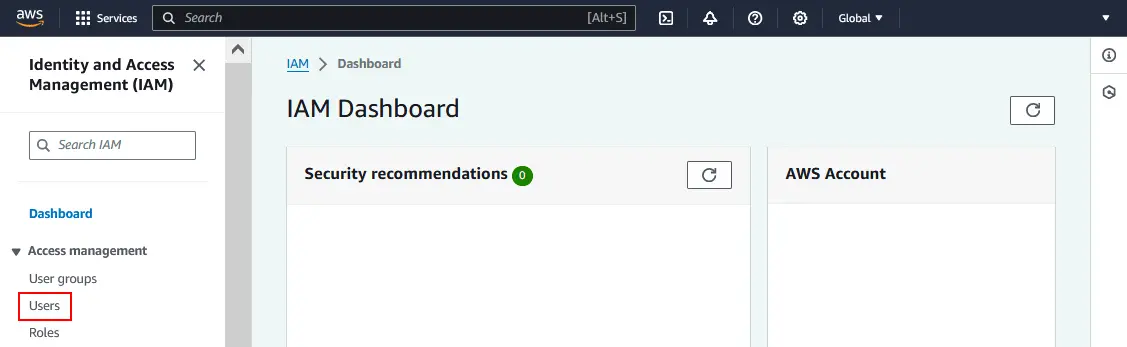
- Mở bảng điều khiển IAM trong AWS Console và trong khung bên trái của giao diện web AWS, nhấp vào
Users. - Nhấp vào người dùng IAM mà bạn muốn sử dụng để cấu hình quyền truy cập và quyền hạn.
- Chuyển đến tab
Security Credentialsvà nhấp vàoCreate Access Key. - Nhấp vào
Download Credentialsvà lưu thông tin đăng nhập vào máy tính của bạn ở một nơi an toàn.
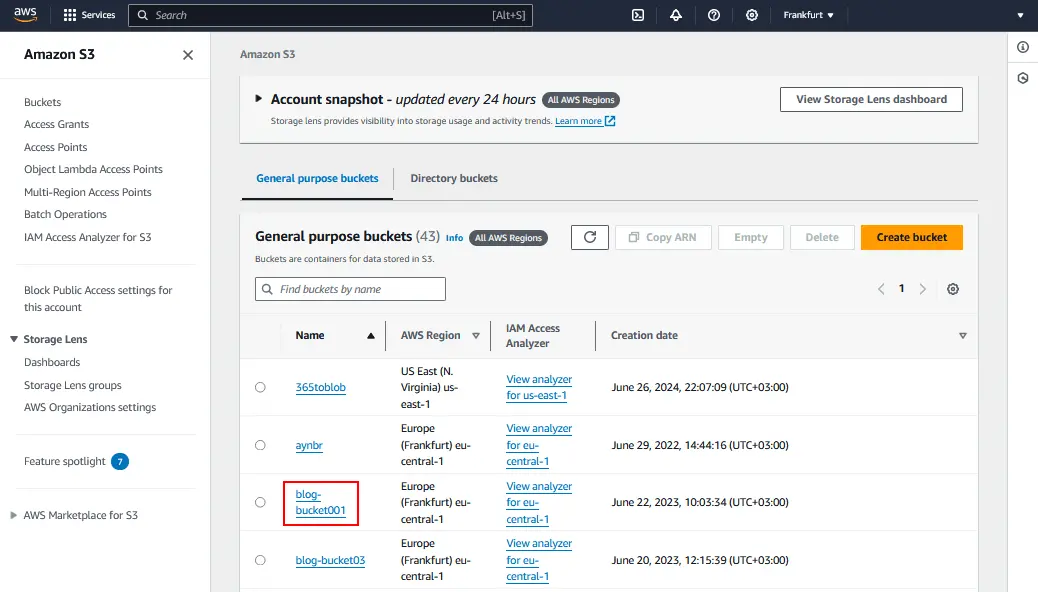
Đối với quy trình làm việc này, chúng tôi đã tạo một bucket Amazon S3 có tên blog-bucket001 trong AWS.
Kích hoạt Object Lock
Để sử dụng tính năng tính bất biến trong NAKIVO Backup & Replication cho các bản sao lưu Microsoft Office 365 (và các bản sao lưu khác) được lưu trữ trong AWS, bạn cần kích hoạt Amazon S3 Object Lock cho một bucket trước tiên.
Chọn một bucket trong bảng điều khiển Amazon S3 và thực hiện như sau:
- Chuyển đến tab
Propertiescho bucket đã chọn.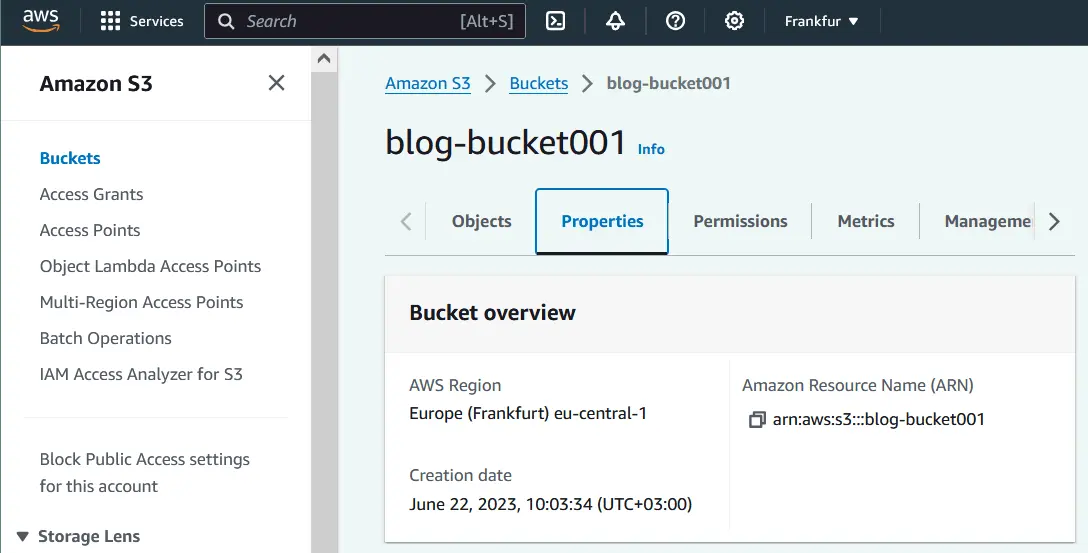
- Cuộn xuống một trang và tìm phần
Object Lock. Nhấp vàoEdit.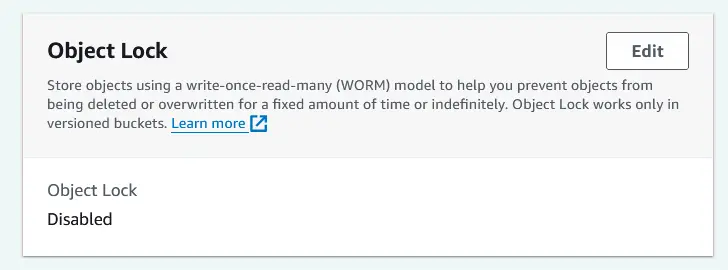
- Trên trang cài đặt Object Lock , bạn sẽ thấy cảnh báo rằng cần bật tính năng phiên bản để kích hoạt Object Lock. Nhấp vào
Enable Versioning. - Sau đó, bật
Object Lockbằng cách chọn tùy chọn tương ứng. Nhấp vàoSave Changes.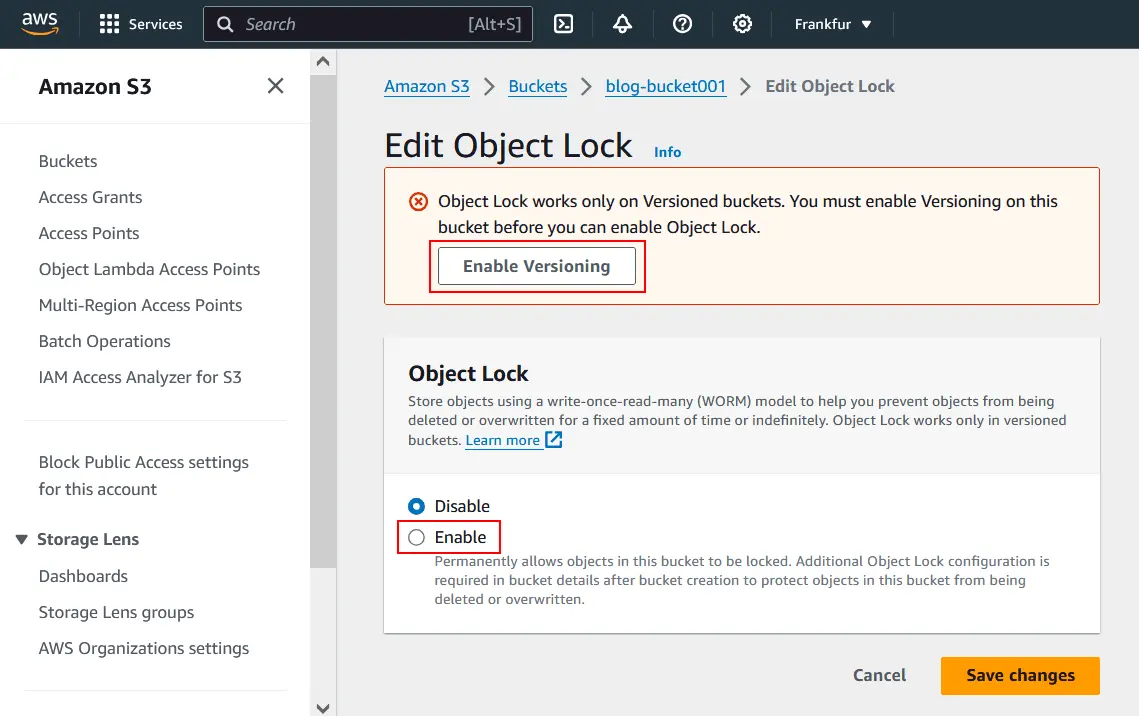
Thêm AWS vào Danh mục NAKIVO Backup & Replication
Sau khi đã tạo thùng Amazon S3 và cấu hình quyền cho tài khoản IAM trong AWS, bạn có thể thêm tài khoản AWS vào Danh mục của NAKIVO Backup & Replication. Bạn cần thêm tài khoản AWS và Microsoft 365 vào Danh mục trước khi cấu hình các tác vụ sao lưu Microsoft 365 sang AWS.
Thực hiện các bước sau để thêm tài khoản AWS vào Danh mục NAKIVO Backup & Replication:
- Đăng nhập vào giao diện web của NAKIVO Backup & Replication.
- Nhấp vào
Settingsở khung bên trái của giao diện web và nhấp vào+để thêm một mục mới vào Danh mục.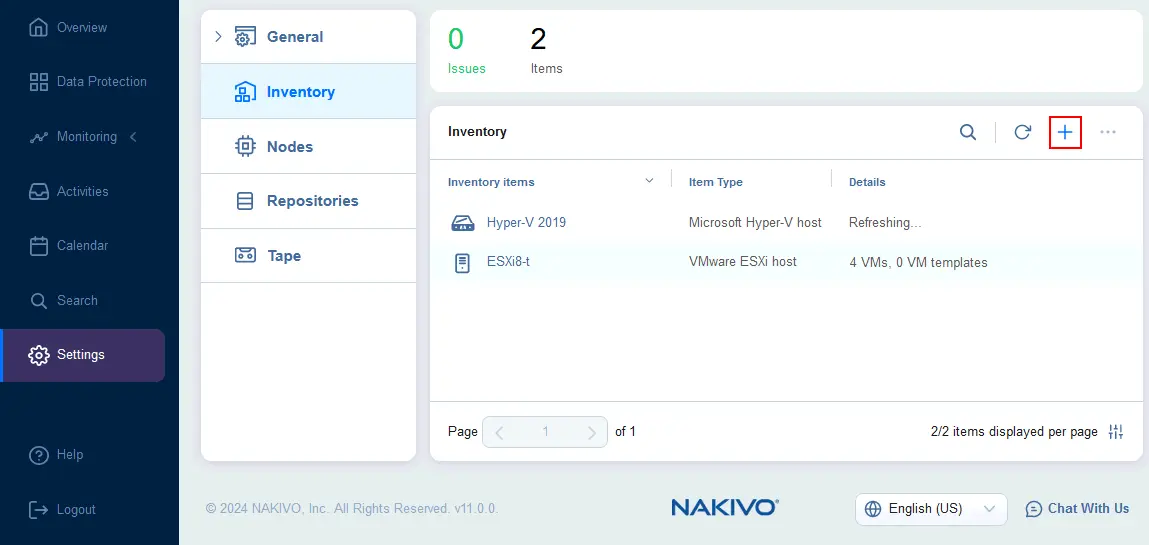
- Tại bước đầu tiên của trình hướng dẫn Thêm mục danh mục , hãy chọn
Cloud storagelàm nền tảng. Nhấp vàoNexttại mỗi bước để tiếp tục.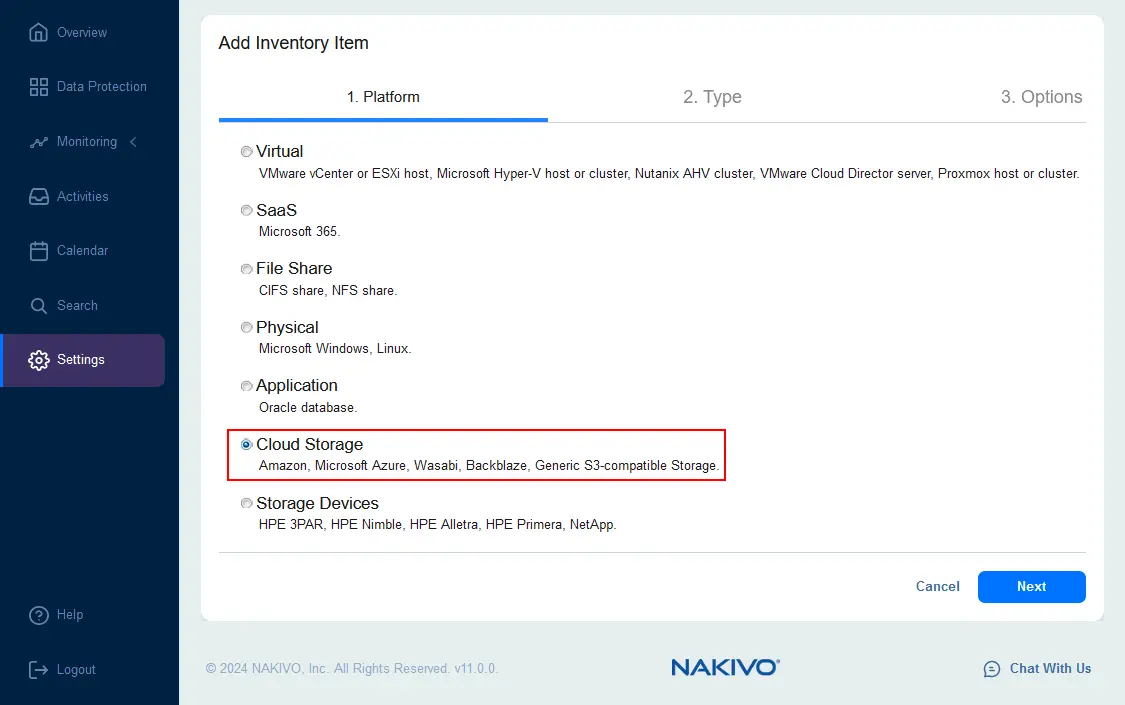
- Vì chúng ta sẽ sử dụng một thùng Amazon S3 làm kho lưu trữ cho các bản sao lưu Microsoft 365, nên chúng ta phải chọn
Amazontại bước Loại .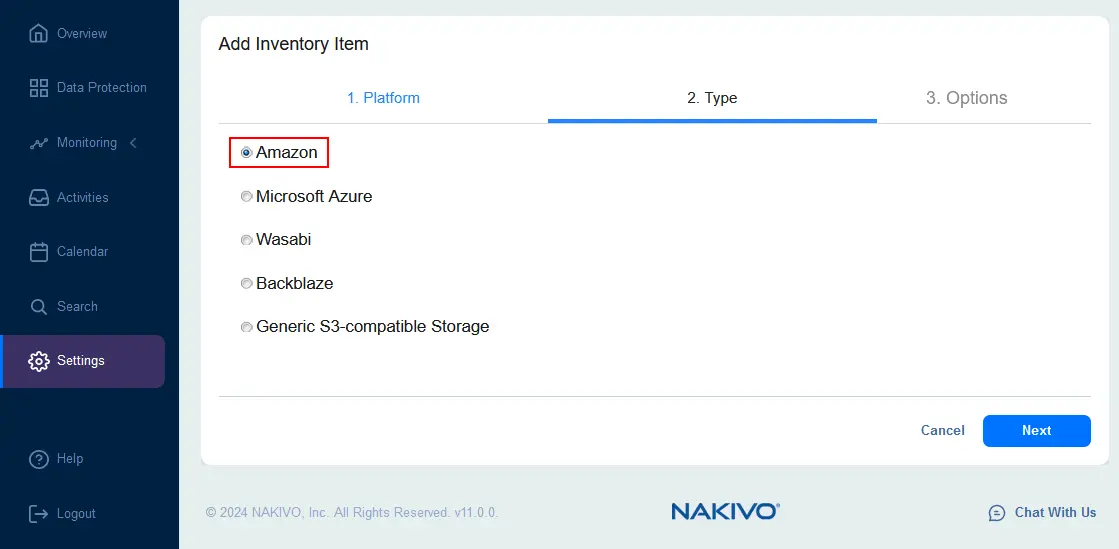
- Cấu hình các tùy chọn để thêm mục danh mục AWS. Nhập tên hiển thị, chọn tài khoản AWS làm loại và nhập thông tin đăng nhập được tạo trong bảng điều khiển IAM: ID khóa truy cập và khóa truy cập bí mật. Nhấp vào
Finishđể thêm tài khoản AWS vào Danh mục.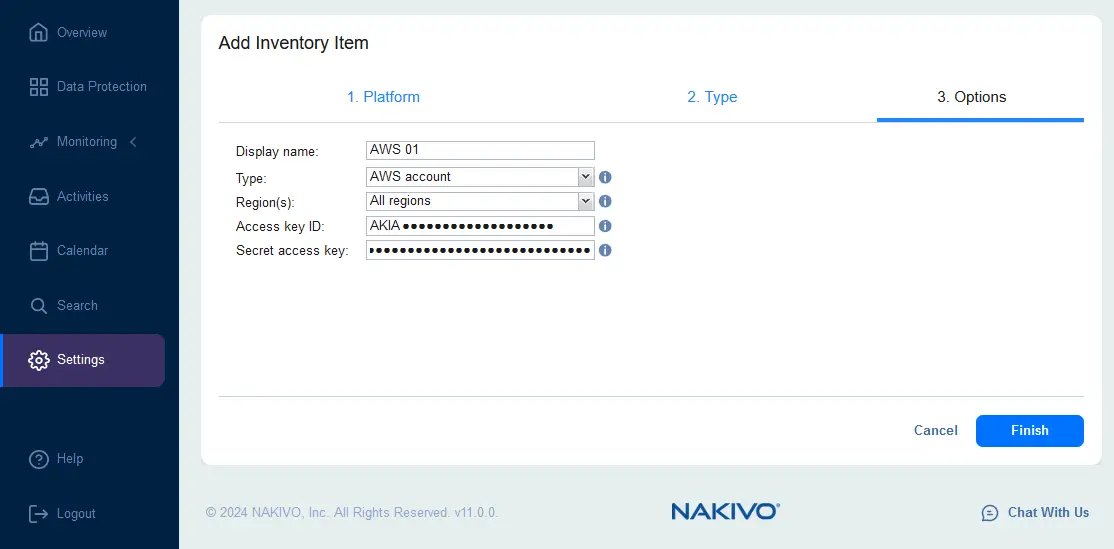
Thêm tài khoản Microsoft 365 của bạn vào Danh mục
Sau khi thêm tài khoản AWS, chúng ta phải thêm tài khoản Microsoft 365 của mình vào Danh mục. Việc thêm các tài khoản này là bắt buộc để sao lưu Microsoft 365 bằng giải pháp NAKIVO.
- Truy cập
Settings>Inventoryvà nhấp vào biểu tượng dấu cộng (+) để thêm một mục mới vào Danh mục.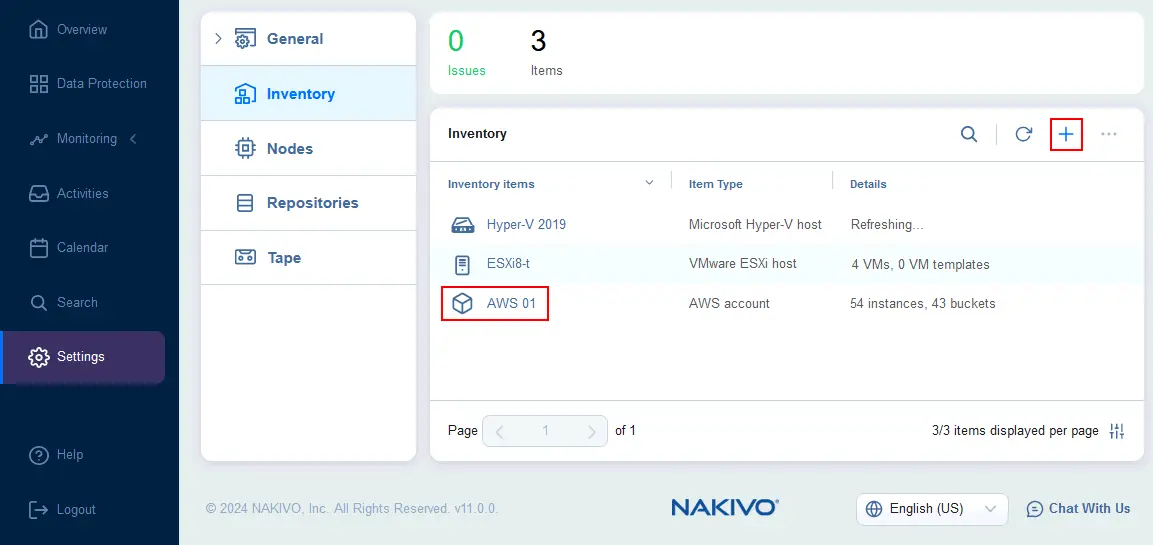
- Tại bước đầu tiên của Trình hướng dẫn Thêm mục Danh mục , chọn
SaaSlàm nền tảng để thêm tài khoản Microsoft 365 của bạn.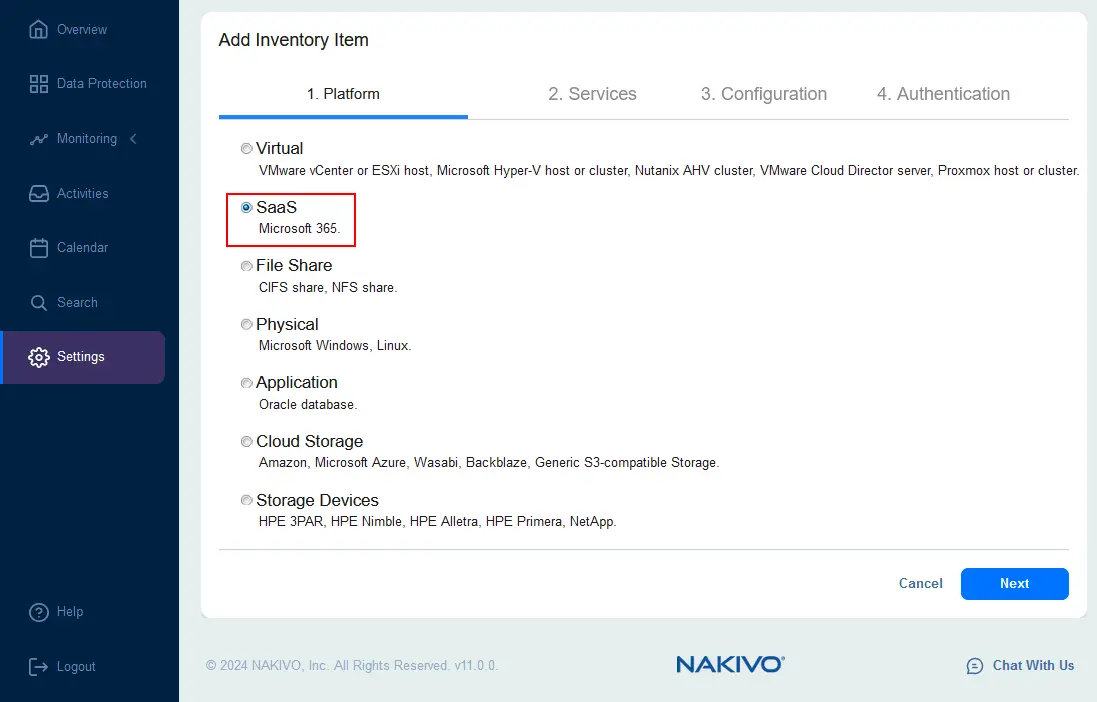
- Chọn các dịch vụ Microsoft 365 mà bạn muốn sao lưu dữ liệu. Bạn có thể chọn các dịch vụ cụ thể hoặc chọn tất cả các dịch vụ (Người dùng Exchange Online, Nhóm Exchange Online, OneDrive for Business, SharePoint Online và Microsoft Teams).
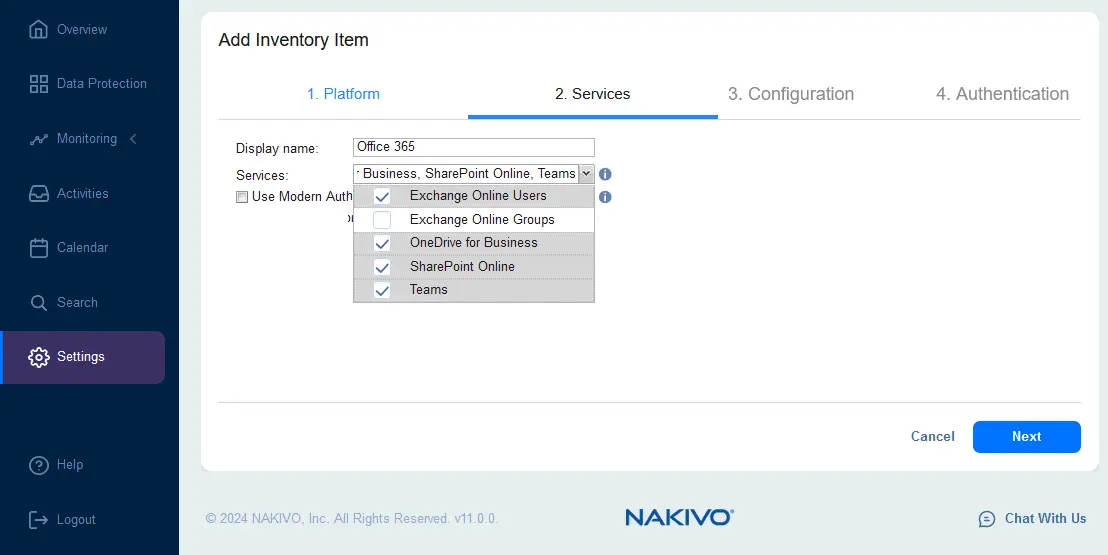
- Chọn
Use Modern Authentication with enabled MFA accountnếu xác thực hai yếu tố được bật cho tài khoản Microsoft 365 của bạn.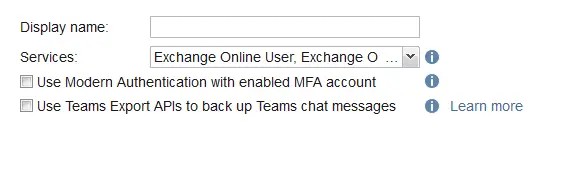
- Tại bước Cấu hình , chọn một tùy chọn để kết nối với tài khoản Microsoft 365. Nếu bạn đang cấu hình môi trường sao lưu Microsoft 365 lần đầu tiên, hãy chọn
Automatically register a new Azure AD application. Trong trường hợp này, quyền truy cập cho các dịch vụ Microsoft 365 được chọn ở bước trước sẽ được cấu hình trong Microsoft Azure Active Directory cho NAKIVO Backup & Replication.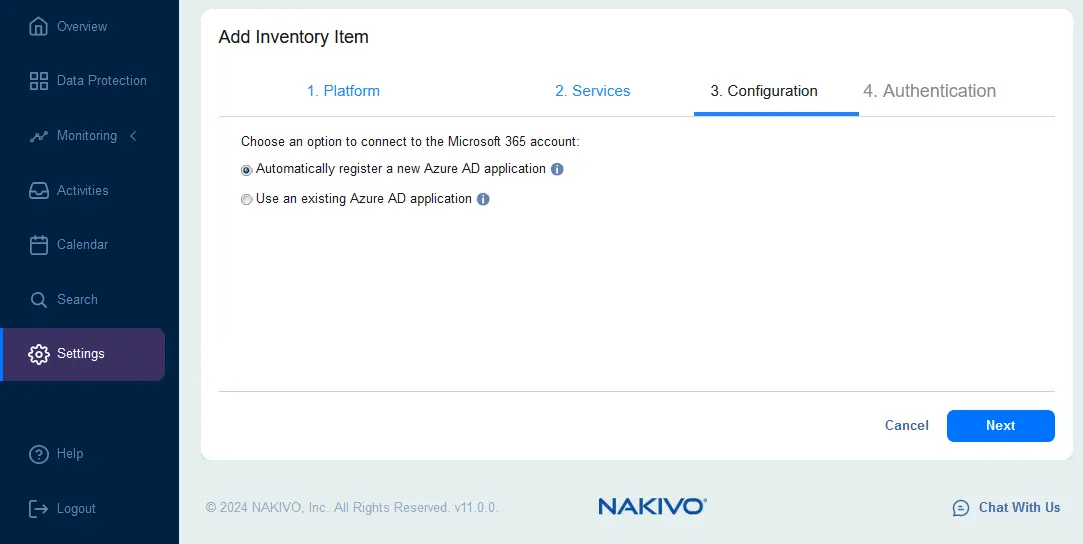
- Cấu hình xác thực cho NAKIVO Backup & Replication tại bước Xác thực .
- Nhập tên ứng dụng. Trong ví dụ này, chúng tôi sử dụng tên NAKIVO11-blog .
- Nhấp vào
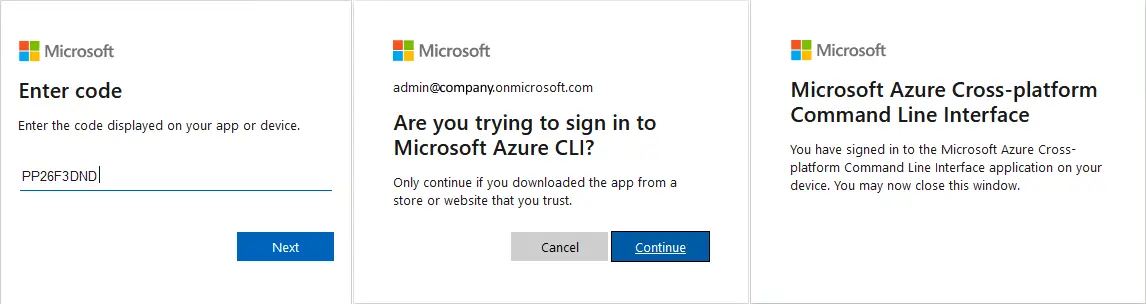
Copy codeđể sao chép mã được tạo. Chúng ta sẽ sử dụng mã này để thiết lập xác thực cho giải pháp NAKIVO trên trang web của Microsoft. - Nhấp vào liên kết https://microsoft.com/devicelogin để cấp các quyền cần thiết bằng mã này.
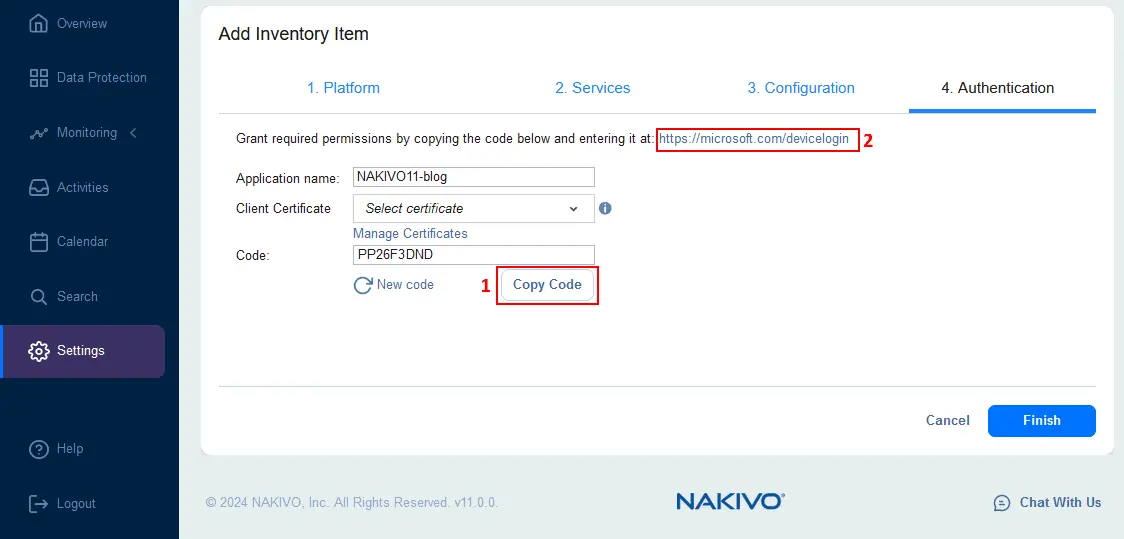
- Sau khi mở trang Microsoft tương ứng trong trình duyệt web, hãy nhập mã bạn đã sao chép và nhấp vào
Next. - Khi thấy câu hỏi “ Bạn đang cố gắng đăng nhập vào Microsoft Azure CLI?”, hãy nhấp vào
Continue. - Sau khi hoàn tất, bạn sẽ thấy thông báo:
Bạn đã đăng nhập vào ứng dụng Microsoft Azure Cross-platform Command Line Interface trên thiết bị của mình. Bây giờ bạn có thể đóng cửa sổ này .
- Quay lại tab có NAKIVO Backup & Replication trong trình duyệt web của bạn và nhấp vào
Manage Certificatestại bước Xác thực .Nhấp vào
Generate Certificatetrong cửa sổ Quản lý Chứng chỉ .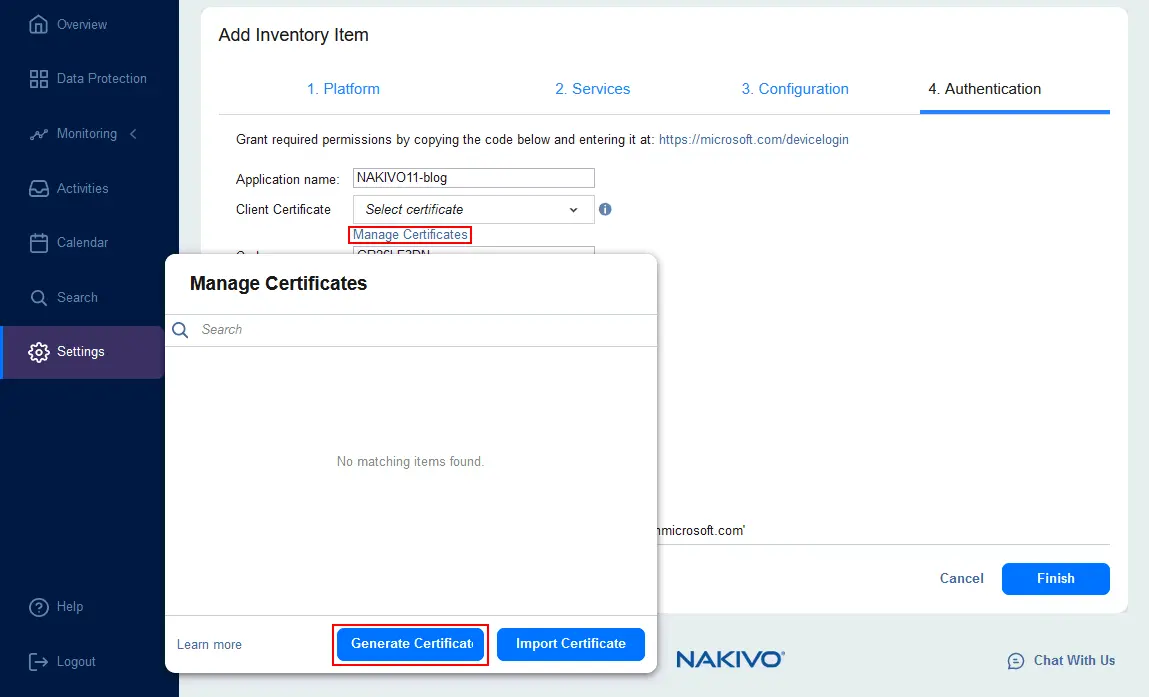
- Nhập tên và mô tả cho chứng chỉ mới. Nhấp vào
Save.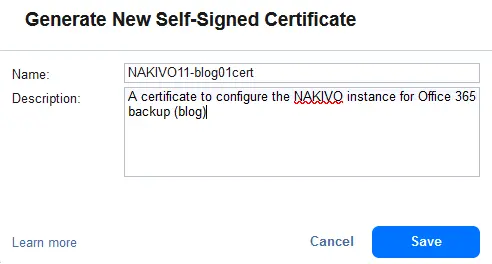
- Bây giờ, chọn chứng chỉ vừa tạo trong danh sách thả xuống (Chứng chỉ khách hàng). Nếu mọi thứ chính xác, bạn sẽ thấy thông báo xác nhận rằng tài khoản Microsoft 365 đã được xác thực.
Nhấp vào
Finishđể lưu cài đặt và hoàn tất việc thêm tài khoản Microsoft 365 vào danh mục.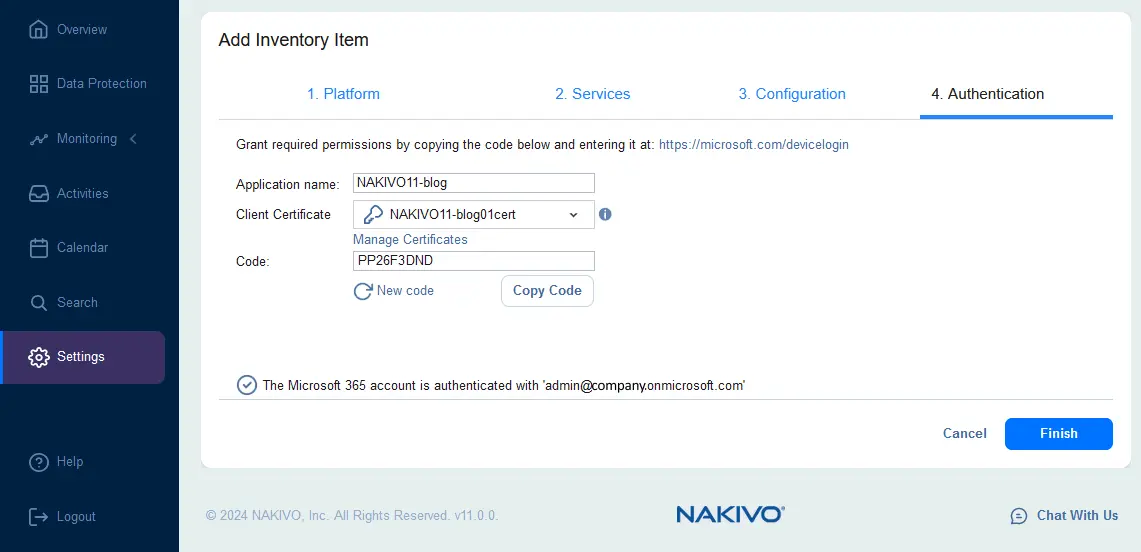
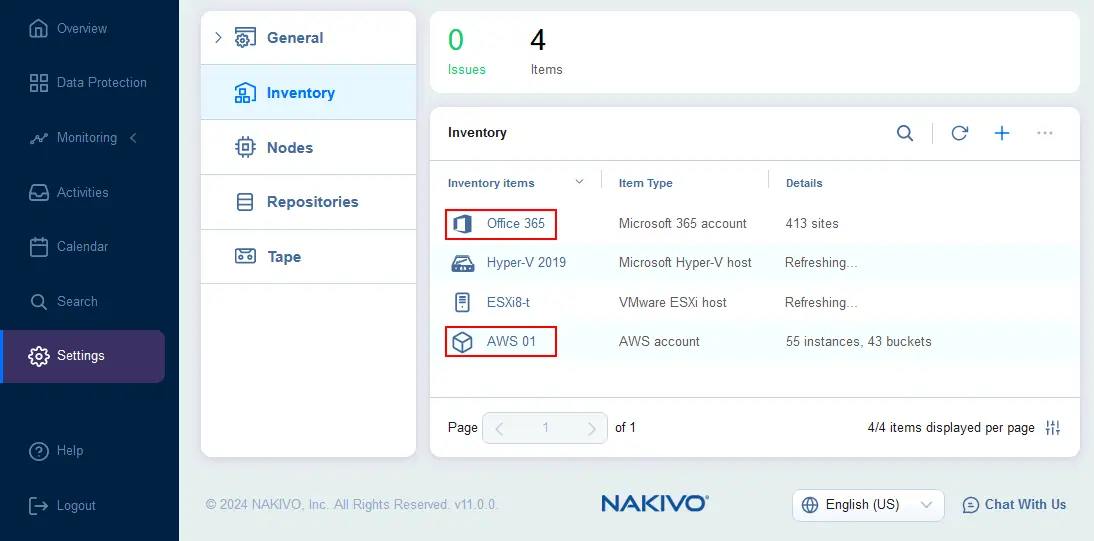
Có thể mất một lúc trước khi tài khoản Microsoft 365 của bạn được thêm vào Danh mục. Thời gian phụ thuộc vào số lượng mục được thêm (email, tệp OneDrive, v.v.) và kích thước của chúng. Kết quả là, bạn sẽ thấy các mục danh mục đã thêm, bao gồm AWS và Microsoft 365, như hiển thị trong ảnh chụp màn hình bên dưới.
Cài đặt Transporter trong AWS
Tiếp theo, bạn nên cài đặt Transporter trong AWS. Phương tiện vận chuyển là thành phần chính của NAKIVO Backup & Replication (được phân loại là Node ), và nó chịu trách nhiệm chuyển dữ liệu đến/từ các kho lưu trữ sao lưu. Khi sử dụng lưu trữ sao lưu trong Amazon S3 hoặc Amazon EC2, Transporter AWS được sử dụng để xử lý dữ liệu sao lưu đến/từ AWS.
LƯU Ý: Việc cài đặt Transporter trên AWS không phải là bước bắt buộc và bạn có thể sử dụng Transporter được đặt tại địa phương (không phải trên AWS). Một Transporter tại địa phương có thể chuyển dữ liệu sang AWS. Tuy nhiên, việc cài đặt Transporter trên AWS có thể mang lại những lợi ích bổ sung cho các cấu hình bảo vệ dữ liệu.
- Truy cập vào
Settings>Nodes, sau đó nhấp vào biểu tượng+và chọn Amazon EC2 instance để triển khai Transporter trên một instance EC2 trong AWS.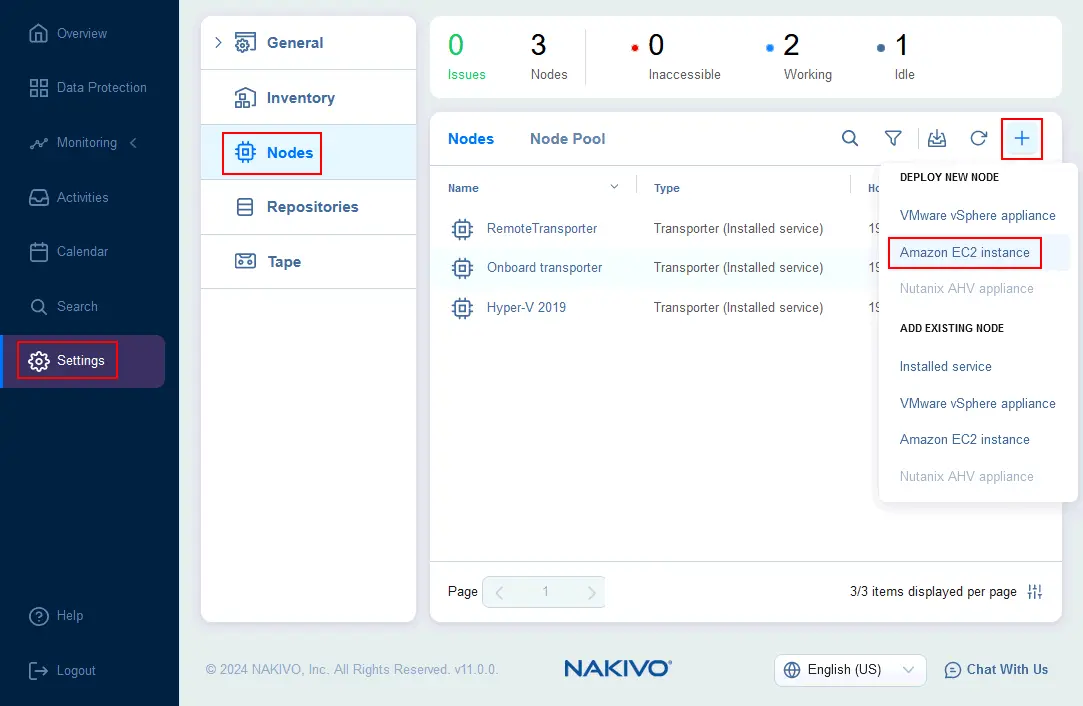
- Nhập tên Transporter, chọn khu vực và chỉ định loại instance, tùy thuộc vào khối lượng công việc dự kiến. Trong ví dụ này, chúng tôi chọn t2.medium cho Transporter của mình. Tùy chọn, bạn có thể cấu hình mạng.
Trong phần Cài đặt , hãy cấu hình chế độ hoạt động, chọn nền tảng (trong trường hợp này là Linux) và tải tối đa. Nếu bạn chọn chế độ hoạt động “ Running while required ”, bạn có thể tiết kiệm chi phí cho một instance đang chạy trên AWS so với chế độ “ Always running ”. Nhấp vào
Deployđể hoàn tất việc triển khai Transporter trên AWS.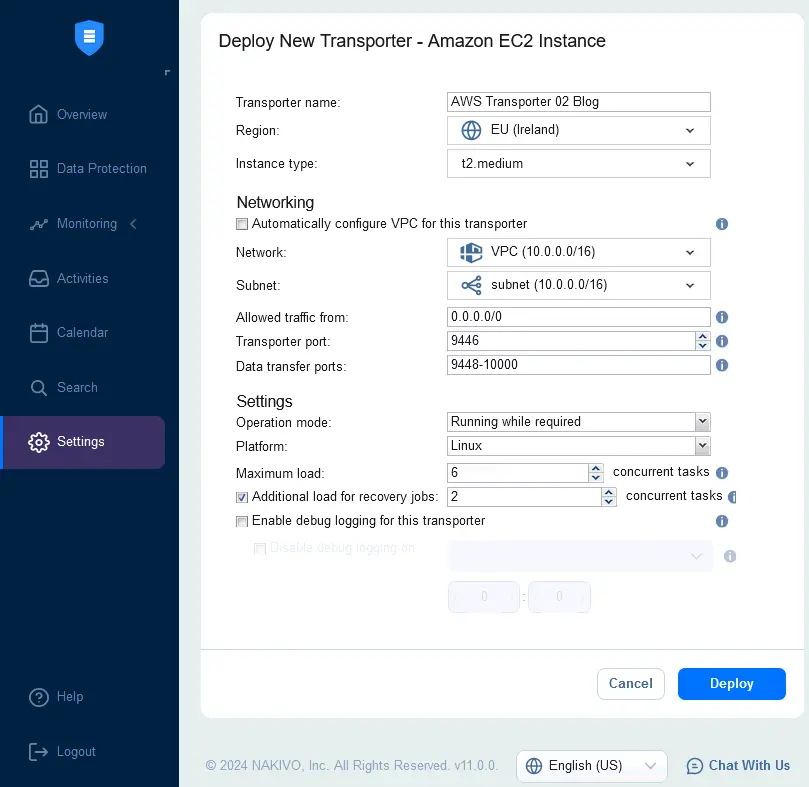
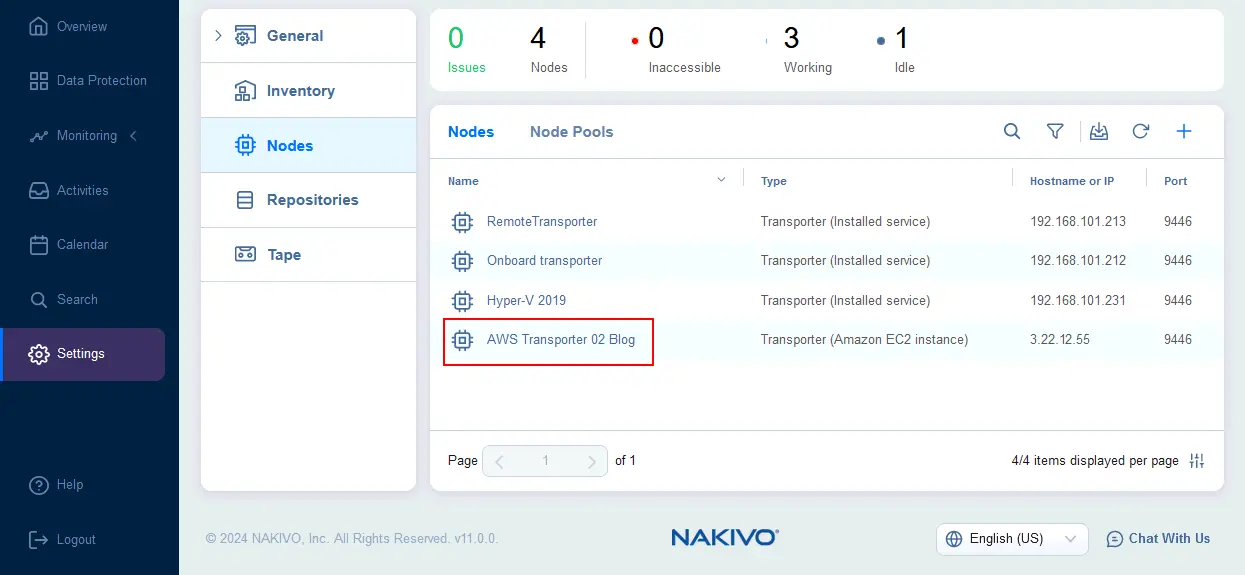
- Sau khi Transporter trên AWS được triển khai, bạn sẽ thấy một màn hình tương tự như hình dưới đây.
Tạo kho lưu trữ sao lưu trong Amazon S3
Bây giờ, đã đến lúc tạo kho lưu trữ sao lưu trong thùng Amazon S3. Chúng ta sẽ sử dụng kho lưu trữ sao lưu này để lưu trữ các bản sao lưu Microsoft 365.
- Trong giao diện web NAKIVO Backup & Replication, điều hướng đến
Settings>Repositories, nhấp vào+và nhấnCreate new backup repository.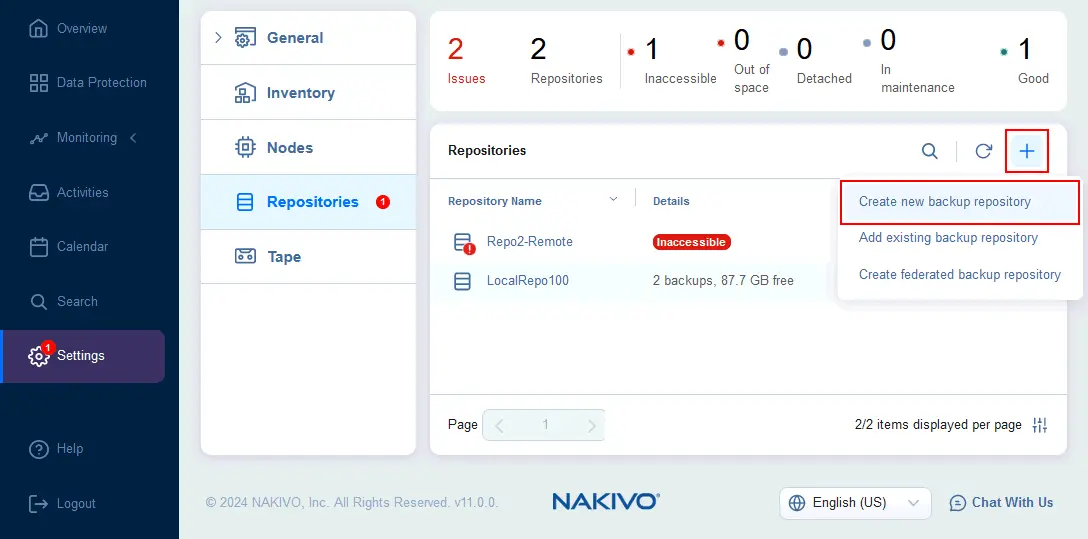
- Tại màn hình Nhập của trình hướng dẫn Tạo kho lưu trữ sao lưu , chọn
Cloud & S3-Compatible Storagevà chuyển sang bước tiếp theo.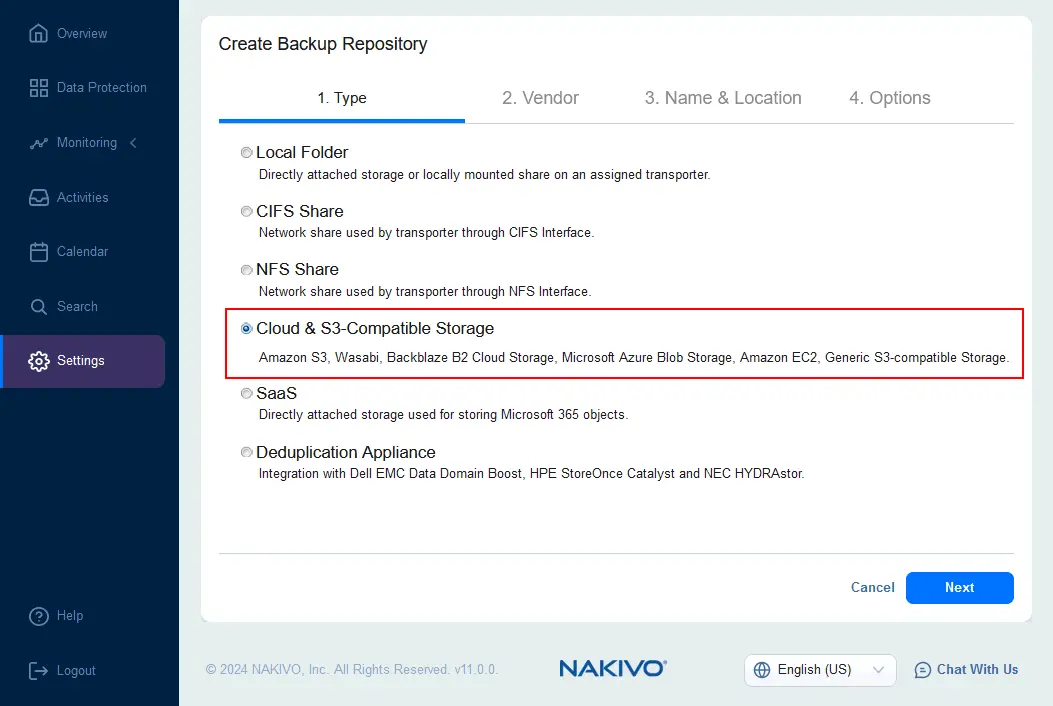
- Tại màn hình Nhà cung cấp , chọn
Amazon S3.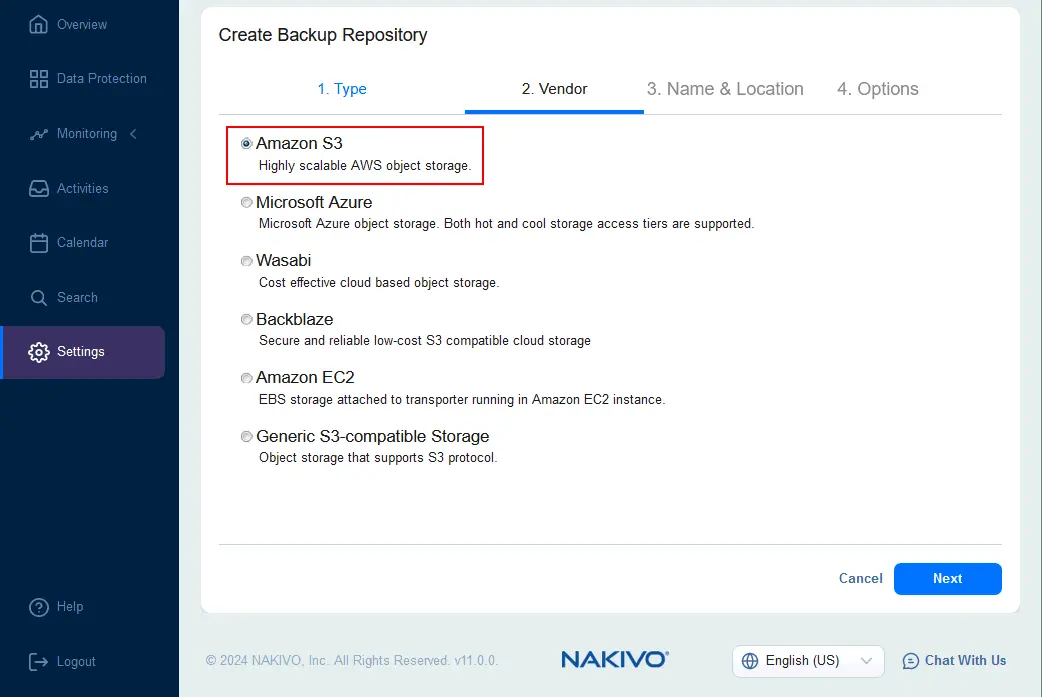
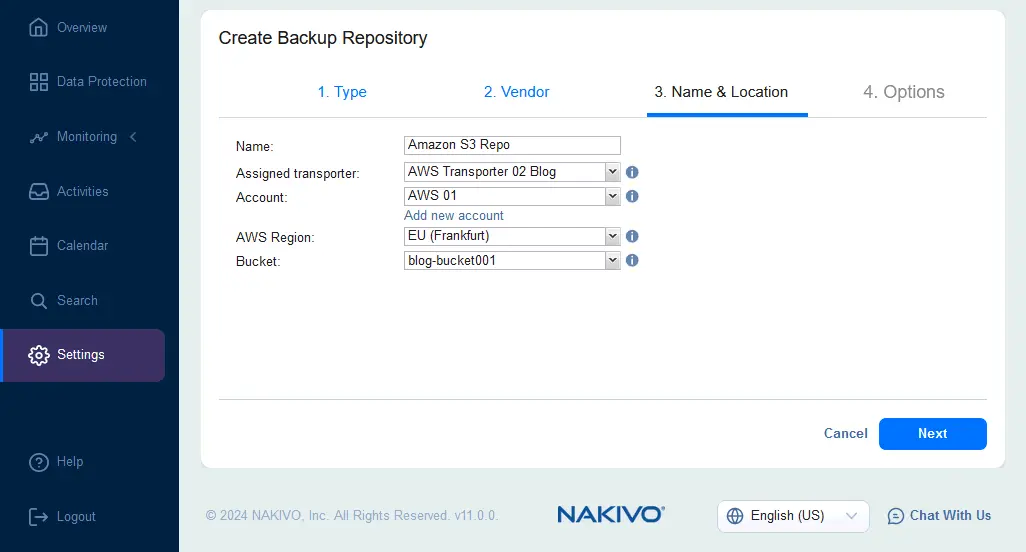
- Chỉ định tên và vị trí của kho lưu trữ sao lưu.
- Nhập tên sẽ hiển thị trong giao diện web NAKIVO Backup & Replication, ví dụ: Kho Amazon S3 .
- Chọn Transporter được triển khai trên AWS hoặc tại địa phương.
- Chọn tài khoản AWS đã được thêm vào danh mục NAKIVO Backup & Replication.
- Chọn khu vực AWS có đủ quyền để ghi dữ liệu cho tài khoản AWS của bạn.
- Chọn thùng Amazon S3 nơi kho lưu trữ sao lưu sẽ được tạo. Trong trường hợp của chúng tôi, đây là blog-bucket001 .
- Cấu hình các tùy chọn kho lưu trữ sao lưu. Bạn có thể giữ nguyên cài đặt mặc định. Nhấp vào
Finishđể tạo kho lưu trữ sao lưu trong thùng Amazon S3.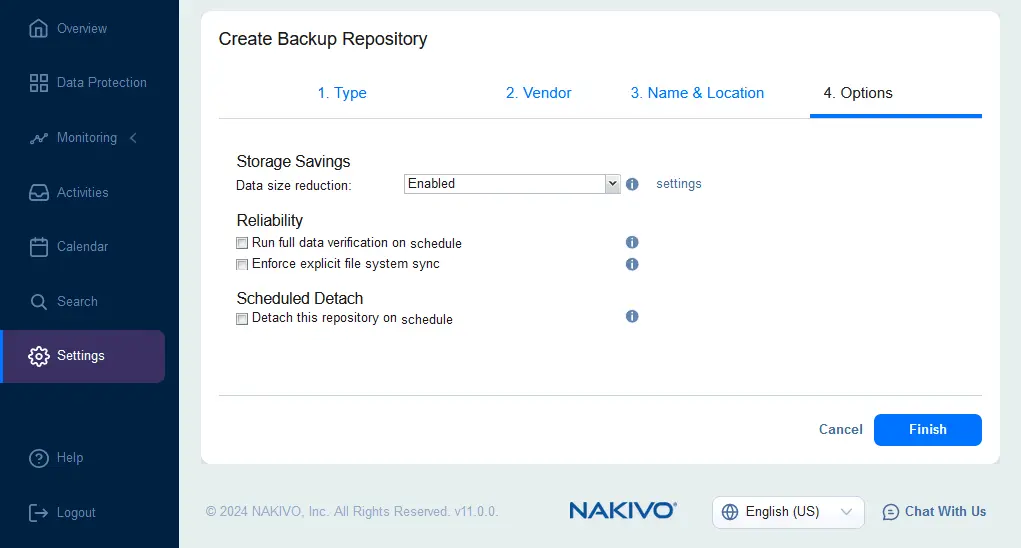
- Bạn sẽ thấy kho lưu trữ sao lưu Amazon S3 đã thêm trong danh sách các kho lưu trữ tại
Settings>Repositories.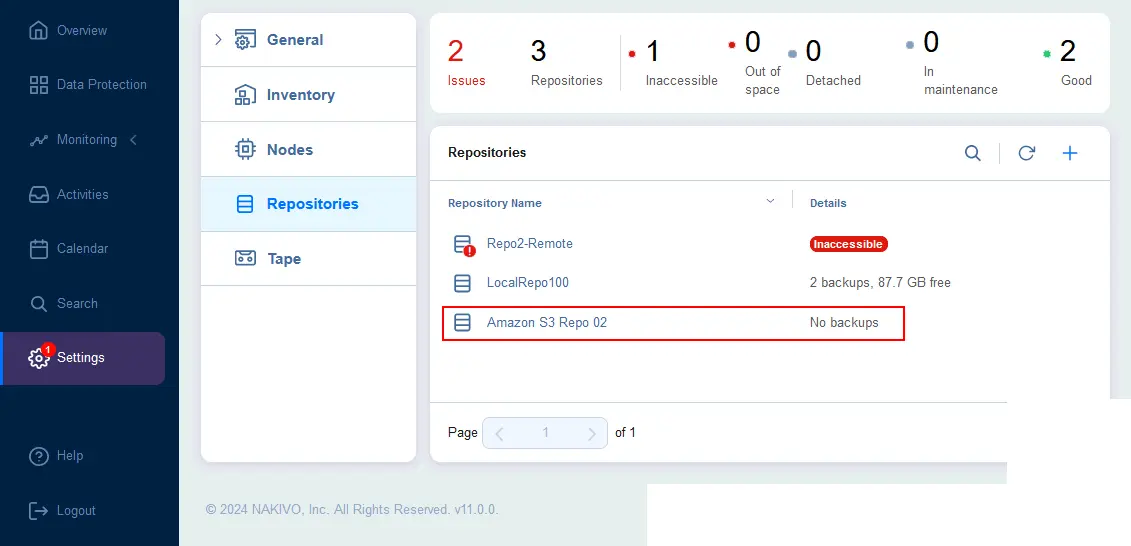
Cấu hình sao lưu Microsoft 365 sang AWS
Môi trường đã sẵn sàng để cấu hình tác vụ sao lưu Microsoft 365 và lưu trữ các bản sao lưu trong Amazon S3.
Có hai cách tiếp cận để sao lưu dữ liệu Microsoft 365 sang AWS:
- Cấu hình tác vụ sao lưu và chọn kho lưu trữ sao lưu trực tiếp trên Amazon S3.
Bạn có thể xem video hướng dẫn của chúng tôi về phương pháp này tại đây:
- Cấu hình tác vụ sao lưu vào kho lưu trữ sao lưu cục bộ, sau đó thiết lập một công việc sao lưu đến Amazon S3.
Ưu điểm của việc sử dụng phương pháp có bản sao lưu là có thể tạo bản sao lưu cục bộ nhanh hơn và phương pháp này cho phép bạn áp dụng quy tắc sao lưu 3-2-1.
Tìm hiểu thêm về chiến lược 3-2-1 cho sao lưu Microsoft 365 trong video này:
Để minh họa trong bài viết này, chúng ta sẽ tạo một tác vụ sao lưu Microsoft 365 trực tiếp lên AWS S3.
- Truy cập
Data Protection, nhấp vào+và chọnBackup for Microsoft 365.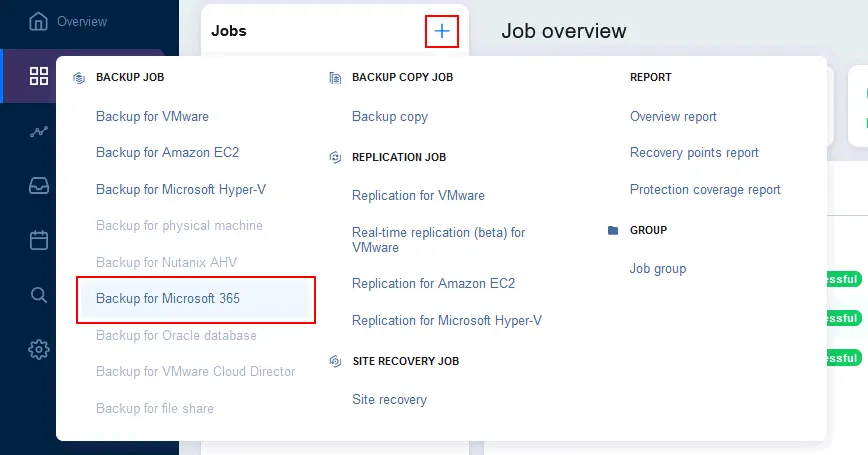
- Chọn các đối tượng Microsoft 365 nguồn cần sao lưu. Bạn có thể chọn hộp thư Exchange Online, các bản sao OneDrive của người dùng, trang web SharePoint Online và các nhóm Microsoft Các đội . Sau đó, nhấp vào
Nextđể tiếp tục.
- Chọn đích đến cho bản sao lưu Microsoft 365.
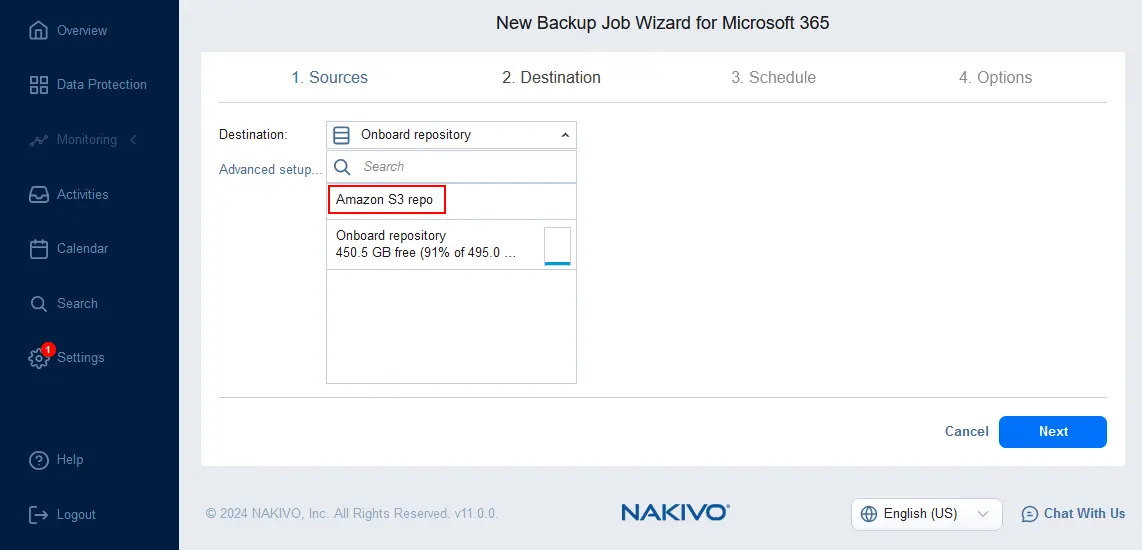
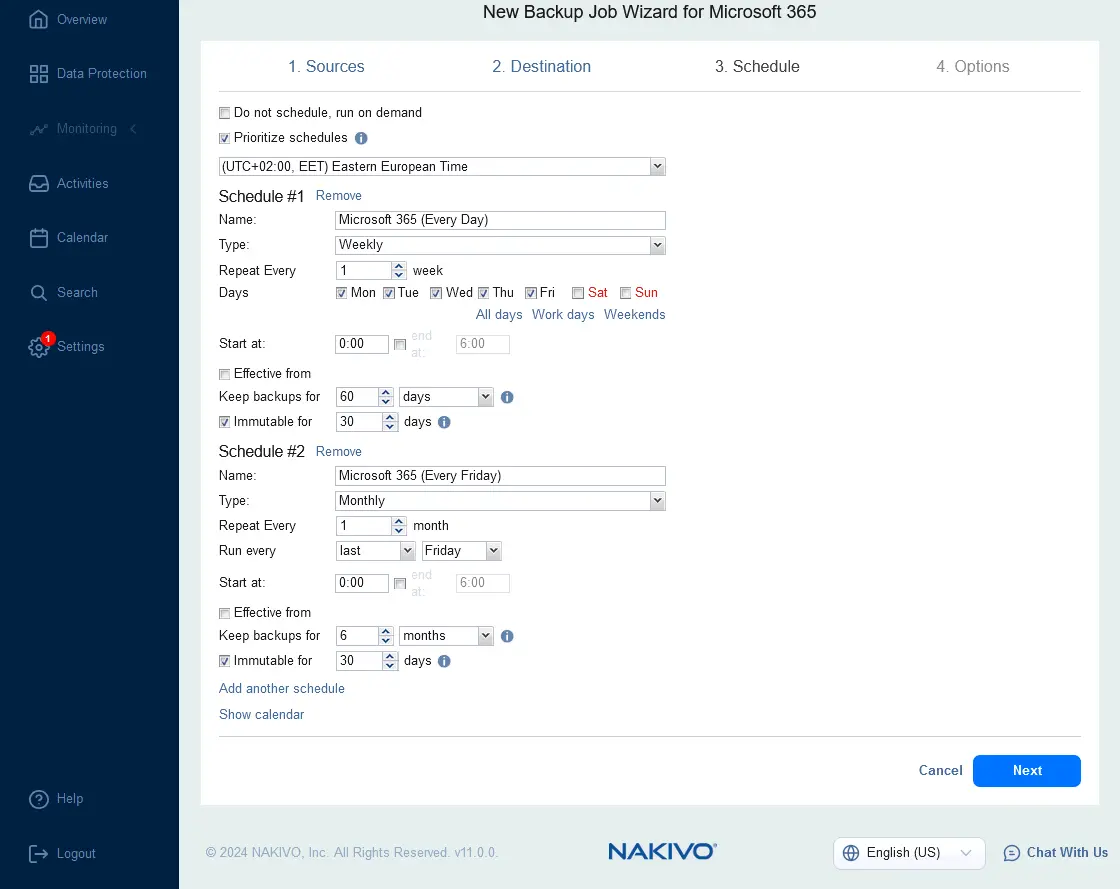
- Thiết lập lịch trình cho việc sao lưu Microsoft Office 365 lên AWS. Bạn có thể thiết lập chính sách linh hoạt Lập lịch và duy trì . Bạn có thể kích hoạt tính bất biến cho bản sao lưu Microsoft 365 trên AWS ở bước này.
- Cấu hình các tùy chọn công việc sao lưu. Nhập tên tác vụ, ví dụ: Sao lưu Microsoft 365 sang AWS S3. Kích hoạt mã hóa bản sao lưu để tăng cường bảo mật. Chọn phương pháp theo dõi thay đổi cho sao lưu theo từng đợt, ví dụ: sử dụng phương pháp riêng.
Nếu bạn chọn sao lưu nội dung Exchange Online, bạn có thể chọn các tùy chọn xử lý hộp thư, tức là các loại đối tượng cần sao lưu.
Chọn cài đặt sao lưu toàn bộ. Có hai tùy chọn:
Active FullvàSynthetic Full. Khi sao lưu dữ liệu lên Amazon S3, hãy lưu ý các điểm sau: số lượng thao tác đọc từ S3 sẽ cao hơn khi sử dụng sao lưu toàn bộ dữ liệu tổng hợp, điều này làm tăng chi phí sử dụng AWS.- Sao lưu toàn bộ tổng hợp yêu cầu các thao tác đọc/ghi đồng thời, điều này làm giảm hiệu suất đáng kể so với sao lưu toàn bộ hoạt động.
- Để tạo bản sao lưu toàn bộ tổng hợp, giải pháp NAKIVO sẽ đọc dữ liệu kho lưu trữ, tạo bản sao lưu toàn bộ cục bộ trên Transporter được chỉ định và ghi dữ liệu vào thùng Amazon S3.
Sau khi cấu hình tất cả các tùy chọn cần thiết, nhấp vào
Finish & Run.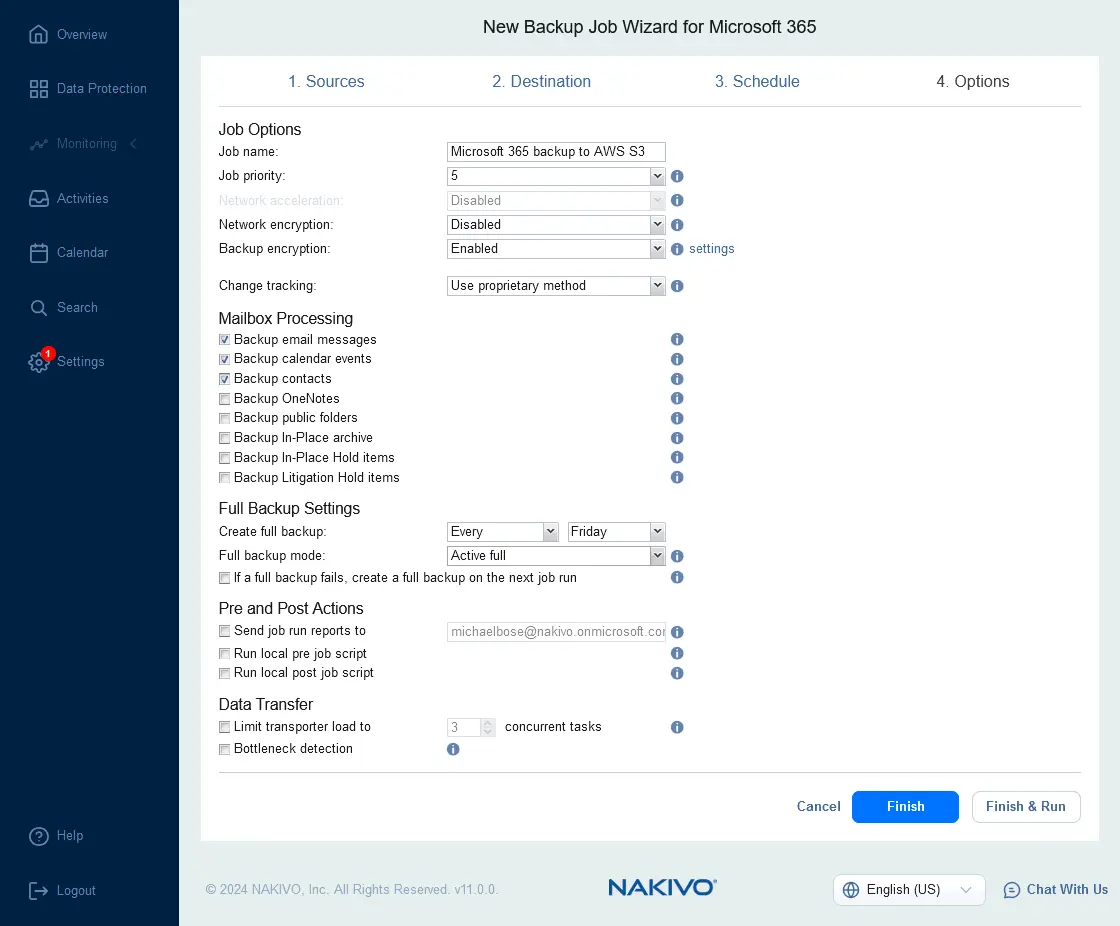
Cách khôi phục dữ liệu Microsoft 365 từ AWS
Để khôi phục dữ liệu Microsoft 365 từ bản sao lưu được lưu trữ trên AWS, hãy thực hiện Các bước sau:
- Truy cập
Data Protection, chọn tác vụ sao lưu Microsoft 365 sang AWS, nhấp vàoRecovervà nhấnObject recovery for Microsoft 365.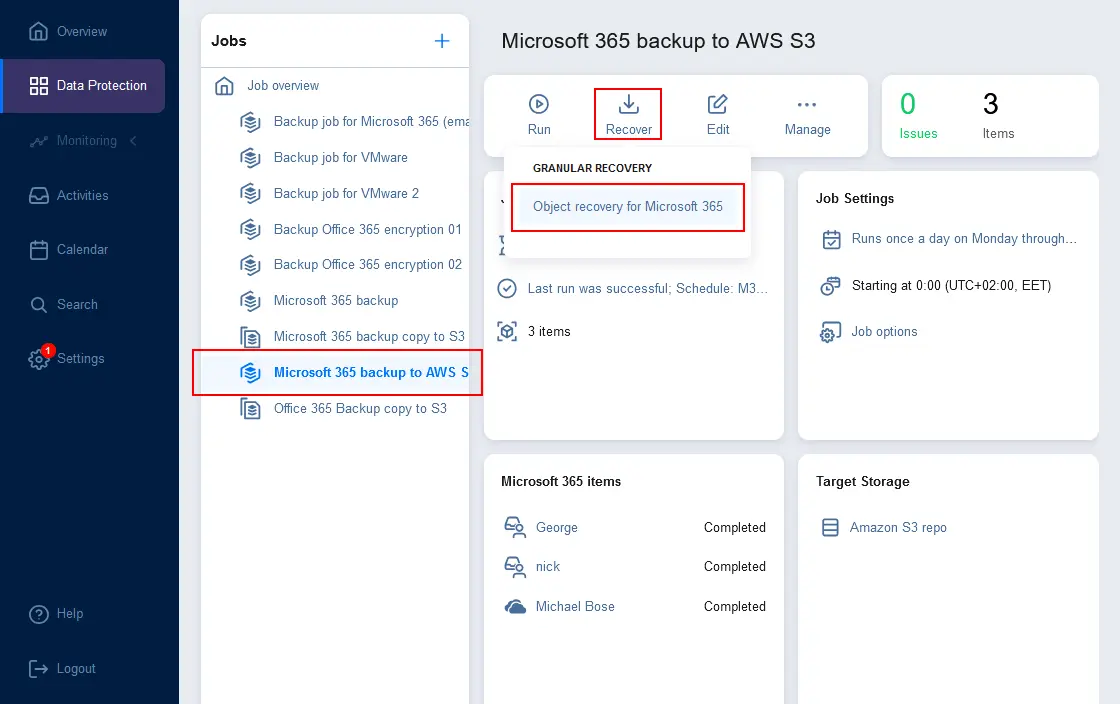
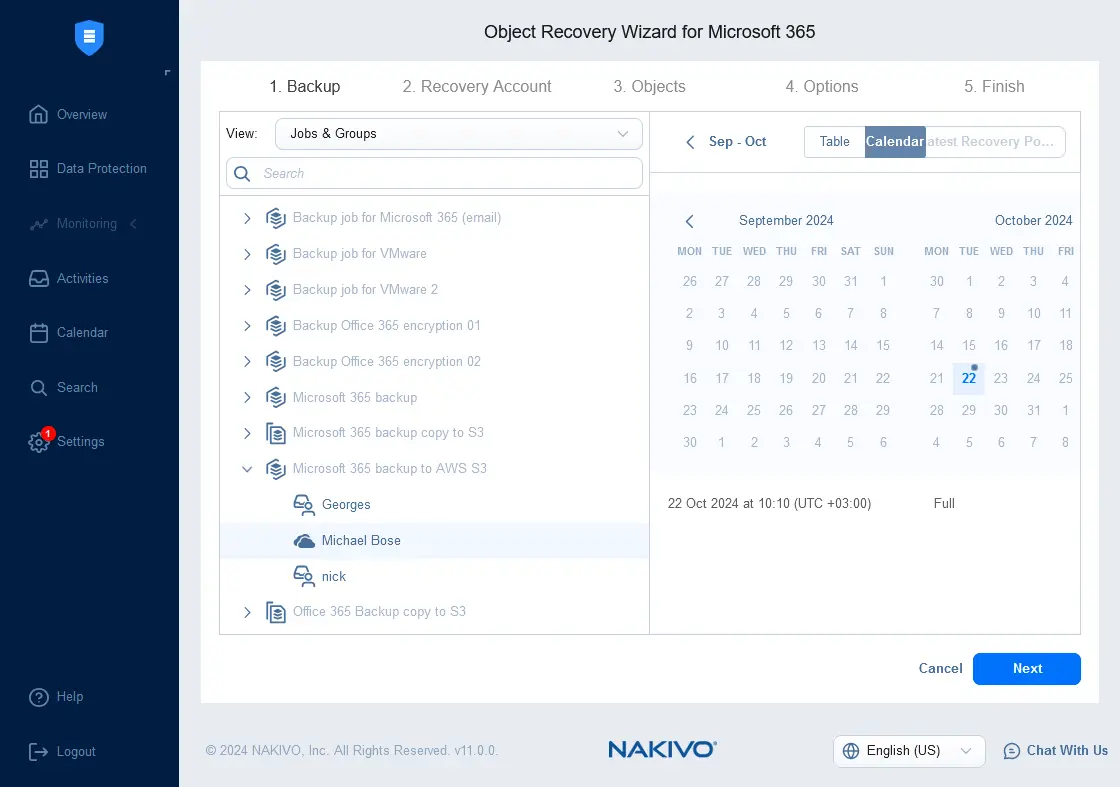
- Tại bước đầu tiên của trình hướng dẫn khôi phục đối tượng, hãy chọn dữ liệu người dùng Microsoft 365 cần khôi phục. Bạn có thể chọn hộp thư, ổ đĩa, trang web hoặc nhóm đã được sao lưu. Chọn điểm khôi phục trong lịch hoặc bảng ở phía bên phải màn hình.
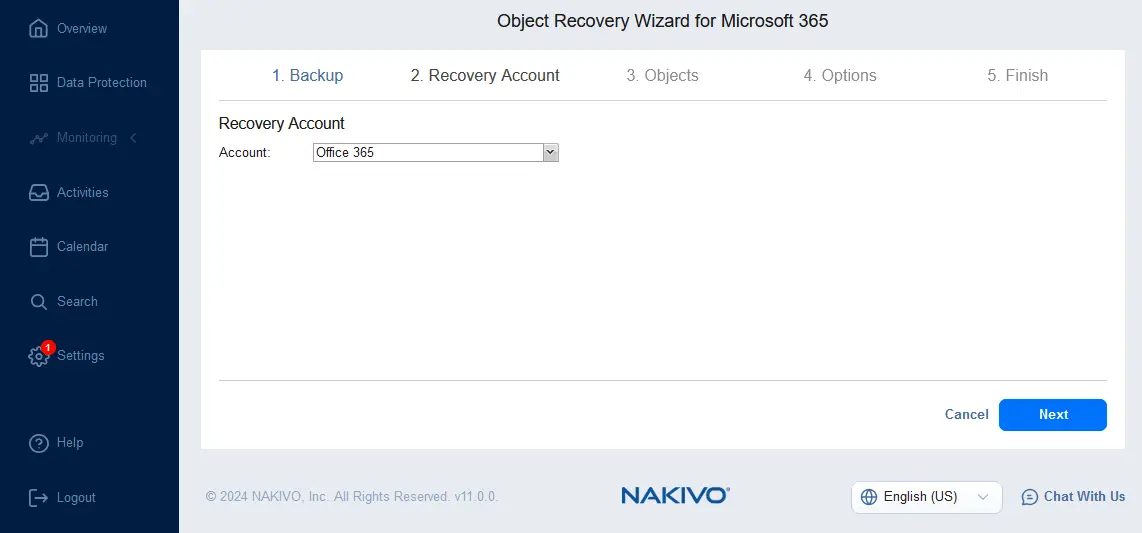
- Chọn tài khoản Microsoft 365 để khôi phục dữ liệu. Tài khoản này đã được thêm vào danh sách tài sản NAKIVO ngay từ đầu quá trình cấu hình.
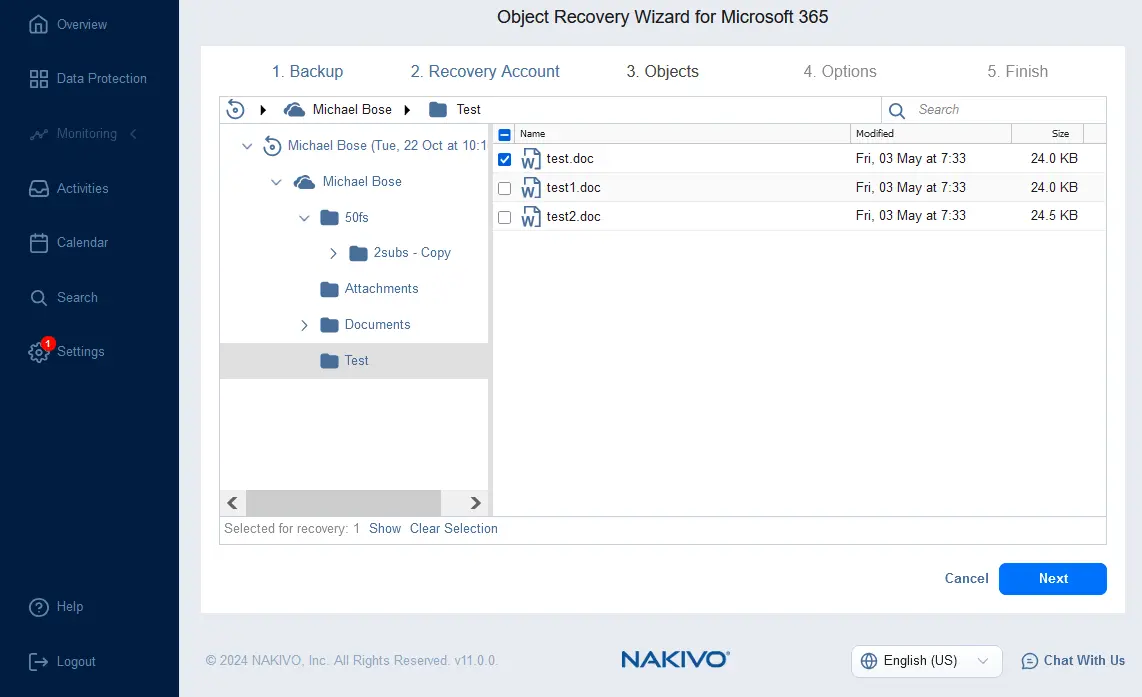
- Chọn các đối tượng cần khôi phục. Tùy thuộc vào loại sao lưu đã chọn, bạn có thể khôi phục email, danh bạ, mục lịch, thư mục, tệp, tin nhắn trò chuyện, thư viện tài liệu và nhiều hơn nữa ở bước này.
- Chọn các tùy chọn khôi phục, chẳng hạn như loại khôi phục và hành vi ghi đè. Sau khi đã chọn các tùy chọn cần thiết, nhấp vào
Recover.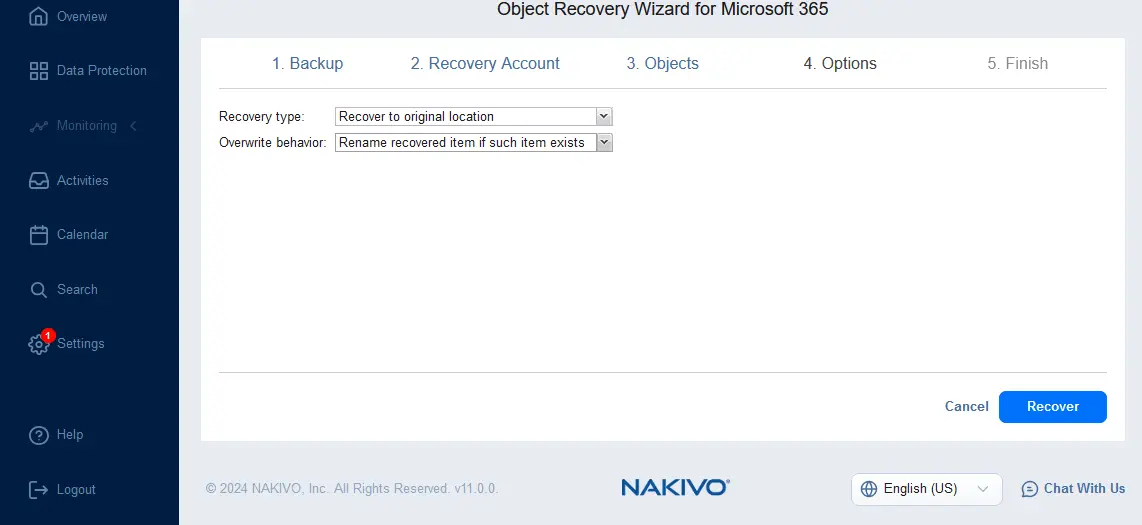
Kết luận
Sao lưu Microsoft 365 lên Amazon S3 giúp cải thiện đáng kể chiến lược sao lưu và tăng khả năng khôi phục dữ liệu thành công. Độ tin cậy, tính sẵn sàng và tính bất biến của dữ liệu trong Amazon S3 đảm bảo mức độ tin cậy cao cho việc lưu trữ bản sao lưu. Sử dụng NAKIVO Backup & Replication để sao lưu Microsoft 365 lên Amazon S3 với hỗ trợ tính bất biến, lịch trình linh hoạt và cài đặt lưu trữ, cũng như các tùy chọn khôi phục dữ liệu nâng cao.