Cách cài đặt Office 365 ProPlus trên máy chủ Dịch vụ Máy tính Từ xa
Bạn có thể cài đặt Office 365 ProPlus trên máy chủ Dịch vụ Máy tính Từ xa (RDS) để cho phép nhiều người dùng sử dụng Office 365. Những người dùng này kết nối từ xa đến một máy chủ Windows Server được cấu hình làm máy chủ đầu cuối. Máy chủ đầu cuối có thể là một phần của môi trường Máy tính Ảo ( Hạ tầng máy tính để bàn ảo – VDI). Trong Office 365 ProPlus, có hai kịch bản triển khai RDS cho việc sử dụng chung – trên một máy ảo (VM) chung và trên một máy chủ máy tính từ xa. Bài đăng trên blog này giải thích cách cài đặt Office 365 ProPlus trên máy chủ Dịch vụ Máy tính Từ xa.

Giới thiệu về Office 365 ProPlus
Trước khi bắt đầu quá trình cài đặt, hãy cùng tìm hiểu một số tính năng của Office 365 ProPlus.
Office 365 ProPlus là gì?
Office 365 ProPlus là phiên bản đầy đủ của Microsoft Office 365. Yêu cầu hệ thống cho phiên bản này tương tự như các phiên bản MS Office khác. Tuy nhiên, Office 365 ProPlus không phải là phiên bản dựa trên web: nó được cài đặt cục bộ trên máy tính của người dùng. Ngoài ra, còn có sự khác biệt về triển khai và cấp phép so với các phiên bản MS Office độc lập truyền thống không theo hình thức đăng ký. Cần có kết nối internet ít nhất một lần mỗi tháng để kiểm tra trạng thái đăng ký giấy phép. Office 365 ProPlus là gói đăng ký cho phép bạn cài đặt Office 365 ProPlus trên tối đa năm máy tính với một giấy phép duy nhất.
Microsoft Office 365 ProPlus ra mắt vào năm nào?
Office 365 ProPlus được cập nhật thường xuyên. Tính đến tháng 3 năm 2020, phiên bản mới nhất của Office 365 ProPlus là v.1912, được phát hành vào năm 2020. Phiên bản đầu tiên được phát hành vào năm 2016 và có tên là Office 365 ProPlus 2016.
Sự khác biệt giữa Office 365 và Office Professional Plus là gì?
MS Office Professional Plus (ví dụ: 2016) là phiên bản truyền thống của Microsoft Office được cấp phép theo mô hình vĩnh viễn (dựa trên thiết bị) nhưng sẽ được cập nhật cho đến khi hết thời gian hỗ trợ. Office 365 sử dụng mô hình cấp phép theo đăng ký (dựa trên người dùng) và sẽ được cập nhật miễn là bạn tiếp tục thanh toán phí đăng ký. Office 365 cung cấp các phiên bản đăng ký khác nhau, bao gồm ProPlus, E1, E3, E5, v.v. Lưu ý rằng Office 365 ProPlus không phải là phiên bản duy nhất hỗ trợ ảo hóa máy tính để bàn. Office 365 ProPlus, Office 2016 ProPlus và Office 2016 Standard là các phiên bản gần đây hỗ trợ môi trường máy trạm.
Yêu cầu
Các yêu cầu chính để cài đặt Office 365 ProPlus trên máy chủ desktop từ xa là:
- Phiên bản máy chủ terminal được hỗ trợ (RDS-Remote Desktop Server); phiên bản Windows được hỗ trợ cho Office 365 – Windows 8.1, Windows Server 2016 và các phiên bản mới hơn
- Máy chủ terminal đã được cấu hình (máy chủ máy tính từ xa)
- Phiên bản/bản Office 365 được hỗ trợ (hỗ trợ ảo hóa máy tính để bàn)
- Giấy phép Office 365 ProPlus (gói đăng ký Office 365 có ProPlus)
- Công cụ triển khai Office
- Kết nối internet
Khi môi trường của bạn đáp ứng các yêu cầu, bạn có thể chuyển sang Office 365 ProPlus từ xa Cấu hình máy tính để bàn.
Cấu hình
Việc cài đặt Office 365 ProPlus trên máy chủ đầu cuối yêu cầu sử dụng dòng lệnh và chỉnh sửa tệp cấu hình XML sẽ được sử dụng trong quá trình cài đặt. Bạn có thể cài đặt Office 365 ProPlus bằng cách thực hiện quy trình sau.
Bạn nên gỡ cài đặt tất cả các phiên bản Microsoft Office trước đó khỏi máy tính trước khi cài đặt Office 365 ProPlus trên máy đó.
Tạo thư mục
Tạo thư mục để lưu trữ các tệp cần thiết cho quá trình cài đặt.
C:tempOffice365install
Nếu bạn cần triển khai Office 365 ProPlus trên nhiều máy chủ, bạn có thể chia sẻ thư mục này (ví dụ: server_nameOffice365install ) và sử dụng thư mục chia sẻ duy nhất này cho quá trình cài đặt.
Tải xuống Công cụ Triển khai Office
Tải xuống Công cụ Triển khai Office (ODT) từ trang web của Microsoft bằng các liên kết dưới đây:
Trong ví dụ này, chúng tôi đang sử dụng Công cụ Triển khai Office 365 2016.

ODT hỗ trợ kích hoạt máy tính chia sẻ. Khi kích hoạt máy tính chia sẻ được bật, bạn có thể cài đặt Office 365 mà không cần thực hiện kích hoạt. Sau đó, người dùng đăng nhập vào máy tính đang chạy Dịch vụ Terminal. Sau đó, họ có thể truy cập Office 365 thông qua tính năng kích hoạt trên máy tính chia sẻ. Office 365 sẽ kiểm tra giấy phép và kích hoạt Office 365 tạm thời cho đến khi người dùng đăng xuất. Khi người dùng khác đăng nhập vào Office 365 được cài đặt trên máy chủ terminal, quá trình kích hoạt cho người dùng trước đó đã đăng xuất sẽ bị hủy. Phương pháp này cho phép bạn sử dụng tài nguyên của máy chủ terminal một cách linh hoạt và hiệu quả hơn.
Tệp cài đặt của Office Deployment Tool được tải xuống:
officedeploymenttool_12325-20288.exe
Chạy tệp với quyền quản trị. Chấp nhận thỏa thuận cấp phép và chọn thư mục để giải nén tệp. Trong trường hợp của chúng ta, các tệp sẽ được giải nén vào cùng thư mục:
C:tempOffice365install
Bây giờ bạn sẽ thấy setup.exe và ba tệp XML.

Cấu hình cài đặt
Bạn phải tạo một tệp xml tùy chỉnh trong thư mục chứa setup.exe . Trong ví dụ này, tên của tệp cấu hình là config.xml và tệp này điều khiển quá trình cài đặt. Chỉnh sửa tệp xml này trong trình soạn thảo văn bản như Notepad hoặc Notepad++. Cấu hình dưới đây đã sẵn sàng để sử dụng. Tuy nhiên, bạn có thể điều chỉnh cấu hình theo nhu cầu của mình.
<Configuration>
<Add SourcePath="C:tempOffice365install"
OfficeClientEdition="64" Channel="Current">
<Product ID="O365ProPlusRetail">
<Language ID="en-us" />
</Product>
</Add>
<Display Level="None" AcceptEULA="TRUE" />
<Property Name="SharedComputerLicensing" Value="1" />
<Logging Level="Standard" Path="%temp%" />
</Configuration>
Trong cấu hình trên, Mã sản phẩm là O365ProPlusRetail . Bạn cũng có thể cài đặt thêm phần mềm Office bằng cách thêm các phần tương tự với các thông số sau:
- VisioProRetail – Microsoft Office Visio
- ProjectProRetail – Microsoft Office Project
- AccessRuntimeRetail – Microsoft Office Access
- LanguagePack – gói ngôn ngữ cho Microsoft Office
Ví dụ, để cài đặt Visio, hãy thêm phần sau vào tệp cấu hình XML:
</Product>
<Product ID="VisioProRetail">
<Language ID="en-us" />
</Product>
Lưu ý rằng hai chuỗi này phải được thêm vào cấu hình mặc định để cài đặt Office 365 ProPlus trong môi trường máy tính từ xa:
<Display Level="None" AcceptEULA="TRUE" />
<Property Name="SharedComputerLicensing" Value="1" />
Nếu bạn đã chia sẻ một thư mục chứa các tệp cài đặt, hãy sử dụng thư mục chia sẻ đó (có thể truy cập từ nhiều máy chủ) thay vì thư mục cục bộ của máy chủ này. Trong ví dụ của chúng tôi C:tempOffice365install sẽ được thay đổi thành server_nameOffice365install cho mục đích này.
Mức hiển thị được đặt thành None để kích hoạt cài đặt im lặng của Office 365 ProPlus, nhằm tránh việc kích hoạt Office trước khi quá trình cài đặt hoàn tất. Với chế độ im lặng, bạn sẽ không thấy bất kỳ thành phần nào của giao diện người dùng, kể cả thanh tiến trình, trong quá trình cài đặt. Nếu bạn đặt Display Level=”Full”, bạn sẽ có thể xem tiến trình cài đặt.
Cài đặt Office 365 ProPlus
Chạy CMD với tư cách Quản trị viên ( Start > CMD ).
Truy cập vào thư mục chứa các tệp của Office Deployment Tool:
cd C:tempOffice365install
Chạy lệnh sau để tải xuống các tệp cài đặt Office 365 ProPlus:
setup.exe /download config.xml
Chờ trong vài phút. Thời gian tải xuống phụ thuộc vào tốc độ kết nối internet của bạn. Khi con trỏ di chuyển sang dòng mới và cho phép bạn chạy lệnh mới, điều đó có nghĩa là quá trình tải xuống đã hoàn tất. Nếu bạn chạy cùng một lệnh sau này, ví dụ như sau hai tháng, các tệp cài đặt sẽ được cập nhật.
Bạn có thể thấy một thư mục con có tên Office trong thư mục Office365install . Bạn có thể kiểm tra thuộc tính thư mục và kích thước của nó để đảm bảo rằng các tệp đã được tải xuống đúng cách. 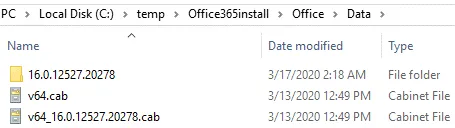
Bây giờ hãy chạy lệnh tiếp theo để giải nén và cấu hình các tệp, đồng thời cài đặt Office 365 ProPlus trên máy chủ RDS.
setup.exe /configure config.xml

Chờ cho đến khi quá trình cài đặt hoàn tất.
Bây giờ hãy đăng nhập vào máy chủ terminal bằng phần mềm kết nối máy tính từ xa và chạy ứng dụng Office 365 ProPlus cần thiết. Nhập thông tin đăng nhập Office 365 liên kết với gói đăng ký – nếu không, hầu hết các tính năng sẽ bị khóa.

Khắc phục sự cố
Đôi khi lỗi sau có thể xảy ra:
Phiên bản Microsoft Office 2016 này không thể sử dụng trên máy tính chạy Dịch vụ Terminal. Để sử dụng Office 2016 trên máy tính chạy Dịch vụ Terminal, bạn phải sử dụng giấy phép theo khối lượng của Office .
Nếu phương pháp được giải thích ở trên không giúp bạn cài đặt Office 365 ProPlus trên máy chủ máy tính từ xa, hãy thử chỉnh sửa một số giá trị sổ đăng ký trên máy chủ đó.
- Mở Trình chỉnh sửa sổ đăng ký ( Win+R > regedit ) và truy cập vào đường dẫn sau:
HKEY_LOCAL_MACHINESOFTWAREMicrosoftOfficeClickToRunConfiguration - Thêm khóa SharedComputerLicensing và đặt giá trị của nó thành 1 .
- Nhấn Win+R và chạy gpedit.msc để mở trình chỉnh sửa chính sách nhóm cục bộ.
- Chỉnh sửa chính sách hoặc tạo chính sách này nếu nó không tồn tại:
Cấu hình máy tính > Chính sách > Mẫu quản trị > Microsoft Office 2016 (Máy tính) > Cài đặt cấp phép - Chỉnh sửa giá trị: Sử dụng kích hoạt máy tính chung
- Và đặt trạng thái của nó thành Bật
Kết luận
Microsoft Office có thể được cài đặt trên các máy chạy Windows và macOS. Phiên bản web của Office 365 có thể được sử dụng từ bất kỳ đâu trên bất kỳ máy tính nào có trình duyệt web. Nếu bạn cài đặt Office 365 ProPlus trên máy chủ máy tính từ xa, người dùng có thể truy cập các ứng dụng Microsoft Office từ bất kỳ máy tính nào và bất kỳ nơi nào có kết nối mạng với máy chủ đầu cuối. Trong trường hợp này, cần sử dụng gói đăng ký với mô hình cấp phép theo người dùng chứ không phải theo máy tính.