Cách cấu hình DRS trong VMware vSphere: Hướng dẫn từng bước
Một trong những ưu điểm chính của cấu hình cụm VMware là khả năng quản lý tài nguyên hiệu quả. Công nghệ cụm vSphere giúp hiện thực hóa điều này chính là VMware DRS (Distributed Resource Scheduler).
Trong bài viết này, chúng ta sẽ tìm hiểu cách thức hoạt động của DRS cũng như cách cấu hình một cụm DRS kèm theo giải thích về các thiết lập chính.

VMware DRS là gì?
VMware DRS là tính năng tạo cụm nhằm tối ưu hóa việc sử dụng tài nguyên và cân bằng tải trên các máy chủ ESXi trong một cụm. Tính năng này được thiết kế để quản lý hiệu quả các tài nguyên sẵn có của cụm, đảm bảo mỗi máy ảo (VM) có đủ tài nguyên tính toán để ứng dụng hoạt động với hiệu suất tối ưu.
Nếu một máy chủ ESXi bị quá tải và các máy ảo cũng bị quá tải, hiệu suất của máy ảo sẽ giảm sút. Khi đã cấu hình DRS, các máy ảo cụ thể sẽ được di chuyển sang các máy chủ ESXi có tài nguyên trống. VMware vMotion cung cấp tính năng di chuyển trực tiếp máy ảo (live migration) cho các máy ảo đang chạy.
DRS làm gì
- DRS có thể quản lý tài nguyên trong cụm một cách chủ động để tải giữa các máy chủ được phân bổ đều hơn.
- Các quy tắc DRS có thể đảm bảo rằng các máy ảo hoặc nhóm máy ảo cụ thể luôn nằm trên các máy chủ khác nhau hoặc cùng một máy chủ.
- Từ vSphere 6.5 trở đi, DRS có thể xem xét băng thông mạng khi lập lịch tài nguyên để ngăn chặn tình trạng quá tải.
Cách DRS hoạt động
Khi một máy chủ được thêm vào một Cụm DRS, tài nguyên của máy chủ đó trở thành một phần của tài nguyên cụm và được quản lý tương ứng. Điều này cho phép sử dụng các nhóm tài nguyên cấp cụm và chính sách phân bổ tài nguyên.
Các nhóm tài nguyên cho phép bạn phân bổ tài nguyên theo nhu cầu, chính sách hoặc yêu cầu của máy ảo (VM). Điều này có thể cho phép một số VM truy cập vào nhiều tài nguyên phần cứng hơn và các VM khác truy cập vào ít tài nguyên hơn.
Có một loạt các thiết lập VMware DRS trong vSphere Client để quản lý tài nguyên của cụm vSphere, và các thiết lập này được đề cập trong hướng dẫn cấu hình của chúng tôi bên dưới.
Hướng dẫn cấu hình VMware DRS từng bước
Bạn có thể thực hiện cấu hình DRS tại VMware vCenter bằng cách sử dụng vSphere Client sau khi tạo cụm vSphere. Có nhiều cài đặt VMware DRS cung cấp cấu hình linh hoạt trong cụm VMware DRS của bạn. Trước tiên, hãy tìm hiểu các yêu cầu của DRS, sau đó xem qua các bước để cấu hình DRS trong VMware vSphere.
Yêu cầu của DRS
Các yêu cầu của DRS giống với các yêu cầu chung của cụm vSphere và bao gồm những điều sau:
- Bộ lưu trữ dùng chung. Đây là bộ lưu trữ mà tất cả các nút cụm đều có thể truy cập và được sử dụng để lưu trữ các tệp máy ảo.
- Khả năng tương thích bộ xử lý. Vì DRS sử dụng vMotion, quá trình vMotion sẽ chuyển trạng thái CPU đang chạy giữa các máy chủ ESXi khác nhau, do đó yêu cầu các máy chủ đích phải có ít nhất khả năng xử lý lệnh CPU tương đương.
- Các máy chủ trong cụm phải thuộc về một Mạng vMotion.
Cách kích hoạt DRS trên cụm
Thực hiện các bước sau để kích hoạt DRS trong VMware vSphere Client:
- Sử dụng trình duyệt web, đăng nhập vào VMware vSphere Client.
- Di chuyển đến cụm của bạn trong Navigation bảng điều khiển bằng cách sử dụng Hosts and Clusters view (biểu tượng bên trái).
- Nhấp chuột phải vào tên cụm, và trong menu hiện ra, nhấp vào
Settings.

- Bây giờ bạn đang ở trong tab
Configure. Trong giao diện người dùng vSphere vCenter 7, các thiết lập HA và DRS được cấu hình thông qua tab Configure của cụm. DRS bị tắt theo mặc định. ChọnvSphere DRStrong phần Services của khung giữa và nhấp vàoEDIT.
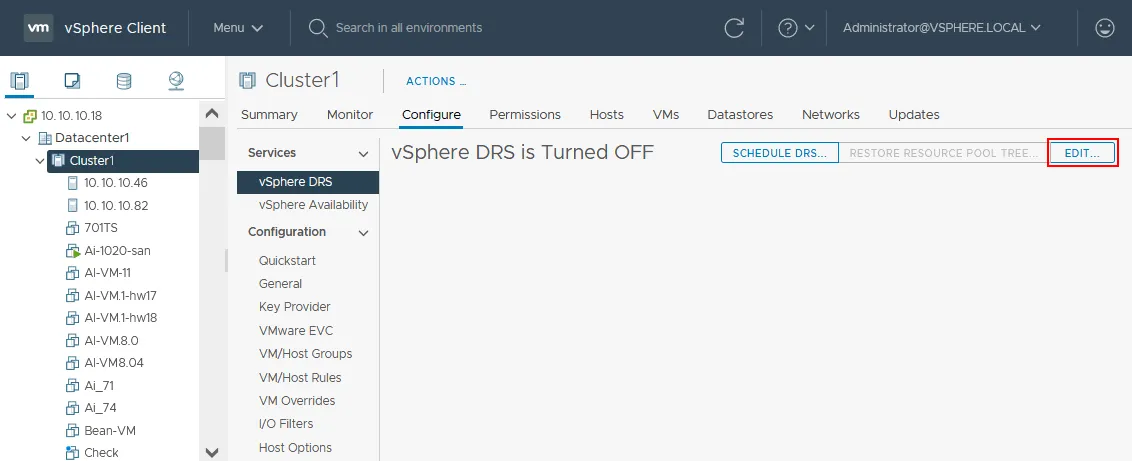
- Chúng ta thấy một công tắc đơn giản để bật DRS. Bật công tắc
vSphere DRSđể bật hoặc tắt vSphere DRS (xem hình ảnh minh họa bên dưới).
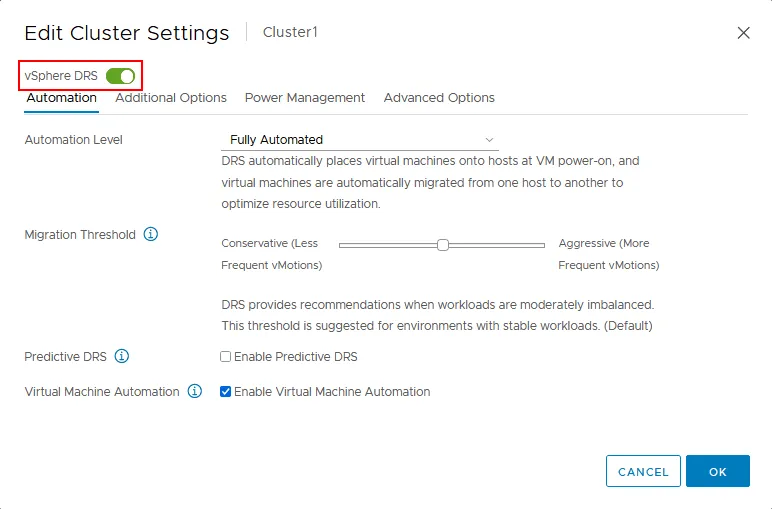
Có bốn tab với cài đặt VMware DRS:
- Automation
- Additional Options
- Power Management
- Advanced Options
Hãy xem xét chi tiết từng tab.
Cấu hình VMware DRS
Nếu đi sâu vào cài đặt DRS, chúng ta có thể tùy chỉnh hành vi của DRS trong cụm VMware của mình. Cài đặt VMware vSphere DRS rất linh hoạt và cho phép bạn cấu hình DRS theo nhu cầu.
Tự động hóa
Tab Tự động hóa chứa các cài đặt tự động hóa DRS (xem ảnh chụp màn hình ở trên). Mức độ tự động hóa có thể được chọn để quyết định mức độ kiểm soát của DRS đối với việc di chuyển tài nguyên.
Automation level. Cài đặt VMware DRS cho phép bạn thiết lập mức độ tự động hóa của cụm DRS. Bạn có ba tùy chọn:
Fully automated. VMware vSphere tự động hóa hoàn toàn việc bố trí và di chuyển máy ảo (VM) trong cụm. Nếu DRS phát hiện cụm không cân bằng và tình trạng này có thể được cải thiện, quá trình di chuyển máy ảo sẽ được khởi động tự động. Các đề xuất về vị trí ban đầu và di chuyển máy ảo được áp dụng tự động.Partially automated. Các đề xuất về vị trí ban đầu của máy ảo được áp dụng tự động. Khi DRS tạo ra các đề xuất di chuyển máy ảo để cân bằng tải, bạn phải áp dụng chúng thủ công.Manual. Trong chế độ này, DRS tạo ra các đề xuất về vị trí ban đầu và di chuyển máy ảo. Bạn phải áp dụng chúng thủ công khi đồng ý với các khuyến nghị này.
Migration Threshold. Sử dụng tham số này để thiết lập mức độ tích cực cho hành vi của DRS khi có điều kiện di chuyển máy ảo và để xác định cách cụm xử lý sự mất cân bằng.
Có 5 vị trí thanh trượt để cấu hình ngưỡng di chuyển – từ bảo thủ nhất đến tích cực nhất (từ trái sang phải):
- Với giá trị bảo thủ nhất, DRS chấp nhận sự mất cân bằng và khởi động quá trình di chuyển VM để đáp ứng các quy tắc tương thích khi kích hoạt chế độ bảo trì cho một máy chủ ESXi.
- DRS cung cấp các đề xuất nếu cụm vSphere có tải công việc không cân bằng hoặc tài nguyên không đủ để đáp ứng nhu cầu của VM.
- Vị trí giữa của thanh trượt là giá trị mặc định cho DRS. Nó cho phép bạn đạt được sự cân bằng giữa số lượng di chuyển VM cao và phân phối tài nguyên trong cụm. Giá trị này là ngưỡng tối ưu cho cấu hình VMware DRS trong hầu hết các trường hợp (xem ảnh chụp màn hình ở trên).
- DRS đưa ra các đề xuất khi tải công việc trong cụm khá mất cân bằng. Bạn có thể sử dụng vị trí ngưỡng DRS này cho các cụm có các đợt tăng đột biến của tải công việc.
- Chế độ tích cực nhất sẽ khởi động việc di chuyển VM ngay cả khi lợi ích cân bằng tải và tăng hiệu suất đạt được là tối thiểu. Chế độ tích cực nhất gây ra các lần di chuyển VM thường xuyên trong cụm DRS. DRS không chấp nhận ngay cả sự mất cân bằng nhỏ nhất trong chế độ này.
Predictive DRS. Tính năng này chỉ được sử dụng với vRealize Operations Manager. Sự kết hợp giữa Distributed Resource Scheduler và vRealize Operations Manager (với tính năng Dynamic Thresholds) cho phép bạn dự đoán nhu cầu tài nguyên của cụm trong tương lai và di chuyển các máy ảo trước khi cụm trở nên mất cân bằng. Predictive DRS khởi động việc di chuyển máy ảo trước khi xảy ra xung đột tài nguyên.
Ví dụ, có các đỉnh tiêu thụ tài nguyên CPU và bộ nhớ cho một máy ảo cụ thể vào mỗi ngày làm việc từ 9 giờ sáng đến 10 giờ sáng và từ 6 giờ chiều đến 7 giờ chiều. Dựa trên thông tin này sau khi thu thập dữ liệu tiêu thụ tài nguyên trong quá trình giám sát máy ảo, vSphere có thể dự đoán thời điểm các đợt tăng đột biến này sẽ xảy ra lần tiếp theo với xác suất cao. Giám sát VMware có thể giúp bạn sử dụng cơ sở hạ tầng một cách hợp lý.
Virtual Machine Automation. Bạn có thể định cấu hình cài đặt tự động hóa DRS tùy chỉnh cho từng máy ảo và ghi đè cài đặt tự động hóa cụm toàn cục. Một máy ảo (VM) có thể có các thiết lập tự động hóa khác với thiết lập tự động hóa của cụm DRS. Chọn hộp kiểm để kích hoạt tùy chọn này.
Để định cấu hình thêm các tùy chọn ghi đè cho máy ảo, hãy chuyển đến tab Configure của một cụm và trong phần Configuration của khung giữa, nhấp vào VM Overrides ( Cluster > Manage > Settings > VM Overrides ).
Các tùy chọn bổ sung
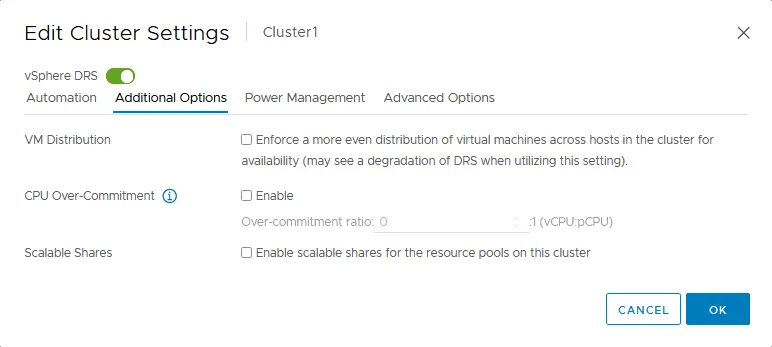
Các tùy chọn bổ sung cho cài đặt DRS cho phép bạn định cấu hình phân phối VM, cam kết CPU vượt mức và chia sẻ có thể mở rộng. Có các cài đặt VMware DRS hữu ích trong tab này.
VM Distribution. Khi bật tùy chọn này, các VM sẽ được phân phối trên các máy chủ ESXi trong cụm. Việc phân phối đồng đều có thể cải thiện tính sẵn sàng và đôi khi giảm số lượng di chuyển VM. Bạn có thể sử dụng Phân phối VM DRS cùng với Ngưỡng di chuyển nếu không chắc chắn nên chọn giá trị Ngưỡng di chuyển nào khi cần giảm số lần di chuyển VM.
CPU Over-Commitment. Tính năng này cho phép bạn đặt số lượng bộ xử lý ảo hoặc lõi bộ xử lý có thể cấp phát dựa trên số lượng lõi bộ xử lý vật lý hiện có. Một Máy chủ ESXi có các bộ xử lý vật lý với số lượng lõi tương ứng.
Một bộ xử lý ảo hoặc lõi bộ xử lý của một VM tiêu tốn một lõi bộ xử lý vật lý của máy chủ vật lý. Trong trường hợp này, tỷ lệ là 1:1 và hiệu suất CPU của các VM là tối ưu. Công nghệ Hyper-threading không được tính đến.
Tuy nhiên, đôi khi bạn cấp phát nhiều lõi CPU cho các bộ xử lý ảo hơn số lượng lõi bộ xử lý vật lý trên máy chủ ESXi. Trong trường hợp này, hiệu suất của các máy ảo nhạy cảm với tài nguyên CPU có thể bị suy giảm. Ví dụ, nếu một máy chủ ESXi có 48 lõi xử lý (48 pCPU) và bạn tạo 48 máy ảo, mỗi máy có 2 bộ xử lý ảo lõi đơn (96 vCPU), bạn sẽ gặp tình trạng quá tải CPU với tỷ lệ 2:1.
Cài đặt “CPU Over-Commitment” cho phép bạn đặt tỷ lệ quá tải CPU tối đa mà hệ thống có thể chấp nhận cho các máy ảo trên máy chủ ESXi. Nếu tỷ lệ quá tải vượt quá giá trị đã đặt, DRS sẽ khởi động quá trình di chuyển máy ảo sang các máy chủ ESXi khác. Ngoài ra, khi thiết lập “CPU Over-Commitment” trong cấu hình VMware DRS, bạn đảm bảo rằng việc di chuyển máy ảo sang các máy chủ khác không ảnh hưởng đến hiệu suất CPU.
Bạn có thể tuân theo các khuyến nghị sau để cấu hình tỷ lệ quá tải CPU trong cụm DRS của mình tùy thuộc vào tải công việc (tỷ lệ vCPU:pCPU):
- Ứng dụng quan trọng 1:1
- Ứng dụng quan trọng cho doanh nghiệp 3:1
- Ứng dụng hỗ trợ 5:1
- Máy tính để bàn ảo 10: 1
Như bạn có thể thấy, một cụm cấp 1 nên sử dụng tỷ lệ thấp nhất và cụm cấp 4 nên sử dụng tỷ lệ cao nhất.
Bạn có thể chỉnh sửa cài đặt CPU Over-Commitment trong các tùy chọn nâng cao:
- MaxVcpusPerClusterPct – điều khiển tỷ lệ vCPU:pCPU ở cấp độ cụm. Tổng số vCPU của tất cả các VM trong cụm được chia cho tổng số pCPU trên tất cả các máy chủ ESXi.
- MaxVCPUsPerCore – điều khiển tỷ lệ vCPU:pCPU trên từng máy chủ ESXi riêng lẻ. Giá trị này không được vượt quá trên bất kỳ máy chủ ESXi nào trong cụm.
Scalable Shares. Tính năng này cải thiện việc chia sẻ tài nguyên tính toán khi sử dụng nhiều nhóm tài nguyên có mức ưu tiên khác nhau. Khi bật Tỷ lệ chia sẻ có thể mở rộng, bạn có thể đảm bảo rằng tài nguyên CPU (tỷ lệ chia sẻ CPU) được phân bổ cho các máy ảo có mức độ ưu tiên cao trước tiên và chỉ sau đó mới được phân bổ cho các máy ảo có mức độ ưu tiên thấp hơn. Tỷ lệ chia sẻ có thể mở rộng giải quyết vấn đề cũ khi các máy ảo có mức độ ưu tiên thấp và cao nhận được cùng một lượng tài nguyên CPU vì quyền nhận tài nguyên của chúng là như nhau.
Quản lý năng lượng
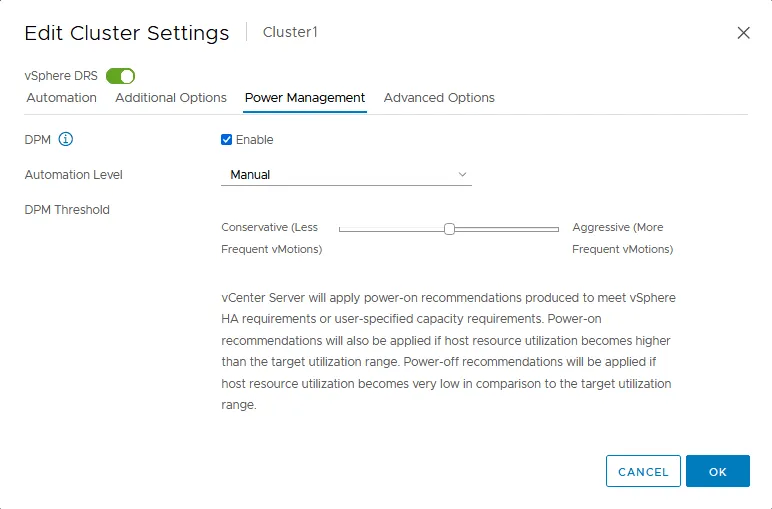
Quản lý năng lượng các tùy chọn trong cài đặt VMware DRS được sử dụng để cấu hình Quản lý Năng lượng Phân tán (xem hình ảnh minh họa bên dưới). Quản lý Năng lượng Phân tán (DPM) là tính năng khởi động quá trình di chuyển máy ảo từ một máy chủ ESXi có tải nhẹ sang các máy chủ khác trong cụm để giải phóng máy chủ ESXi không tải và sau đó tắt máy chủ này. Ý tưởng là tắt nguồn các máy chủ ESXi khi có đủ dung lượng trên các máy chủ khác trong cụm để tiết kiệm năng lượng.
Lưu ý: Tắt nguồn một máy chủ ESXi có nghĩa là đưa máy chủ ESXi vào chế độ chờ. Sau đó, máy chủ có thể được khởi động lại bằng tính năng Wake On LAN.
DPM bị vô hiệu hóa theo mặc định trong cấu hình VMware DRS, và đây là giá trị được khuyến nghị để đạt hiệu suất tối ưu cho máy ảo. Chọn hộp kiểm Enable nếu bạn cần sử dụng DPM và tiết kiệm điện năng. Bạn cần enable Wake On LAN trong BIOS của các máy chủ ESXi là thành viên của cụm. Các bộ điều hợp mạng phải hỗ trợ Wake On LAN .
Automation level là tham số trong cài đặt VMware DRS xác định mức độ tự động hóa của DRS. Có ba giá trị cho cài đặt này:
Off– tính năng bị vô hiệu hóa.Manual– DPM đưa ra đề xuất di chuyển máy ảo và tắt nguồn máy chủ ESXi, nhưng bạn phải áp dụng chúng thủ công. Các đề xuất này không chạy tự động.Automatic– DPM tạo ra các đề xuất để di chuyển máy ảo và tắt nguồn máy chủ ESXi. Tất cả các khuyến nghị này đều được áp dụng tự động.
DPM Threshold là tham số xác định mức độ ưu tiên cho các khuyến nghị tắt máy chủ ESXi.
Giá trị thận trọng (vị trí bên trái) được sử dụng để giảm tần suất di chuyển máy ảo bằng vMotion. DPM sẽ khởi động quá trình di chuyển máy ảo và tắt máy chủ nếu có khuyến nghị mức độ ưu tiên 1.
Giá trị tích cực được sử dụng để tắt nguồn các máy chủ ESXi nếu mức tiêu thụ tài nguyên trên các máy chủ này thấp hơn mức mục tiêu. Điều này dẫn đến việc di chuyển máy ảo bằng vMotion thường xuyên hơn. DPM sẽ khởi động quá trình di chuyển máy ảo và tắt máy chủ ngay cả khi có các khuyến nghị ưu tiên 5.
Có 5 giá trị cho ngưỡng DPM. Bạn có thể đặt các giá trị trung gian giữa các giá trị “conservative” và “aggressive”. Giá trị trung bình (3) được đặt mặc định.
Lưu ý rằng ngưỡng DPM và ngưỡng DRS là các thông số khác nhau và độc lập trong cấu hình VMware DRS.
Tùy chọn nâng cao
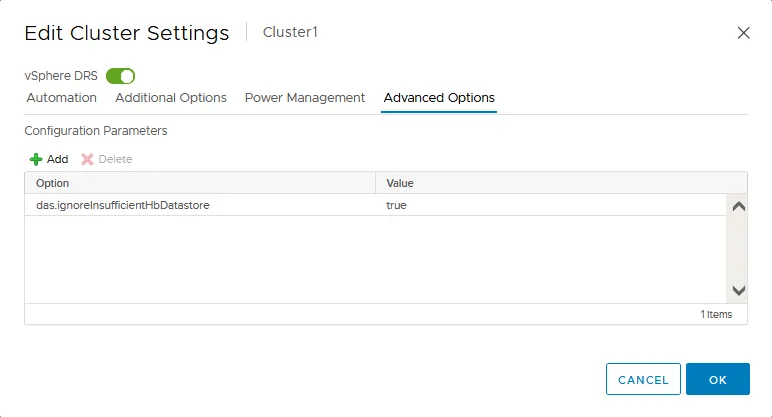
Tùy chọn nâng cao là tab cho phép bạn tinh chỉnh cụm DRS thông qua cấu hình nâng cao các thiết lập vSphere DRS. Nhập tham số cấu hình VMware DRS và giá trị được hỗ trợ theo cách thủ công vào dòng.
Example 1:
Bạn có thể đặt khoảng thời gian lịch sử nhu cầu để đánh giá. Thông tin thu thập được sử dụng để đánh giá chi phí và lợi ích khi tắt nguồn nhằm đưa ra các đề xuất cho DPM. Để thực hiện việc này, hãy thêm tham số và giá trị:
HostsMinUptimeSecs 0-max
Phạm vi được hỗ trợ cho tham số này là 0-max .
Example 2:
Để đặt tỷ lệ vCPU:pCPU tối đa ở cấp độ cụm, hãy nhập tham số và giá trị sau:
MaxVcpusPerClusterPct 100
Trong đó 100 tương ứng với 100% và có nghĩa là tỷ lệ 1:1, 300% là 3:1, 500% là 5:1, v.v.
Bất kỳ giá trị nào từ 0 đến 99 đều thiết lập mức cam kết thấp hơn, trong đó mỗi 1 pCPU có thể sử dụng ít hơn 1 vCPU.
Quy tắc liên kết (Affinity rules)
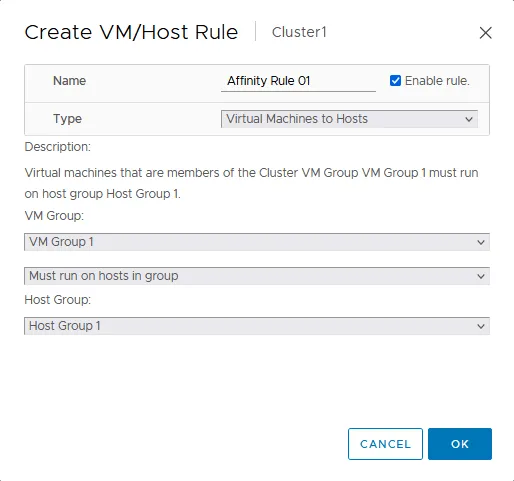
Quy tắc liên kết xác định các máy ảo (VM) nào phải được đặt (hoặc không được đặt) trên cùng một máy chủ ESXi hoặc chạy cùng nhau (hoặc riêng biệt) trên bất kỳ máy chủ ESXi nào. Quy tắc liên kết còn được gọi là quy tắc VM/Host. Hãy cùng xem cách cấu hình quy tắc liên kết trong cài đặt VMware DRS của vSphere Client.
- Chọn một cụm trong bảng điều hướng của VMware vSphere Client.
- Chọn tab
Configurevà chọnVM/Host rulestrong phần Cấu hình của bảng giữa. - Nhấp vào
+ Addđể thêm một quy tắc liên kết mới.

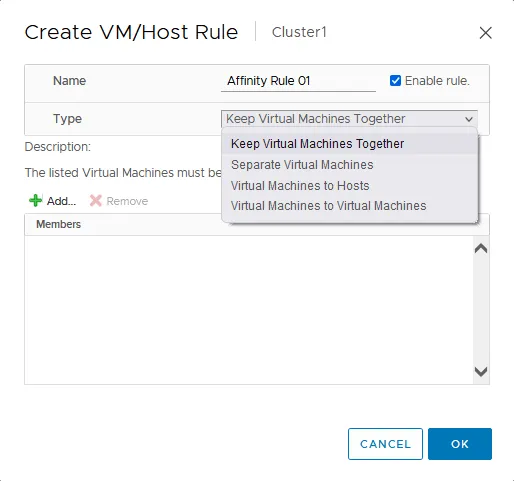
- Cửa sổ Tạo quy tắc VM/Host sẽ mở ra.
- Nhập tên quy tắc, ví dụ: Quy tắc liên kết 01 .
- Chọn loại quy tắc trong danh sách thả xuống. Có bốn loại quy tắc liên kết:
- Giữ các máy ảo cùng nhau
- Tách các máy ảo
- Máy ảo đến máy chủ
- Máy ảo đến máy ảo
Trong ví dụ này, chúng ta chọn tùy chọn đầu tiên (Keep Virtual Machines Together).
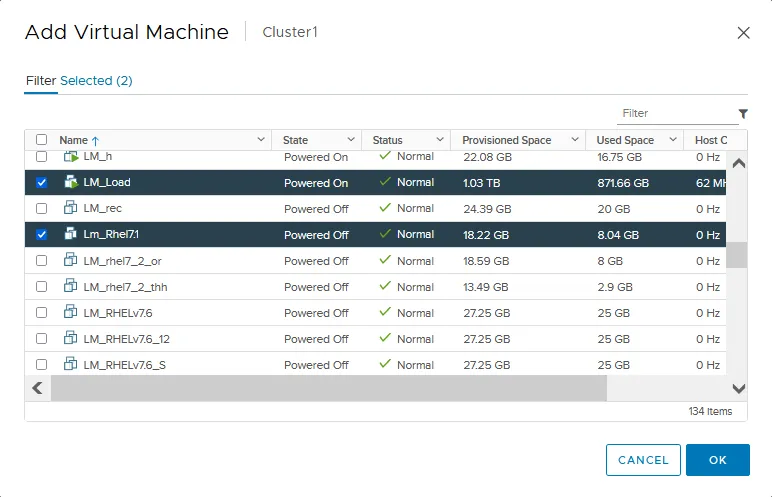
- Nhấp vào
+ Addđể chọn các máy ảo phải chạy cùng nhau trên bất kỳ máy chủ ESXi nào trong cụm.
- Chọn các máy ảo cần thiết trong cửa sổ Thêm máy ảo .
- Nhấp vào
OKkhi hoàn tất.
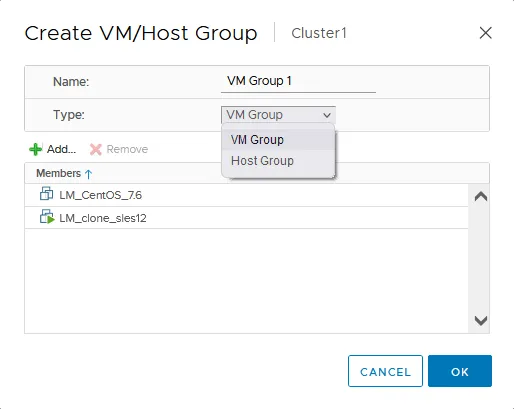
Để định cấu hình các loại quy tắc liên kết khác trong cài đặt VMware DRS, bạn phải tạo nhóm máy ảo hoặc nhóm máy chủ trước. Hãy tìm hiểu cách tạo nhóm máy ảo/máy chủ trong VMware vSphere Client.
- Chọn cụm của bạn trong Navigation pane.
- Chọn tab
Configurevà chọn VM/Host Groups trong phần Configuration của khung giữa. - Nhấp vào
+ Addtrong phần Nhóm VM/Host để tạo nhóm VM hoặc nhóm host mới.
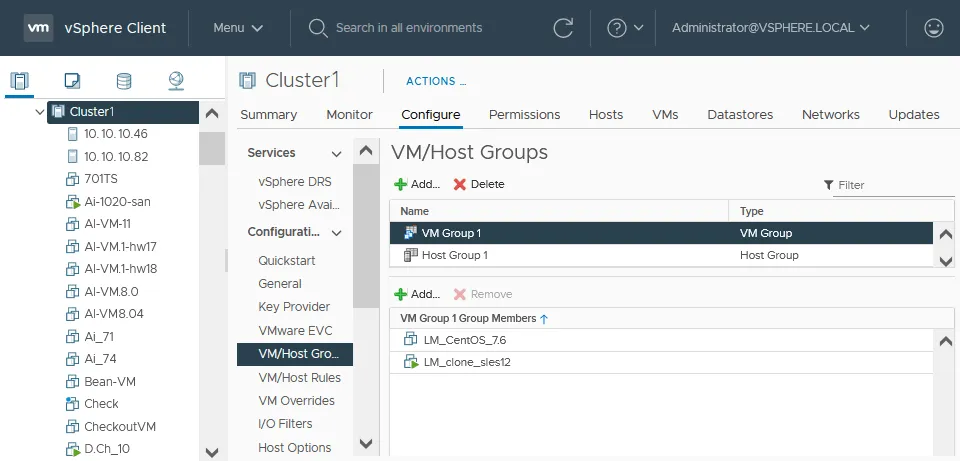
- Cửa sổ Tạo nhóm VM/Host sẽ mở ra.
- Nhập tên nhóm.
- Chọn loại (nhóm VM hoặc nhóm host) trong danh sách thả xuống.
- Nhấp vào
+ Addđể thêm các đối tượng (VM hoặc máy chủ ESXi) vào nhóm. - Nhấp vào
OKđể lưu cài đặt và đóng cửa sổ.
Sau khi tạo các nhóm VM và nhóm máy chủ, bạn có thể tạo các quy tắc VM/Host tương ứng với các loại quy tắc yêu cầu sử dụng nhóm.
Điểm DRS của vSphere
Sau khi bật DRS trên cụm và cấu hình cài đặt DRS, bạn có thể kiểm tra điểm DRS của cụm:
- Chọn cụm của bạn.
- Chọn tab
Summary.
VMware vSphere DRS đo lường mức độ hài lòng của từng VM và hiển thị điểm DRS cho cụm. Điểm này được cập nhật mỗi phút. Nếu tài nguyên không đủ cho các máy ảo (VM), điểm số sẽ dưới 100%, và DRS sẽ đưa ra các đề xuất di chuyển để di chuyển các máy ảo (theo cách thủ công hoặc tự động, tùy thuộc vào cấu hình VMware DRS). Phạm vi điểm DRS từ 80-100% là mức tối ưu cho một cụm.
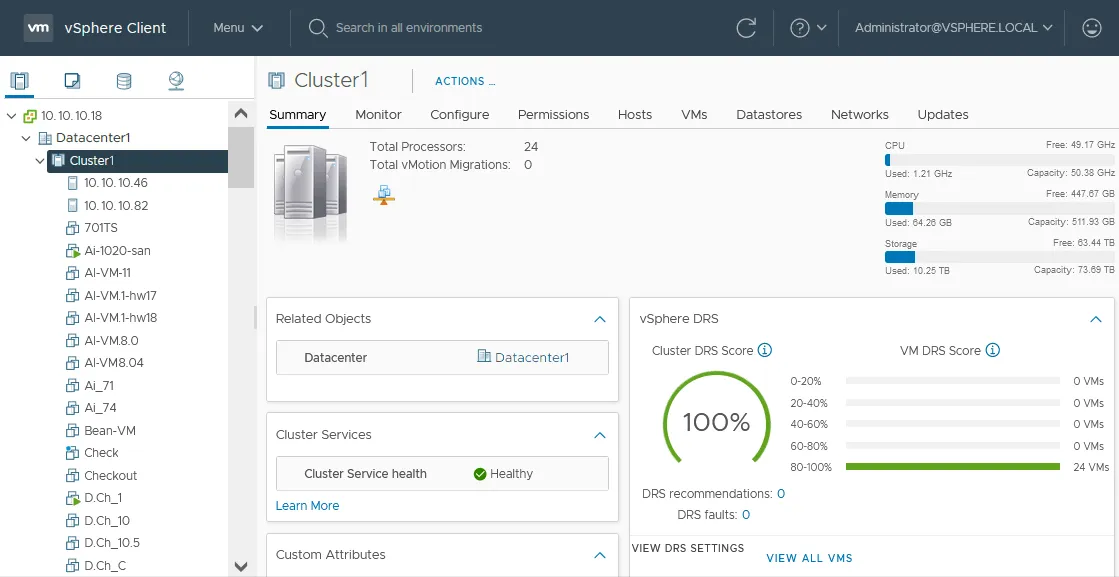
Cơ chế hoạt động và nguyên tắc tính toán điểm DRS đã được cải thiện đáng kể tại VMware vSphere 7. Ngoài mức độ hài lòng của VM và tải của máy chủ ESXi, DRS ước tính chi phí di chuyển VM. DRS đánh giá nhiều đặc điểm trước khi đưa ra đề xuất di chuyển VM. DRS ước tính các loại tải công việc, bao gồm tải CPU, bộ nhớ và mạng.
Ví dụ, nếu có nhiều trang bộ nhớ đang được cập nhật liên tục (trang bộ nhớ bẩn), thì chi phí di chuyển VM sẽ cao vì live vMotion mất nhiều thời gian trong trường hợp này. Các thuật toán DRS thông minh tính toán rằng lợi ích tiềm năng của việc di chuyển VM như vậy không đáng kể và điều này ảnh hưởng đến việc đề xuất di chuyển VM.
Bạn có thể sử dụng vSphere DRS và HA cùng nhau trong cùng một cụm để đảm bảo cân bằng tải và tính sẵn sàng cao cho các VM của bạn.
Kết luận
Công nghệ VMware DRS cho phép quản lý tài nguyên hiệu quả và hiệu quả trên nhiều máy chủ trong cụm vSphere. Như đã trình bày, tính năng này dễ dàng kích hoạt và rất trực quan khi cấu hình. Các tính năng mới của vSphere 7.0 cũng cho phép công nghệ này hoạt động dự đoán và chủ động. Cài đặt VMware DRS cung cấp khả năng sử dụng các thiết lập linh hoạt cho cụm.
NAKIVO Backup & Replication là giải pháp bảo vệ dữ liệu toàn diện hỗ trợ Sao lưu VMware và cho phép bạn tự động hóa quy trình sao lưu ngay cả đối với các máy ảo trong cụm và các máy ảo chịu lỗi. Tải xuống phiên bản miễn phí của giải pháp NAKIVO và sao lưu các máy ảo trong cụm của bạn.



