Cách khôi phục tệp bằng Microsoft OneDrive
OneDrive là dịch vụ lưu trữ đám mây do Microsoft phát triển nhằm lưu trữ và chia sẻ tệp tin. Mặc dù OneDrive là dịch vụ lưu trữ đám mây có độ tin cậy cao, nhưng đôi khi các tệp tin được lưu trữ trên OneDrive có thể bị hỏng, bị xóa hoặc bị lưu lại những thay đổi không mong muốn. Trong những trường hợp như vậy, người dùng cần có khả năng khôi phục các tệp tin cần thiết. May mắn thay, OneDrive cung cấp một tính năng tích hợp sẵn có thể giúp người dùng khôi phục tệp về một ngày và giờ trước đó. Bài viết trên blog này sẽ hướng dẫn cách khôi phục các tệp OneDrive về các phiên bản trước đó dành cho người dùng Office 365.

Làm thế nào để khôi phục các tệp trên OneDrive về phiên bản trước đó?
Hãy cùng tìm hiểu cách khôi phục các phiên bản trước của các tệp được lưu trữ trên OneDrive.
- Đăng nhập vào Office 365 bằng tài khoản Microsoft của bạn. Trong ví dụ này, tôi đang sử dụng tài khoản Microsoft 365 dành cho tổ chức.
- Nhấp vào
OneDrivetrong danh sách các ứng dụng trực tuyến của Microsoft Office 365.
- Mở
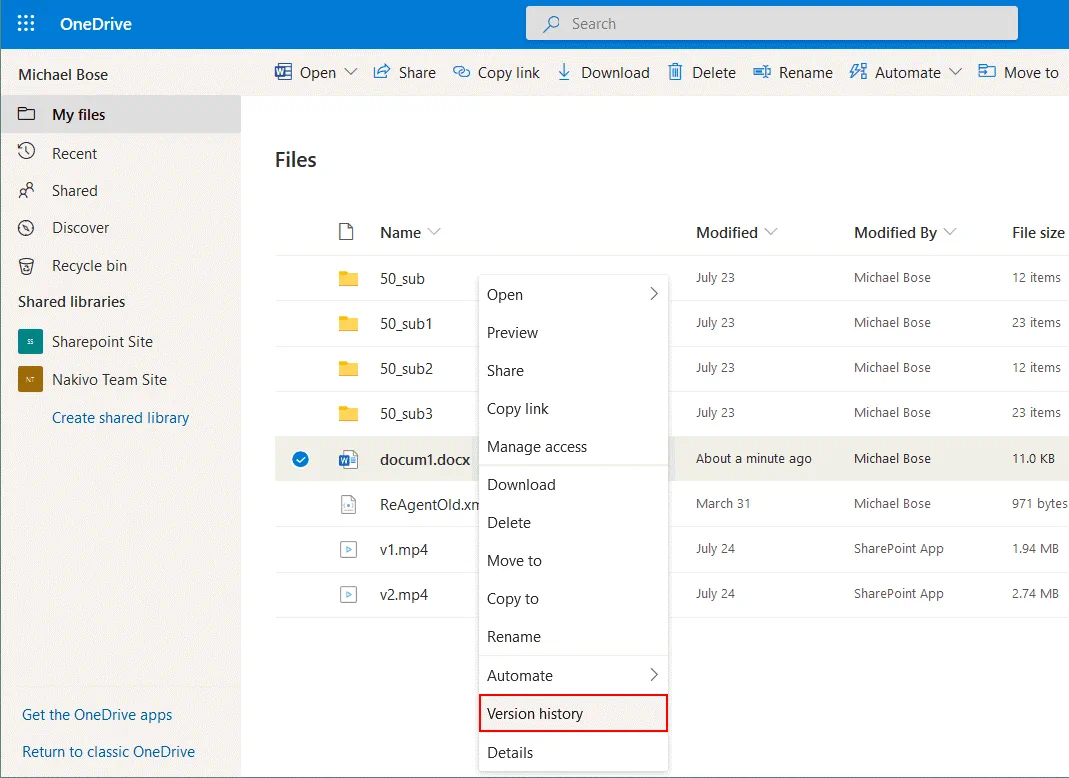
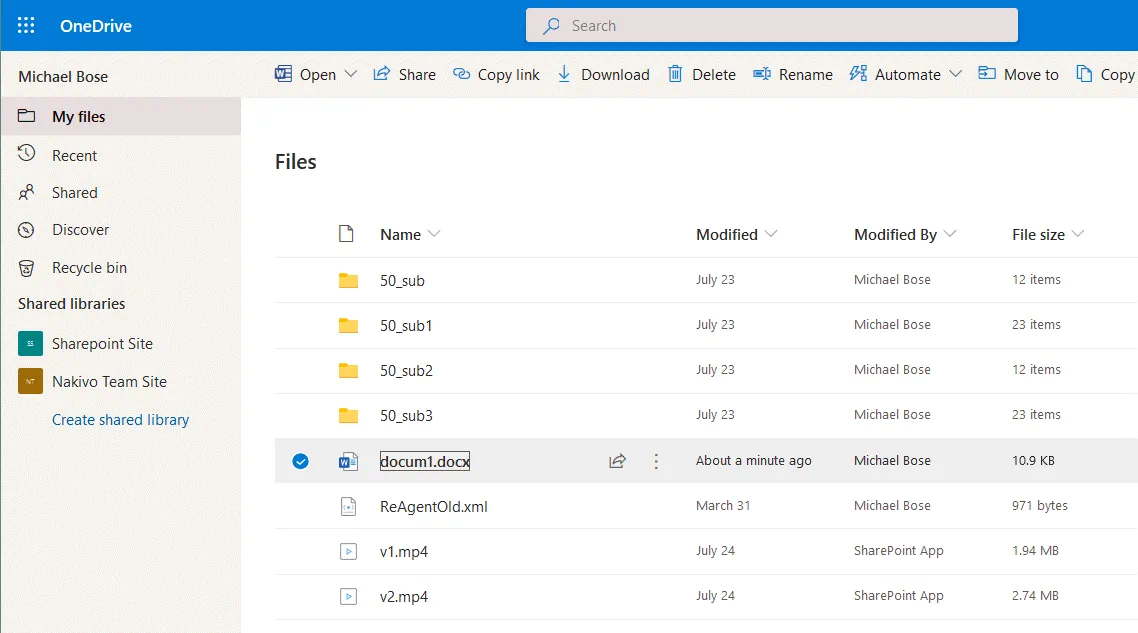
My filesvà truy cập vào thư mục chứa tệp mà bạn muốn khôi phục về phiên bản trước đó. Trong ví dụ này, tôi đang khôi phục docum1.docx về phiên bản trước đó sau khi các thay đổi không mong muốn đã được ghi vào tệp. Kích thước tệp của docum1.docx là 11,0 KB. Lịch sử phiên bản có sẵn cho tất cả các loại tệp. - Nhấp chuột phải vào tệp và trong menu ngữ cảnh, chọn
Version history.Lưu ý: Tính năng phiên bản tệp phải được bật bởi quản trị viên Office 365.
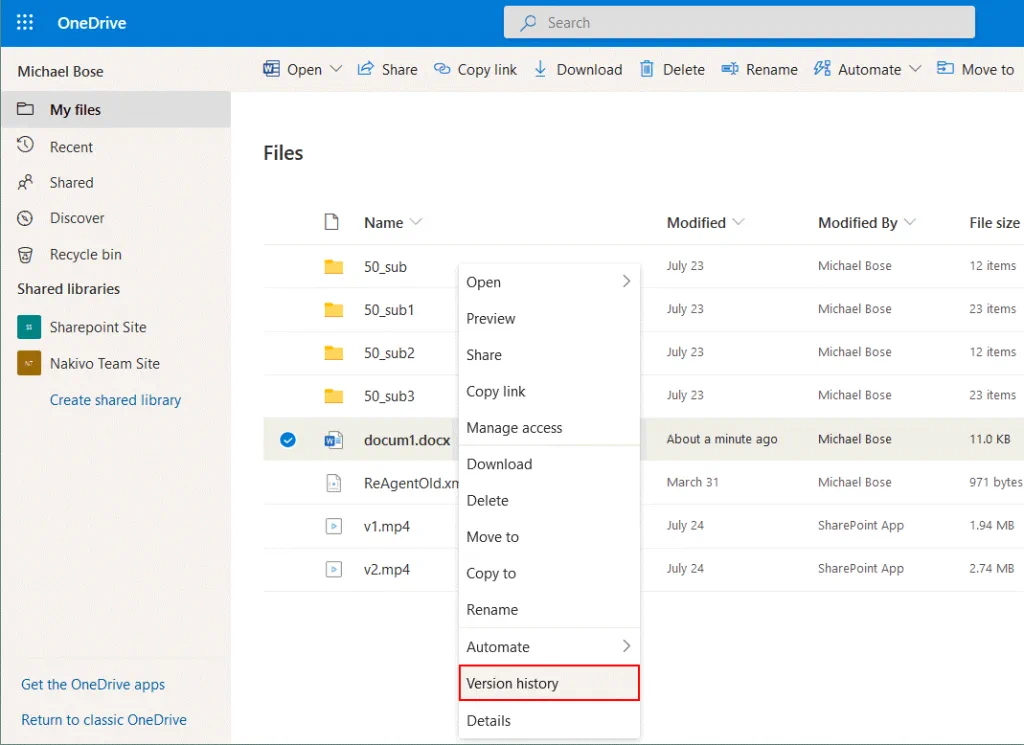
- Trong cửa sổ hiện ra, tất cả các phiên bản có sẵn của tệp sẽ được hiển thị kèm theo thông tin về ngày sửa đổi, người dùng đã sửa đổi tệp và kích thước tệp. Chọn phiên bản tệp mà bạn muốn khôi phục, nhấp chuột phải vào phiên bản tệp cần thiết, sau đó trong menu ngữ cảnh, nhấp vào “
Restore”. Trong ví dụ này, tôi muốn khôi phục phiên bản 4.0 của tệp “ ” “docum1.docx” “ ” (được sửa đổi cách đây 23 phút). Như bạn có thể thấy trên ảnh chụp màn hình bên dưới, có 5 phiên bản chính của tệp có thể được khôi phục. Sau khi khôi phục phiên bản tệp cần thiết, phiên bản tệp hiện tại sẽ trở thành phiên bản trước đó.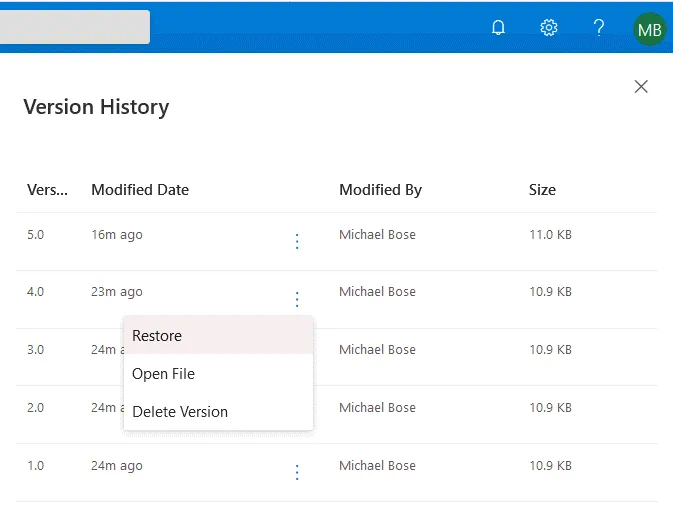
- Sau khi nhấp vào nút “
Restore”, phiên bản 4.0 của tệp sẽ được khôi phục về phiên bản 6.0 và phiên bản gốc 4.0 vẫn được giữ nguyên. Bạn có thể nhấp chuột phải vào phiên bản đã khôi phục và mở tệp (trong trường hợp này, phiên bản Microsoft Word tương thích phải được cài đặt trên máy tính của bạn). Kích thước tệp của phiên bản 4.0 giống với kích thước tệp của phiên bản 6.0.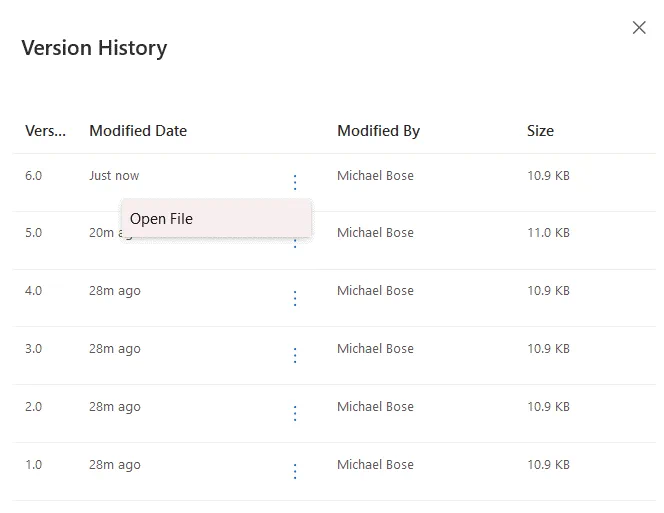
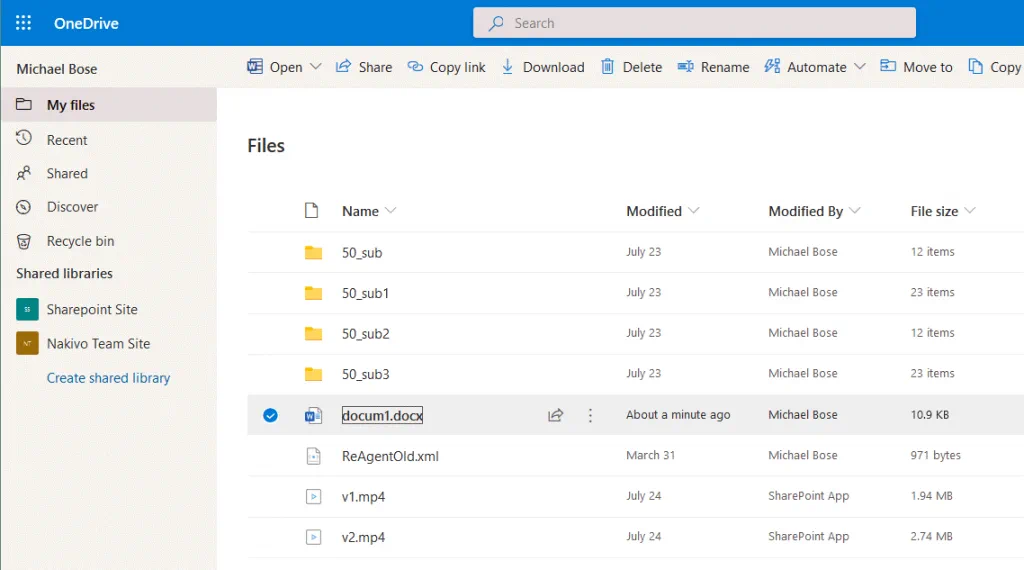
- Quay lại danh sách các tệp được lưu trữ trên OneDrive và nhấp vào tệp mà bạn đã khôi phục về phiên bản cần thiết. Tệp docx đã chọn sẽ mở trong Microsoft Word Online tại một tab mới của trình duyệt web. Tệp đã được khôi phục về phiên bản cần thiết và bạn có thể tiếp tục làm việc với tệp này. Khả năng khôi phục các phiên bản trước vẫn được duy trì sau khi thao tác khôi phục tệp hiện tại hoàn tất.
Khôi phục tệp bằng ứng dụng OneDrive trên máy tính
Bạn cũng có thể khôi phục các phiên bản trước của tệp trên các máy tính Windows đã cài đặt ứng dụng OneDrive trên máy tính. Bạn có thể khôi phục tệp trực tiếp trong Windows Explorer bằng cách sử dụng tùy chọn “Lịch sử phiên bản” có sẵn trong các phiên bản mới nhất của Windows và OneDrive.
- Mở thư mục OneDrive trong Windows Explorer và tìm tệp cần khôi phục về phiên bản trước đó.
- Nhấp chuột phải vào tệp và trong menu ngữ cảnh, nhấp vào
Version History. - Trong danh sách lịch sử phiên bản, chọn phiên bản tệp cần thiết, nhấp vào ba chấm, rồi nhấp vào
Restore.Lưu ý: Bạn không thể khôi phục nhiều tệp cùng lúc về các phiên bản trước đó.
Khôi phục tệp bằng các ứng dụng Office 365
Bạn có thể mở các tài liệu Office được lưu trữ trên OneDrive trong các ứng dụng trực tuyến của Office 365, chẳng hạn như Word Online, Excel Online và PowerPoint Online bằng trình duyệt web. Bạn có thể xem các thay đổi và mở phiên bản tệp cần thiết trong các ứng dụng này.
Để kiểm tra các phiên bản có sẵn của một tài liệu, hãy mở tài liệu được lưu trữ trên OneDrive trong ứng dụng tương ứng (ví dụ: mở tệp doc hoặc docx trong Word Online, xlsx trong Excel Online, v.v.).
Sau đó truy cập File > Info > Version History. Trong hình chụp màn hình bên dưới, bạn có thể thấy menu này trong Microsoft Word Online.
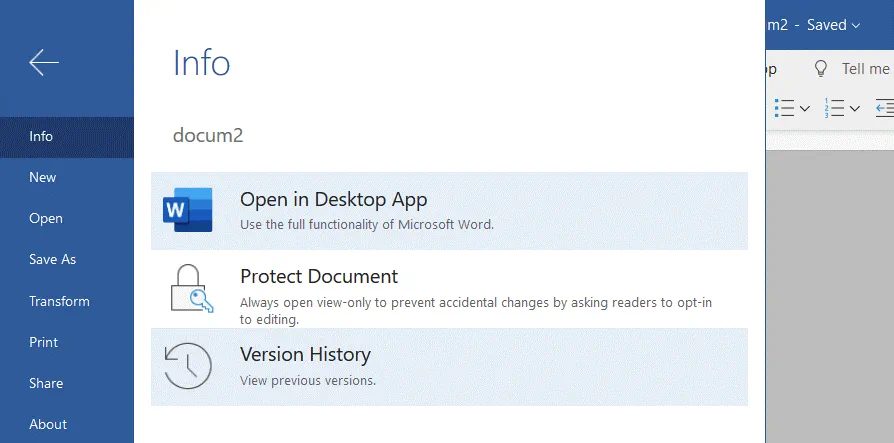
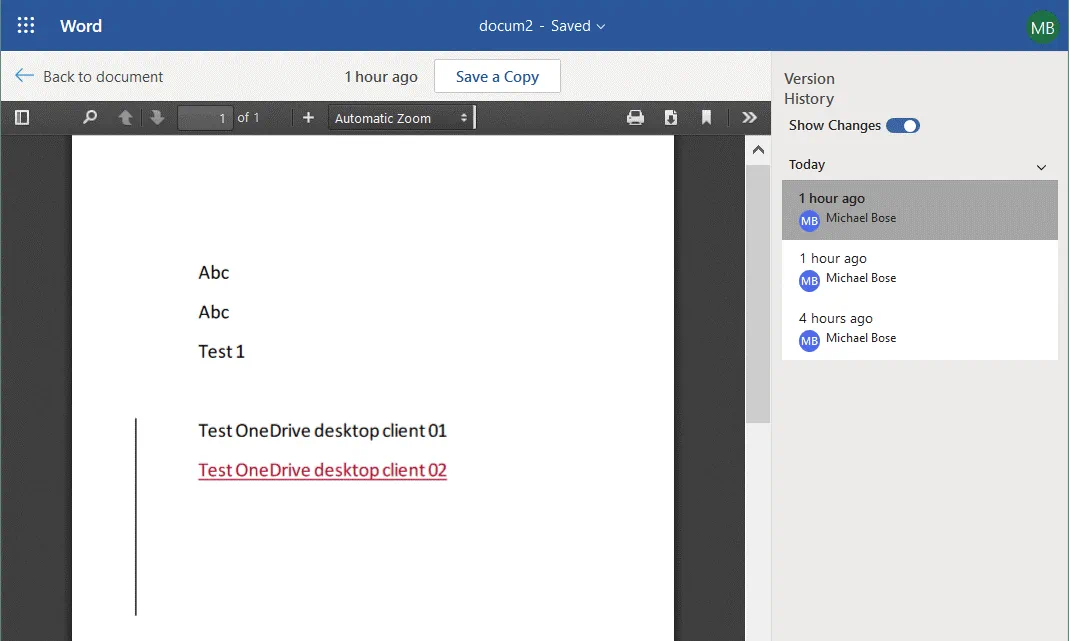
Trong ví dụ của chúng tôi, tài liệu được mở trong Word Online trên trình duyệt web. Trong khung bên phải, bạn có thể chọn phiên bản tệp cần thiết và chuyển sang phiên bản đó. Các thay đổi được đánh dấu trong tài liệu tại khu vực làm việc chính của cửa sổ. Bạn có thể nhấp vào Save a copy hoặc Restore (nút Restore không hiển thị đối với phiên bản mới nhất của tệp).
Cách khôi phục OneDrive
Bạn cũng có thể khôi phục toàn bộ OneDrive. Điều này có thể hữu ích nếu hầu hết các tệp bị hỏng hoặc bị xóa.
Mở trang OneDrive của bạn trong trình duyệt web. Ở góc trên bên phải, nhấp vào biểu tượng Settings và trong menu Cài đặt, nhấp vào Restore your OneDrive.
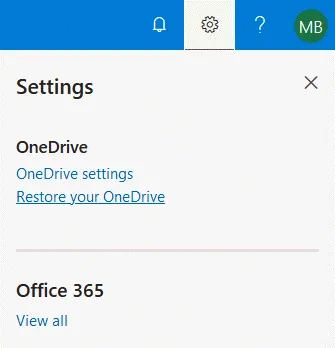
Trang Khôi phục OneDrive sẽ mở ra. Chọn ngày mà bạn muốn khôi phục OneDrive trong menu thả xuống:
- Hôm qua
- Một tuần trước
- Ba tuần trước
- Ngày và giờ tùy chỉnh
Dưới đây, bạn có thể thấy biểu đồ để xác định thời điểm hoạt động cao nhất khi ghi dữ liệu vào OneDrive và thanh trượt để chọn ngày cần khôi phục.
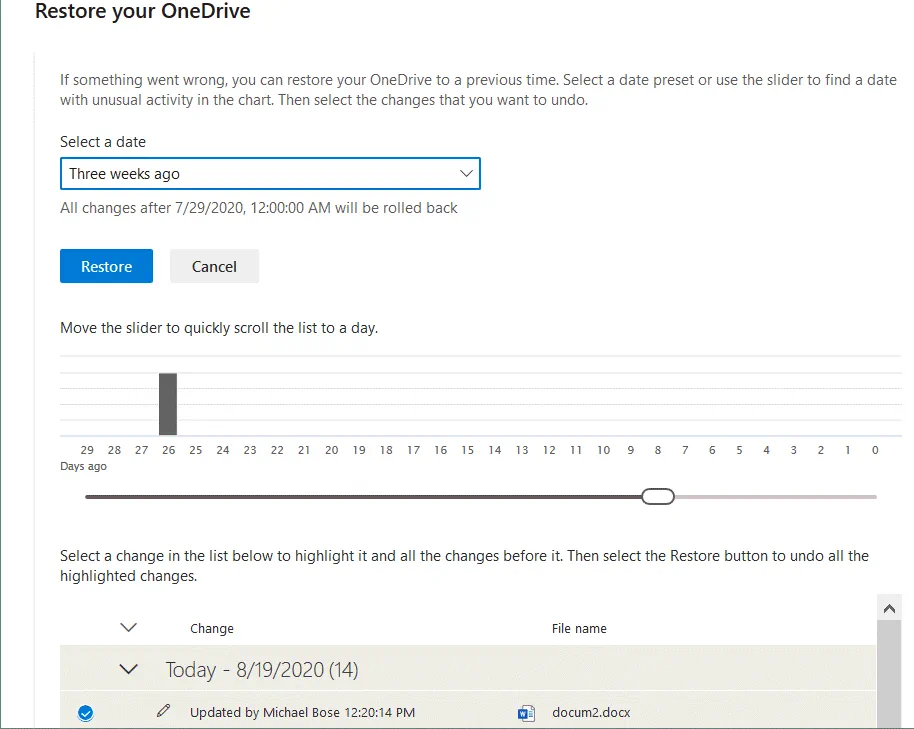
Dưới biểu đồ, bạn nên chọn các thay đổi mà bạn muốn hoàn tác. Danh sách người dùng đã thực hiện thay đổi trên các tệp và thời gian thực hiện thay đổi sẽ được hiển thị.
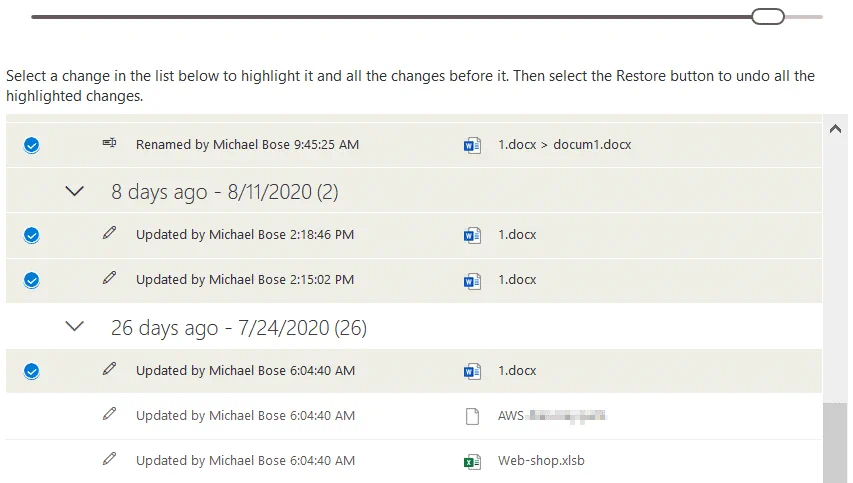
Khi đã chọn trạng thái cần khôi phục, hãy nhấp vào nút Restore. How long can a user recover files if deleted in a personal OneDrive account?
Các phiên bản cũ hơn của tệp được lưu trữ trong 30 ngày trên OneDrive và có thể được khôi phục trong khoảng thời gian 30 ngày này. Nếu sử dụng tài khoản OneDrive cá nhân, người dùng có thể khôi phục các phiên bản trên OneDrive và có thể khôi phục tối đa 25 phiên bản tệp. Số lượng phiên bản có thể khôi phục phụ thuộc vào cấu hình thư viện của các tài khoản Office 365 dành cho tổ chức. Thời gian lưu trữ tối đa cho các tệp đã xóa trong Thùng rác trước khi chúng bị xóa vĩnh viễn là 93 ngày đối với các tài khoản Office 365 dành cho tổ chức. Khoảng thời gian này có thể được quản trị viên Office 365 cấu hình thành một giá trị nhỏ hơn. Các mục đã xóa sẽ được lưu giữ trong Thùng rác tối thiểu ba ngày.
Làm thế nào để khôi phục các tệp OneDrive đã bị xóa?
Khi bạn xóa một tệp trên OneDrive, tệp đó sẽ bị xóa trên tất cả các thiết bị vì tính năng đồng bộ hóa giữa bộ nhớ cục bộ của thiết bị và bộ nhớ đám mây đã được bật (khi có kết nối internet). Đó là lý do tại sao bạn có thể không khôi phục được các tệp đã xóa từ thư mục OneDrive trên một thiết bị khác. Các tệp đã xóa có thể được khôi phục từ Thùng rác trong giao diện web của OneDrive.
Để khôi phục các tệp đã xóa từ Thùng rác của OneDrive, hãy mở trang OneDrive trong trình duyệt web. Trong khung bên trái của cửa sổ, nhấp vào Thùng rác. Danh sách các tệp đã xóa kèm thông tin về thời gian xóa, tên người dùng và vị trí ban đầu sẽ được hiển thị. Chọn các tệp và thư mục mà bạn muốn khôi phục, sau đó nhấp vào nút Restore .

Cách khôi phục khi vượt quá giới hạn dung lượng Microsoft OneDrive
Khi bạn vượt quá giới hạn dung lượng trên OneDrive, tài khoản OneDrive của bạn sẽ bị khóa. Bạn có thể khắc phục sự cố này bằng hai phương pháp.
Buy more storage bằng cách thanh toán cho gói đăng ký cung cấp thêm dung lượng lưu trữ. Sau khi thanh toán cho gói đăng ký mới, có thể mất tối đa 24 giờ để kích hoạt gói đăng ký và mở khóa tài khoản OneDrive của bạn.
Delete some files để giải phóng dung lượng lưu trữ trên OneDrive. Mở giao diện web của OneDrive để đăng nhập, nhập thông tin đăng nhập và chọn Unfreeze your account to temporarily access your files. Sau đó, các tệp trên OneDrive của bạn sẽ ở chế độ chỉ đọc cho đến khi bạn dọn dẹp dung lượng đĩa. Bạn có 30 ngày để xóa một số tệp nhằm mở khóa tài khoản OneDrive bị khóa. Hãy xóa các tệp không cần thiết. Các tệp quan trọng có thể được tải xuống đĩa cục bộ trước khi xóa khỏi OneDrive. Nếu bạn không giải phóng dung lượng lưu trữ trên OneDrive trong vòng 30 ngày, tài khoản OneDrive của bạn sẽ bị khóa lại và bạn sẽ không thể sử dụng tùy chọn mở khóa. Trong trường hợp này, bạn chỉ có thể gửi yêu cầu đến đội ngũ hỗ trợ của Microsoft. Nếu bạn không truy cập tài khoản OneDrive trong vòng một năm, tài khoản OneDrive của bạn sẽ bị khóa ngay cả khi bạn vẫn sử dụng các dịch vụ Office 365 khác. Để tránh bị khóa, bạn nên đăng nhập vào giao diện web của OneDrive ít nhất một lần mỗi năm hoặc thực hiện các hoạt động trên OneDrive thông qua ứng dụng OneDrive trên máy tính. Hãy theo dõi dung lượng lưu trữ đã sử dụng trên OneDrive để tránh vượt quá giới hạn lưu trữ và khiến tài khoản bị khóa. Nếu các thư mục trên máy tính của bạn được đồng bộ hóa với OneDrive, hãy bỏ chọn một số thư mục có dung lượng lớn để ngăn chúng được đồng bộ hóa.
Kết luận
Bài viết trên blog này đã giải thích cách khôi phục tài khoản Microsoft OneDrive khi vượt quá giới hạn và cách khôi phục các tệp OneDrive về các phiên bản trước đó. Có các tùy chọn tích hợp sẵn để khôi phục các tệp OneDrive đã bị chỉnh sửa hoặc xóa. Số lượng phiên bản có thể khôi phục bằng các tính năng tích hợp của OneDrive là có hạn. Nếu bạn muốn có thêm các tùy chọn để khôi phục tệp OneDrive, hãy sử dụng phần mềm sao lưu chuyên dụng và sao lưu dữ liệu Microsoft Office, bao gồm cả dữ liệu lưu trữ trên OneDrive. NAKIVO Backup & Replication là giải pháp bảo vệ dữ liệu toàn diện có thể sao lưu dữ liệu trên máy chủ cục bộ và trên đám mây.


