Tổng quan về Amazon S3 Browser cho Windows
Amazon S3 là một dịch vụ lưu trữ đám mây phổ biến và được sử dụng rộng rãi trên toàn thế giới. Bạn có thể quản lý dịch vụ lưu trữ đám mây Amazon S3 thông qua giao diện web bằng cách sử dụng trình duyệt web. Chúng tôi đã giải thích các phương pháp thay thế để quản lý tệp tin được lưu trữ trong các bucket S3 trong bài viết trên blog về Gắn Amazon S3 làm ổ đĩa để chia sẻ tệp trên đám mây, nhưng trong bài viết đó, trọng tâm chủ yếu là giao diện dòng lệnh của các hệ điều hành như Linux, Windows và macOS.
Bài viết blog này sẽ hướng dẫn cách quản lý các bucket Amazon S3 và dữ liệu được lưu trữ trong các bucket đó bằng cách sử dụng một công cụ có giao diện người dùng đồ họa (GUI) trên Windows. Chúng tôi sẽ giới thiệu về Amazon S3 Browser và cung cấp tổng quan về các tính năng hữu ích của công cụ này.

Amazon S3 Browser là gì?
Amazon S3 Browser là một ứng dụng Windows được sử dụng như một máy khách Amazon S3 để truy cập các tệp được lưu trữ trong các bucket và cho phép quản lý các cài đặt lưu trữ Amazon S3. Bạn có thể tải lên, tải xuống và xóa tệp, tạo thư mục, cũng như thực hiện các thao tác quản lý tệp khác mà không cần sử dụng trình duyệt web.
Hơn nữa, bạn có thể thay đổi các tùy chọn như chính sách bucket, cài đặt ghi nhật ký, quản lý người dùng, chỉnh sửa quyền truy cập, tùy chọn chia sẻ bucket, v.v.
Cài đặt S3 Browser
Quá trình cài đặt S3 Browser rất đơn giản. Bạn có thể tải xuống Amazon S3 Browser miễn phí từ trang web chính thức. Chạy tệp .EXE đã tải xuống và làm theo hướng dẫn trong trình hướng dẫn cài đặt:
- Đọc và chấp nhận thỏa thuận cấp phép.
- Chọn vị trí cài đặt.
- Chọn các tác vụ bổ sung như tạo biểu tượng trên màn hình cho người dùng hiện tại hoặc cho tất cả người dùng Windows.
Bạn có thể chạy phiên bản 8.9.5 trên Windows XP, Vista, 7, 8, 8.1, 10 và Windows Server 2003, 2008, 2012, 2016, 2019. Sự hỗ trợ rộng rãi các phiên bản Windows là ưu điểm của S3 Browser. Nếu bạn cần chạy S3 Browser trên Windows 98 hoặc 2000, bạn có thể tải xuống phiên bản cũ hơn của S3 Browser (5.8.9).
Cách truy cập S3 Bucket từ trình duyệt
Sau khi cài đặt S3 Browser trên Windows, ứng dụng sẽ yêu cầu bạn cấu hình tài khoản để truy cập Amazon S3.
Account name. Nhập tên cho tài khoản của bạn, ví dụ: NAKIVO.Account type. Chọn loại tài khoản trong danh sách thả xuống. Chúng ta sẽ chọn Amazon S3 storage.Access key ID. Nhập ID khóa truy cập của bạn. Bạn có thể tạo các khóa này tại trang này trong phần Users .Secret access key. Nhập khóa truy cập bí mật được tạo cùng với ID khóa truy cập của bạn.Encrypt access keys with a password. Chọn hộp kiểm này nếu bạn muốn bảo vệ các khóa bằng mật khẩu chính. Bạn sẽ cần nhập mật khẩu chính mỗi khi khởi động S3 Browser.Use secure transfer (SSL/TSL). Chọn hộp kiểm này nếu bạn muốn chỉ sử dụng kết nối được mã hóa với dịch vụ lưu trữ đám mây Amazon S3.

Nhấp vào Add new account để mở cửa sổ chính của S3 Browser và kết nối với dịch vụ lưu trữ Amazon S3. Bây giờ bạn có thể làm việc với Amazon S3 Browser.
Cửa sổ chính
Cửa sổ chính của S3 Browser bao gồm các thành phần chính: thanh menu, trình duyệt bucket, trình duyệt các tệp và thư mục trong bucket, và bảng điều khiển dưới cùng với các tab.
Trong trình duyệt bucket, bạn có thể xem danh sách tất cả các bucket có sẵn cho tài khoản AWS của bạn. Chọn bucket cần thiết (chúng tôi chọn blog-bucket01 ) và trong trình duyệt tệp và thư mục, bạn có thể xem nội dung của bucket. Trong ví dụ của chúng tôi, có ba tệp văn bản được lưu trữ trong bucket.
Bạn có thể nhấp vào nút New bucket trong trình duyệt bucket để tạo một bucket mới và nhấp vào Delete bucket để xóa một bucket S3 hiện có.
Ở phần dưới cùng của khu vực trình duyệt tệp trong cửa sổ, bạn sẽ thấy bốn nút để quản lý tệp trong bucket: Upload, Download, Delete, New Folder, và Refresh.

Hãy cùng xem qua các tab ở bảng điều khiển phía dưới.
Tasks. Trong tab này, bạn có thể xem các tác vụ đang chạy, đang chờ xử lý, đã dừng và đã thất bại.

Permissions. Chọn một bucket, tệp hoặc thư mục và mở tab Quyền truy cập để xem và chỉnh sửa quyền truy cập cho các đối tượng Amazon S3. Bạn cũng có thể truy cập tab ” Permissions ” bằng cách nhấp vào ” Bucket > Edit Permissions ” hoặc ” File > Edit Permissions ” trên thanh menu ở phía trên cửa sổ Amazon S3 Browser.

Nhấp vào ” More > Bucket Sharing Wizard ” để tạo người dùng mới và cấp quyền truy cập cho các bucket và thư mục của bạn. Tính năng tiện lợi này cho phép bạn chia sẻ dữ liệu Amazon S3 từ một cửa sổ duy nhất.

Http Headers. Các tiêu đề HTTP tùy chỉnh có thể mang lại sự linh hoạt hơn, ví dụ: bạn có thể giảm chi phí Amazon S3 bằng cách thiết lập tiêu đề HTTP “Cache-Control”. Bạn có thể truy cập tùy chọn tiêu đề HTTP bằng cách nhấp vào Files > Edit HTTP Headers trên thanh menu của Amazon S3 Browser. Bạn có thể thiết lập tiêu đề HTTP cho toàn bộ bucket và cho các tệp tùy chỉnh được lưu trữ trong bucket S3. Sử dụng các nút Add, Editvà Delete . Nhấp vào Apply changes để các thay đổi có hiệu lực.

Tags. Sử dụng thẻ để phân loại các đối tượng được lưu trữ trong các bucket Amazon S3. Bạn có thể chỉnh sửa thẻ trong giao diện người dùng (GUI) của S3 Browser bằng cách sử dụng tab Thẻ . Tab này cũng có thể được truy cập từ thanh menu bằng cách chọn File > Edit Object Tags.
Properties. Các thuộc tính của đối tượng S3 đã chọn được hiển thị trong tab Thuộc tính . Bạn có thể nhấp chuột phải vào một bucket, tệp hoặc thư mục và trong menu ngữ cảnh, chọn Properties để mở tab Thuộc tính . Lưu ý rằng còn có các tùy chọn hữu ích khác trong menu ngữ cảnh khi bạn nhấp chuột phải vào một đối tượng Amazon S3.

Preview. Khi bạn chọn một tệp trong phần trình duyệt tệp của Amazon S3 Browser, bản xem trước tệp sẽ được hiển thị trong tab “Xem trước” đối với các định dạng tệp được hỗ trợ. Bạn có thể xem bản xem trước của các tệp văn bản và hình ảnh. Nếu định dạng tệp không được hỗ trợ để xem trước, dữ liệu HEX sẽ được hiển thị (tương tự như khi bạn mở tệp trong trình chỉnh sửa HEX).

Versions. Nếu tính năng quản lý phiên bản đã được bật cho các đối tượng Amazon S3 của bạn, bạn có thể chọn đối tượng S3 (ví dụ: một tệp được lưu trữ trong một bucket), mở tab “Phiên bản” (Versions) tại và quản lý các phiên bản. Bạn có thể tải xuống, khôi phục và xóa các phiên bản của đối tượng Amazon S3 bằng cách sử dụng giao diện đồ họa của S3 Browser. Các tùy chọn quản lý phiên bản có thể được thiết lập tại Buckets > Edit Versioning Settings.

Event Log. Mở tab Nhật ký sự kiện nếu bạn muốn xem nhật ký của Amazon S3 Browser và các sự kiện đã xảy ra trong môi trường đám mây Amazon S3 của bạn.
Thanh menu
Thanh menu là thanh menu nằm ở phía trên cùng của cửa sổ S3 Browser và chứa nhiều tùy chọn. Thanh menu chứa các tùy chọn menu sau:
Accounts
Buckets
Files
Tools
Help
Hãy cùng xem xét từng danh mục menu và các tùy chọn thú vị nhất.
Tài khoản
Bạn có thể chuyển đổi giữa các tài khoản đã thêm, thêm tài khoản mới và quản lý tài khoản. Menu này rất hữu ích khi bạn có nhiều tài khoản Amazon. Các mục menu có sẵn bao gồm:
Your current account name
Add new account
Manage accounts
Exit

Buckets
Menu này chứa rất nhiều tùy chọn. Ngoài ra, bạn có thể nhấp chuột phải vào tên bucket trong phần trình duyệt bucket của S3 Browser để mở menu Buckets . Hãy liệt kê chúng và xem xét các tùy chọn thú vị nhất. Mục đích của các tùy chọn đầu tiên rất rõ ràng:
Create New Bucket
Delete Bucket
Refresh Buckets list
Copy all files to
Download all files to
Edit Permissions (ACL)

Add External Bucket. Tùy chọn này được sử dụng để kết nối với một bucket S3 bên ngoài được chia sẻ bởi người dùng khác, ngay cả khi họ chưa đăng ký Amazon S3. Nhập tên bucket được chia sẻ bởi người dùng khác và nhấp vào Add External bucket.

Bucket Sharing Wizard. Sử dụng tùy chọn này để chia sẻ các đối tượng Amazon S3 của bạn với người dùng khác. Tùy chọn này có thể truy cập từ tab Permissions (More > Bucket Sharing Wizard) đã được giải thích ở trên.
Edit Bucket Policy. Bạn có thể áp dụng chính sách bucket tùy chỉnh của mình để quản lý quyền truy cập vào các tệp được lưu trữ trong bucket một cách linh hoạt. Nhập nội dung cấu hình chính sách vào trường tương ứng trong cửa sổ Trình chỉnh sửa chính sách bucket của S3 Browser. Dưới đây là ví dụ đơn giản về nội dung chính sách cho phép người dùng thực hiện các hành động tối thiểu cần thiết:
{
"Version": "2012-10-17", "Statcodeent": [
{ "Effect": "Allow", "Action": [ "s3:PutObject", "s3:GetObject", "s3:DeleteObject", "s3:ListBucket", "s3:GetBucketPolicy" ], "Resource": [ "arn:aws:s3:::blog-bucket01/*", "arn:aws:s3:::blog-bucket01" ] }
]
}
Note: Thay đổi blog-bucket01 thành tên bucket của bạn.
Bạn có thể thiết lập địa chỉ IP nguồn, mạng và các thông số khác vì mục đích bảo mật khi cấu hình các tùy chọn truy cập bằng chính sách, tương tự như cách bạn thực hiện trong giao diện web AWS bằng trình duyệt web.
Edit Logging Settings. Tùy chọn này được sử dụng để bật tính năng ghi nhật ký cho bucket và chọn một thư mục trong bucket để lưu trữ các tệp nhật ký.
Edit Website Configuration. Sử dụng tùy chọn này nếu bạn cần định cấu hình cài đặt lưu trữ trang web tĩnh cho bucket của mình. Bạn có thể thiết lập tài liệu chỉ mục và trang cần được tải khi xảy ra lỗi. Tên bucket phải đáp ứng các yêu cầu của DNS. Bạn cũng có thể định cấu hình các quy tắc chuyển hướng cho trang web tĩnh.

Edit Versioning Settings. Tùy chọn này được sử dụng để bật và chỉnh sửa cài đặt phiên bản cho các đối tượng trong bucket S3. Tùy chọn xóa MFA được sử dụng như một lớp bảo vệ bổ sung chống lại việc xóa tệp vô ý. Nếu bạn xóa một phiên bản đối tượng hoặc thay đổi trạng thái phiên bản của bucket, bạn phải nhập mã MFA số sê-ri nếu đang sử dụng tùy chọn xóa MFA.
Transfer Acceleration. Đây là tính năng mới của Amazon S3 cho phép bạn tăng tốc độ truyền dữ liệu đáng kể khi tải lên tệp. Chọn hộp kiểm trong cửa sổ Tăng tốc truyền dữ liệu Amazon S3 để kích hoạt tính năng này ở cấp độ bucket. Sau đó, mở Tools > Options, chuyển đến tab General và chọn hộp kiểm Enable Amazon S3 Transfer Acceleration .
Cross Region Replication. Tính năng Amazon S3 này được sử dụng để sao chép các đối tượng S3 giữa các bucket nằm ở các vùng AWS khác nhau. Sau khi kích hoạt tính năng này, các đối tượng sẽ được sao chép tự động đến vị trí đích trong Amazon S3.
Trình duyệt Amazon S3 cho phép bạn cấu hình sao chép giữa các vùng. Chọn bucket trong trình duyệt bucket nằm ở phía bên trái của cửa sổ chính của S3 Browser. Sau đó truy cập Buckets > Cross Region Replication. Chọn hộp kiểm: Bật tính năng sao chép giữa các vùng cho bucket your_bucket_name. Vùng của bucket nguồn sẽ được hiển thị tự động. Chọn một trong các tùy chọn:
- Sao chép toàn bộ bucket
- Sao chép các thư mục đã chọn
Sau đó chọn bucket đích. Vùng của bucket đích sẽ được hiển thị. Bucket nguồn và bucket đích phải nằm ở các vùng AWS khác nhau.

Lifecycle configuration. Các quy tắc vòng đời được sử dụng để quản lý vòng đời của các đối tượng Amazon S3. Các đối tượng không được thay đổi trong một khoảng thời gian nhất định kể từ khi tạo hoặc kể từ lần sửa đổi cuối cùng sẽ được đánh dấu là đã hết hạn và sau đó bị xóa hoặc chuyển sang lớp lưu trữ S3 có chi phí thấp hơn. Cách tiếp cận này giúp bạn tiết kiệm chi phí lưu trữ dữ liệu trên Amazon S3. Tạo các quy tắc cấu hình vòng đời trong S3 Browser để sử dụng các tùy chọn vòng đời của bucket.
Cost Allocation Tags. Thẻ phân bổ chi phí là một phần của tính năng thanh toán AWS, cho phép bạn sắp xếp và theo dõi chi phí dành cho việc lưu trữ dữ liệu trong các bucket S3. Nhờ đó, bạn có thể sắp xếp hóa đơn và phân loại các khoản chi tiêu theo các danh mục khác nhau bằng các thẻ.
CORS Configuration. CORS (chia sẻ tài nguyên giữa các nguồn gốc) là một tính năng dành cho các trình duyệt hiện đại, xác định cách một trình duyệt web cho phép truy cập vào trang web từ các miền khác. Cài đặt CORS được áp dụng ở cấp độ bucket. Tạo các quy tắc cấu hình CORS tùy chỉnh cho các bucket Amazon S3 bằng cách sử dụng định dạng XML do Amazon cung cấp.
Generate Web URLs. Trình tạo URL web được sử dụng để tạo các URL cho các phân phối CloudFront. Tính năng này rất hữu ích khi bạn cần lấy danh sách các liên kết đến các tệp của mình được lưu trữ trong một bucket chỉ với vài cú nhấp chuột. Danh sách liên kết được tạo ra có thể được sao chép vào khay nhớ tạm.

Change Storage Class To. Sử dụng tùy chọn menu này để thay đổi lớp lưu trữ của bucket thành một trong các tùy chọn có sẵn trực tiếp trong giao diện của S3 Browser:
- STANDARD
- STANDARD_IA
- ONEZONE_IA
- GLACIER
- DEEP_ARCHIVE
- INTELLIGENT_TIERING
Các lớp lưu trữ được thiết kế cho các trường hợp sử dụng khác nhau. Một lớp lưu trữ xác định cách các đối tượng S3 được lưu trữ trong Amazon S3 và cách truy cập các đối tượng đó. Sử dụng lớp lưu trữ cho các đối tượng được truy cập thường xuyên sẽ tốn kém hơn, nhưng tốc độ và tính sẵn sàng cao hơn. Các lớp lưu trữ dành cho các đối tượng ít được truy cập có chi phí thấp hơn và có thể được sử dụng để lưu trữ dữ liệu lưu trữ mà bạn không cần truy cập thường xuyên.
Server-Side Encryption. Mã hóa phía máy chủ (SSE) được sử dụng để bảo vệ dữ liệu được lưu trữ trong các thùng Amazon S3. Chọn tùy chọn Server-Side Encryption trong menu Buckets và nhấp vào các tùy chọn Encrypt hoặc Decrypt . Để xem trạng thái mã hóa đối tượng, nhấp chuột phải vào đối tượng S3 (thùng, thư mục hoặc tệp) và chọn Properties trong menu ngữ cảnh. Tìm hiểu thêm về mã hóa phía máy chủ của Amazon S3 tại bài viết trên blog này.
CloudFront. CloudFront là dịch vụ phân phối nội dung nhanh do Amazon cung cấp. Trình duyệt Amazon S3 cho phép bạn quản lý các tùy chọn CloudFront cho các thùng của mình.
Các tùy chọn CloudFront có sẵn trong menu Buckets là:
- New CloudFront Distribution
- Edit Distribution
- Invalidate Selected Bucket
- CloudFront Manager
Properties. Mở tab thuộc tính đã được giải thích ở phần đầu bài đánh giá giao diện S3 Browser.
Files
Hầu hết các tùy chọn trong menu Files đều giống với các tùy chọn trong menu Buckets. Bạn có thể sử dụng các tùy chọn này sau khi chọn các tệp trong một bucket. Các tùy chọn này sau đó sẽ được áp dụng cho các tệp đã chọn (xem ảnh chụp màn hình bên dưới). Ngoài ra, bạn có thể nhấp chuột phải vào tên tệp trong phần trình duyệt tệp của S3 Browser để mở menu này.

Bạn có thể sử dụng menu này để tải xuống, tải lên, sao chép và dán tệp, chỉnh sửa quyền truy cập tệp, thẻ, thay đổi cài đặt mã hóa phía máy chủ ở cấp độ tệp, v.v.
Advanced. Nếu bạn muốn xuất danh sách tệp sang tệp CSV hoặc XML, hãy truy cập Files > Advanced > Export File List.
Properties. Nhấp vào tùy chọn này sẽ mở tab Properties ở phần dưới cùng của cửa sổ chính, như đã giải thích ở trên.
Công cụ
Menu này cho phép bạn thiết lập các tùy chọn chung cho các đối tượng Amazon S3, những tùy chọn này sẽ được sử dụng mặc định trong Amazon S3 Browser.

Default HTTP Headers. Thiết lập các tiêu đề HTTP sẽ được áp dụng cho các đối tượng sau khi tải lên thùng S3 theo mặc định.
Default Object Tags. Thiết lập các thẻ sẽ được áp dụng cho các đối tượng sau khi tải lên thùng Amazon S3 của bạn theo mặc định.
Uploading Filters. Sử dụng bộ lọc nếu bạn cần lọc các đối tượng khi tải lên. Có sẵn các bộ lọc bao gồm và loại trừ.
Compression and Encryption. Đặt mức nén và mã hóa mặc định cho các bucket và tệp.
Access Manager (IAM). Tạo người dùng, cấu hình quyền truy cập cho họ và chỉnh sửa chính sách ngay trong giao diện của S3 Browser. Bạn phải có quyền quản trị AWS để chỉnh sửa các tùy chọn IAM.
Bucket Sharing Wizard. Tùy chọn này tương tự như Trình hướng dẫn Chia sẻ Đám mây trong menu Buckets. Nó cho phép bạn chia sẻ một bucket hoặc một thư mục cụ thể trong bucket với người dùng khác.
CloudFront Manager. Tùy chọn này cho phép bạn quản lý các phân phối CloudFront của mình. Bạn cũng có thể truy cập tính năng này bằng cách truy cập vào Buckets > CloudFront > CloudFront Manager.
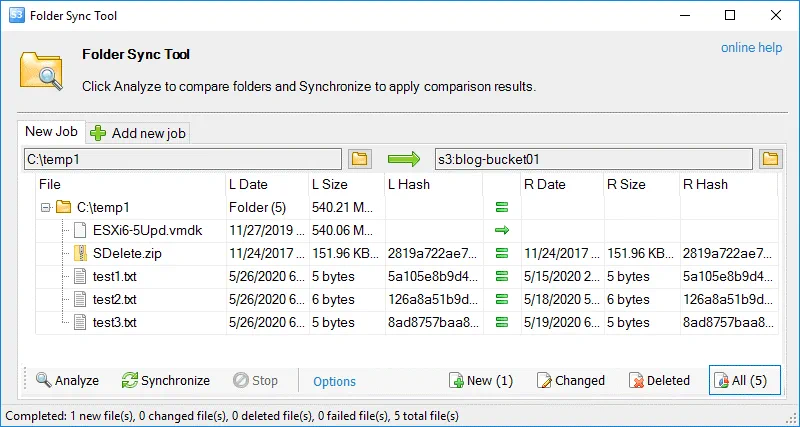
Folder Sync Tool. Tùy chọn này giúp bạn chỉ tải xuống hoặc tải lên các đối tượng mới để sử dụng băng thông hợp lý và tiết kiệm thời gian. Công cụ này hữu ích khi bạn sao lưu tệp thủ công từ một thư mục trên ổ đĩa cục bộ sang một thư mục trong bucket Amazon S3. Nếu một tệp mới được tạo, tệp này sẽ được truyền khi bạn đồng bộ hóa các thư mục. Nếu một tệp đã được chỉnh sửa, tệp này sẽ được chuyển đến thư mục đích dưới dạng một tệp mới.
Trợ giúp
Menu này chứa các tùy chọn để liên hệ với nhà sản xuất, kiểm tra phiên bản mới, mở trợ giúp trực tuyến, đăng ký Amazon S3, kiểm tra hoạt động tài khoản S3 và đọc thông tin về chương trình. Sử dụng menu này để kích hoạt phiên bản Pro của chương trình.
Kết luận
S3 Browser là một ứng dụng hữu ích để quản lý các bucket Amazon S3 và các đối tượng được lưu trữ trong các bucket đó. Bộ công cụ đa dạng đi kèm giúp bạn cấu hình các thiết lập AWS khác nhau cho các bucket và đối tượng được lưu trữ, chỉnh sửa quyền truy cập, thiết lập chính sách, cấu hình tính năng quản lý phiên bản, thiết lập sao chép liên vùng, cùng các thiết lập khác.
Lưu ý rằng S3 Browser miễn phí cho mục đích phi thương mại. Nếu bạn định sử dụng S3 Browser cho mục đích thương mại, hãy mua giấy phép thương mại.
Bạn có thể sử dụng S3 Browser để sao lưu tệp vào các bucket S3 theo cách thủ công và tính năng đồng bộ hóa thư mục giúp quá trình này trở nên thuận tiện hơn. Tuy nhiên, có một giải pháp sao lưu dữ liệu toàn diện đặc biệt được phát triển để sao lưu dữ liệu tự động với sự can thiệp tối thiểu từ người dùng hoặc quản trị viên.



