Cài đặt Windows Server 2016 Core
Khi muốn cài đặt Microsoft Hyper-V, bạn cần cài đặt Hyper-V role tại Window Server. Một lựa chọn là sử dụng giao diện đồ họa (GUI) để chạy và quản lý máy chủ cũng như các máy ảo (VM). Tuy nhiên, trong một số trường hợp nhất định, bạn có thể tiết kiệm tài nguyên bằng cách chạy Windows Server trên dòng lệnh (không dùng GUI).
Để cài đặt {4}, bạn cần cài đặt {5} làm nền tảng hệ điều hành (OS) của bạn. Trong hướng dẫn này, chúng tôi sử dụng phiên bản {6} của {7} vì nó mở khóa các tính năng doanh nghiệp mạnh mẽ nhất cho Hyper-V. Hầu hết các doanh nghiệp sử dụng {8} hoặc {9} do chính sách cấp phép Windows lợi ích. Lưu ý rằng các bước thực hiện đối với các phiên bản khác sẽ khác nhau.
Hyper-V Server về cơ bản là Windows Server Core với Hyper-V role đã được cài đặt sẵn. Do đó, chỉ cần cài đặt Hyper-V Server là bạn đã có thể sử dụng trình ảo hóa miễn phí. Tuy nhiên, nếu bạn có giấy phép, tốt hơn là nên cài đặt Hyper-V trên Windows Server để có các chức năng nâng cao. Trong trường hợp này, bạn nên cài đặt hệ điều hành trước, sau đó kích hoạt Hyper-V role. Hãy cùng tìm hiểu cách cài đặt Windows Server 2016 Core và cấu hình.

Tải xuống tệp ISO Windows Server 2016
Để bắt đầu, bạn cần tải xuống tệp ISO. Bạn cần có tài khoản MSDN hoặc bất kỳ tài khoản đăng nhập nào khác của Microsoft để tải xuống tệp Windows Server 2016 ISO. Tuy nhiên, nếu bạn không có tài khoản đó, bạn có thể tải xuống bản dùng thử của Windows Server 2016 từ trang tải xuống {20} Trung tâm Đánh giá trên trang Windows Server 2016 . Bản dùng thử TechNet là phiên bản có thời hạn 180 ngày của Windows Server 2016 dành cho mục đích thử nghiệm. Bạn được yêu cầu tạo tài khoản với Microsoft trước khi nhận được liên kết tải xuống Windows Server 2016 ISO .
Windows Server 2016 Datacenter Server Core Installation
Bạn cần ghi hình ảnh ISO vào đĩa DVD hoặc ổ USB. Đưa phương tiện này vào máy tính và khởi động từ phương tiện này để bắt đầu cài đặt Windows Server .
Khi cài đặt hệ điều hành Windows Server 2016 , bạn có thể chọn cài đặt hệ điều hành đơn thuần, đây là cài đặt Server Core . Server Core là cài đặt tối thiểu không có giao diện đồ họa hoặc công cụ quản lý. Đây là phương pháp cài đặt được khuyến nghị sử dụng trong môi trường sản xuất so với Desktop Experience, là phiên bản hệ điều hành GUI thông thường Windows Server .
Để minh họa quy trình cài đặt cho một máy chủ Hyper-V độc lập, chúng tôi sử dụng phiên bản cài đặt Server Core của Windows Server 2016 Datacenter.
Lưu ý: Đối với Windows Server 2016 Datacenter có giao diện người dùng đồ họa (GUI), bạn có thể đọc bài viết trên blog của chúng tôi tại chạy các máy ảo Hyper-V (VMs).
Bắt đầu bằng cách chọn Windows Server 2016 Datacenter trong danh sách các phiên bản Windows Server để cài đặt Server Core sau khi khởi động từ phương tiện cài đặt. Xem ảnh chụp màn hình của trình cài đặt Windows Server 2016 dưới đây với danh sách hệ điều hành.

Quá trình cài đặt Windows Server 2016 Core tương tự như bất kỳ quá trình cài đặt Windows Server nào khác. Thực hiện các bước trong trình hướng dẫn cài đặt:
- Chấp nhận thỏa thuận cấp phép.
- Chọn
Custom Install. - Chọn ổ cứng đích mà bạn muốn cài đặt Windows.
- Tiếp tục quá trình cài đặt.
- Khi quá trình cài đặt
Windows Server 2016 Datacenter Server Corehoàn tất, bạn sẽ được yêu cầu thay đổi mật khẩu quản trị viên. Nhấn Nhập .
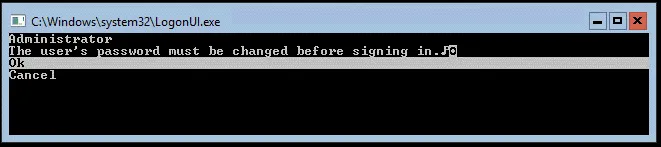
- Sau khi đặt mật khẩu, nhấn Nhập (OK) để tiếp tục.

Bạn đã hoàn tất quá trình cài đặt Windows Server . Bây giờ bạn cần cấu hình hệ điều hành.
Cấu hình hệ điều hành Windows Server 2016
Bây giờ bạn sẽ thấy một CMD dòng lệnh và không có menu hiển thị. Được khuyến nghị rằng bạn nên cấu hình cài đặt mạng cho Windows Server 2016 cài đặt của mình.
Cấu hình cài đặt mạng
Cài đặt mạng và hầu hết các cài đặt khác trong Windows Server 2016 Core được cấu hình trong giao diện điều khiển:
- Nhập
sconfigvào cửa sổ lệnh để khởi chạyServer Corecông cụ cấu hình. - Sau đó, bạn sẽ thấy menu
Server Configuration.
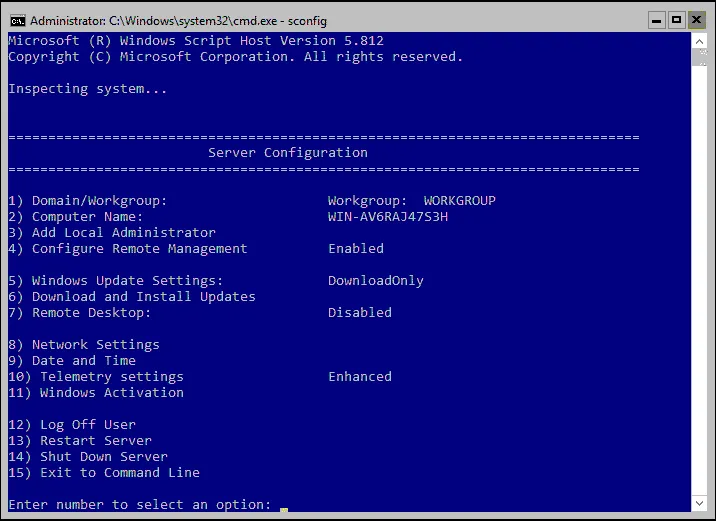
- Nhập 8 và nhấn Enter để mở Cài đặt mạng và khởi chạy menu cấu hình mạng. Bạn nên gán một địa chỉ IP tĩnh cho
Windows Server 2016thiết lập. - Chọn bộ điều hợp mạng mà bạn muốn cấu hình. Nhập số tương ứng và nhấn Enter . Bạn cần luôn nhấn Enter sau khi nhập giá trị trong menu cấu hình này.
- Bây giờ bạn sẽ thấy menu với bốn mục:
- Set Network Adapter Address
- Set DNS Servers
- Clear DNS Server Settings
- Return to Main Menu
- Nhập 1 để thiết lập địa chỉ IP, mạng con và cổng mặc định.

- Nhập S để sử dụng cấu hình địa chỉ IP tĩnh.
- Nhập các giá trị phù hợp với cấu hình mạng của bạn. Sau khi hoàn tất, bạn sẽ quay lại menu Cài đặt Bộ điều hợp Mạng với bốn mục.

- Nhập 2 để thiết lập máy chủ DNS cho cấu hình mạng.
- Nhập máy chủ DNS ưa thích mới và máy chủ DNS dự phòng.
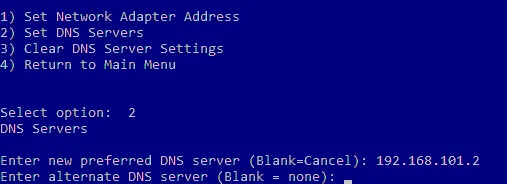
Sau khi hoàn tất, bạn sẽ quay lại menu trước đó Network Adapter Settings .
Sau khi cấu hình cài đặt mạng, bạn nên kiểm tra kết nối mạng. Bạn có thể sử dụng tùy chọn 15 , Exit to Command Line. Điều này sẽ đưa bạn đến dấu nhắc cmd , nơi bạn có thể ping cổng mặc định, máy chủ DNS, v.v.
Thay đổi tên máy tính
Bây giờ hãy chạy lệnh sconfig trong cmd để mở lại menu S erver Configuration . Bạn nên tham gia vào miền Windows và thay đổi tên máy tính . Sử dụng miền Active Directory với máy chủ miền cho phép bạn quản lý tất cả các máy tính Windows một cách tập trung.
Thực hiện các bước sau để thay đổi tên máy tính:
- Chọn 2 trong menu
Server Configuration. - Nhập tên máy tính mới.
- Khởi động lại máy tính để áp dụng các thay đổi.

Thay đổi tùy chọn Miền/Nhóm làm việc
Mở menu Server Configuration sau khi khởi động lại máy tính (sconfig).
Thực hiện các bước sau để thay đổi cài đặt Miền/Nhóm làm việc:
- Chọn tùy chọn
1) Domain/Workgrouptrong menuServer Configuration. - Nhập D để tham gia miền.
- Nhập tên miền.
- Bạn sẽ được yêu cầu cung cấp thông tin đăng nhập của người dùng có quyền truy cập vào miền cần thiết.
- Sau khi hoàn tất cấu hình miền, khởi động lại máy tính
Windows Servercủa bạn.

Sau khi khởi động lại, bạn đã có một hệ thống Windows Server 2016 Datacenter Server Core hoạt động bình thường và sẵn sàng cài đặt vai trò máy chủ Hyper-V.
Bạn cũng có thể tìm hiểu về Sự khác biệt giữa việc cài đặt Windows Server 2016 qua giao diện người dùng (GUI) và cài đặt Windows Server 2016 Core và cấu hình để chạy Hyper-V.
Kết luận
Việc cài đặt Windows Server không phải là một quá trình phức tạp. Cài đặt phiên bản Core của Windows Server 2016 Datacenter cho phép bạn giảm thiểu dung lượng và chi phí liên quan, đồng thời cài đặt vai trò Hyper-V trên Windows Server để chạy các máy ảo (VM). Đối với phiên bản Core, Windows Server 2016 quá trình cài đặt chủ yếu được thực hiện qua giao diện dòng lệnh.
Nếu bạn sử dụng Hyper-V, đừng quên sao lưu các máy ảo. Tải xuống NAKIVO Backup & Replication để bảo vệ môi trường vật lý và ảo của bạn. Giải pháp NAKIVO hỗ trợ sao lưu Windows Server vật lý, sao lưu Active Directory, sao lưu máy ảo Hyper-V và nhiều tính năng khác.