Làm thế nào để chạy Linux trên Hyper-V?
Việc chạy Linux trên Hyper-V cho phép bạn kết hợp sự ổn định của nền tảng ảo hóa Microsoft với tính linh hoạt của các hệ điều hành mã nguồn mở. Dù bạn đang khám phá Linux cho mục đích giáo dục, thử nghiệm hay môi trường sản xuất, Hyper-V đều cung cấp một phương thức đáng tin cậy để triển khai và quản lý máy ảo một cách hiệu quả.
Trong số nhiều bản phân phối được hỗ trợ, Ubuntu Linux nổi bật nhờ sự đơn giản và khả năng tương thích rộng rãi. Với cấu hình phù hợp, bạn có thể đạt được hiệu suất xuất sắc và sự tích hợp mượt mà giữa Linux và Windows. Đọc bài viết trên blog này để tìm hiểu cách cài đặt, cấu hình và tối ưu hóa Linux trên Hyper-V từng bước một.

Lý do nên chạy Linux trên Hyper-V
Linux ngày càng phổ biến và hệ điều hành này đã được thời gian kiểm chứng. Hãy cùng xem qua những lý do phổ biến nhất để cài đặt Linux trên Hyper-V:
You need to test a particular Linux distribution in your Hyper-V virtual environment. Ví dụ, một phiên bản Linux mới vừa được phát hành và bạn muốn thử nghiệm nó trước khi cài đặt trên các máy chủ vật lý.
You want to run containers. Linux cung cấp hỗ trợ container tuyệt vời, đây có thể là lý do thuyết phục để cài đặt Linux dưới dạng máy ảo trên Hyper-V.Testing multi-platform software or software that provides similar functionality. Đây là lựa chọn tuyệt vời khi các nhà phát triển muốn ứng dụng của họ tương thích với nhiều hệ điều hành, chẳng hạn như Windows, Linux và Solaris (ví dụ: Oracle Database). Bạn có thể cài đặt phần mềm phù hợp trên Linux để thử nghiệm. Nếu thử nghiệm thành công, bạn có thể cài đặt Linux và phần mềm được hỗ trợ trong môi trường sản xuất.Licensing. Điểm này liên quan đến điểm trước đó. Khác với Windows, Linux là miễn phí. Bạn phải trả phí cho mỗi bản cài đặt Windows trên máy ảo Hyper-V vượt quá số lượng Giấy phép Windows được bao gồm trong phiên bản của bạn. Điều này không áp dụng cho giấy phép Datacenter Edition.Linux requires fewer hardware resources than Windows. Windows là hệ điều hành tiêu tốn nhiều tài nguyên, trong khi Linux nhẹ nhàng hơn.Linux is secure. Hệ thống Windows thường dễ bị tấn công bởi nhiều loại virus độc hại, trong khi Linux an toàn hơn, đặc biệt nếu hệ thống được cấu hình đúng cách. Hầu hết các virus được phát triển cho Windows. Trong hầu hết các trường hợp, bạn phải tốn rất nhiều công sức để thực thi một virus trên Linux. Ngoài ra, có nhiều bản phân phối Linux được sử dụng phổ biến, khiến virus khó lây lan hơn.A Linux shell, such as bash, is essential for automating tasks. Bạn có thể sử dụng biểu thức chính quy, tập lệnh và các công cụ khác để quản lý Linux hiệu quả. Hầu hết các lỗ hổng bảo mật đều được khắc phục nhanh chóng.You want to learn Linux to migrate from Windows to Linux.
Bạn có thể sử dụng các công cụ chuyển đổi để chuyển đổi máy chủ vật lý sang máy ảo Hyper-V của mình thành hai bước. Đầu tiên, VMware vCenter Converter chuyển đổi máy vật lý thành máy ảo VMware, sau đó Trình chuyển đổi máy ảo Microsoft chuyển đổi máy ảo VMware thành máy ảo Hyper-V.
Trước khi bắt đầu
Bạn có thể chọn bất kỳ bản phân phối Linux nào bạn thích và cài đặt nó bằng cách sử dụng logic đã được giải thích. Một trong những điểm khác biệt chính giữa các dòng Linux khác nhau là các trình quản lý gói mà bạn phải sử dụng. Trình quản lý gói được thiết kế để cài đặt, cấu hình, nâng cấp và xóa các chương trình trên hệ thống Linux.
Trình quản lý gói giúp giải quyết các tác vụ như:
Downloading packages. Các gói phần mềm sẽ được tải xuống tự động từ kho phần mềm phù hợp nhất khi bạn nhập lệnh cài đặt một gói hoặc ứng dụng cụ thể. Chúng bao gồm các thông tin như phiên bản phần mềm, kiến trúc mà gói được xây dựng cho, mã kiểm tra (checksum) và các gói cần thiết khác để hoạt động đúng cách.Resolving dependencies. Khi cài đặt phần mềm, nó có thể yêu cầu các gói cụ thể riêng, bao gồm cả các thư viện. Việc tìm kiếm, tải xuống và cài đặt tất cả những thứ này thủ công sẽ tốn rất nhiều thời gian và công sức. Các trình quản lý gói thông báo cho bạn về các phụ thuộc và đề xuất cài đặt các gói cần thiết một cách tự động.Quality control. Các gói phần mềm được lưu trữ trong các kho phần mềm được ủy quyền đã được kiểm thử để đảm bảo chất lượng cao, tính ổn định và không có lỗi.The standard of file locations is respected. Hệ điều hành Linux chứa một lượng lớn tệp và thư mục. Đôi khi, các bản phân phối Linux khác nhau sử dụng các đường dẫn khác nhau để lưu trữ tệp, cũng như sử dụng các tên tệp cấu hình khác nhau. Các trình quản lý gói cho phép bạn tuân thủ các tiêu chuẩn và lưu trữ tệp tại các vị trí yêu cầu cho từng bản phân phối Linux.
Trước khi chọn một bản phân phối Linux để cài đặt trên Hyper-V, bạn có thể làm quen với các trình quản lý gói Linux. Một số bản phân phối Linux và trình quản lý gói phổ biến nhất được liệt kê trong bảng dưới đây.
|
Bản phân phối Linux |
Trình quản lý gói được sử dụng |
|
Debian, Ubuntu, Kubuntu, Xubuntu, Lubuntu, Mint |
APT (Advanced Packaging Tool), DPKG (Debian Package Management System) |
|
OpenSUSE, SLES (SUSE Linux Enterprise Server) |
Zypper, YaST |
|
Red Hat, CentOS, Fedora |
RPM (Red Hat Package Manager), YUM (Yellowdog Updater Modified) |
|
Gentoo |
Portage |
Như đã đề cập trước đó, quá trình cài đặt Ubuntu Linux trên Hyper-V sẽ được trình diễn. Nếu bạn không cần giao diện người dùng đồ họa (GUI), bạn có thể cài đặt Ubuntu Server. Hãy tải xuống tệp ISO của Ubuntu 24 LTS từ trang web chính thức.
Tạo máy ảo Hyper-V mới
Trước tiên, hãy đảm bảo rằng vai trò (tính năng) Hyper-V đã được bật trên máy Windows của bạn (truy cập Control Panel > Programs and Features > Turn Windows features on or off và kiểm tra xem ô chọn bên cạnh dòng Hyper-V có được đánh dấu hay không). Đọc kỹ Cách cài đặt Hyper-V trên Windows .
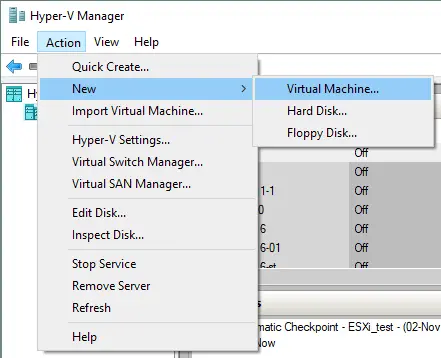
Để tạo một máy ảo mới, hãy mở Trình quản lý Hyper-V và nhấp vào Action > New > Virtual Machine. Trình hướng dẫn tạo máy ảo mới sẽ xuất hiện.
Before You Begin. Không có gì cần cấu hình ở bước này. Nhấp vàoNext.Specify Name and Location. Nhập tên máy ảo của bạn, ví dụ: Ubuntu24 và chọn thư mục nơi bạn sẽ lưu trữ máy ảo mới. Cố gắng sử dụng các phân vùng khác với phân vùng hệ thống C: của bạn. Trong trường hợp này, một thư mục trên đĩa D: được sử dụng ( D:VirtualHyper-V ). Bạn có thể nhập đường dẫn thủ công hoặc chọn vị trí bằng cách nhấp vàoBrowse. Nhấp vàoNextkhi hoàn tất.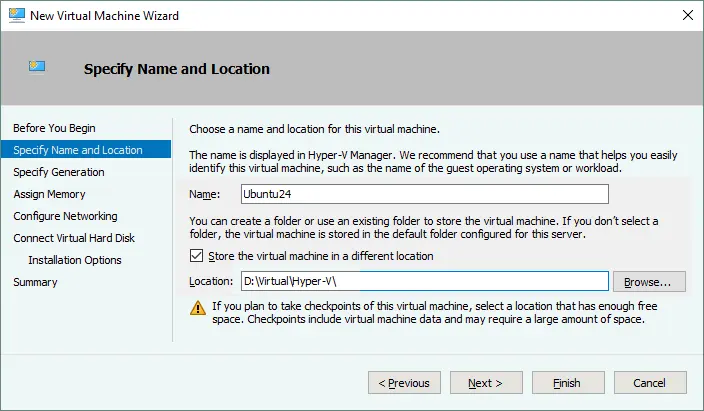
Specify Generation. Chọn thế hệ của máy ảo này – Thế hệ 1 hay Thế hệ 2. Thế hệ 1 được chọn trong ví dụ này do tính tương thích tốt hơn. Thế hệ 1 sử dụng BIOS và Thế hệ 2 sử dụng UEFI để khởi động máy ảo (bạn nên tắt Secure Boot trong cài đặt máy ảo cho Linux nếu sử dụng Thế hệ 2 và UEFI). Nhấp vàoNextđể tiếp tục.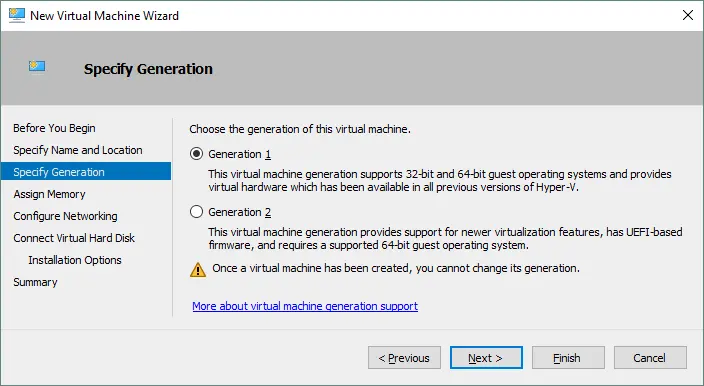
Assign Memory. Chỉ định ít nhất 1 GB bộ nhớ cho máy Ubuntu Linux có giao diện đồ họa (GUI). Bạn có thể chỉnh sửa cài đặt bộ nhớ sau khi tạo máy ảo. Đánh dấu vào ô Sử dụng bộ nhớ động cho máy ảo này để sử dụng tài nguyên bộ nhớ phần cứng hiệu quả hơn. Nhấp vàoNext.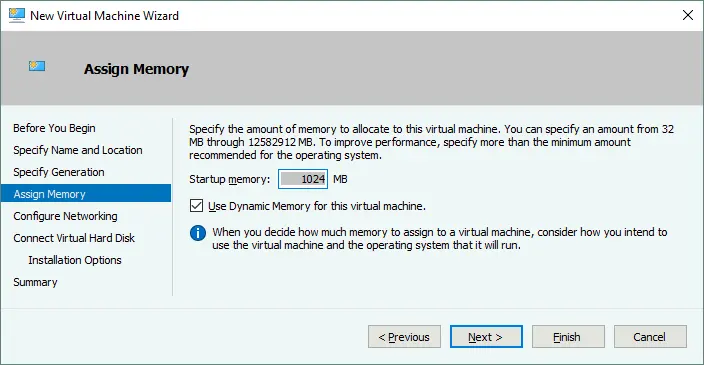
Configure Networking. Chọn bộ chuyển mạch ảo mà bộ điều hợp mạng ảo của máy ảo sẽ được kết nối. Trong trường hợp này, Bộ chuyển mạch mặc định được sử dụng. Sau này, bạn có thể tạo và cấu hình các bộ chuyển mạch ảo khác và kết nối máy ảo của mình với các mạng phù hợp. Nhấp vàoNext.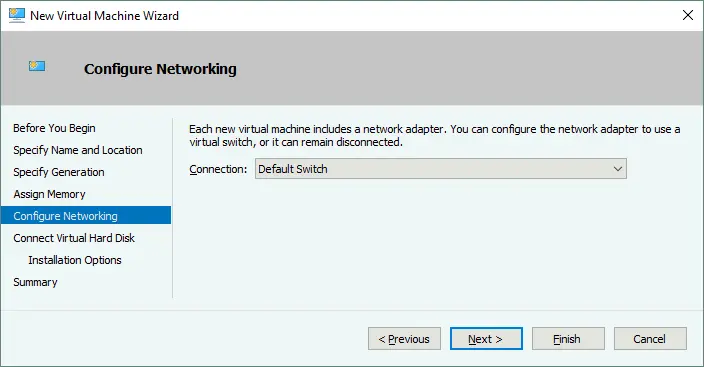
Connect Virtual Hard Disk. Chọn tùy chọnCreate a virtual hard disk. Một đĩa ảo động VHDX sẽ được tạo theo mặc định. Nhập tên đĩa ảo (ví dụ: Ubuntu24.vhdx ), chọn vị trí và đặt kích thước của đĩa ảo (tối thiểu 16 GB). Nhấp vàoNext.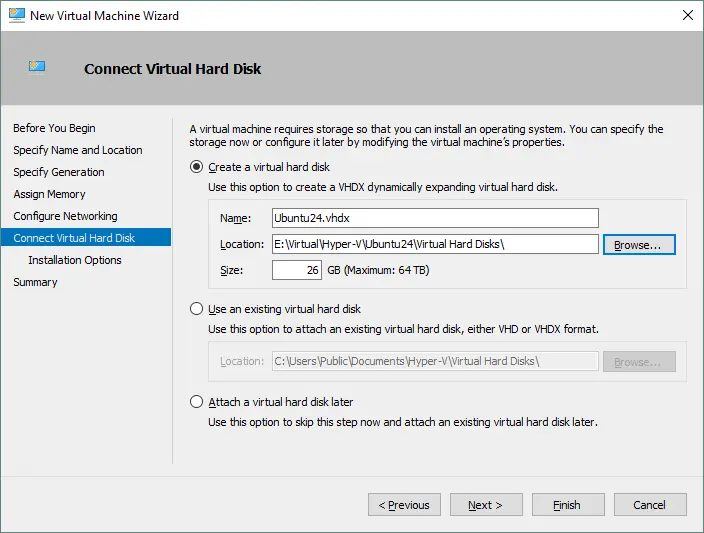
Installation options. Chọn Cài đặt hệ điều hành từ đĩa CD/DVD-ROM khởi động . Chọn Tệp hình ảnh (.iso) và duyệt đến tệp hình ảnh cài đặt Ubuntu 24 (.iso) mà bạn đã tải xuống trước đó. Sau khi hoàn tất, nhấp vàoNext.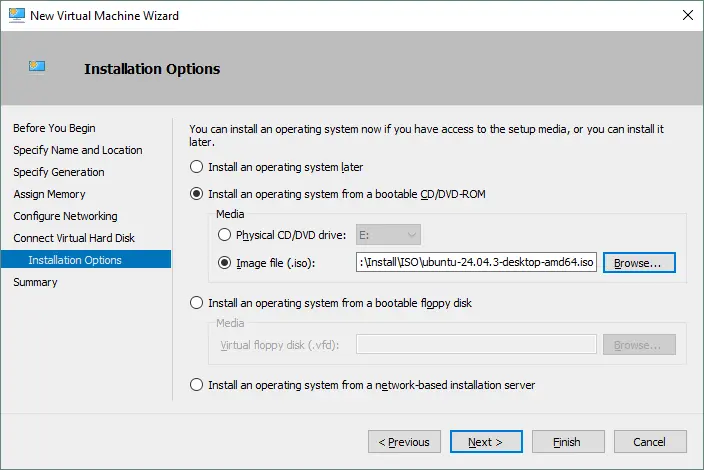
Summary. Kiểm tra các thiết lập trong tóm tắt cài đặt và nhấp vàoFinishđể tạo máy ảo mới.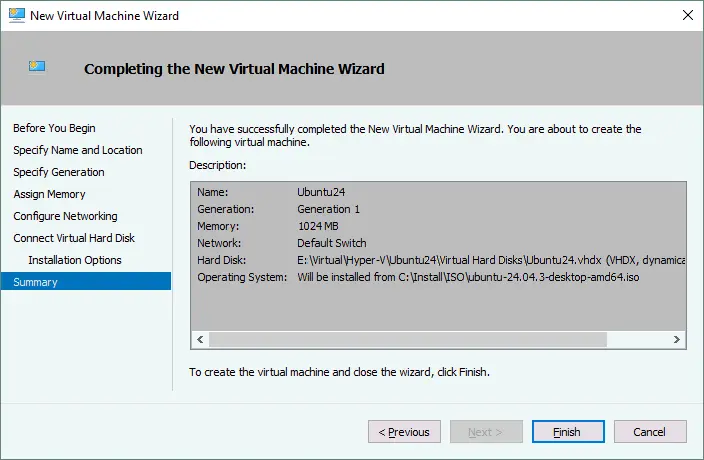
Đặt địa chỉ MAC tĩnh
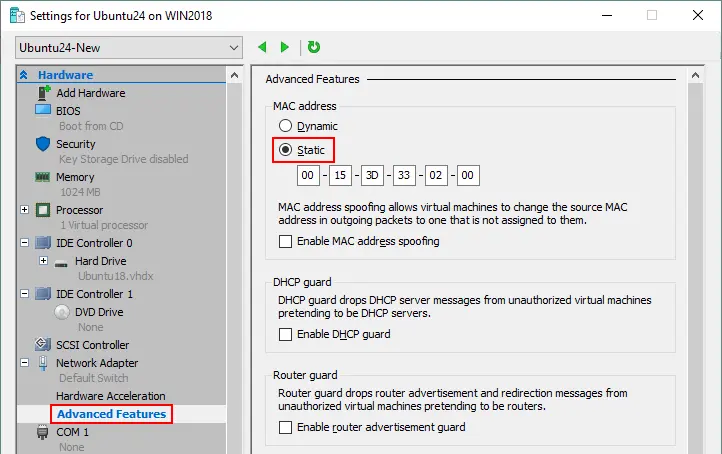
Sau khi máy ảo (VM) trống mới của bạn đã được tạo, bạn có thể chỉnh sửa các thiết lập khác nhau của VM, chẳng hạn như địa chỉ MAC. Tốt nhất là nên sử dụng địa chỉ MAC tĩnh cho hệ điều hành Linux chạy trên Hyper-V, đặc biệt nếu máy ảo Linux của bạn cần được di chuyển giữa các máy chủ Hyper-V.
- Nhấp chuột phải vào tên máy ảo của bạn và chọn
Settings. - Trong cửa sổ Settings , chọn bộ điều hợp mạng của bạn và mở rộng các tùy chọn bộ điều hợp mạng bằng cách nhấp vào biểu tượng
+. - Nhấp vào
Advanced Featuresvà chọn một địa chỉ MAC tĩnh. - Nhấp vào
OKđể lưu các thay đổi.
Cài đặt Ubuntu Linux trên máy ảo
Trong Hyper-V Manager, chọn máy ảo Ubuntu của bạn, nhấp chuột phải vào tên máy ảo, sau đó chọn Connect từ menu ngữ cảnh để mở VMConnect. Ngoài ra, bạn có thể nhấp vào Action > Connect trên thanh menu của cửa sổ Hyper-V Manager sau khi chọn máy ảo.
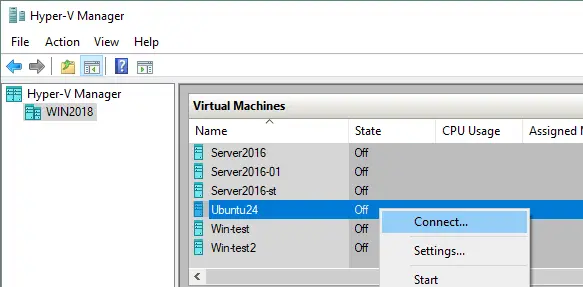
Trong cửa sổ VMConnect , nhấp vào nút Start để bật nguồn cho máy ảo.
Máy ảo sẽ được tải từ hình ảnh ISO. Sau đó, bạn sẽ thấy giao diện người dùng đồ họa của trình cài đặt Ubuntu. Trình cài đặt cung cấp nhiều bước cấu hình trong chế độ hướng dẫn.
- Chào mừng. Trên màn hình này, bạn có thể xem giao diện Ubuntu. Nhấp vào Cài đặt Ubuntu .

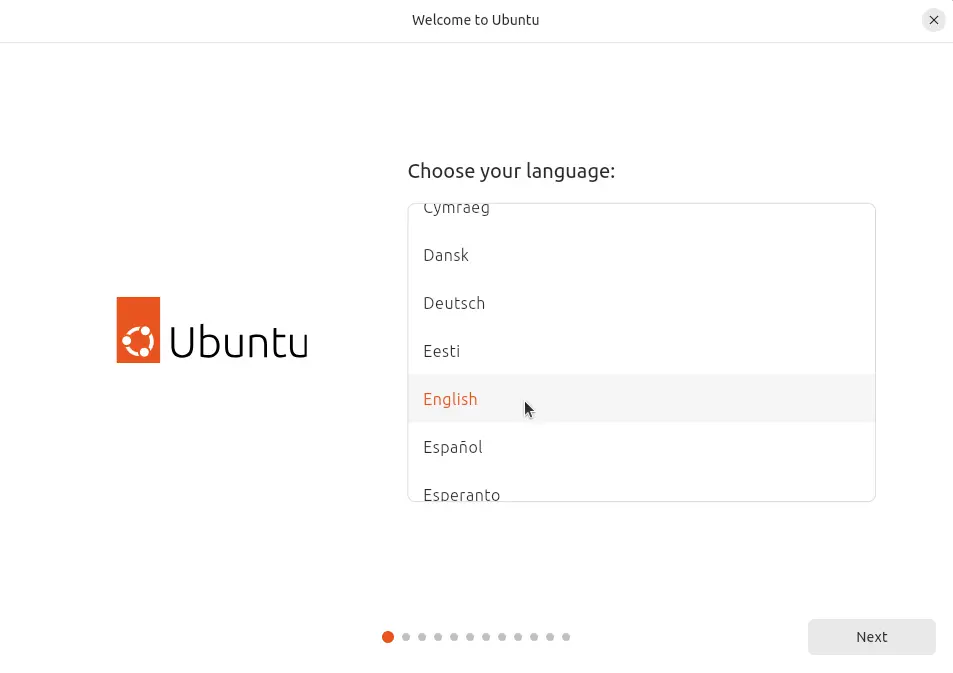
- Chọn ngôn ngữ của bạn. Đầu tiên, chọn ngôn ngữ cho giao diện người dùng. Nhấp vào Tiếp theo để tiếp tục.
- Tính năng truy cập trong Ubuntu. Bạn có thể tùy chỉnh Ubuntu để phù hợp với nhu cầu của mình trước khi cài đặt. Bạn có thể thay đổi các thiết lập này sau này tại Cài đặt hệ thống . Tiếp tục đến bước tiếp theo.
- Bố cục bàn phím. Chọn bố cục bàn phím của bạn (ví dụ: Tiếng Anh (Mỹ)) và nhấp vào Tiếp theo .
- Kết nối với internet. Chọn Sử dụng kết nối có dây và nhấp vào Tiếp theo .
- Cài đặt bản cập nhật. Trình cài đặt khuyến nghị cập nhật Ubuntu lên phiên bản mới nhất để cải thiện độ tin cậy và thêm các tính năng mới. Bạn có thể thực hiện việc này trong quá trình cài đặt bằng cách nhấp vào Cập nhật ngay hoặc bỏ qua bước này và cài đặt các bản cập nhật sau.
- Bạn muốn làm gì với Ubuntu? Chọn Cài đặt Ubuntu .
- Loại cài đặt. Bạn muốn cài đặt Ubuntu như thế nào? Chọn tùy chọn Cài đặt tương tác và tiếp tục.
- Các ứng dụng cần cài đặt. Bạn muốn cài đặt ứng dụng nào trước tiên? Chọn Lựa chọn mặc định (chỉ các ứng dụng thiết yếu, trình duyệt web và các tiện ích cơ bản) hoặc Lựa chọn mở rộng (bộ công cụ văn phòng, tiện ích và trình duyệt web thân thiện với chế độ ngoại tuyến) tùy theo nhu cầu của bạn.
- Tối ưu hóa máy tính của bạn. Tùy chọn, bạn có thể cài đặt phần mềm độc quyền được đề xuất bằng cách chọn các ô tương ứng:
- Cài đặt phần mềm của bên thứ ba cho phần cứng đồ họa và Wi-Fi (bao gồm, nhưng không giới hạn, trình điều khiển NVIDIA và các phần mềm tương tự).
- Tải xuống và cài đặt hỗ trợ cho các định dạng phương tiện bổ sung (bao gồm, nhưng không giới hạn, MP3, MP4, MOV và các định dạng tương tự).
- Cài đặt đĩa. Chọn cách bạn muốn cài đặt Ubuntu. Bạn nên chuẩn bị đĩa, tạo sơ đồ phân vùng mới và định dạng các phân vùng. Có hai tùy chọn:
- Xóa đĩa và cài đặt Ubuntu – trình cài đặt sẽ tự động tạo bố cục phân vùng trên đĩa. Tùy chọn này có thể được sử dụng để tự động phân vùng đĩa. Nếu bạn đang cài đặt Ubuntu Linux lần đầu tiên, bạn có thể chọn tùy chọn này.
- Cài đặt thủ công – bạn tạo sơ đồ phân vùng thủ công để có mức độ tùy chỉnh cao. Bằng cách chọn tùy chọn này, bạn có thể tạo các phân vùng có kích thước cần thiết và gắn chúng vào các thư mục thích hợp. Người dùng có kinh nghiệm thường sử dụng tùy chọn này.
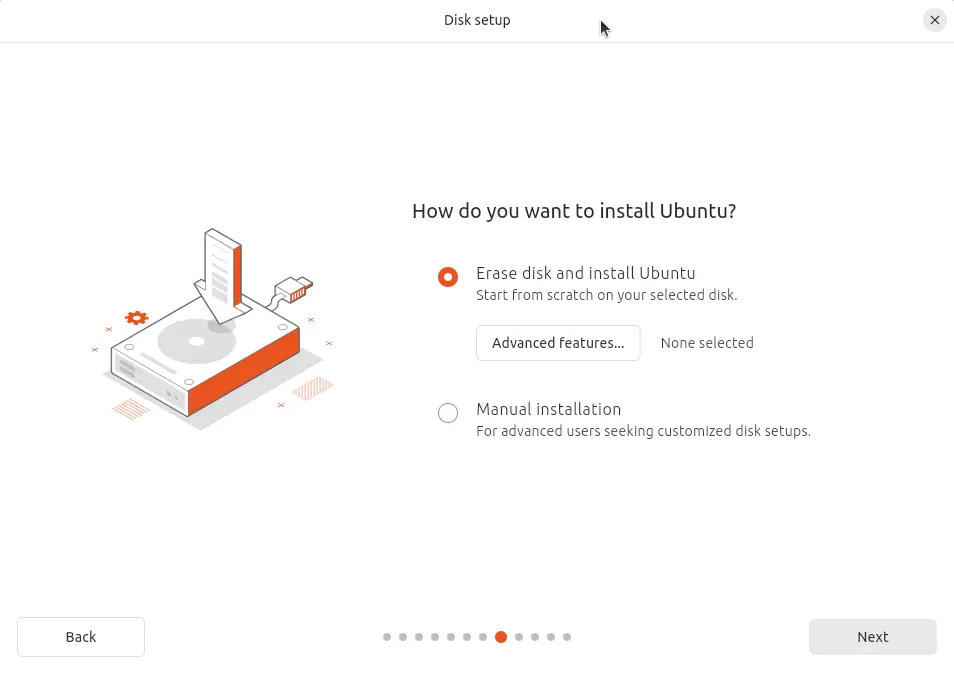
Các tính năng nâng cao bao gồm:
- Mã hóa bản cài đặt Ubuntu mới để bảo mật . Tùy chọn này sẽ không được bật trong ví dụ hiện tại.
- Sử dụng LVM với bản cài đặt Ubuntu mới . LVM là Trình quản lý khối lượng logic (Logical Volume Manager) cho phép bạn sử dụng lớp trừu tượng và tạo nhóm khối lượng bằng cách sử dụng hai đĩa logic hoặc vật lý (hoặc hai đĩa ảo trong trường hợp Linux trên Hyper-V). Hơn nữa, nếu bạn không có dung lượng trống trên khối lượng của mình, bạn có thể thêm một đĩa khác vào nhóm khối lượng và mở rộng kích thước của nó. Cách tiếp cận này mang lại sự linh hoạt hơn, điều này có thể hữu ích cho các máy chủ tệp, máy chủ cơ sở dữ liệu và các ứng dụng tương tự khác. LVM cho phép bạn thay đổi kích thước các nhóm khối lượng và thực hiện các thao tác khác ngay lập tức mà không cần tắt máy Linux của bạn.
Nếu bạn chọn cài đặt thủ công , hãy lưu ý các nguyên tắc và tiêu chuẩn phân vùng đĩa trong Linux.
Trong Linux, các phân vùng đĩa không được đặt tên bằng các ký tự đĩa, chẳng hạn như C: hoặc D:, như trong Windows. Trong Linux, các đĩa được đặt tên là /dev/sda, /dev/sdb, /dev/sdc, v.v. Nếu đĩa được đặt tên là /dev/sda và có ba phân vùng, tên các phân vùng sẽ là /dev/sda1, /dev/sda2 và /dev/sda3. sda có nghĩa là S ATA D isk.
Các phân vùng đĩa được gắn vào các thư mục được gọi là điểm gắn. Thư mục chính của hệ thống tệp Linux là thư mục gốc, được biểu thị bằng ký hiệu gạch chéo (
/). Các khuyến nghị để tạo sơ đồ phân vùng thủ công cho Linux được hiển thị trong bảng dưới đây. Bạn có thể sử dụng sơ đồ phân vùng tương tự khi cài đặt Linux trên Hyper-V.Điểm gắn
Phân vùng đĩa
Kích thước khuyến nghị
Ghi chú
/boot
/dev/sda1
500 MB – 1 GB
Chứa trình tải khởi động, chẳng hạn như GRUB
/
/dev/sda2
ít nhất 12-20 GB
Phân vùng quan trọng nhất và bắt buộc phải có
/home
/dev/sda3
Dùng để tách biệt tệp người dùng và tệp hệ thống
swap
/dev/sda4
4-8 GB, tùy thuộc vào dung lượng RAM
Phân vùng swap được sử dụng cho mục đích tương tự như tệp swap của Windows
/var/log/
/dev/sdb1
Việc tạo một phân vùng riêng để lưu trữ nhật ký không bắt buộc, nhưng được khuyến nghị cho máy chủ. Nếu bạn có các ứng dụng ghi nhật ký với tần suất cao, đĩa cứng của bạn có thể bị đầy. Hệ điều hành và các ứng dụng có thể bị treo do đó.
Lưu ý rằng bạn chỉ có thể tạo tối đa 4 phân vùng nếu sử dụng sơ đồ phân vùng Master Boot Record (MBR). GPT (Bảng phân vùng GUID) cho phép bạn tạo hơn 4 phân vùng. Nếu bạn đã chọn máy ảo thế hệ 2 (Generation 2 VM) trong Hyper-V, phân vùng khởi động UEFI (được gắn vào đường dẫn /boot/efi ) là bắt buộc.
Nhấp vào
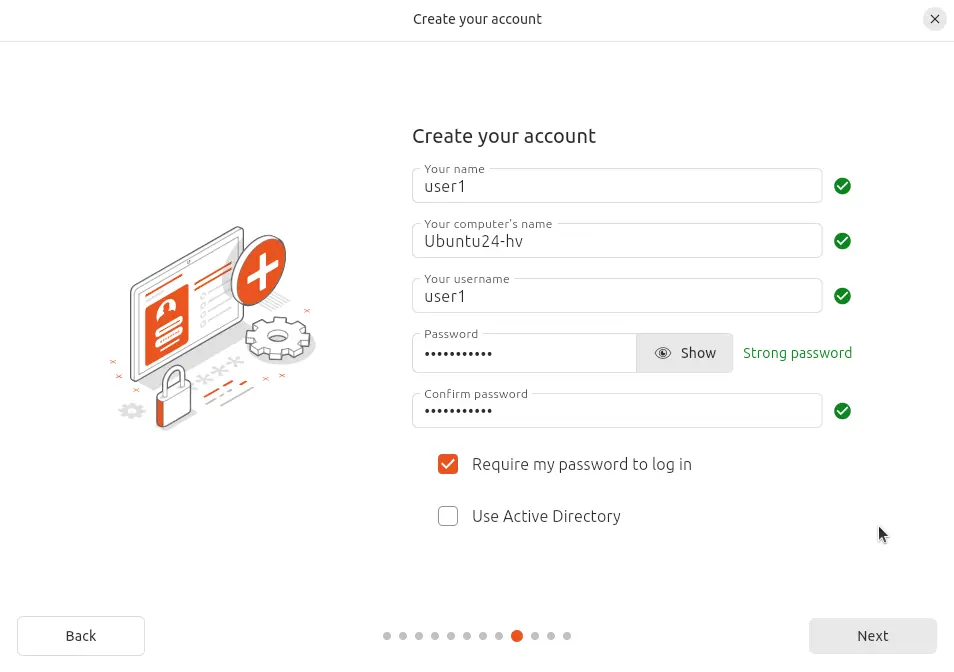
Nextđể tiếp tục. - Tạo tài khoản của bạn. Nhập tên của bạn, tên máy tính (tên máy chủ cho máy ảo của bạn trong trường hợp này), chọn tên người dùng và đặt mật khẩu. Xác nhận mật khẩu. Bạn có thể chọn tùy chọn thích hợp để đăng nhập tự động nếu cần. Theo mặc định, bạn phải có mật khẩu để đăng nhập. Đây là tùy chọn an toàn nhất và được khuyến nghị. Nhấp vào Tiếp theo để tiếp tục.
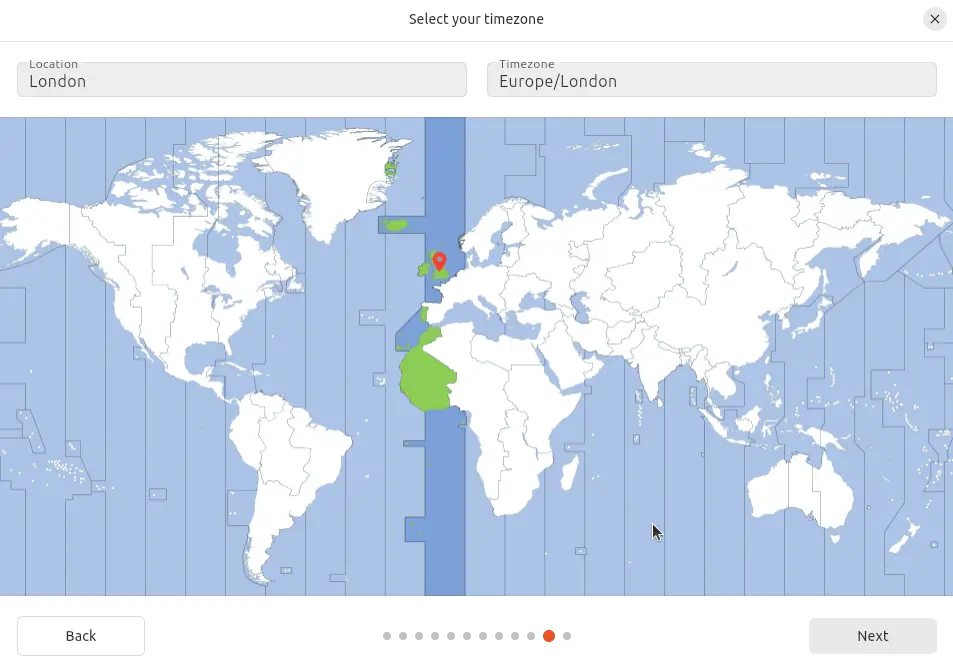
- Chọn múi giờ của bạn. Chọn vị trí địa lý và múi giờ của bạn. Nên sử dụng kho phần mềm nằm trong khu vực của bạn để đảm bảo tính khả dụng và tốc độ tải xuống tốt hơn. Nhấp vào Tiếp tục .
- Sẵn sàng cài đặt. Xem lại tóm tắt các thiết lập đã chọn và nhấp vào Cài đặt .
Chờ cho đến khi quá trình cài đặt hoàn tất.
- Cài đặt hoàn tất . Bạn cần khởi động lại máy tính để sử dụng bản cài đặt mới. Nhấp vào Khởi động lại ngay .
Sau khi khởi động lại máy ảo Linux trên Hyper-V, bạn sẽ thấy màn hình đăng nhập. Chọn tên người dùng và nhập mật khẩu để đăng nhập. Kiểm tra Cập nhật mới cửa sổ hiển thị các tính năng mới của phiên bản Ubuntu Linux mà bạn đã cài đặt trên Hyper-V.
Cấu hình Linux trên Hyper-V
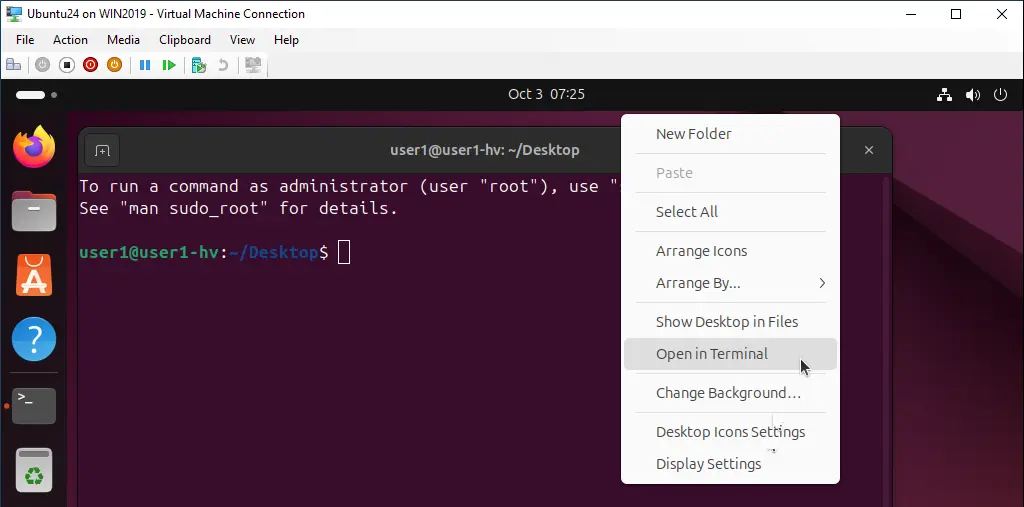
Sau khi cài đặt Linux trên máy ảo Hyper-V, nên cấu hình Ubuntu để sử dụng tối ưu. Hầu hết các cài đặt có thể được cấu hình trong giao diện dòng lệnh Linux (Terminal). Để mở Terminal, nhấp vào chín chấm ở góc dưới bên trái (Show Applications) và trong menu xuất hiện, nhấp vào biểu tượng Terminal. Một cách khác để mở Terminal là nhấp chuột phải vào màn hình nền và chọn Open Terminal từ menu ngữ cảnh, hoặc nhấn tổ hợp phím tắt Ctrl+Alt+T .
Bây giờ bạn sẽ thấy cửa sổ Terminal của Ubuntu Linux. Lưu ý rằng các lệnh và tên tệp trong Linux phân biệt chữ hoa chữ thường. ReadMe.txt và readme.txt là các tên tệp khác nhau trong Linux, không giống như Windows.
Kiểm tra cài đặt mạng
- Cài đặt net-tools để có thể kiểm tra cấu hình mạng bằng cách sử dụng lệnh:
sudo apt-get install net-toolsTrong đó
sudocho phép bạn thực thi lệnh với tư cách người dùng root ( thay thế người dùng thông thường). - Nhập
ifconfigđể kiểm tra cấu hình mạng của máy ảo Ubuntu đang chạy trên Hyper-V.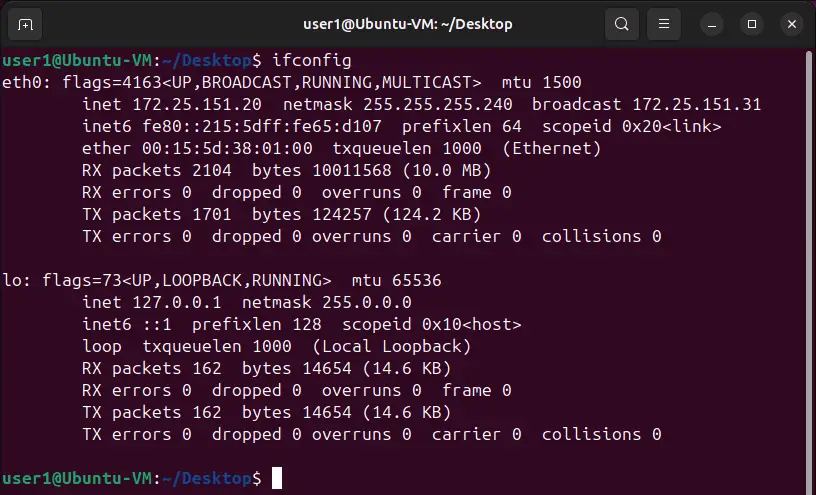
Một máy chủ DHCP ảo mặc định kết nối với bộ chuyển mạch ảo mặc định đã phân phối cấu hình IP cho bộ điều hợp mạng ảo của máy ảo Ubuntu Linux hiện tại đang chạy trên Hyper-V. Tên của bộ điều hợp Ethernet ảo trong Linux là eth0 . Địa chỉ IP nhận được là 172.25.151.20, mặt nạ mạng là 255.255.255.240 và cổng mặc định là 172.25.151.31 trong trường hợp này.
Thay đổi cài đặt mạng thủ công
Việc lấy địa chỉ IP qua DHCP rất tiện lợi, nhưng nếu bạn dự định sử dụng hệ điều hành Linux chạy trên Hyper-V làm máy chủ, bạn nên cấu hình cài đặt mạng thủ công. Hơn nữa, nếu bạn muốn nhân bản máy ảo Linux được sử dụng làm máy chủ, việc thay đổi địa chỉ IP và tên máy là điều cần thiết. Bạn cũng có thể phải thay đổi địa chỉ IP trên máy ảo Linux sau khi cấu hình lại bộ chuyển mạch ảo Hyper-V hoặc sau khi kết nối bộ điều hợp mạng ảo với một bộ chuyển mạch ảo khác.
Việc thay đổi cài đặt hệ thống, chẳng hạn như cài đặt mạng, yêu cầu quyền root. Nhập sudo -i để có quyền root trong giao diện điều khiển (bạn cần nhập mật khẩu) trong suốt phiên làm việc (nhấn Ctrl+D để thoát khỏi chế độ root khi cần thiết). Bạn có thể nhận thấy rằng ký tự $ được thay đổi thành ký tự # trong dấu nhắc lệnh. Nhập địa chỉ IP mới, sau đó tải lại giao diện mạng:
ifconfig eth0 172.25.151.21 netmask 255.255.255.240
ifconfig eth0 down
ifconfig eth0 up
Các cài đặt sẽ được áp dụng cho đến khi bạn khởi động lại máy.
Để thiết lập địa chỉ IP tĩnh vĩnh viễn, hãy sử dụng cấu hình netplan , được sử dụng để cấu hình mạng trong Ubuntu Linux kể từ phiên bản 17. Trong các phiên bản Ubuntu trước đó và một số bản phân phối Linux khác, bạn có thể chỉnh sửa cấu hình địa chỉ IP bằng cách chỉnh sửa tệp cấu hình /etc/network/interfaces .
- Chỉnh sửa tệp .yaml bằng
vimbằng cách sử dụng lệnh:vim /etc/netplan/01-network-manager-all.yamlTrong trường hợp này, tệp chứa cấu hình sau:
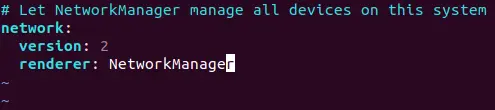
Bạn có thể thay đổi địa chỉ IP, mặt nạ mạng, cổng mặc định và máy chủ DNS bằng cách chỉnh sửa tệp này. Bạn nên giữ nguyên cấu trúc tệp, bao gồm cả số lượng ký tự khoảng trắng.
Lưu ý: Mặt nạ mạng có thể được viết dưới dạng số bit.
255.255.255.0 tương đương với 11111111.11111111.11111111.00000000 và đại diện cho mặt nạ 24 bit (24 số 1 trong định dạng thập phân, như đã hiển thị).
255.255.255.240 tương đương với 11111111.11111111.11111111.11110000 và là một mặt nạ 28 bit (có 28 số 1 trong định dạng thập phân).
Một địa chỉ IP và một mặt nạ mạng bao gồm 4 octet. Mỗi octet (8 bit) có thể được chuyển đổi sang định dạng thập phân (xem bảng dưới đây).
1
1
1
1
1
1
1
1
1+1+1+1+1+1+1+1=8
128
64
32
16
8
4
2
1
128+64+32+16+8+4+2+1=255
Bạn có thể sử dụng bảng dưới đây để chuyển đổi mặt nạ mạng từ định dạng này sang định dạng khác cho các mạng có thể được phân loại là mạng lớp C. Số lượng máy chủ tối đa có thể kết nối với mạng được hiển thị ở cột bên phải.
Bit
Mặt nạ mạng
Máy chủ
/30
255.255.255.252
2
/29
255.255.255.248
6
/28
255.255.255.240
14
/27
255.255.255.224
30
/26
255.255.255.192
62
/25
255.255.255.128
126
/24
255.255.255.0
254
Bằng cách áp dụng logic đã giải thích ở trên, bạn cũng có thể chuyển đổi thủ công bất kỳ mặt nạ mạng nào từ định dạng này sang định dạng khác. Nếu bạn muốn tính toán số lượng máy chủ tối đa có thể kết nối với một mạng, hãy sử dụng công thức:
2(32-m) – 2, trong đómlà số bit được sử dụng cho mặt nạ mạng.Đừng quên rằng ít nhất một địa chỉ IP phải được sử dụng làm cổng mặc định để cho phép kết nối với các mạng khác.
- Thay đổi trình hiển thị từ
NetworkManagersangnetworkdvà chỉnh sửa cấu hình mạng Ubuntu của bạn tương tự như trong hình dưới đây. Hãy cẩn thận khi thêm khoảng trắng để giữ nguyên định dạng cấu hình. - Nhấn Esc để thoát khỏi chế độ chỉnh sửa và quay lại chế độ điều hướng trong vim. Nhập
:wqvà nhấnEnterđể lưu thay đổi và thoát khỏi trình soạn thảo văn bản.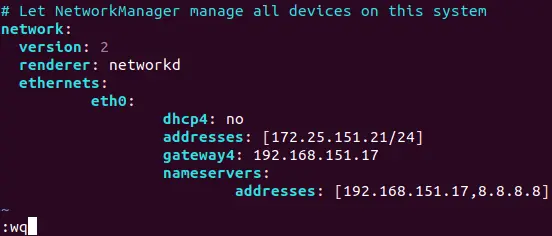
Lưu ý. Nếu bạn có nhiều hơn một bộ điều hợp mạng (ví dụ: eth0 và eth1 ), hãy thêm một khối tương tự eth1: vào tệp cấu hình mạng .yaml của bạn dưới khối eth0: .
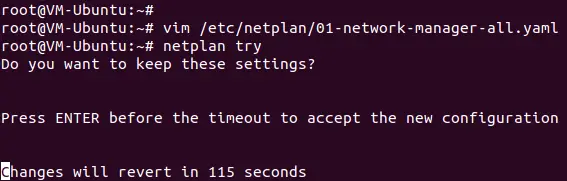
- Kiểm tra xem định dạng tệp cấu hình của bạn có chính xác sau khi chỉnh sửa bằng lệnh:
netplan try
Nếu mọi thứ đều chính xác, nhấn Enter để lưu các thiết lập này.
Cách thay đổi tên máy chủ trong Ubuntu
- Hãy kiểm tra tên máy chủ hiện tại trước khi thay đổi.
hostnamectl - Như bạn có thể thấy trong ảnh chụp màn hình bên dưới, tên máy chủ hiện tại của máy Linux là Ubuntu-VM . Đặt tên máy chủ mới ( VM-Ubuntu ):
hostnamectl set-hostname VM-Ubuntu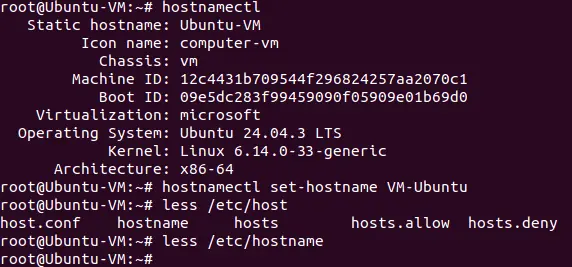
- Đảm bảo rằng tên máy chủ hiện đã được thay đổi trong tệp /etc/hostname .
less /etc/hostname - Bạn cũng nên chỉnh sửa tên máy chủ trong tệp /etc/hosts .
vim /etc/hostsvim là một trình soạn thảo văn bản trên giao diện dòng lệnh mạnh mẽ mà không có tương đương trong Windows PowerShell. Theo mặc định, bạn đang ở chế độ điều hướng. Bạn có thể điều hướng bằng cách nhấn
h(trái),L(phải),j(xuống),k(lên) hoặc các phím mũi tên. Nhấnađể vào chế độ chỉnh sửa và thêm bất kỳ ký tự nào sau con trỏ. Nhấninếu bạn muốn chèn một ký tự thay thế cho ký tự hiện có được đánh dấu bởi con trỏ. Thay đổi đường dẫn Ubuntu-VM thành VM-Ubuntu , nhấn phímEscđể chuyển từ chế độ chỉnh sửa sang chế độ điều hướng. - Nhập lệnh
:wqđể lưu các thay đổi vào tệp và thoát. - Sử dụng lệnh
init 6để khởi động lại máy Linux của bạn nhằm đảm bảo các thay đổi được áp dụng.
Cấu hình máy chủ SSH trên Ubuntu Linux
Để thuận tiện hơn, bạn nên kích hoạt truy cập từ xa qua SSH. Máy chủ SSH được sử dụng để truy cập bảng điều khiển Linux từ xa qua giao thức SSH (secure shell) được mã hóa. Để thực hiện việc này, bạn nên cài đặt máy chủ SSH trên máy ảo Ubuntu đang chạy trên Hyper-V và máy khách SSH trên máy Windows của bạn, được sử dụng làm máy chủ Hyper-V.
- Mở Terminal trên máy Ubuntu của bạn và chạy lệnh với tư cách người dùng root:
apt-get install -y openssh-server - Cấu hình của máy chủ SSH được lưu trữ trong tệp sshd_config . Chỉnh sửa tệp này để kích hoạt kết nối SSH với các cài đặt cần thiết.
vim /etc/ssh/sshd_config - Bỏ bình luận dòng này (xóa ký tự
#):PasswordAuthentication yes - Lưu tệp và thoát.
- Khởi động lại daemon (dịch vụ) máy chủ SSH.
service ssh stopservice ssh starthoặc
service ssh restart - Tải xuống trình khách SSH (ví dụ: PuTTY) cho máy Windows của bạn. Mở PuTTY trên máy Windows, nhập địa chỉ IP của máy ảo Ubuntu đang chạy trên Hyper-V và nhấp vào
Open.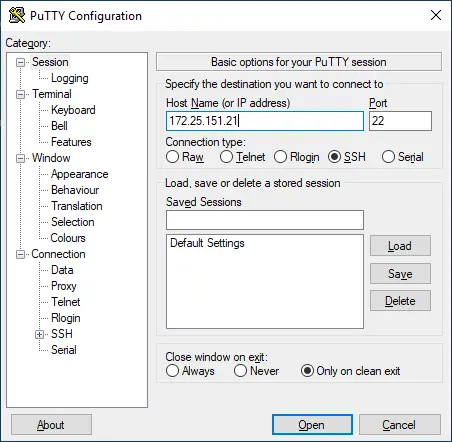
- Nhập tên người dùng và mật khẩu của bạn. Bây giờ bạn có thể truy cập bảng điều khiển Ubuntu từ xa.
Chuyển tệp giữa máy ảo Linux và máy chủ Windows
Bây giờ bạn đã cấu hình máy chủ SSH, bạn có thể chuyển tệp từ máy ảo Ubuntu sang máy chủ Hyper-V và ngược lại bằng cách sử dụng trình khách SFTP (Giao thức truyền tệp an toàn), chẳng hạn như WinSCP. WinSCP sử dụng SSH để kết nối an toàn và cũng có thể sử dụng SCP (Giao thức sao chép an toàn) để chuyển tệp.
- Chạy WinSCP trên máy Windows của bạn. Chọn SFTP làm giao thức tệp, nhập tên máy chủ Linux hoặc địa chỉ IP, tên người dùng và mật khẩu. Sau đó nhấp vào
Login.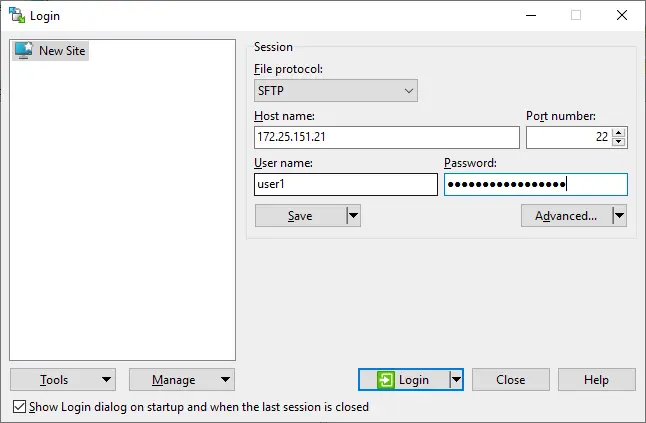
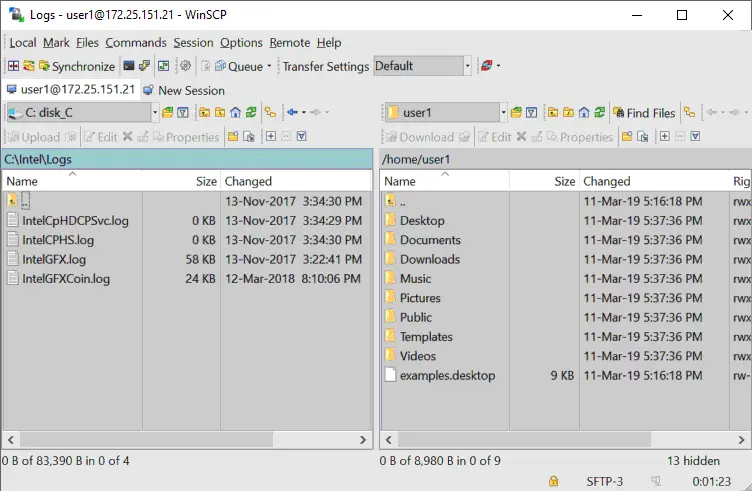
- Sau khi đăng nhập, bạn sẽ thấy một cửa sổ với hai bảng: Bảng đầu tiên hiển thị các tệp trên máy Windows và bảng thứ hai hiển thị các tệp trên máy Linux. Truy cập vào các thư mục được chỉ định trên máy nguồn và máy đích, chọn các tệp và thư mục. Kéo và thả các đối tượng đã chọn giữa các bảng để sao chép chúng.
Cách cài đặt Dịch vụ tích hợp Hyper-V trên Linux
Dịch vụ tích hợp Hyper-V cho Linux đã được tích hợp sẵn trong Ubuntu kể từ phiên bản 12.04. Nếu bản phân phối Linux của bạn không bao gồm Dịch vụ tích hợp Hyper-V, bạn có thể tải xuống từ Trang web của Microsoft.
- Bạn có thể kiểm tra các Dịch vụ tích hợp nào đang được kích hoạt cho máy ảo Ubuntu của mình đang chạy trên Hyper-V trong PowerShell. Nhập lệnh sau trên máy chủ Hyper-V:
get-vmintegrationservice -VMName "Ubuntu24"Bạn cũng có thể chọn các dịch vụ mà bạn muốn Hyper-V cung cấp cho máy ảo này trong giao diện đồ họa. Mở Hyper-V Manager, nhấp chuột phải vào tên máy ảo của bạn và nhấp vào
Settings.Trong cửa sổ Cài đặt, chọn Dịch vụ tích hợp ở khung bên trái và đánh dấu vào các ô bên cạnh các dịch vụ cần thiết ( Dịch vụ khách phải được kích hoạt trong ví dụ này). Nhấp vào
OKđể lưu thay đổi.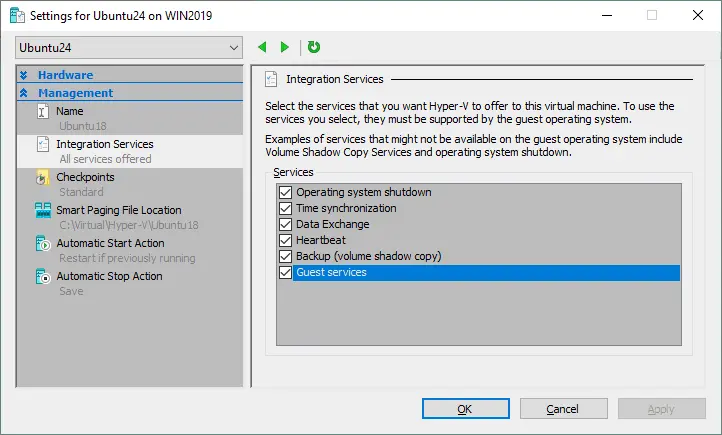
- Bây giờ bạn có thể kiểm tra lại các dịch vụ đã được kích hoạt trong PowerShell (xem ảnh chụp màn hình bên dưới):
get-vmintegrationservice -VMName "Ubuntu24"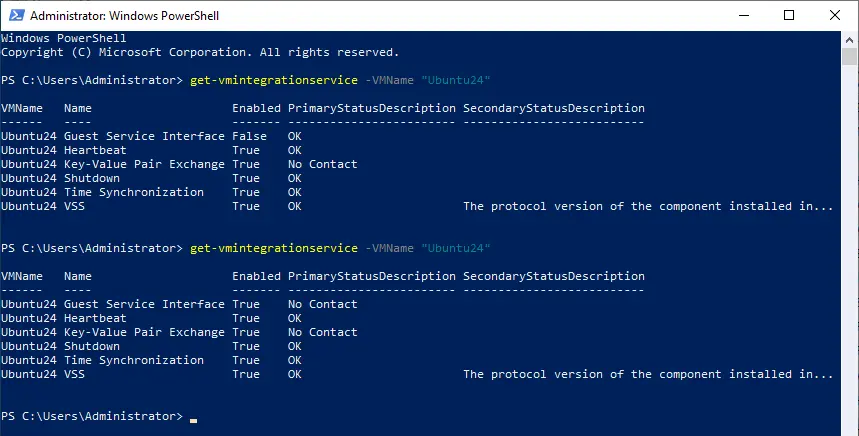
- Bạn phải kích hoạt Dịch vụ Tích hợp Hyper-V sau khi cài đặt chúng trên Ubuntu Linux. Tệp
/etc/initramfs-tools/moduleschứa danh sách các mô-đun mà bạn muốn bao gồm trong tệp initramfs .Tệp initramfs là hệ thống tệp RAM ban đầu được thiết kế để gắn hệ thống tệp gốc (
/). Do đó, hệ thống tệp gốc ban đầu và init daemon (quá trình đầu tiên phải chạy trong Linux) có thể nằm trong bộ nhớ đệm của kernel (không phải trên ramdisk, như với hệ thống tệp initrd hoạt động như một thiết bị khối có kích thước cố định và tiêu tốn nhiều bộ nhớ hơn cho việc lưu trữ trong bộ nhớ đệm). initrd đã được thay thế bằng initramfs sau nhân Linux 2.6 do những ưu điểm của nó, như tính linh hoạt, hiệu quả và đơn giản. initramfs là một bộ đầy đủ các thư mục mà bạn có thể thấy trên hệ thống tệp gốc và được nén bằng gzip thành một cpio tập tin lưu trữ. - Nhân Linux có thể là dạng đơn khối hoặc mô-đun. Trong hầu hết các trường hợp, nhân mô-đun được sử dụng. Hãy kích hoạt việc tải các mô-đun cần thiết:
vim /etc/initramfs-tools/modules - Chỉnh sửa tệp và thêm các chuỗi này để kích hoạt việc tải các mô-đun thích hợp:
hv_vmbushv_storvschv_blkvschv_netvsc - Cập nhật initramfs :
update-initramfs -u - Khởi động lại máy ảo Hyper-V đang chạy Ubuntu:
init 6 - Kiểm tra xem các mô-đun liên quan đến Hyper-V cho nhân Linux của bạn đã được tải hay chưa:
lsmod | grep hv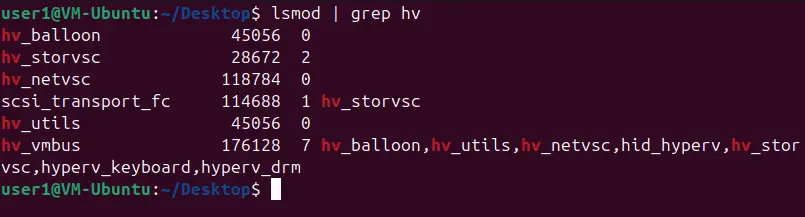
Tối ưu hóa bộ tối ưu hóa đĩa Linux
Linux có chế độ lập lịch I/O giúp tối ưu hóa I/O đĩa (đầu vào/đầu ra) theo mặc định, điều này đặc biệt hữu ích cho các ổ cứng từ tính (quay). Hyper-V có cơ chế riêng để tối ưu hóa hiệu suất I/O của các đĩa ảo.
Việc sử dụng hai trình tối ưu hóa đĩa là không cần thiết và bạn có thể vô hiệu hóa trình tối ưu hóa đĩa tích hợp sẵn của Linux. Nhân Linux cho phép bạn sử dụng các trình điều phối I/O khác nhau, mỗi trình sử dụng các thuật toán khác nhau. Trong trường hợp này, phải sử dụng trình điều phối NOOP. NOOP là trình điều phối I/O đơn giản nhất, sử dụng khái niệm First In First Out (FIFO) cho hàng đợi.
- Để chỉnh sửa trình điều phối I/O được nhân Linux sử dụng, hãy chỉnh sửa tệp cấu hình GRUB bằng lệnh:
vim /etc/default/grub - Tìm chuỗi GRUB_CMDLINE_LINUX_DEFAULT. Trong trường hợp này, dòng này trông như sau:
GRUB_CMDLINE_LINUX_DEFAULT="quiet splash" - Chỉnh sửa chuỗi này như sau:
GRUB_CMDLINE_LINUX_DEFAULT="elevator=noop" - Lưu các thay đổi vào tệp cấu hình GRUB này.
- Cập nhật cấu hình trình tải khởi động GRUB:
update-grub2 - Khởi động lại máy ảo Ubuntu Hyper-V của bạn:
init 6
Kết luận
Chạy Linux trên Hyper-V là một cách thực tế để kết hợp những điểm mạnh của Windows và môi trường mã nguồn mở. Sau khi máy ảo Ubuntu Linux của bạn được cài đặt và cấu hình, bạn có thể tận hưởng một thiết lập linh hoạt, an toàn và hiệu quả để thử nghiệm hoặc xử lý khối lượng công việc sản xuất. Các bản cập nhật thường xuyên và dịch vụ tích hợp đảm bảo hoạt động trơn tru và cải thiện hiệu suất theo thời gian. Với cấu hình phù hợp, Hyper-V mang lại trải nghiệm Linux liền mạch trên các hệ thống Windows.