Cách sao lưu Proxmox VE bằng NAKIVO Backup & Sao chép
Proxmox Virtual Environment (VE) là một nền tảng quản lý ảo hóa miễn phí, mã nguồn mở, dựa trên hệ điều hành Debian Linux với nhân hệ điều hành tùy chỉnh. Giải pháp này tích hợp hoàn toàn trình ảo hóa KVM, cho phép người dùng triển khai và quản lý các máy ảo thông qua giao diện web đồ họa (GUI) thân thiện với người dùng.
Proxmox đi kèm với Proxmox Backup Server, một công cụ tích hợp sẵn để sao lưu máy ảo. Tuy nhiên, bạn có thể cần sử dụng các tính năng sao lưu/phục hồi nâng cao như sao lưu trực tiếp lên đám mây, sao lưu nhận diện ứng dụng, lịch trình và thời gian lưu trữ linh hoạt, tính bất biến, phục hồi chi tiết, v.v. Hơn nữa, trong các môi trường hỗn hợp và đa dạng, việc sử dụng một giải pháp sao lưu của bên thứ ba như NAKIVO Backup & Replication để quản lý tất cả các hoạt động bảo vệ dữ liệu từ một giao diện tập trung sẽ thuận tiện hơn.
Bài viết blog này trình bày về sao lưu máy ảo không cần cài đặt phần mềm đại lý (agentless) để bảo vệ hạ tầng Proxmox VE và giải thích tại sao sao lưu không cần cài đặt phần mềm đại lý là giải pháp tối ưu so với sao lưu dựa trên phần mềm đại lý. Cấu hình sao lưu không cần cài đặt phần mềm đại lý cho Proxmox trong giải pháp NAKIVO cũng được giải thích chi tiết.

Sao lưu không cần phần mềm đại lý là gì?
Sao lưu không cần phần mềm đại lý là một phương pháp mới hơn để sao lưu máy ảo (VM), trong đó toàn bộ máy ảo sẽ được sao lưu ở cấp độ máy chủ (từ trình ảo hóa), bao gồm tất cả các tệp của máy ảo. Đây là phương pháp hiệu quả hơn đối với máy ảo và mang lại nhiều lợi thế so với sao lưu dựa trên phần mềm đại lý. Sao lưu VM không cần agent dựa trên hình ảnh, và chuỗi sao lưu có thể bao gồm các bản sao lưu đầy đủ và bản sao lưu nhanh ( sao lưu theo từng đợt).
Để thực hiện phương pháp này, các nhà cung cấp hypervisor và giải pháp ảo hóa đã phát triển các Giao diện Lập trình Ứng dụng (APIs) đặc biệt cho các thành phần bảo vệ dữ liệu để truy cập vào VM và dữ liệu VM từ phía hypervisor, tức là từ bên ngoài VM thay vì bên trong VM như trong trường hợp sao lưu truyền thống.
Ứng dụng sao lưu tương tác với hypervisor thông qua các API, khởi tạo việc tạo bản sao lưu (snapshot) của VM để tạm dừng (đóng băng) VM, bao gồm việc sử dụng VSS bên trong VM, và sao lưu toàn bộ nội dung của VM, bao gồm các đĩa ảo và tệp cấu hình của VM. Một thành phần đặc biệt của ứng dụng sao lưu có thể được cài đặt trên máy chủ hypervisor để tương tác với giải pháp sao lưu tập trung.
Lợi ích của sao lưu không cần agent
Sao lưu không cần agent mang lại nhiều lợi ích trong môi trường ảo hóa:
Rational resource usage. Sao lưu không cần agent tiêu tốn ít tài nguyên hơn và có tác động thấp hơn đến CPU và RAM của các VM và máy chủ hypervisor khi thực thi tác vụ sao lưu so với sao lưu dựa trên agent. Việc sử dụng các cơ chế gốc để theo dõi các khối dữ liệu thay đổi trên đĩa ảo giúp quá trình sao lưu gia tăng hiệu quả hơn và cho phép tiết kiệm thời gian với cửa sổ sao lưu ngắn hơn và không gian đĩa trên lưu trữ sao lưu.Operational efficiency. Quản trị viên có thể thêm một máy chủ ảo hóa, chẳng hạn như máy chủ Proxmox VE, vào giải pháp sao lưu một cách tập trung, và tất cả các máy ảo (VM) trên máy chủ này có thể được bảo vệ mà không cần cài đặt trình điều khiển (agent) trên từng VM. Quản lý và bảo trì trở nên dễ dàng và hiệu quả hơn. Chỉ cần cài đặt các công cụ khách (guest tools) được hỗ trợ bởi hypervisor trên VM ( virtio driver cho các VM Proxmox tương đương với VMware Tools cho các VM VMware).Cost efficiency. Sao lưu không cần trình điều khiển (agentless) tiết kiệm chi phí do tiêu thụ ít tài nguyên phần cứng hơn và hiệu quả vận hành cao hơn. Mô hình cấp phép cho giải pháp sao lưu có thể hấp dẫn hơn khi chọn sao lưu không cần trình điều khiển so với việc mua giấy phép cho từng trình điều khiển để bảo vệ từng máy.Full and granular recovery. Sao lưu không cần trình điều khiển cho phép bạn khôi phục toàn bộ máy ảo nhanh hơn và với ít thao tác hơn. Bạn không cần tạo một máy ảo trống với các đĩa ảo và tệp cấu hình trống. Bạn chỉ cần chọn máy chủ để khôi phục máy ảo (VM) và vị trí lưu trữ để khôi phục các tệp của VM. Tất cả các tệp và cấu hình của VM sẽ được tạo lại trực tiếp từ bản sao lưu thông qua giải pháp sao lưu không cần cài đặt phần mềm đại lý (agentless). Phương pháp này cũng hỗ trợ khôi phục chi tiết, cho phép bạn khôi phục các tệp riêng lẻ từ bản sao lưu (tùy thuộc vào nhà cung cấp giải pháp sao lưu).
Giải pháp sao lưu không cần cài đặt phần mềm (agentless) của NAKIVO cho Proxmox VE
NAKIVO Backup & Replication là giải pháp bảo vệ dữ liệu toàn diện hỗ trợ sao lưu không cần cài đặt phần mềm ở cấp độ máy chủ cho Proxmox VE, VMware vSphere, Microsoft Hyper-V và Amazon EC2. Giải pháp này cũng hỗ trợ sao lưu có cài đặt phần mềm cho các máy vật lý chạy Windows và Linux. Hiện tại, giải pháp NAKIVO đã hỗ trợ tính năng sao lưu không cần cài đặt phần mềm cho Proxmox VE.
Các tính năng sau được hỗ trợ bởi giải pháp NAKIVO cho sao lưu máy ảo Proxmox không cần cài đặt phần mềm đại lý:
Image-based backup,app-aware backupcủa các máy ảo ở cấp độ máy chủ.Granular recoverycủa các tệp và thư mục cụ thể từ bản sao lưu đến vị trí tùy chỉnh hoặc vị trí gốc.Incremental backupsử dụng công nghệ theo dõi khối thay đổi gốc của Proxmox để tăng tốc độ sao lưu và giảm tiêu thụ không gian lưu trữ trong kho lưu trữ sao lưu. Hỗ trợ theo dõi khối thay đổi gốc cho máy ảo (VM). Hai phương pháp được hỗ trợ: sao lưu tăng dần liên tục và sao lưu tăng dần kết hợp với sao lưu toàn bộ để đảm bảo độ tin cậy cao hơn.Different backup locations. Bạn có thể lưu trữ bản sao lưu trên bộ nhớ cục bộ, chia sẻ SMB và NFS, thiết bị loại bỏ trùng lặp, cũng như cấu hình sao lưu Proxmox lên lưu trữ đám mây (Amazon S3, Wasabi, Backblaze B2, Azure Blob, v.v.) và lưu trữ đối tượng tương thích S3. Sao lưu lên băng từ và các nền tảng đám mây công cộng khác cũng được hỗ trợ.Immutable backups. Bạn có thể kích hoạt tính năng ” tính bất biến của bản sao lưu ” trong một khoảng thời gian nhất định để tăng cường khả năng chống chịu trước các mối đe dọa như ransomware. Ransomware và người dùng không được ủy quyền không thể sửa đổi hoặc xóa dữ liệu sao lưu đã được thiết lập tính bất biến.Encrypted backups. Ngoài tính bất biến, bạn có thể kích hoạt mã hóa sao lưu để đảm bảo dữ liệu sao lưu được bảo vệ khỏi các vụ rò rỉ và trộm cắp dữ liệu. Việc mã hóa và giải mã dữ liệu sao lưu yêu cầu thiết lập mật khẩu.Backup automation. Các cài đặt lịch trình và lưu trữ linh hoạt cho phép bạn chạy các tác vụ sao lưu tự động và sử dụng Chính sách lưu trữ của GFS cùng các chính sách lưu trữ tùy chỉnh khác.
Hãy cùng xem cách cấu hình sao lưu Proxmox không cần agent trong NAKIVO Backup & Replication để bảo vệ các máy ảo đang chạy trên máy chủ Proxmox.
Thêm máy ảo Proxmox vào danh mục NAKIVO
Trước tiên, chúng ta cần thêm máy chủ Proxmox vào danh mục NAKIVO Backup & Replication để phát hiện các máy ảo đang chạy trên máy chủ đó. Thực hiện tương tự nếu bạn đang sử dụng cụm Proxmox.
- Mở giao diện web của NAKIVO Backup & Replication do thành phần NAKIVO Giám đốc cung cấp.
- Truy cập
Settings>Inventoryvà nhấp vào+để thêm một mục mới vào danh mục.
- Đối với nền tảng, chọn
Virtualvà nhấp vàoNextđể tiếp tục.
- Chọn
Proxmox host or clusterlàm loại nền tảng ảo.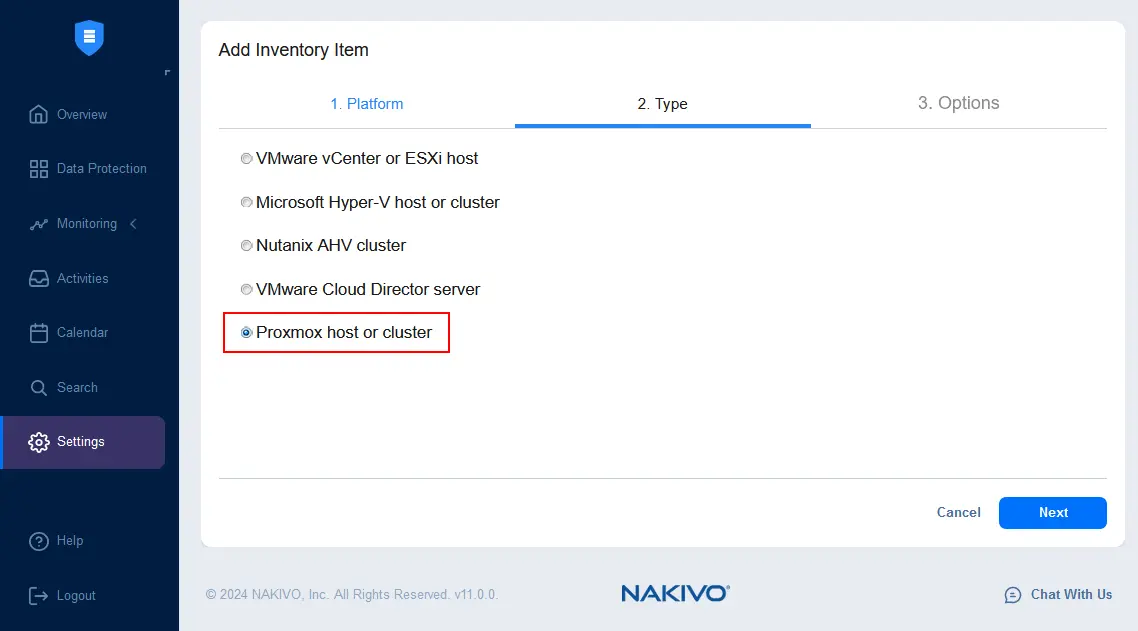
- Tại bước
Options, nhập các thông số cần thiết của máy chủ hoặc cụm Proxmox của bạn để thêm mục này vào danh mục NAKIVO:Display name:Tên đã nhập sẽ được hiển thị trong danh mục. Trong ví dụ này, chúng tôi nhập Proxmox Server 226 .Type:ChọnStandalone Proxmox hosthoặcProxmox cluster. Trong ví dụ này, chúng tôi chọn một máy chủ độc lập.Hostname or IP:Nhập địa chỉ IP hoặc tên máy chủ của máy chủ Proxmox ( 192.168.101.226 trong trường hợp của chúng tôi).Username:Nhập tên người dùng có quyền quản trị (root).Password:Nhập mật khẩu cho người dùng này.Web interface port:Theo mặc định, cổng 8006 được sử dụng.SSH port:Theo mặc định, cổng TCP22được sử dụng. Nếu bạn đã cấu hình máy chủ SSH để sử dụng cổng khác, hãy nhập số cổng vào trường này.Temporary file location:/tmp(theo mặc định)
Nhấn Finish để thêm máy chủ Proxmox vào danh sách tài sản.

Máy chủ Proxmox đã được thêm vào danh sách tài sản. Truy cập Settings > Inventory để xem tất cả các mục đã thêm vào kho. Chúng ta có máy chủ Proxmox cũng như một máy chủ Hyper-V và một máy chủ ESXi.
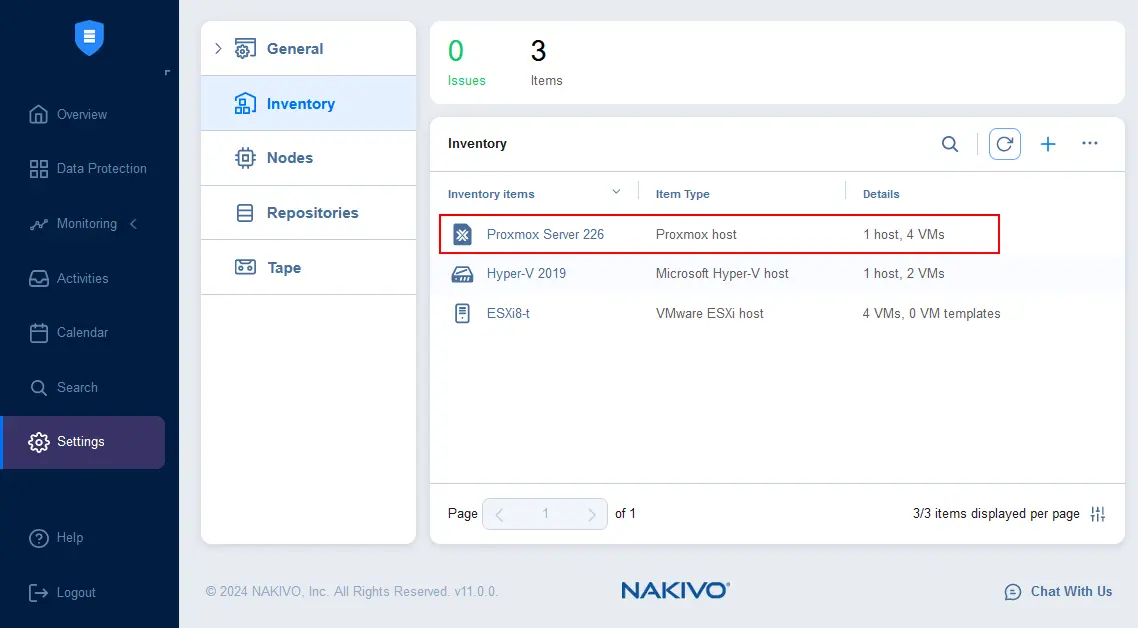
Lưu ý rằng khi thêm máy chủ Proxmox vào Kho, thành phần Phương tiện vận chuyển sẽ được cài đặt (tiêm) tự động trên máy chủ Proxmox. Trong trường hợp cụm máy chủ, một Transporter sẽ được cài đặt trên mỗi nút trong cụm Proxmox. Bạn có thể kiểm tra các Transporter đã thêm tại Settings > Nodes.

Bạn cũng có thể xem video hướng dẫn cách thêm các mục Proxmox VE vào Danh mục NAKIVO Backup & Replication và tạo tác vụ sao lưu đầu tiên.
Tạo tác vụ sao lưu máy ảo Proxmox
Khi tất cả các máy chủ và cụm Proxmox cần thiết đã được thêm vào Danh mục, bạn có thể tạo các tác vụ sao lưu máy ảo Proxmox.
Truy cập Data Protection, nhấp vào nút + (dấu cộng), và chọn Backup for Proxmox VE trong menu Jobs mở ra để tạo tác vụ sao lưu mới.

Trình hướng dẫn New Backup Job Wizard for Proxmox VE sẽ mở ra. Hoàn thành tất cả các bước của trình hướng dẫn:
Source. Chọn các máy ảo Proxmox mà bạn muốn sao lưu. Bạn có thể chọn bất kỳ máy ảo (VM) nào nằm trên các máy chủ hoặc cụm Proxmox đã được thêm vào danh sách tài nguyên. Hãy chọn máy ảo Debian12 . Nhấp vàoNextở mỗi bước của trình hướng dẫn để tiếp tục.
Destination. Chọn một kho lưu trữ dự phòng làm đích sao lưu để lưu trữ các bản sao lưu máy ảo Proxmox. Trong ví dụ này, chúng tôi chọn kho lưu trữ sao lưu cục bộ. Tuy nhiên, bạn có thể tạo kho lưu trữ trên các nền tảng khác như các đám mây công cộng, bộ lưu trữ tương thích S3, thiết bị loại bỏ trùng lặp, v.v.
Schedule. Cấu hình Lập lịch và duy trì các thiết lập. Bạn có thể cấu hình lịch trình linh hoạt bằng cách thêm nhiều quy tắc. Tại bước này, bạn có thể cấu hình tính bất biến của bản sao lưu để bảo vệ bản sao lưu Proxmox khỏi các cuộc tấn công ransomware mới. Chọn hộp kiểmImmutable forvà nhập số ngày bạn muốn bản sao lưu được bảo vệ.
Options. Cấu hình tùy chọn công việc sao lưu Proxmox:Job name:Nhập tên công việc sẽ hiển thị trong danh sách các công việc bảo vệ dữ liệu, ví dụ: Sao lưu không cần agent cho Proxmox VE .Job Priority:5 (mặc định). Bạn có thể đặt mức ưu tiên nếu đang chạy nhiều tác vụ cùng lúc (nếu chúng trùng lặp trong Lịch).App-aware mode:Bật hoặc tắt chế độ nhận diện ứng dụng cho sao lưu.Changed tracking:Chọn chế độ để theo dõi các khối đã thay đổi của đĩa ảo cho sao lưu gia tăng.Use native change tracking. Sử dụng cơ chế theo dõi khối đã thay đổi gốc của Proxmox. Đây là tùy chọn được khuyến nghị vì nó đảm bảo hoàn thành công việc nhanh nhất cho các tác vụ sao lưu gia tăng.Use proprietary change tracking. Sử dụng cơ chế theo dõi khối thay đổi độc quyền của giải pháp NAKIVO.No change tracking (always full). Tính năng theo dõi khối thay đổi bị tắt và các bản sao lưu luôn là bản sao lưu toàn bộ.
- Cấu hình các tùy chọn tăng tốc mạng (nén) và mã hóa mạng.
Backup encryption. Cấu hình mật khẩu để mã hóa các bản sao lưu tại nguồn trước khi chúng được chuyển đến kho lưu trữ.- Cấu hình cài đặt sao lưu toàn bộ nếu bạn sử dụng sao lưu gia tăng cùng với sao lưu toàn bộ để đảm bảo độ tin cậy cao hơn. Bạn có thể chọn khoảng thời gian và chế độ sao lưu toàn bộ (Active full hoặc Toàn bộ bằng sợi tổng hợp).
- Chọn các tùy chọn bổ sung nếu cần.
Nhấp vào Finish hoặc Finish & Run để chạy tác vụ sao lưu máy ảo Proxmox.

Chờ cho đến khi tác vụ sao lưu máy ảo Proxmox không cần trình điều khiển hoàn tất. Bạn có thể theo dõi tiến trình trong bảng điều khiển Data Protection hoặc Activities .

Bây giờ chúng ta có thể tạo một tệp mới bên trong máy ảo đã sao lưu và chạy sao lưu gia tăng, chỉ bao gồm các khối dữ liệu mới trong điểm khôi phục gia tăng. Trong ví dụ này, chúng ta sẽ tạo tệp dt1_copy.txt trong thư mục /opt/.

Để chạy lại tác vụ sao lưu (trước khi thực hiện theo lịch trình), hãy chọn tác vụ sao lưu của bạn tại Data Protection > Jobs và nhấp vào Run.

Chọn loại sao lưu Tăng dần và cài đặt thời gian lưu trữ (ví dụ: giữ các điểm khôi phục trong 30 ngày), sau đó nhấp vào Run.

Chờ cho đến khi điểm khôi phục tăng dần được tạo.
Cách khôi phục dữ liệu máy ảo Proxmox
Khôi phục dữ liệu máy ảo Proxmox từ bản sao lưu rất đơn giản với NAKIVO Backup & Replication và có thể thực hiện trong vài bước. Bạn có thể thực hiện:
- Khôi phục toàn bộ máy ảo từ bản sao lưu
- Khôi phục cấp độ tệp
- Khôi phục cấp độ đối tượng: Khôi phục các đối tượng Microsoft Active Directory, Exchange Server và SQL Server.
- Tính năng xuất bản sao lưu cho phép bạn khôi phục máy ảo Proxmox VE dưới dạng máy ảo trên nền tảng khác, ví dụ: khôi phục máy ảo Proxmox VE sang Microsoft Hyper-V hoặc VMware ESXi.
- Với Universal Object Recovery, bạn có thể khôi phục bất kỳ đối tượng nào được ứng dụng sử dụng trực tiếp từ bản sao lưu đến vị trí cần thiết.
Hãy xem cách khôi phục các tệp riêng lẻ từ bản sao lưu máy ảo Proxmox trong ví dụ này.
- Trong giao diện web của giải pháp NAKIVO, truy cập vào bảng điều khiển
Data Protection, chọn tác vụ sao lưu Proxmox không cần agent (đã được thực thi thành công ít nhất một lần trước đó) và nhấp vàoRecover. - Trong menu khôi phục Proxmox mở ra, chọn phương pháp khôi phục. Bạn có thể sử dụng một trong các phương pháp khôi phục chi tiết để khôi phục các tệp và đối tượng riêng lẻ hoặc sử dụng khôi phục toàn bộ máy ảo. Hãy chọn
Individual filesvà khôi phục các tệp cụ thể từ bản sao lưu VM.
- Chọn bản sao lưu VM Proxmox trong danh sách các bản sao lưu. Bạn có thể chọn nhiều VM để khôi phục từ một bản sao lưu. Một bản sao lưu có thể chứa các VM từ các máy chủ Proxmox khác nhau. Sau đó, chọn điểm khôi phục cho bản sao lưu.
Trong ví dụ này, chúng tôi chọn một VM có tên Debian12 làm bản sao lưu để khôi phục tệp bằng cách sử dụng điểm khôi phục mới nhất. Nhấp vào
Nexttại mỗi bước của trình hướng dẫn khôi phục để tiếp tục.
- Chọn phương pháp khôi phục để khôi phục tệp từ bản sao lưu VM:
- Tải xuống trình duyệt hoặc gửi qua email
- Khôi phục vào máy chủ sau
- Khôi phục vào thư mục chia sẻ
Hãy tải xuống các tệp đã khôi phục trong trình duyệt web.

- Chọn tệp để khôi phục. Chúng ta chọn /opt/dt1_copy.txt trên khối lượng logic 2 để khôi phục. Tệp này đã được ghi vào bản sao lưu sau khi chạy tác vụ sao lưu gia tăng.

- Chỉ định các tùy chọn cho tác vụ khôi phục. Chọn loại khôi phục, chẳng hạn như
Download. Nhấp vàoRecoverđể tiếp tục và tải xuống ngay các tệp cần thiết từ bản sao lưu máy ảo Proxmox.
Chờ cho đến khi tác vụ khôi phục tệp máy ảo Proxmox từ bản sao lưu hoàn tất. Bạn có thể xem tiến trình trong tab Activities . Đừng đóng trang này cho đến khi bạn tải xuống các tệp đã khôi phục trong trình duyệt web của mình.

Bạn cũng có thể thực hiện khôi phục toàn bộ máy ảo Proxmox từ bản sao lưu chỉ với vài cú nhấp chuột.
- Truy cập Data Protection, nhấp vào
Recovervà chọnFull recovery for Proxmox VE.
- Chọn bản sao lưu, sau đó chọn máy ảo và điểm khôi phục. Nhấp vào
Nextđể tiếp tục.
- Chọn đích đến cho việc khôi phục toàn bộ máy ảo.
Container: Chọn máy chủ Proxmox hoặc cụm.Storage: Chọn kho dữ liệu Proxmox.Network: Chọn mạng ảo trong Proxmox VE.Pool: Tùy chọn, bạn có thể chọn một nhóm tài nguyên nếu được sử dụng.

- Chỉ định các tùy chọn công việc khôi phục. Nhập tên công việc, định cấu hình tăng tốc mạng, mã hóa mạng và các tùy chọn khác. Nhấp vào
Finish & Run.
Kết luận
Sao lưu không cần cài đặt phần mềm (agentless) cho máy ảo Proxmox là phương pháp hiệu quả để bảo vệ máy ảo, cho phép bạn khôi phục dữ liệu nhanh chóng khi cần thiết. NAKIVO Backup & Replication hỗ trợ sao lưu không cần cài đặt phần mềm cho Proxmox VE với nhiều tính năng nâng cao bao gồm sao lưu gia tăng, khôi phục toàn bộ máy ảo, khôi phục chi tiết, sao lưu lên đám mây và nhiều tính năng khác.