Hướng dẫn cài đặt và thiết lập VMware vSphere 7.0
VMware vSphere 7 giới thiệu một số tính năng mới hữu ích và các cải tiến so với vSphere 6. VMware vSphere là một nền tảng ảo hóa phổ biến được sử dụng rộng rãi trên toàn thế giới, và việc ra mắt phiên bản thứ bảy của sản phẩm này là lý do chính đáng để nâng cấp phiên bản vSphere hiện tại hoặc triển khai VMware vSphere 7.0 từ đầu. Có một số điểm khác biệt trong quá trình cài đặt và cấu hình vSphere phiên bản thứ bảy so với vSphere 6. Bài viết trên blog này sẽ hướng dẫn cách triển khai vSphere 7 dưới dạng hướng dẫn từng bước.

1. Yêu cầu
Trước khi tiến hành cài đặt vSphere 7, hãy đảm bảo đã xem xét kỹ các yêu cầu về phần cứng.
1.1. Yêu cầu đối với ESXi 7
Các yêu cầu phần cứng tối thiểu cho ESXi là:
CPU. Một CPU x86_64 hai nhân trên máy tính nơi máy chủ ESXi sẽ chạy. Các tính năng Intel VT-x hoặc AMD-v (RVI) phải được kích hoạt trong UEFI/BIOS.
RAM. 4 GB RAM để chạy ESXi và ít nhất 8 GB RAM để chạy các máy ảo (VM) trên máy chủ ESXi. Máy tính/máy chủ chạy ESXi có bộ nhớ càng nhiều thì bạn càng có thể chạy được nhiều máy ảo.
Storage. Cần ít nhất 8 GB dung lượng đĩa để cài đặt và khởi động ESXi 7.0. ESXi có thể được cài đặt trên ổ cứng HDD hoặc SSD riêng biệt, mảng RAID, thậm chí là ổ USB hoặc thẻ SD. Lưu ý rằng khi bạn Cài đặt ESXi trên ổ USB hoặc thẻ SD, sẽ không có phân vùng lưu trữ nhật ký cố định /scratch . Bạn nên dành ít nhất 32 GB trên thiết bị khởi động cho ESXi. Thiết bị khởi động không được chia sẻ giữa nhiều máy chủ ESXi. Nên sử dụng đĩa SCSI (SAS) cho lưu trữ máy ảo.
Network. Ít nhất một bộ điều khiển mạng Gigabit Ethernet. Bộ điều khiển mạng phải tương thích với ESXi 7.0. Cài đặt nhiều bộ điều khiển mạng trên máy chủ ESXi của bạn để sử dụng tính năng NIC Teaming (tập hợp liên kết), cấu hình riêng biệt. Điều này đặc biệt quan trọng khi sử dụng các tính năng cụm của VMware. Khuyến nghị bạn nên sử dụng cấu hình IP tĩnh cho các thành phần vSphere như máy chủ ESXi, máy chủ vCenter, v.v.
Nếu bạn cần triển khai các thành phần vSphere bổ sung như NSX hoặc Kubernetes, các yêu cầu tối thiểu sẽ tăng lên.
Kiểm tra Hướng dẫn tương thích VMware trước khi chọn phần cứng để cài đặt ESXi.
Tải xuống tải xuống hình ảnh ISO cài đặt ESXi từ trang web của VMware. Trong hướng dẫn này, chúng tôi sử dụng hình ảnh cài đặt
VMware-VMvisor-Installer-7.0.0-15843807.x86_64.iso .
Nếu bạn sử dụng máy chủ từ các nhà sản xuất như DELL hoặc Hewlett Packard, bạn có thể cần các hình ảnh cài đặt ESXi tùy chỉnh như:
VMware-VMvisor-Installer-7.0.0-15843807.x86_64-DellEMC_Customized-A00.iso
VMware_ESXi_7.0.0_15843807_HPE_700.0.0.10.5.0.108_April2020.iso
1.2. Yêu cầu đối với vCenter 7
vCenter Server được sử dụng để quản lý các máy chủ ESXi một cách tập trung.
vCenter 7.0 chỉ có thể được triển khai dưới dạng thiết bị ảo vCenter (VCSA), tức là một máy ảo được triển khai từ một mẫu và chạy trên một máy chủ ESXi. Bộ điều khiển dịch vụ nền tảng (PSC) được tích hợp sẵn trong VCSA. Bạn không thể cài đặt PSC riêng biệt và cài đặt vCenter trên máy tính Windows (mặc dù điều này có thể thực hiện được trong vSphere 6.7).
Nếu bạn định triển khai vCenter cho một môi trường nhỏ (tối đa 10 máy chủ hoặc 100 máy ảo), bạn cần cung cấp 2 vCPU và 12 GB RAM. Càng có nhiều máy chủ và máy ảo (VM) được vCenter quản lý, thì dung lượng CPU và bộ nhớ cần được phân bổ trong quá trình cài đặt càng lớn, đồng thời phải chọn chế độ cài đặt phù hợp (Tiny, Small, Medium, Large, X-Large).
Storage requirements Dung lượng lưu trữ ( ) cho vCenter Server Appliance 7.0 dao động từ 415 GB đến 3665 GB tùy thuộc vào số lượng máy ảo được vCenter quản lý.
Network requirements. Các cổng cổng phải được mở để vCenter hoạt động bình thường. Phải thiết lập địa chỉ IP tĩnh cho vCenter.
Tải xuống hình ảnh ISO cài đặt vCenter Server Appliance từ trang web của VMware. Trong ví dụ này, chúng tôi sử dụng hình ảnh cài đặt
VMware-VCSA-all-7.0.0-16189094.iso của vCenter 7.
2. Sơ đồ triển khai
Trong hướng dẫn này, chúng tôi sẽ cài đặt hai máy chủ ESXi, triển khai vCenter Server Appliance trên máy chủ ESXi đầu tiên và sử dụng máy chủ ESXi thứ hai để chạy các máy ảo khác. Bạn có thể thêm nhiều máy chủ ESXi hơn và tạo thêm máy ảo trong môi trường của mình. Các thành phần chính được sử dụng trong hướng dẫn cài đặt và cấu hình vSphere này là:
ESXi 1: 192.168.11.30
ESXi 2: 192.168.11.27
vCenter: 192.168.11.31
Cổng/DNS: 192.168.11.2
Mạng: 192.168.11.0/255.255.255.0

Các máy chủ ESXi và máy ảo (VM) được kết nối vào cùng một mạng ( 192.168.11.0/24 ) trong hướng dẫn cài đặt và cấu hình vSphere này. Bạn có thể tạo các mạng riêng biệt cho các máy ảo. Nếu bạn dự định triển khai một số lượng lớn máy ảo, hãy cân nhắc sử dụng các mạng máy ảo riêng biệt. VLAN có thể được sử dụng để cách ly các mạng với nhau ở lớp thứ hai của mô hình OSI. Trong trường hợp này, bộ định tuyến của bạn phải hỗ trợ VLAN. Các mạng riêng biệt phải được cấu hình cho vMotion và quản lý khi sử dụng Cụm máy ảo VMware (mạng vMotion và mạng quản lý).
3. Triển khai các máy chủ ESXi – Cài đặt ESXi trên máy chủ
Trước hết, bạn nên triển khai các máy chủ ESXi. ESXi là một trình ảo hóa có thể chạy các máy ảo trên phần cứng thực bằng cách sử dụng mô phỏng phần cứng (các thiết bị ảo được mô phỏng cho máy ảo). ESXi là loại hypervisor đầu tiên. Chuẩn bị các máy tính/máy chủ vật lý của bạn để cài đặt ESXi trên đó. Nếu bạn muốn thực hành triển khai vSphere 7 nhưng chưa chuẩn bị máy chủ, hãy đọc bài viết trên blog về VMware 7 Home Lab để tìm hiểu cách triển khai các máy chủ ESXi và vSphere 7 trên VMware Workstation các máy ảo cho mục đích học tập.
3.1. Cài đặt máy chủ ESXi đầu tiên
Hãy cài đặt máy chủ ESXi đầu tiên ( 192.168.11.30 ) nơi máy ảo vCenter sẽ được triển khai. Ghi hình ảnh ISO ( VMware-VMvisor-Installer-7.0.0-15843807.x86_64.iso ) vào đĩa DVD hoặc ổ USB và khởi động từ phương tiện đã chuẩn bị này để chạy trình cài đặt ESXi 7 trên máy chủ của bạn.
Welcome to the VMware ESXi 7.0.0 Installation. Đọc thông báo chào mừng và nhấn Enter để tiếp tục.
End User License Agreement (EULA). Đọc Thỏa thuận cấp phép người dùng cuối (EULA) và nhấn Enter để chấp nhận và tiếp tục.

Select a Disk to Install or Upgrade. Trong ví dụ này, chúng ta có một đĩa để cài đặt ESXi 7.0. Sau này, bạn có thể kết nối thêm các đĩa khác, khởi tạo chúng và sử dụng làm kho dữ liệu (datastore) để lưu trữ các tệp máy ảo (VM). Chọn một thiết bị lưu trữ và nhấn Enter.
Please select a keyboard layout. Trong trường hợp của chúng ta, tùy chọn US Default được sử dụng. Chúng tôi khuyến nghị bạn sử dụng tùy chọn này.

Enter a root password. Mật khẩu phải đáp ứng các yêu cầu về độ phức tạp.
Confirm Install. Nhấn F11 để bắt đầu quá trình cài đặt ESXi 7.0 trên máy chủ của bạn.

Chờ cho đến khi quá trình cài đặt hoàn tất.
Installation Complete. Khi bạn thấy màn hình này, điều đó có nghĩa là ESXi 7.0 đã được cài đặt thành công. Tháo phương tiện cài đặt và nhấn Enter để khởi động lại máy.

3.2. Cấu hình cơ bản của máy chủ ESXi
Sau khi cài đặt ESXi 7.0 trên máy chủ, bạn sẽ thấy một màn hình màu xám và vàng được gọi là Bảng điều khiển trực tiếp ESXi (DCUI). Trên màn hình này, bạn có thể xem phiên bản ESXi, số bản dựng, CPU, cấu hình bộ nhớ, địa chỉ IP và một liên kết có thể mở trong trình duyệt web để quản lý máy chủ ESXi.
Nhấn F2 để tùy chỉnh hệ thống.

Yêu cầu xác thực. Nhập mật khẩu root mà bạn đã đặt trong quá trình cài đặt ESXi. Nhấp vào Enter để tiếp tục.

Bây giờ bạn đang ở trong menu Tùy chỉnh hệ thống . Ở phía bên phải của giao diện, bạn có thể thấy địa chỉ IP hiện tại được gán qua DHCP. Hãy chỉnh sửa cài đặt mạng và cấu hình một địa chỉ IP tĩnh trên máy chủ ESXi này. Chọn Configure Management Network và nhấp vào Enter.

Chọn IPv4 Configuration và nhấp vào Enter.

Chọn Set static IPv4 address and network configuration và nhấp vào Spacebar. Chúng ta nhập các thiết lập IPv4 sau:
Địa chỉ IPv4: 192.168.11.30
Mặt nạ mạng con: 255.255.255.0
Cổng mặc định: 192.168.11.2
Nhấp vào Enter để lưu thiết lập.
Bạn có thể tắt IPv6 nếu không sử dụng giao thức mạng này.

Sau đó, truy cập vào DNS Configuration. Chọn Use the following DNS server address and hostname và nhấn Space.
Chúng tôi sử dụng cấu hình DNS sau đây trong cài đặt mạng của máy chủ ESXi này:
Máy chủ DNS chính: 192.168.11.2
Máy chủ DNS dự phòng: 192.168.11.1
Tên máy chủ: ESXi-30
Nhấn Enter để lưu cài đặt. 
Nhấn Escape để thoát khỏi menu Configure Management Network .
Cần khởi động lại để áp dụng các thay đổi. Nhấn Y để khởi động lại máy chủ ESXi.

Sau khi máy chủ ESXi khởi động lại, truy cập Troubleshooting options trong menu System Customization .

Kích hoạt ESXi Shell và SSH access cho máy chủ ESXi bằng cách chọn tùy chọn phù hợp và nhấn Enter.

3.3. Tạo kho dữ liệu
Bạn có thể tạo một kho dữ liệu chuyên dụng để lưu trữ các tệp của máy ảo.
Gắn một hoặc nhiều đĩa vào máy chủ ESXi của bạn.
Note: Bạn nên sử dụng RAID 1 hoặc RAID 10 trong môi trường sản xuất để đảm bảo tính dự phòng và giảm khả năng mất dữ liệu trong trường hợp đĩa bị hỏng. Tuy nhiên, việc sử dụng RAID không thể thay thế cho việc sao lưu dữ liệu. Vui lòng thực hiện sao lưu máy ảo VMware trong môi trường sản xuất để bảo vệ dữ liệu.
Nhập địa chỉ IP của máy chủ ESXi vào thanh địa chỉ của trình duyệt web. Trong trường hợp của chúng tôi, chúng tôi sử dụng https://192.168.11.30 làm liên kết đến máy chủ ESXi để quản lý. Nhập tên người dùng và mật khẩu để đăng nhập. Trong trường hợp của chúng tôi, chúng tôi sử dụng root làm tên người dùng và mật khẩu được đặt trong quá trình cài đặt ESXi 7.

Bây giờ bạn đang sử dụng VMware Host Client để quản lý máy chủ ESXi. Chọn Host trong Navigator để xem thông tin chung về máy chủ ESXi như phiên bản, tên máy chủ, CPU, bộ nhớ và mức sử dụng bộ nhớ.

Chuyển đến phần Storage trong thanh điều hướng và trong tab Datastores , nhấp vào New datastore.

Trình hướng dẫn tạo kho dữ liệu sẽ mở ra.
1. Select creation type. Nhấp vào Create new VMFS datastore.

2. Select device. Chọn thiết bị lưu trữ mà bạn đã kết nối trước đó. Trong trường hợp của chúng ta, đó là một đĩa cứng 100 GB. Nhập tên kho dữ liệu, ví dụ: datastore100 .

3. Select partitioning options. Hãy giữ nguyên các tùy chọn mặc định và sử dụng toàn bộ đĩa.

4. Ready to complete. Nhấp vào Finish để tạo kho dữ liệu mới.

Một thông báo xác nhận sẽ hiển thị:
Toàn bộ nội dung của đĩa này sắp bị xóa và thay thế bằng cấu hình đã chỉ định, bạn có chắc chắn không?
Nhấp vào Yes.
Kho dữ liệu hiện đã được tạo và hiển thị trong danh sách các kho dữ liệu trong tab Datastores .

Máy chủ ESXi đầu tiên ( 192.168.11.30 ) đã sẵn sàng để tạo máy ảo.
3.4. Triển khai các máy chủ ESXi khác
Tương tự, chúng ta nên triển khai máy chủ ESXi thứ hai ( 192.168.11.27 ). Máy chủ ESXi thứ hai sẽ được sử dụng để chạy các máy ảo trong môi trường vSphere 7 của chúng ta. Bạn có thể triển khai thêm các máy chủ ESXi bằng cách sử dụng quy trình đã được giải thích ở trên.
4. Triển khai vCenter Server
Bây giờ đã đến lúc triển khai vCenter.
Hãy tải xuống tệp ISO cài đặt vCenter 7 từ trang web của VMware nếu bạn chưa thực hiện việc này. Sau khi tải xuống hoàn tất, chúng ta sẽ có tệp ISO để cài đặt vCenter 7:
VMware-VCSA-all-7.0.0-16189094.iso
Chúng ta lưu tệp ISO vào thư mục
“ D:InstallVMwareVMware vSphere 7VMware vCenter 7 ” trên máy tính Windows mà từ đó chúng ta quản lý môi trường vSphere của mình.
Có hai phương pháp để triển khai vCenter Server Appliance 7.0.
Phương pháp 1
Gắn hình ảnh ISO hoặc giải nén nội dung của nó vào một thư mục đã chọn.
Truy cập vào thư mục vcsa và tìm tệp VMware-vCenter-Server-Appliance-7.0.0.10300-16189094_OVF10.ova .
Mở VMware Host Client và nhấp vào Virtual Machines trong Navigator .
Nhấp vào Create/Register VM.
Nhấp vào Deploy a virtual machine from an OVF or OVA file.
Nhập tên máy ảo và chọn tệp VMware-vCenter-Server-Appliance-7.0.0.10300-16189094_OVF10.ova .
Thực hiện theo hướng dẫn của trình hướng dẫn để hoàn tất cài đặt VCSA.
Phương pháp 2
Trong hướng dẫn này, chúng ta sẽ sử dụng phương pháp thứ hai để triển khai thiết bị vCenter Server 7.
Gắn hình ảnh ISO dưới dạng ổ đĩa DVD ảo trên máy tính (máy để bàn/máy xách tay) mà từ đó bạn kết nối với các máy chủ ESXi hoặc giải nén nội dung của hình ảnh ISO vào một thư mục tùy chỉnh.
Truy cập thư mục vcsa-ui-installerwin32 trên đĩa đã gắn (ví dụ: U:vcsa-ui-installerwin32 ) và chạy installer.exe. Nếu bạn đang sử dụng Linux, hãy truy cập vcsa-ui-installer/lin64.

Ứng dụng Trình cài đặt vCenter Server 7.0 đang chạy. Ứng dụng này rất tiện lợi cho việc cài đặt, nâng cấp và di chuyển vCenter.
Nhấp vào Install để cài đặt một máy chủ vCenter mới.

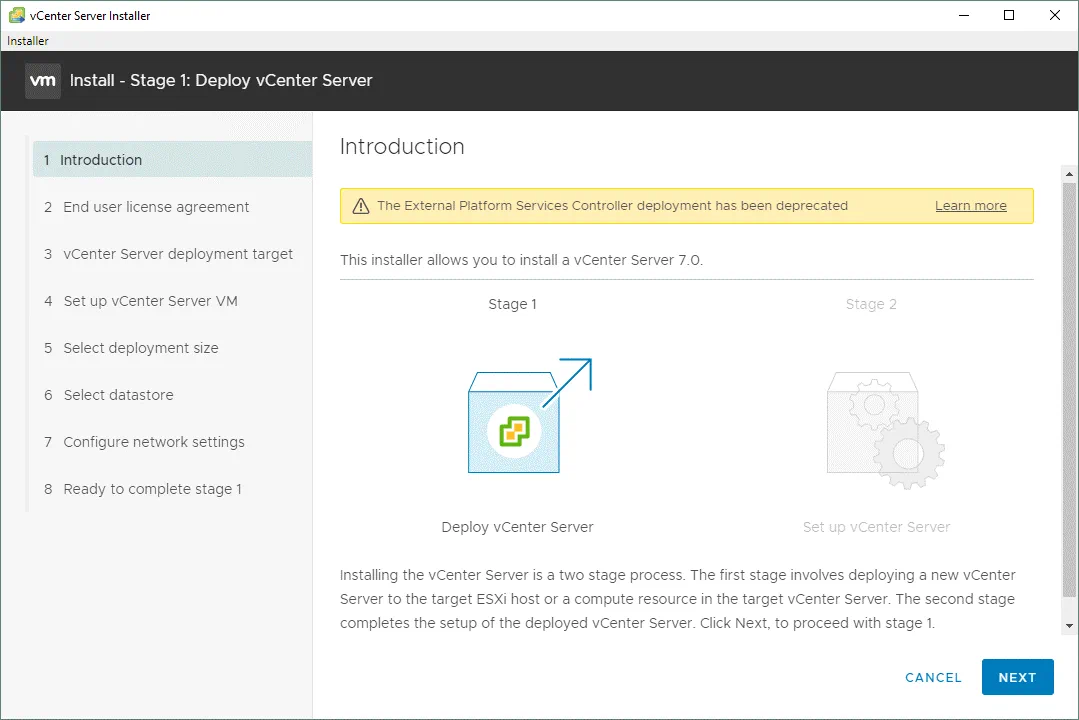
Trình hướng dẫn Triển khai vCenter Server sẽ được mở ra.
Giai đoạn 1
1. Introduction. Đọc thông tin được cung cấp để làm quen với quy trình cài đặt vCenter 7. Quá trình thiết lập VMware vCenter bao gồm hai giai đoạn. Nhấp vào Next tại mỗi bước của trình hướng dẫn để tiếp tục.
2. End user license agreement. Đọc Thỏa thuận cấp phép người dùng cuối (EULA) và chọn hộp kiểm I accept the terms of the license agreement .

3. vCenter Server deployment target. Chỉ định các thiết lập mục tiêu triển khai vCenter Server. Chúng ta phải thiết lập các thông số cho máy chủ ESXi đầu tiên mà chúng ta đang triển khai vCenter.
Tên máy chủ ESXi hoặc vCenter Server: 192.168.11.30
Cổng HTTPS: 443
Tên người dùng: root
Mật khẩu: ************

Nếu xuất hiện cảnh báo về chứng chỉ, hãy nhấp vào Yes để tiếp tục.

4. Set up vCenter Server VM. Nhập tên máy ảo vCenter và đặt mật khẩu root cho thiết bị vCenter Server.

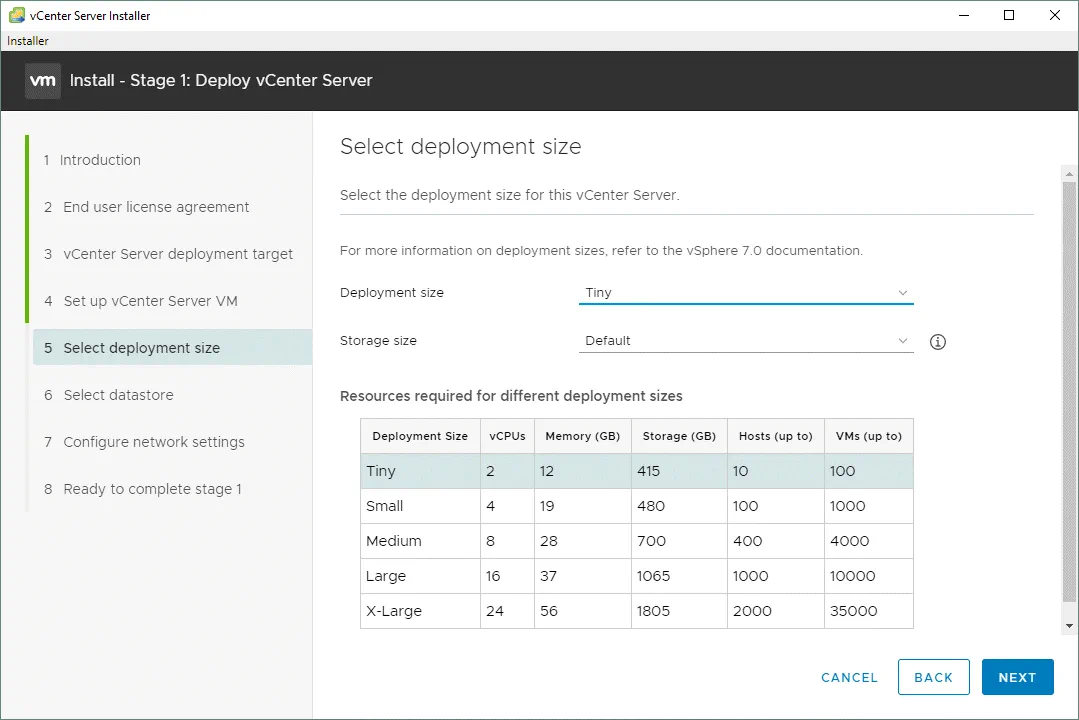
5. Set deployment size. Chọn kích thước triển khai và dung lượng lưu trữ. Vì chúng ta sẽ sử dụng vCenter cho ít hơn 10 máy chủ ESXi và ít hơn 100 máy ảo (VM), nên chúng ta chọn kích thước triển khai “ Tiny ” và dung lượng lưu trữ mặc định. Bạn có thể xem bảng liệt kê các yêu cầu cấu hình cho các kích thước triển khai khác nhau tại đây:
6. Select datastore. . Chọn vị trí lưu trữ cho máy chủ vCenter này, đảm bảo vị trí đó có đủ dung lượng trống để triển khai máy ảo vCenter. Chúng tôi sử dụng datastore100 đã được tạo trước đó trong hướng dẫn này để triển khai vCenter 7. Chọn Enable Thin Disk Mode để sử dụng Thin Provisioning cho các đĩa ảo của máy ảo vCenter. Đọc thêm về thick và thin provisioning trong bài viết blog này.

7. Configure network settings. Chúng tôi sử dụng các cài đặt mạng sau cho vCenter Server Appliance:
Mạng: Mạng máy ảo
Phiên bản IP: IPv4
Cách gán IP: tĩnh
Tên miền đầy đủ (FQDN): (tùy chọn)
Địa chỉ IP: 192.168.11.31
Mặt nạ mạng con của độ dài tiền tố: 255.255.255.0
Cổng mặc định: 192.168.11.2
Máy chủ DNS: 192.168.11.2

Ready to complete stage 1. Kiểm tra lại cài đặt vCenter và nhấp vào Finish để hoàn tất giai đoạn 1.

Chờ cho đến khi quá trình triển khai vCenter 7 hoàn tất.

Giai đoạn 2
Sau khi giai đoạn 1 của quá trình cài đặt vCenter 7 hoàn tất, bạn phải hoàn thành giai đoạn 2 để kết thúc quá trình cài đặt.
1. Introduction. Truy cập Next để bắt đầu giai đoạn 2 của quá trình thiết lập vCenter Server.

2. vCenter Server configuration. Chọn cài đặt đồng bộ hóa thời gian và kích hoạt quyền truy cập SSH.
Chế độ đồng bộ hóa thời gian: Đồng bộ hóa với máy chủ ESXi
Quyền truy cập SSH: Đã kích hoạt

3. SSO configuration. Chọn tùy chọn Create a new SSO domain .
Tên miền Đăng nhập Một Lần (Single Sign-On): vsphere.local
Tên người dùng Đăng nhập Một Lần: administrator
Mật khẩu Đăng nhập Một Lần: Nhập mật khẩu và xác nhận mật khẩu

Configure CEIP. Bỏ chọn ô kiểm nếu bạn không muốn gửi thông tin thống kê đến VMware và chuyển sang bước tiếp theo.

Ready to complete. Kiểm tra lại các thiết lập và nếu mọi thứ đều chính xác, nhấp vào Finish.

Không ngắt quá trình cài đặt. Nếu không, bạn sẽ phải cài đặt lại vCenter từ đầu.

Chờ cho đến khi quá trình cài đặt vCenter 7 ở giai đoạn 2 hoàn tất.

VMware vCenter Server Appliance sẽ tự động khởi động sau khi quá trình triển khai hoàn tất. Nếu vì lý do nào đó mà vCenter không tự động khởi động, hãy kết nối với máy chủ ESXi nơi thiết bị ảo vCenter (VCSA) đang được lưu trữ và khởi động máy ảo (VM) thủ công trong VMware Host Client. 
Bạn có thể kết nối với máy ảo vCenter và mở giao diện điều khiển trực tiếp của VCSA. Nhấp vào bản xem trước màn hình của máy ảo trong ứng dụng VMware Host Client, sử dụng VMware Remote Console (một ứng dụng độc lập) hoặc VMware Workstation để mở màn hình ảo của máy ảo nhằm quản lý bằng bàn phím và chuột.
Giao diện bảng điều khiển trực tiếp của VCSA được thiết kế với tông màu xám và xanh dương, tương tự như giao diện DCUI của ESXi. Trên màn hình này hiển thị phiên bản VMware vCenter, cấu hình CPU, cấu hình bộ nhớ, địa chỉ IP và các liên kết để quản lý VCSA. Nhấn vào ” F2 ” và nhập thông tin đăng nhập mà bạn đã thiết lập trong quá trình cài đặt vCenter để chỉnh sửa cài đặt, tương tự như cách bạn chỉnh sửa cài đặt trên ESXi.

Hãy sử dụng liên kết hiển thị trong giao diện điều khiển trực tiếp ( https://192.168.11.3.1:5480 ) để mở giao diện web của VCSA. Bạn phải nhập tên người dùng (mặc định là root) và mật khẩu để đăng nhập.
Trang Quản lý Máy chủ vCenter cho phép bạn cấu hình các thiết lập cơ bản như trạng thái dịch vụ, múi giờ, tường lửa, cài đặt mạng và cài đặt truy cập.
Truy cập Administration, nhấp vào Edit, và chỉnh sửa cài đặt hết hạn mật khẩu. Bạn có thể vô hiệu hóa tính năng hết hạn mật khẩu để tránh các sự cố sau khi mật khẩu hết hạn và không phải đặt lại mật khẩu sau đó.

5. Cấu hình môi trường vSphere 7
Sau khi đã cài đặt ESXi, cấu hình các máy chủ ESXi, triển khai và cấu hình vCenter, bạn có thể tiếp tục cấu hình môi trường vSphere, tạo máy ảo (VM) và sử dụng các tính năng đa dạng của vSphere 7.
Nhập địa chỉ IP của máy chủ vCenter vào trình duyệt web. Trong trường hợp của chúng tôi, chúng tôi sử dụng https://192.168.11.31 để mở vSphere Client. Lưu ý rằng trong vSphere 7, chỉ có vSphere Client dựa trên HTML5 là khả dụng (Web Client dựa trên Flash đã bị loại bỏ).
Nhập tên người dùng và mật khẩu để đăng nhập.
administrator@vsphere.local
Sau khi kết nối với vCenter và mở vSphere Client, một thông báo về giấy phép sẽ được hiển thị. Bạn có thể sử dụng vCenter và các máy chủ ESXi ở chế độ dùng thử đầy đủ tính năng trong vòng 60 ngày. Một số tính năng từ giấy phép vSphere 7 Enterprise Plus sẽ có sẵn trong thời gian dùng thử. Nếu bạn có khóa giấy phép, hãy nhập khóa cho vCenter và sau đó nhập khóa cho các máy chủ ESXi. Các khóa cho vCenter và ESXi là khác nhau. Lưu ý rằng mô hình cấp phép cho vSphere 7 đã được điều chỉnh nhẹ so với phiên bản Mô hình cấp phép vSphere 6 và các số seri từ vSphere 6 không tương thích với vSphere 7. Các máy chủ đang chạy phiên bản ESXi Phiên bản Miễn phí không thể được quản lý bởi vCenter. Nhấp vào Hosts and clusters để bắt đầu cấu hình danh mục tài sản.

5.1. Tạo trung tâm dữ liệu
Trước tiên, bạn cần tạo một trung tâm dữ liệu. Trung tâm dữ liệu là một vùng chứa logic được sử dụng để tổ chức các máy chủ ESXi, cụm máy chủ và máy ảo. Nhấp chuột phải vào máy chủ vCenter ( 192.168.11.31 trong trường hợp của chúng ta) và nhấp vào New Datacenter trong menu hiện ra.

Nhập tên trung tâm dữ liệu, ví dụ: Datacenter1 .

5.2. Thêm máy chủ ESXi
Sau khi trung tâm dữ liệu được tạo, bạn phải thêm các máy chủ ESXi vào trung tâm dữ liệu đó.
Nhấp chuột phải vào tên trung tâm dữ liệu và trong menu hiện ra, nhấp vào Add Host.

Trình hướng dẫn Add Host sẽ mở ra.
1. Name and location. Nhập địa chỉ IP của máy chủ ESXi mà bạn muốn thêm. Chúng tôi đang thêm máy chủ ESXi có địa chỉ IP 192.168.11.30 . Nhấn Next tại mỗi bước của trình hướng dẫn để tiếp tục.

2. Connection settings. Nhập tên người dùng và mật khẩu để truy cập máy chủ ESXi cần thêm.

Nếu xuất hiện cảnh báo bảo mật chứng chỉ, nhấn Yes để tiếp tục.

3. Host summary. Kiểm tra tóm tắt máy chủ ESXi và tiếp tục.

4. Assign license. Nhập số sê-ri của vSphere 7 nếu có. Nếu không, chế độ đánh giá sẽ được duy trì.

5. Lockdown mode. Giữ chế độ khóa (lockdown mode) ở trạng thái tắt để có thể kết nối trực tiếp với máy chủ ESXi mà không cần qua vCenter. Khi chế độ khóa bị tắt, bạn có thể kết nối với máy chủ ESXi bằng VMware Host Client để quản lý ngay cả khi máy chủ vCenter bị ngừng hoạt động.

6. VM location. Chọn trung tâm dữ liệu cho vị trí máy ảo ( Datacenter1 được sử dụng trong trường hợp này).

7. Ready to complete. Kiểm tra lại các thiết lập và nhấp vào Finish.

Bây giờ, một máy chủ ESXi đã được thêm vào danh sách tài nguyên của vCenter. Trong ví dụ của chúng ta, máy ảo vCenter đang chạy trên 192.168.11.30 (địa chỉ IP/tên của máy chủ ESXi).

Tương tự, thêm máy chủ ESXi thứ hai vào danh sách tài nguyên của vCenter ( 192.168.11.27 ) trong trường hợp của chúng ta.

Giờ đây, chúng ta có thể tạo máy ảo trên 192.168.11.27 và các máy chủ ESXi khác đã được thêm vào vCenter. Xem thêm về VMware vApps và Các mẫu máy ảo VMware để giúp bạn dễ dàng hơn khi cần triển khai số lượng lớn các máy ảo tương tự.
Kết luận
Bài viết này đã trình bày về việc cài đặt và cấu hình vSphere cho phiên bản vSphere 7. Bạn cần cài đặt ESXi trên các máy chủ, triển khai vCenter Server Appliance dưới dạng máy ảo để quản lý tập trung các máy chủ ESXi, và sau đó thực hiện cấu hình cuối cùng cho môi trường VMware vSphere của bạn. Sự khác biệt chính giữa việc triển khai vSphere 7 và vSphere 6 là vCenter chỉ được cài đặt dưới dạng vCenter Server Appliance (VCSA), tức là dưới dạng một máy ảo chạy trên hệ điều hành Photon OS (một phiên bản Linux được VMware tùy chỉnh đặc biệt), và vCenter 7 không thể cài đặt trên máy tính chạy Windows.
Dù sử dụng phiên bản vSphere nào, việc sao lưu cho VMware vSphere cũng là điều bắt buộc. NAKIVO Backup & Replication hỗ trợ VMware vSphere 7 và có thể bảo vệ các máy ảo (VM) của bạn ngay cả khi chúng đang chạy trong cụm và tính năng Fault Tolerance được kích hoạt.