Cách cấu hình mạng vMotion trên ESXi
Tính năng vMotion Trong VMware vSphere, tính năng vMotion cho phép di chuyển trực tiếp các máy ảo đang chạy qua mạng giữa các máy chủ ESXi mà không gây ra thời gian ngừng hoạt động. vMotion cho phép di chuyển các máy ảo sang một máy chủ khác do bảo trì phần cứng, cập nhật hoặc các sự cố gián đoạn dịch vụ khác ở lớp vật lý, đồng thời đảm bảo tính sẵn sàng cao cho các máy ảo đang chạy này. Việc di chuyển sang máy chủ khác mà không bị gián đoạn là vô cùng quan trọng, đặc biệt đối với các cụm máy chủ.
Để đạt được hiệu suất tốt nhất của vMotion, bạn nên cấu hình mạng vMotion trên từng máy chủ ESXi trong cụm hoặc trung tâm dữ liệu của mình. Hãy đọc bài viết trên blog này để tìm hiểu về cấu hình mạng vMotion theo các nguyên tắc tốt nhất và yêu cầu mạng vMotion.

Yêu cầu mạng cho vMotion
Các yêu cầu mạng cho vMotion là:
- Phải sử dụng ít nhất một bộ điều hợp mạng vật lý cho mạng vMotion trên một máy chủ ESXi.
- Mạng vMotion nên là một mạng chuyên dụng, an toàn và có băng thông đủ lớn.
- Băng thông tối thiểu 250 Mbps (megabit mỗi giây) cho mỗi lần di chuyển máy ảo đồng thời. Băng thông cao hơn mang lại hiệu suất cao hơn. Mặc dù bạn có thể sử dụng bộ điều hợp mạng Ethernet 1 Gbit, nhưng nên sử dụng bộ điều hợp 10 Gbit.
- Sử dụng mạng có độ trễ thấp. Độ trễ không nên vượt quá 10 mili giây. Thời gian khứ hồi tối đa cho vMotion khoảng cách xa (độ trễ cao hơn 4 ms) là 150 mili giây.
- Tất cả các máy chủ ESXi tham gia vào quá trình di chuyển máy ảo phải có thể truy cập cùng một mạng con cho mạng vMotion.
- Các máy chủ ESXi phải được cấp phép bằng Giấy phép vSphere, và giấy phép phải hỗ trợ vMotion.
Thiết bị của chúng tôi cho quy trình này
Chúng tôi có 6 bộ điều hợp mạng vật lý được kết nối với máy chủ ESXi mà chúng tôi sẽ thiết lập mạng vMotion. Số lượng bộ điều hợp mạng tương tự cũng được cài đặt trên một máy chủ ESXi khác được sử dụng trong môi trường vSphere của chúng tôi.
Cấu hình cho mạng quản lý như sau:
ESXi host 1: 192.168.101.201ESXi host 2: 192.168.101.202vCenter: 192.168.101.103Network mask: 255.255.255.0

Cấu hình mạng vMotion
Để di chuyển thành công một máy ảo (VM) sang máy chủ khác bằng vMotion, chúng ta cần:
- Một nhóm cổng trên vSwitch được kích hoạt cho vMotion
- Một bộ điều hợp VMkernel được kết nối với nhóm cổng của vSwitch và một kết nối vật lý.
- Cấu hình mạng vMotion cho máy chủ
Các bước cấu hình mạng vMotion tương tự như cấu hình mạng lưu trữ iSCSI, với một số điểm khác biệt nhỏ. Chúng tôi thực hiện tất cả các thao tác tại vCenter và sử dụng VMware vSphere Client (không phải VMware Host Client) vì vCenter là yêu cầu bắt buộc cho vMotion. Chúng tôi sử dụng bộ chuyển mạch ảo tiêu chuẩn trên hai máy chủ ESXi được quản lý bởi vCenter.
- Để bắt đầu cấu hình mạng vMotion, hãy sử dụng chế độ xem Hosts and Clusters trong vSphere Client để chọn Máy chủ ESXi trong thanh điều hướng. Nhấp vào tab
Configure, chọnVMkernel adapterstrong phần Networking và nhấp vàoAdd Networking.
Trình hướng dẫn Add Networking sẽ mở ra:
Select connection type. ChọnVMkernel Network Adapter. Bộ điều hợp này sẽ được sử dụng để thiết lập vMotion. Nhấp vàoNexttại mỗi bước của trình hướng dẫn để tiếp tục.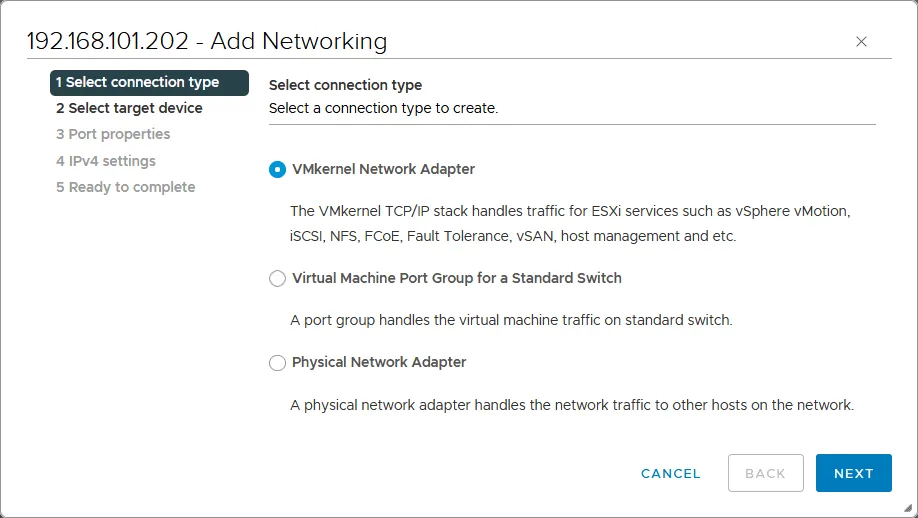
Select target device. ChọnNew standard switch. Bạn nên thay đổi giá trị MTU mặc định từ 1500 thành 9000 byte. Bằng cách này, bạn có thể sử dụng các khung jumbo và cải thiện hiệu suất mạng khi truyền lưu lượng vMotion. Đảm bảo rằng thiết bị mạng của bạn (chẳng hạn như các bộ chuyển mạch vật lý và bộ điều hợp mạng) hỗ trợ các khung jumbo.
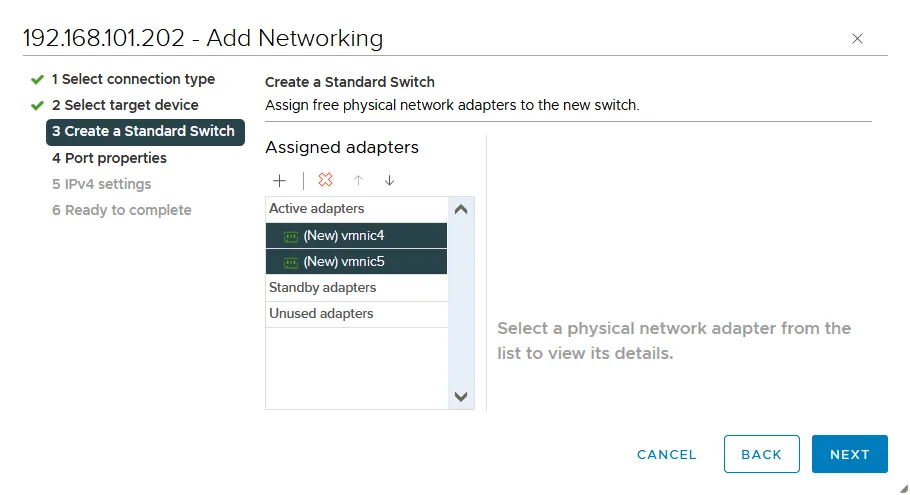
Create a Standard switch. Nhấp vào+để thêm các bộ điều hợp mạng vật lý (còn được gọi là NIC – bộ điều khiển giao diện mạng) vào một bộ chuyển mạch ảo. Bạn phải kết nối một bộ chuyển mạch ảo với ít nhất một bộ điều hợp mạng vật lý để sử dụng vMotion và di chuyển các máy ảo (VM) từ một máy chủ ESXi sang máy chủ khác. Nên thêm hai bộ điều hợp mạng vật lý để đảm bảo dự phòng và nâng cao hiệu suất.
Chúng ta chọn hai bộ điều hợp mạng vật lý cùng lúc:
vmnic4vàvmnic5. Số lượng bộ điều hợp của bạn có thể khác nhau.
Hai bộ điều hợp mạng vật lý đã chọn đã được thêm vào dưới dạng bộ điều hợp hoạt động.
Port properties. Nhập nhãn mạng, ví dụ:vMotion1trong cài đặt cổng VMkernel để đặt tên cho bộ điều hợp/cổng này.Chọn hộp kiểm
vMotiontrong phần Dịch vụ có sẵn để kích hoạt vMotion cho cổng VMkernel này. Tùy chọn, bạn có thể thiết lập ID VLAN nếu sử dụng VLAN để phân đoạn mạng ở lớp 2.
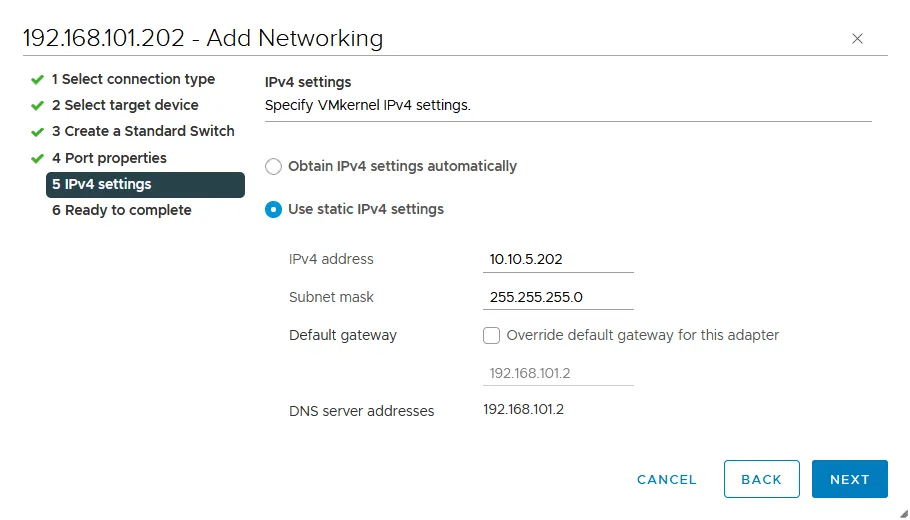
IPv4 settings. Nên sử dụng cấu hình IPv4 tĩnh để thiết lập vMotion. Chúng tôi thêm các tham số sau tại bước này:IPv4 address: 10.10.5.202Subnet mask: 255.255.255.0
Ready to complete. Kiểm tra cài đặt của bạn và nếu mọi thứ đều chính xác, hãy nhấp vàoFinishđể hoàn tất trình hướng dẫn.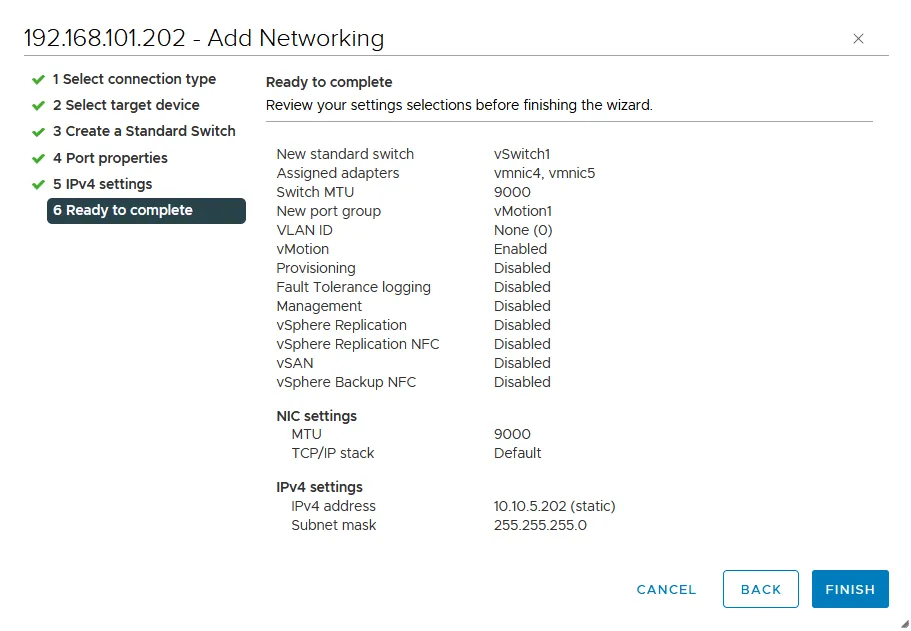
- Một bộ điều hợp VMkernel mới (
vmk1) được kết nối với một công tắc ảo mới (vSwitch1) đã được thêm vào.
- Bây giờ, chúng ta cần chỉnh sửa cấu hình của các bộ điều hợp mạng vật lý trong thuộc tính của
vSwitch1.Chọn máy chủ ESXi của bạn, truy cập
Configure>Virtual switches(trong phần Mạng ) và chọn công tắc ảo của bạn (vSwitch1trong trường hợp của chúng tôi). Bạn có thể xem sơ đồ kết nối của vSwitch1, bao gồm các nhóm cổng, bộ điều hợp VMkernel và các bộ điều hợp mạng vật lý được kết nối. Nhấp vàoManage Physical Adapters.
- Chúng ta cần di chuyển một trong các bộ điều hợp mạng vật lý từ Active adapters sang Standby adapters . Chúng ta giữ nguyên
vmnic4ở trạng tháiactivevà di chuyểnvmnic5xuống để chuyển bộ điều hợp này sang trạng tháistandby. Chọn bộ điều hợp cần thiết và nhấp vào ↓ (mũi tên xuống) để thực hiện thao tác này.
- Kết quả là, chúng ta có cấu hình như được hiển thị trên ảnh chụp màn hình bên dưới cho vSwitch1 và nhóm cổng với vmk1 ( vmnic4 đang hoạt động và vmnic5 ở chế độ dự phòng). Nhấp vào
OKđể lưu cài đặt và đóng cửa sổ này.
Cách kích hoạt vMotion đa NIC
Mạng vMotion của bạn có thể hoạt động bình thường như hiện tại. Tuy nhiên, để đạt hiệu suất và độ tin cậy cao hơn, bạn có thể kích hoạt vMotion đa NIC (có sẵn từ vSphere 5.1), tính năng này giúp cân bằng tải cho lưu lượng mạng vMotion.
Để thực hiện điều này, chúng ta sẽ thêm bộ điều hợp VMkernel thứ hai và nhóm cổng phù hợp vào vSwitch1 hiện có ( ) ( ) và chỉnh sửa cài đặt active/standby cho nhóm cổng này được sử dụng cho mạng vMotion.
- Để bắt đầu, hãy chọn máy chủ ESXi của bạn, truy cập
Configure>Virtual switches(trong phần Networking ), chọn bộ chuyển mạch ảo của bạn ( vSwitch1 trong trường hợp của chúng ta), và nhấp vàoAdd networking.
Trình hướng dẫn Add networking sẽ được mở ra.
Select connection type. ChọnVMkernel Network adapter, tương tự như trước đó.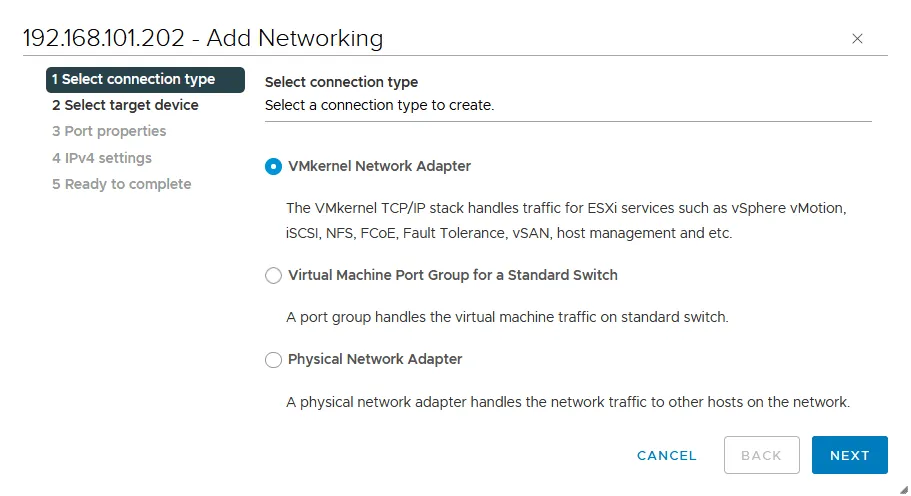
Select target device. Chọn một bộ chuyển mạch tiêu chuẩn hiện có ( vSwitch1 trong trường hợp của chúng tôi).
Port properties. Nhập nhãn mạng cho cổng VMkernel, ví dụ:vMotion2. Chọn hộp kiểmvMotiontrong phần Available services để kích hoạt vMotion cho cổng này.
IPv4 settings. Cấu hình cài đặt mạng IP cho bộ điều hợp VMkernel. Chúng tôi sử dụng các thiết lập sau:IPv4 address: 10.10.5.212Subnet mask: 255.255.255.0
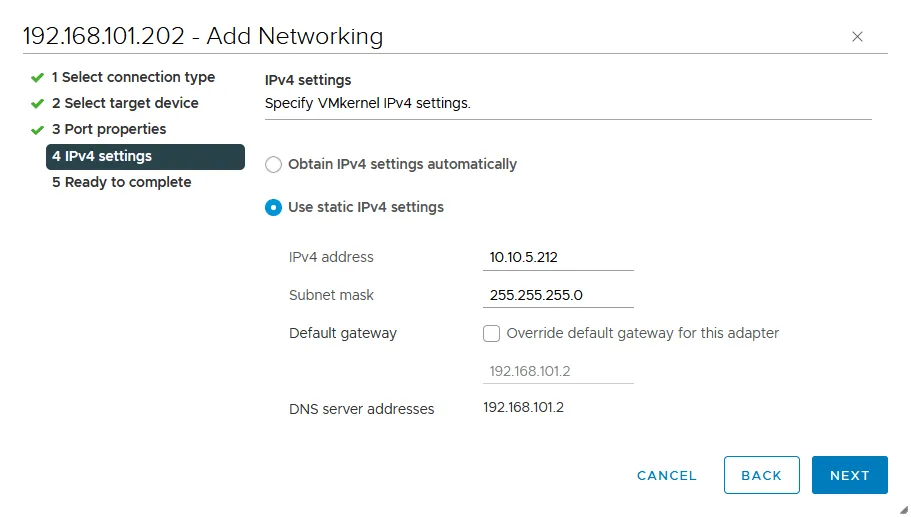
Ready to complete. Kiểm tra cấu hình của bạn và, nếu mọi thứ đều chính xác, nhấp vàoFinish.
- Quay lại trang cấu hình vSwitch (trang
Virtual switches). ChọnvSwitch1và nhấp vàovMotion1để xem chi tiết kết nối mạng.Như bạn có thể thấy trong ảnh chụp màn hình bên dưới, dòng màu vàng giải thích rằng
vmk1(bộ điều hợp VMkernel) được kết nối vớivmnic4(bộ điều hợp mạng vật lý). Nếu chúng ta nhấp vàovMotion2, chúng ta có thể thấy rằngvmk2cũng được kết nối vớivmnic4. Hãy thay đổi cài đặt kết nối cho hai bộ điều hợp VMkernel này. - Nhấp vào
vMotion1và nhấp vàoEditđể thay đổi cài đặt.
- Chọn
Teaming and failovertrong khung bên trái của cửa sổ cài đặt. Chúng ta phải đảm bảo rằngvmnic4là bộ điều hợpactivevàvmnic5là bộ điều hợpstandbyvà chọn hộp kiểmOverride. Nhấp vàoOKđể lưu cài đặt.
- Tương tự, mở cài đặt cho vMotion2 . Thực hiện các thao tác sau trong cài đặt
Teaming and failover:Đặt
vmnic5là bộ điều hợpactivevàvmnic4là bộ điều hợpstandby(ngược lại với cài đặt cho vMotion1 ). Chọn hộp kiểmOverride.
- Quay lại trang
Virtual switchesvà kiểm tra sơ đồ kết nối cho từng bộ điều hợp VMkernel và nhóm cổng tương ứng. Như có thể thấy trong ảnh chụp màn hình bên dưới,vmk1hiện đã được kết nối vớivmnic4vàvmk2được kết nối vớivmnic5.
Việc cấu hình máy chủ ESXi đầu tiên cho mạng vMotion đã hoàn tất. Hãy cấu hình các máy chủ ESXi khác trong trung tâm dữ liệu hoặc cụm của bạn theo cách tương tự. Nếu bạn có công cụ Giấy phép vCenter, bạn có thể sử dụng bộ chuyển mạch ảo phân tán để cấu hình mạng vMotion trên một số lượng lớn máy chủ ESXi.
Kết luận
Cấu hình mạng vMotion bao gồm việc tạo một bộ chuyển mạch ảo với bộ điều hợp VMkernel và nhóm cổng phù hợp, được kết nối với ít nhất một bộ điều hợp mạng vật lý, còn được gọi là uplink. Khi tạo mạng vMotion, chúng tôi sử dụng các cổng VMkernel và đảm bảo đã kích hoạt khung jumbo. Chúng tôi cũng thiết lập tính năng ghép nhóm NIC (NIC teaming) để sử dụng nhiều bộ điều hợp mạng trong quá trình vMotion nhằm nâng cao hiệu suất và cân bằng tải. Bạn có thể tìm hiểu thêm tại Mạng ESXi và học cách cấu hình tại Mạng lưu trữ ESXi.
Hãy lưu ý rằng bạn nên bảo vệ các máy ảo ESXi bằng cách sao lưu máy ảo (VM) thông qua giải pháp bảo vệ dữ liệu như NAKIVO Backup & Replication.