Các giải pháp nhanh khắc phục tình trạng Office 365 làm chậm máy tính
Các vấn đề về hiệu suất chậm của Office 365 có thể gây phiền toái cho nhân viên trong tổ chức của bạn cũng như cho khách hàng. Nếu Microsoft Office 365 làm chậm máy tính của người dùng, năng suất sẽ bị ảnh hưởng và quy trình làm việc sẽ bị gián đoạn. Khách hàng có thể cảm thấy không hài lòng khi truy cập một trang SharePoint chậm chạp, điều này sẽ tác động tiêu cực đến uy tín của tổ chức bạn. Trong trường hợp này, bạn nên tìm ra nguyên nhân gây ra các vấn đề về hiệu suất của Office 365 và khắc phục chúng càng sớm càng tốt.

Tại sao Office 365 lại chạy chậm?
Có nhiều yếu tố có thể gây ra tình trạng Office 365 chạy chậm. Các yếu tố này bao gồm các sự cố trên máy tính của người dùng (phần cứng và phần mềm), sự cố mạng hoặc kết nối internet, và các sự cố từ phía Microsoft (cập nhật phần mềm, sự cố tại trung tâm dữ liệu).
Vấn đề kết nối internet
Yêu cầu chính để sử dụng Office 365 là kết nối internet có băng thông cao và độ trễ thấp. Khi sử dụng các ứng dụng trực tuyến của Office 365 trong trình duyệt web và làm việc với các tệp trên đám mây, kết nối internet chậm với độ trễ cao sẽ gây ra hiện tượng giật lag và chậm trễ. Những vấn đề này của Office 365 gây bất tiện khi bạn muốn mở tài liệu hoặc thực hiện thay đổi, và có thể làm chậm đáng kể các thao tác.
Khắc phục các vấn đề kết nối internet ảnh hưởng đến hiệu suất Office 365
- Kiểm tra cấu hình trên bộ định tuyến và tường lửa của bạn . Đảm bảo các địa chỉ IP, giao thức và loại tệp cần thiết để làm việc trong Office 365 không bị chặn.
- Đảm bảo bộ định tuyến và tường lửa của bạn không ngắt các kết nối TCP dài hạn nếu chúng không hoạt động . Office 365 thiết lập một số lượng lớn các kết nối mạng kéo dài. Kiểm tra cài đặt thời gian không hoạt động của TCP. Outlook Online thiết lập các kết nối này để hoạt động đúng cách.
Nếu đã cấu hình kiểm soát lưu lượng, hãy đảm bảo tốc độ internet cho người dùng đủ để sử dụng Office 365. Tắc nghẽn mạng làm giảm hiệu suất Office 365, và phần mềm kiểm tra lưu lượng trên bộ định tuyến cũng ảnh hưởng tiêu cực đến hiệu suất.
- Nên sử dụng kết nối mạng có dây thay vì không dây . Kết nối mạng không dây có thể không ổn định và có độ trễ cao. Nếu bạn cần sử dụng kết nối không dây, hãy đảm bảo mức tín hiệu đủ mạnh và kênh được chọn chính xác, đồng thời không gây nhiễu với các mạng Wi-Fi lân cận có cùng số kênh.
- Hãy xem xét thời gian đi và về (RTT), tức là thời gian dữ liệu được gửi từ người gửi đến máy chủ đích, cộng với thời gian cần thiết để nhận được xác nhận trở lại người gửi ban đầu. Thời gian này phụ thuộc vào khoảng cách, phương tiện truyền dẫn, số lượng bước nhảy (bộ định tuyến) và thời gian phản hồi của máy chủ đích.
- Kiểm tra xem kết nối internet của bạn có ổn định và không bị gián đoạn hay không . Các gói tin bị mất sẽ ảnh hưởng tiêu cực đến hiệu suất của Office 365. Cách đơn giản nhất để kiểm tra độ trễ và độ ổn định của kết nối mạng trong giai đoạn phân tích ban đầu là thực hiện lệnh ping đến các máy chủ của Microsoft. Nên thực hiện kết nối ra ngoài mạng Internet tại chính vị trí của người dùng.
- Đảm bảo DNS đã được cấu hình và hoạt động chính xác . Các trung tâm dữ liệu của Microsoft được phân bố trên toàn cầu. Các máy tính tại địa phương nên được kết nối với trung tâm dữ liệu Microsoft gần nhất để giảm thời gian đi-về và cải thiện trải nghiệm người dùng. Cấu hình DNS đúng cách sẽ giúp bạn đạt được điều này. Nếu tổ chức của bạn có cấu trúc phức tạp với các chi nhánh ở các quốc gia hoặc khu vực khác nhau, hãy cấu hình máy chủ DNS tại địa phương tại mỗi chi nhánh thay vì sử dụng một máy chủ DNS trung tâm. Sử dụng cách tiếp cận tương tự để cấu hình định tuyến cho truy cập internet tại các văn phòng chi nhánh.
- Kiểm tra cấu hình mở rộng cửa sổ TCP . Office 365 sử dụng bộ giao thức TCP/IP để kết nối với các máy chủ Microsoft. Giao thức Kiểm soát Truyền tải (TCP) là giao thức được thiết kế để theo dõi lượng dữ liệu đã được truyền đi với cam kết về việc truyền dữ liệu (khác với UDP). Các cờ TCP hoặc bit cờ trong tiêu đề TCP được sử dụng để thiết lập kết nối, truyền dữ liệu và đóng kết nối. Trong trường hợp này, chúng ta quan tâm đến các cờ
SYN(đồng bộ hóa) vàACK(xác nhận).Lưu ý: Cách hoạt động của kết nối TCP sử dụng các cờ
SYNvàACKlà gì?SYNCác cờ này được sử dụng để thiết lập kết nối.ACKCác cờ này xác nhận rằng người nhận đã nhận được phân đoạn TCP thành công (xác nhận rằng dữ liệu đã được nhận). Một quá trình bắt tay TCP ba bước với các cờSYNvàACKsẽ thiết lập kết nối TCP.- Khi bắt đầu một kết nối TCP mới, các máy chủ sử dụng bộ đệm nhận để lưu trữ tạm thời dữ liệu cho đến khi ứng dụng xử lý nó. Cửa sổ TCP là khi người gửi gửi một hoặc nhiều phân đoạn TCP, và người nhận xác nhận đã nhận được một hoặc tất cả các phân đoạn này. Người nhận gửi thông tin xác nhận về lượng dữ liệu mà người gửi có thể truyền trước khi người nhận gửi xác nhận. Số lượng phân đoạn TCP (kèm theo dữ liệu) được gửi trước khi nhận được xác nhận được gọi là kích thước cửa sổ. Kết nối TCP thường bắt đầu với một cửa sổ nhỏ; sau mỗi lần xác nhận thành công, kích thước cửa sổ sẽ tăng lên.
- Khi một gói IP bị bỏ qua, kích thước cửa sổ TCP sẽ giảm trở lại còn một phân đoạn và bắt đầu tăng trở lại. Nếu bộ đệm nhận đã đầy, kích thước cửa sổ sẽ được đặt về 0 cho đến khi bộ đệm được giải phóng.
- Kích thước cửa sổ ban đầu là một giá trị 16-bit (65535 là giá trị thập phân tối đa tương ứng), đây cũng chính là kích thước của bộ đệm trong tiêu đề TCP. Bộ đệm 16-bit này sẽ đầy trong vài mili giây, và sau đó sự chậm trễ xảy ra vì lưu lượng không thể được gửi đi cho đến khi người nhận gửi xác nhận về cho người gửi.
Ngày nay, bộ đệm nhận 16-bit và kích thước cửa sổ TCP tối đa phù hợp có thể được tăng lên bằng cách sử dụng hệ số nhân. Nếu người nhận không thể xử lý bộ đệm nhận kịp thời và bạn nhận thấy sự chậm trễ, hãy thử tăng kích thước bộ đệm. Bạn có thể cần sử dụng công cụ phân tích lưu lượng mạng (network sniffer) để điều tra vấn đề.
- Kiểm tra kích thước phân đoạn TCP tối đa . Đây là lượng dữ liệu tối đa có thể được truyền trong một phân đoạn TCP. Kích thước phân đoạn TCP tối đa không nên nhỏ hơn 1460 byte để đạt hiệu suất tối ưu.
- Bạn có thể cần nâng cấp gói internet của mình . Ví dụ, nếu bạn sử dụng internet 10 Mbit, hãy chuyển sang gói 100 Mbit. Trong trường hợp này, bạn cần liên hệ với nhà cung cấp dịch vụ internet (ISP). Họ có thể giúp bạn khắc phục các vấn đề với Office 365. Nếu bạn sử dụng internet ADSL, hãy lưu ý rằng tốc độ tải lên thấp hơn nhiều so với tốc độ tải xuống do nguyên lý hoạt động không đối xứng của ADSL. Sử dụng internet cáp qua cáp xoắn đôi hoặc cáp quang sẽ tốt hơn. Đọc thêm về các loại cấu trúc mạng trong hướng dẫn của chúng tôi.
- Nếu bạn chỉnh sửa tài liệu Word, Excel và PowerPoint nhưng không hợp tác trực tuyến với người dùng khác, hãy cân nhắc cài đặt các ứng dụng Office 365 trên máy tính của bạn thay vì sử dụng các phiên bản trình duyệt của ứng dụng Office 365 trực tuyến. Lưu tệp vào ổ đĩa cục bộ trên máy tính của bạn thay vì lưu tệp trong OneDrive trên đám mây Office 365. Với cách tiếp cận này, bạn sẽ không cần sử dụng kết nối internet nhiều để làm việc với các tài liệu Office 365 và có thể giảm thiểu các sự cố Office 365 liên quan đến kết nối mạng. Ngay cả khi bạn lưu trữ tài liệu trong một thư mục chia sẻ được truy cập qua mạng cục bộ, thời gian cần thiết để đọc và ghi các tài liệu MS Office cũng sẽ tăng lên.
Sự cố phần mềm
Một loại sự cố khác có thể gây ra sự suy giảm hiệu suất của Office 365 liên quan đến phần mềm. Các sự cố phần mềm thường xảy ra trên máy tính của khách hàng. Nếu bạn nhận thấy Office 365 hoạt động chậm, hãy thử kiểm tra các sự cố phần mềm trên máy tính của bạn và khắc phục các vấn đề được phát hiện. Đảm bảo không có xung đột phần mềm.
Cách xung đột phần mềm làm chậm Office 365
Xung đột phần mềm có thể xảy ra khi nhiều ứng dụng đang hoạt động và một ứng dụng (trong trường hợp này là Word, Excel, PowerPoint và các ứng dụng Office khác) “can thiệp” vào ứng dụng khác hoặc vào hệ thống, dẫn đến tình trạng tranh giành tài nguyên phần cứng. Xung đột phần mềm có thể làm chậm các ứng dụng Office 365.
Xung đột phần mềm có thể xảy ra trong các tình huống sau:
- Hai hoặc nhiều chương trình cố gắng truy cập cùng một tài nguyên.
- Một ứng dụng sửa đổi hoặc chặn các dịch vụ hoặc quy trình được sử dụng bởi ứng dụng khác.
- Các tiện ích bổ sung hoặc plugin đã lỗi thời và hoạt động không chính xác.
Việc cài đặt nhiều phiên bản Microsoft Office (chẳng hạn như Office 2013 + Office 365) trên cùng một hệ thống có thể gây nhầm lẫn trong việc liên kết tệp và tải plugin.
Khắc phục các vấn đề phần mềm ảnh hưởng đến hiệu suất Office 365
- Sử dụng phần mềm diệt virus . Virus và phần mềm độc hại có thể tiêu tốn tài nguyên CPU và bộ nhớ cho các hoạt động độc hại của chúng, và do đó, sẽ không đủ tài nguyên phần cứng cho các ứng dụng. Ngoài ra, ransomware có thể làm hỏng toàn bộ dữ liệu trên máy tính của bạn và các máy tính khác kết nối với mạng của bạn.
Mẹo chuyên nghiệp: Tải xuống tài liệu chuyên sâu của chúng tôi và tìm hiểu cách bảo vệ dữ liệu của bạn khỏi ransomware.
- Máy tính bị nhiễm phần mềm độc hại có thể tạo ra lưu lượng truy cập không mong muốn . Bạn có thể cần kiểm tra lưu lượng mạng trên bộ chuyển mạch hoặc bộ định tuyến để phát hiện máy tính tạo ra lưu lượng không mong muốn.
- Đảm bảo phần mềm chống vi-rút của bạn được cấu hình đúng cách . Một số phần mềm chống vi-rút có thể tiêu tốn quá nhiều tài nguyên để kiểm tra hoạt động của bộ nhớ, mạng và đĩa. Hành vi này gây ra sự chậm trễ và suy giảm hiệu suất.
- Cân nhắc sử dụng Office 365 Bảo vệ chống lại các mối đe dọa nâng cao và Bảo vệ Exchange Online để giảm rủi ro bị nhiễm phần mềm độc hại và ransomware qua email Office 365.
- Hãy thử đóng các ứng dụng không sử dụng trừ trình duyệt web dùng để mở các ứng dụng trực tuyến Office 365. Đóng các tab khác trong trình duyệt và chỉ để lại những tab đang mở ứng dụng Office 365. Kiểm tra xem các thao tác này có giúp khắc phục sự cố hay không.
- Vô hiệu hóa các tiện ích mở rộng và plugin trong trình duyệt web để kiểm tra xem chúng có ảnh hưởng đến hiệu suất của các ứng dụng trực tuyến Office 365 hay không.
- Xóa các ứng dụng không sử dụng khỏi cấu hình khởi động của Windows . Chúng có thể gây ra xung đột với các ứng dụng Microsoft Office 365.
- Tắt tính năng thu thập dữ liệu từ xa trong Windows . Tính năng thu thập dữ liệu từ xa không mang lại lợi ích gì nhưng lại tiêu tốn tài nguyên hệ thống để thu thập và gửi dữ liệu đến các máy chủ bên ngoài. Tốt nhất là bạn nên tắt tính năng này.
- Kiểm tra Sổ đăng ký Windows để tìm lỗi. Các mục sổ đăng ký bị hỏng hoặc hồ sơ người dùng bị ảnh hưởng bởi phần mềm khác có thể gây ra sự chậm trễ khi khởi động hoặc phản hồi của Office 365.
Vấn đề phần cứng
Nếu các khuyến nghị từ các phần trước không giúp bạn khắc phục các vấn đề liên quan đến hiệu suất chậm của Microsoft Office 365, hãy kiểm tra phần cứng của bạn.
Khắc phục các vấn đề phần cứng ảnh hưởng đến hiệu suất Office 365
- Đảm bảo phần cứng máy tính của bạn đáp ứng các yêu cầu tối thiểu của Office 365 . Bạn có thể kiểm tra yêu cầu hệ thống tại Trang web của Microsoft.
- Kiểm tra xem ổ đĩa của bạn có hoạt động tốt không . Các khối bị hỏng và các khối có thời gian truy cập cao trên ổ cứng sẽ gây ra sự suy giảm hiệu suất và rủi ro mất dữ liệu. Chạy kiểm tra dữ liệu S.M.A.R.T. để xác định các vấn đề về ổ đĩa và chạy kiểm tra bề mặt ổ đĩa nếu cần thiết. Đảm bảo có đủ dung lượng trống trên ổ đĩa hệ thống và ổ đĩa nơi trình duyệt và các ứng dụng Office 365 được cài đặt.
- Kiểm tra xem máy tính của bạn có đủ RAM (Bộ nhớ truy cập ngẫu nhiên) và bộ nhớ trống hay không . Nếu không, hiệu suất của hệ điều hành và ứng dụng có thể giảm đáng kể. Hệ điều hành sử dụng tệp trao đổi để thực hiện nhiều thao tác đọc/ghi khi không có bộ nhớ trống sẵn có.
Lưu ý: Giám sát hệ thống có thể giúp bạn phản ứng nhanh chóng và tránh các vấn đề phần cứng gây ra hiệu suất thấp và có thể mất dữ liệu.
Tại sao Outlook chạy chậm?
Trong phần này, chúng tôi giải thích cách tăng tốc Outlook. Nếu bạn sử dụng phiên bản độc lập của Outlook Office 365 được cài đặt trên máy tính và nhận thấy các vấn đề hiệu suất nghiêm trọng, hãy thử thực hiện các thao tác được giải thích bên dưới.
Triệu chứng:
Các thư mục email như Hộp thư đến , Đã gửi , Thư rác , v.v. đang mở chậm. Nếu không có vấn đề kết nối internet cho việc đồng bộ hóa dữ liệu trong ứng dụng email, bạn có thể đã vượt quá số lượng mục tối đa cho phép trong một trong các thư mục email này. Vấn đề tương tự cũng có thể xảy ra với Lịch khi các mục mới nhất không hiển thị.
Giải pháp:
Hãy thử thực hiện các thao tác này để khắc phục sự cố khi Outlook mở chậm.
- Xóa các mục khỏi các thư mục email tương ứng.
- Cấu hình Chính sách lưu trữ của Office 365 và thiết lập thời gian lưu trữ các mục.
- Kích hoạt Exchange Online
Archive Mailboxvà cấu hình tính năng lưu trữ email để tiết kiệm dung lượng trong các thư mục hộp thư của bạn. - Thay đổi số tháng đồng bộ hóa dữ liệu cho các lịch chia sẻ trong Cài đặt đồng bộ hóa Windows.
- Cập nhật ứng dụng Outlook đã cài đặt.
Cách khắc phục các vấn đề về hiệu suất SharePoint
- Sử dụng công cụ chẩn đoán miễn phí Tiện ích chẩn đoán trang SharePoint cho Google Chrome để kiểm tra các vấn đề trên trang web trong SharePoint. Công cụ chẩn đoán này có thể giúp bạn xác định các vấn đề về hiệu suất và các yếu tố ảnh hưởng tiêu cực đến hiệu suất.
- Giảm độ phân giải hình ảnh và nén hình ảnh trước khi tải chúng lên các trang web của trang SharePoint. Hình ảnh lớn có thể làm chậm hiệu suất trang web và tiêu tốn nhiều lưu lượng internet hơn để tải.
- Sử dụng giao diện SharePoint hiện đại thay vì giao diện cổ điển. Giao diện hiện đại được tối ưu hóa tốt hơn cho các trang web lớn để đáp ứng các yêu cầu hiện nay.
- Bạn nên không sử dụng quá nhiều web part trên một trang web SharePoint duy nhất . Sử dụng quá nhiều web part sẽ khiến trang web của trang SharePoint hoạt động kém hiệu quả. Nếu bạn sử dụng iframe để hiển thị nội dung bên ngoài, đừng sử dụng quá nhiều (khuyến nghị là ba hoặc ít hơn).
Mẹo chuyên nghiệp: Sao lưu dữ liệu SharePoint Online để có khả năng khôi phục dữ liệu trong trường hợp xảy ra sự cố bất ngờ với SharePoint Online.
Khắc phục sự cố Microsoft Word và Excel chạy chậm
Chỉnh sửa cài đặt của các ứng dụng Office 365, bao gồm Word, Excel và PowerPoint, có thể giúp tăng hiệu suất của chúng trên máy tính của bạn. Các cài đặt ứng dụng Microsoft Office cần thiết nằm tại File > Options. Chúng tôi sử dụng Word trong ví dụ này, nhưng các cài đặt trong Excel và PowerPoint cũng tương tự.
Tắt tính năng cập nhật liên kết tự động khi mở tài liệu
Liên kết tự động được sử dụng để liên kết các đối tượng (bảng, sơ đồ, hình ảnh, v.v.) trong các tài liệu nguồn khác với tài liệu hiện tại. Những thay đổi về nội dung trong tài liệu nguồn sẽ được phản ánh trong tài liệu hiện tại của bạn, nơi liên kết hoạt động được chèn vào. Liên kết tự động có thể là nguyên nhân khiến Microsoft Word chạy chậm.
Để tắt liên kết tự động:
- Truy cập
File > Optionstrong Microsoft Word. - Chọn tùy chọn
Advancedtrong bảngNavigation. - Bỏ chọn hộp kiểm
Update automatic links at open. - Nhấn
OKđể lưu cài đặt và đóng cửa sổ.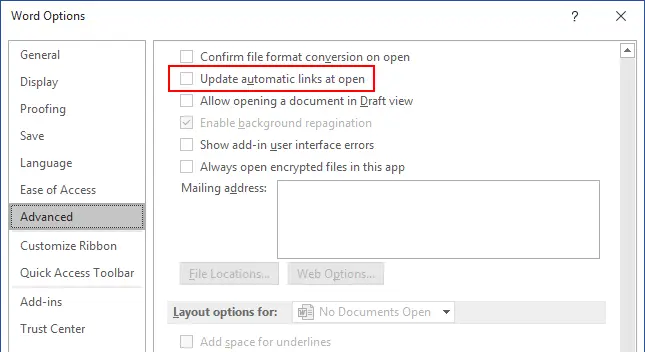
Vô hiệu hóa các tiện ích bổ sung
Các tiện ích bổ sung là những chương trình nhỏ có thể mở rộng chức năng của Word. Các thành phần tiện ích bổ sung được kích hoạt sẽ được tải khi khởi động Word, làm tăng thời gian mở ứng dụng và khiến Microsoft Word chạy chậm.
Để tắt các tiện ích bổ sung:
- Truy cập
File > Optionstrong Microsoft Word. - Trong cửa sổ
Word options, nhấp vàoAdd-Ins. - Chọn
COM Add-instrong menu thả xuống và nhấp vàoGo. Deselect checkboxescho các tiện ích bổ sung mà bạn muốn tắt.- Nhấp vào
OKđể lưu cài đặt.
Bạn có thể chạy ứng dụng Office 365 ở chế độ an toàn – các tiện ích bổ sung sẽ bị vô hiệu hóa trong chế độ này.
Chạy Outlook /safe hoặc winword /safe từ hộp thoại Run .
Sau khi mở ứng dụng ở chế độ an toàn, bạn có thể vô hiệu hóa các tiện ích bổ sung (xem phần dưới đây).
Điều chỉnh cài đặt bảo mật
Việc chỉnh sửa một số cài đặt bảo mật có thể cải thiện hiệu suất của Word.
- Nhấp vào
File > Optionstrong Microsoft Word. - Chọn
Trust Centertrong cửa sổ Tùy chọn Word. - Nhấp vào
Trust Center Settings.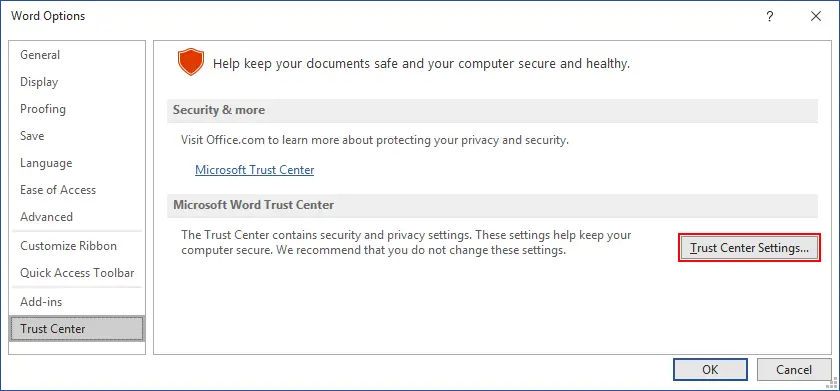
Hãy cẩn thận khi chỉnh sửa cài đặt bảo mật nếu bạn không muốn gặp các vấn đề bảo mật của Microsoft Office 365.
Vô hiệu hóa macro
Các macro từ tài liệu tải xuống có thể gây ra mối đe dọa. Chạy macro có thể dẫn đến việc máy tính bị nhiễm ransomware (tìm hiểu thêm về các phương pháp phát hiện phần mềm tống tiền trong bài viết của chúng tôi). Khi mở tài liệu, việc kiểm tra tài liệu để tìm macro sẽ tiêu tốn tài nguyên trước khi hiển thị thông báo về sự hiện diện của macro trong tài liệu. Nếu bạn không sử dụng macro trong tài liệu của mình, bạn có thể tắt macro trong cài đặt Word.
Để tắt macro:
- Chọn
Macro Settingstrong thanh điều hướng của cửa sổTrust Center. - Chọn
Disable all macros without notification. - Nhấn
OKđể lưu cài đặt và đóng cửa sổ.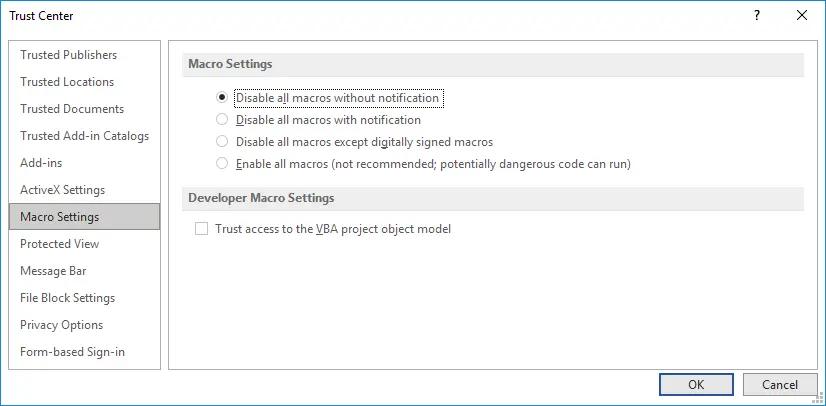
Cách tắt tất cả các tiện ích bổ sung
Bạn có thể tắt tất cả các tiện ích bổ sung trong Trust Center:
- Nhấp vào
Add-instrong cửa sổTrust Center. - Chọn hộp kiểm
Disable all Application Add-ins.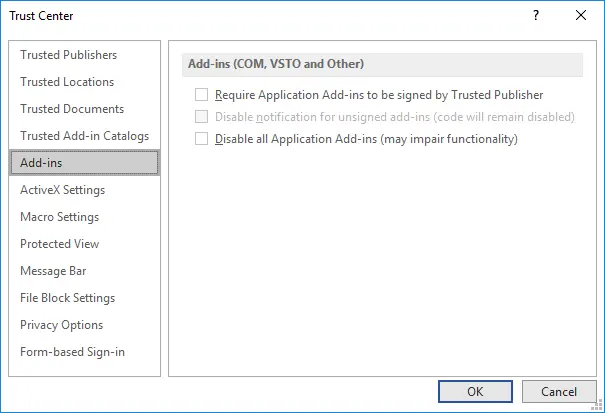
Khắc phục sự cố khi Microsoft OneDrive làm chậm máy tính
Các sự cố về hiệu suất của Microsoft Office 365 OneDrive có thể biểu hiện qua nhiều triệu chứng khác nhau: bộ xử lý trên máy tính của bạn đang quá tải, quá trình OneDrive tiêu tốn quá nhiều tài nguyên CPU, thời gian đồng bộ hóa lượng dữ liệu nhỏ quá lâu, v.v. Phần này giải thích các giải pháp khả thi để khắc phục sự cố bằng cách chỉnh sửa cài đặt trong Windows và ứng dụng đồng bộ OneDrive.
Khởi động lại ứng dụng OneDrive
Bạn có thể thực hiện các bước sau để khởi động lại OneDrive:
- Nhấn
Win+R, nhậptaskmgrvà nhấnEnterđể mở cửa sổ lệnh. - Trong tab
Processes, tìm quy trìnhMicrosoft OneDrive. - Nhấp chuột phải vào quy trình này và trong menu ngữ cảnh, nhấp vào
End task. - Khởi động lại ứng dụng OneDrive. Bạn có thể khởi động lại máy tính và sau đó khởi động lại OneDrive.
Dừng đồng bộ hóa tệp
Đồng bộ hóa tệp có thể là nguyên nhân khiến OneDrive làm chậm máy tính. Bạn có thể tạm dừng đồng bộ hóa và kiểm tra xem máy tính có chạy nhanh hơn sau đó không.
- Nhấp chuột phải vào biểu tượng OneDrive trong khay hệ thống Windows (góc dưới bên phải gần đồng hồ).
- Trong menu ngữ cảnh, nhấp vào
Pause syncingvà chọn thời gian (2, 8 hoặc 24 giờ).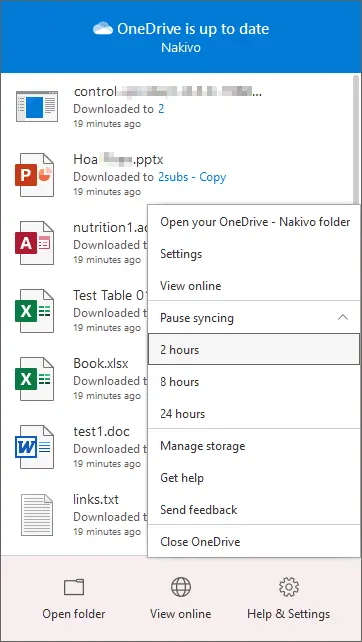
- Kiểm tra xem hiệu suất máy tính có được cải thiện không.
Nếu bạn nhận thấy hiệu suất tốt hơn, điều đó có nghĩa là đồng bộ hóa OneDrive đang làm chậm máy tính của bạn.
Ngắt kết nối OneDrive
Nếu bạn vẫn nhận thấy OneDrive làm chậm máy tính, hãy thử ngắt kết nối ứng dụng OneDrive khỏi máy tính.
- Mở cửa sổ ứng dụng OneDrive đã cài đặt trên máy tính của bạn.
- Nhấp vào biểu tượng
Help & Settings. - Nhấp vào
Settingstrong menu vừa mở. - Trong tab
Account, nhấp vàoUnlink this PC. - Nhấp vào
OKđể lưu cài đặt và đóng cửa sổ.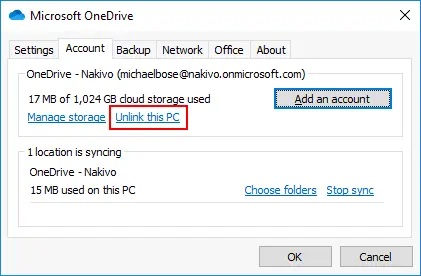
- Chờ cho đến khi quá trình ngắt kết nối hoàn tất.
- Khởi động
OneDrive Setup Wizardvà làm theo hướng dẫn tiêu chuẩn. - Tạo một thư mục mới trên máy tính của bạn để đồng bộ hóa OneDrive.
Lưu ý : Hãy đảm bảo thư mục này được đặt trên một ổ đĩa hoạt động bình thường.
- Sao chép hoặc di chuyển các tệp từ thư mục OneDrive cũ sang thư mục mới.
- Kiểm tra xem sự cố OneDrive đã được khắc phục chưa.
Xóa OneDrive khỏi khởi động Windows
Việc xóa OneDrive khỏi khởi động tự động sau khi Windows khởi động có thể giúp bạn tránh tình trạng Microsoft OneDrive làm chậm máy tính ngay sau khi hệ điều hành khởi động cho đến khi bạn tìm hiểu và khắc phục sự cố. Cách làm này cho phép bạn có được hiệu suất bình thường trên máy tính trong khi vẫn có thể chạy OneDrive theo cách thủ công. Sau khi giải quyết các sự cố về hiệu suất của OneDrive, bạn có thể thêm OneDrive vào khởi động Windows.
Thực hiện các bước sau để gỡ bỏ OneDrive khỏi danh sách khởi động của Windows 10:
- Nhấp chuột phải vào
Starthoặc thanh tác vụ, sau đó trong menu ngữ cảnh, chọnTask Manager. - Tìm
Microsoft OneDrivetrong tabStartupcủa cửa sổTask Manager. - Nhấp chuột phải vào Microsoft OneDrive và chọn
Disabletrong menu ngữ cảnh. - Khởi động lại máy tính và kiểm tra xem OneDrive có tự động khởi động hay không.
Đặt lại OneDrive
Sau khi đặt lại cài đặt, OneDrive sẽ hoạt động như thể ứng dụng này đã được cài đặt sẵn (tương tự như khi cài đặt mới).
Bạn có thể đặt lại OneDrive bằng cách chạy lệnh trong CMD. Hãy lưu ý đường dẫn nơi khách hàng OneDrive được cài đặt trên máy tính của bạn.
"%ProgramFiles(x86)%Microsoft OneDriveonedrive.exe" /reset
Nếu OneDrive không tự động khởi động sau vài phút kể từ khi đặt lại, hãy khởi động OneDrive thủ công.
Cài đặt lại OneDrive
Đôi khi việc cài đặt lại OneDrive có thể giúp giải quyết các vấn đề về hiệu suất chậm của Microsoft OneDrive.
- Nhấn
Win+R, nhậpcmdvà nhấnEnterđể mở cửa sổ lệnh Windows. - Dừng quá trình OneDrive đang chạy
taskkill /f /im OneDrive.exe - Chạy lệnh này để gỡ cài đặt OneDrive trên Windows 64-bit. Đường dẫn có thể khác nhau tùy theo phiên bản OneDrive. Trong trường hợp của chúng tôi, lệnh là:
"C:Program Files (x86)Microsoft OneDrive22.002.0103.0004OneDriveSetup.exe" /uninstall - Tải xuống phiên bản OneDrive mới nhất từ trang web của Microsoft và cài đặt nó trên máy tính của bạn.
OneDrive là dịch vụ lưu trữ đám mây để sao chép và đồng bộ hóa tệp. Tuy nhiên, ứng dụng đồng bộ OneDrive không phải là giải pháp sao lưu. Nếu bạn sử dụng OneDrive để sao lưu tệp và Microsoft OneDrive đang làm chậm máy tính của bạn, hãy cân nhắc sử dụng một dịch vụ chuyên dụng giải pháp bảo vệ dữ liệu được tối ưu hóa cho việc truyền tải lượng lớn dữ liệu và tích hợp các tính năng nâng cao để bảo vệ dữ liệu.
Lời khuyên chung là nên thực hiện Sao lưu OneDrive để tránh mất dữ liệu. Bạn có thể mất dữ liệu OneDrive nếu ai đó vô tình xóa dữ liệu hoặc nếu máy tính bị nhiễm ransomware và dữ liệu bị hỏng được đồng bộ hóa giữa ổ đĩa cục bộ và bộ nhớ đám mây OneDrive.
Các khuyến nghị khác để khắc phục sự cố Office 365
Sự cố trên máy chủ Microsoft hiếm khi xảy ra, nhưng vẫn có thể xảy ra. Trong trường hợp này, bạn có thể nhận thấy hiệu suất Office 365 chậm do sự cố ở phía máy chủ. Kiểm tra trạng thái hoạt động của dịch vụ Office 365 cho tài khoản của bạn tại Trung tâm quản trị để xác minh xem tất cả các dịch vụ trên đám mây của Microsoft có hoạt động bình thường hay không.
- Mở Trang trạng thái dịch vụ Office 365 trong trình duyệt web.
- Kiểm tra xem tab
All servicescó được chọn mặc định hay không. Biểu tượng màu xanh lá cây dưới mụcCurrent Healthcho biết dịch vụ đang hoạt động tốt. Nếu bạn thấy biểu tượng màu đỏ, có thể có sự cố dịch vụ tại trung tâm dữ liệu của Microsoft, đây có thể là nguyên nhân khiến Office 365 hoạt động chậm.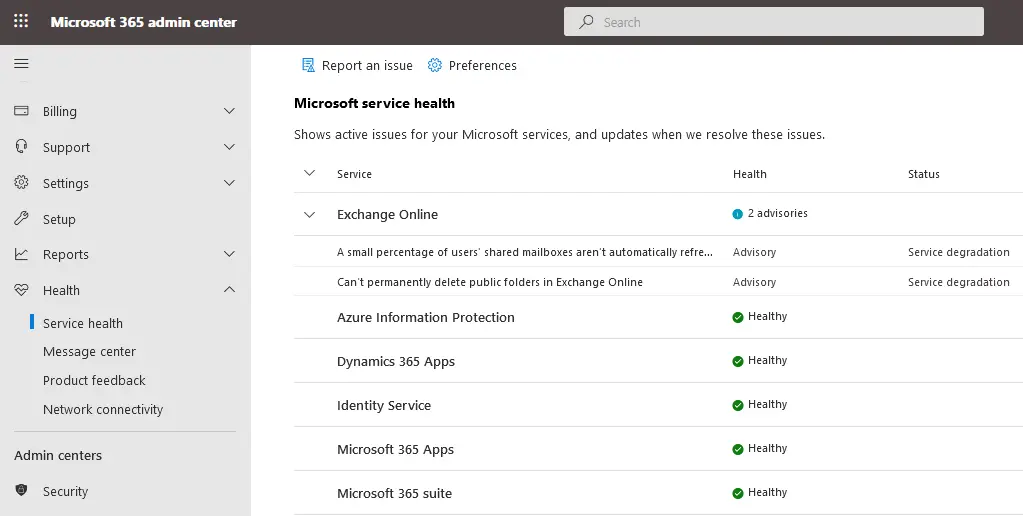
- Chọn tab
Historytrên trangService Healthđể xem thông tin chi tiết về các sự cố gián đoạn dịch vụ đã được ghi nhận.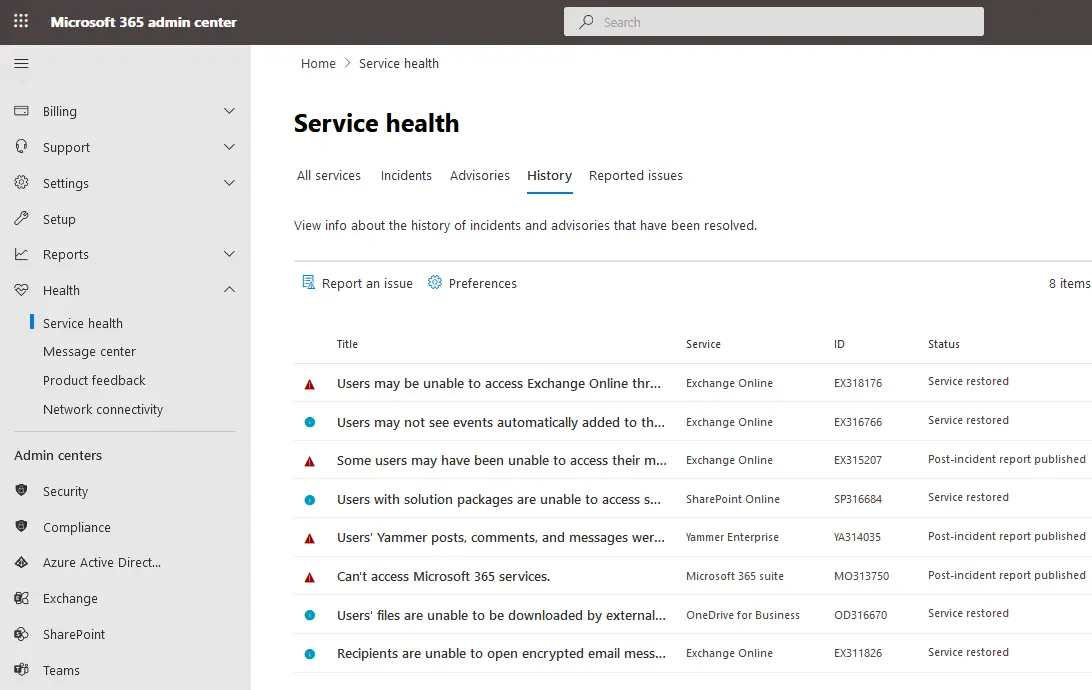
- Bạn cũng có thể kiểm tra trang Trang dữ liệu kết nối mạng của Office 365 để xác định các vấn đề kết nối mạng của Office 365.
- Ngoài ra, bạn có thể kiểm tra trạng thái hoạt động của dịch vụ Office 365 tại https://status.office.com
- Liên hệ với bộ phận hỗ trợ kỹ thuật của Microsoft nếu các phương pháp được giải thích ở trên không giúp bạn giải quyết các vấn đề về hiệu suất của Office 365.
Xóa bộ nhớ cache hoặc tệp tạm thời
Mỗi ứng dụng lưu trữ bộ nhớ cache hoặc dữ liệu tạm thời có thể bị hỏng. Điều này có thể gây ra hiệu suất chậm trong Office 365. Xóa bộ nhớ cache của ứng dụng để khắc phục sự cố.
- Outlook
Thoát khỏi Outlook. Xóa tệp trong:
%localappdata%MicrosoftOutlookRoamCache - Teams
Thoát khỏi Teams. Xóa tất cả nội dung trong:
%appdata%MicrosoftTeamsCache - Word/Excel/PowerPoint
Xóa các tệp tạm thời trong thư mục
%temp%(sắp xếp theo ngày và xóa các tệp liên quan đến Office).
Phân tích tệp nhật ký để phát hiện các vấn đề về đồng bộ hóa hoặc độ trễ
Nếu nguyên nhân khiến Office 365 hoạt động chậm không rõ ràng, việc kiểm tra và phân tích tệp nhật ký có thể giúp xác định vấn đề. Dữ liệu nhật ký có thể hữu ích, đặc biệt khi xác định các vấn đề trong Outlook, OneDrive, Microsoft Teams hoặc các ứng dụng Office khác kết nối với đám mây. Các ứng dụng và dịch vụ khác nhau tạo nhật ký ở các vị trí khác nhau.
Outlook – nhật ký đồng bộ hóa và kết nối
Vị trí nhật ký trong Outlook nằm trong thư mục Sync Issues (trong chính Outlook). Mục này có thể được tìm thấy dưới Mail Folders > Sync Issues.
Để bật tính năng ghi nhật ký (nếu chưa bật):
- Truy cập
File > Options > Advanced. - Trong phần
Other, chọn“Enable troubleshooting logging (requires restart)”.
Đường dẫn tệp nhật ký:
%temp%Outlook Logging

%localappdata%MicrosoftOutlook
Tìm kiếm các dấu thời gian đồng bộ hóa bị trì hoãn hoặc thất bại, các lần thử lại lặp lại đến máy chủ Exchange hoặc Microsoft 365 và các mã lỗi như 0x800CCC0E, 0x8004010F, v.v.
OneDrive – nhật ký đồng bộ hóa và độ trễ
Vị trí nhật ký là:
%localappdata%MicrosoftOneDrivelogs
Các tệp nhật ký quan trọng là:
UserTelemetryCache.otc

SyncDiagnostics.log

Business1.log
Tìm kiếm các lỗi đồng bộ hóa lặp lại, các tệp không thể tải lên/tải xuống, các thông báo giới hạn băng thông từ máy chủ SharePoint/OneDrive và các mã lỗi. "Error Code: 0x8004de40" chỉ ra các vấn đề về mạng/kết nối.
Điều này có thể hữu ích để giải quyết các vấn đề như OneDrive không đồng bộ hóa hoặc hiển thị “Processing changes”.
Teams – nhật ký đăng nhập và độ trễ
Vị trí nhật ký:
%appdata%MicrosoftTeamslogs.txt
%appdata%MicrosoftTeamsdebug.log (và media-stack trong cùng thư mục)
Để thu thập nhật ký, nhấp chuột phải vào biểu tượng Microsoft Teams trong khay hệ thống và chọn Collect support files. Điều này sẽ tạo ra một tệp .zip chứa tất cả nhật ký để phân tích.
Tìm kiếm:
- Lỗi như
ERR_NETWORK_CHANGED, ERR_CONNECTION_TIMED_OUT - Trì hoãn hoặc lỗi khi đăng nhập
- Lỗi kết nối WebSocket (ảnh hưởng đến giao tiếp thời gian thực)
- Độ trễ giữa các client và máy chủ Microsoft
Vấn đề hiệu suất Office 365: Toàn hệ thống hay Cụ thể ứng dụng?
Bản chất của các vấn đề hiệu suất Office 365 (Microsoft 365) có thể là toàn hệ thống hoặc cụ thể ứng dụng, tùy thuộc vào nguyên nhân gốc rễ. Hãy cùng tìm hiểu cách phân biệt các vấn đề trên toàn hệ thống với các vấn đề cụ thể của ứng dụng.
Các triệu chứng của các vấn đề trên toàn hệ thống :
- Tất cả các ứng dụng Office (Word, Excel, Outlook, Microsoft Teams) đều tải chậm.
- Phản hồi chậm khi chuyển đổi giữa các ứng dụng hoặc khi gõ phím.
- Tỷ lệ sử dụng CPU, RAM hoặc ổ đĩa cao khi Microsoft Office đang mở.
- Các ứng dụng thường xuyên bị đơ hoặc treo.
Các nguyên nhân phổ biến :
- Tài nguyên hệ thống thấp (vấn đề về RAM/CPU/ổ cứng).
- Sự cố hệ điều hành Windows hoặc các bản cập nhật đang chờ xử lý.
- Phần mềm diệt virus hoặc bảo mật quét tất cả hoạt động của Microsoft Office.
- Xung đột với phần mềm khác đang chạy ngầm.
- Cài đặt Microsoft Office bị hỏng hoặc dịch vụ chia sẻ.
Vấn đề hiệu suất cụ thể của ứng dụng chỉ ảnh hưởng đến một ứng dụng Office, trong khi các ứng dụng khác hoạt động bình thường.
Triệu chứng của vấn đề cụ thể của ứng dụng :
- Outlook mở hoặc đồng bộ chậm, nhưng Word và Excel hoạt động bình thường.
- Excel bị treo khi xử lý bảng tính lớn, nhưng Word chạy mượt mà.
- Microsoft Teams gặp vấn đề về chất lượng cuộc gọi, nhưng các ứng dụng Office khác không bị ảnh hưởng.
Nguyên nhân phổ biến :
- Các tiện ích bổ sung hoặc plugin dành riêng cho ứng dụng đó.
- Hồ sơ bị hỏng (đặc biệt là trong Outlook hoặc Microsoft Teams).
- Cài đặt hoặc bộ nhớ cache dành riêng cho ứng dụng gây ra sự chậm trễ.
- Tải công việc nặng (ví dụ: công thức Excel khổng lồ hoặc hộp thư Outlook).
- Vấn đề mạng ảnh hưởng đến các tính năng kết nối đám mây (Outlook, OneDrive).
Xác định và khắc phục tình trạng chậm chạp trong Office 365
Để xác định xem vấn đề hiệu suất Office 365 là do ứng dụng cụ thể hay toàn hệ thống, hãy xem xét các mẹo sau:
- Mở các ứng dụng Microsoft Office khác. Nếu chúng cũng chậm, có thể là vấn đề toàn hệ thống.
- Kiểm tra Trình quản lý tác vụ. Việc sử dụng CPU/bộ nhớ cao có thể cho thấy hệ thống đang gặp áp lực về tài nguyên.
- Thực hiện kiểm tra Chế độ an toàn (ví dụ:
Outlook /safe). Nếu ứng dụng chạy tốt hơn, có thể đó là vấn đề cụ thể của ứng dụng (phần mở rộng hoặc cấu hình). - Thử sử dụng hồ sơ người dùng khác. Nếu vấn đề biến mất, có thể đó là vấn đề cụ thể của ứng dụng hoặc người dùng.
Bạn có thể sử dụng Trợ lý Hỗ trợ và Khôi phục của Microsoft. Công cụ này có thể tự động phát hiện xem vấn đề nằm ở một ứng dụng cụ thể hay là vấn đề rộng hơn.
Kết luận
Office 365 là một giải pháp dựa trên đám mây tiên tiến, nhưng đôi khi bạn có thể nhận thấy hiệu suất của Office 365 chậm. Giờ đây, bạn đã biết những nguyên nhân phổ biến khiến Microsoft Office 365 chạy chậm cũng như các phương pháp có thể áp dụng để khắc phục các sự cố liên quan. Các vấn đề chung và khuyến nghị chủ yếu liên quan đến kết nối internet, cũng như các sự cố phần cứng và phần mềm trên máy tính của người dùng. Ngoài ra, còn có những vấn đề cụ thể đối với từng ứng dụng Office 365, và việc điều chỉnh cài đặt của chúng có thể giúp bạn cải thiện hiệu suất.