Uwierzytelnianie podstawowe a uwierzytelnianie nowoczesne oraz jak je włączyć w usłudze Office 365
Według raportu „ Raport firmy Verizon” większość naruszeń bezpieczeństwa danych wynika z wycieku danych uwierzytelniających, zwłaszcza na serwerach e-maila. Inżynieria społeczna, phishing danych uwierzytelniających i ataki brute force to tylko niektóre z metod stosowanych przez złośliwe podmioty w celu kradzieży danych uwierzytelniających.
Aby poprawić bezpieczeństwo logowania do pakietu Office i zapobiegać naruszeniom danych, firma Microsoft wprowadziła nowoczesną metodę uwierzytelniania. Metoda ta wymaga dodatkowego uwierzytelniania i autoryzacji użytkownika podczas łączenia się z zasobami Office 365 online.
Ze względu na swoje znaczące zalety nowoczesne uwierzytelnianie zostało domyślnie włączone we wszystkich dzierżawcach Office 365 utworzonych od 2017 roku. Jest to jedyna metoda logowania dostępna dla aplikacji i usług Office 365. Jednak w hybrydowych wdrażaniach Office łączących środowisko lokalne z chmurą należy ręcznie włączyć nowoczesne uwierzytelnianie dla starszych wersji klienta Office i wyłączyć uwierzytelnianie podstawowe tam, gdzie to możliwe.
Ten blog zawiera krótki przegląd podstawowych i nowoczesnych metod uwierzytelniania dla hybrydowych wdrażaniach Office oraz opisuje kroki niezbędne do włączenia nowoczesnego uwierzytelniania w Office 365.

Uwierzytelnianie nowoczesne a uwierzytelnianie podstawowe
Do momentu wycofania uwierzytelniania podstawowego zaplanowane na koniec 2022 rokufirma Microsoft będzie oferować dwa rodzaje uwierzytelniania dla wdrażania usług Exchange i Skype dla Firm: uwierzytelnianie podstawowe oraz uwierzytelnianie nowoczesne. Należy pamiętać, że w przypadku łączenia się z usługą SharePoint Online za pomocą klienta dostępne są wyłącznie uwierzytelnianie nowoczesne oraz Asystent logowania online firmy Microsoft.
Te dwie metody uwierzytelniania znacznie różnią się pod względem możliwości zabezpieczeń. Mimo że uwierzytelnianie podstawowe zostanie wycofane jeszcze w tym roku, ważne jest, aby zrozumieć różnice między tymi dwiema opcjami.
Czym jest uwierzytelnianie podstawowe?
Uwierzytelnianie podstawowe to proces łączenia się z aplikacjami Office 365 przy użyciu wyłącznie nazwy użytkownika i hasła. Po wprowadzeniu nazwy użytkownika i hasła w kliencie e-maila dane te są przesyłane do Exchange Online w celu weryfikacji i uwierzytelnienia przed połączeniem z usługą w chmurze.
Jest to przestarzała metoda, która nie zapewnia już odpowiedniej ochrony przed zagrożeniami związanymi z danymi uwierzytelniającymi. Jedną z głównych słabości uwierzytelniania podstawowego jest to, że aplikacje przechowują dane uwierzytelniające użytkownika na urządzeniu, co stwarza więcej okazji dla hakerów próbujących wykraść hasła. Ponadto wiele funkcji zarządzania tożsamością i dostępem firmy Microsoft, takich jak dostęp warunkowy i uwierzytelnianie wieloskładnikowe (MFA), nie są dostępne w tym starszym systemie uwierzytelniania Office 365.
Czym jest nowoczesne uwierzytelnianie?
Nowoczesne uwierzytelnianie to połączenie różnych metod uwierzytelniania i autoryzacji w celu uzyskania dostępu do zasobów chmury Microsoft Office. Nowoczesne uwierzytelnianie opiera się na bibliotece Active Directory Authentication Library (ADAL) oraz OAuth 2.0.
Active Directory Authentication Libraryjest narzędziem uwierzytelniającym dla aplikacji, umożliwiającym dostęp do zabezpieczonych zasobów za pomocą tokenów bezpieczeństwa. Dzięki ADAL użytkownicy uzyskują również funkcję pojedynczego logowania (SSO), zapewniającą płynny dostęp do dostępnych dla nich zasobów Office 365.OAuth 2.0jest protokołem autoryzacji, który pozwala użytkownikom uzyskać dostęp do zasobów za pośrednictwem aplikacji klienckiej przy użyciu tokenów dostępu. Ta struktura obejmuje delegowanie dostępu, w związku z czym poświadczenia użytkownika nie są udostępniane serwerowi zasobów.
Nowoczesna struktura uwierzytelniania zapewnia dodatkową warstwę zabezpieczeń dla użytkowników logujących się do zasobów Microsoft 365 z aplikacji klienckich. Ponadto struktura ta umożliwia aktywację uwierzytelniania wieloskładnikowego (MFA) oraz stosowanie zasad Dostęp warunkowy.
Jak włączyć nowoczesne uwierzytelnianie w usłudze Office 365
W przypadku dzierżaw Microsoft utworzonych przed sierpniem 2017 r. istnieją różne metody włączenia nowoczesnego uwierzytelniania w usłudze Office 365:
Korzystanie z Centrum administracyjnego Microsoft 365
Aby włączyć nowoczesne uwierzytelnianie w usłudze Office 365 za pośrednictwem Centrum administracyjnego:
- Zaloguj się na stronie Centrum administracyjne Microsoft 365.
- W lewym panelu nawigacyjnym rozwiń sekcję
Settings, a następnie kliknijOrg settings. - W sekcji
ServiceswybierzModern authentication. - Zaznacz pole wyboru
Turn on modern authentication for Outlook 2013 for Windows and later (recommended). - Kliknij
Save.

Korzystanie z programu Exchange Online PowerShell
Wykonaj poniższe czynności, aby włączyć nowoczesne uwierzytelnianie za pomocą programu Exchange Online PowerShell:
- Połącz się z usługą Exchange Online za pomocą programu PowerShell.
- Uruchom następujące polecenie dla klientów korzystających z programu Outlook 2013 lub nowszych wersji:
Set-OrganizationConfig -OAuth2ClientProfileEnabled $true - Sprawdź, czy zmiana zakończyła się powodzeniem i czy nowoczesne uwierzytelnianie zostało włączone, korzystając z tego polecenia:
Get-OrganizationConfig | Format-Table Name,OAuth* -Auto
Należy pamiętać, że nie uniemożliwia to korzystania z podstawowej metody uwierzytelniania. Można jednak wymusić użycie starszego uwierzytelniania O365 w programie Outlook 2013 lub nowszym, uruchamiając polecenie:
Set-OrganizationConfig -OAuth2ClientProfileEnabled $false
Wyłączanie podstawowego uwierzytelniania w usłudze Office 365
Po włączeniu nowoczesnego uwierzytelniania w usłudze Office 365 można teraz wyłączyć protokoły podstawowego uwierzytelniania. Należy jednak upewnić się, że żaden użytkownik z niego nie korzysta. Wykonaj poniższe kroki, aby sprawdzić, czy ktoś korzysta z podstawowego uwierzytelniania:
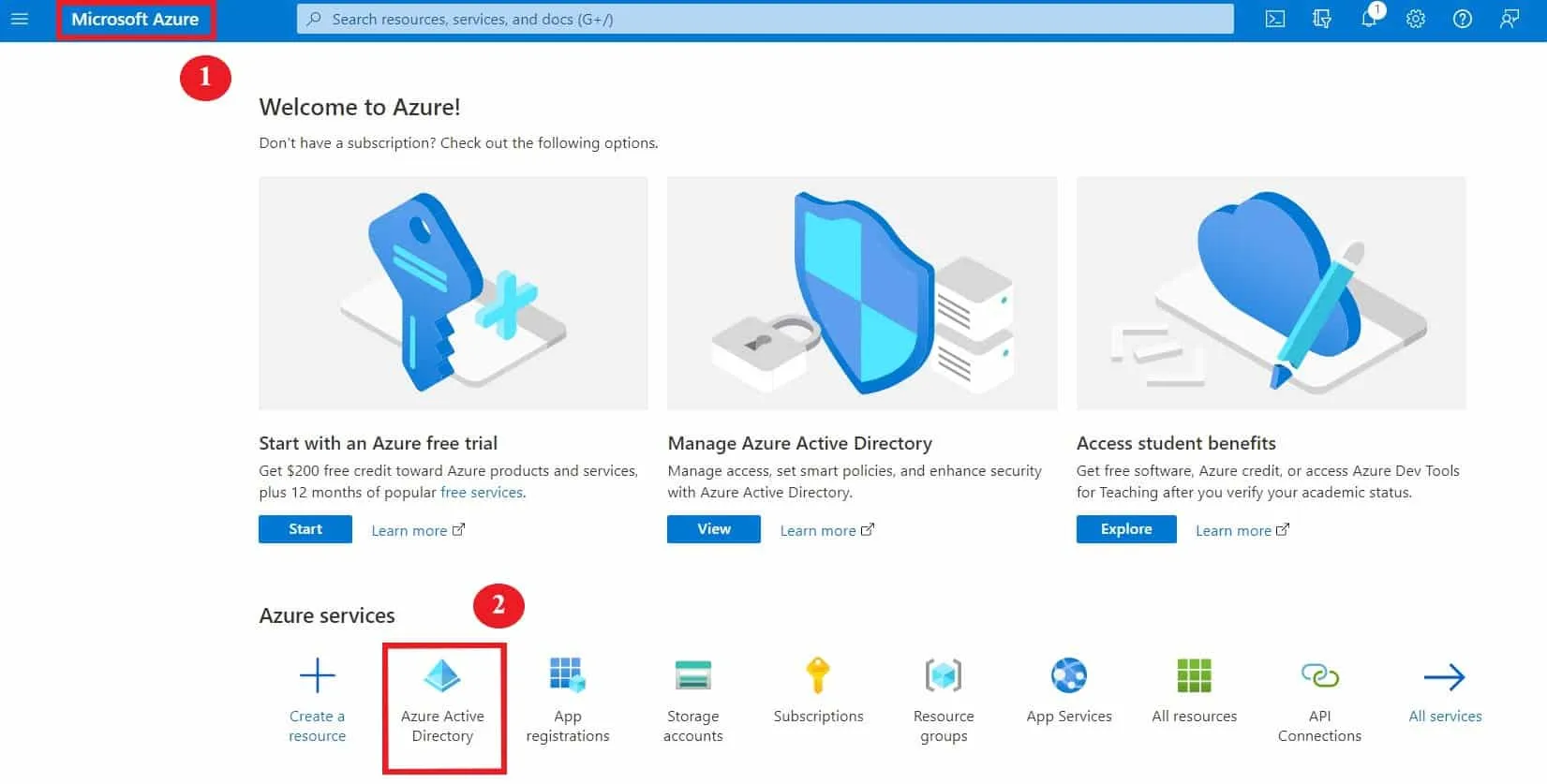
- Otwórz swoje konto Microsoft Azure .
- Przejdź do
Azure Active Directory.
- Wybierz
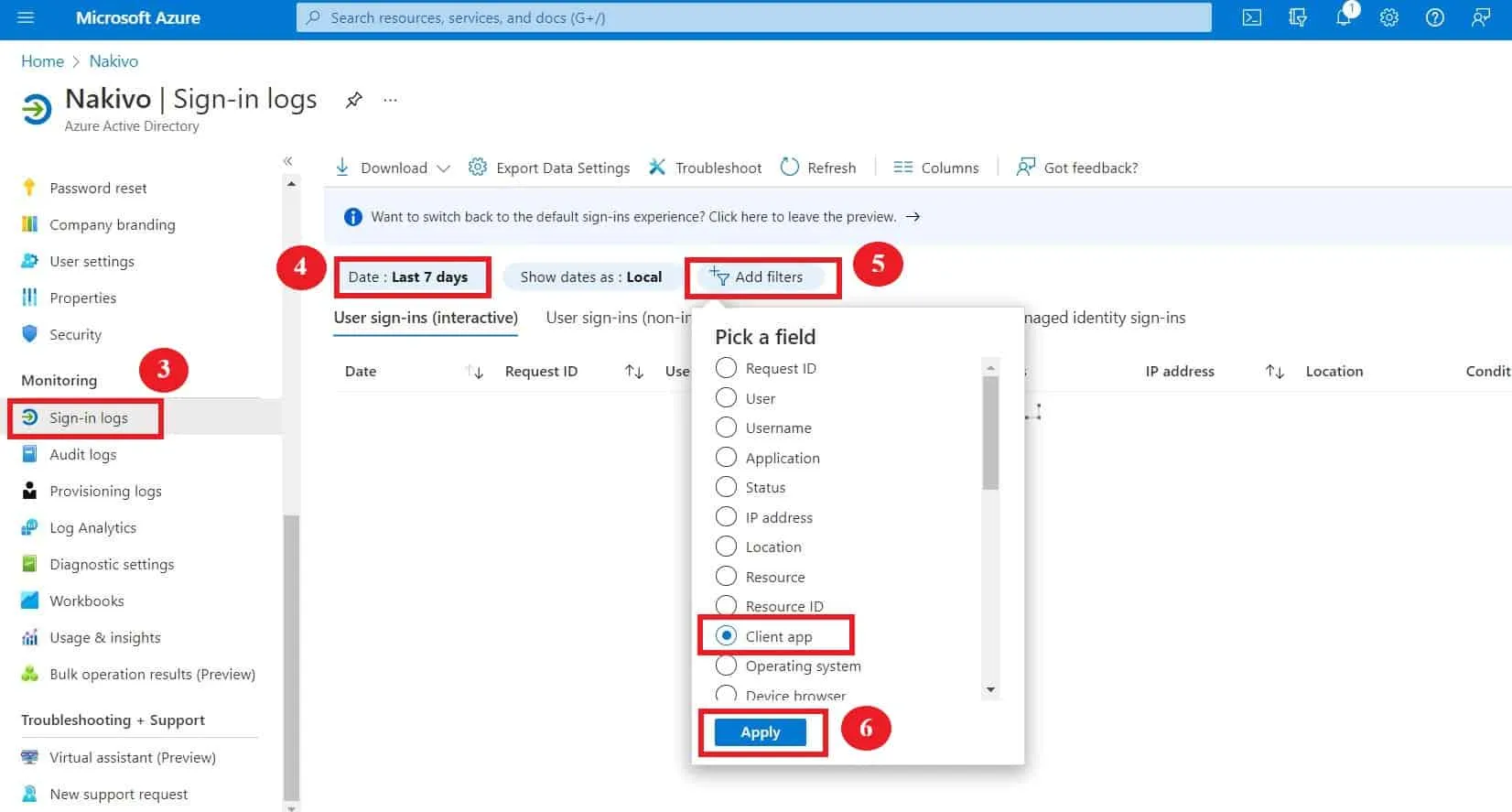
Sign-in logsw lewym panelu nawigacyjnym. - Zmień
Date rangenaLast 7 dayslub więcej. - Kliknij
Add filters. - Wybierz
Client appnastępnie kliknijApply.
- Kliknij nowo utworzony filtr
Client app. - Zaznacz wszystkie pola pod
Legacy Authentication Clients - Kliknij
Apply.

Lista ta zawiera wszystkie zdarzenia logowania wraz z odpowiadającymi im użytkownikami i aplikacjami. Przed wyłączeniem uwierzytelniania podstawowego możesz przenieść wszystkie te aplikacje do nowoczesnych protokołów uwierzytelniania, aby ich nie utracić.
Aby wyłączyć starsze uwierzytelnianie O365:
- Wejdź na stronę Centrum administracyjne Microsoft 365.
- W lewym panelu nawigacyjnym rozwiń sekcję
Settingsi kliknijOrg settings. - Wybierz opcję
Modern authenticationw sekcjiServices. - Odznacz wszystkie pola wyboru w sekcji
Allow access to basic authentication protocols. - Kliknij
Save.

Nowoczesne uwierzytelnianie w programie Outlook
Chociaż najnowsze edycje programu Outlook domyślnie obsługują nowoczesne uwierzytelnianie, dodanie tej funkcji do starszych klientów wymaga ręcznej konfiguracji. Różne wersje programu Outlook mają różne wymagania dotyczące włączania nowoczesnego uwierzytelniania:
Outlook 2010 or earlier:Nowoczesne uwierzytelnianie nie jest obsługiwane i aby korzystać z tej funkcji, należy zaktualizować program Outlook.Outlook 2013:Nowoczesne uwierzytelnianie jest dostępne, ale domyślnie nie jest włączone i po jego włączeniu należy wymusić na programie Outlook jego użycie.Outlook 2016 or later + Outlook 365:Nowoczesne uwierzytelnianie jest dostępne i domyślnie włączone.
Poniższa tabela podsumowuje wymagania każdej wersji:
| Wersja programu Outlook | Nowoczesne uwierzytelnianie | Klucz rejestru EnableADAL | Wymuś nowoczesne uwierzytelnianie |
| Outlook 2010 | Nieobsługiwane | Niedostępne | Niedostępne |
| Outlook 2013 | Obsługiwane | Wymagane | Wymagane |
| Outlook 2016 | Obsługiwane | Nie jest wymagane | Nie jest wymagane |
| Outlook 2019 | Obsługiwane | Nie jest wymagane | Nie jest wymagane |
| Outlook 365 | Obsługiwane | Nie jest wymagane | Nie jest wymagane |
Nowoczesne uwierzytelnianie w programie Outlook 2013
Jak wspomniano wcześniej, program Outlook 2013 obsługuje nowoczesne uwierzytelnianie, ale domyślnie używa uwierzytelniania podstawowego. Nowoczesne uwierzytelnianie można włączyć ręcznie.
Aby to zrobić, należy dodać następujące klucze do rejestru systemu Windows:
| Klucz rejestru | Typ | Wartość |
| HKCUSOFTWAREMicrosoftOffice15.0CommonIdentityEnableADAL | REG_DWORD | 1 |
| HKCUSOFTWAREMicrosoftOffice15.0CommonIdentityVersion | REG_DWORD | 1 |
Po skonfigurowaniu tych kluczy, firma Microsoft zaleca dodanie jeszcze jednego klucza rejestru, aby wymusić na programie Outlook 2013 korzystanie z nowoczesnego uwierzytelniania, tak aby nie powrócił on do uwierzytelniania podstawowego. Klucz, którego należy użyć, to:
| Klucz rejestru | Typ | Wartość |
| HKEY_CURRENT_USERSoftwareMicrosoftExchangeAlwaysUseMSOAuthForAutoDiscover | REG_DWORD | 1 |
Nowoczesne uwierzytelnianie w programie Outlook 2016 lub nowszym
Chociaż nowoczesne uwierzytelnianie jest domyślnie włączone w programie Outlook 2016, zaleca się wymuszenie nowoczesnego uwierzytelniania za pomocą poniższego klucza rejestru:
| Klucz rejestru | Typ | Wartość |
| HKEY_CURRENT_USERSoftwareMicrosoftExchangeAlwaysUseMSOAuthForAutoDiscover | REG_DWORD | 1 |
Nowoczesne uwierzytelnianie w Skype dla firm
Ponieważ nowoczesne uwierzytelnianie jest domyślnie wyłączone dla wszystkich dzierżawców Microsoft utworzonych przed 1 sierpnia 2017 r., należy je włączyć ręcznie. Podobnie jak w programie Outlook, nowoczesne uwierzytelnianie w Skype for Business można włączyć za pomocą następujących kluczy rejestru:
| Klucz rejestru | Typ | Wartość |
| HKEY_CURRENT_USERSoftwarePoliciesMicrosoftOffice15.0Lync AllowAdalForNonLyncIndependentOfLync | REG_DWORD | 1 |
| HKEY_CURRENT_USERSoftwarePoliciesMicrosoftOffice16.0Lync AllowAdalForNonLyncIndependentOfLync | REG_DWORD | 1 |
Wniosek
Microsoft wycofuje starszy system uwierzytelniania O365, ponieważ prosty zestaw poświadczeń nie jest już w stanie zagwarantować wymaganego poziomu bezpieczeństwa. Na szczęście dostępne są inne środki bezpieczeństwa i zaleca się włączenie nowoczesnego uwierzytelniania w Office 365. Po włączeniu tej funkcji można aktywować uwierzytelnianie wieloskładnikowe (MFA), zdefiniować uprawnienia oraz ograniczyć użytkownikom dostęp do określonych aplikacji.
Niemniej jednak posiadanie kompleksowego rozwiązania do wykonania kopii zapasowej innej firmy zapewnia optymalną ochronę środowisk Office 365. Kompletne rozwiązanie do ochrony danych, takie jak NAKIVO Backup & Replication, zawiera wszystkie narzędzia niezbędne do zabezpieczenia danych Microsoft 365 w Twojej organizacji.