Linuxの物理マシンをVMwareの仮想マシンに変換する方法
Linuxの物理マシンに障害が発生したり、最新化が必要になった場合、手作業で再構築を行うと時間がかかり、ミスも起こりやすくなります。物理から仮想(P2V)への変換を利用すれば、ITチームはLinuxシステムを仮想環境に直接復旧または移行できるため、より迅速な代替手段となります。
バックアップベースのP2V復旧により、管理者はシステムの状態や設定を維持したまま、Linux物理サーバーをVMware仮想マシン(VM)に変換することができます。この手法は、災害復旧、ハードウェアの更新、インフラストラクチャの統合において特に有用です。このブログ記事を読んで、以下の方法を使用してLinux物理サーバーをVMware VMに変換する方法について学びましょう。 NAKIVO Backup & Replication P2Vコンバータとして。

P2V復旧のユースケース
P2Vリカバリには、主に2つのユースケースがあります。それは、"一時的なP2Vリカバリ"と"恒久的なP2V移行"です。
一時的なP2V復旧 これは、バックアップから物理マシンを仮想マシンとして一定期間復元する手法です。通常、元の物理システムの修理、再構成、または交換が行われている間に行われます。このアプローチにより、障害発生後ほぼ直ちに仮想環境でワークロードの実行を継続できるため、ダウンタイムを最小限に抑えることができます。
物理サーバーやワークステーションが予期せずオフラインになった場合、バックアップから仮想マシン(VM)として復旧させ、障害が発生したシステムの代わりとして稼働させることができます。ワークステーションの場合、ユーザーは利用可能な任意のコンピュータから復旧した仮想マシンにリモートで接続し、業務への影響を最小限に抑えて作業を継続することができます。仮想マシンは、物理ハードウェアが復旧または交換されるまで使用され続けます。
物理マシンが再び稼働可能になれば、必要なデータをすべてそのマシンに戻すことができます。その後、一時的な仮想マシンを廃止し、ワークロードを物理システム上で再開することができます。この復旧シナリオを実現するためには、障害が発生した場合でも常に最新のデータを利用できるように、物理マシンを定期的にバックアップしておく必要があります。
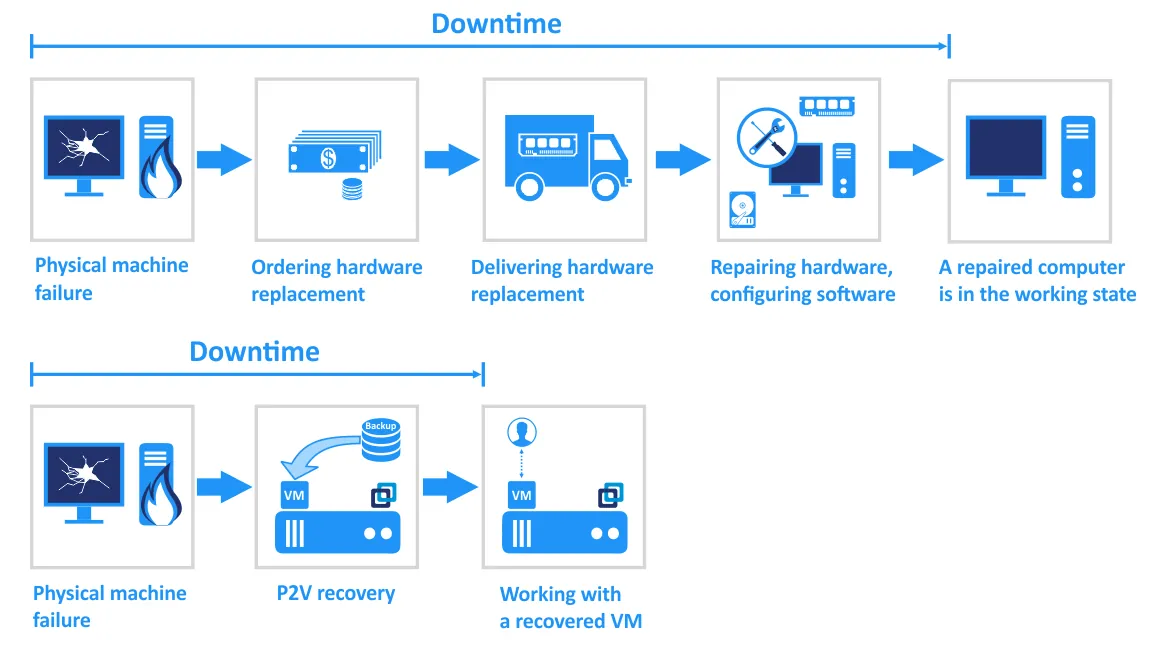
恒久的なP2V移行 これは一般的に、組織が長期的な運用を目的として物理サーバーから仮想環境へ移行する、インフラの近代化の過程で利用されます。スタンドアロンのハードウェアを維持管理する代わりに、ワークロードはハイパーバイザー上で動作する仮想マシン(VM)へ恒久的に移行されます。
たとえば、ハイパーバイザーをホストする新しいサーバーを導入する際、ターゲットプラットフォームに応じて、物理LinuxサーバーをVMware仮想マシン(VM)に変換するか、物理Windows ServerをHyper-V仮想マシンに変換するかを選択できます。このシナリオでは、仮想マシンが本番環境の主要システムとなり、元の物理ハードウェアは運用を終了させることができます。
NAKIVO Backup & Replication 物理マシンのバックアップを仮想環境に直接復元することで、この移行を円滑に進めるためのP2Vコンバーターとして利用できます。
Linuxサーバーのバックアップの仕組み
P2Vの復元を成功させるには、信頼性の高いバックアップ体制が整っていることが不可欠です。以下に、Linuxサーバーのバックアップがどのように機能するかの概要を説明します。 NAKIVO Backup & Replication.
で、物理Linuxサーバーがインベントリに追加されると NAKIVO Backup & Replication, a 物理マシンエージェント は、との通信を可能にするために導入されています。 ディレクター そして トランスポーター. 展開中は、 inst.sh インストーラファイルは、SSHを介して対象のLinuxマシンにアップロードされます。必要なセキュリティコンポーネントには、以下のものが含まれます。 certificate.pem ファイルと bhsvc.id トークンファイル(IDと事前共有鍵を含む)が転送され、エージェントとディレクター間の安全な通信が確立されます。エージェントのインストールはバックグラウンドで実行されます。
インストール後、エージェントはサービスとして実行され、自動的に起動します(1回限りのエージェント展開でない限り)。Transporterコンポーネントがすでにホストされているマシンには、物理マシン用エージェントをインストールすることはできません。ただし、エージェントがプリインストールされているLinuxマシンは、インベントリに直接追加することができます。エージェントの展開に成功すると、その物理Linuxサーバーがインベントリに表示されるようになり、バックアップジョブを作成できるようになります。
要件
バックアップ対象とする物理Linuxサーバーは、以下の要件を満たしている必要があります。
ハードウェア要件
- 64ビットCPU(x86-64アーキテクチャ)
- RAMは2 GB以上
- MBR または GPT パーティションテーブル
保管要件
- ソースとなる物理Linuxサーバーでサポートされているディスクの種類およびファイルシステム:Ext2、Ext3、Ext4、XFS、ReiserFS、NTFS、FAT32、Linux SWAP
- サポートされているLVMタイプ:リニア、RAID 0、RAID 1
ネットワーク要件
- Linux サーバー上で SSH サーバーが実行されている必要があります(その
openssh-server(パッケージをインストールする必要があります)。 - 対象の物理Linuxサーバーでは、以下のTCPポートを開く必要があります:
- SSH接続(SSHによる安全なログインおよびSCPやSFTPによるファイル転送)を確立するには、TCP 22番ポートを開く必要があります。
- TCP 9446 は、以下の用途で使用されます。 NAKIVO Backup & Replication 機械と通信するために。
エージェントをデプロイするには、root権限が必要です。Linuxマシン上でSSH経由でrootユーザーへのアクセスを有効にすることは可能ですが、セキュリティの観点からは最善の選択肢とは言えません。root以外のユーザーである場合は、そのユーザーがSSH経由で物理的なLinuxマシンに接続し、 sudo root権限を取得するためのコマンド。SSHサーバーでは、パスワード認証が有効になっている必要があります。
Linux サーバー向けの P2V 移行プロセス
以下は、Linux サーバーの P2V 復元手順です。
- 物理Linuxサーバーをリポジトリにバックアップします。
- バックアップから、適切な形式(VMDK、VHD、またはVHDX)の仮想ディスクにデータをエクスポートします。
- 仮想ディスクファイルを、ハイパーバイザーがアクセス可能なデータストアにコピーします。
- 新しいVMを作成し、エクスポートされたディスクを使用するように設定します。
- ハイパーバイザーが動作している物理マシン上で、VMを起動します。
この動画をご覧になれば、物理LinuxマシンをHyper-V仮想マシンに変換する方法をご確認いただけます:
P2V 復旧ワークフロー(以下を使用) NAKIVO Backup & Replication
それでは、その全過程を順を追って見ていきましょう P2V復旧ワークフロー 実用的な例を用いて、物理LinuxサーバーをVMware仮想マシンに変換する方法について説明します。このシナリオでは、ソースシステムはUbuntu 24.04 LTSを実行しており、移行先の環境はvCenter Server 9.0によって管理されるESXi 9.0ホストで構成されています。Linuxサーバーへのアクセスには、アカウント user1 ~と sudo 権限が有効になっています。
この例では、サードパーティ製のP2Vコンバーターは使用していません。その代わりに、物理Linuxサーバーをバックアップから直接VMware VMに復元しています。その際、 NAKIVO Backup & Replication.
インベントリに物理Linuxマシンを追加する
まず、次の場所にあるインベントリに物理Linuxサーバーを追加する必要があります。 NAKIVO Backup & Replication.
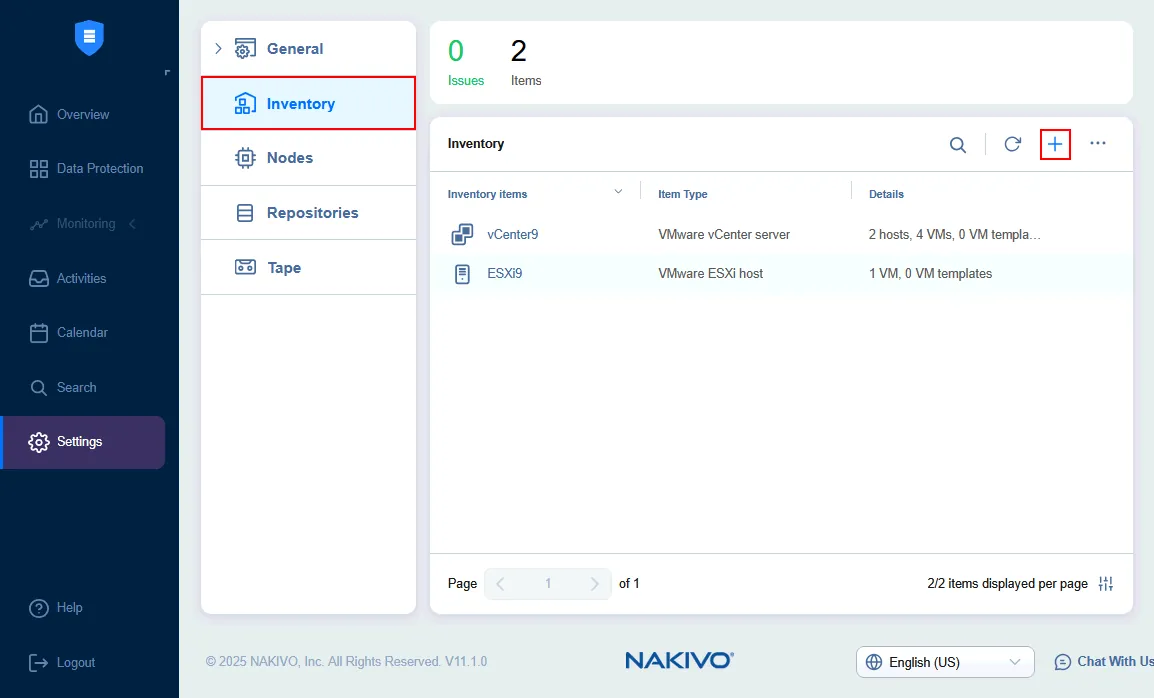
- にログインしてください NAKIVO Backup & Replication, 次のページへ 設定 > 在庫 そして、プラス記号(+) アイコンをクリックして、新しい項目を追加します。
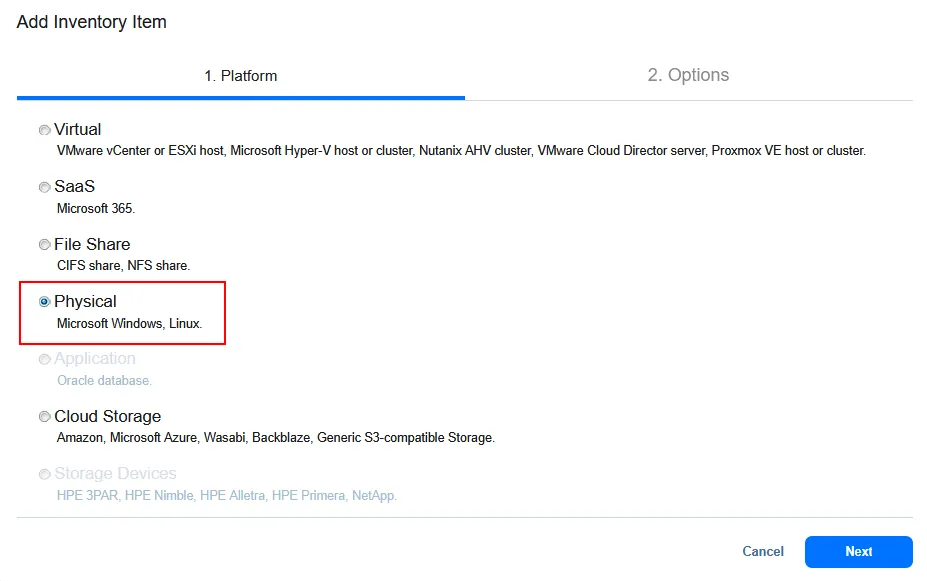
- 選択 物理的 をプラットフォームとして選択し、クリックしてください 次へ.
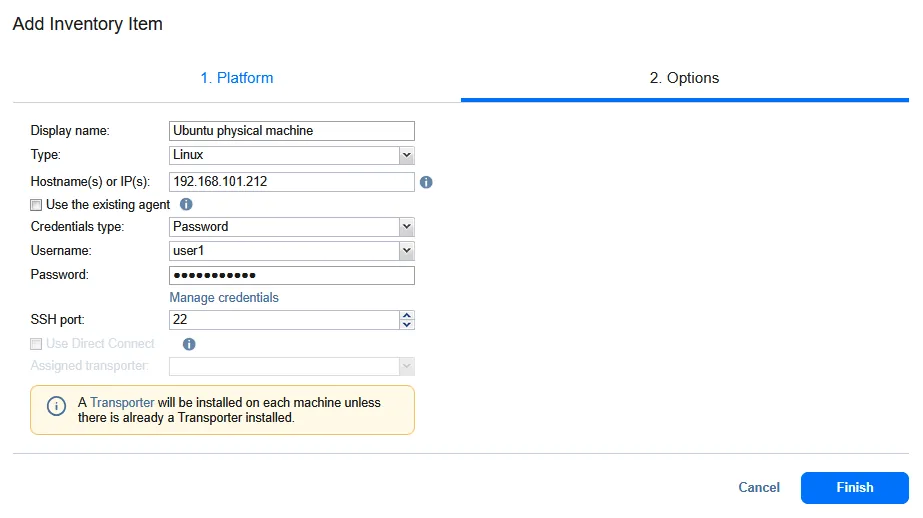
- その オプション ページで、必要なパラメータを設定してください。
- 表示名: Ubuntuの物理マシン
- 種類: Linux
- ホスト名またはIPアドレス: 192.168.101.212
- ユーザー名: user1パスワード:********
- SSHポート: 22
A 物理マシンエージェント または、物理LinuxマシンにTransporterがインストールされます。
クリック 終了 物理マシンをインベントリに追加するには。
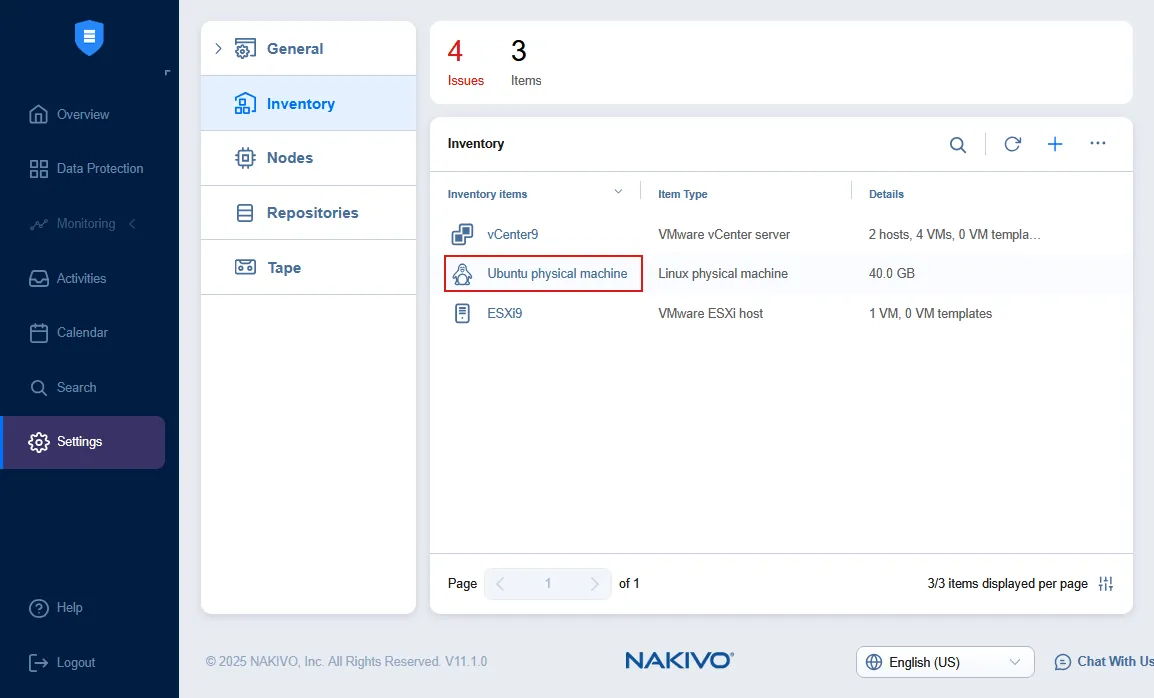
これで、"インベントリ"に物理Linuxサーバーが表示されるようになりました。
物理Linuxサーバーのバックアップの作成
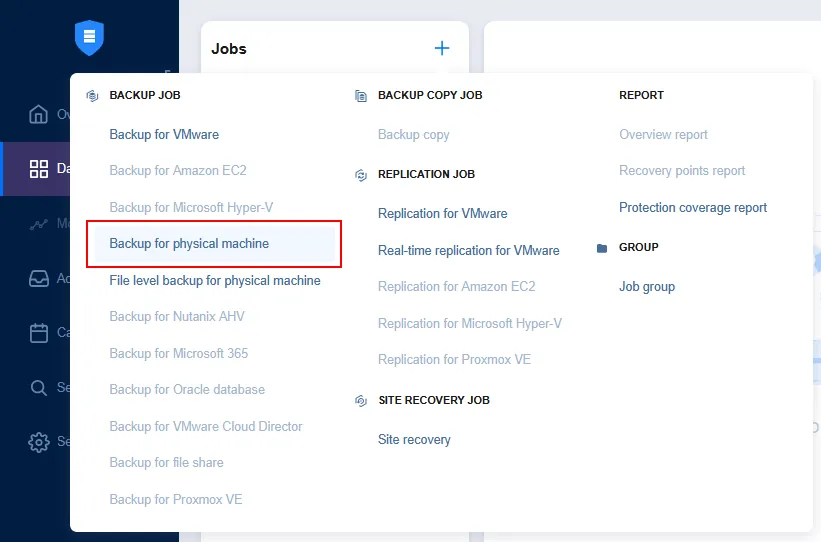
新しいものを作成する 物理マシンのバックアップジョブ in NAKIVO Backup & Replication. について データ保護 ページで、プラス記号(+) アイコンをクリックして、[選択] を選択します バックアップ 身体的な 機械.
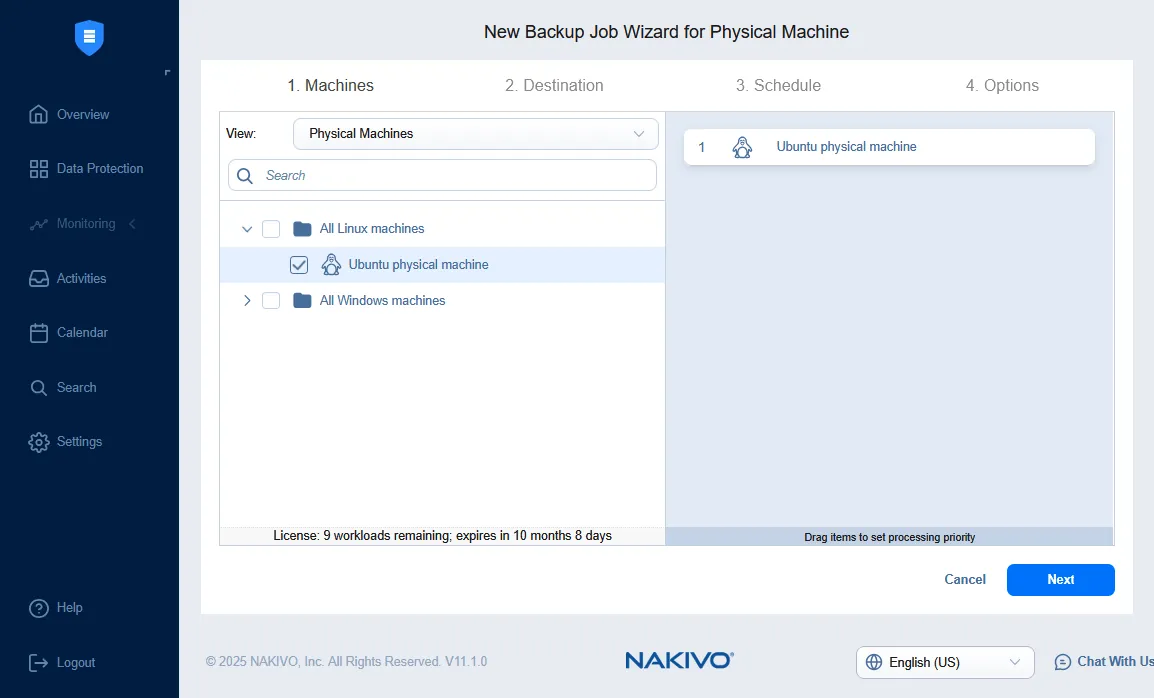
その 物理ディスク用の新しいバックアップジョブウィザード Mマシン 開きます。
- 機械。 利用可能な物理マシンのリストから、必要なマシンを選択してください。LinuxマシンとWindowsマシンは、それぞれ別のカテゴリに分類されています。 Ubuntuの物理マシン この例では、これが選択されています。[クリック] 次へ 各段階で進めていく。
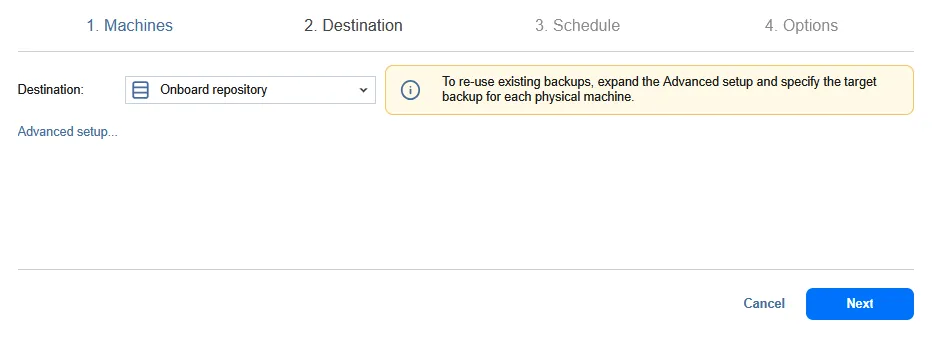
- 目的地。 バックアップリポジトリを選択します。この例では、オンボードのバックアップリポジトリを使用して、物理Linuxのバックアップを保存します。をクリックすると、オプションを展開できます。 詳細設定 およびお使いのLinuxサーバー名(Ubuntuの物理マシン (この場合は)その後、バックアップ対象のカスタムディスクとパーティションを選択します。
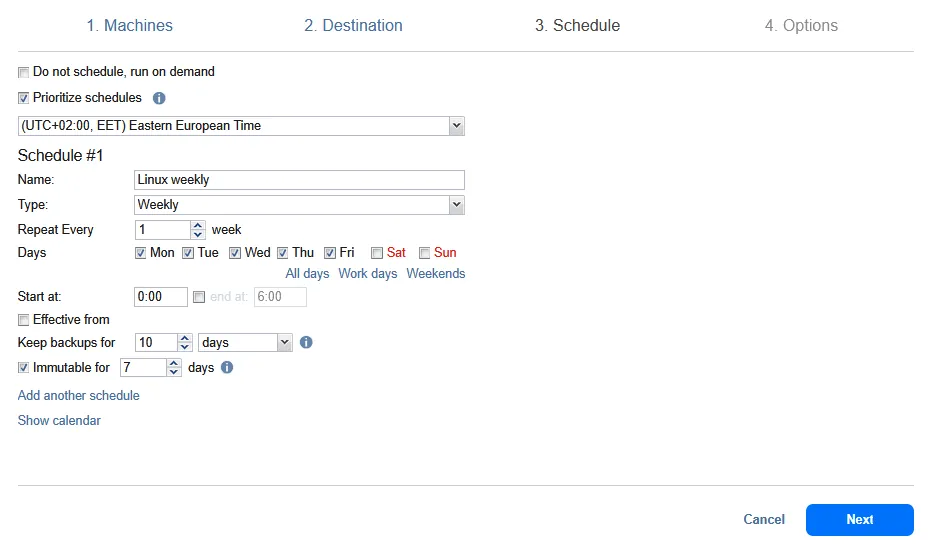
- スケジュール。 必要なスケジュール設定と保存期間のオプションを選択してください。ここでバックアップの不変性を有効にすることができます。
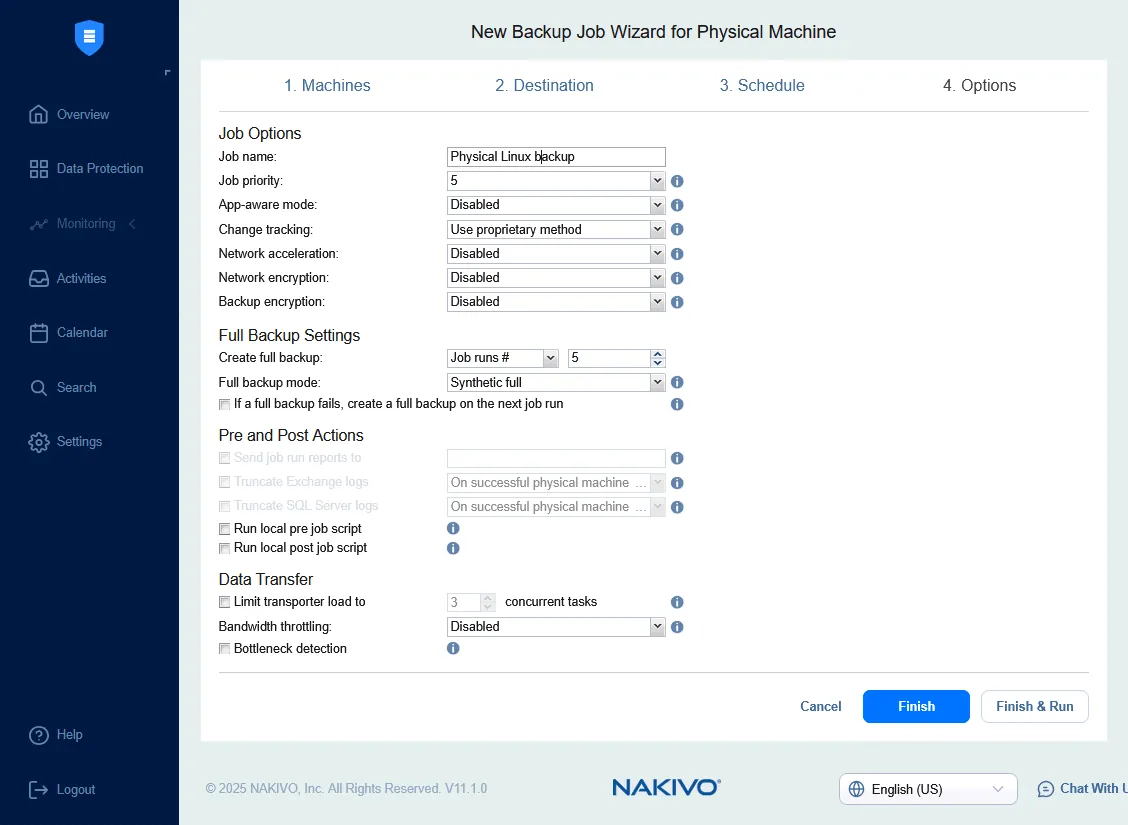
- オプション。 このページでは、ジョブ名の設定、アプリケーション認識モードの有効化または無効化、変更追跡方法の選択、およびネットワーク高速化と暗号化の設定を行うことができます。なお、VMware や Hyper-V の仮想マシン(VM)向けのジョブとは異なり、ここでは物理マシンをバックアップするため、NAKIVO 独自の変更追跡方法のみを使用できる点にご注意ください。 ホストレベル.
すべてのジョブオプションの設定が完了したら、[] をクリックします。 終了 雇用創出を完了するには、または[ヒット]を押してください 仕上げと実行 設定を保存してジョブを実行します。
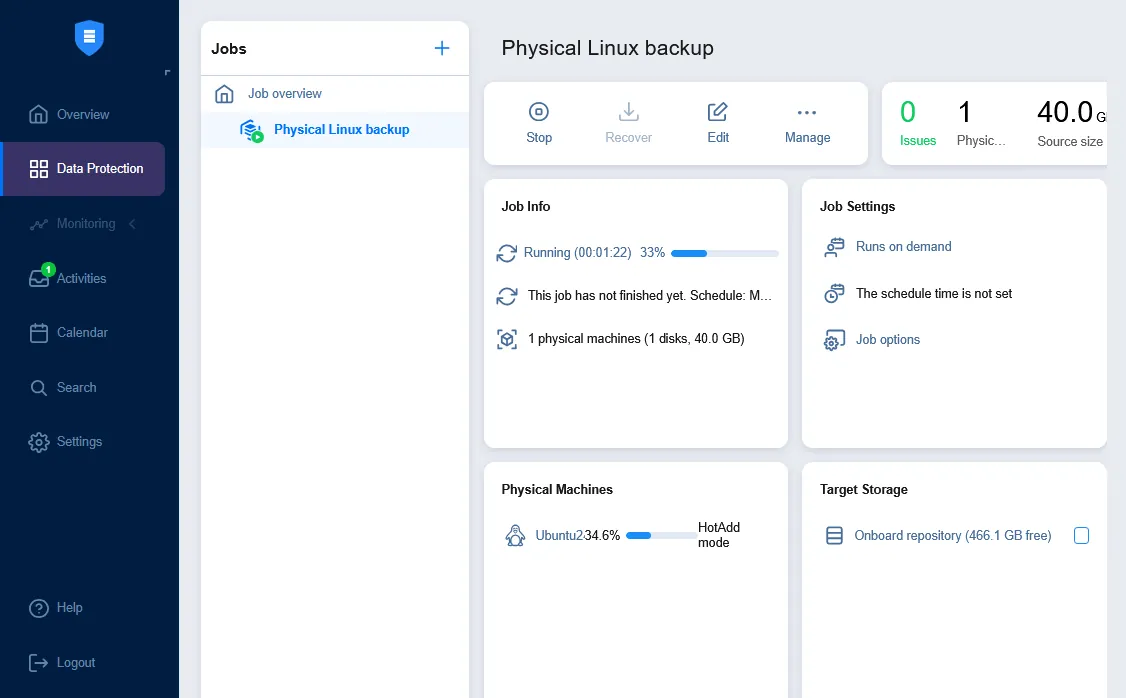
物理Linuxサーバーのバックアップが完了するまでお待ちください。バックアップの進行状況は、 NAKIVO Backup & Replication.
バックアップのエクスポート
物理Linuxサーバーのバックアップが完了したら、以下の手順でマシンの復元や、Hyper-VまたはVMwareの仮想マシンへの変換を行うことができます。 NAKIVO Backup & Replication バックアップのエクスポート機能を使用して。
その データ保護に関するページ、をクリックして 復元 > バックアップのエクスポート バックアップから、適切な形式の仮想ディスクにデータをエクスポートする。
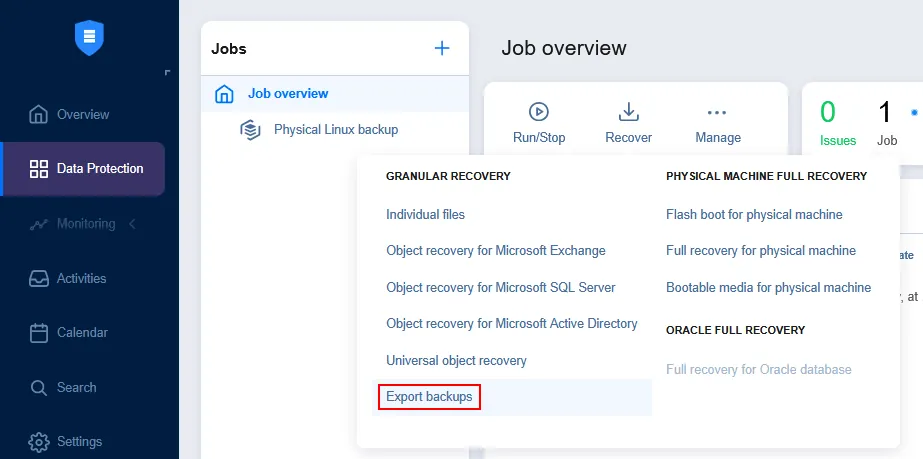
その バックアップエクスポートウィザード 開きます。
- バックアップ。 物理Linuxサーバーのバックアップと、必要な復旧ポイントを選択してください。デフォルトでは、最新の復旧ポイントが選択されています。[クリック] 次へ 各ステップで"続行"を選択してください。
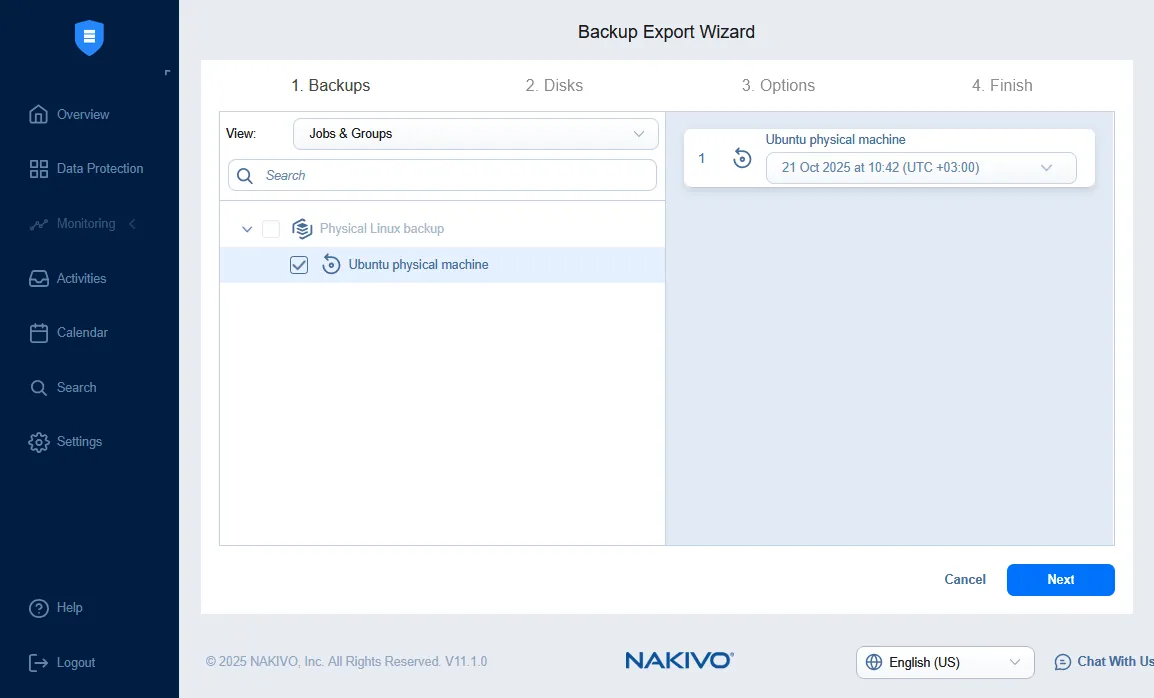
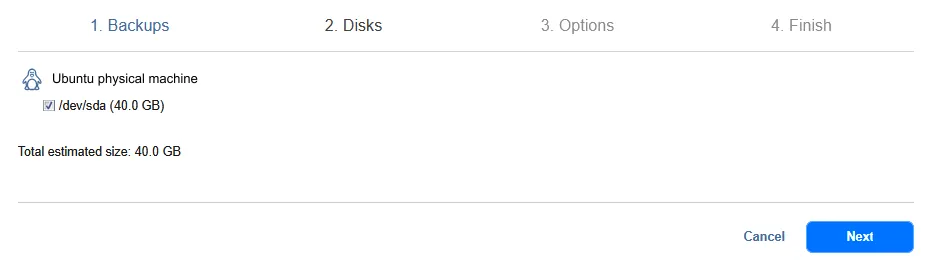
- ディスク。 バックアップから必要なディスクを選択してください。デフォルトでは、既存のディスクがすべて選択されています。
- オプション。 バックアップのエクスポートオプションを選択してください。
- エクスポート形式:VMDK
- エクスポート先:CIFS 共有フォルダ
- 共有フォルダのパス:\FILESERVERShare07
- 認証情報の種類:パスワード
- ユーザー名:backupuser
- パスワード:********
クリック 接続テスト 十分な読み取り/書き込み権限を持つ正しい認証情報を入力していることを確認してください。
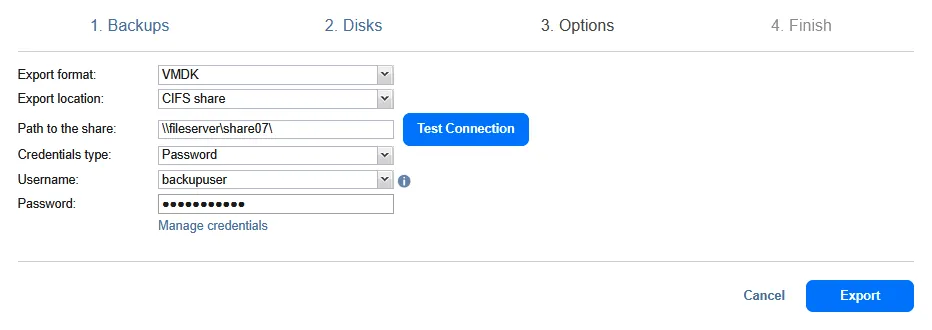
接続のテストが正常に完了したら、[ エクスポート ボタンをクリックして処理を開始します。

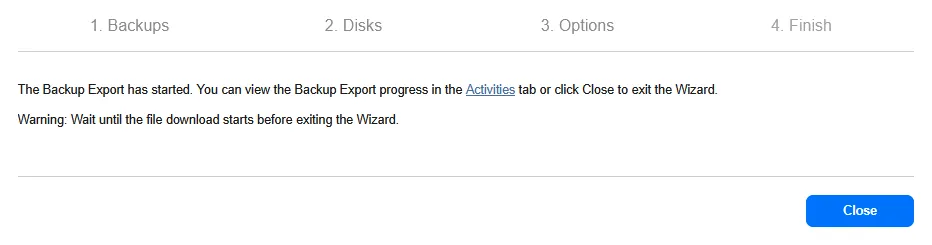
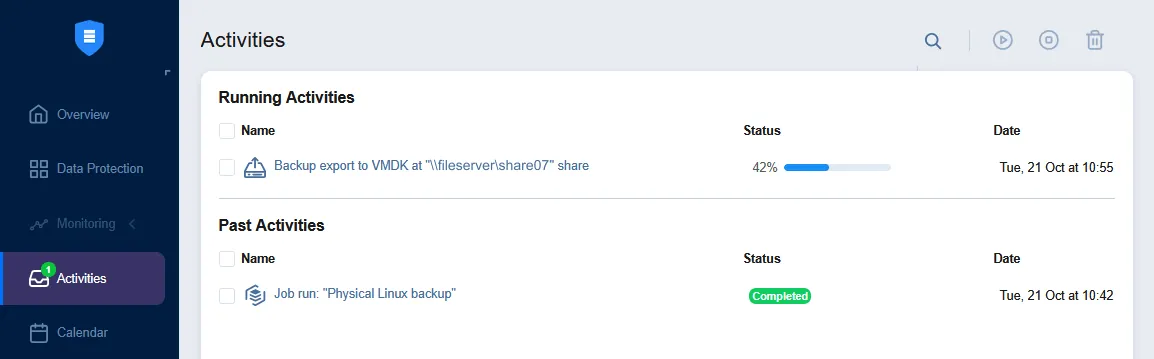
- 完了。 バックアップのエクスポートが開始されたら、 活動 タブを開いて、進捗状況を確認します。
バックアップのエクスポートジョブが完了するまでお待ちください。
エクスポートされたディスクをESXiデータストアにコピーする
バックアップエクスポートジョブが完了すると、指定した場所に仮想ディスクファイルが表示されます。今回のケースでは、共有フォルダに2つのVMware ESXi仮想ディスクファイルが保存されています:
Ubuntu_Physical_Machine_Disk1_Tue--21-Oct-2025-at-7-42-36-(UTC-+00-00).vmdk
Ubuntu_Physical_Machine_Disk1_Tue--21-Oct-2025-at-7-42-36-(UTC-+00-00)-flat.vmdkESXi形式の仮想ディスクには、2つのファイルが必要です。ディスク記述子ファイル(.vmdk) および生データを含むファイル(-flat.vmdk). エクスポートされたファイル名には、インベントリで定義された物理マシンの名前、ディスク番号、曜日、日付、時刻、およびタイムゾーンが含まれます。なお、これらのファイルの形式はシックプロビジョニング形式に類似しています。ハイパーバイザーが使用するデータストアにこれらのファイルをインポートした後、仮想ディスクをシンプロビジョニング形式に変換することができます。

- さらに使いやすくするために、仮想ディスクファイルの名前を変更することができます。
Physical_Linux_Recovered.vmdk
Physical_Linux_Recovered-flat.vmdk
- なお、仮想ディスクのデータファイルと仮想ディスク記述子ファイルの名前を変更する場合は、仮想ディスク記述子ファイルを編集し、その中の # 範囲の説明 セクションで、仮想ディスクデータファイルの旧名称を新しい名称に置き換えてください。

仮想ディスクファイルをデータストアにコピーします。この例では、VMware vSphere Client を使用して vCenter に接続し、ESXi ホストを設定します。
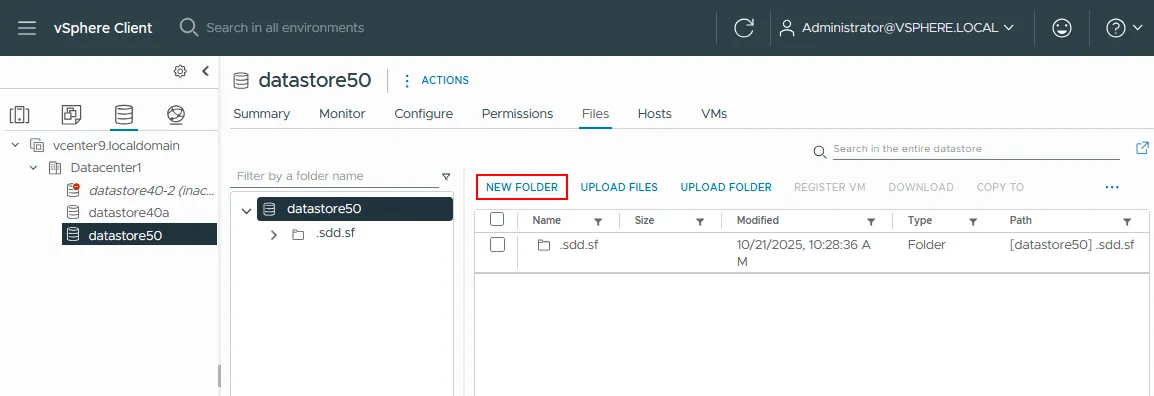
- VMware vSphere Client で、次の場所に移動します。 データストア そして、復元したLinuxサーバーの実行に使用するESXiホストに接続されているデータストアを選択します。この例では、選択したデータストアの名前は datastore50. 次に、 ファイル タブをクリックして 新しいフォルダ 選択したデータストアに新しいディレクトリを作成します。
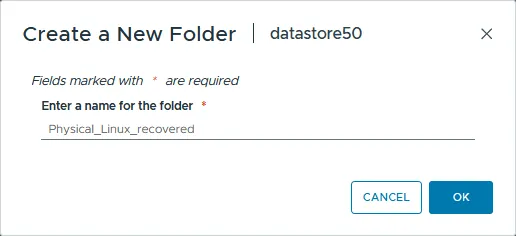
- 新しいディレクトリの名前を指定してください(例: Physical_Linux_recovered).
- その Physical_Linux_Recovered ディレクトリが作成されます datastore50.
- 作成したディレクトリを開き、[クリック] ファイルのアップロード そして、エクスポートされた2つのファイルを選択し(
.vmdkそして-flat.vmdk) をアップロードします。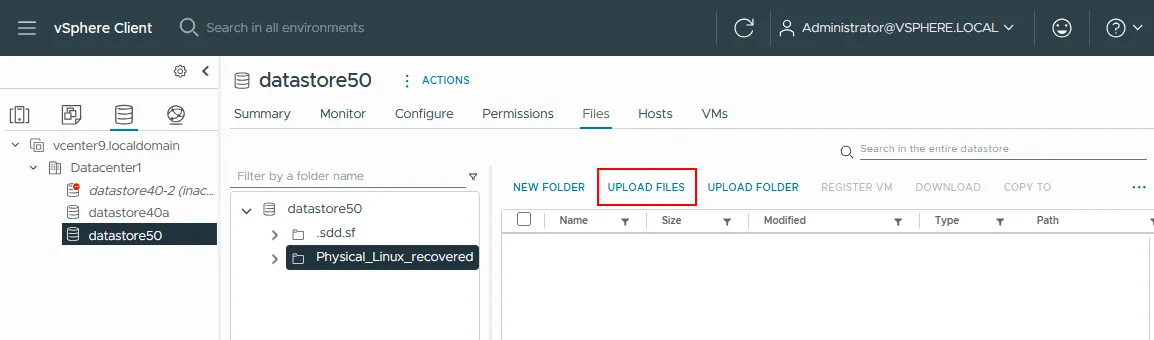
- 両方のファイルがアップロードされると、データストアには2つのファイルが存在していても、表示される仮想ディスクファイルは1つだけになります。SSH経由でESXiホストに接続し、ディレクトリの内容を確認することで、2つのファイルが存在することを確認できます。
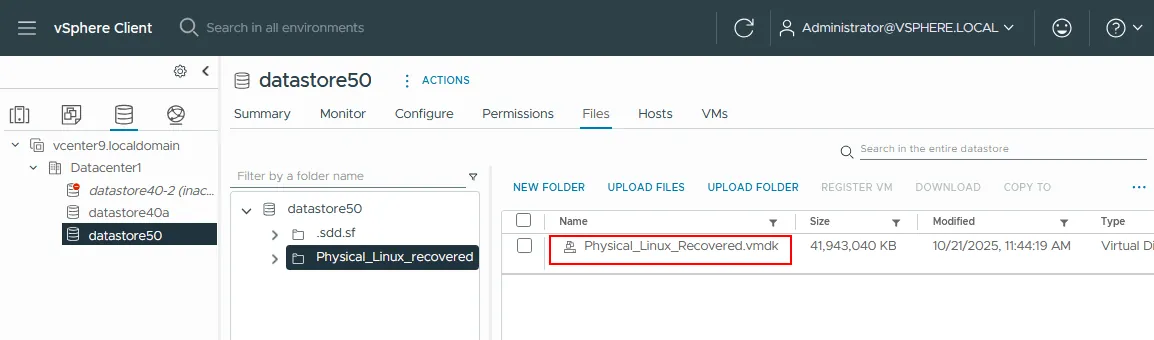
コンソール上で、仮想ディスクの2つのファイルを確認できます。

シックプロビジョニングされたディスクを シンプロビジョニングされたディスク, ESXiのコマンドラインで次のコマンドを実行できます:
vmkfstools -i /vmfs/volumes/DatastoreName/VMFolderName/SourceDisk.vmdk -d thin /vmfs/volumes/DatastoreName/VMFolderName/NewThinDisk.vmdkESXi上で新しいターゲットVMを作成する
次に、新しい仮想マシンを作成し、エクスポートした仮想ディスクを使用するように設定する必要があります。VMware vSphere Client で、次の場所へ移動します。 ホストとクラスタ 次に、エクスポートされた仮想ディスクファイルが含まれているESXiホストを選択します。ESXiホストを右クリックし、コンテキストメニューから 新しい仮想マシン 新しいVMを作成するには。
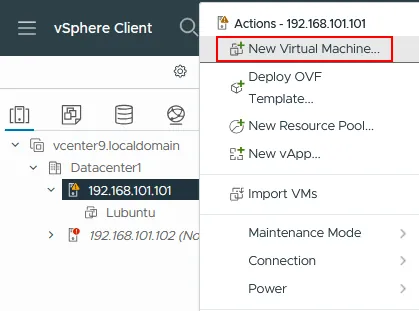
その 新しい仮想マシン ウィザードが開きます。
- 作成タイプを選択してください。 選択 新しい仮想マシンを作成する. クリック 次へ 各ステップで、次へ進むために。
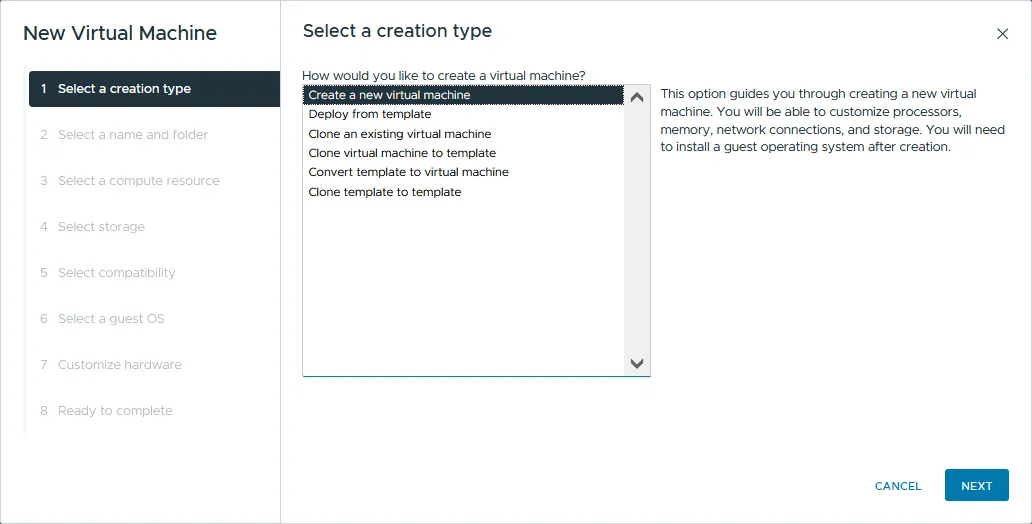
- 名前とフォルダを選択してください。 VM には一意の名前を指定し、設置先を選択してください。この例では、新しい VM の名前は Physical_Linux_Recovered、対象のデータセンター名は PM.
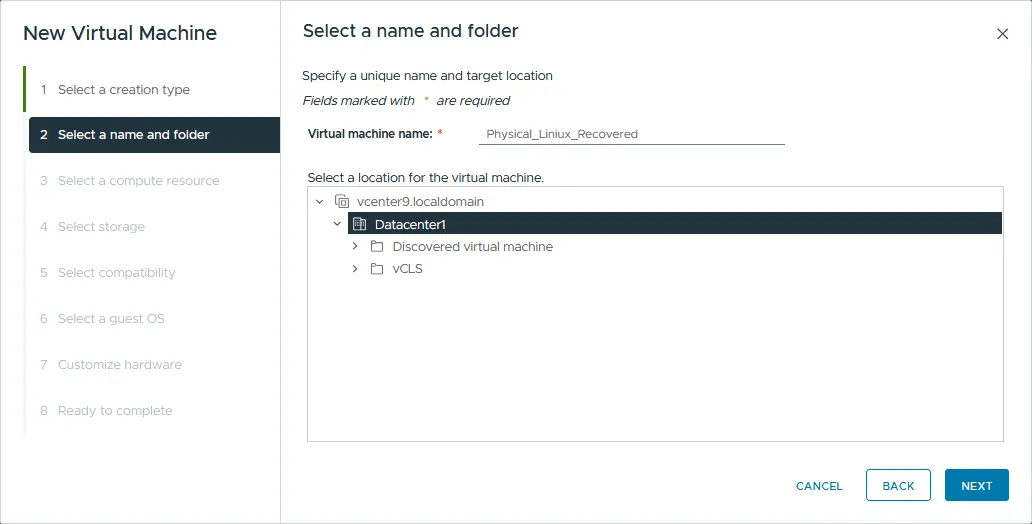
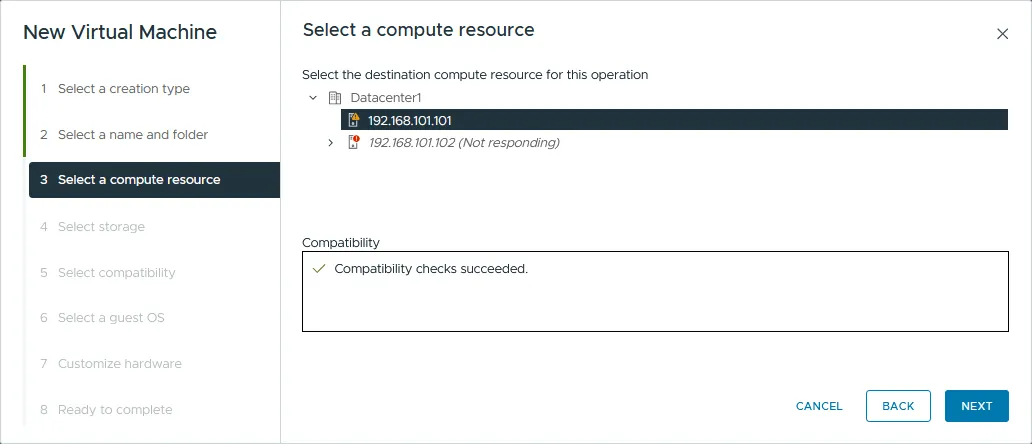
- [選択] 計算 リソース. アップロードされた仮想ディスクファイルが格納されているデータストアに接続されているESXiホストを選択します。このESXiホストのコンピューティングリソースが、仮想マシンの実行に使用されます。この例では、VMはIPアドレスが 192.168.101.101.
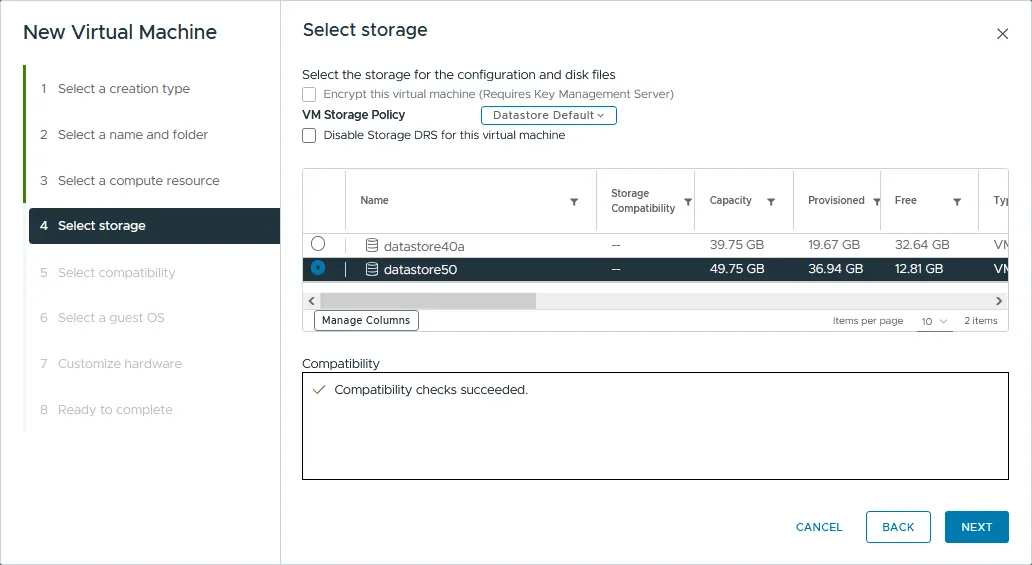
- ストレージを選択してください。 復元するためにエクスポートされた仮想ディスクファイルが含まれているデータストアを選択します。この例では、これらのファイルは datastore50.
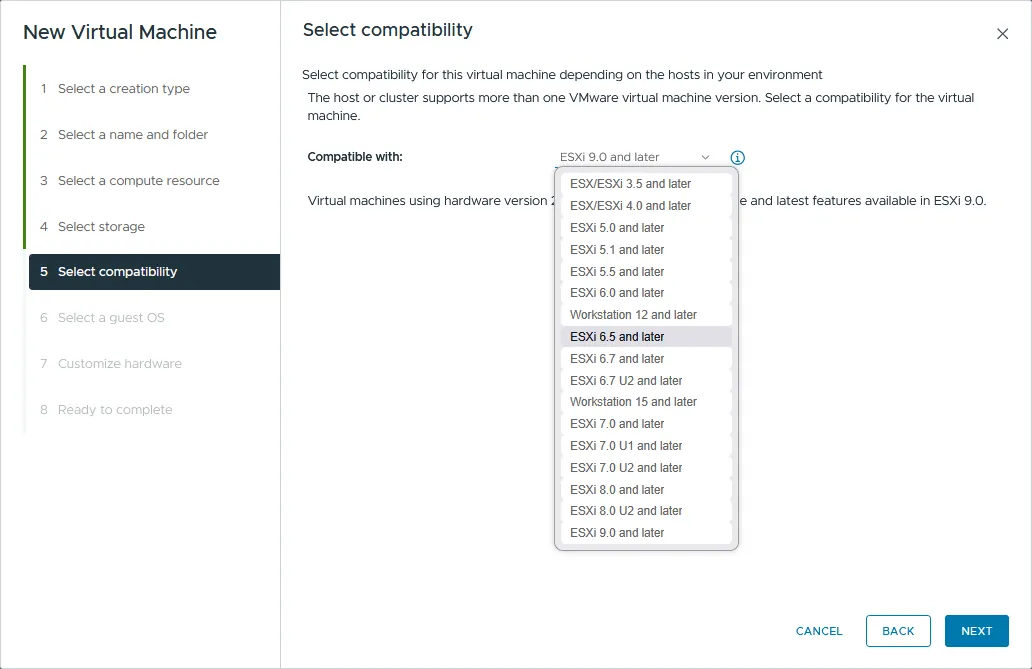
- 互換性を選択してください。 仮想マシンのハードウェア互換性(VMハードウェアバージョン)を選択します。VMを他の古いESXiホストに移行する予定がある場合は、最も低いESXiバージョンを選択してください。 ESXi 6.5 以降 このケースでは、それが選ばれます。
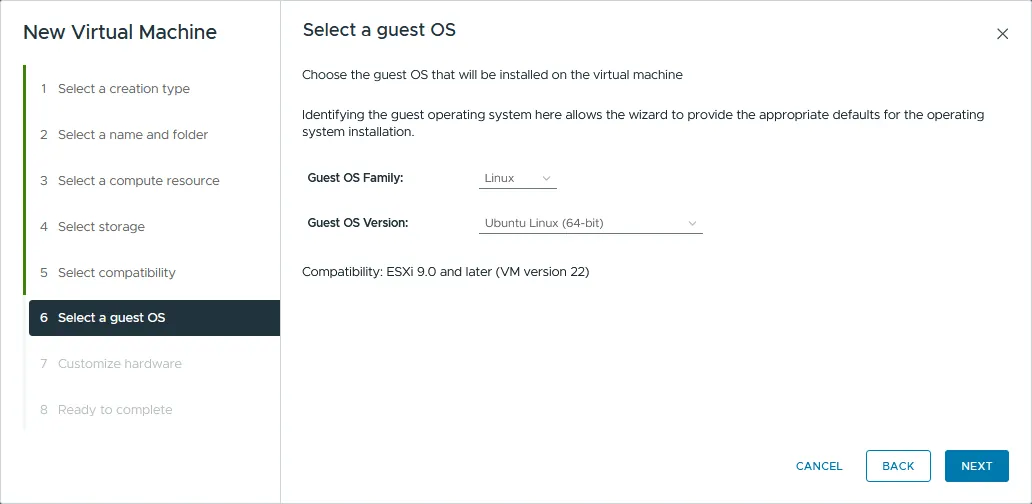
- ゲストOSを選択してください. ゲストOSのファミリーとバージョンを選択します。Linuxマシン(Ubuntu 24 x64)がインストールされた仮想ディスクが利用可能であるため、以下を選択する必要があります。 Linux そして Ubuntu Linux(64ビット).
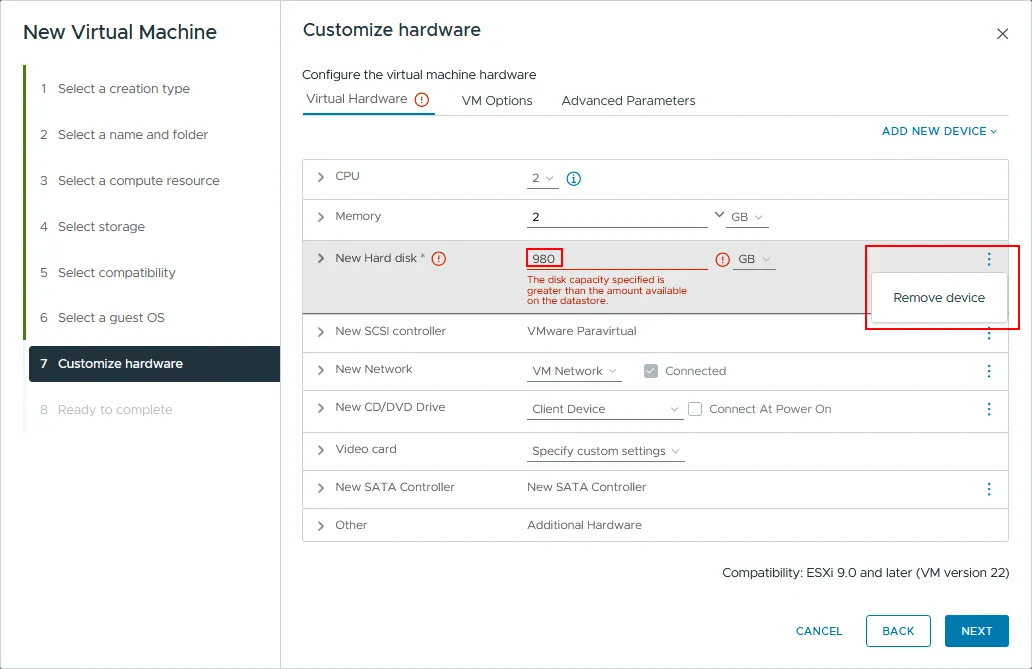
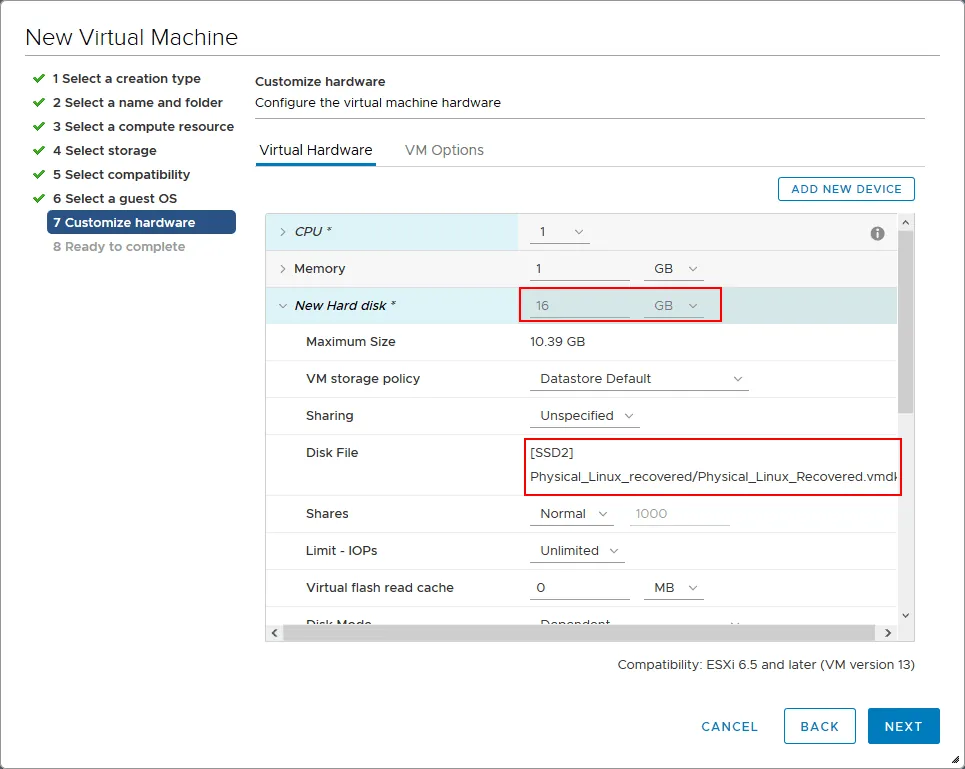
- ハードウェアをカスタマイズする。 デフォルトでは、ウィザードは新しい空の仮想ディスクを作成するよう提案します。それを選択し、3つの点のアイコンをクリックして、 デバイスを削除する (下のスクリーンショットに印が付いています)。
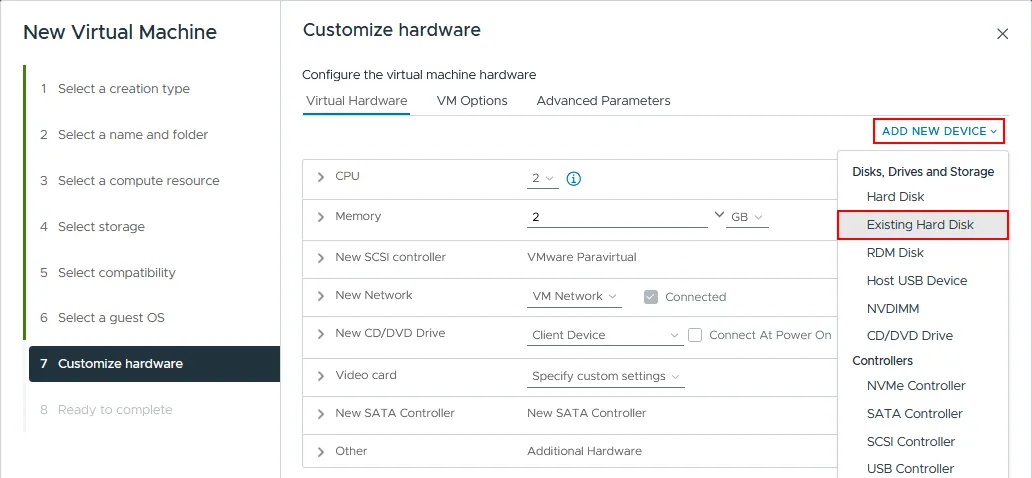
- 次に、[ 新しいデバイスを追加 ボタンをクリックして選択する 既存のハードディスク.
- その ファイルを選択してください ポップアップが表示されたら、エクスポートした仮想ディスクファイルをアップロードしたディレクトリを選択し、仮想ディスクファイルを選択します。この例では、仮想ディスクのデータファイル(
-flat.vmdk) および仮想ディスク記述子ファイル (.vmdk) は、 datastore50 その中では Physical_Linux_recovered ディレクトリ。前述の通り、仮想ディスクの2つのファイルがデータストアにアップロードされますが、VMware vSphere Clientには1つしか表示されません。クリック OK ファイルの選択を適用するには。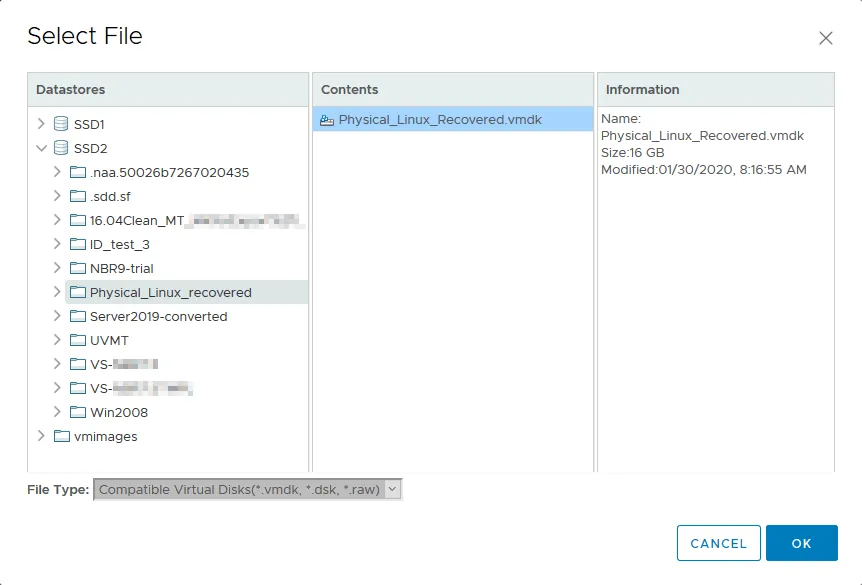
- これで、エクスポートした仮想ディスクが新しいVMの仮想ハードウェアに追加されたことが確認できます。
注: バックアップ元のマシンがBIOSを使用している場合は、VMオプションで"BIOS"を選択してVMを起動してください。バックアップ元のマシンがUEFIを使用している場合は、"UEFI"を選択してください。
- 次に、[ 新しいデバイスを追加 ボタンをクリックして選択する 既存のハードディスク.
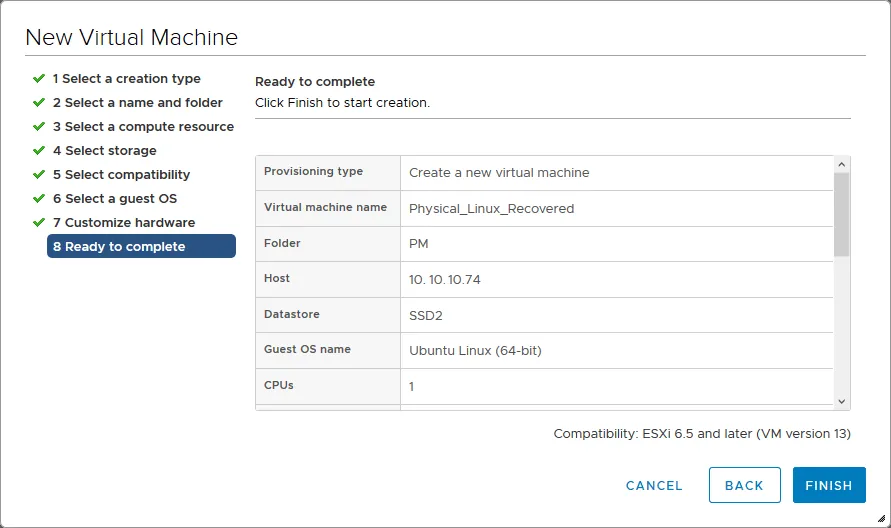
- これで完了です。 新しいVMの構成概要を確認し、[クリック] してください 終了 新しいVMの作成を完了するには。
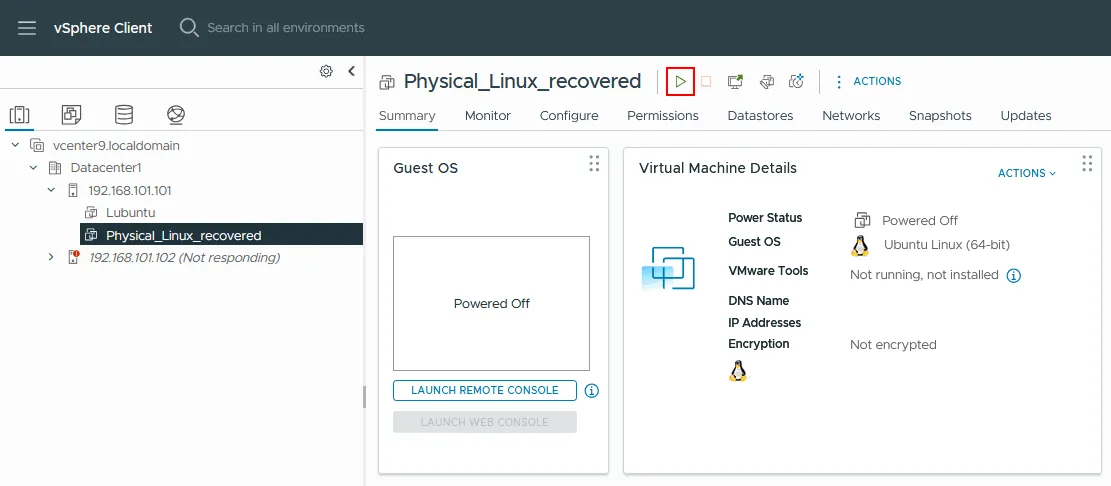
- [移動] ホストとクラスタ, 適切なESXiホスト上で、先ほど作成したVMを選択します(Physical_Linux_Recovered on 192.168.101.101)、次にクリックして アクション > 電力 > 電源オン 仮想マシンを起動するには。
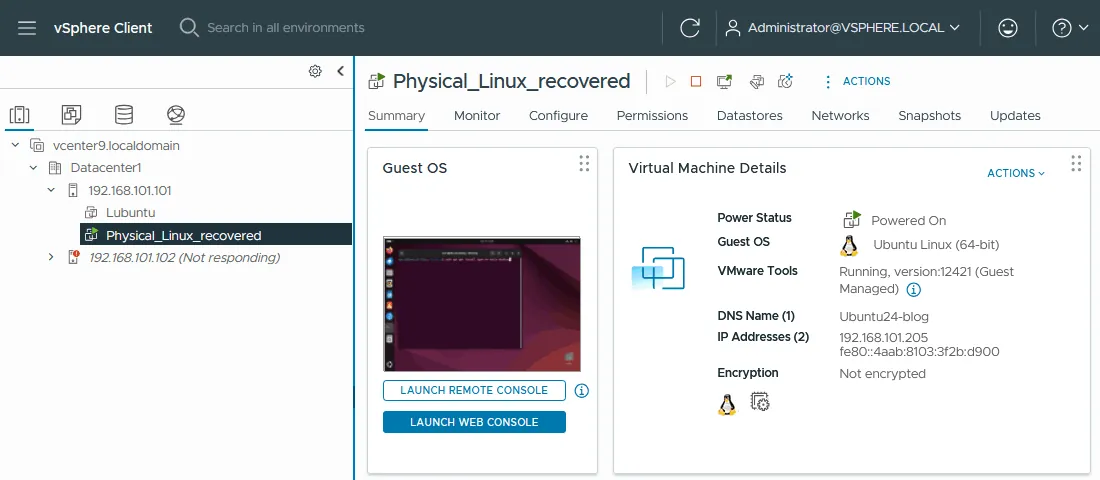
仮想マシンが起動したら、必ずインストールすることを忘れないでください VMware Tools. 最後に、物理Linuxサーバーは、バックアップから以下のコマンドを使用してVMware仮想マシンに復元されます。 NAKIVO Backup & Replication. 以下のスクリーンショットでは、LinuxのP2V変換(P2Vリカバリ)が正常に完了したことが確認できます。
結論
Linuxの物理サーバーを仮想マシンに変換する際、複雑な移行ツールや手動での再構築を行う必要はありません。体系的なバックアップベースの物理サーバーから仮想マシンへの変換アプローチを採用することで、組織はシステム構成やデータを維持したまま、LinuxワークロードをVMware環境に直接復元または移行することができます。
一時的なフェイルオーバーに利用する場合でも、恒久的な近代化に利用する場合でも、P2Vリカバリはインフラストラクチャの変更を管理する際に柔軟性を提供します。を活用することで NAKIVO Backup & Replication P2Vコンバーターを活用することで、ITチームはプロセスを効率化し、業務への支障を軽減できます。定期的なバックアップを実施することで、Linuxサーバーは必要な時にいつでも確実にP2V復旧を行える状態を維持できます。