Office 365 が原因でパソコンの動作が遅くなる場合の対処法
Office 365のパフォーマンス低下は、組織内の従業員や顧客にとって大きな悩みの種となり得ます。Microsoft Office 365によってユーザーのコンピューターの動作が遅くなると、生産性が低下し、業務の流れが妨げられます。また、SharePointサイトの表示が遅いと顧客の不満を招き、組織の評判に悪影響を及ぼす可能性があります。このような場合、Office 365のパフォーマンス低下の原因を特定し、できるだけ早く解決する必要があります。

Office 365 の動作が遅いのはなぜですか?
Office 365 のパフォーマンス低下には、さまざまな要因が考えられます。これには、クライアントのコンピューター(ハードウェアおよびソフトウェア)の問題、ネットワークやインターネット接続の問題、およびマイクロソフト側の問題(ソフトウェアの更新、データセンターでの障害など)が含まれます。
インターネット接続に関する問題
Office 365 を利用するための主な要件は、帯域幅が広く、遅延の少ないインターネット接続です。Web ブラウザで Office 365 のオンライン アプリケーションを使用し、クラウド上のファイルを操作する場合、速度が遅く遅延の多いインターネット接続では、動作の重さや遅延が発生します。こうした Office 365 の問題は、ドキュメントを開いたり変更を加えたりする際に不便であり、操作の速度を大幅に低下させる可能性があります。
Office 365のパフォーマンスに影響を与えるインターネット接続の問題の解決
- ルーターやファイアウォールの設定を確認してくださいOffice 365 を利用するために必要な IP アドレス、プロトコル、およびファイル形式がブロックされていないことを確認してください。
- ルーターやファイアウォールが、長時間のTCP接続がアイドル状態になった場合に、その接続を強制終了しないように設定してください. Office 365 では、長時間にわたるネットワーク接続が多数確立されます。TCP のアイドル時間設定を確認してください。Outlook Online は、正常に動作するためにこのような接続を確立します。
トラフィックシェーピングが設定されている場合、 クライアントのインターネット回線速度が十分であることを確認してください Office 365 を利用するには。ネットワークの混雑は Office 365 のパフォーマンスを低下させ、ルーター上のトラフィック検査ソフトウェアもパフォーマンスに悪影響を及ぼします。
- 無線ネットワーク接続ではなく、有線ネットワークを選択してください無線ネットワーク接続は不安定だったり、遅延が大きくなったりすることがあります。無線接続を使用する必要がある場合は、信号強度が十分であることを確認し、適切なチャンネルが選択されていること、また近隣のWi-Fiネットワークと同じチャンネル番号と干渉しないようにしてください。
- 往復伝送時間(RTT)を考慮するこれは、送信元から宛先ホストへデータが送信されるまでの時間に、送信元へ確認応答が戻ってくるまでの時間を加えたものです。この時間は、距離、伝送媒体、ホップ数(ルーターの数)、および宛先サーバーの応答時間に依存します。
- インターネット接続が安定しており、途切れていないか確認してください. パケットの損失は、Office 365のパフォーマンスに悪影響を及ぼします。初期分析においてネットワーク接続の遅延や安定性を確認する最も簡単な方法は、Microsoftのサーバーに対してpingを実行することです。ユーザーの所在地からインターネットへのアウトバウンド通信を行うことを推奨します。
- DNSが正しく設定され、正常に動作していることを確認してください. Microsoftのデータセンターは世界中に分散しています。ラウンドトリップ時間を短縮し、ユーザーエクスペリエンスを向上させるためには、ローカルコンピュータを最寄りのMicrosoftデータセンターに接続する必要があります。適切なDNS設定を行うことで、これを実現できます。組織の構造が複雑で、異なる国や地域に支社がある場合は、1つの中央DNSサーバーを使用するのではなく、各支社にローカルDNSサーバーを設定してください。支社でのインターネットアクセスに関するルーティング設定についても、同様のアプローチを採用してください。
- TCPウィンドウスケーリングの設定を確認する. Office 365 は、TCP/IP スタックを使用して Microsoft サーバーに接続します。トランスポート制御プロトコル(TCP)は、(UDP とは異なり)データ転送を保証しつつ、転送されたデータ量を追跡するように設計されたプロトコルです。TCP ヘッダー内の TCP フラグまたはフラグビットは、接続の確立、データの転送、および接続の切断に使用されます。この場合、私たちが注目するのは
SYN(同期)およびACK(承認)フラグ。注: TCP接続では、どのように
SYNそしてACKフラグは機能しますか?SYNフラグは、接続を開始するために使用されます。ACKフラグは、受信側がTCPセグメントを正常に受信したことを示します(データが受信されたことを確認します)。3ウェイTCPハンドシェイクでは、SYNそしてACKflags は TCP 接続を確立します。- 新しいTCP接続を開始する際、ホストは、アプリケーションがデータを処理するまでデータを一時的に格納する受信バッファを使用します。TCPウィンドウとは、送信者が1つまたは複数のTCPセグメントを送信し、受信者がそれらのセグメントの一部またはすべてを受信したことを確認する仕組みのことです。 受信側は、自分が確認応答を送信する前に送信側が送信できるデータ量に関する情報を送信します。確認応答を受け取る前に送信される(データを含む)TCPセグメントの数は、ウィンドウサイズと呼ばれます。TCP接続は通常、小さなウィンドウサイズで開始され、確認応答が正常に受信されるたびにウィンドウサイズは増加します。
- IPパケットが破棄されると、TCPウィンドウサイズは1セグメントまで縮小され、再び拡大し始めます。受信バッファが満杯の場合、バッファに空きができるまでウィンドウサイズは0に設定されます。
- ウィンドウサイズは本来16ビットの値(10進数で最大65535)であり、これはTCPヘッダー内のバッファのサイズに相当します。この16ビットのバッファはミリ秒単位で満たされ、受信者が送信者に確認応答を送信するまでトラフィックを送信できないため、遅延が発生します。
現在では、スケーリング係数を使用することで、16ビットの受信バッファと適切な最大TCPウィンドウサイズを拡大することができます。受信側が受信バッファを時間内に処理できず、遅延が発生している場合は、バッファサイズを増やしてみてください。問題の原因を特定するために、ネットワークスニファ(トラフィックアナライザ)を使用する必要があるかもしれません。
- TCPの最大セグメントサイズを確認する。これは、TCPセグメントで伝送可能なデータの最大量です。最適なパフォーマンスを得るためには、TCPの最大セグメントサイズは1460バイト以上である必要があります。
- インターネットのプランをアップグレードする必要があるかもしれません例えば、10Mbitのインターネット回線をご利用の場合は、100Mbitの回線に変更してください。 この場合、インターネットサービスプロバイダー(ISP)に連絡する必要があります。これにより、Office 365に関する問題の解決に役立ちます。ADSLインターネットをご利用の場合、ADSLの非対称な動作原理により、アップロード速度はダウンロード速度よりも大幅に低くなる点にご注意ください。ツイストペアケーブルや光ファイバーケーブルを使用したケーブルインターネットの利用が推奨されます。詳細については ネットワークトポロジーの種類 当ガイドにて。
- Word、Excel、PowerPointの文書を編集するものの、オンラインで他のユーザーと共同作業を行わない場合は、 お使いのコンピューターにOffice 365のアプリケーションをインストールすることを検討してください Office 365のオンラインアプリのブラウザ版を使用する代わりに。 Office 365のクラウド上のOneDriveにファイルを保存するのではなく、コンピューターのローカルディスクに保存してください。この方法であれば、Office 365のドキュメントを扱う際にインターネット接続をそれほど必要とせず、ネットワーク接続に関連するOffice 365の問題を軽減できます。たとえLAN経由でアクセスする共有フォルダにドキュメントを保存した場合でも、MS Officeドキュメントの読み書きにかかる時間は長くなります。
ソフトウェアに関する問題
Office 365のパフォーマンス低下を引き起こす可能性のあるもう一つの要因は、ソフトウェアに関連する問題です。ソフトウェアの問題は通常、クライアントのコンピューター上で発生します。Office 365の動作が遅いと感じた場合は、お使いのコンピューター上のソフトウェアに問題がないか確認し、見つかった問題を修正してください。また、ソフトウェア間の競合がないか確認してください。
ソフトウェアの競合がOffice 365の動作を遅くする理由
複数のアプリケーションが動作している際、あるアプリケーション(この場合はWord、Excel、PowerPoint、その他のOfficeアプリケーション)が別のアプリケーションやシステムに"干渉"し、ハードウェアリソースの奪い合いが発生すると、ソフトウェアの競合が生じる可能性があります。ソフトウェアの競合は、Office 365アプリケーションの動作を遅くする原因となります。
ソフトウェアの競合は、次のような状況で発生する可能性があります:
- 2つ以上のプログラムが、同じリソースにアクセスしようとしています。
- あるアプリケーションが、別のアプリケーションが使用しているサービスやプロセスを変更またはブロックする。
- アドインやプラグインは古くなっており、動作が正常ではありません。
同じシステムに複数のバージョンのMicrosoft Office(Office 2013とOffice 365など)がインストールされていると、ファイルの関連付けやプラグインの読み込みに混乱が生じる可能性があります。
Office 365のパフォーマンスに影響を与えるソフトウェアの問題の修正
- ウイルス対策ソフトを使用してください. ウイルスやマルウェアは、悪意のある活動のためにCPUやメモリのリソースを消費し、その結果、アプリケーションが使用するハードウェアリソースが不足してしまう可能性があります。さらに、ランサムウェアは、お使いのコンピュータやネットワークに接続されている他のコンピュータ上のすべてのデータを破壊する恐れがあります。
プロのアドバイス: ホワイトペーパーをダウンロード そして、ランサムウェアからデータを守る方法をご確認ください。
- マルウェアに感染したコンピュータは、寄生的なトラフィックを生成する可能性があります. 不要なトラフィックを発生させているコンピュータを特定するには、スイッチやルーターでネットワークトラフィックを確認する必要がある場合があります。
- ウイルス対策ソフトが正しく設定されていることを確認してください. 一部のウイルス対策ソフトは、メモリ、ネットワーク、ディスクの動作を監視するために、過剰なリソースを消費してしまうことがあります。このような動作は、処理の遅延やパフォーマンスの低下を引き起こします。
- Office 365の導入をご検討ください 高度な脅威対策 そして Exchange Online Protection Office 365のメールを通じてマルウェアやランサムウェアに感染するリスクを軽減するため。
- 使っていないアプリケーションを閉じてみてください ただし、Office 365のオンラインアプリを開くためのWebブラウザは除きます。ブラウザの他のタブを閉じ、Office 365のアプリが開いているタブだけを残してください。これらの操作で問題が解決したか確認してください。
- ウェブブラウザのアドオンとプラグインを無効にする これらがOffice 365のオンラインアプリのパフォーマンスに影響を与えるかどうかを確認するため。
- Windowsのスタートアップ設定から使用していないアプリケーションを削除する. これらは、Microsoft Office 365 アプリケーションとの競合を引き起こす可能性があります。
- Windows でテレメトリを無効にする. テレメトリ機能は有用な機能を提供しないにもかかわらず、データを収集して外部ホストに送信するためにシステムリソースを消費します。テレメトリは無効にしておくのが常に賢明です。
- Windowsのレジストリを確認する エラーがないか確認してください。レジストリエントリの破損や、他のソフトウェアの影響を受けたユーザープロファイルは、Office 365の起動や応答の遅延を引き起こす可能性があります。
ハードウェアの問題
前のセクションでの対処法を試しても、Microsoft Office 365の動作が遅いという問題が解決しない場合は、ハードウェアを確認してください。
Office 365のパフォーマンスに影響を与えるハードウェアの問題の解決
- お使いのコンピューターのハードウェアが、Office 365 の最小要件を満たしていることを確認してください. システム要件については、 マイクロソフトのウェブサイト.
- ディスクドライブの状態を確認してください. ハードディスクドライブ上の不良セクタやアクセス時間が長いセクタは、パフォーマンスの低下やデータ損失のリスクを引き起こします。S.M.A.R.T. データテストを実行してディスクの問題を特定し、必要に応じてディスク表面テストを実行してください。システムディスクおよびブラウザや Office 365 アプリケーションがインストールされているディスクに、十分な空き容量があることを確認してください。
- お使いのコンピューターに十分なRAM(ランダムアクセスメモリ)と空きメモリがあるか確認してくださいそうでない場合、OSやアプリケーションのパフォーマンスが著しく低下する可能性があります。オペレーティングシステムは、使用可能な空きメモリがない場合、スワップファイルを使用して多くの読み書き操作を行います。
注: システム監視 これにより、迅速に対応し、パフォーマンスの低下やデータ損失につながるハードウェアの問題を未然に防ぐことができます。
Outlookの動作が遅いのはなぜですか?
このセクションでは、Outlookの動作を高速化する方法について説明します。お使いのコンピュータにインストールされたスタンドアロン版のOffice 365 Outlookを使用していて、著しいパフォーマンスの問題が発生している場合は、以下で説明する手順を試してみてください。
症状:
次のようなメールフォルダ 受信トレイ, 送信済み, 迷惑メールなどがゆっくりと開くことがあります。メールクライアントでのデータ同期にインターネット接続の問題がない場合、これらのメールフォルダのうちいずれかで、フォルダあたりのアイテム数の上限を超えている可能性があります。同様の問題は、最新のアイテムが表示されないカレンダーでも発生する可能性があります。
解決策:
Outlookの起動が遅い場合は、以下の手順を試して問題を解決してください。
- 該当するメールフォルダからアイテムを削除してください。
- 設定 Office 365 の保存ポリシー また、アイテムの保存期間を設定します。
- Exchange Online を有効にする
Archive Mailboxまた、メールボックスのフォルダ内の容量を節約するために、メールのアーカイブ設定を行ってください。 - "Windows の設定の同期"で、共有カレンダーのデータが同期される期間(月数)を変更します。
- インストール済みのOutlookアプリケーションを更新してください。
SharePointのパフォーマンス問題を解決する方法
- 無料の SharePoint ページ診断アドオン Google Chrome用 SharePoint の Web ページの問題を確認するため。この診断ツールを使用すると、パフォーマンスの問題や、パフォーマンスに悪影響を及ぼす要因を特定するのに役立ちます。
- 画像の解像度を下げ、画像を圧縮する SharePoint サイトの Web ページにアップロードする前に。画像のサイズが大きいと、サイトの表示速度が低下したり、読み込みに多くの通信量が必要になったりすることがあります。
- 最新のSharePointインターフェースを使用する 従来のインターフェースの代わりに。このモダンなインターフェースは、大規模サイト向けに最適化されており、今日の要件を満たすことができます。
- 以下のことをお勧めします 1つのSharePoint WebページにWebパーツをあまり多く配置しないでください. パーツを多用すると、SharePoint サイトの Web ページのパフォーマンスが低下します。iframe を使用して外部コンテンツを表示する場合は、その数を控えめにしましょう(推奨数は 3 つ以下です)。
プロのアドバイス: SharePoint Online のデータをバックアップする 予期せぬSharePoint Onlineのトラブルが発生した場合に、データを復元できる機能を持つこと。
Microsoft Word および Excel の動作が遅い問題を解決する
Word、Excel、PowerPoint などの Office 365 アプリケーションの設定を変更することで、お使いのコンピューターでのパフォーマンスを向上させることができます。必要な Microsoft Office アプリケーションの設定は、 File > Options. ここではWordを例に挙げていますが、ExcelやPowerPointの設定も同様です。
ドキュメントを開く際の自動リンクの更新を無効にする
自動リンクは、他のソース文書にあるオブジェクト(表、図、画像など)を現在の文書にリンクするために使用されます。ソース文書の内容が変更されると、その変更は、アクティブなリンクが挿入されている現在の文書に反映されます。自動リンクは、Microsoft Word の動作が遅くなる原因となる場合があります。
自動リンクを無効にするには:
- 移動
File > OptionsMicrosoft Wordで。 - [選択]
AdvancedのオプションNavigationパネル。 - 選択を解除する
Update automatic links at openチェックボックス。 - ヒット
OK設定を保存してウィンドウを閉じます。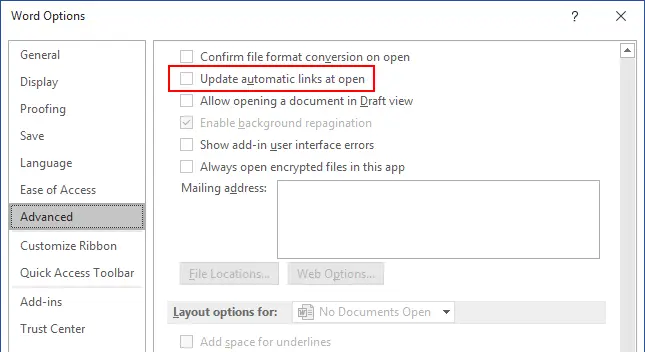
アドインを無効にする
アドインは、Wordの機能を拡張できる小さなプログラムです。有効になっているアドインコンポーネントはWordの起動時に読み込まれるため、アプリケーションの起動時間が長くなり、Microsoft Wordの動作が遅くなることがあります。
アドインを無効にするには:
- 移動
File > OptionsMicrosoft Wordで。 - その
Word optionsウィンドウで、クリックAdd-Ins. - 選択
COM Add-insドロップダウンメニューから選択し、クリックしますGo. Deselect checkboxes無効にしたいアドインについて。- ヒット
OK設定を保存するには。
Office 365 アプリケーションをセーフモードで実行できます。セーフモードではアドインが無効になります。
Run Outlook /safe または winword /safe ~より Run ダイアログ。
セーフモードでアプリケーションを開いた後、アドインを無効にすることができます(以下のセクションを参照)。
セキュリティ設定を変更する
一部のセキュリティ設定を変更することで、Wordのパフォーマンスを向上させることができます。
- クリック
File > OptionsMicrosoft Wordで。 - 選択
Trust Center"Wordのオプション"ウィンドウで。 - クリック
Trust Center Settings.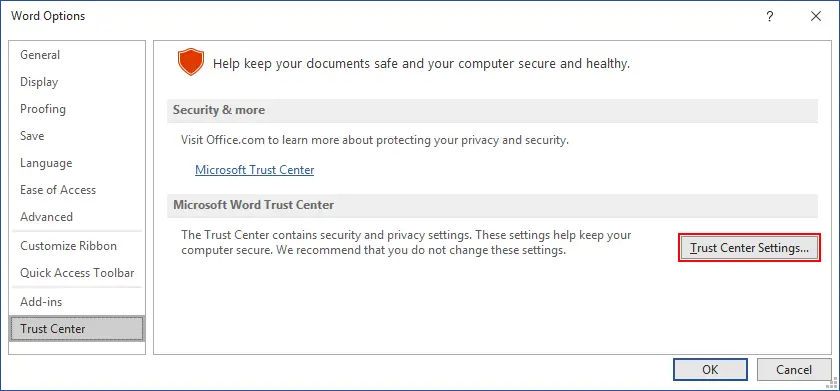
Microsoft Office 365でセキュリティ上の問題が発生しないようにするには、セキュリティ設定の編集には十分注意してください。
マクロを無効にする
ダウンロードした文書に含まれるマクロは、脅威となる可能性があります。マクロを実行すると、コンピュータがランサムウェアに感染する原因となる場合があります(詳細については ランサムウェアを検出する方法 (当ブログの記事参照)。ドキュメントを開く際、マクロの有無を確認する処理が行われるため、ドキュメント内にマクロが含まれている旨の通知が表示されるまでにリソースが消費されます。ドキュメントでマクロを使用しない場合は、Wordの設定でマクロを無効にすることができます。
マクロを無効にするには:
- 選択
Macro Settingsのナビゲーション ペインでTrust Centerウィンドウ。 - 選択
Disable all macros without notification. - ヒット
OK設定を保存してウィンドウを閉じます。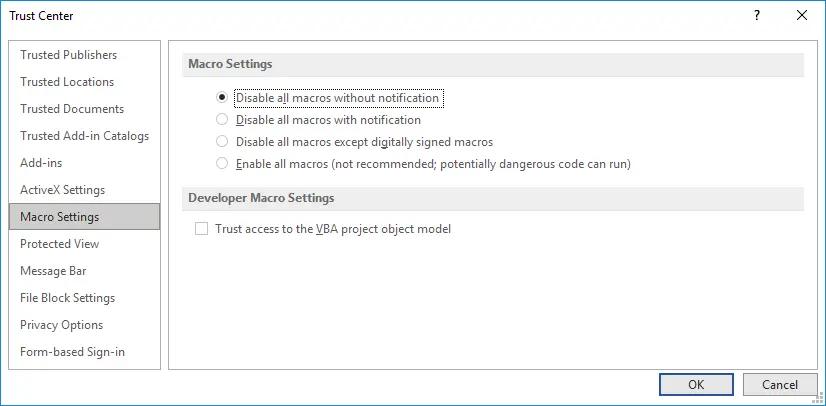
すべてのアドインを無効にする方法
すべてのアドインを無効にするには、 Trust Center:
- クリック
Add-ins~の中でTrust Centerウィンドウ。 - チェックボックスを選択してください
Disable all Application Add-ins.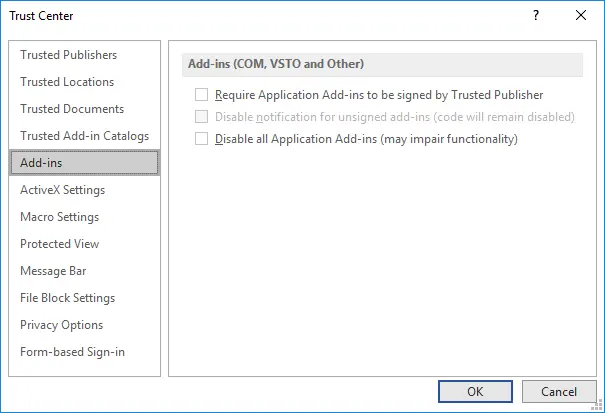
Microsoft OneDrive がコンピューターの動作を遅くする場合の対処法
Microsoft Office 365 OneDrive のパフォーマンスに関する問題には、さまざまな症状が見られます。たとえば、コンピューターのプロセッサの負荷が高すぎる、OneDrive プロセスが CPU リソースを過剰に消費している、少量のデータの同期に時間がかかるなどです。このセクションでは、Windows および OneDrive 同期クライアントの設定を変更することで、これらの問題を解決するための対処法について説明します。
OneDrive アプリを再起動してください
OneDriveを再起動するには、以下の手順を実行してください:
- 報道
Win+R、入力taskmgrそして、押してくださいEnterコマンドプロンプトを開くには。 - その
Processesタブで、Microsoft OneDriveプロセス。 - このプロセスを右クリックしてください そして、コンテキストメニューで、[クリック]
End task. - OneDrive アプリを再起動してください。コンピュータを再起動してから、OneDrive を再起動することもできます。
ファイルの同期を停止する
ファイルの同期が、OneDriveによってコンピューターの動作が遅くなる原因の一つである可能性があります。同期を一時停止して、その後コンピューターの動作が速くなるかどうか確認してみてください。
- Windowsのタスクトレイ(画面右下の時計の近く)にあるOneDriveのアイコンを右クリックします。
- コンテキストメニューで、[ ] をクリックします
Pause syncingそして、時間(2時間、8時間、または24時間)を選択します。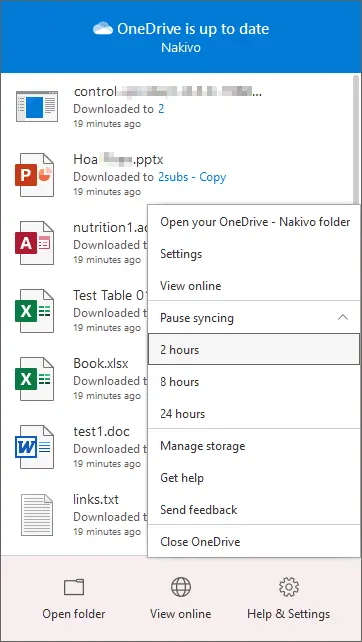
- お使いのコンピュータのパフォーマンスが向上したかどうかを確認してください。
パフォーマンスが向上したと感じたら、それはOneDriveの同期がパソコンの動作を遅くしていることを意味します。
OneDriveのリンクを解除する
それでもOneDriveによってパソコンの動作が遅くなる場合は、OneDriveアプリをパソコンからアンリンクしてみてください。
- お使いのコンピューターにインストールされているOneDriveアプリケーションのウィンドウを開いてください。
- をクリックして
Help & Settingsアイコン。 - クリック
Settings表示されたメニューで。 - その
AccountタブをクリックUnlink this PC. - ヒット
OK設定を保存してウィンドウを閉じます。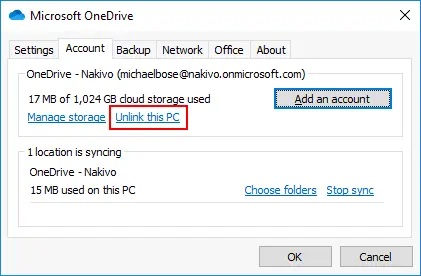
- リンク解除が完了するまでお待ちください。
- 開始
OneDrive Setup Wizardそして、標準的な手順に従ってください。 - OneDriveの同期用に、お使いのコンピュータに新しいフォルダを作成してください。
注: このフォルダが正常なディスクドライブ上に配置されていることを確認してください。
- 古いOneDriveフォルダから新しいフォルダへファイルをコピーまたは移動します。
- OneDriveの問題が解決したかどうかを確認してください。
WindowsのスタートアップからOneDriveを削除する
Windowsの起動時にOneDriveが自動起動しないように設定することで、問題の原因を特定して修正するまでの間、OS起動直後にMicrosoft OneDriveによってコンピュータの動作が遅くなるのを防ぐことができます。この方法により、OneDriveを手動で起動しながら、コンピュータを通常のパフォーマンスで利用できるようになります。OneDriveのパフォーマンスの問題が解決したら、Windowsの起動時にOneDriveを再び追加することができます。
Windows 10の起動時にOneDriveを無効にするには、以下の手順に従ってください:
- 右クリック
Startまたはタスクバーを右クリックし、コンテキストメニューから[Task Manager. - 検索
Microsoft OneDrive~の中でStartupタブのTask Managerウィンドウ。 - "Microsoft OneDrive"を右クリックして、[
Disableコンテキストメニューで。 - コンピュータを再起動し、OneDriveが自動的に起動しないことを確認してください。
OneDriveをリセットする
設定をリセットすると、OneDriveは(新規インストール時と同様に)このアプリケーションがすでにインストールされているかのように動作するはずです。
CMDでこのコマンドを実行することで、OneDriveをリセットできます。お使いのコンピュータにOneDriveクライアントがインストールされているパスを確認してください。
"%ProgramFiles(x86)%Microsoft OneDriveonedrive.exe" /reset
リセット後数分経ってもOneDriveが自動的に起動しない場合は、手動でOneDriveを起動してください。
OneDriveを再インストールする
Microsoft OneDriveの動作が遅いという問題は、OneDriveを再インストールすることで解決できる場合があります。
- 報道
Win+R、入力cmdそしてクリックEnterWindowsのコマンドプロンプトを開くには。 - 実行中のOneDriveプロセスを停止する
taskkill /f /im OneDrive.exe - Windows 64ビット版でOneDriveをアンインストールするには、次のコマンドを実行してください。OneDriveのバージョンによってパスが異なる場合があります。今回のケースでは、コマンドは次のとおりです:
"C:Program Files (x86)Microsoft OneDrive22.002.0103.0004OneDriveSetup.exe" /uninstall - ダウンロード Microsoftのウェブサイトから最新のOneDriveをダウンロードし、お使いのコンピューターにインストールしてください。
OneDriveは、ファイルのコピーや同期を行うためのクラウドストレージサービスです。ただし、OneDrive同期クライアントはバックアップソリューションではありません。OneDriveを使ってファイルをバックアップしており、Microsoft OneDriveが原因でコンピューターの動作が遅くなっている場合は、専用の データ保護ソリューション 大量のデータ転送に最適化されており、データ保護のための高度な機能が搭載されています。
一般的な推奨事項としては、 OneDriveのバックアップ データの損失を防ぐためです。誰かが誤ってデータを削除したり、コンピュータがランサムウェアに感染して、ローカルディスクとOneDriveのクラウドストレージ間で破損したデータが同期されたりすると、OneDriveのデータが失われる可能性があります。
Office 365 の問題を解決するためのその他の対処法
Microsoftのサーバーで問題が発生することはめったにありませんが、可能性はあります。このような状況では、サーバー側の問題によりOffice 365のパフォーマンスが低下することがあります。Office 365で、ご自身のアカウントのOffice 365サービス状態を確認してください。 管理センター Microsoftのクラウド側のすべてのサービスが正常に動作しているかを確認するため。
- を開く Office 365 サービス状態ページ ウェブブラウザで。
- 以下の点を確認してください
All servicesデフォルトでは"タブ"が選択されています。下の緑色のアイコンCurrent Healthは、サービスが正常に動作していることを示しています。赤いアイコンが表示されている場合は、Microsoft側のデータセンターでサービス障害が発生している可能性があり、それがOffice 365のパフォーマンス低下の原因となっている可能性があります。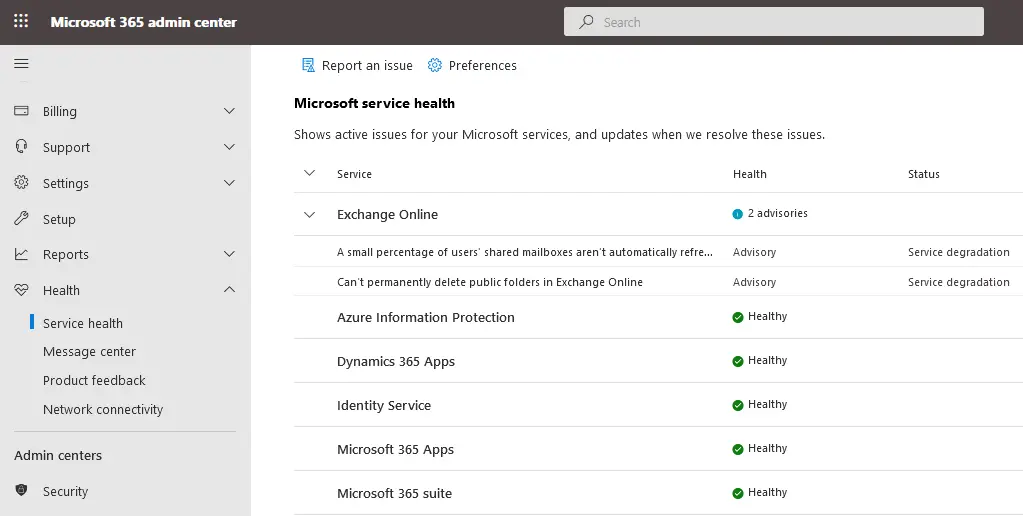
- [選択]
HistoryタブのService Healthこのページでは、記録されたサービス停止や問題に関する詳細情報をご覧いただけます。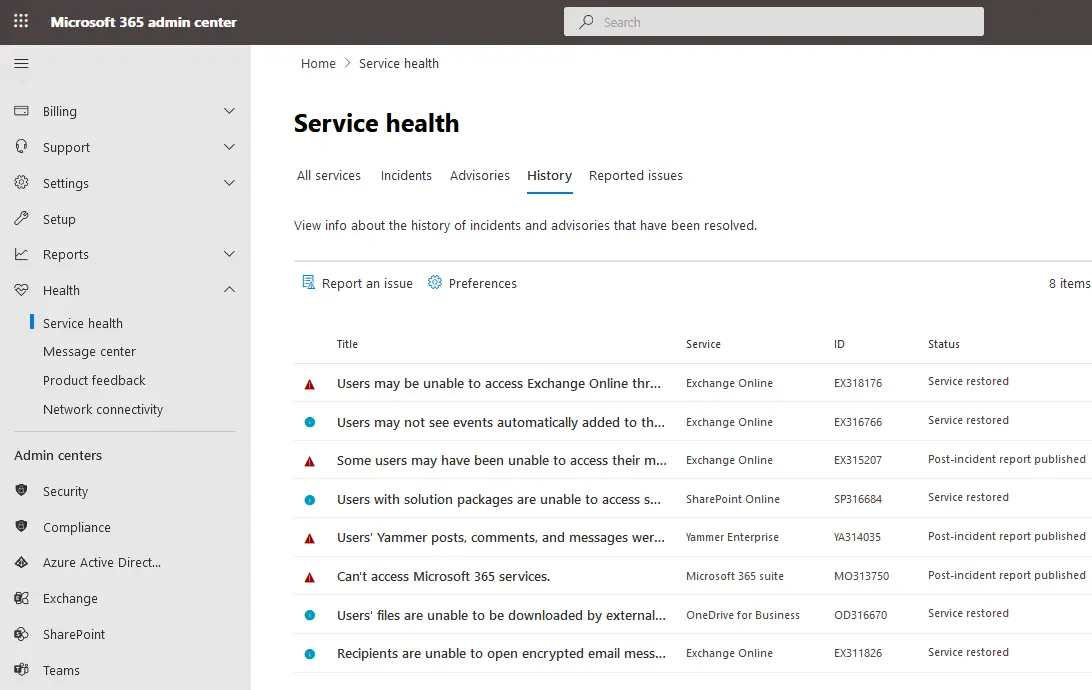
- また、以下の Office 365 ネットワーク接続データページ Office 365のネットワーク接続の問題を特定するため。
- また、Office 365 のサービス状態は、以下の場所で確認できます。 https://status.office.com
- 上記の方法でOffice 365のパフォーマンスに関する問題が解決しなかった場合は、マイクロソフトのテクニカルサポートにお問い合わせください。
キャッシュや一時ファイルを削除する
各アプリケーションは、破損する可能性があるキャッシュや一時データを保存しています。これにより、Office 365 のパフォーマンスが低下する可能性があります。この問題を解決するには、アプリケーションのキャッシュを削除してください。
- 見通し
Outlookを終了します。次の場所にあるファイルを削除します:
%localappdata%MicrosoftOutlookRoamCache - チーム
Teamsを終了してください。以下の場所にあるすべてのデータを削除してください:
%appdata%MicrosoftTeamsCache - Word/Excel/PowerPoint
のテンポラリファイルを削除する
%temp%フォルダ(日付順に並べ替え、Office関連のファイルを削除する)。
同期や遅延の問題に関するログファイルの分析
Office 365 のパフォーマンス低下の原因が明らかでない場合は、ログファイルを確認・分析することで、問題の特定に役立ちます。ログデータは、特に Outlook、OneDrive、Microsoft Teams、またはその他のクラウド接続型 Office アプリケーションの問題を特定する際に有用です。アプリケーションやサービスによって、ログが保存される場所は異なります。
Outlook – 同期および接続ログ
Outlookでのログの保存場所は Sync Issues フォルダー(Outlook内)。この項目は、以下の場所にあります Mail Folders > Sync Issues.
ログ記録を有効にするには(有効になっていない場合):
- 移動
File > Options > Advanced. - 以下
Other、確認“Enable troubleshooting logging (requires restart)”.
ログファイルのファイルパス:
%temp%Outlook Logging

%localappdata%MicrosoftOutlook
同期のタイムスタンプの遅延や失敗、Exchange または Microsoft 365 サーバーへの再試行の繰り返し、および次のようなエラーコードがないか確認してください。 0x800CCC0E, 0x8004010Fなど
OneDrive – 同期および遅延ログ
ログの保存場所は以下の通りです:
%localappdata%MicrosoftOneDrivelogs
重要なログファイルは以下の通りです:
UserTelemetryCache.otc

SyncDiagnostics.log

Business1.log
同期エラーの繰り返し、アップロードやダウンロードに失敗したファイル、SharePoint/OneDriveサーバーからの帯域制限に関するメッセージ、およびエラーコードを確認してください。 "Error Code: 0x8004de40" ネットワークまたは接続の問題を示しています。
これは、OneDrive が同期されない、または表示されないといった問題の解決に役立ちます。 “Processing changes”.
チーム – サインインおよびレイテンシのログ
ログの場所:
%appdata%MicrosoftTeamslogs.txt
%appdata%MicrosoftTeamsdebug.log (そして media-stack (同じディレクトリ内)
ログを収集するには、 Microsoft Teams タスクトレイのアイコンをクリックして Collect support filesこれにより、分析用のすべてのログが含まれた.zipファイルが生成されます。
以下の項目を確認してください:
- 次のようなエラー
ERR_NETWORK_CHANGED, ERR_CONNECTION_TIMED_OUT - ログイン中の遅延やエラー
- WebSocket接続エラー(リアルタイム通信に影響)
- クライアントとMicrosoftサーバー間の遅延
Office 365のパフォーマンス問題:システム全体の問題か、それとも特定のアプリの問題か?
Office 365(Microsoft 365)のパフォーマンス問題の性質は、根本的な原因によって、システム全体に及ぶものか、特定のアプリに限定されるものかのいずれかになります。ここでは、システム全体の問題と特定のアプリの問題をどのように見分けるかについて解説します。
システム全体の問題の症状:
- すべてのOfficeアプリケーション(Word、Excel、Outlook、Microsoft Teams)の読み込みが遅い。
- アプリを切り替えたり、文字を入力したりする際に反応が遅れる。
- Microsoft Office を開いているときに、CPU、RAM、またはディスクの使用率が高くなる。
- さまざまなアプリケーションで頻繁にフリーズしたり、クラッシュしたりする。
よくある原因:
- システムリソースの不足(RAM/CPU/HDDの問題)。
- Windows OSの問題や、保留中の更新プログラム。
- Microsoft Officeのすべての操作をスキャンするウイルス対策ソフトまたはセキュリティソフト。
- バックグラウンドで実行されている他のソフトウェアとの競合。
- Microsoft Officeのインストールが破損しているか、共有サービスに問題があります。
特定のアプリに限定されたパフォーマンスの問題は、Officeアプリケーションのうち1つのみに影響し、他のアプリケーションは正常に動作します。
アプリ固有の問題の症状:
- Outlookの起動や同期に時間がかかるが、WordとExcelは問題なく動作する。
- 大規模なスプレッドシートを開くとExcelがフリーズしますが、Wordはスムーズに動作します。
- Microsoft Teamsでは通話品質に問題がありますが、その他のOfficeアプリケーションには影響はありません。
よくある原因:
- そのアプリ専用のアドインやプラグイン。
- 破損したプロファイル(特にOutlookやMicrosoft Teamsのもの)。
- アプリ固有の設定やキャッシュが原因で遅延が発生している。
- 膨大な作業負荷(たとえば、大規模なExcelの数式やOutlookのメールボックスなど)。
- クラウド連携機能(Outlook、OneDrive)に影響を及ぼすネットワークの問題。
Office 365 の動作遅延の特定と解決
Office 365 のパフォーマンスの問題が特定のアプリに限定されたものか、システム全体に及ぶものかを特定するには、以下のヒントを参考にしてください。
- 他のMicrosoft Officeアプリケーションを開いてみてください。それらも動作が遅い場合は、システム全体の問題である可能性が高いです。
- タスクマネージャーを確認してください。CPUやメモリの使用率が高い場合は、システムレベルのリソース不足が考えられます。
- セーフモードでのテストを実行する(例:
Outlook /safe). アプリケーションの動作が改善された場合、それはおそらくそのアプリ固有の問題(アドインや設定)である可能性が高いです。 - 別のユーザープロファイルで試してみてください。問題が解消される場合は、そのアプリまたはユーザーに固有の問題である可能性が高いです。
"Microsoft サポートと回復アシスタント"をご利用いただけます。このツールは、問題が特定のアプリケーションに起因するものか、それともより広範囲にわたるものかを自動的に検出します。
結論
Office 365は高度なクラウドベースのソリューションですが、パフォーマンスが低下することがあるかもしれません。ここでは、Microsoft Office 365の動作が遅くなる一般的な原因と、関連する問題を解決するための方法について解説します。一般的な問題や対処法としては、インターネット接続や、ユーザーのコンピューターにおけるハードウェア・ソフトウェアの問題が挙げられます。また、特定のOffice 365アプリケーションに特有の問題もあり、それらの設定を調整することでパフォーマンスを向上させることができます。