物理サーバーのバックアップ方法:完全ガイド
物理サーバーは、オフィスやデータセンターにおけるあらゆるITインフラの重要な構成要素です。サーバーはアプリケーションをホストし、不可欠なサービスを実行し、重要なデータを保存します。サーバーをバックアップしておくことは、サーバーを起動してデータを完全に復元したり、軽微なデータ損失が発生した際に特定のファイルを復元したりできるようにするために重要です。このブログ記事では、複数の復旧オプションを可能にするために、物理サーバーのバックアップを効果的に実施する方法について解説します。

物理サーバーのバックアップ:手法と比較
物理サーバーのバックアップには、いくつかの方法があります。これらの方法は、バックアップの手法、保存先、その他の条件に基づいて分類することができます。以下に、データのコピー方法に基づいたいくつかの方法を示します。
ファイルのバックアップ
物理サーバーのデータをバックアップする最も簡単な方法は、そのサーバー上のファイルをコピーすることです。この方法は簡単ですが、重大な欠点があります。アプリケーションによってファイルが開かれていたり、ファイルにデータが書き込まれている場合、ファイルを正常にコピーできず、コピーされたデータに不整合が生じる可能性があるため、復旧が困難になります。 一方、OSやアプリケーション、システムの状態をバックアップする必要がない場合は、ファイル単位のバックアップを利用できます。毎回フルバックアップを作成すると、より多くの時間とディスク容量が必要となるためです。
スクリプトの使用
スクリプトを使用すると、物理サーバーからファイルをバックアップすることができます。バックアップスクリプトを使用することで、バックアッププロセスを自動化し、コピー対象ファイルへの書き込み操作を一時停止させることができます。この方法により、ファイルのバックアップの一貫性を確保できます。ただし、物理サーバーのバックアップにスクリプトを使用することには、次のようなデメリットがあります:
- スクリプトの作成は簡単な作業ではありません
- サーバーを完全に復旧させ、起動可能にするには、複雑な手動操作が必要となります
- 増分バックアップ 通常は利用できないため、ストレージの消費量が多くなってしまいます。
画像ベースのバックアップの使用
物理サーバーやワークステーション上のデータを保護する場合、専用のバックアップソフトウェアを使用したイメージベースのバックアップが、サーバー全体のバックアップにおいて最も効果的な選択肢となります。専門的なバックアップアプリケーションを使用すれば、物理マシンをバックアップする際に、オフライン方式とオンライン方式の2つの方法があります。
- サーバーがオフラインの状態で、ライブメディアから起動してサーバー全体をバックアップします。この場合、物理マシンにバックアップソフトウェアをインストールする必要はなく、バックアップ処理中にファイルを開いたりファイルにデータを書き込んだりするアプリケーションが実行されていないため、バックアップデータの一貫性が保たれます。
- 物理サーバーまたはワークステーション上で動作しているオペレーティングシステムにバックアップエージェントをインストールします。この場合、一貫性のあるデータをバックアップするために、稼働中のサーバーを停止させる必要はありません。バックアップエージェントと呼ばれる専用のアプリケーションを使用し、バックアップジョブの実行中に稼働中のアプリケーションによって行われる書き込み操作を一時停止させることで、一貫性のあるデータのコピーを作成します。
画像ベースのバックアップは、変更追跡と増分バックアップ、およびフルバックアップに対応した専用のデータ保護ソフトウェアを使用して作成されます。これにより、バックアップストレージを効率的に活用し、バックアップ時間を短縮できます。
サーバーのバックアップ先による分類
物理サーバーのバックアップは、バックアップ先に基づいて分類することができます。この分類は、物理サーバーと仮想マシンの両方のバックアップに適用されます。
Backup to local storage. このバックアップ方式はオンプレミス型バックアップの一種であり、通常、データはバックアップサーバー上のハードディスクドライブに保存されます。ただし、バックアップが保存されたハードディスクドライブは、取り外して別の物理的な場所に移動させることができます。取り外したバックアップ用ハードディスクドライブは、 エアギャップ方式のバックアップ ランサムウェア対策およびその他の脅威への対策として。Backup to tapeテープは、最も歴史のあるバックアップメディアの一つです。データは順次記録されるため、その点はデメリットですが、テープカートリッジの信頼性と価格の安さは、多くの組織にとって大きなメリットとなっています。 テープバックアップ 別の物理的な場所に移動することができ、ランサムウェアへの耐性があります。テープメディアは、特定の業界で事業を行う組織において、規制遵守のために必要となる長期保存に適しています。Backup to cloudパブリッククラウドは、サブスクリプション形式で利用可能な、拡張性の高いストレージの一種であり、従量課金制で利用できます。バックアップデータをパブリッククラウドにコピーするにはインターネット接続が必要であり、接続速度がボトルネックとなる場合があります。そのため、一般的な対策として、まずローカルストレージにデータをバックアップし、その後、そのバックアップコピーをクラウドに送信する方法が採用されています。 パブリッククラウド ストレージは不変性をサポートできます。オブジェクトストレージなど、 AWS S3、WasabiをはじめとするS3互換のクラウドストレージは、データの不変性をサポートしています。
~を使用することで 3-2-1バックアップルール バックアップを複数の場所に保存することで、信頼性の高いサーバーバックアップ戦略を構築できます。
物理サーバーと仮想サーバーのバックアップ
稼働中のマシンを中断することなくバックアップするには、物理マシンにバックアップエージェントをインストールすることが推奨されます。このアプローチは"エージェントベースのバックアップ"と呼ばれ、一貫性のあるバックアップや増分バックアップなど、物理サーバーのバックアップにおいて多くの利点をもたらします。一方、仮想マシンのバックアップに関しては、エージェントベースのバックアップは推奨される方法ではなく、レガシーなアプローチ(ゲストレベルバックアップとも呼ばれます)となります。
仮想マシンは、ハイパーバイザー(仮想化ホストとも呼ばれる)上で動作します。ハイパーバイザーは、仮想マシンのゲストOSにエージェントをインストールすることなく、ホストレベルでVMをバックアップするための一連のAPIをサポートしています。必要なのは、仮想化ベンダーが提供する特別なドライバーやユーティリティ(例えば VMware Tools) を仮想マシンのゲストOSにインストールする必要があります。これにより、アプリケーションがオープンファイルにデータを書き込む際に、スナップショット機能を使用して仮想マシンの状態を固定できるようになります。ホストレベルのバックアップ(イメージレベルのバックアップとも呼ばれます)は、 VMのバックアップ.
NAKIVO を使用した物理サーバーのバックアップ方法:ステップバイステップガイド
NAKIVO Backup & Replication は、物理マシンや仮想マシンを、ローカルストレージやクラウドストレージなど、さまざまな場所にバックアップできるデータ保護ソリューションです。NAKIVOのソリューションを使用すれば、物理サーバーのバックアップを迅速に実行できます。
物理サーバーのバックアップを実行する前に、環境の設定を行う必要があります。準備段階では、物理マシンをインベントリに追加するなど、いくつかの簡単な操作が必要です。必ず以下の点を確認してください。 バックアップリポジトリ 物理サーバーのバックアップを保存できる場所
注記: フルバージョンをインストールする際は NAKIVO Backup & Replication このソリューションでは、オンボード・バックアップ・リポジトリがデフォルトで用意されています。バックアップやバックアップのコピーを保存するために、別の場所にバックアップ・リポジトリを追加することも可能です。
インベントリに物理マシンを追加する
物理サーバーをバックアップするには、まずインベントリに追加する必要があります。同様に、物理サーバーとワークステーションのバックアップを実行したい場合は、ワークステーションを追加することもできます。
- のWebインターフェースを開く NAKIVO Backup & Replication そして、次のページへ
Settings>Inventory. クリック+インベントリに新しいアイテムを追加する。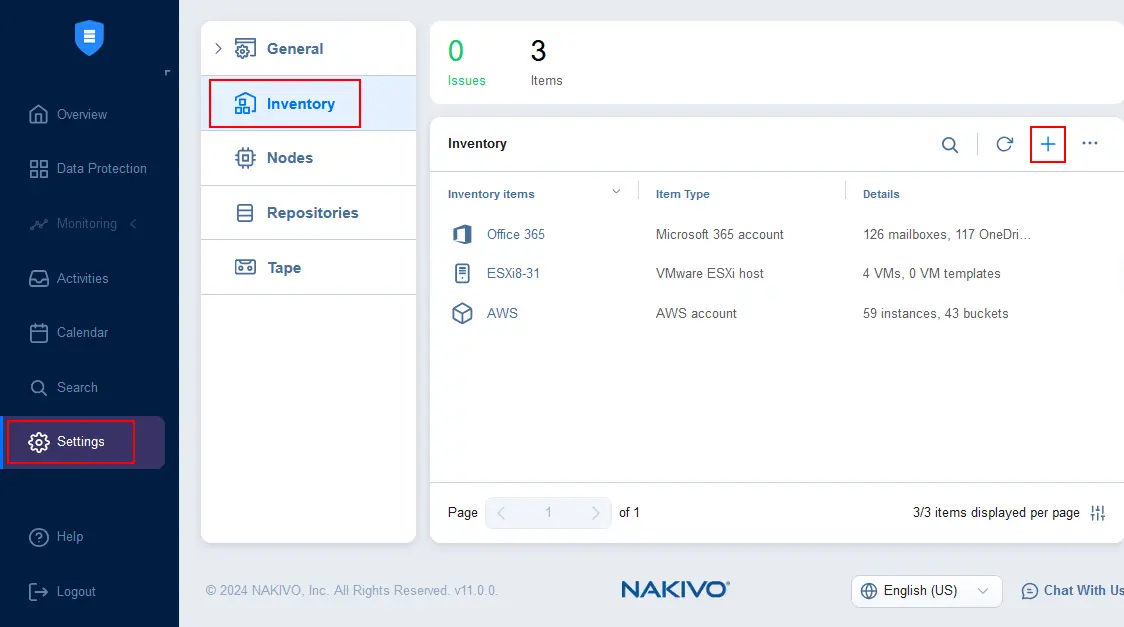
- その
Platform~のステップ 在庫商品を追加する ウィザード、選択Physical物理的なWindowsまたはLinuxマシンを追加するには、[クリック]Next各ステップで続行するには。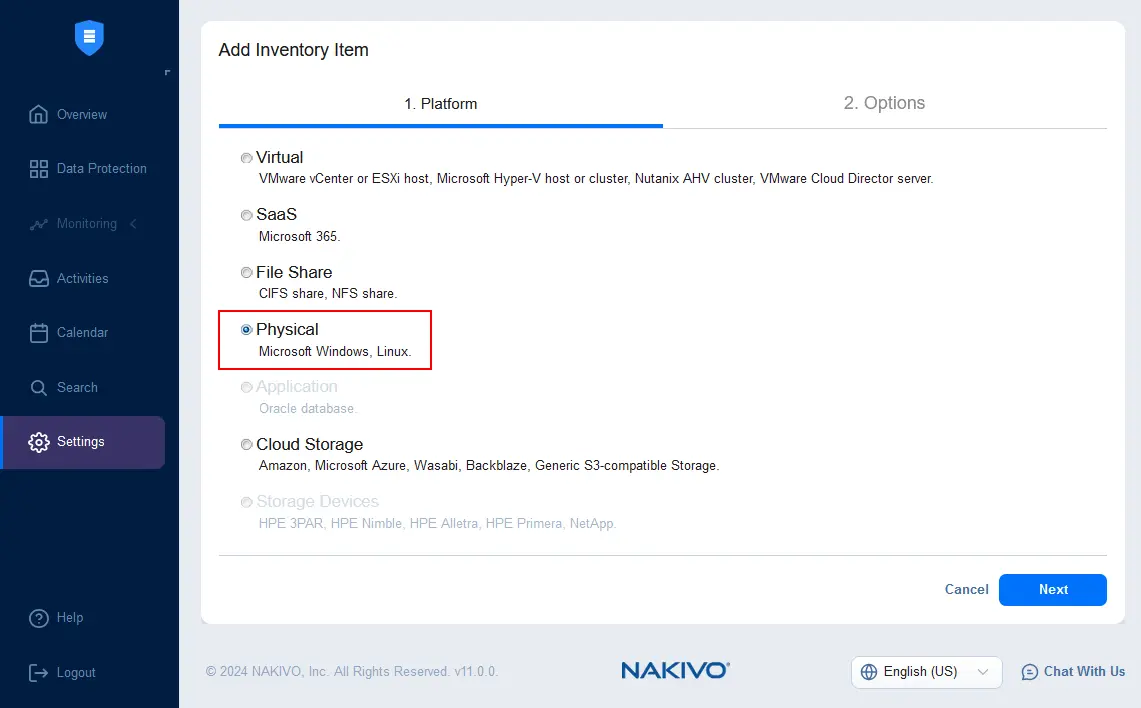
- インベントリに物理マシンを追加するために必要なオプションを指定します。この例では、Windows Server 2022 を実行する物理サーバーのバックアップを設定し、以下のパラメーターを入力します:
- 表示名: Windows Server 2022
- 種類: Microsoft Windows
- ホスト名またはIPアドレス: 192.168.101.209
選択した物理マシンにTransporterエージェントをインストールするための十分な権限を持つ管理者アカウントの認証情報(ユーザー名とパスワード)を入力してください。なお、物理マシンに手動でエージェントをインストール済みの場合は、既存のエージェントを使用することも可能です。
クリック
Finishこれらの設定を保存し、物理マシンのインベントリへの追加を完了します。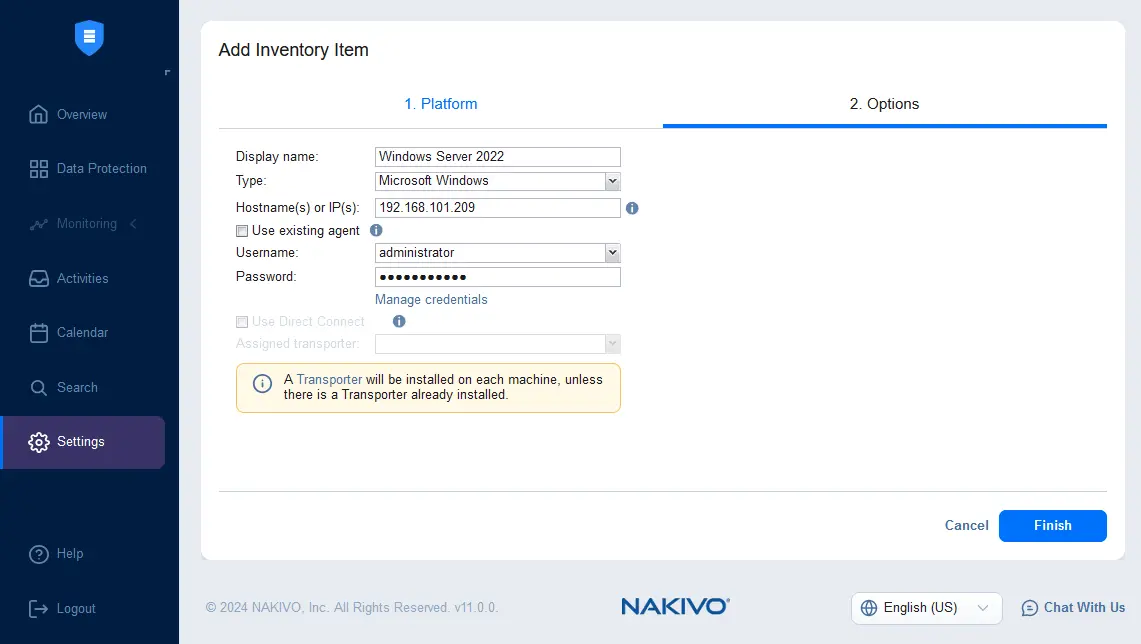
- 物理サーバーがNAKIVOのインベントリに追加されました。これで、リストにWindows Server 2022が表示されるようになりました。
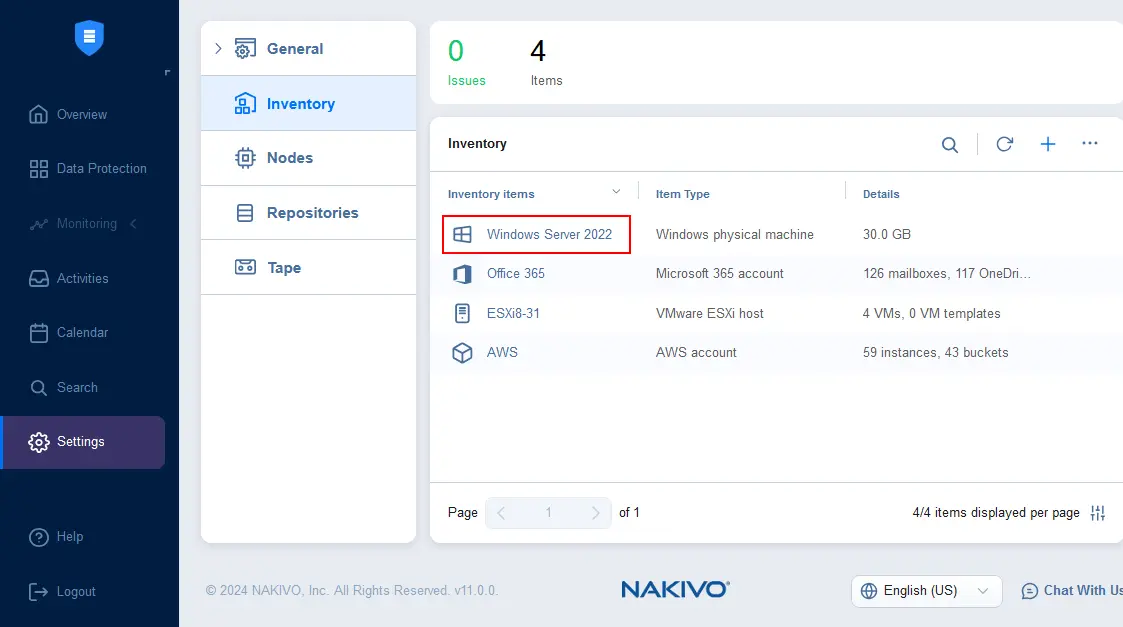
- 物理的な Windows Server 2022 マシンに Transporter エージェントがインストールされました。エージェントがインストールされていることは、
Settings>Nodes.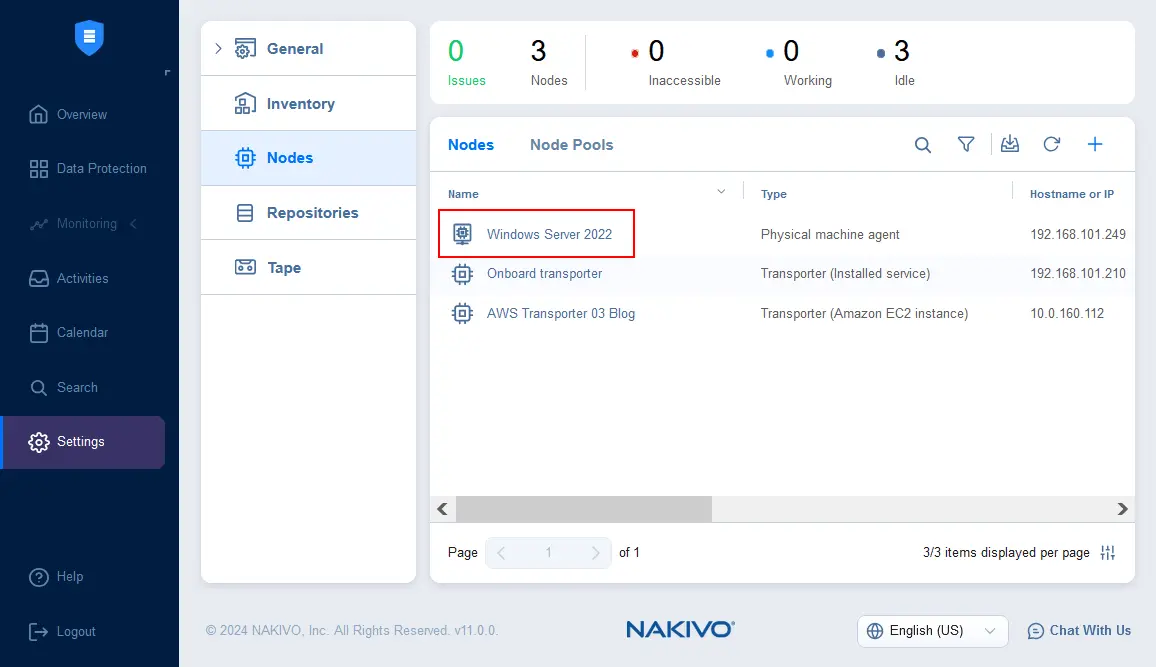
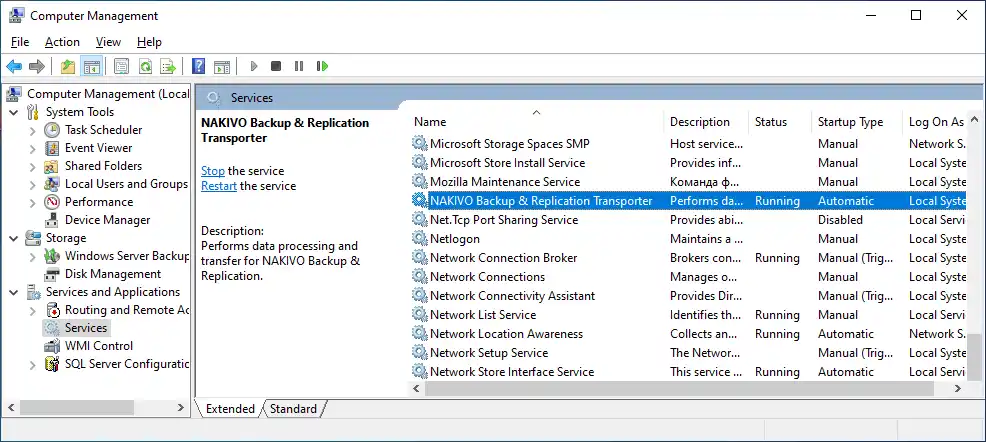
その NAKIVO Backup & Replication トランスポーター 物理的なWindows Server上に展開され、稼働しています。
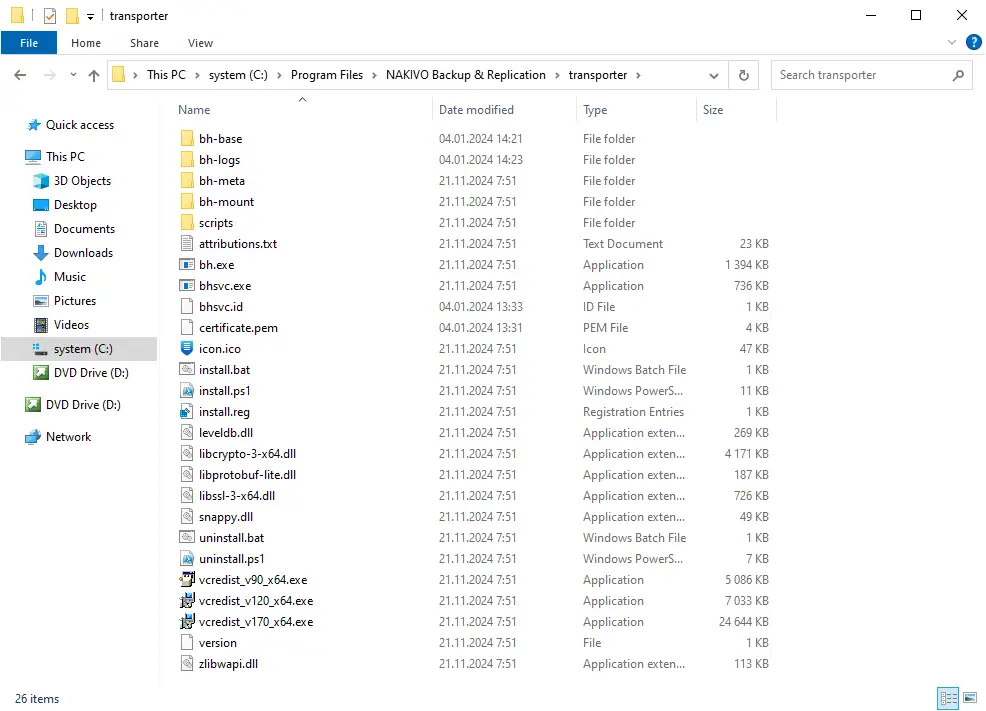
物理マシンにインストールされたNAKIVO Transporterエージェントのファイルは、以下の場所に保存されます。 C:Program FilesNAKIVO Backup & Replicationtransporter Windowsマシンではデフォルトで。
また、物理マシンを追加する手順の詳細については、こちらの動画をご覧ください。 NAKIVO Backup & Replication:
物理サーバーのバックアップジョブの作成
物理サーバーがNAKIVOのインベントリに追加されたら、物理サーバーのバックアップジョブを設定できます。この例では、Windows Server 2022 を実行している物理マシンをバックアップします。
- 移動
Data Protection、クリック+そしてクリックBackup for physical machine新しいバックアップジョブを作成するには。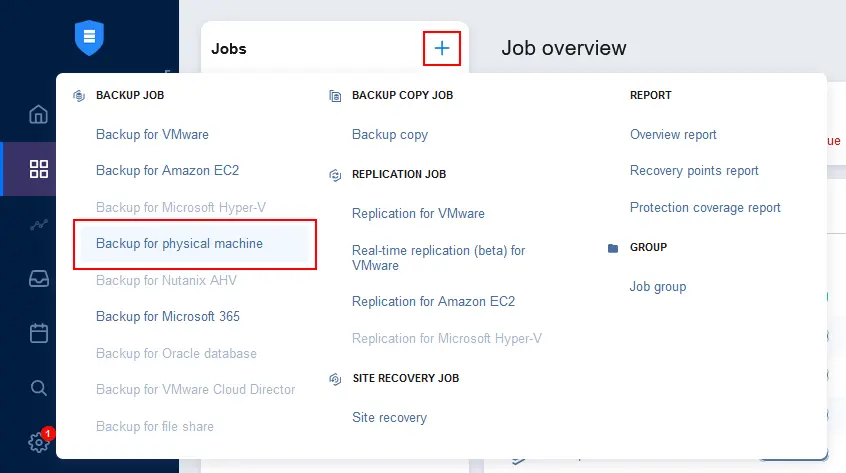
- 物理マシン用の新しいバックアップジョブウィザードが開きます。必要な物理サーバーを選択してください。1つのバックアップジョブを実行するだけで、複数のWindowsおよびLinuxマシンをバックアップできます。ここでは、Windows Server 2022マシンを選択しました。クリック
Next続きを読む。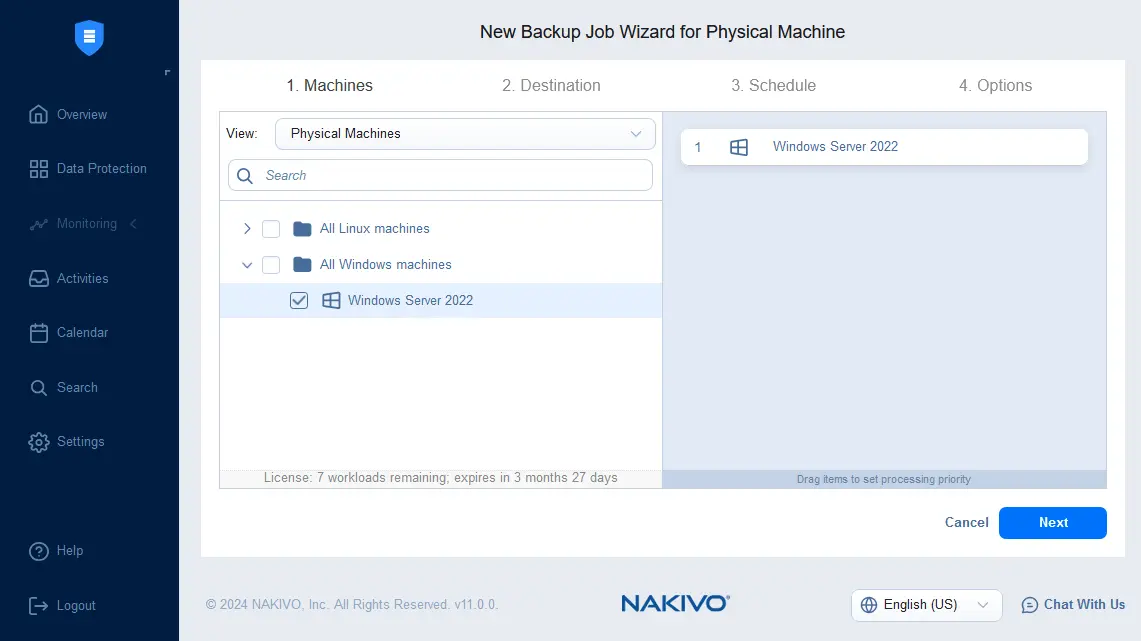
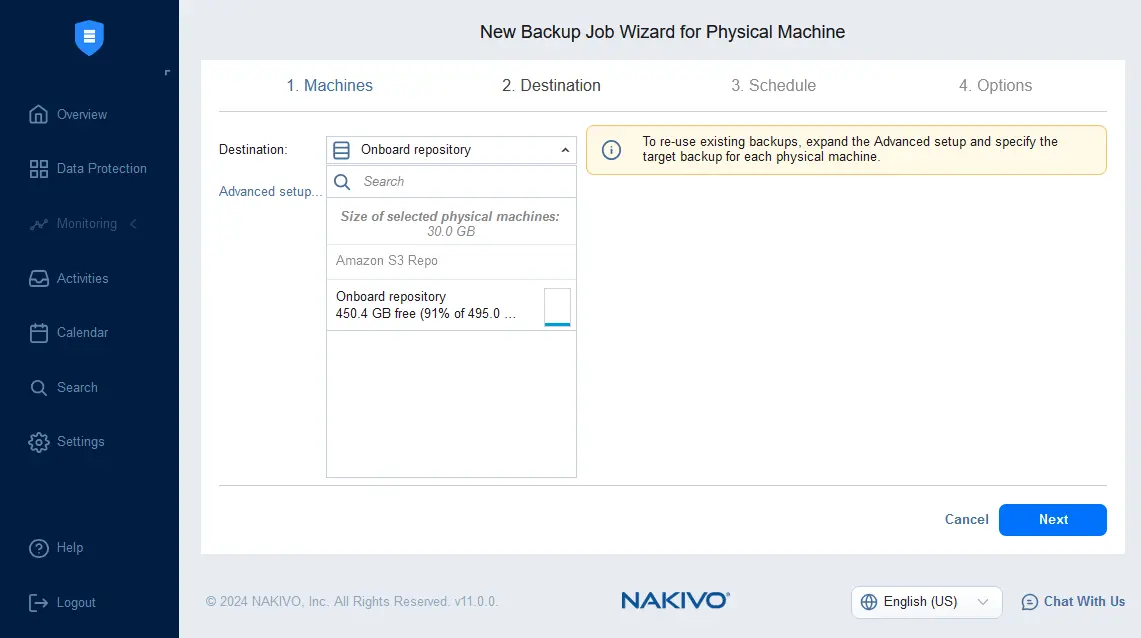
- 物理サーバーのバックアップ先を選択します。ここでは、インストール時に設定されたオンボードリポジトリを選択します。 NAKIVO Backup & ReplicationNAKIVOの設定にバックアップリポジトリを追加した後、サポートされているバックアップ先を任意に選択できます。
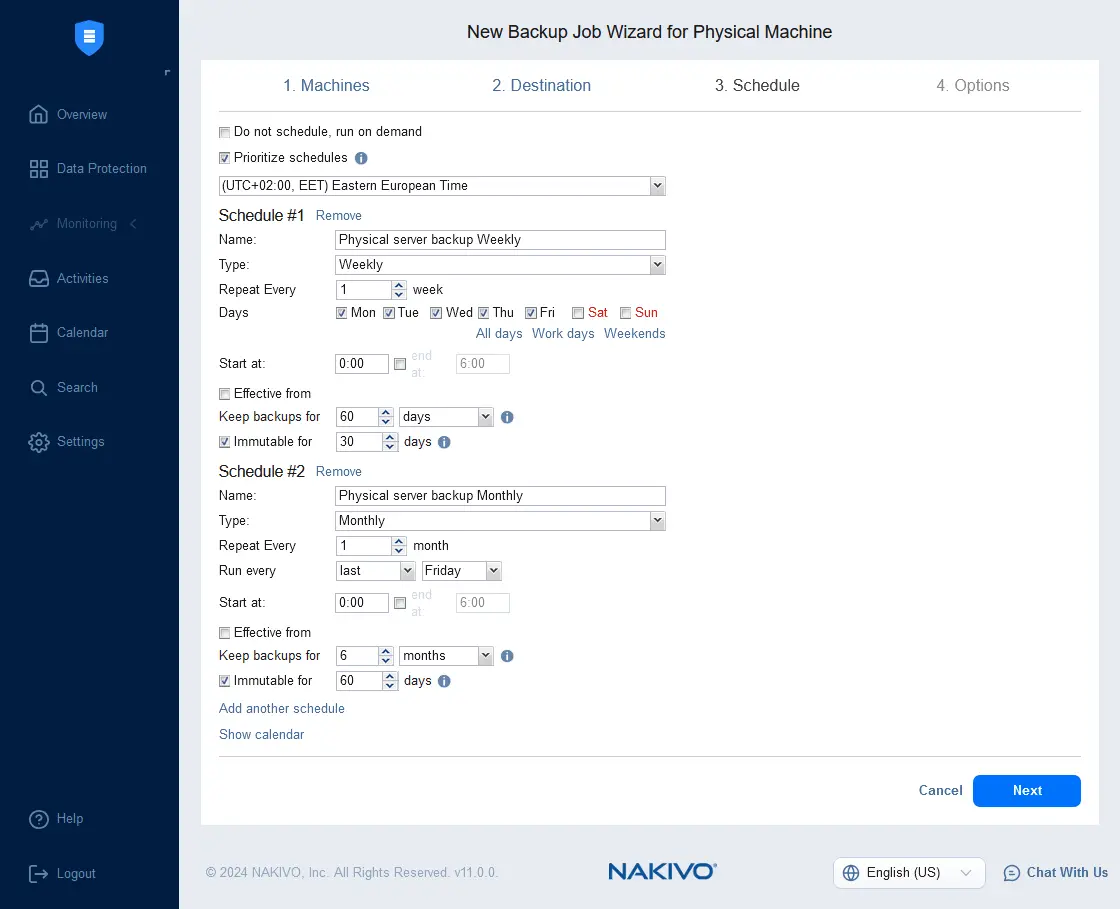
- 設定 スケジュール管理と顧客維持 設定。複数のスケジュールを追加したり、以下を含む複雑な保存期間の設定を行ったりすることができます。 GFSの保存ポリシーバックアップリポジトリが不変バックアップに対応している場合は、バックアップの不変性を有効にして、ランサムウェアに対する保護をさらに強化してください。 バックアップの不変性 Linux TransporterがインストールされたLinuxマシンにバックアップリポジトリが接続されている場合、この機能は利用可能です。Amazon S3、Wasabi、およびその他のS3互換ストレージなどのクラウドストレージも、不変性をサポートしています。
- 物理マシンのバックアップに関するジョブオプションを設定します。ジョブ名を入力し、 アプリケーション認識モード、変更追跡、暗号化、フルバックアップの種類、およびその他のサーバーバックアップオプション。選択した物理マシンに対して、フルバックアップと増分バックアップを実行します。クリック
Finish & Run設定を保存してジョブを実行します。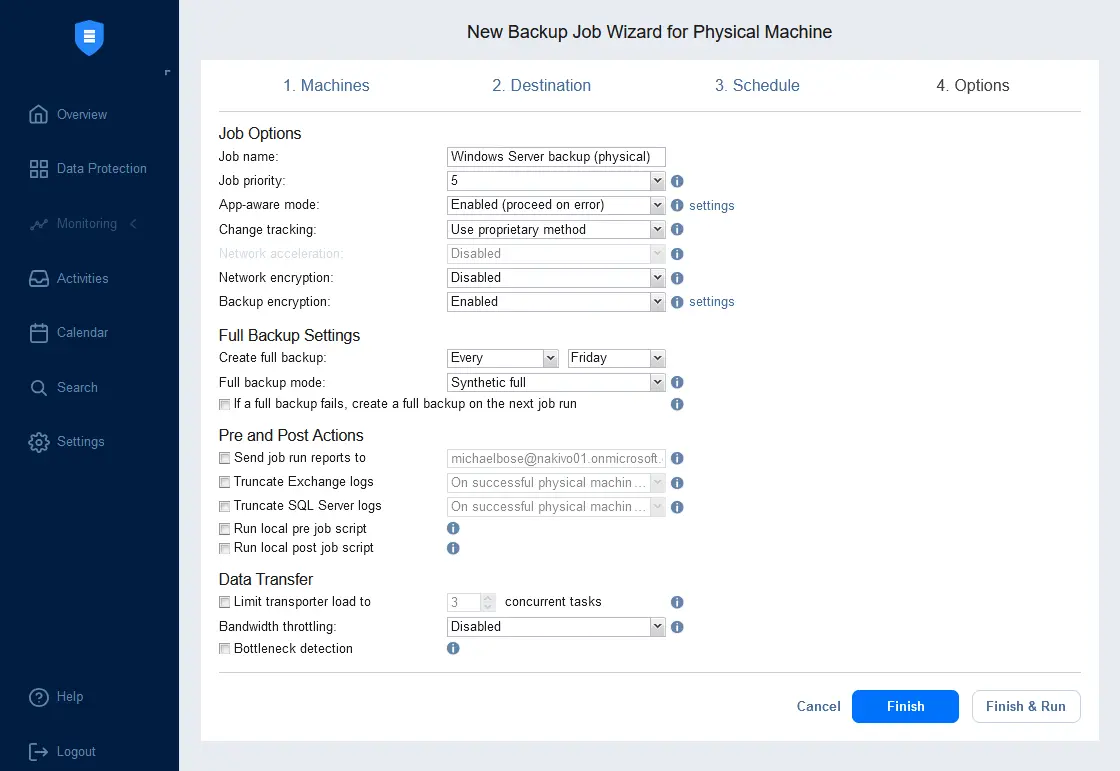
サーバーのフルバックアップからデータを復元する方法
物理サーバーのバックアップからデータを復元する方法について説明します。 NAKIVO Backup & Replication 以下の機能を含む、複数の復旧オプションに対応しています ベアメタル復旧 サーバー全体の復旧、仮想マシンへの完全復旧、Microsoft 向けファイル/オブジェクトの復旧 Active Directory、Exchange Server および SQL Server、そして ユニバーサル・オブジェクト・リカバリー.
サーバーの完全復旧
バックアップからサーバー全体をベアメタル環境に復元することができます。なお、復元先のサーバーのハードウェアは、元のサーバーのハードウェアと同一である必要があります。そうでない場合、ドライバをインストールするために追加の設定が必要になる可能性があります。
物理マシンをベアメタルに完全復元するには、NAKIVOブートメディアを作成し、復元対象の物理マシンでこのブートメディアから起動し、ベアメタル復元ウィザードが起動したNAKIVO Webインターフェースを開き、NAKIVOインスタンスおよびバックアップリポジトリに接続して、完全復元を実行する必要があります。物理マシンのオペレーティングシステムは、復元後に復元および起動が可能です。
- 移動
Data Protection、物理サーバーのバックアップジョブを選択し、"復元"をクリックしてBootable media for physical machine.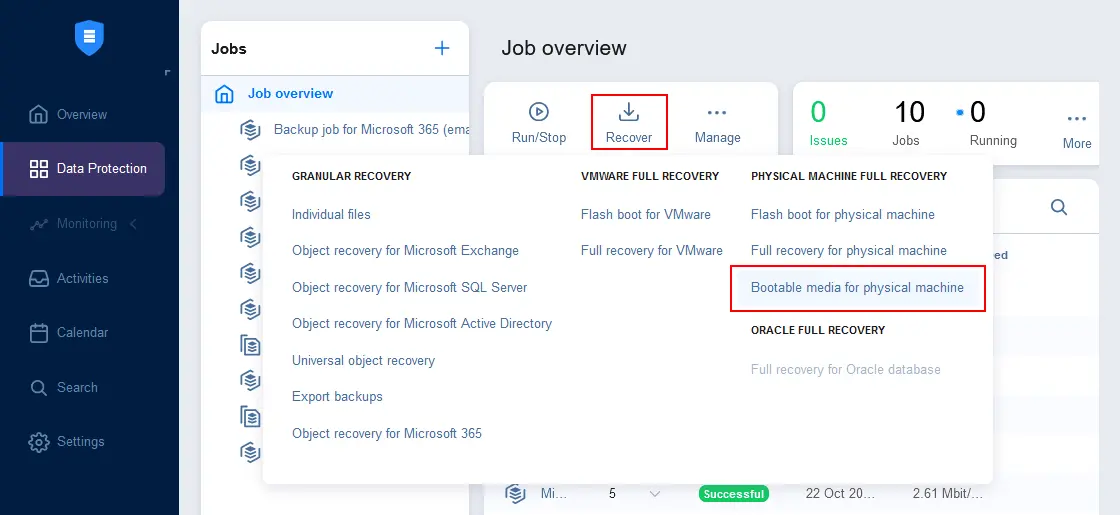
- の最初のステップで 起動用メディア 作成ウィザードで、作成したい起動メディアの種類を選択します。選択肢は2つあります:
- 起動可能なUSBメモリを作成する
- ISOを入手(ブラウザにダウンロード)
この例では、起動可能なISOイメージを作成します。このイメージをUSBメモリや光学式DVDディスクに書き込んで、物理マシンでこのメディアから起動することができます。
クリック
Next続きを読む。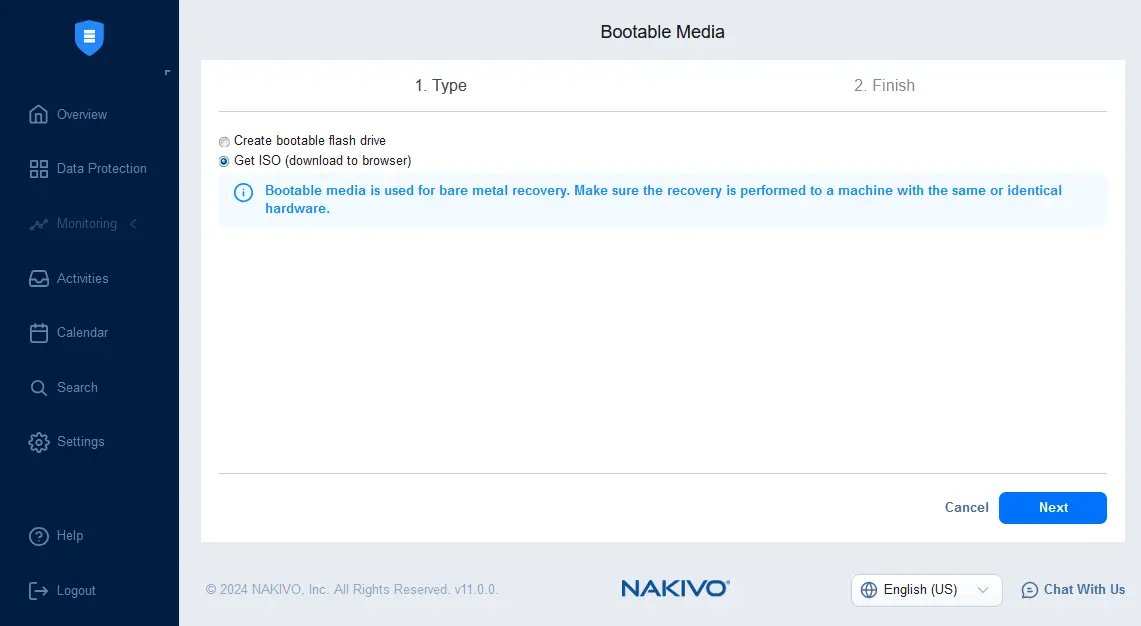
- ISOイメージの準備が完了するまで待ち、ISOファイルをダウンロードして任意の場所に保存してください。ジョブのステータスは
Activitiesページ。完了したら、クリックしてくださいClose.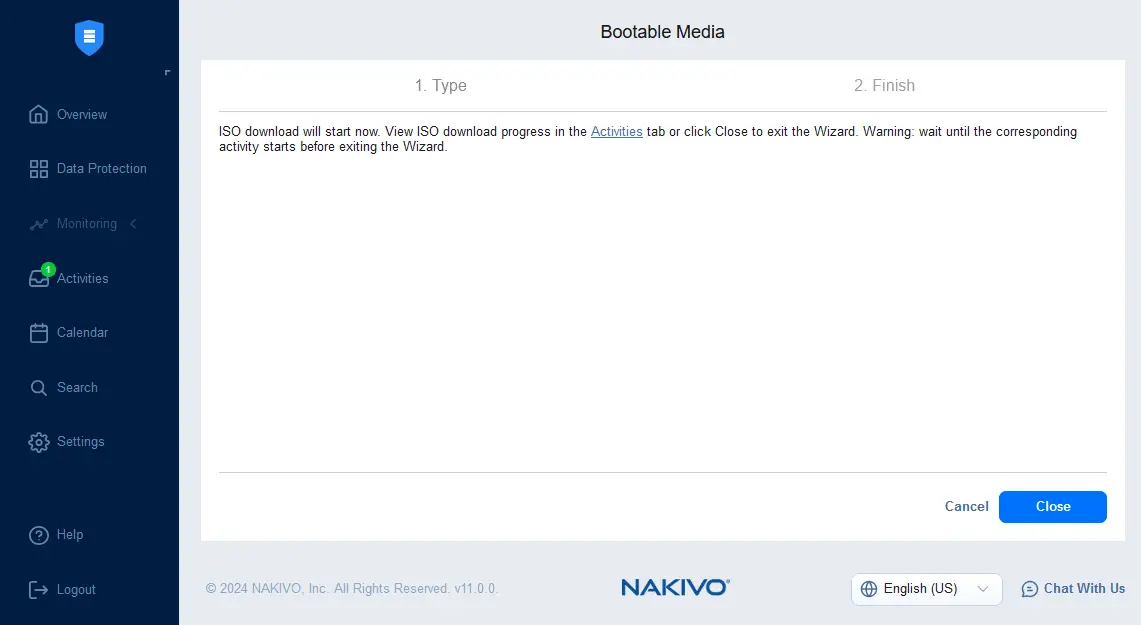
- バックアップからベアメタルリカバリを実行する物理マシンを再起動します。物理マシンのUEFI/BIOS設定で、起動可能なメディアを最初の起動デバイスとして選択し、NAKIVOの起動メディアから起動します。
- NAKIVOの起動メディアからUbuntuオペレーティングシステムが起動すると、 NAKIVO Backup & Replication デスクトップ上のショートカット。ショートカットのインターフェースが読み込まれるまで、しばらく待つ必要がある場合があります。
- をクリックして NAKIVO Backup & Replication デスクトップ上のショートカット。その NAKIVO Backup & Replication ログインページが表示されます。ログイン情報を入力してログインしてください。なお、ログイン後、ベアメタル復旧ウィザードが自動的に起動し、 NAKIVO Backup & Replication ディレクター 物理サーバーのバックアップと起動用ISOイメージを作成した場所。
注: お使いのWebブラウザのアドレスバーに表示されているIPアドレスやポートが、アクセスに使用しているIPアドレスやポートと異なる場合は、それらを編集する必要があるかもしれません。 NAKIVO Backup & Replication インスタンス。デフォルトでは、起動用ISOイメージを生成する際にNAKIVOインスタンスで使用されたIPアドレスとポートが、ベアメタル復旧アプライアンスのイメージに保存されます。
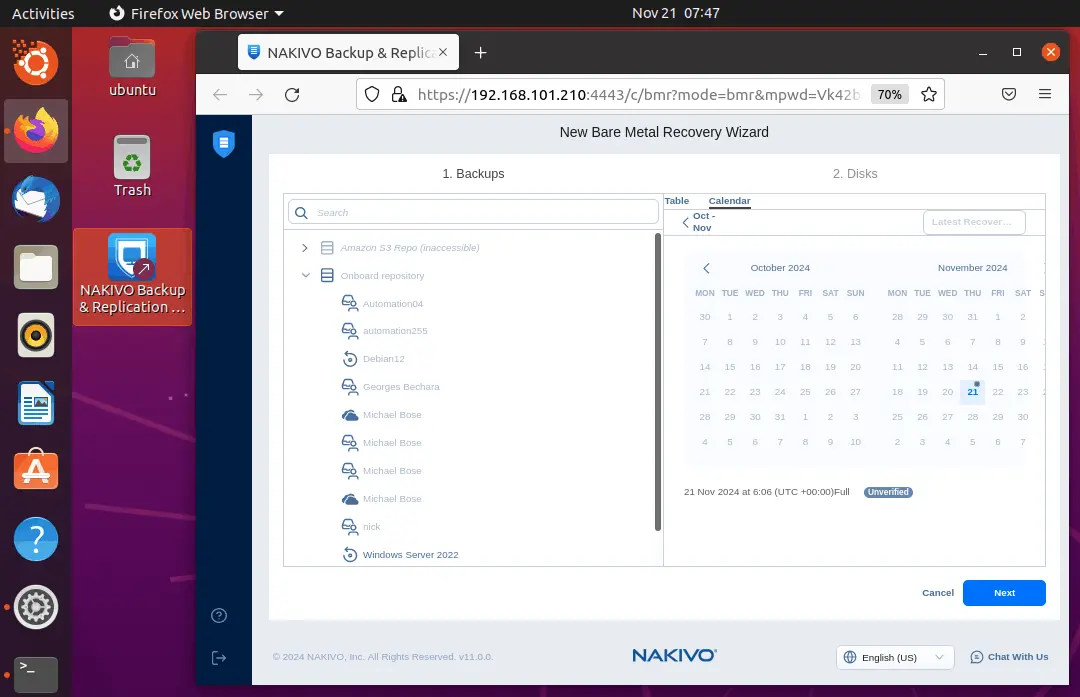
- バックアップから復元するディスクと、データを復元する物理ディスクを選択してください。ソースマシンでRAID構成が使用されている場合は、すべてのドライブを選択してください。
クリック
Recover物理サーバーのバックアップから、完全なベアメタル復旧を実行する。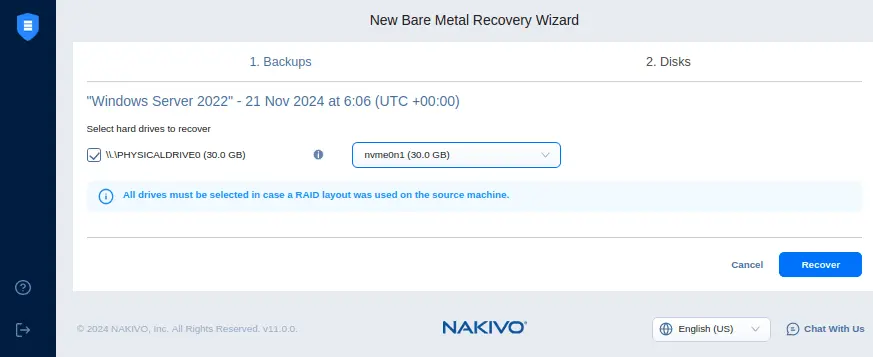
また、こちらの動画では、ベアメタル復旧の手順をご覧いただけます。 NAKIVO Backup & Replication:
特定のファイルを復元する方法
~とともに NAKIVO Backup & Replication、きめ細かな復旧を実行し、個々のファイルやオブジェクト(Microsoft Exchange Server のオブジェクトなど)を復元することができます。 Microsoft SQL Server およびActive Directory。また、WindowsやLinuxを実行しているサーバーやワークステーションを含む、物理マシンのバックアップから個々のファイルを復元することも可能です。"ユニバーサル・オブジェクト・リカバリー"機能により、あらゆるアプリケーションで使用されるファイル(オブジェクト)を復元できます。
ここでは、サーバーのフルバックアップから個々のファイルを復元する方法について説明します。
- 移動
Data Protection、物理サーバーのバックアップジョブを選択し、[クリック]RecoverそしてクリックIndividual files.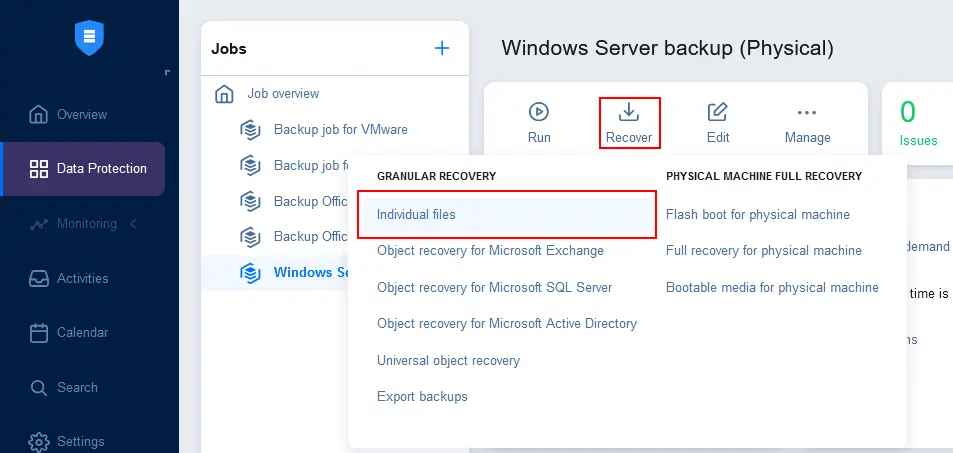
- 物理マシンのバックアップを選択し、リカバリポイントを選択します。リカバリポイントの表示には、テーブルビューまたはカレンダービューを使用できます。ここでは最新のリカバリポイントを選択し、次の手順に進みます。
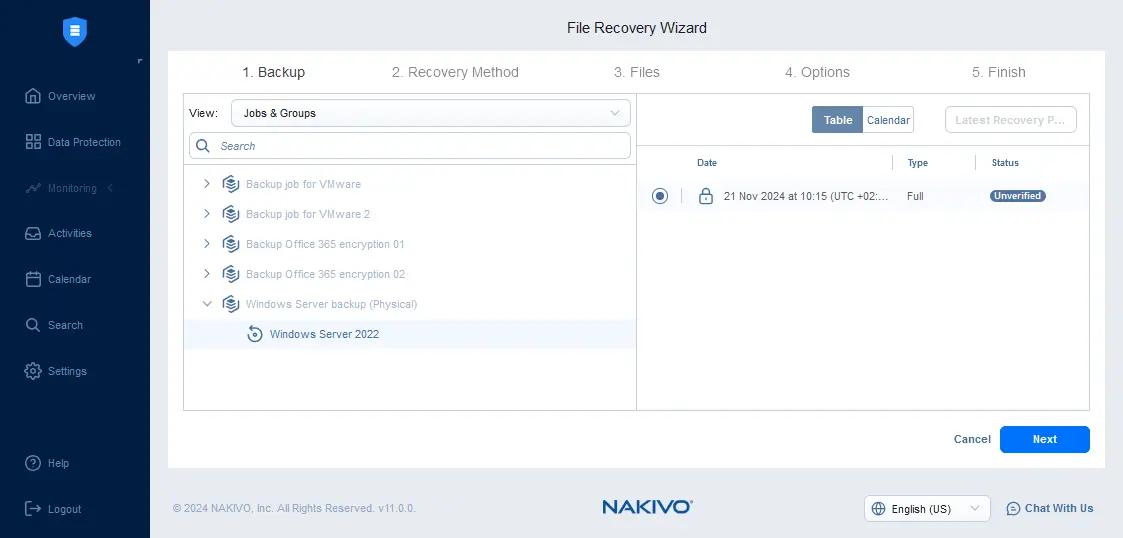
- 復元方法を選択してください。ファイルの復元には、以下の3つの方法があります:
- ブラウザにダウンロードするか、メールで送信する
- 次のサーバーに復元する
- ファイル共有に復元
2番目のオプションを選択し、必要なファイルを指定したサーバーに復元しましょう。ファイルを復元する対象として、元のマシンまたは別のマシンを選択できます。
取り付け方法を選択してください:
- バックアップをターゲットサーバーにマウントする
- バックアップをトランスポーターにマウントする
ファイルの復元先として以下のサーバーを選択したため、NAKIVOインベントリに登録されているマシンの中からそのサーバーを選択する必要があります。該当するマシンのIPアドレスを入力し、復元されたファイルを書き込むのに十分な権限を持つ認証情報を入力してください。
クリック
Test Connection入力したパラメータが正しいかどうかを確認します。テストに成功したら、Next.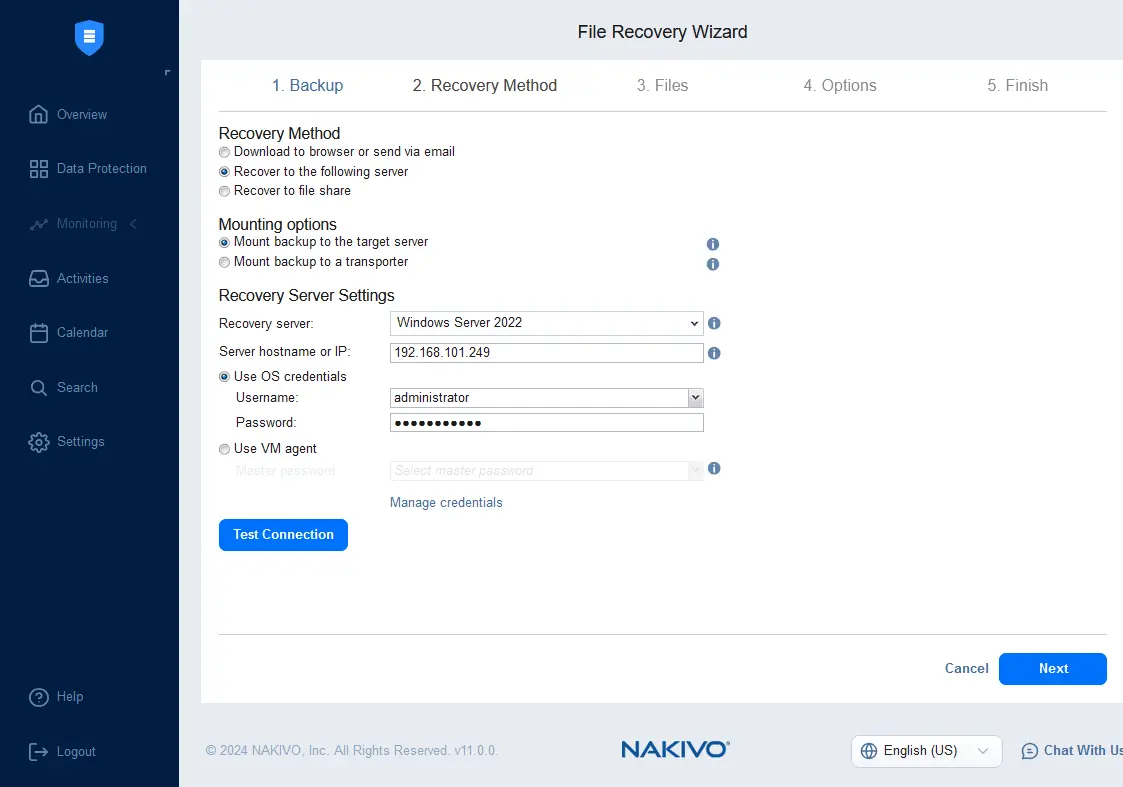
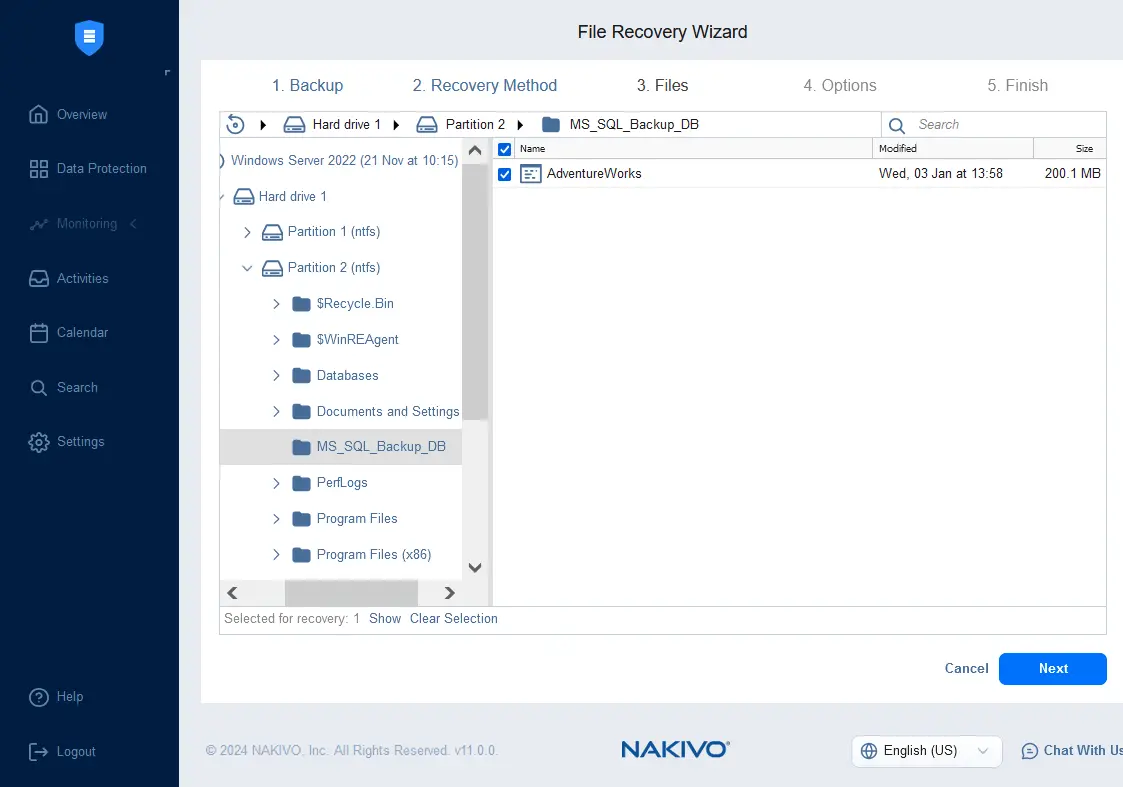
- ファイルツリーが読み込まれるまで待ち、復元したいファイルを選択してください。
- 復元タイプや上書き処理などのファイル復元オプションを選択します。
- 復旧タイプ:
- 元の場所に復元する
- 指定した場所に復元する
- 上書き時の動作:
- 該当するアイテムが存在する場合、復元したアイテムの名前を変更する
- 該当する項目が存在する場合は、その項目をスキップする
- 該当するアイテムが存在する場合は、元のアイテムを上書きします
選択したファイルを元の場所に復元します。その際、復元対象のファイルがすでに存在する場合は、ファイル名を変更するように選択します。
クリック
Recoverファイルの復元プロセスを開始します。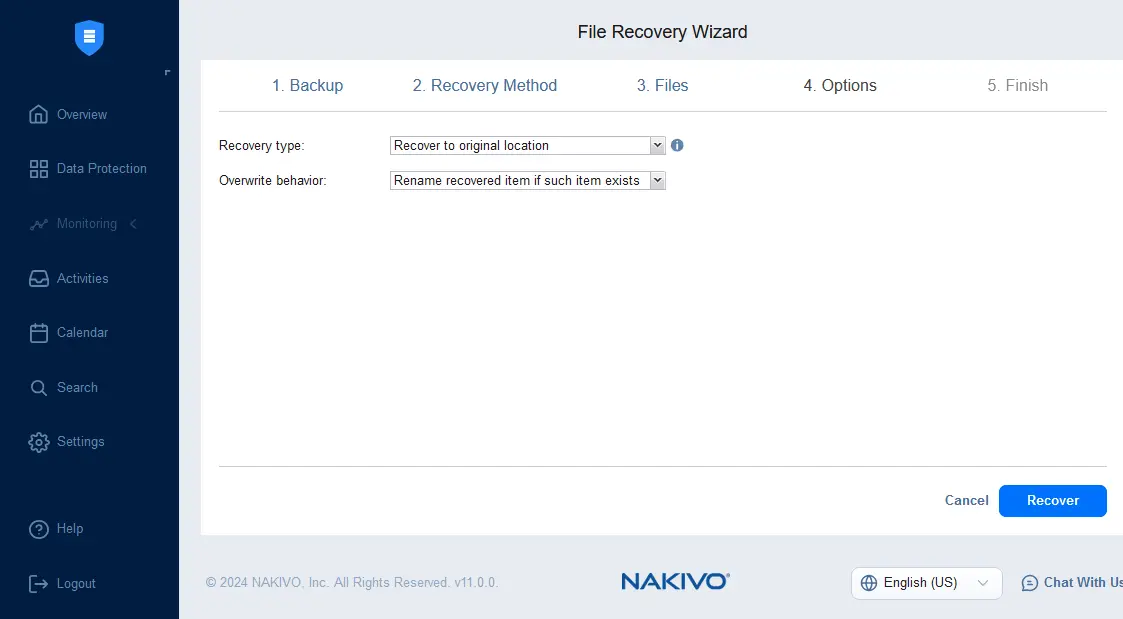
- 復旧タイプ:
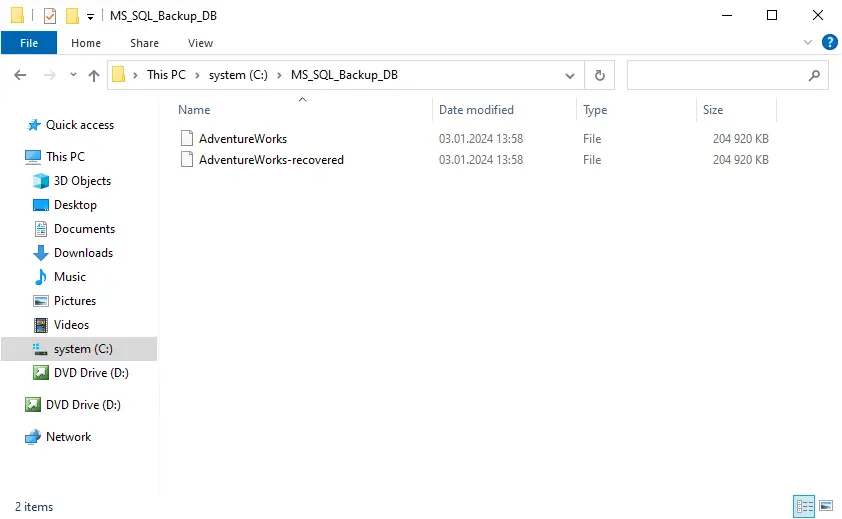
- ファイルの復元処理が完了したら、選択したファイルが復元されたかどうかを確認できます。下のスクリーンショットにあるように、ファイルは正常に復元されています。復元されたファイルの名前は元のファイル名と一致しているため、選択したオプションに従ってファイル名が変更されています。
物理環境から仮想環境への復旧
バックアップを使用して、物理マシンから仮想マシンへの復元を実行できます。 NAKIVO Backup & Replication、以下を含む 仮想マシンへの即時復旧 (Flash VM Boot)。このオプションは柔軟性が高く、マシン全体(オペレーティングシステム、インストール済みのアプリケーション、ファイルを含む)を可能な限り迅速に復旧させることができます。サーバーのハードウェア障害が発生し、フルベアメタル復旧を行うための空き物理マシンがない場合など、このオプションが必要になることがあります。ここでは、物理マシンのバックアップから仮想マシンへマシン全体を復旧する方法について説明します。
- 移動
Data Protection必要に応じて物理サーバーのバックアップジョブを選択し、[クリック]RecoverそしてクリックFull recovery for physical machine.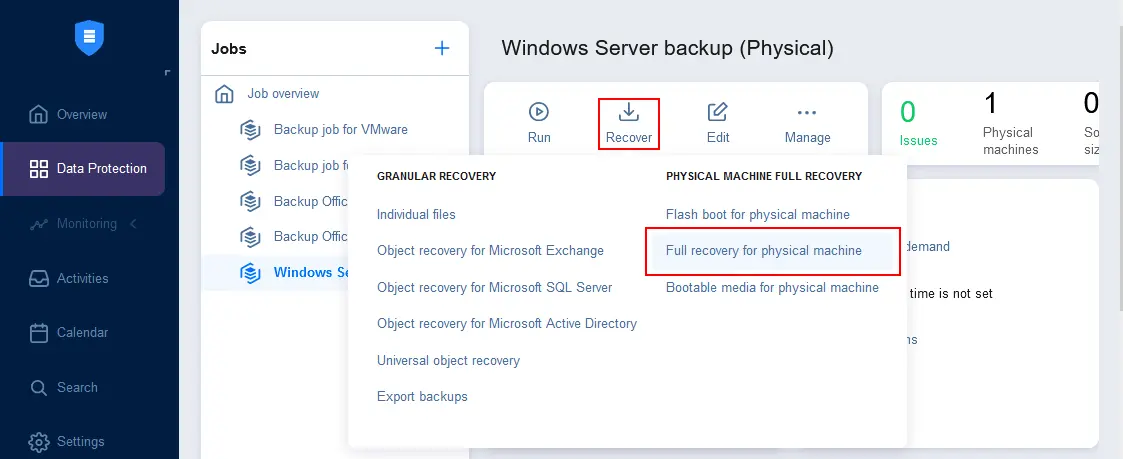
- 必要な物理サーバーのバックアップジョブが選択されていることを確認し、リカバリポイントを選択してください。
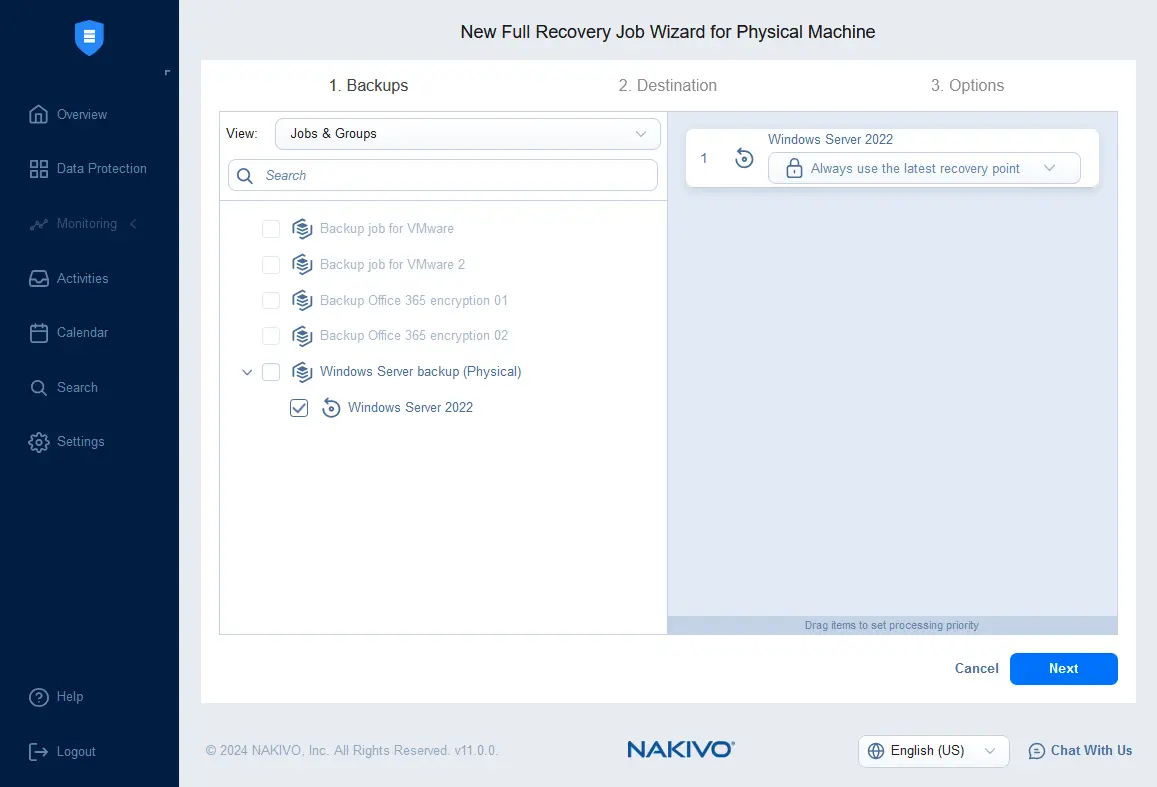
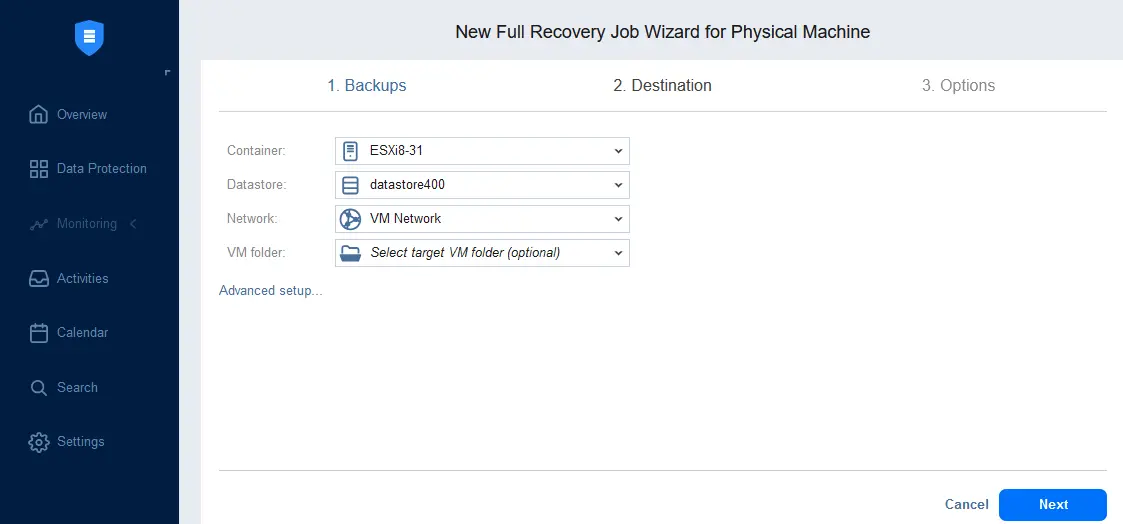
- 復元先のマシンを選択します。仮想化ホストまたはクラスタ、データストア、および VMネットワークこの例では、ESXiホストを選択します。復旧を実行するために、データストアに十分な空き容量があることを確認してください。
- 復元オプションを選択します。ジョブ名を入力し、暗号化オプションを指定し、必要に応じて対応するウイルス対策ソフトを使用してマルウェア検出を有効にします。その他のオプションを編集することも、デフォルト値を使用することもできます。[クリック]
Finish & Run設定を保存し、完全な復旧ジョブを実行します。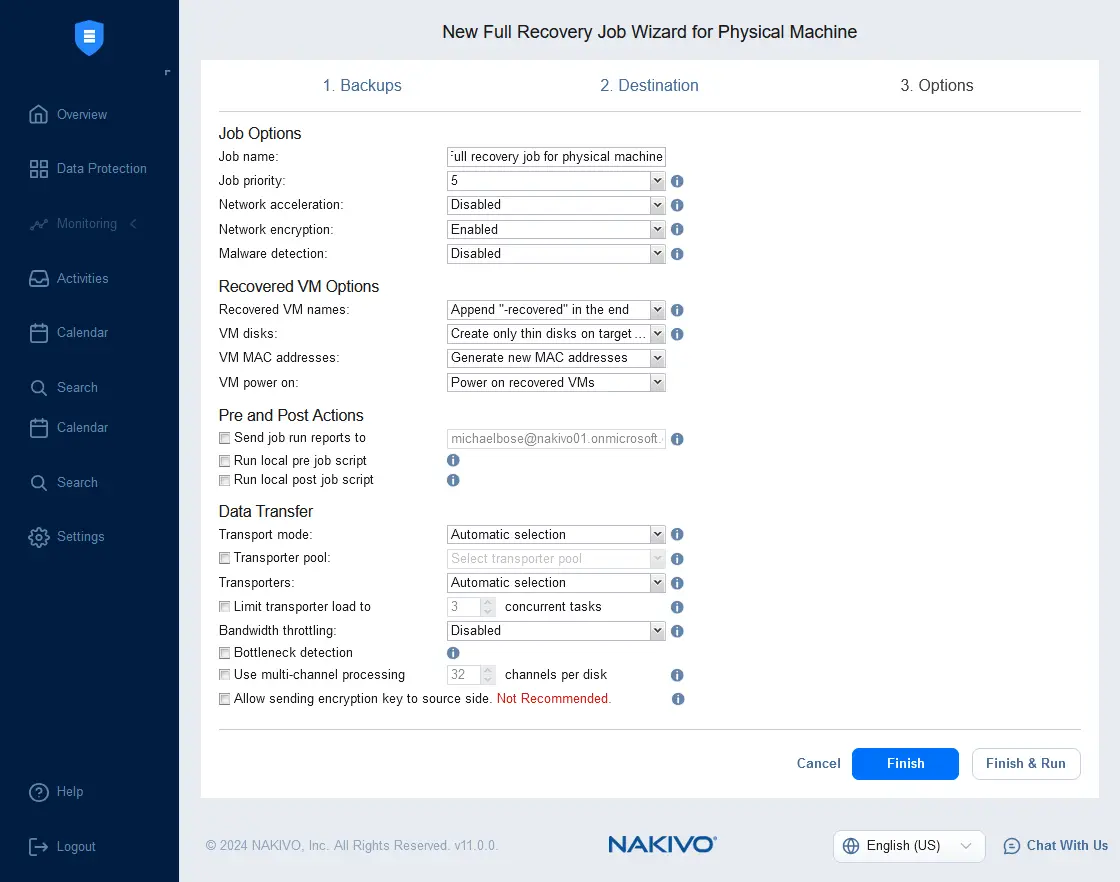
結論
物理サーバーのバックアップは、各組織で実施すべきサーバーバックアップ戦略の重要な要素です。通常の運用を中断することなくサーバー全体のイメージベースのバックアップをサポートし、一貫性のあるバックアップデータを提供できるバックアップソリューションを選択してください。 NAKIVO Backup & Replication サーバーやワークステーションの物理マシンバックアップに対応しています。NAKIVOソリューションを活用して、物理マシン、仮想マシン、Microsoft 365、ファイル共有などをバックアップし、インフラストラクチャを保護しましょう。