Microsoft Office 365 のマルウェア対策:簡易ガイド
マルウェアは世界中に拡散しており、毎日多くのコンピュータに感染しています。マルウェアはデータの破損や損失を引き起こす可能性があり、それは個々のユーザーだけでなく企業全体にも悪影響を及ぼします。ハッカーたちは、洗練された手法や複雑なアルゴリズムを用いて、 なりすまし およびマルウェア攻撃。
クラウド上で仮想マシンを使用している場合も、同様にリスクにさらされる可能性があります。そのため、すべてのマシンをマルウェアから保護する必要があります。マルウェアがコンピュータに感染する経路には、共有ストレージ上の悪意のあるファイル、電子メールの添付ファイル、有害なリンクなど、さまざまな方法があります。このブログ記事では、Microsoft Office 365 のバックアップ機能を使用する際にマルウェアから保護する方法について解説し、Microsoft Office 365 のマルウェア対策についても取り上げます。

マルウェアの主な分類
まず、マルウェアとは何か、また既知のマルウェアの種類にはどのようなものがあるのかを確認しましょう。これを理解することで、マルウェア対策の戦略を策定しやすくなります。
ウイルス は、マルウェアの代表的な形態です。ウイルスとは、ファイルに感染して拡散し、他のファイルやコンピュータに感染させるプログラムのことです。プログラムで使用される感染ファイルや、実行可能な感染ファイルが、ウイルスの拡散に利用されます。 ウイルスとは、特定のファイル形式に埋め込まれる悪意のあるコードのことです。例えば、DOCファイル内のマクロに悪意のあるコードが含まれており、他のファイルやコンピュータに感染させることがあります。コンピュータワームとは、ソフトウェアの脆弱性を悪用してネットワークを介して拡散し、他のコンピュータ上のファイルを感染させるコンピュータウイルスの一種です。例えば、Stuxnetは、核兵器の製造を阻止するために原子力発電所を標的とすることができる、最もよく知られたコンピュータワームの一つです。
コンピュータの動作が遅い、オペレーティングシステムのシステムファイルが欠落している、エラーが表示される、あるいはオペレーティングシステムのグラフィカルユーザーインターフェースに一部のコンポーネントが表示されないといった現象に気づいた場合は、コンピュータにウイルスがないか確認する必要があります。
スパイウェア スパイウェアは、コンピュータからデータを盗むために使用されるもう一つの種類のマルウェアです。スパイウェアとは、入力されたパスワード、セキュリティキー、閲覧したサイト、個人情報、保存されたファイルなどを収集・盗み出す可能性のある、望ましくないソフトウェアのことです。スパイウェアにはキーロガーが含まれている場合があります。盗まれたデータは、広告会社に販売されたり、さまざまなコンピュータ、サイト、サービスのアカウントを乗っ取るために利用されたりすることがあります。 サイバー犯罪の攻撃者は、インターネット経由での支払いに使用されるクレジットカードや銀行口座に関するデータを盗み出し、被害者から金銭をだまし取ることがあります。スパイウェアは、検出されないように開発されているため、その存在を見抜くのが難しい場合が多くあります。
スパイウェアは、以下の4つのタイプに分類されます:
- アドウェア
- トロイの木馬
- トラッキングクッキー
- システムモニター
ランサムウェア おそらく最も危険な種類のマルウェアです。コンピュータがランサムウェアに感染すると、ランサムウェアは標的となった種類のファイル(例えば、 JPG, DOC, XLS, MOV, AVI, VMDK, VHD, VDI)を長い暗号化キーで暗号化します。暗号化されたファイルは破損したファイルとなり、ほとんどの場合、修復することはできません。ファイルを暗号化した後、ランサムウェアはユーザーに対し、限られた期間内にファイルを復号するための金銭の支払いを要求します。しかし、ほとんどの場合、金銭を支払ってもファイルは修復・復号できないため、ファイルを取り戻すことは不可能です。復号キーを見つけ出すことはほぼ不可能です。 例えば、現在のコンピュータの性能レベルでは、128ビットの鍵を解読するのに5,000億年かかります。したがって、この場合、暗号化されたファイルは取り返しのつかないほど破損したファイルとなります。
ファイルの暗号化は、現代のオペレーティングシステムに組み込まれている合法的な機能であるため、アンチウイルスソフトがすべてのケースでランサムウェアを検出できるわけではありません。 一部の軽量なランサムウェアは、ディスク上の他のファイルを損傷させることなく、システムファイルや設定を変更することでオペレーティングシステムをロックすることがあります。しかし、現在ではこの種のランサムウェアは例外であり、一般的ではありません。ファイルがランサムウェアによって破損した場合、ファイルを復元できる可能性は極めて低くなります。データ損失を回避するための最も効果的な方法は、予防策を講じることです。マルウェア対策戦略を事前に策定しておくことをお勧めします。
マルウェア感染を防ぐ方法
マルウェア感染を防ぐための一般的な推奨事項:
- 信頼できない、あるいは不審なソースからのファイルはダウンロードしないでください
- ポップアップメッセージはクリックしないでください
- 見知らぬ差出人からのメールの添付ファイルは開かないでください
- インストール済みのソフトウェアに、重要なセキュリティパッチを適用する
- 強固なパスワードを使用してください
- 証明書は安全な場所に保管してください
- データのバックアップを行ってください
Microsoft Office 365 のマルウェア対策については、上記の推奨事項に加え、互いに補完し合う 2 つのアプローチを活用することができます。
- マルウェア対策には、Microsoft Office 365 Advanced Threat Protection および関連機能をご利用ください
- Microsoft Office 365 のバックアップを実行する
Microsoft Office 365 におけるマルウェア対策
Microsoft Office 365の利用を検討しているユーザーからは、通常次のような質問が寄せられます:
- Microsoft Office 365 にはウイルス対策機能が含まれていますか?
- Microsoft Office 365 には Exchange Online Protection が含まれていますか?
- Microsoft Office 365はランサムウェアの脅威から安全なのでしょうか?
答えは”はい”です。詳細については、以下の情報をご覧ください。
Microsoft Office 365 のマルウェア対策機能は、互いに連携している 3 つの主要コンポーネントによって提供されています。
- Microsoft Office 365 高度な脅威対策
- Microsoft Office 365 Exchange Online Protection
- Microsoft Office 365 脅威インテリジェンス
Microsoft Office 365のこれらの主要コンポーネントには、Microsoft Office 365ユーザーを脅威から保護するための多くの細かな機能が含まれています。これらの脅威には、なりすまし送信元アドレスから送信される電子メール内の悪意のあるリンクや添付ファイル、感染した添付ファイルを含む電子メール、スクリプトを含む電子メールやソーシャルエンジニアリングの手法を用いて作成された電子メールなど、マルウェア感染の最も一般的な手法が含まれます。電子メールを介したマルウェアの拡散は、被害者を感染させる最も一般的な手法の一つです。
マルウェアの主な種類、感染手法、および拡散方法について理解したところで、Microsoft Office 365 のマルウェア対策として、Microsoft 独自のコンポーネントや機能をどのように活用できるかを見ていきましょう。
Microsoft Office 365 におけるマルウェア対策の設定
Webインターフェースを使用して、Microsoft Office 365 のマルウェア対策機能を設定する方法を見ていきましょう。
- 以下のリンクから、Microsoft Office 365 のセキュリティおよびコンプライアンス管理センターを開いてください:
https://protection.office.com/
また、Microsoft Office 365 の”セキュリティとコンプライアンス”ページには、以下の場所からもアクセスできます。 Microsoft 365 管理センター. - 左側のペインで、[ ] をクリックします。
Threat managementそして、[クリック]Policies. マルウェア対策ポリシーは、マルウェアの検出設定や通知オプションを管理するために使用されます。 - その
PolicyページのクリックAnti-malware.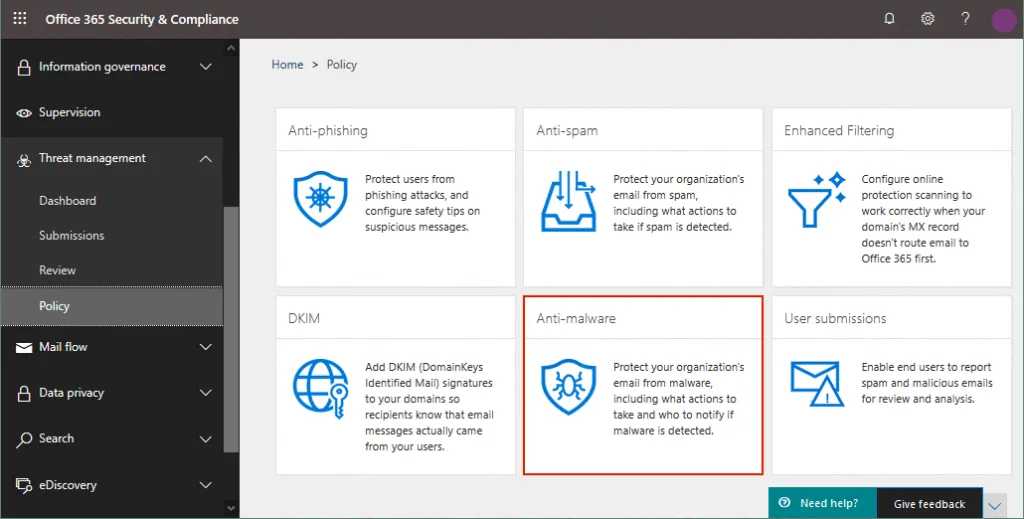 これで、Microsoft Office 365 のマルウェア対策センターにアクセスできました。
 - 管理者が閲覧・編集できるデフォルトのポリシーが表示されますが、これを削除することはできません。新しいポリシーを作成してみましょう。
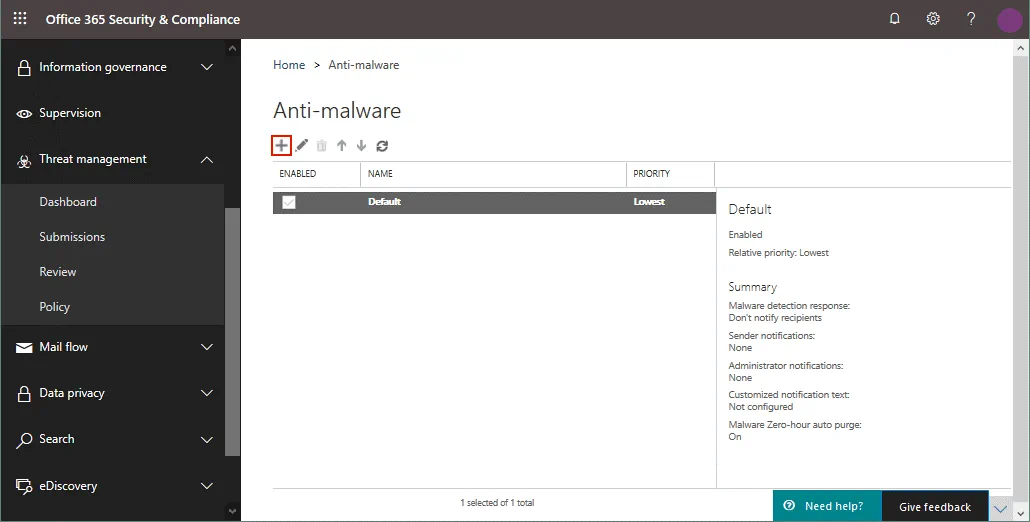
- をクリックして
+アイコンをクリックして、新しいマルウェア対策ポリシーを作成します。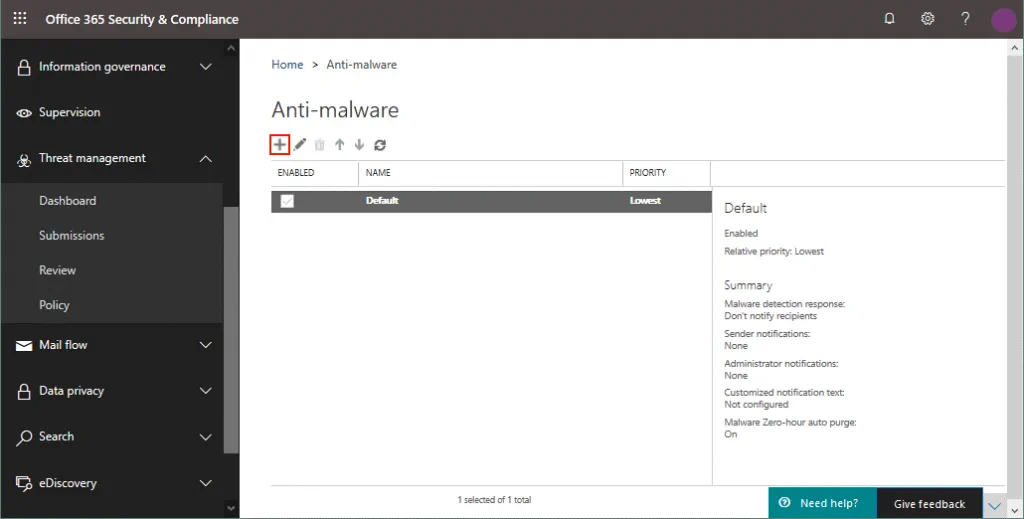
- 新しいウィンドウが開きます。ポリシー名と説明を入力してください。設定は複数のセクションに分類されています。

マルウェアの検知と対応
“マルウェア検出時の対応”オプションを使用すると、メールの添付ファイルからマルウェアが検出された場合に、受信者に通知することができます。デフォルトでは、このオプションは無効になっており、マルウェアが検出されてメールが隔離フォルダに移動されても、受信者には自動的に通知されません。以下の推奨オプションのいずれかを使用して、受信者への自動通知を有効にすることができます:
- はい、そしてデフォルトの通知文を使用してください
- はい、そしてカスタム通知テキストを使用します
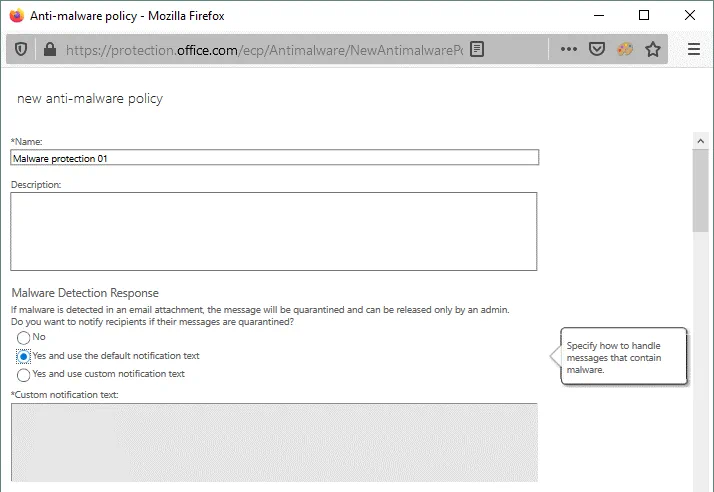
最初のオプションを選択し、デフォルトの通知文を使用して通知を有効にすると、配信されたメールメッセージからすべての添付ファイルが削除されます。削除された添付ファイルは、 Malware Alert Text.txt 以下の情報が記載されたファイル:
このメールに添付されている1つ以上のファイルから、マルウェアが検出されました。
対応:すべての添付ファイルが削除されました。
<Original malware attachment name> <Malware detection result>
カスタム通知テキストの使用を選択した場合、そのカスタムメッセージが Malware Alert Text.txt 隔離または削除されたマルウェアファイルではなく、メールメッセージに添付されたファイル。
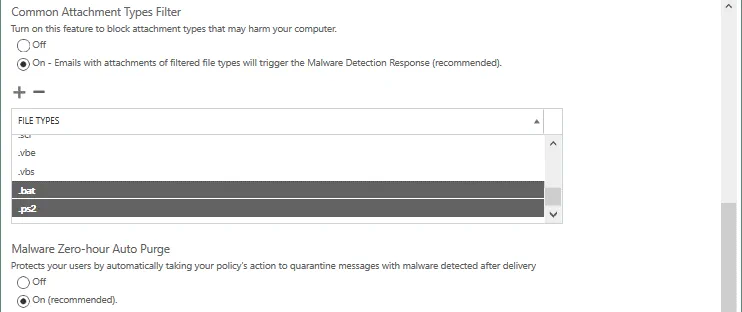
一般的な添付ファイルの種類フィルター
このフィルターを使用すると、脅威となる可能性のある特定の拡張子を持つファイル形式をブロックすることができます。以下のような実行可能ファイル形式をブロックすることをお勧めします。 EXE, BAT, COM, CMD, PS1, SH, RPM, JS, DMG, VBS, など。ファイルの拡張子に関係なく適切なファイルタイプを検出するために、可能な場合は”ベストエフォート型”の真のタイプ判定が使用されます。デフォルトでは、”一般的な添付ファイルタイプフィルター”は無効になっているため、適切なオプションを選択して手動で有効にする必要があります(下のスクリーンショットを参照)。
をクリックして、 + メールの添付ファイルで検出された場合にブロックする必要があるファイル形式を追加するためのアイコン。
デフォルトでは、 ACE, ANI, APP, DOCM, EXE, JAR, REG, SCR, VBE、および VBS が選択されます。
マルウェアのゼロアワー自動駆除
マルウェア”ゼロアワー・オートパージ(ZAP)”は、悪意のある電子メールメッセージがExchange Onlineのメールボックスに配信された後、それらを移動させます。この機能はデフォルトで有効になっており、Microsoft Office 365のマルウェア対策のため、この機能を有効にしたままにしておくことをお勧めします。
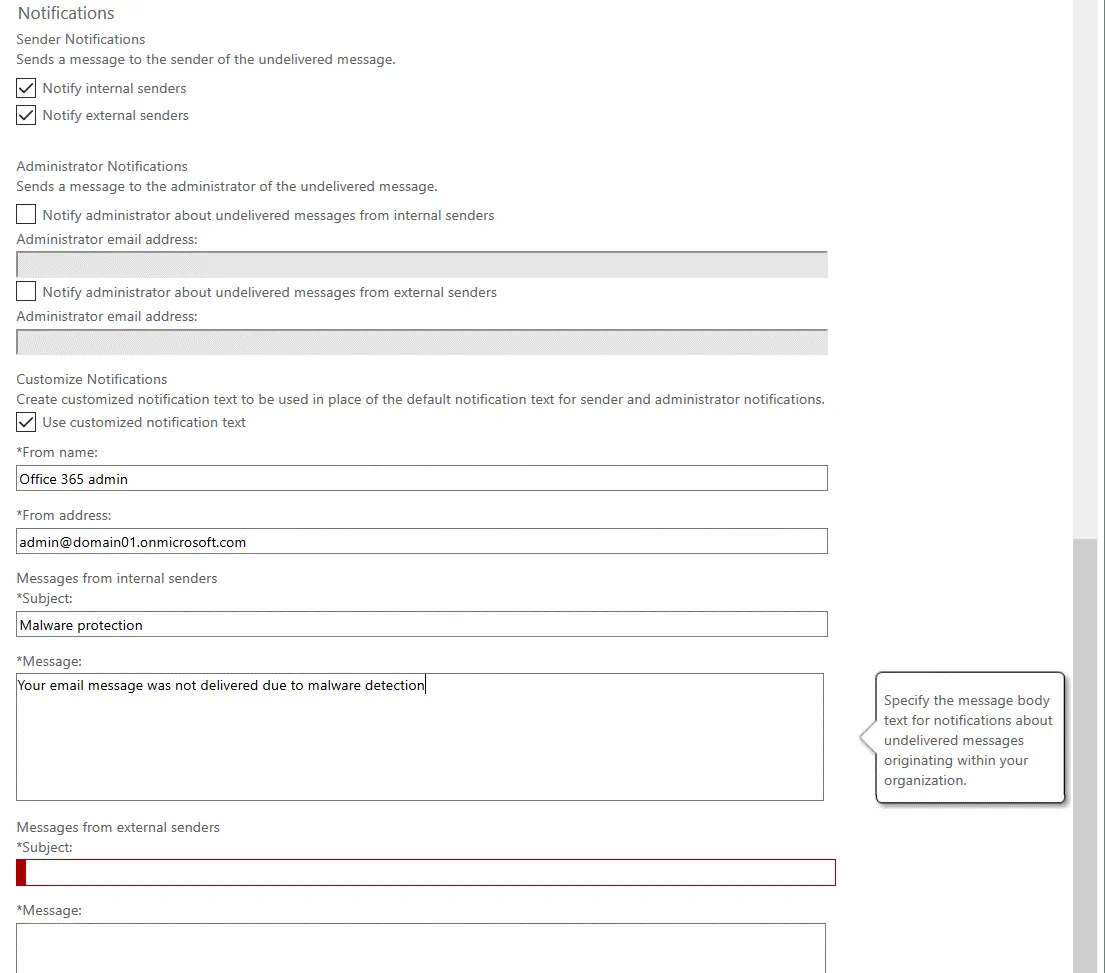
通知
送信者通知機能を使用すると、マルウェアが検出され、メッセージが隔離されたために送信されたメッセージが配信されなかった場合、送信者にその旨を通知することができます。デフォルトでは、このオプションは無効になっています。送信者通知を有効にするには、内部の送信者に通知する、および/または外部の送信者に通知する、それぞれのチェックボックスを選択してください(下のスクリーンショットを参照)。 内部送信者とは組織内の送信者を指し、外部送信者とは別のドメイン名を使用する組織外の送信者を指します。
デフォルトの通知メッセージの本文には、以下の情報が含まれています:
From: Postmaster postmaster@yourdomain.com
Subject: Undeliverable message
このメッセージは、メール配信ソフトウェアによって自動的に作成されました。マルウェアが検出されたため、お客様のメールは宛先へ配信されませんでした。すべての添付ファイルは削除されました。
また、社内外の送信者から送信された未配信メッセージについて、その管理者に通知を送信するように設定することもできます。
Customize notifications これらのオプションを使用すると、社内外の送信者に設定する必要がある通知の名称、メールアドレス、件名、本文を設定できます。
適用先
“受信者フィルター”を使用すると、受信者の条件や例外を定義できます。これにより、ポリシーが適用されるユーザーが決定されます。以下の条件を使用して、ユーザー、グループ、またはドメインを指定できます:
- 受信者は(1つ以上のメールアドレスを選択してください)
- 受信先ドメインは(1つ以上のドメインを選択してください)
- 受信者は(複数のユーザーを含むグループのメールアドレスを選択できます)のメンバーです。
複数の条件や例外を設定できます。同じ条件や例外の場合は”OR”論理が適用され、異なる条件や例外の場合は”AND”論理が適用されます。例えば:
domain1.comまたはdomain2.comuser1@domain1.comおよび~のメンバーgroup1@domain2.com
したがって、この If セクションのドロップダウンメニューをクリックして必要なオプションを選択し、”条件を追加”をクリックします。クリック add condition もう一度、2つ目の条件を追加します。
その後、 Except if セクションをクリック add condition そして、必要な例外条件を追加します。マルウェア対策ポリシーには、複数の例外を追加することができます。
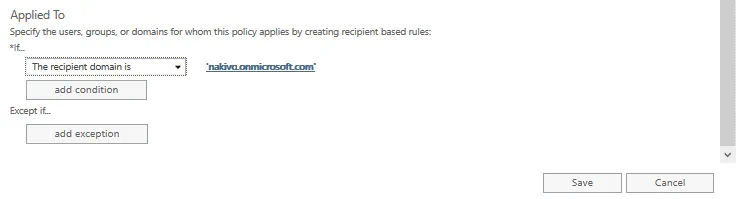
ヒット Save 設定を保存し、Microsoft Office 365 でのマルウェア対策用に新しいマルウェア対策ポリシーを作成します。
これで、作成されたマルウェア対策ポリシーが、”マルウェア対策ポリシー”ページのポリシー一覧に表示されます。 ポリシーの有効化、無効化、編集、削除を行うことができます。ポリシーを無効にするには、ポリシー名の横にあるチェックボックスの選択を解除してください。リスト内でポリシーを上下に移動して順序(優先順位)を変更するには、ポリシーをクリックし、Web インターフェース上の矢印アイコンをクリックしてください。ポリシー名をダブルクリックすると、ポリシーを編集できます。リストの一番上にあるポリシーが最優先となります。

Microsoft Office 365 のマルウェア対策用に設定したマルウェア対策ポリシーをテストするには、ウイルス対策ソフトのテストに使用される特別な添付ファイルを添付したテスト用メールを送信します。以下のファイルを作成します。 EICAR.TXT ファイルを開き、このファイルに以下の文字列を追加してください:
X5O!P%@AP[4PZX54(P^)7CC)7}$EICAR-STANDARD-ANTIVIRUS-TEST-FILE!$H+H*
この文字列は、テキストファイル内に唯一の文字列でなければなりません。保存後のファイルサイズは68バイトでなければなりません。このファイルを保存し、新しいメールメッセージを作成して、 IECAR.TXT ファイルを作成し、このメッセージをMicrosoft Office 365で使用しているドメイン内のユーザーに送信してください。
Microsoft Office 365のスパムおよびマルウェア対策機能により、ポリシー設定やマルウェア検出時の対応設定(メッセージ全体を削除するか、添付ファイルを削除するか)に従って、この電子メールメッセージがフィルタリングされ、通知メッセージが送信されるはずです。
バックアップソリューションを活用したマルウェア対策
Microsoft Office 365 を使用する際にデータを保護するためのもう 1 つの予防策は、データのバックアップを行うことです。
以下のブログ記事もぜひご覧ください。 OneDriveのバックアップ, SharePointのバックアップ、および Exchange Online のバックアップ 詳細はこちら。
以下の操作を行うことができます Microsoft Office 365 のデータバックアップ さらに、マイクロソフトが提供するMicrosoft Office 365のマルウェア対策機能も活用します。
結論
マルウェアからの保護は、個々のユーザーにとっても、企業全体にとっても重要です。このブログ記事では、マルウェア対策に関する一般的な推奨事項を紹介するとともに、Microsoft Office 365 のマルウェア対策機能の使用方法について解説しました。Microsoft Office 365 のマルウェア対策機能には、3つの主要な構成要素と多数の機能が含まれています。要件やセキュリティポリシーに応じて、Microsoft Office 365 管理センターの Web インターフェースでルールやポリシーを設定する必要があります。また、Microsoft では、不審なファイルを分析のために送信できるサービスも提供しています。 マルウェア解析.


