OneDriveのバックアップと復元 – OneDriveのファイルを保護する方法
Microsoft OneDriveは、Microsoftのソフトウェア製品ユーザーの間で人気のあるクラウドストレージです。Microsoftが自社のクラウドサービスの高い信頼性を謳っているにもかかわらず、OneDrive上でファイルが消失してしまうことは依然としてあります。MicrosoftはOneDrive専用のバックアップツールを提供しておらず、以下の規定に基づき、OneDriveでのデータ損失について責任を負いません。 利用規約. したがって、OneDriveのファイルを保護し、OneDriveのバックアップを行うかどうかは、あなた次第です。

OneDriveのバックアップを行う理由
通常、ユーザーはOneDriveにバックアップを行いますが、Windows 10でOneDriveにバックアップする方法を知っているユーザーは多くいます。この記事では、その逆のバックアップ方法、つまりOneDriveをローカルのハードディスクドライブ(HDD)にバックアップする方法について解説します。
OneDriveのファイルをバックアップする理由は以下の通りです:
- OneDriveがWindowsマシンのファイルシステムに接続(マウント)されている場合、ランサムウェアやマルウェアによってファイルが削除されたり、破損したりする可能性があります。
- ユーザーによるファイルの誤削除。Windows マシン上の OneDrive ディレクトリからユーザーがファイルを削除すると、変更内容が同期され、クラウド側でもそのファイルが削除されるため、OneDrive の Web インターフェースからはそのファイルにアクセスできなくなります。
- インターネットに接続していない場合、Webインターフェースのみを使用してOneDriveにアクセスしているときは、クラウド上のOneDriveファイルにアクセスすることはできません。
- Microsoftのクラウドサービスが停止またはシャットダウンした場合、OneDriveに保存されているデータが一時的に利用できなくなる可能性があります。このような事態が発生する確率は極めて低いですが、何が起こるか分かりません。
- バックアップをとっておけば、通常、失われたデータを復元するために必要な時間と労力を削減できます。
OneDriveのバックアップ方法
OneDrive のファイルやフォルダをバックアップするには、2 つの標準的な方法があります。
- Webインターフェースで手動でファイルをダウンロードし、それらのファイルを安全な場所に保存する
- OneDrive Sync クライアントアプリケーションを使用してファイルをコピーする
これら2つの方法については、以下で詳しく説明します。
Webインターフェースの使用方法
この方法なら、ソフトウェアの設定や、ウェブブラウザ以外のツールを一切使用する必要はありません。
ウェブブラウザを開き、次のURLにアクセスしてください。 https://www.microsoft.com/en-us/microsoft-365/onedrive/online-cloud-storage または https://onedrive.live.com/ そして、クリックして Sign in.
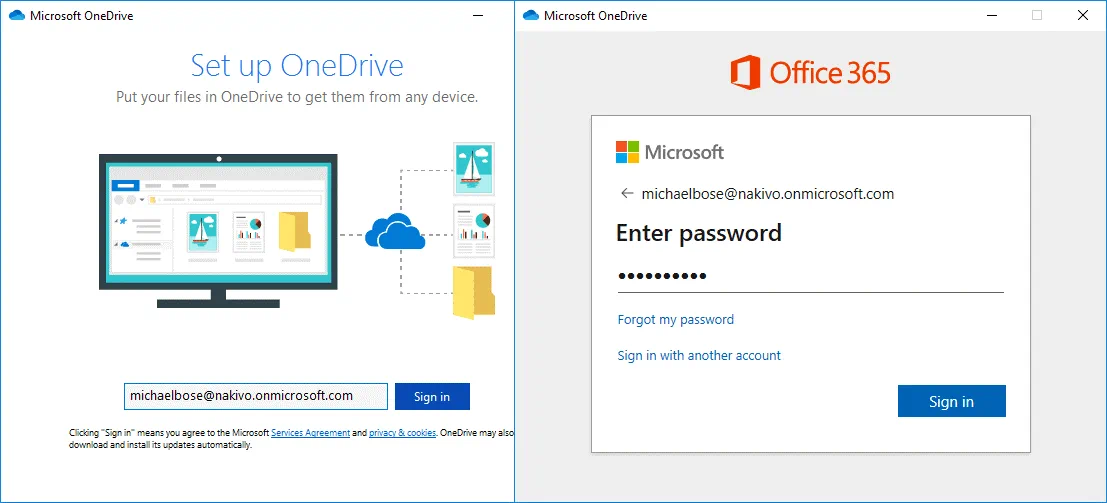
Microsoftの個人用、仕事用、または教育用アカウントのログイン情報を入力してください。この例では、OneDriveに次のようにログインします。 michaelbose@nakivo.onmicrosoft.com. ヒット Next 続行するには、
にアクセスし、パスワードを入力して、 Sign in.
もし、 二要素認証, OneDrive の認証と利用には、追加の確認コードの入力が必要です。
Web インターフェースから OneDrive にサインインすると、ブラウザ上でファイルを確認できます。Web インターフェースを使用して OneDrive のファイルを手動でバックアップするには、必要なファイルを選択し、選択したファイルを右クリックして、[ Download コンテキストメニュー内、またはアクションボタンが配置された上部パネル内で。

バックアップ対象として選択した OneDrive ファイルを含む ZIP アーカイブを保存するディスクとディレクトリを選択してください。この例では、OneDrive のバックアップアーカイブは次の場所に保存されます。 C:backup ディレクトリ(これはあくまで一例であり、 C:). OneDriveのバックアップアーカイブを外部USBドライブに保存したい場合は、そのUSBドライブ上の適切なディレクトリを選択してください。
注記: お使いのウェブブラウザは、ダウンロード前にファイルの保存先を確認するように設定されている必要があります。一部のブラウザでは、 Downloads デフォルトではディレクトリに保存されます。その場合は、ダウンロード後に手動で必要な場所にファイルをコピーする必要があります。ダウンロードできる ZIP アーカイブの最大サイズは 20 GB で、アーカイブに含まれる個々のファイルの最大サイズは 10 GB です。ダウンロードした ZIP アーカイブには、最大 10,000 個の OneDrive ファイルを含めることができます。
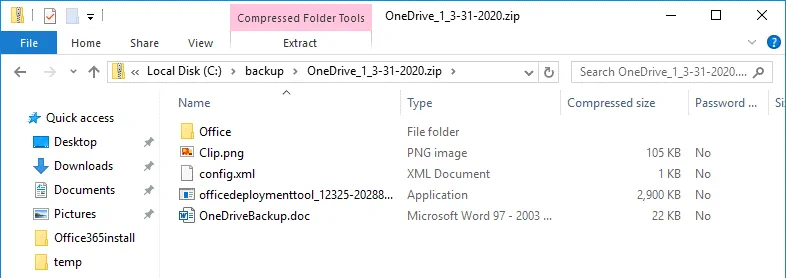
OneDriveの同期機能の使用
OneDrive Sync Client は、最新の Windows バージョンに搭載されている組み込みアプリケーションであり、以下のバージョンに対応しています。 macOS. このアプリを使用すると、OneDriveをWindowsファイルシステムのディレクトリにマウントできます。また、OneDriveからファイルをダウンロードしたり、OneDriveにファイルをアップロードしたり、OneDriveのクラウド環境とWindowsマシンのローカルディレクトリ間でファイルを同期したりすることも可能です。同期されるファイルの容量にかかわらず、それらを保存できるだけの十分な空き容量がハードディスクドライブに確保されている必要があります。
[クリック] Start ボタンをクリックし、メインメニューから以下を選択します OneDrive.

OneDriveの同期クライアントを初めて実行する場合は、Microsoftアカウントの認証情報(ユーザー名とパスワード)を入力する必要があります。
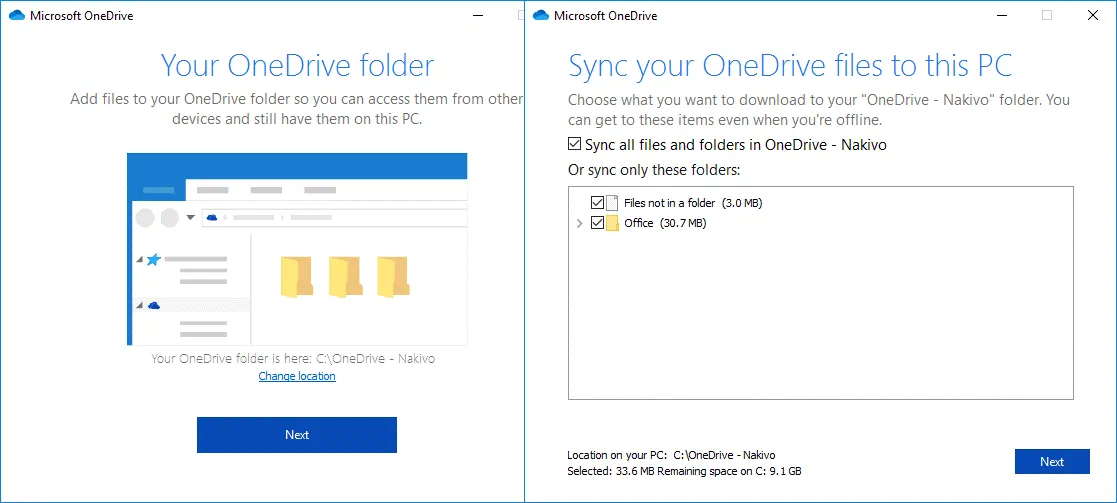
Windows マシンで OneDrive フォルダを設定します。この例では、 “C:OneDrive - Nakivo” OneDrive をマウントするには、[Enter] キーを押してください。 Next 続行するには、
から OneDrive のファイルをこの PC に同期してください。チェックボックスを選択してください: Sync all files and folders in OneDrive. 重要で、同期やバックアップが必要なカスタムフォルダのみを選択できます。
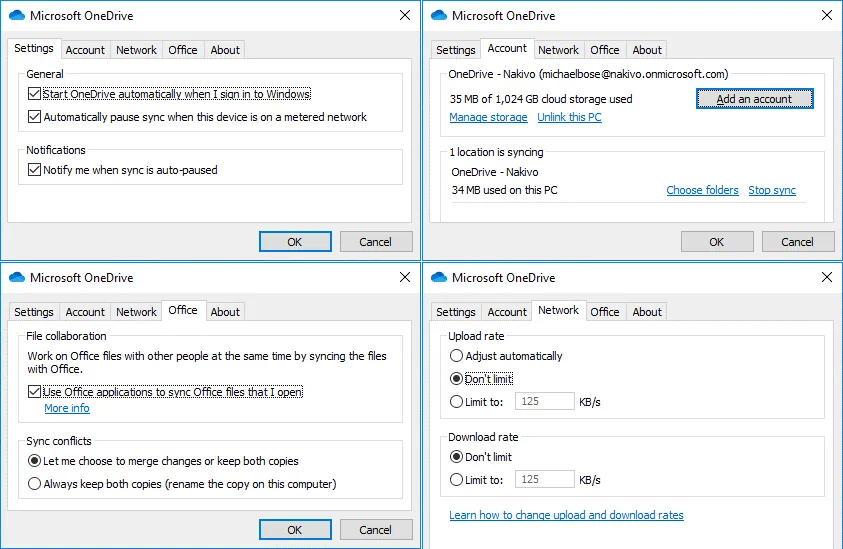
OneDrive 同期アプリの初期設定が完了したら、タスクバーの時計の近くにあるクラウドアイコンをクリックして設定を変更できます。表示される OneDrive メニューで、[ More そして、コンテキストメニューで Settings.

必要に応じて設定を変更し、設定が正しいことを確認してください。
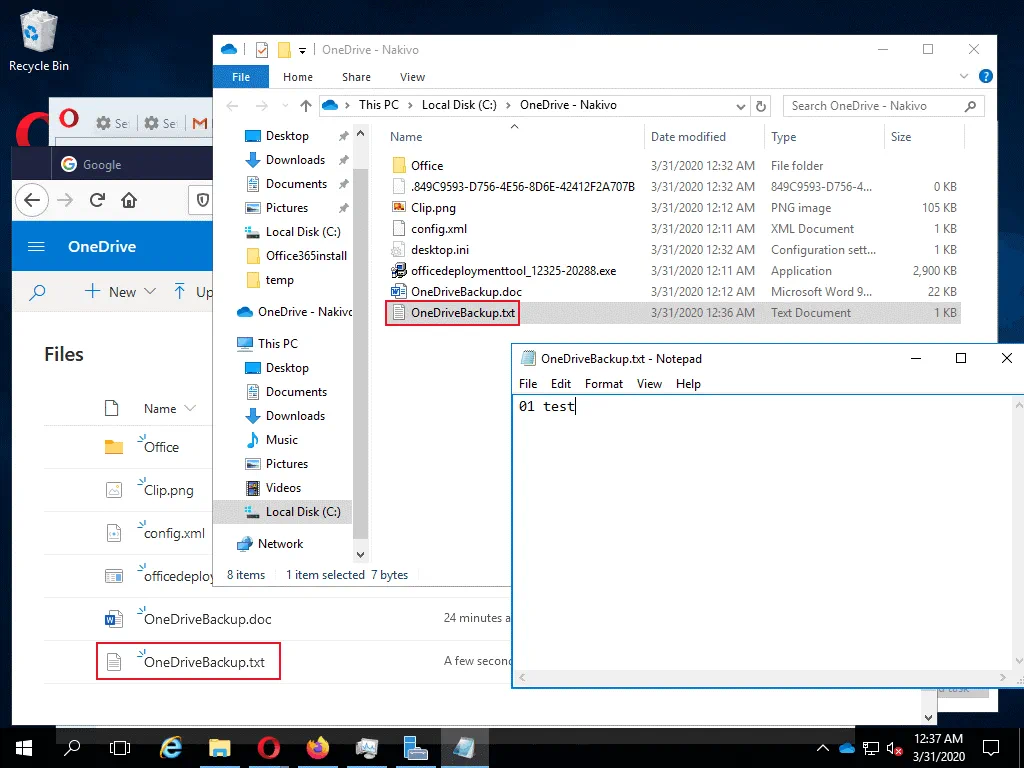
OneDriveの同期が正常に機能しているか確認してください。Windows エクスプローラーで新しいテキストファイルを作成すると、そのファイルはまもなく、ご自身のアカウントのOneDriveのWebインターフェースに表示されるはずです。すべてが正常に機能していれば、作成したファイルへの変更も反映されます。
OneDriveのバックアップスクリプトの作成
OneDrive 同期アプリを設定して、OneDrive クラウドストレージとローカルの Windows フォルダを同期させた後、OneDrive ファイルのバックアップを行うことができます。なお、ローカルマシン上の同期された OneDrive フォルダを使用するだけでは、OneDrive のバックアップを行うこととは異なります。
まず、日付の形式を確認してください。なお、次のようなアメリカ式の日付形式を使用する場合、 MM/dd/yyyy, それだと、 mkdir c:backup%date% コマンドは、使用できないため / (スラッシュ) は、ファイル名の命名において特殊文字となるためです。日付の短縮形式は、 Date and Time 設定. Windowsのタスクバーにある時計をクリックして開きます Date and Time 設定. その中で Date & time セクションをクリック Change date and time formats. 日付の短縮形式を次のように変更します。 dd-MMM-yy または、次のような特殊文字を含まない別の形式 /.
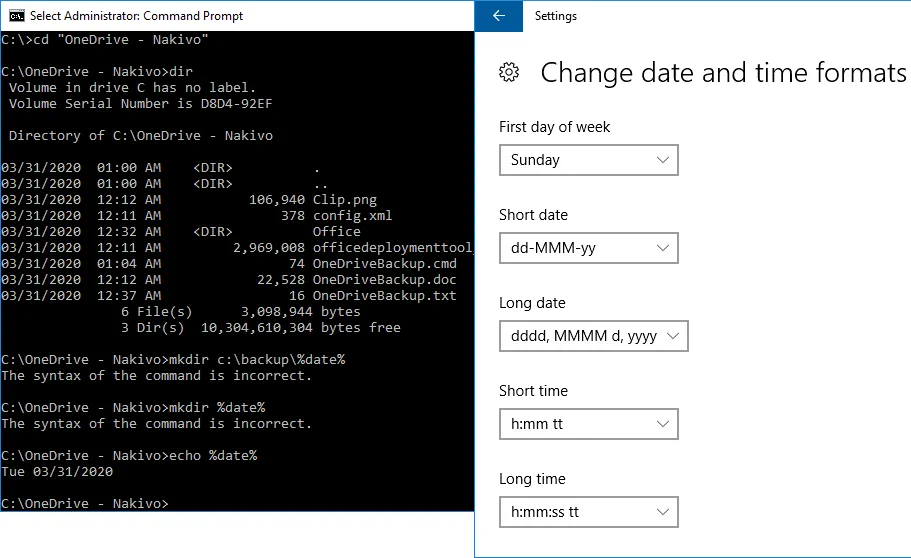
CMD ファイルを作成します。ここでは、 OneDriveBackup.cmd in C:files この例では、このCMDファイルには2つのアクションが含まれています。1つは対象ディスク上にディレクトリを作成すること、もう1つはOneDrive(OneDriveがマウントされ、同期されているWindowsディレクトリ)から選択したディレクトリへファイルをコピーすることです。CMDファイルの2行は次のとおりです:
mkdir c:backup%date%
xcopy "C:OneDrive - Nakivo*.*" C:backup%date% /E
場所:
/E 選択したディレクトリ内のすべてのサブディレクトリ(空であっても)をコピーするように設定する必要があります;
%date% は、現在の日付の値が格納されている環境変数です;
xcopy は、Windowsに組み込まれているコマンドラインコマンドであり、次のようにファイルをコピーするために使用されます。 copy、ただし追加機能があります;
“C:OneDrive - Nakivo*.*” – このディレクトリ内のすべてのファイルが、ソースファイルとしてコピー対象に選択されます;
C:backup%date% – 選択したソースファイルをコピーする宛先ディレクトリ。
このスクリプトは、以下の目的で使用されます。 dd-MMM-yy 短い日付形式。この形式を使用する場合、スクリプト内の式は単純になります。欠点は、この場合、OneDriveのバックアップを保存するために作成されるサブフォルダが、名前や日付順に並べ替えられないことです。
これを維持できる別の方法があります。 MM/dd/yyyy 時刻形式ですが、スクリプト内のコマンドを変更する必要があります。
次の例を使って、コマンドラインで日付値がどのように表示されるかを確認してみましょう。
例として、2020年3月31日を使用します。日付は、コンソール(CMD)で次のコマンドを実行して確認できます:
echo %date%
2020年3月31日
コマンドラインでは、式の表現を変更することで、今月、今日、または今年の情報のみを表示することができます。 %date% 変数:
echo %date:~0,2%
03
echo %date:~3,2%
31
echo %date:~6,4%
2020年
必要な式の組み合わせを””で割って使用することができます。-”という文字列を使用して、日付を指定された形式に変換します:
echo %date:~6,4%-%date:~0,2%-%date:~3,2%
2020-03-31
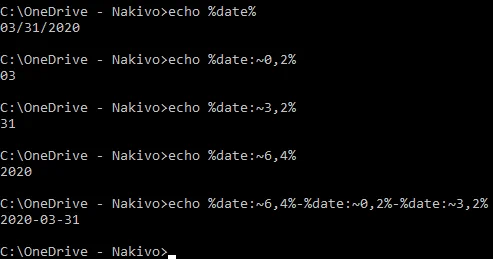
これで、指定された形式で現在の日付をファイルやフォルダの名前に含める方法がわかりました。
修正済みの OneDrive バックアップスクリプト(C:filesOneDriveBackup.cmd) は、次の 2 行で構成されています:
mkdir C:backup%date:~6,4%-%date:~0,2%-%date:~3,2%
xcopy "C:OneDrive - Nakivo*.*" C:backup%date:~6,4%-%date:~0,2%-%date:~3,2% /E
注記: OneDriveのファイルをUSB HDDにバックアップするには、USB HDDのドライブ文字を入力してください。例えば、 H: そして、ディレクトリ名は H:backup%date:~6,4%-%date:~0,2%-%date:~3,2% /E この場合。また、頻繁に編集されるファイルが含まれるサブディレクトリなど、OneDriveの特定のサブディレクトリのみをバックアップするように選択することもできます(例えば、 "C:OneDrive - NakivoDoc*.*").
ここでは、スクリプトの修正版(2番目のバージョン)を使用します( MM/dd/yyyy (OSの短い日付形式)を使用して、バックアップディレクトリを名前と日付で並べ替えられるようにします。
スクリプトを実行します:
C:filesOneDriveBackup.cmd
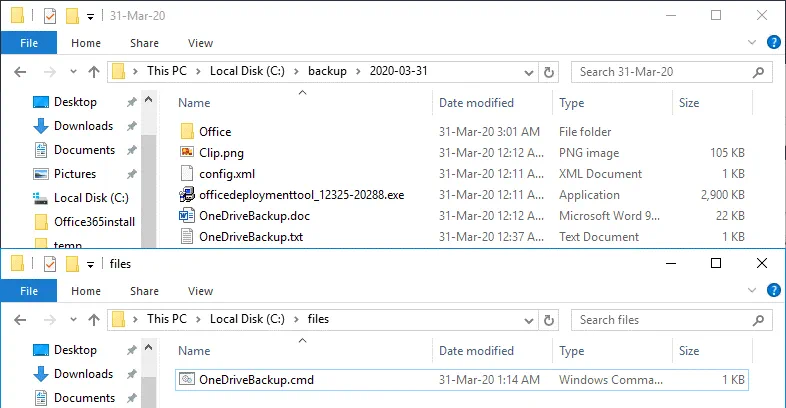
これでターゲットディレクトリが作成され、OneDrive からバックアップディレクトリおよび指定された日付のバックアップサブディレクトリへファイルがコピーされます。3月31日の OneDrive バックアップは、以下の場所に保存されます。 C:backup2020-03-31 この例では。なお、ここではディスクを使用していることに注意してください。 C: これはあくまでデモ用であり、OneDriveのバックアップを保存するには、他のパーティションやディスクを使用することをお勧めします。
常に次のことを心に留めておいてください。 3-2-1バックアップルール. コンピューターのローカルディスクに OneDrive のバックアップを作成した場合は、外付けハードディスクやその他の保存メディアにもバックアップコピーを作成してください。コンピューターから外付けディスクを取り外す際は、OneDrive のバックアップをそのディスクにコピーし終えてから行うことをお勧めします。そうすることで、万が一コンピューターが ランサムウェアに感染する.
OneDriveのバックアップ自動化
CMDスクリプトを手動で実行すれば、必要に応じてOneDriveのバックアップを作成できます。ただし、OneDriveのバックアッププロセスをさらに自動化することも可能です。Windowsのスケジュール機能を使用して、バックアップ用CMDスクリプトの実行をスケジュール設定することができます。
にアクセスして Start そして開く Task scheduler お使いの Windows で、または次のキーを押して Win+R そして実行する taskschd.msc スケジューラのウィンドウを開くには、[ Task Scheduler ウィンドウのクリック Action > Create task.
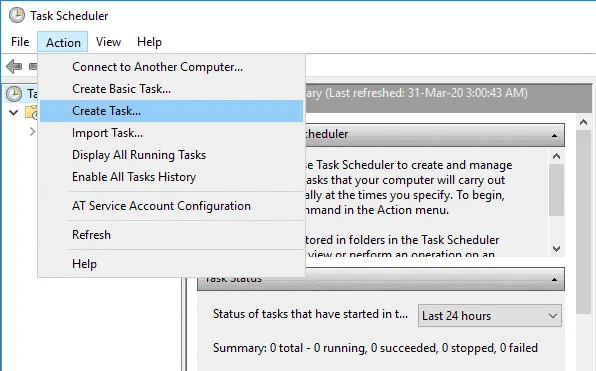
その Create Task このウィンドウには5つのタブがあります。その中の General [タブ] をクリックし、タスク名(例:OneDrive バックアップ)を入力し、説明(任意)を入力します。セキュリティオプションで、タスクを実行するユーザーを選択し、その他のオプションを設定します。

Triggers. このタブで、[ ] をクリックします。 New. その中で New Trigger ウィンドウで、タスクの開始時間を設定し、スケジュール設定を選択します。タスクを”今日から毎日午前3時15分に実行し、1日ごとに繰り返す”ように設定します。次に、 Enabled チェックボックス。クリック OK 設定を保存するには。

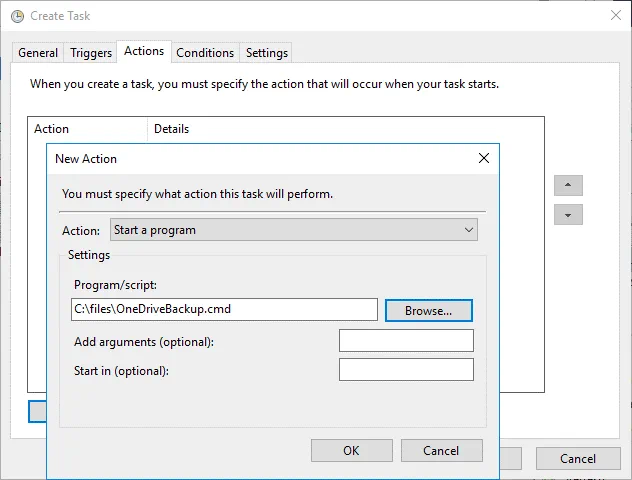
Actions. をクリックして New このタブにあるボタン。の New Action ウィンドウの選択オプション:
アクション:プログラムの起動
プログラム/スクリプト: C:filesOneDriveBackup.cmd (クリック Browse (そして、CMDスクリプトを選択してください)
Conditions. このタブでは、必要な条件オプションを設定できます。例えば:
- コンピュータがAC電源に接続されている場合にのみ、このタスクを実行してください。
- 以下のネットワーク接続が利用可能な場合にのみ開始してください。

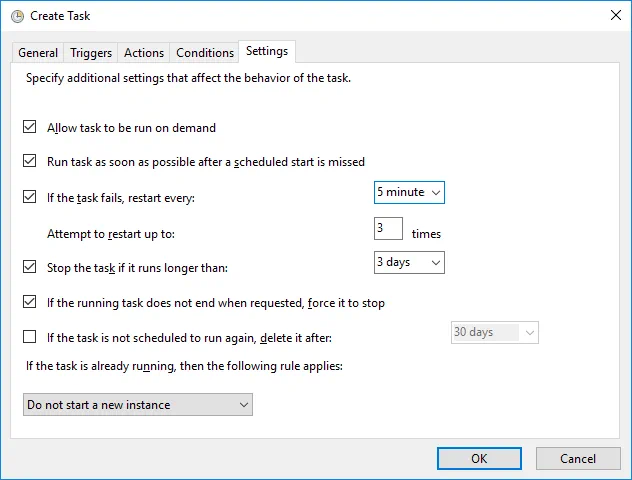
Settings. このタブでは、スケジュールされたタスクの設定を行うことができます。以下のオプションを設定できます:
- タスクをオンデマンドで実行できるようにする。
- スケジュールされた開始時刻を逃した場合は、できるだけ早くタスクを実行する。
- タスクが失敗した場合は、5分ごとに再起動してください。
- 再起動を試みる回数の上限:3回。
- 実行時間が 3 日を超える場合は、タスクを停止してください。
ヒット OK 設定を保存し、OneDrive バックアップタスクを作成するには、 Windows Task Scheduler.
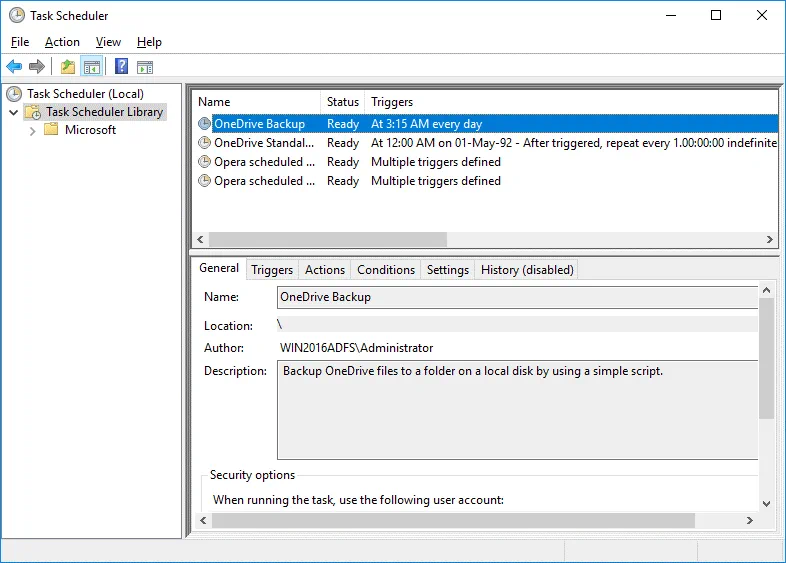
これで、OneDrive バックアップタスクは 1 日 1 回、午前 3 時 15 分に自動的に実行されるようスケジュールされました。このタスクは、 Task Scheduler Library. これで、 Task Scheduler ウィンドウ。
OneDriveの復元
OneDrive上のファイルを手動でいくつか削除して、紛失したファイルの復元手順を確認してみましょう。
OneDriveで紛失したファイルを復元するには、2つの方法があります:
- 上記の手順に従ってOneDriveのファイルをバックアップしたハードディスクからの復元。
- OneDriveのWebインターフェースを使用してファイルを復元する。
最初の方法では、OneDrive からファイルをバックアップした物理ディスクが必要です。OneDrive のバックアップディレクトリにアクセスし、Web インターフェースを介して、または Windows マシンにマウントされた OneDrive ディレクトリを使用して、必要なファイルを OneDrive に手動でコピーしてください。クラウド上の OneDrive は、Windows 内の OneDrive ディレクトリとすぐに同期されます。 リモートで OneDrive を利用しており、コンピュータやディスクがバックアップと同じ場所にあるわけではない場合は、2 番目の方法を検討し、Microsoft OneDrive の Web インターフェースで提供されているオプションを使用して OneDrive ファイルを復元してみてください。
Web インターフェースには、OneDrive の復元に使用できる主な場所が 2 つあります。
- ごみ箱
- OneDrive を復元する
これらのオプションは、以下のスクリーンショットでそれぞれ”1″と”2″と表示されています。

ごみ箱を使った OneDrive の復元
ご自身のアカウントの OneDrive の Web インターフェースを開きます。
3 本線のメニューをクリックします。 ≡ OneDriveのウェブページの左上隅にあるをクリックし、[ ] を選択します。 Recycle bin (“”とマークされた “1” (上のスクリーンショット参照)。ごみ箱から必要なファイルを選択し、[クリック] してください。 Restore OneDriveの復元を開始するには、
をご覧ください。削除されたファイルは ごみ箱 削除日から30日間のみです。30日間が経過した後も、削除されたファイルを 第2段階のごみ箱 OneDrive ごみ箱のウェブページ下部にあるリンクを使用します。ただし、ファイルは”第2段階のごみ箱”からも削除される可能性があります。削除方法は、手動(Office 365 ユーザーによる)または自動(ディスク容量が不足している場合)です。
“第2段階のごみ箱”に移されてから 30 日以内にファイルが削除された場合、Office 365 ユーザーは次の方法で OneDrive ファイルの復元を試みることができます。 Restore your OneDrive options (2). Office 365 ユーザーは、ファイルが最初に削除された時点から 3 か月間(90 日+3 日)は、削除したファイルを復元できます。その他のユーザーは、削除した OneDrive ファイルを復元できる期間が最大 60 日間です(ごみ箱および第 2 段階のごみ箱を使用)。 ごみ箱内のファイルの合計サイズが OneDrive の総ストレージ容量の 10% を超えた場合、ごみ箱に最初に移動されたファイルから順に削除されます(30 日間の期間が満了する前に削除されますが、削除されたファイルがごみ箱に移動されてから 3 日以上経過した後になります)。

第2段階のごみ箱画面で、必要なファイルを選択し、[クリック] してください。 Recover “ごみ箱”からのファイル復元について説明した手順と同様に。
“OneDriveを復元”オプションの使用方法
Restore your OneDrive これは、OneDrive から削除されたファイルを復元するための別の方法です。
をクリックして、 Settings OneDrive ホームページの右上隅にあるアイコンをクリックし、表示されるメニューから[ ]をクリックします Restore your OneDrive (“”とマークされた “2” (上のスクリーンショット参照)。
上の Restore your OneDrive ページで、復元しようとしているファイルの必要な状態に対応する日付を選択してください。ファイルが削除されてはいないものの、望ましくない変更が加えられ、重要なデータの一部がファイルから削除されてしまった場合でも、以下の方法を使用できます。 Restore your OneDrive オプション。下の画像には、OneDriveのディスク使用状況を示すグラフが表示されています。このグラフを参照して、ファイルが削除されたり破損したりした可能性のある、異常な活動が見られた日を特定してください。

ページを下にスクロールして、復元したいファイルを選択してください。OneDrive でのファイルの変更履歴は、新しい順に表示されます。それでは、選択してみましょう。 Yesterday ドロップダウンメニューから必要な日付を選択し、必要なファイルを選択して、[クリック] してください Restore.

これで、選択したファイルが、選択した日時時点の状態のまま、元の場所に復元されました。
結論
このブログ記事では、OneDriveの無料標準機能を使用してOneDriveをバックアップする方法について解説します。OneDriveの同期クライアントを使用すると、OneDriveのファイルをWindowsマシンのフォルダにコピーし、OneDriveのクラウドストレージとローカルハードディスク上のフォルダを同期させることができます。ただし、同期されたフォルダにOneDriveのファイルがあるだけでは、OneDriveのバックアップにはなりません。 Windowsマシンがランサムウェアやマルウェアに感染した場合、同期フォルダ内のファイルが破損する可能性があります。そのため、マウントされ同期されているOneDriveフォルダから必要なファイルを安全な場所にコピーしておく必要があります。
CMDスクリプトを作成することで、このプロセスを自動化できます。 ベストプラクティスとして、OneDriveのファイルを外付けハードドライブにバックアップし、バックアップ処理が完了したらそのハードドライブを取り外すことをお勧めします。OneDriveのバックアップがない場合は、アカウントのOneDrive Webインターフェースに組み込まれている”ごみ箱からの復元”や”OneDriveの復元”などの復元オプションを利用できます。