NAKIVOソリューションのコンポーネントを更新する方法
更新することをお勧めします NAKIVO Backup & Replication 新しいバージョンがリリースされるたびに、最新のセキュリティパッチや機能強化、新機能を利用できるようになります。NAKIVOのソリューションは、主に3つのコンポーネントで構成されています: ディレクター, トランスポーター そして バックアップリポジトリ.
ソリューションのインスタンスを完全に更新するには、Director およびすべてのインストール済みの Transporter を更新する必要があります。最新の機能を利用し、機能強化を適用するには、Director と Transporter のバージョンが一致している必要があります。このブログ記事では、更新方法について説明します NAKIVO Backup & Replication 必要な部品がすべて揃っています。
更新プロセスについて
バージョン8.5以降、 NAKIVO Backup & Replication 自動更新に対応しており、更新作業がより便利になります。自動更新が利用できない場合やサポートされていない場合(たとえば、ソリューションのインスタンスが隔離された環境にある場合など)は、手動で製品を更新することができます。
注: のアップデートをインストールする前に NAKIVO Backup & Replication、データ保護ジョブやリポジトリのメンテナンスジョブが実行されていないことを確認してください。実行中のジョブがある場合、更新中にすべて停止されます。
製品を手動で更新するには、NAKIVOのWebサイトから、お使いのプラットフォームに対応した最新バージョンのインストーラーまたはアップデーターファイルをダウンロードしてください。なお、アップデーターはマイナーバージョンの最新バージョン/ビルドへの更新にのみ対応していますが、Webサイトで入手可能なインストーラーは、メジャーバージョンおよびマイナーバージョンの最新バージョンへの更新に対応しています。
NAKIVOソリューションをVMにインストールしている場合は、VMのスナップショットを作成することをお勧めします。万が一問題が発生した場合、そのスナップショットを使用して変更をロールバックできます。アップデートをインストールし、すべてが正常に動作していることを確認した後、パフォーマンスの低下や関連する問題を避けるために、必ずスナップショットを削除してください。
もし マルチテナント環境 の NAKIVO Backup & Replicationその場合、マスターテナント権限を持つユーザーのみが、製品コンポーネントのソフトウェア更新を管理できます。
注: 複数のトランスポーターが存在する大規模な環境において、ディレクターが更新されたにもかかわらずトランスポーターが自動的に更新されなかった場合、 system.transporter.allow.old のオプション NAKIVO Backup & Replication エキスパートモード 管理者が、トランスポーターを手動で更新している間も、古いバージョンのトランスポーターを引き続き使用できるようにするためです。
Webインターフェースでの自動更新
のコンポーネントを更新する最も簡単な方法は NAKIVO Backup & Replication NAKIVOソリューションのWebインターフェースにある更新オプションを使用することです。自動更新は、LinuxおよびWindows上のソリューション全体(Director、自動注入されたTransporter、およびマスターパスワードが設定された手動インストール済みのTransporter)でサポートされています。NAKIVOの全リストをご覧ください 自動更新の要件.
自動更新機能を使用するには、以下の手順に従ってください:
- のWebインターフェースを開く NAKIVO Backup & Replication ウェブブラウザで以下のURLにアクセスし、ログインしてください:
https://NAKIVO_Director_IP:4443 - 移動
Settings>General>Software UpdateをクリックしてCheck For Updates. - 製品が最新の状態であり、利用可能な更新プログラムがない場合、以下のスクリーンショットに示されているメッセージが表示されます。

新しいバージョンが利用可能な場合、新しいバージョン番号と、ダウンロードおよび更新用のボタンが表示されます。更新を開始するには、[更新] をクリックしてください。
Download & Update.
- 通知メッセージを読み、クリックしてください
Update NowNAKIVO Directorおよび対応するTransporterを更新します。まずDirectorが更新され、その後、その更新内容が対応するTransporterに転送され、実行されます。前述の通り、この方法を使用すると、Directorに接続されているデプロイ済みのNAKIVO Transporterの更新を自動化できます。デプロイ済みのTransporterの一部が自動的に更新できない場合、メッセージが表示されます。その場合は、それらのTransporterを手動で更新する必要があります。
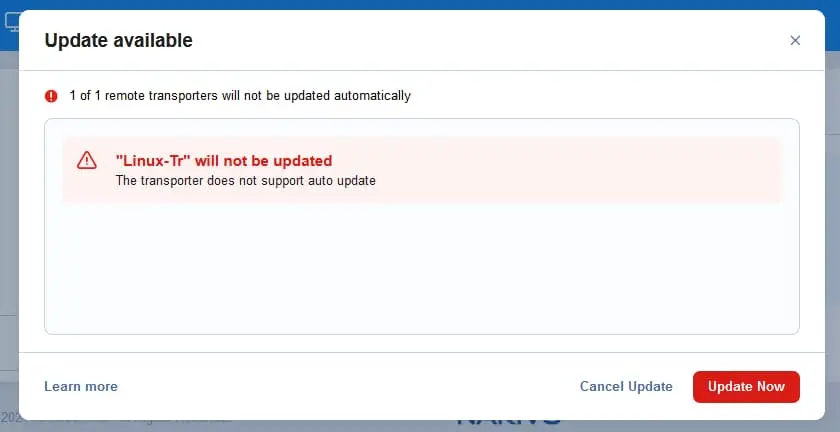
- 重要事項をお読みください 更新の準備完了 先に進む前に、メッセージをご確認ください。クリックすると
Update Now, A 自己バックアップ、これはあなたの NAKIVO Backup & Replication 設定の確認は、更新を開始する前に実行されます。バックアップジョブ、リカバリジョブ、リポジトリのメンテナンスなど、実行中のすべてのアクティビティは停止されます。重要なジョブが実行中の場合は、それらの完了を待ってから、NAKIVOソリューションの更新に進んでください。更新の準備ができたら、[クリック]Update Now.
- 更新プロセスが開始されると、のWebインターフェースに進行状況バーが表示されます。 NAKIVO Backup & Replication. 更新処理が完了するまでお待ちください。実行中のマシンは再起動しないでください NAKIVO Backup & Replication 更新処理中。

- 更新が完了したら、NAKIVOコンポーネントの更新状況は
Settings>General>Software Update.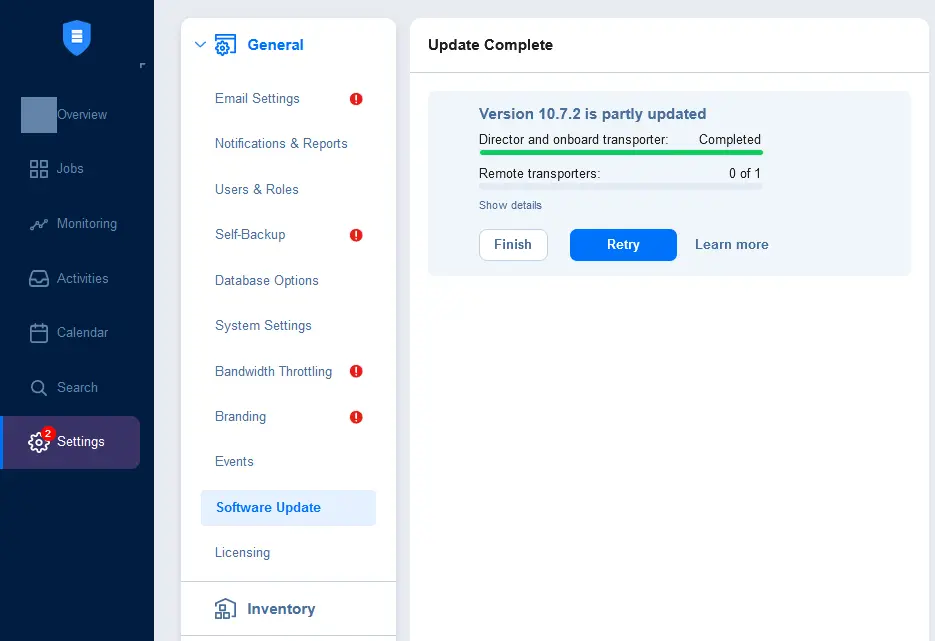
また、現在のバージョンを確認することもできます。 NAKIVO Backup & Replication (Directorコンポーネント)を
Help>About.
Transportersのバージョンは、以下の場所で確認できます
Settings>General>Nodes(バージョン10.8以降)。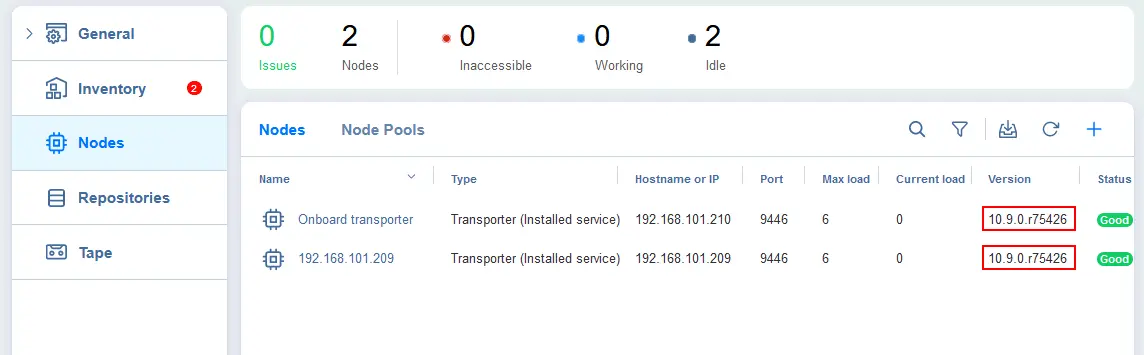
注: 自動更新後にバージョンが最新ではない場合、またはいずれかのトランスポーターが自動的に更新されていない場合は、以下のセクションを参照して、DirectorおよびTransporterコンポーネントを手動で更新する方法をご確認ください。自動更新がサポートされていない場合や、マシンでのインターネット接続が制限されている場合は、手動更新をご利用いただけます。 NAKIVO Backup & Replication がインストールされています。
Linux および仮想アプライアンス上の NAKIVO コンポーネントの更新
このセクションでは、のコンポーネントを更新する手順について学びます。 NAKIVO Backup & Replication Linuxにインストールするか、事前設定済みの状態で展開する VMware 仮想アプライアンスNAKIVOソリューションを搭載したVMware仮想アプライアンスはLinux(Ubuntu Server)をベースとしており、更新手順はLinux環境での導入時と同様です。
インストール環境の更新用として、新バージョンのNAKIVOインストーラーをダウンロードし、Directorおよび/またはTransporterがインストールされているマシンに保存する必要があります。
一般的な方法として、ダウンロードしたファイルを自分のマシンからLinuxマシンへ転送する方法があります:
- Linuxインストーラーを以下からダウンロードしてください https://www.nakivo.com/resources/download/trial-download/
または、以下のリンクからアップデーターをダウンロードしてください https://www.nakivo.com/resources/download/update/
- SSHによる暗号化接続を使用して、Linuxマシン(Linuxベースの仮想アプライアンスでも可)に接続します。WindowsからLinuxマシンに接続するためのSCP/SFTPクライアントとして、WinSCPを使用します。
Linuxベースの仮想アプライアンスに接続するためのパラメータを選択してください:
- ファイル転送プロトコル:SFTP
- ホスト名:リモートLinuxマシンのIPアドレスを入力してください
- ポート番号:2221(このポートは、NAKIVO仮想アプライアンスにインストールされたSSHサーバーによって使用されます)
- ユーザー名: nkvuser
- パスワード:仮想アプライアンスのデフォルトのパスワードについては、VMのメモまたはドキュメントをご確認ください。
NAKIVO Director または Transporter を Linux 上で手動でデプロイした場合、ユーザー認証情報や SSH ポート番号が異なる可能性があります(Linux の SSH サーバーはデフォルトでポート 22 を使用します)。
クリック
Login接続する。
- WinSCPのコマンドスタイルのウィンドウが表示されており、一方のパネルにはローカルのWindowsマシンのファイルが、もう一方のパネルにはリモートのLinuxマシンのファイルが表示されています。
インストーラーファイル(例:)をコピーします
NAKIVO_Backup_Replication_v10.9.0.75563_Installer-TRIAL.shまたは、次のようなアップデータファイルNAKIVO_Backup_Replication_v10.9.0.76010_Updater.sh~へ/opt/nakivo/updates/リモートLinuxマシン上のディレクトリ。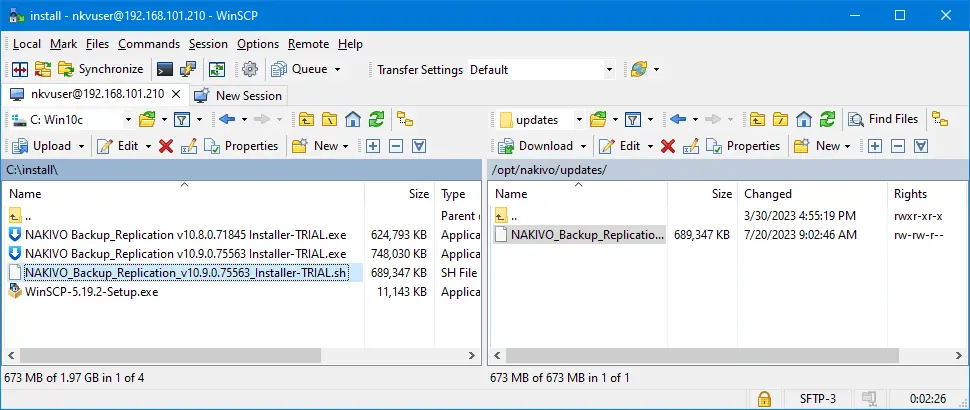
- の新しいインストーラーファイルをコピーした後、WinSCPを閉じることができます。 NAKIVO Backup & Replication リモートにあるLinuxマシンへ。
- PuTTYなどのSSHクライアントを使用して、NAKIVO DirectorまたはTransporterがインストールされているリモートLinuxマシンに接続します。ここでは、ローカルのWindowsマシンから接続するため、PuTTYを使用します。
WinSCPなどのSCP/SFTPクライアントを使用してリモートLinuxマシンに接続する際、以前と同じ接続パラメータを使用してください。その後、[クリック]
Open.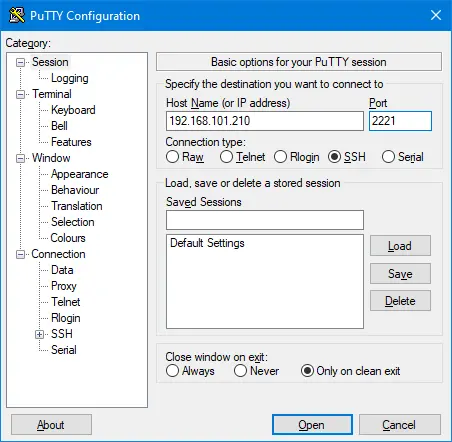
- 新しいバージョンのインストーラーがあるディレクトリに移動して NAKIVO Backup & Replication が保存されます。この場合、
/opt/nakivo/updates/このディレクトリです。cd /opt/nakivo/updates/ - NAKIVOインストーラーファイルを実行するための権限を設定します:
sudo chmod +x ./NAKIVO_Backup_Replication_v10.9.0.75563_Installer-TRIAL.sh - NAKIVOインストーラーを実行し、現在のLinuxマシンにインストールされているNAKIVOコンポーネントを更新します:
sudo ./NAKIVO_Backup_Replication_v10.9.0.75563_Installer-TRIAL.sh
- 利用規約をお読みください。押す
Enterテキストを下にスクロールするには、次のように入力してください。yそして、押してくださいEnter利用規約に同意する。
- インストーラーは NAKIVO Backup & Replication 現在のマシンにすでにインストールされているNAKIVOコンポーネント(Directおよび/またはTransporter)を検出し、それらを更新します。更新処理が完了するまでお待ちください。
すべてが正しければ、次のようなメッセージが表示されるはずです:
NAKIVO Backup & Replication 更新に成功しました.

NAKIVOコンソールのメニューから更新する
ダウンロードしたインストーラーまたはアップデータファイルを /opt/nakivo/updates/ NAKIVOの更新ファイルを保存するデフォルトのディレクトリは、LinuxベースのVMware仮想アプライアンスのNAKIVOコンソールメニューから更新プロセスを実行できます。これは、アップデーター/インストーラーを起動するための別の方法です:
- 使用 VMware リモートコンソール (VMRC), VMware Workstation または、VMware仮想アプライアンスのインターフェースに接続するためのVMware Webコンソール。
- 選択
Manage NAKIVO services. ヒットEnter選択したメニュー項目を選択します。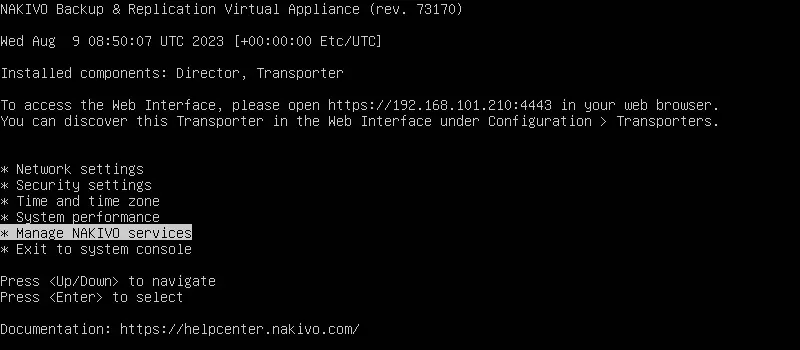
- 移動
Software update.
- のインストーラーおよびアップデータファイル NAKIVO Backup & Replication 保存されている
/opt/nakivo/updates/がこの画面に表示されます。必要なファイルを選択し、Enter更新を実行するには。
- Linuxのコマンドラインからインストーラーやアップデーターの.shファイルを実行する場合と同様に、指示に従ってください。
Windows での NAKIVO コンポーネントの更新
更新するには NAKIVO Backup & Replication Windowsにインストールされているコンポーネント:
- 新しいインストーラーをダウンロードしてください NAKIVO Backup & Replication Windows版は公式サイトから NAKIVOのダウンロードページ または、以下のリンクからアップデータをごダウンロードください ページを更新ファイル名は次のような形式にする必要があります
NAKIVO Backup_Replication v10.9.0.75563 Installer-TRIAL.exeインストーラーファイルとNAKIVO Backup_Replication v10.9.0.76010 Updater.exeアップデータファイルについて。 - ダウンロードしたインストーラーまたはアップデーターの.exeファイルを実行してください。

- インストーラーのウィンドウが開きます。インストーラーは、 NAKIVO Backup & Replication このマシンにはコンポーネントがインストールされています。Transporter を更新する場合は、Transporter と Director 間の接続を保護するためにマスターパスワードを入力できます。
利用規約に同意するチェックボックスを選択し、[次へ]をクリックしてください
Update Now.
- Windowsでコンポーネントの更新が完了するまでお待ちください。更新プロセスの進行状況バーが表示されます。

- もし NAKIVO Backup & Replication コンポーネントの更新が正常に完了すると、次のようなメッセージが表示されます: 更新が正常に完了しました!
クリック
Finishウィンドウを閉じるには。
マスターパスワードの更新
Transporterの更新時にマスターパスワードを設定した場合は、WebインターフェースのTransporterオプションでDirectorをTransporterに接続する際、同じマスターパスワードを入力する必要があります。
更新後のTransporterにマスターパスワードを入力するには:
- 移動
Settings>Nodes"トランスポーター"やその他のノードの一覧を表示します。 - 更新された目的のトランスポーターにカーソルを合わせ、3つの点のアイコンをクリックします
…そしてクリックEdit.
- Transporterの更新時に設定した新しいマスターパスワードを、の該当する欄に入力してください。 セキュリティ セクション。クリック
Connect.表示されたダイアログボックスで証明書の詳細を確認し、[
Accept.ヒット
Apply~の中で トランスポーターのオプションを編集 ウィンドウ。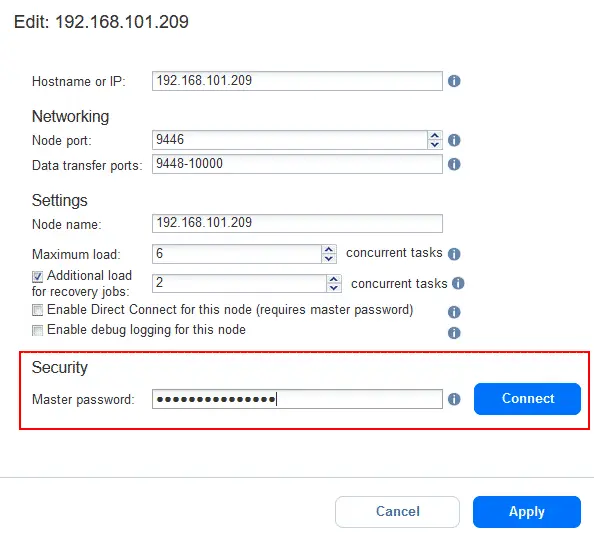
- [Transporter] を更新する ノード ページを確認し、トランスポーターが正しく接続されていることを確認してください。


