NAKIVO を使用した Azure VM バックアップ:完全ガイド
Microsoft Azure は、仮想マシンをはじめとするさまざまなサービスを実行するために広く利用されている、信頼性の高いパブリッククラウドプラットフォームです。サービスが利用できなくなるリスクは低いものの、ユーザーによる誤ったデータ削除や、ランサムウェアやネットワークを介して拡散するその他のウイルスによるデータ損失のリスクは、常に脅威となっています。これらのリスクに対処するためには、Azure 仮想マシン(VM)のバックアップを行う必要があります。このブログ記事では、Azure 仮想マシンのバックアップについて、またそれを効果的に実施する方法について解説します。

純正バックアップとサードパーティ製バックアップ
マイクロソフトは、データの冗長性、物理サーバー、ネットワークなど、自社のデータセンターにおける物理インフラストラクチャの管理責任を負っています。マイクロソフトの内部的な冗長化策およびデータバックアップは、Azure インフラストラクチャの基盤となるコンポーネント(顧客には見えない部分)の障害を未然に防ぐことを目的としています。セキュリティおよびデータ保護を網羅する Azure の"責任分担モデル"によれば、顧客は、Azure に保存された自身のデータを、人為的ミス、設定ミス、外部からのハッカー攻撃などの要因から保護する責任を負っています。
さらに、マイクロソフトは、顧客や組織がAzure VMやこのパブリッククラウドプラットフォーム上に保存されたその他のデータをバックアップできるネイティブツールを提供しています。これらのツールはAzureインフラストラクチャと緊密に統合されており、Azureエコシステムに精通しているユーザーにとっては便利なものです。
Azure Backupのネイティブ機能
Azure Backup は、Azure VM や Azure クラウドに保存されているその他のデータをバックアップするための、Microsoft 純正のソリューションです。Azure Backup サービスは、Azure ポータルで設定して VM をバックアップすることができます。また、Microsoft は Azure Site Recovery (ASR) も提供しており、これは 災害復旧 VMを異なるリージョンに複製することで、Azure Backupを補完し、包括的なデータ保護インフラストラクチャを構築します。
Azure Backup は、以下の複数の構成要素から成り立っています:
- System Center Data Protection Manager
- Azure Backup サーバー
- Azure IaaS VM バックアップ
- Microsoft Azure Recovery Services エージェント
このネイティブソリューションの主な機能と利点には、次のようなものがあります:
- MARSエージェント(Microsoft Azure Recovery Services)を使用して、オンプレミスのVMおよびAzureのVMをバックアップする。
- データは、Azureのセキュリティプロトコルを使用して、転送中および保存中の両方で暗号化されます。また、Azure Backupは、アクセス制御のためにAzure Active Directoryと連携しています。
- 地理的に冗長化されたリカバリ・ヴォールトは、バックアップストレージとして利用できます。
- すでに他のマイクロソフトのサービスを利用している顧客にとって魅力的なライセンス制度です。
- Azure や、Active Directory サービスを含むその他の Microsoft サービスおよびアプリケーションとの高度な連携。
一方、Azure Backupのネイティブツールを検討する際には、以下の課題に留意してください:
- バックアップを設定する際、複数の Azure アカウントにまたがってバックアップポリシーを設定するのは難しい場合があります。
- マルチクラウドアーキテクチャのセキュリティ確保は、困難を伴う場合があります。
- インシデントごとの変動料金体系に起因する、バックアップの価格算定および予算見積もりに関する課題。
- ユーザーによっては、Azure VMのバックアップに関して、追加の機能やより高度な機能が必要になる場合があります。
- Azure Backupはネイティブツールであるため、Azureのエコシステムに密接に結びついています。そのため、マルチクラウドやハイブリッドクラウドのサポートが必要な場合には、これが制約となる可能性があります。
サードパーティ製ソリューション
サードパーティ製のソリューションは、Azure VMのバックアップにおいてネイティブツールに代わる優れた選択肢となり得ます。また、独自のAzure VMバックアップ戦略を実現するための追加機能も提供します。サードパーティ製のAzure VMバックアップソリューションには、次のような機能が含まれる場合があります。
- Azure における複数アカウントの管理と保護、および一元化された可視性。
- マルチクラウド環境のバックアップと、復旧のためのさまざまな保存先オプション。
- さまざまなプラットフォームに対応した追加機能により、お客様はマルチクラウドおよびハイブリッド環境において、バックアップや災害復旧の設定を行うことができます。
- カスタマイズ可能なオプションが多数用意されています。
- 設定や管理を簡素化できます。
- バックアップを保存するストレージ階層の選択肢が広がり、コストのかかるホットストレージ階層にバックアップを保存することを回避できるようになります。
サードパーティ製のAzureバックアップソリューションは、サポートする機能が異なり、機能面でも違いがある可能性があることにご留意ください。Azure VMをバックアップ対象としてサポートしている一部のソリューションでも、必ずしもAzureストレージをバックアップ先としてサポートしているとは限らず、その逆も同様です。一方、Azure内のソースとバックアップ先の両方をサポートしているソリューションもあります。
Azure Backupのベンダー選びのポイント
Azure VM をバックアップするためのバックアップベンダーを選ぶ際には、そのソリューションが自社の具体的なニーズを満たし、データを確実に保護できるものであることを確認することが重要です。以下の機能を備えた Azure VM バックアップソリューションを探してください:
- ユーザー体験. 単一の画面から、さまざまな環境にある保護対象を管理できる、使いやすいインターフェース。
- シームレスな統合. Azure Resource Manager のサポートや、Azure のネイティブ API を活用できる機能など、Azure とのシームレスな統合を実現するベンダーを探してください。Azure の VM タイプ、ストレージ アカウント、および利用しているその他の Azure サービスとの互換性を確認してください。
- マルチクラウド対応. 複数のアカウント、複数のクラウド、およびオンプレミス環境からのVMバックアップに対応しています。さらに、以下の機能も追加されました。 Office 365 のバックアップ Azure VMに加えてMicrosoft 365サービスを利用している場合。また、VMware vSphereやMicrosoft Hyper-VのVMバックアップ機能も、これらのプラットフォームを利用している場合には重要です。
- バックアップと復旧のオプション. 最高水準の Azure VM バックアップソリューションは、以下に対応している必要があります 増分バックアップ バックアップウィンドウを短縮し、ストレージの使用効率を最適化するためです。きめ細かな復旧機能により、バックアップからAzure VM全体を復元する必要がなく、個々のファイルやオブジェクトをより迅速に復旧できます。その他、異なるリージョン、アカウント、さらには異なるクラウドプロバイダーへデータを復元できる機能なども、備えておくと便利です。
- バックアップ先. オンプレミスストレージ、パブリッククラウドストレージプラットフォーム、テープバックアップ、不変バックアップストレージなど、複数のバックアップ先タイプに対応しています。これにより、 3-2-1バックアップルール, これはAzureバックアップのベストプラクティスの一つでもあります。
- バックアップの自動化. 必要な成果を達成する能力 RTOおよびRPO 柔軟なスケジュール設定や保存期間の設定に対応し、効果的なデータ復旧を実現するバックアップソリューションを備えたメトリクス。
- コスト効率と明確な価格設定方針. 価格設定が柔軟で、Azure VMのバックアップにかかる費用を見積もることができるバックアップソリューションを検討してください。初期設定、ライセンス、継続的なメンテナンスを含む総コストを考慮してください。
- アプリケーション対応型バックアップ. この機能により、バックアップソリューションは、アプリケーションが実行中の電源投入済みVMをバックアップしつつ、以下の点を確保することができます。 アプリデータの一貫性. その結果、こうしたバックアップからアプリケーションデータを復元する作業が、より簡単かつ迅速になります。
- 暗号化とセキュリティ. セキュリティ上の理由から、転送中および保存中のデータの暗号化に対応したソリューションを選択してください。こうした対策により、権限のない第三者によるデータ漏洩を防ぐことができます。
- バックアップテスト. 高品質なアプリケーションは、データが正常にバックアップされ、必要な時にすぐに復元できることを保証するために、バックアップテストに対応していなければなりません。
- ドキュメント. 詳細かつ分かりやすいドキュメントは、どのバックアップソリューションにとっても利点であり、あるソリューションを別のソリューションよりも選ぶ際の決定的な要因となり得ます。包括的なドキュメント、チュートリアル、およびトレーニングリソースが用意されているかを確認してください。
- サポートおよび保守. バックアップベンダーは、互換性と最適なセキュリティを確保するため、24時間365日のサポートオプションをはじめ、定期的なアップデートやパッチの提供など、充実したテクニカルサポートへのアクセスを提供すべきです。
NAKIVO Backup & Replication これは、クラウド上のAzureおよびAmazon EC2におけるVMのバックアップに加え、オンプレミス環境の物理マシン、Microsoft Hyper-V VM、VMware vSphere VMのバックアップもサポートする、汎用的なデータ保護ソリューションです。バックアップの保存先として、Azure Blob Storage、AWS EC2、Amazon S3、その他のS3互換ストレージ、ローカルストレージ、テープなど、さまざまなストレージタイプを利用できます。
NAKIVOのソリューションは、増分バックアップ、きめ細かな復元、バックアップの圧縮、暗号化、Active Directoryとの連携、アプリケーション対応バックアップ、ランサムウェア対策のためのバックアップの不変性、魅力的な価格モデルなど、効果的かつ信頼性の高いAzure VMバックアップに必要な上記の要件をすべて満たしています。機能の完全な一覧については、 NAKIVO 機能紹介ページ.
NAKIVO を使用した Azure VM のバックアップ手順ガイド
それでは、実際にAzure VMをバックアップする方法を見ていきましょう。Azure VMをバックアップするには、以下の2つの方法があります。 NAKIVO Backup & Replication:
- Azure クラウド上の Azure VM にパブリック IP アドレスを割り当てることで、広域ネットワーク (WAN) 経由で VM のデータをバックアップできます。
- VPN接続を利用するか、または ダイレクト・コネクト 掲載先 NAKIVO Backup & Replication (Azure VMインスタンスではパブリックIPアドレスは必要ありません)。
このチュートリアルでは、2つ目のアプローチについて解説します。
注: Azure VM のバックアップは Direct Connect 経由で行われます。これは、これらの VM にパブリック IPv4 アドレスが割り当てられている場合でも、WAN 経由で外部に公開されないよう、ソリューションでは LAN アドレスを介してアクセスするためです。これはセキュリティを強化するための措置です。WAN 経由で公開するのは Direct Connect 経由の VM のみとし、通常は専用 VM または重要度の低い VM を対象とします。
要件
その NAKIVO Backup & Replication トランスポーターコンポーネント Azure VM にインストールする必要があります。Transporter 専用の VM を用意したくない場合は、バックアップする必要のない任意の VM に Transporter をインストールできます。これは、負荷の少ない未使用の VM でも構いません。
私たちの環境
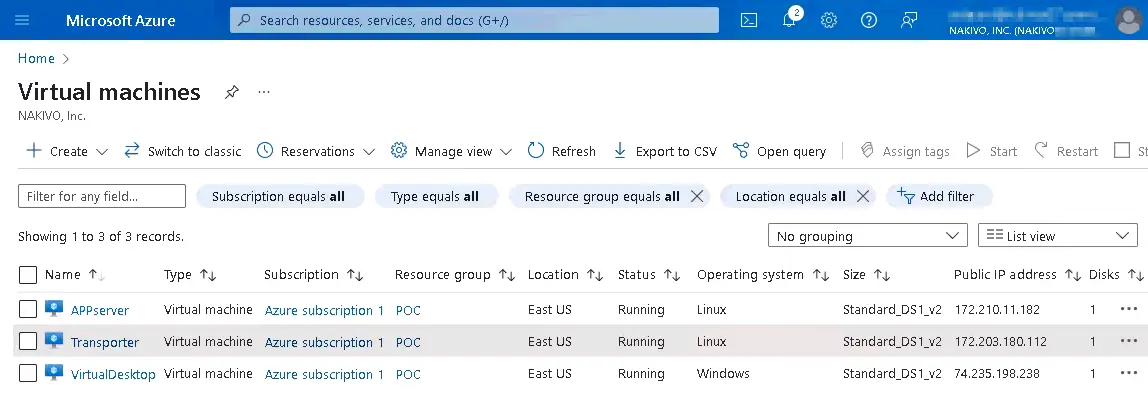
Azure では、シンプルなインフラストラクチャ構成を採用しています。仮想マシン(VM)は 3 台あります:
- APPserver Linux上で
- トランスポーター – NAKIVO Transporter がインストールされた Ubuntu Linux を実行している仮想マシン
- VirtualDesktop Windows上で
各VMには、パブリックIPアドレスであるかどうかにかかわらず、独自のIPアドレスが割り当てられています。セキュリティ上の理由から、Transporterを使用してVMにパブリックIPアドレスを割り当て、バックアップ対象の他のVMには(Azureの仮想ローカルネットワーク用の)プライベートIPアドレスを使用することができます。プライベートIPアドレスには、VPN経由、またはTransporterを介したDirect Connect機能を使用してアクセスできます。
NAKIVO Solution Transporter をインベントリに追加する
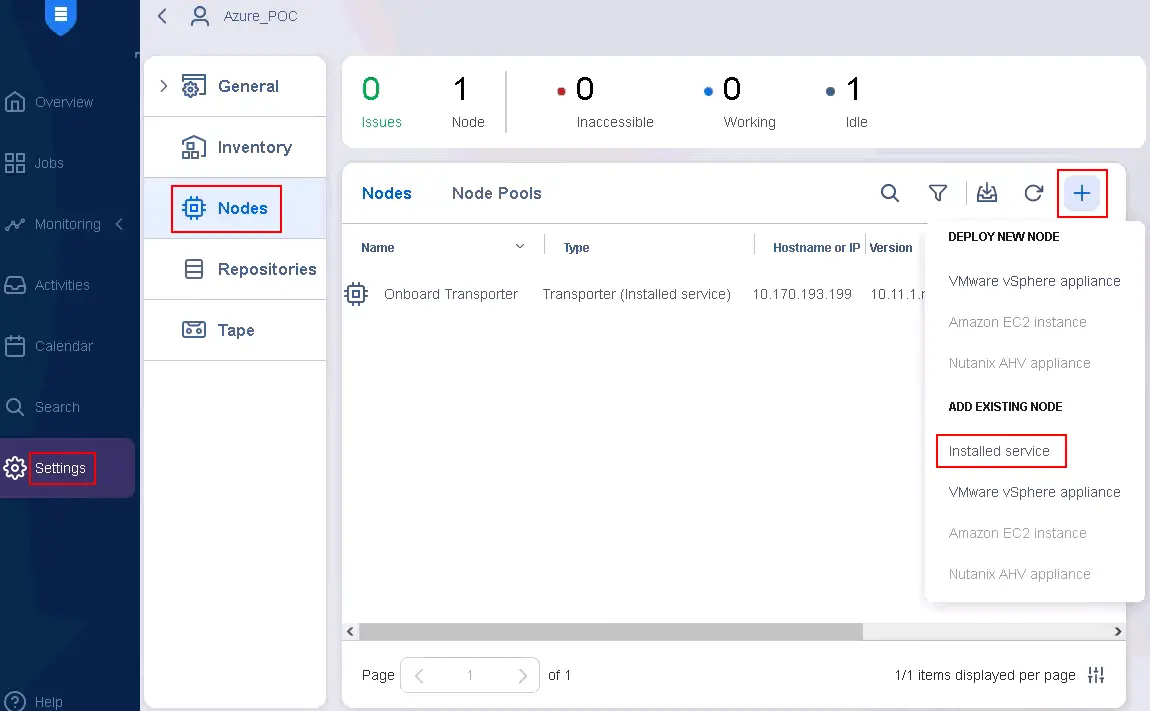
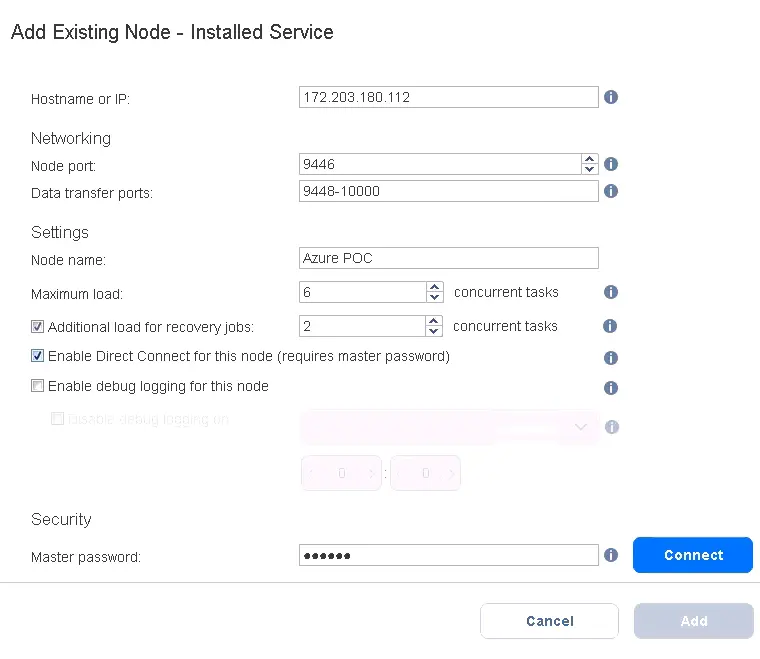
Azure VM に Transporter コンポーネントがインストールされている場合は、この Transporter を ノード について NAKIVO Director. これを行うには:
- のWebインターフェースで NAKIVO Backup & Replication, 以下のページへアクセスしてください 設定 > ノード.
- をクリックして + (プラスアイコン)をクリックし、 既存のノードを追加する 表示されるメニューの該当項目で、[ ] をクリックします。 導入済みのサービス.
- 必要な情報を指定してください:
- Azure VMにインストールされたTransporterのパブリックIPアドレスを入力してください。
- VMにTransporterサービスをインストールする際に作成したマスターパスワードを入力してください。
ヒット その他のオプション 追加のパラメータを表示するには。
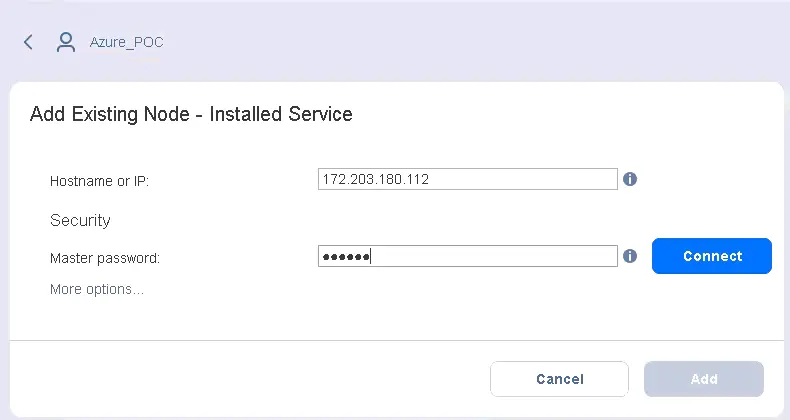
- Transporter がインストールされている Azure VM の IP アドレスを入力してください。これはパブリック IP アドレスであり、 172.203.180.112 私たちの場合。
- 追加するトランスポーターのノード名を入力してください。この例では、その名前は Azureの概念実証(POC) (POCは"Proof of Concept(概念実証)"に関連しています)。
- チェックボックスを選択してください このノードでダイレクトコネクトを有効にする(マスターパスワードが必要).
ヒット 接続.
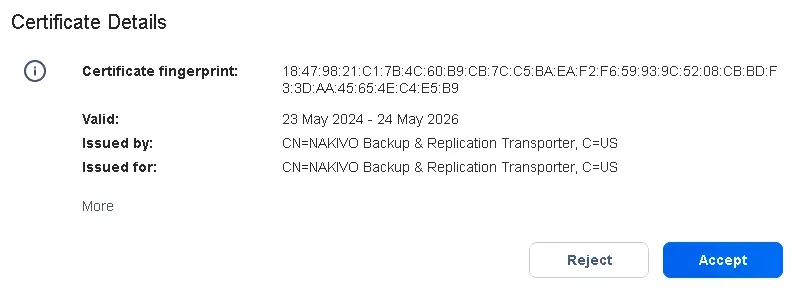
証明書のフィンガープリントに関する通知メッセージが表示されます。"Enter"キーを押してください。 "同意する" 指紋を認証して、次に進みます。その後、[クリック] 追加 トランスポーターの追加を完了する。
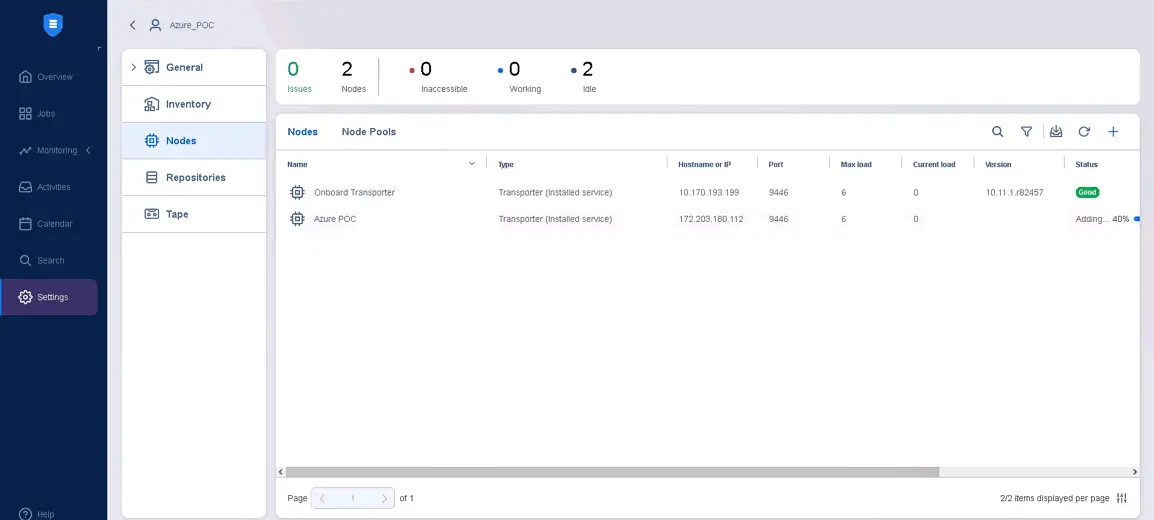
- トランスポーターが追加されるまで待ってください。
インベントリへの Azure VM の追加
次に、バックアップ対象とする Azure マシンを NAKIVO インベントリに追加する必要があります( APPserver LinuxをベースとしたVMと、 VirtualDesktop (LinuxベースのVM)。
今後の進め方については、2つのアプローチがあります:
- Directorの"インベントリ"ページから、NAKIVOにTransporterエージェントのインストールを指示することができます。
- あるいは、あらかじめTransporterエージェントをインストールしておき、その後、このアイテムをインベントリに追加することもできます。この場合、NAKIVOソリューションはWAN経由でTransporterを注入する必要はありません。
アプローチ 1:自動トランスポーター注入
まずは、その方法について説明しましょう。 NAKIVO Backup & Replication 当社のツールを使用すれば、Azure VM に Transporter を自動的に導入できます。 APPserver VM:
- [移動] 設定 > 在庫 そして、 + のWebインターフェースにある"(plus)"ボタン NAKIVO Backup & Replication.
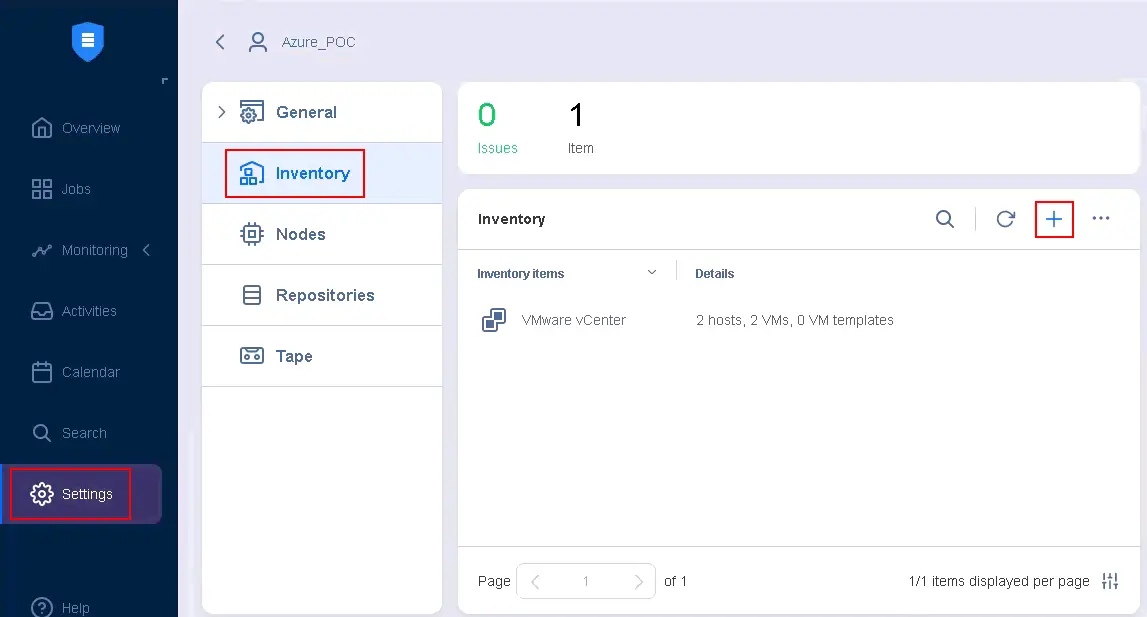
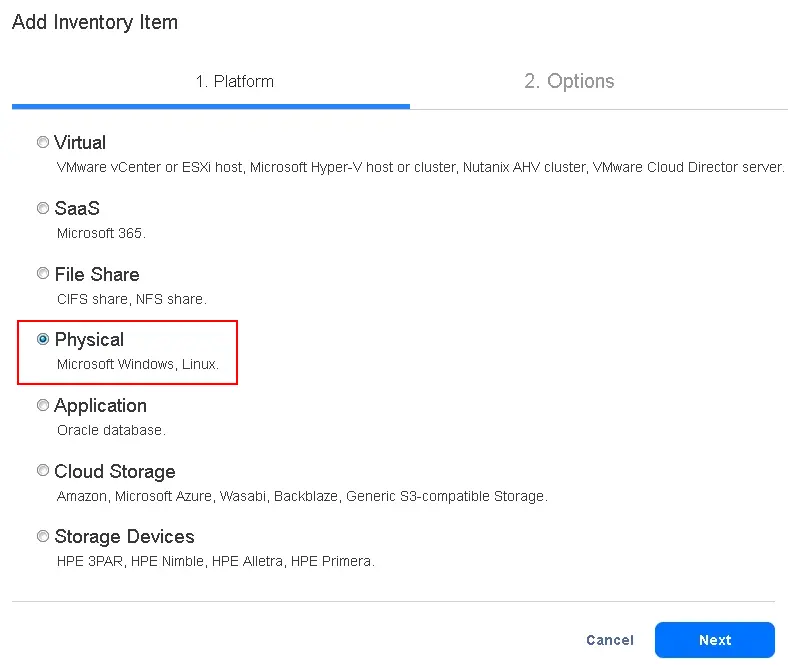
- 選択 物理的 プラットフォーム選択の段階で。[Enter]キーを押してください。 次へ 続きを読む。
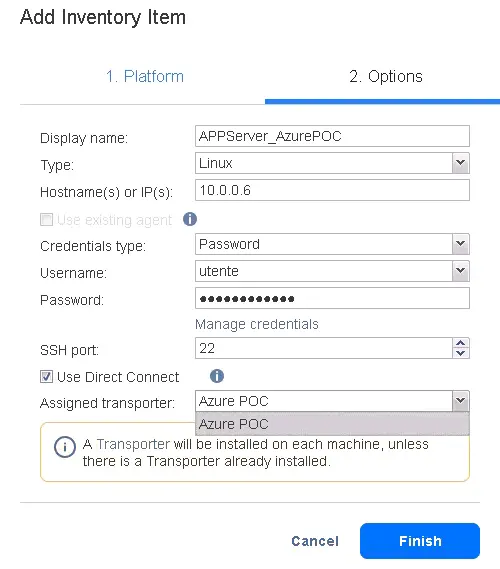
- 必要なオプションを指定してください:
- 追加するマシンの表示名を入力してください(この名前はNAKIVOのインベントリに表示されます)。
- マシンのオペレーティングシステム(Linux)を選択してください。
- 現在の Azure VM のプライベート IP アドレス(Azure のプライベート ネットワークで使用される IP アドレス。パブリック IP アドレスではありません)を入力してください。この例では、プライベート IP アドレスは 10.0.0.6 で、パブリック IP アドレスは 172.210.11.82 です。
- の管理者またはrootの認証情報を入力してください。 パスワード 認証情報の種類。
- [選択] ダイレクトコネクトを使用する チェックボックス。これは、この設定において最も重要なオプションの一つです。
- ドロップダウンメニューから、Azure クラウドインフラストラクチャに事前にインストール済みの Transporter を選択します。この例では、Transporter の名前は Azureの概念実証(POC). その結果、接続は当社のDirectorを経由して行われ、DirectorはローカルインフラストラクチャからAzure上のTransporterにクエリを送信します。この呼び出しはAzure上のTransporterに送信され、TransporterはAzureクラウドインフラストラクチャ内のすべてのエンドポイントに到達するための中継点として機能します。このアプローチにより接続のセキュリティが確保されるため、セキュリティ上の理由からVMにパブリックIPアドレスが割り当てられていない場合でも、VPNを使用したり、広域ネットワークを経由したりする必要がなくなります。
- ヒット 終了.
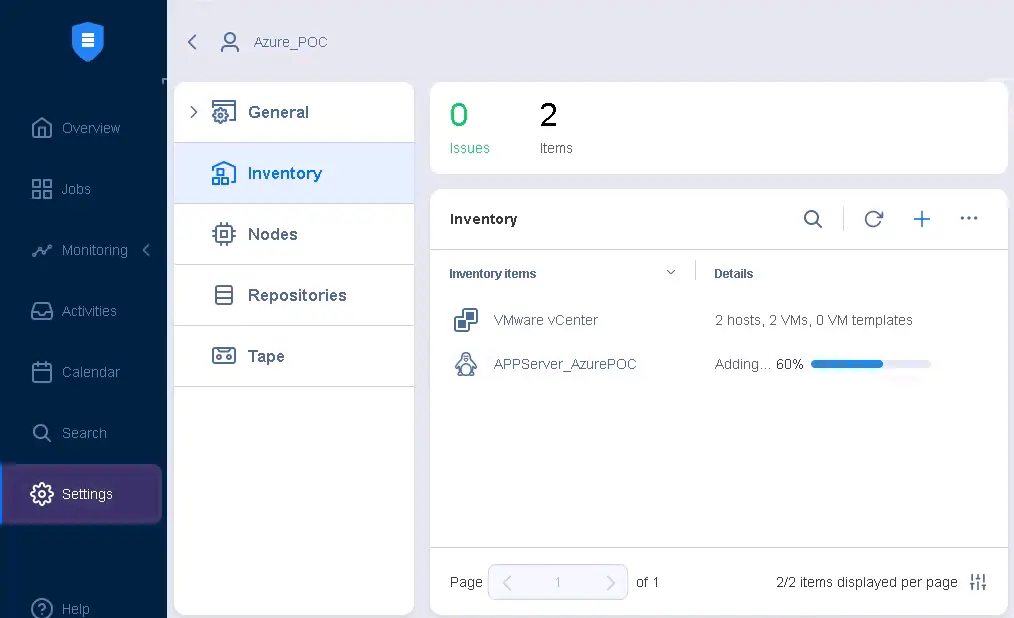
- マシンがNAKIVOのインベントリに追加されるまでお待ちください。NAKIVOソリューションがTransporterエージェントをインストールしています。
方法 2:Transporter の手動インストール
あるいは、Transporterを手動でインストールしてマシンを追加することもできます。リモートデスクトップ(通常はWindowsの場合)またはSSH(Linuxの場合)を介してリモートのAzure VMに接続し、そのマシンにTransporterをインストールする必要があります。その際、NAKIVOのマスターパスワードを使用してください。
- Transporter をインストールする Azure VM上で、対象のマシンに対して手動で( VirtualDesktop (今回のケースではWindows VM)。
- のWebインターフェースで NAKIVO Backup & Replication, 以下のページへアクセスしてください 設定 > 在庫 そして、 + "+"ボタン。
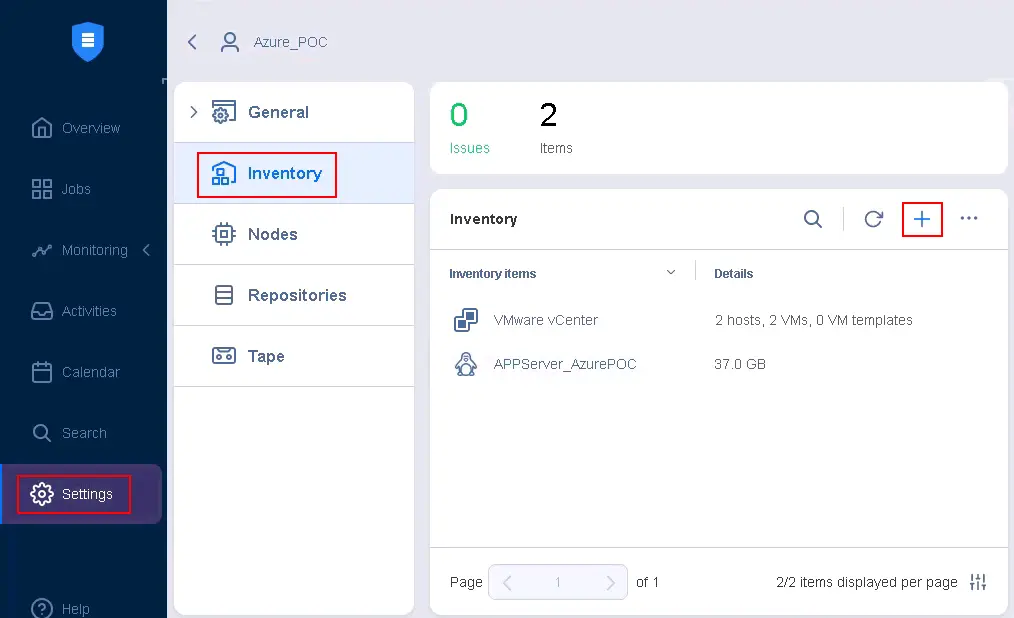
- 選択 物理的 プラットフォーム選択の段階で。[Enter]キーを押してください。 次へ.
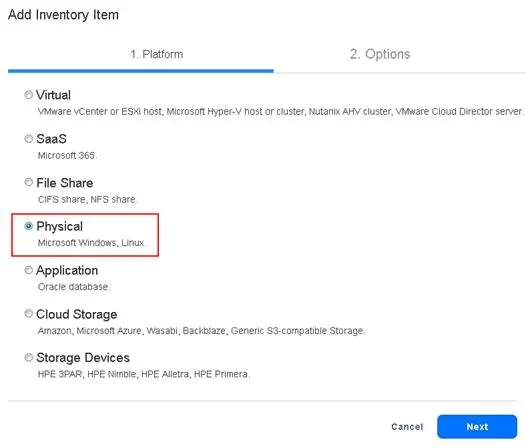
- その オプション この手順では、以下のパラメータを設定してください:
- 表示名: VirtualDesktop_AzurePOC
- タイプ: Microsoft Windows
- ホスト名またはIPアドレス: 10.0.0.5 (内部)
- ゲストOSの管理アカウントのユーザー名とパスワードを入力してください。
- [選択] ダイレクトコネクトを使用する チェックボックス。
- Azure の専用 VM にインストールされている Transporter を選択します(Azureの概念実証(POC) (この場合は、NAKIVOのインベントリ内の"Transporter"という名前です)。
- ヒット 終了.
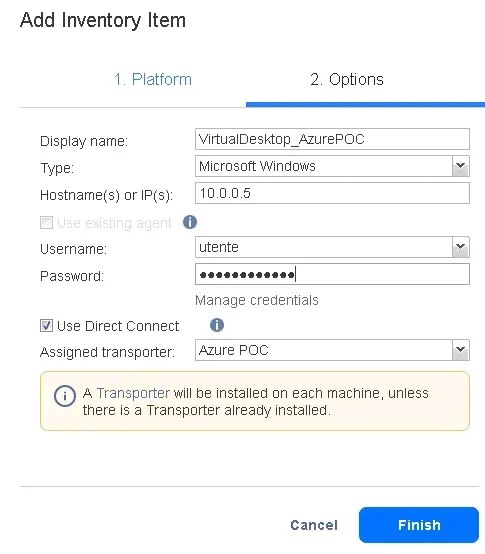
- 少しお待ちください。数秒後にはエラーが表示されるはずです。
エラーが発生している項目の名前の上にカーソルを合わせ、 … 行の右側にあるボタン。表示されるメニューで、[ ] をクリックします。 エラーを表示.
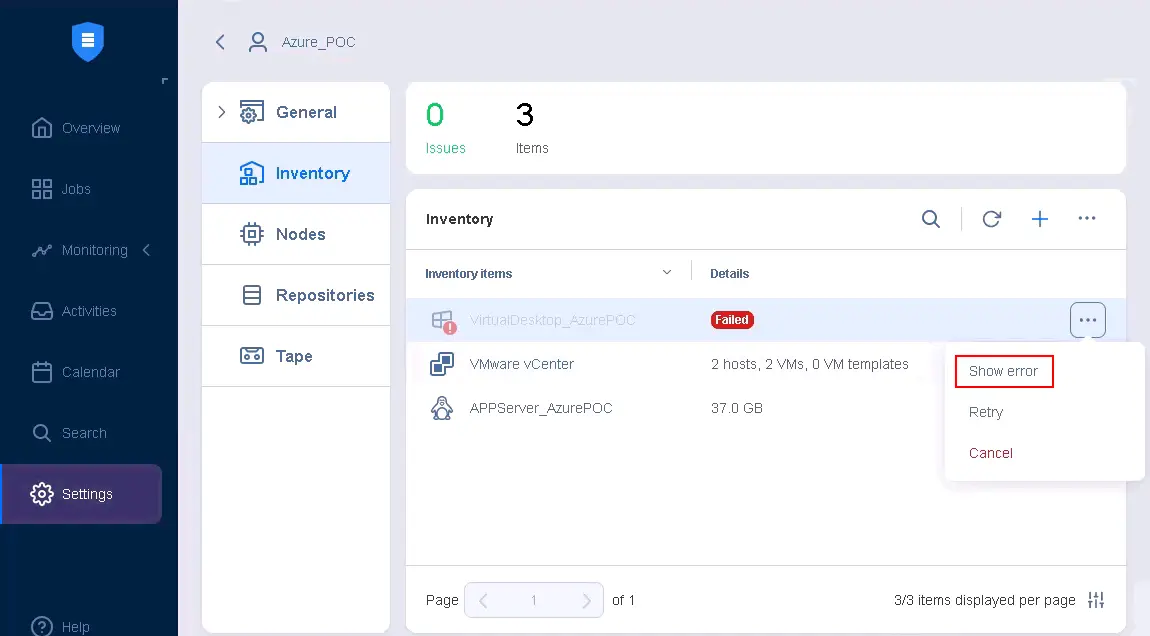
- これは障害に関連するエラーではありません。NAKIVOソリューションから、このマシンにはすでにTransporterがインストールされているという通知が表示されています(以前、手動でTransporterをインストールしたためです)。インストール済みのTransporterは、いわゆる ユニバーサル・トランスポーター. そのメッセージは次のとおりです:
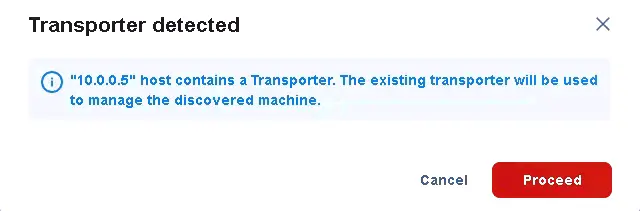
"10.0.0.5"のホストにはトランスポーターが含まれています。検出されたマシンの管理には、既存のトランスポーターが使用されます。
専用の物理マシン用トランスポーター・エージェントを導入するのではなく、既存のトランスポーターを使用します。
クリック 続行.
- 少しお待ちください。
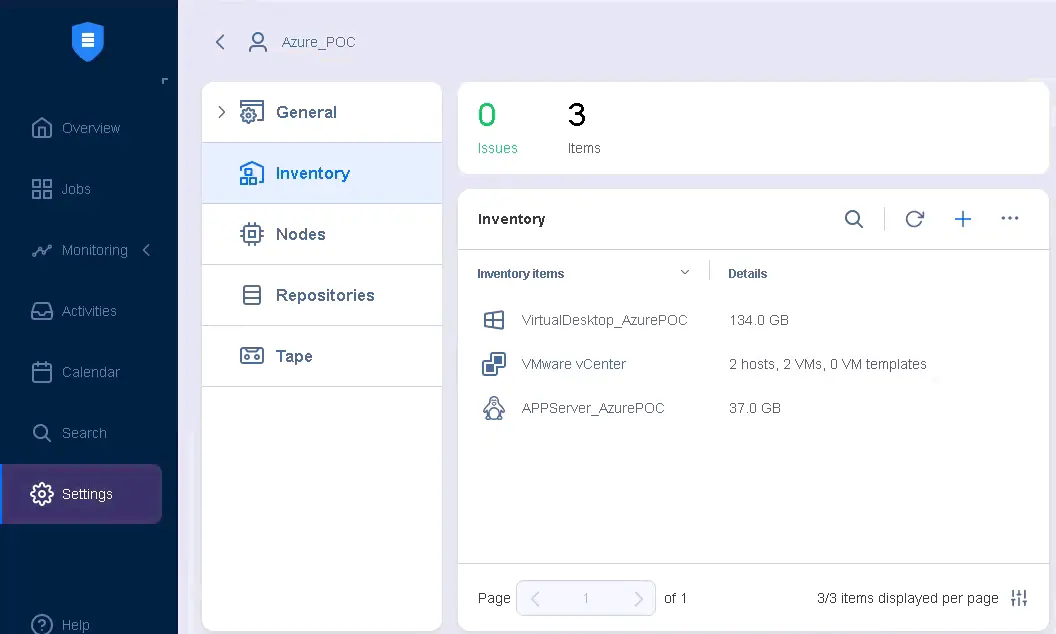
ご覧のとおり、Azure上で稼働しているマシンがインベントリに正常に追加されました。
バックアップ対象とする 2 台の Azure VM が、 NAKIVO Backup & Replication インベントリ。同様に、必要に応じてインベントリにAzure VMを追加することもできます。
In 設定 > ノード、また、トランスポーターの一覧も確認できます。1つあります 機内トランスポーター、Azure上の専用VMにインストールされたTransporter、Linux VMにインストールされたTransporterエージェント(AppServer_AzurePOC)、そして ユニバーサル・トランスポーター Windows VMにインストール済み(Azure仮想デスクトップのPoC).
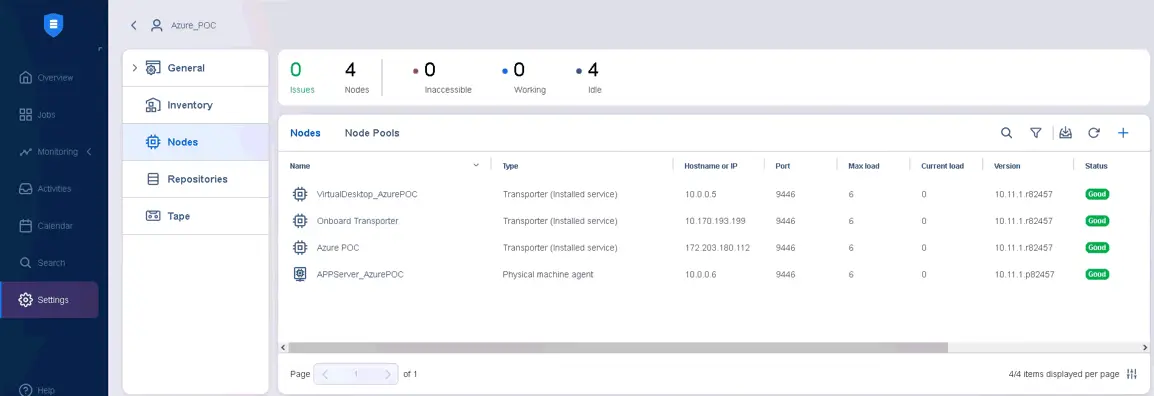
Azure VM への Transporter のインストールにおける、1 つ目のアプローチと 2 つ目のアプローチの違いを見てみましょう。
- 自動的に注入されたエージェントを使用しても、そのエージェントを使って、ローカルインフラストラクチャやクラウド上のブロックレベルストレージにバックアップを直接書き込むことはできません。
- 手動でインストールしたTransporterを使用します。これは次のように定義されています。 ユニバーサル・トランスポーター, これにより、VMインスタンス上で実行されているエージェントをバックアップの保存先としても利用できるようになります。たとえば、サードパーティ製のTransporterを経由させるのではなく、VMから直接、クラウド上のバケットやブロックストレージにバックアップをアップロードすることができます。インフラストラクチャのデータフローを計画する際は、この点を念頭に置いてください。
Azure VMのバックアップに関するこのデモおよび概念実証(PoC)では、オンプレミスの バックアップリポジトリ. バックアップリポジトリの表示、編集、追加は、 設定 > リポジトリ.
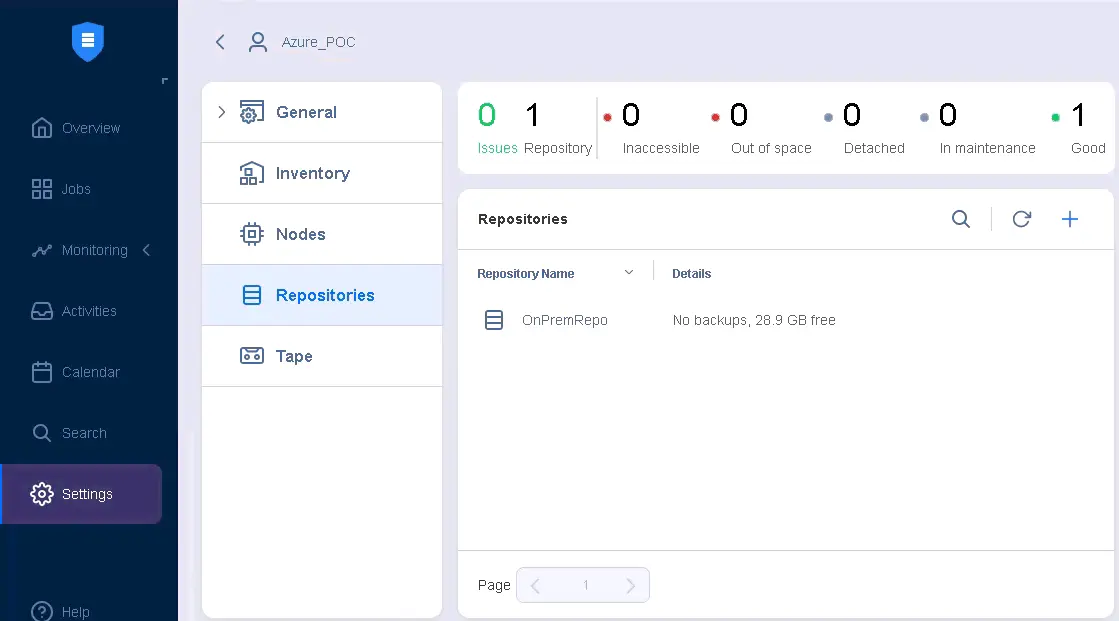
Azure VM のバックアップジョブの作成
トランスポーターのインストール、インベントリへのマシンの追加、およびバックアップリポジトリの設定が完了したら、Azure VM データのバックアップジョブを NAKIVO Backup & Replication.
[移動] ジョブ、をクリック + そして、クリックして バックアップ物理マシン用 表示されるメニューで。このジョブはVM内にインストールされたエージェントを通じて実行されるため、"物理マシン"方式を選択します。
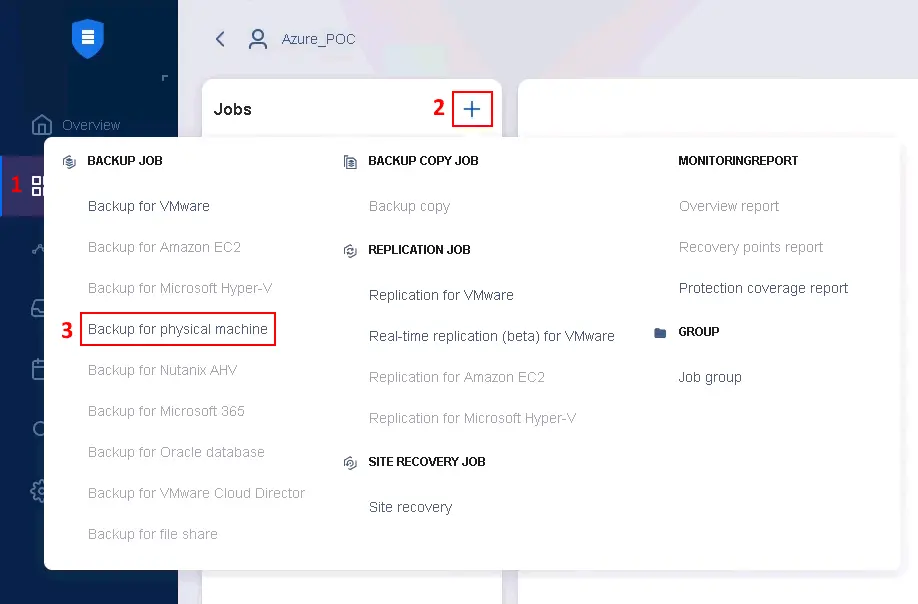
その 物理マシン用の新しいバックアップジョブウィザード が開きます。ウィザードのすべての手順を完了してください:
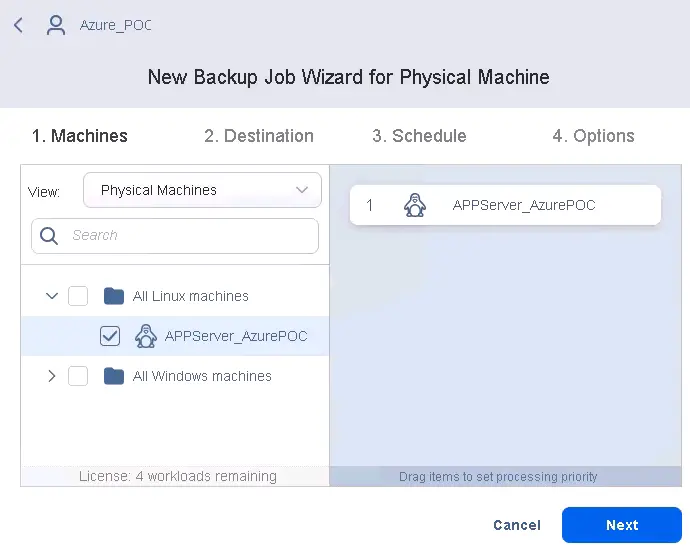
- Transporterエージェントがインストールされており、バックアップ対象とするマシンを選択します。この例では、以下を選択します。 AppServer_AzurePC、これはAzure上で実行されているLinux VMです。クリック 次へ バックアップジョブウィザードの各ステップで、[次へ] をクリックして進みます。
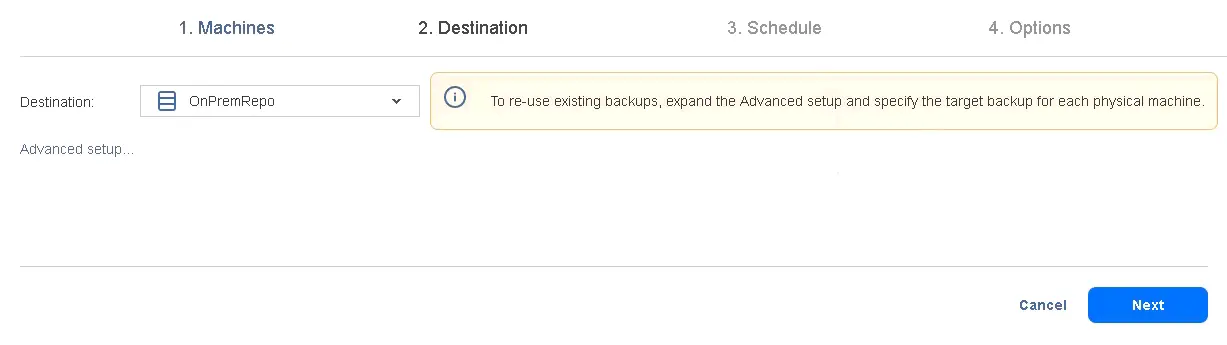
- 選択したマシンのバックアップを保存するバックアップリポジトリを選択してください。今回の例では、これは OnPremRepo.
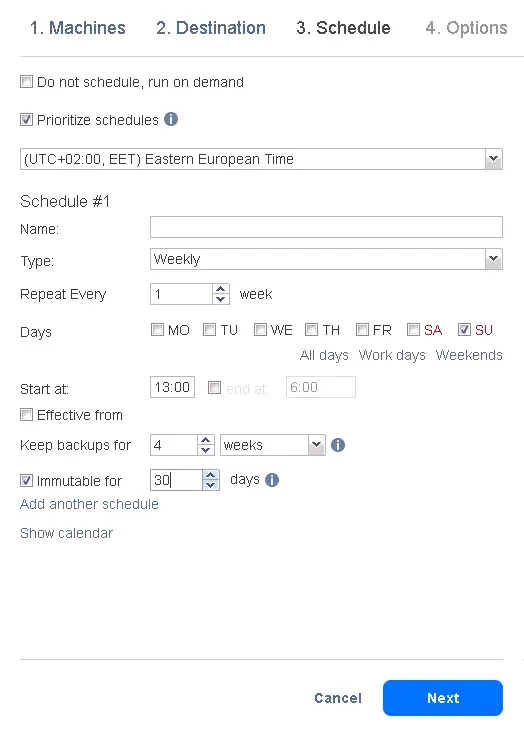
- スケジュールと保存期間の設定を行います。以下の設定を行うことができます。 祖父・父・息子の保持方針 または、その他の任意の設定。以下の項目を選択してください。 不変 チェックボックスをオンにして、 バックアップの不変性これにより、ランサムウェアや、その他の意図しない削除・破損といった事態に対するバックアップの保護機能が強化されます。不変状態の期間は、バックアップ作成時から最大30日間(現在のリカバリポイントについて)となります。
- NAKIVOソリューションのWebインターフェースのジョブ一覧に表示されるジョブ名を入力してください。以下のような詳細オプションを設定します。 アプリケーション認識モード、ネットワーク高速化、および ネットワークの暗号化. 増分バックアップの連鎖と完全バックアップの間に、完全バックアップを作成する頻度を設定できます(アクティブ・フル または 合成フル).
ヒット 仕上げと実行.
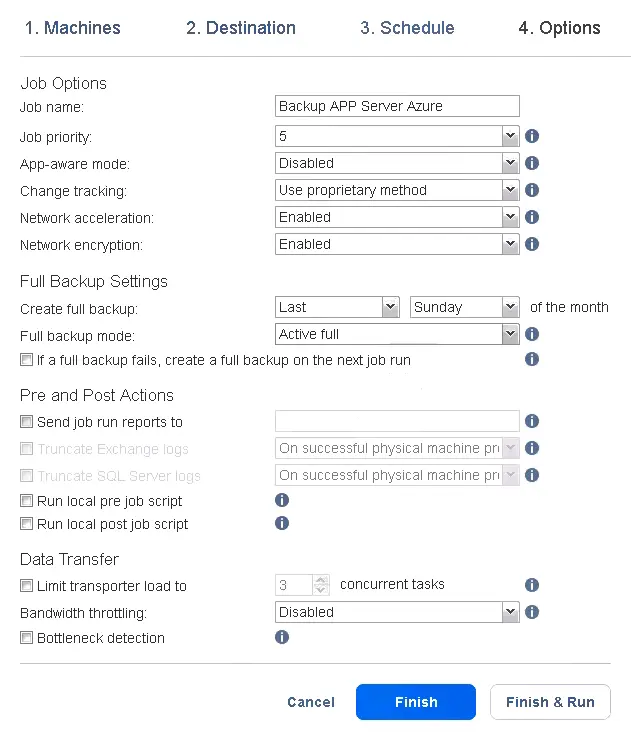
- 適切なオプションを指定してバックアップジョブが実行されていることを確認し、 実行.
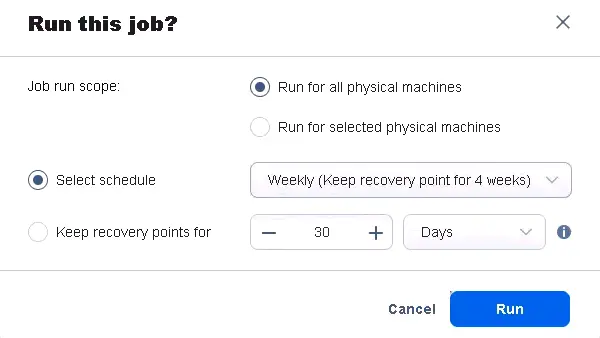
バックアップジョブが完了するまでお待ちください。