VMパフォーマンス監視を活用したVMパフォーマンスの向上
仮想化は、スケーラビリティ、コスト効率、管理の利便性といったビジネスITインフラにおけるメリットから、今日広く利用されています。物理サーバーのハードウェアリソースをリソースプールに集約し、仮想マシン(VM)に割り当てることができます。 VM上で動作するゲストOSやアプリケーションが期待通りのパフォーマンスを発揮するには、VMに十分なリソースを割り当てる必要があります。多数のVMを実行する場合、追加のリソースを必要とするVMもあれば、必要以上にリソースを消費するVMもあるでしょう。VMへのリソース不足は、 性能の低下.
本記事では、監視がなぜ重要なのか、またこの機能がVMware vSphereの監視に焦点を当てて、どのようにVMのパフォーマンス向上に役立つのかを解説します。

仮想マシンの監視とは
仮想マシンの監視とは、プロセッサ、メモリ、ディスク、ネットワーク使用量などのVMパラメータを追跡するプロセスです。また、VMの稼働状況も監視できます。高度な監視機能を利用すれば、VM上で実行されているアプリケーションの監視も可能です。監視ツールにより、リアルタイムおよび履歴のカウンターデータを保存し、包括的な分析を行うことができます。
VM監視機能
VMの監視は、 その他のITインフラストラクチャコンポーネントの監視、例えば物理コンピュータなどです。仮想マシンは、物理マシンとは異なる方法でハードウェアリソースを消費します。仮想マシンは、抽象化レイヤーであるハイパーバイザーを経由してリソースにアクセスします。このため、特定の仮想マシンや仮想マシンインフラ全体を監視する際は、ゲストOSレベルではなく、ホストレベルで行う必要があります。したがって、正確なデータを取得するためには、仮想マシンのゲストOSに監視アプリケーションをインストールすることはできません。
監視すべき事項
メモリとハードディスク。 仮想マシンは稼働中に容量が増加することがあります。メモリのオーバーフローやディスク容量の不足は、仮想マシンの障害の原因となる可能性があります。特に以下の場合、空きストレージ容量を監視する必要があります。 シンプロビジョニングされた仮想ディスク. ディスクの空き容量は十分にあるものの、ディスクへのアクセスが集中している場合、そのディスクを使用しているVMのパフォーマンスが低下する可能性があります。VMの監視を行うことで、適切な判断を下し、パフォーマンス向上のためにVMを別のストレージへ移行することができます。
プロビジョニングされたリソース。 VMの無秩序な増加(仮想化の無秩序な拡大)は、サーバー上のリソース不足により、VM管理の非効率化を招く可能性があります。これは、ディスク容量、CPU、メモリを消費しているにもかかわらず、使用されていない(不要な)VMが多数存在する場合に発生します。もう1つの一般的な問題は、リソースの過剰プロビジョニングです。これは、VMに割り当てられたリソース量が、利用可能なハードウェアの処理能力を超過している場合に発生します。 特に、リソースのオーバーコミットが発生し、リソースの割り当てが物理サーバーの利用可能な容量を超えている場合は、VMインフラストラクチャを監視する必要があります。
VM監視のメリット
VMの監視には次のようなメリットがあります:
- パフォーマンスのボトルネックをより迅速に特定する
- アラートを受信して、潜在的な障害を未然に防ぐ
- パフォーマンスの問題を的確にトラブルシューティングする。例えば、仮想マシン(VM)にRAMを追加割り当てするか、ホストマシンにRAMを増設するか判断する
- 将来のニーズを予測し、リソースの浪費を防ぐ、インサイトに基づいたキャパシティプランニングを実施する
- 手間のかかる手動の監視コマンドを、仮想インフラストラクチャ全体を網羅するリアルタイムのダッシュボードメーターに置き換え、時間を節約しましょう
- ホスト間で負荷を効果的に分散し、VMのパフォーマンスを向上させ、サーバーのパフォーマンスを最適化します
VMware仮想マシンを監視するには?
VMwareの組み込み機能や専用の監視ソリューションを使用することで、ESXiホスト、データストア、および仮想マシンに関する情報(ステータスやリソース使用状況など)を確認できます。
組み込みのVMware監視ツール
vSphereの監視において最もコスト効率の良い方法は、VMware vSphere Clientに組み込まれているvCenterのツールを利用することです。ここでは、ネイティブツールを使用してVMware ESXiの健全性とVMのパフォーマンスを監視する方法を見ていきましょう。
ESXiのハードウェア状態
以下の簡単な手順に従って、VMware vSphere のパラメータを監視できます:
- 必要なESXiホストをクリックして、主な情報を表示します。
- をクリックして
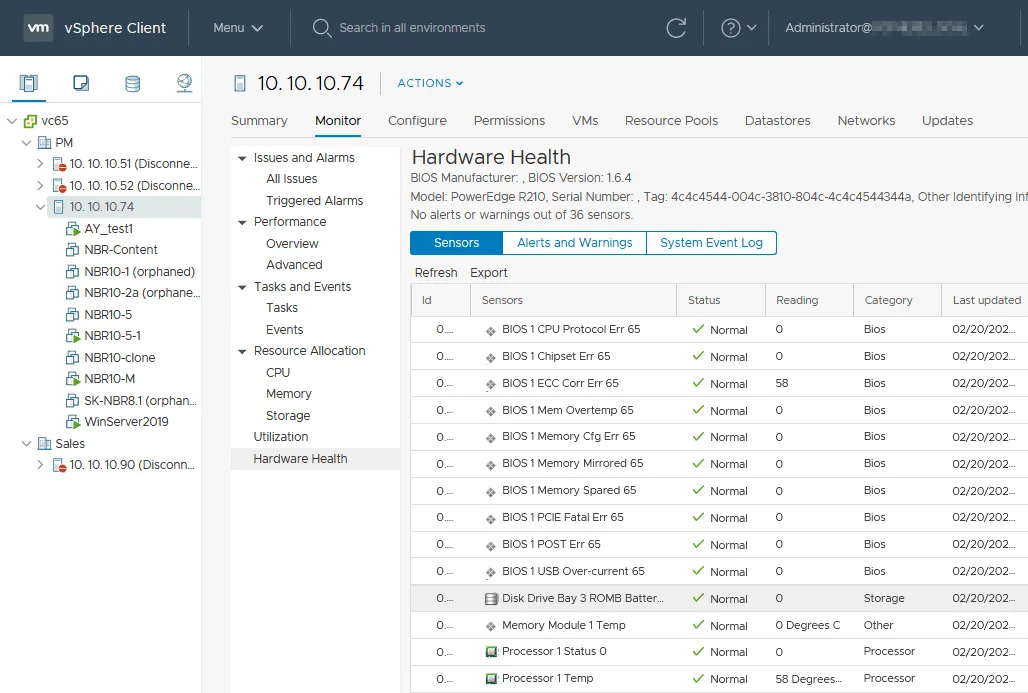
Monitorタブ。 - 詳細情報を確認するには、監視対象のパラメータを選択してください。例えば、
Hardware Health. サーバーのハードウェアには、CPU温度、マザーボード温度、ファン回転数(RPM)などの情報を表示するセンサーが搭載されています。
ESXiのパフォーマンス監視
ESXiのパフォーマンスを監視するには:
- VMware vSphere Client で ESXi ホストを選択します。
- をクリックして
Monitorタブ。 - 移動
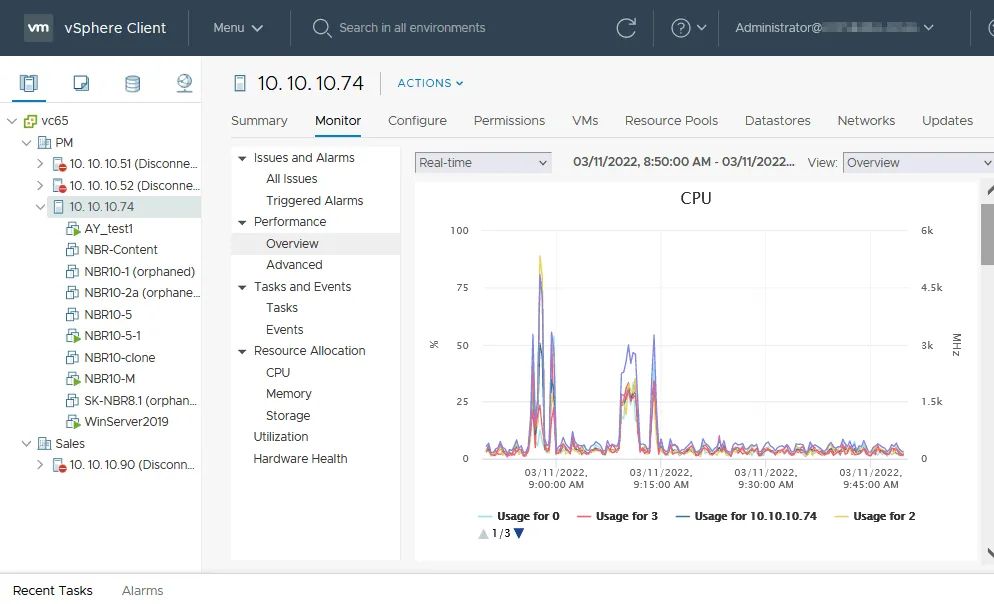
Performance & Overview. 以下のスクリーンショットには、選択したESXiホストのCPUに関するリアルタイム情報が表示されています。グラフビューを使用すると、選択した期間のCPU負荷を分析することができます。 - ページを下にスクロールすると、vSphereのパフォーマンス監視に関するメモリ、ディスク、ネットワークの使用状況に関する情報が表示されます。
- 移動
Performance & Details必要なパラメータに関する詳細情報を表示するには。
vSphere における仮想マシンの監視
以下のインストールをお勧めします VMware Tools VMのゲストOS上で、正確なVM監視情報を取得するために。
- VMを選択して、そのVMに関する情報を表示してください。
- [選択]
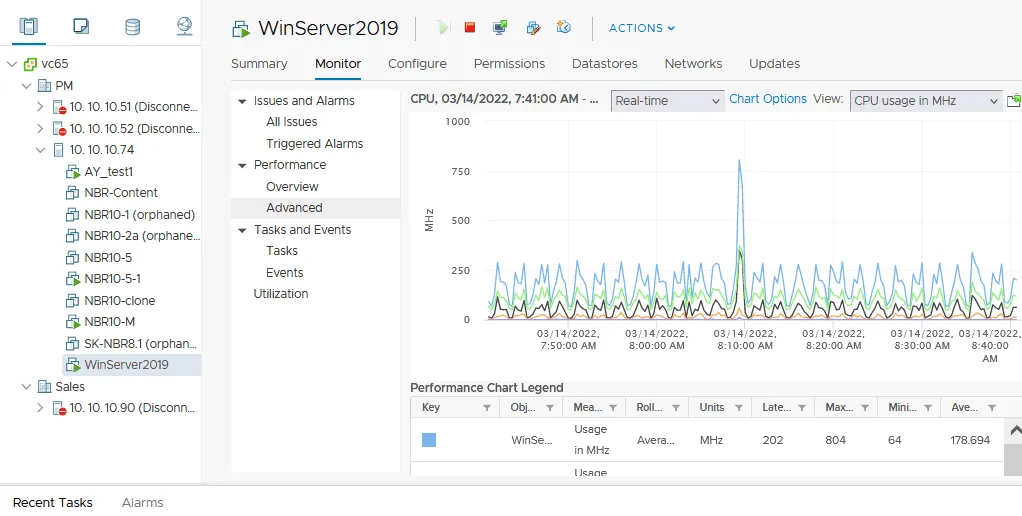
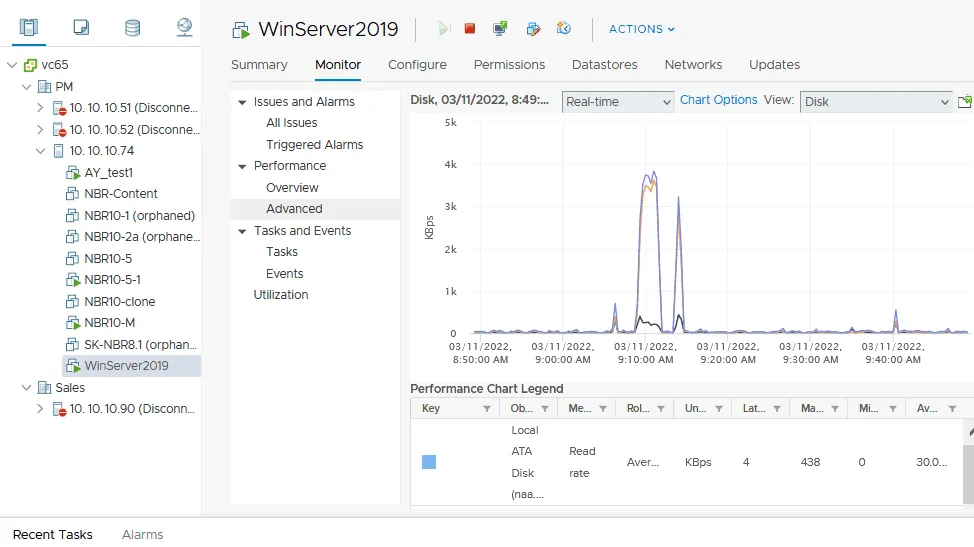
Monitorタブ。これは、VMのパフォーマンス監視におけるESXiホストの場合と同様です。VMに必要なVMware監視パラメータを選択します。この例では、Performance & Advancedを選択し、VMのCPU使用率をMHz単位で監視するように設定します。
VMware vSphere で IOPS を監視するにはどうすればよいですか?
IOPS(1秒あたりの入出力操作数)を監視することで、仮想マシンのストレージ性能を確認できます。
- VMware vSphere Client で仮想マシンを選択します。
- をクリックして
Monitorタブ。 - 移動
Performance & Advanced. - その
Viewドロップダウンメニューから選択Disk.
このスクリーンショットは、仮想ディスクのパフォーマンスグラフ(KB/秒)を示しています。
専用の監視ソリューションを活用する
専用の監視ソリューションを使用すれば、単一の画面から複数のvCenterサーバー、ESXiホスト、およびそれらのリソースを監視できます。これにより、 VMwareの監視 この機能は NAKIVO Backup & Replication、汎用的なオールインワン型データ保護ソリューション。
- vCenterサーバーとESXiホストを 在庫.
- [ここ](https://example.com)へ移動
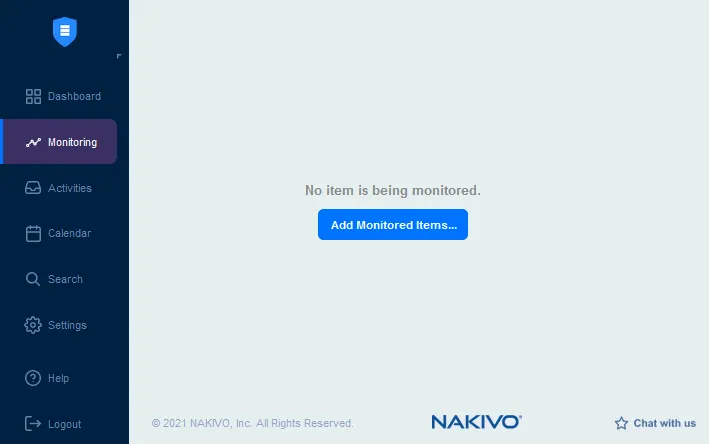
MonitoringWebインターフェースの左ペインにあるセクション。 - クリック
Add Monitored商品。
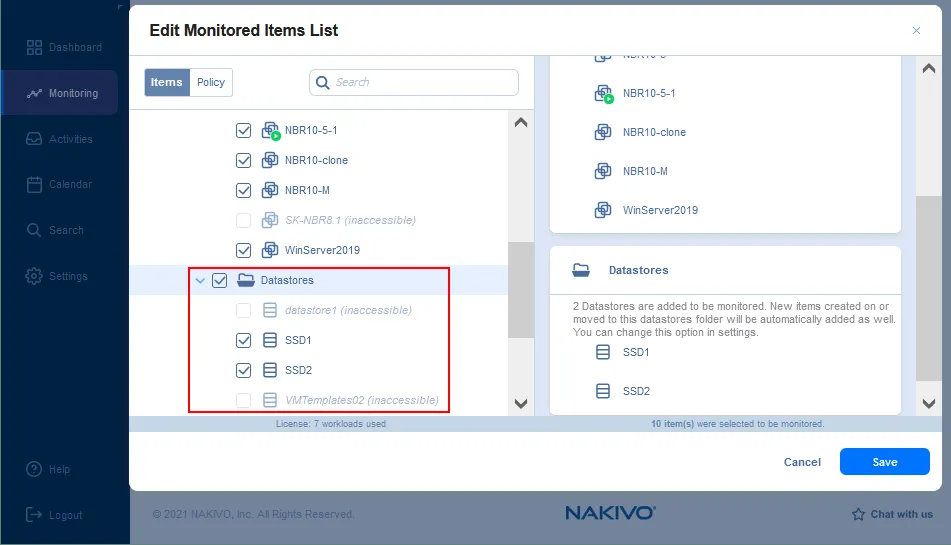
- 監視対象とする特定のVM、ESXiホスト、またはvCenterサーバー全体を選択します。この例では、1つのESXiホストと、そのホスト上に存在するすべてのVMを監視対象として選択します。
注. その Items デフォルトでは"ビュー"が選択されていますが、ポリシービューを選択して、ポリシーに一致する VMware vSphere アイテムを選択することもできます。
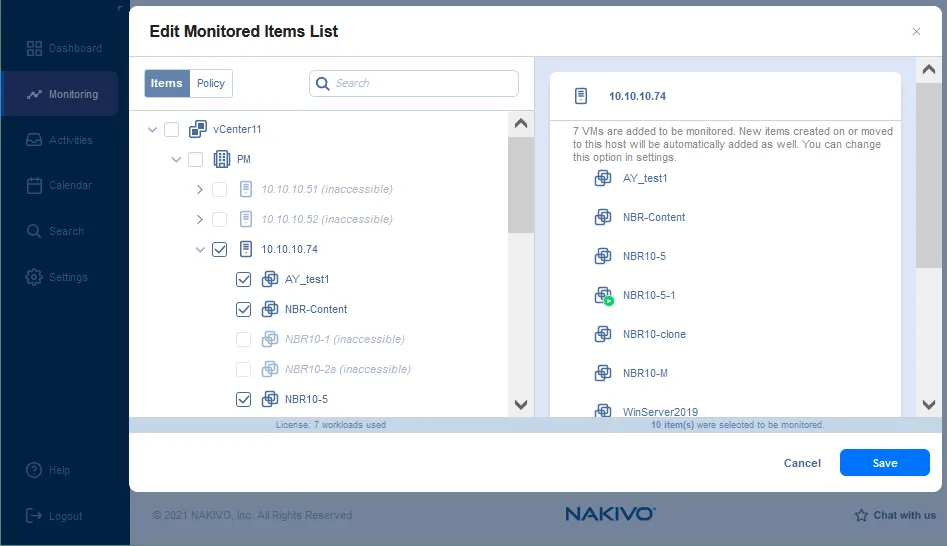
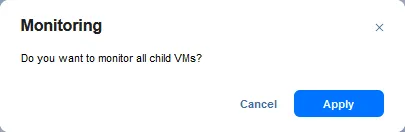
- ESXiホストでチェックボックスを選択すると、そのホスト上のすべてのVMを選択するかどうかを確認するメッセージが表示されます:
Do you want to monitor all child VMs?
クリックApply確認するため。
- 監視対象のリストを下にスクロールし、監視したいデータストアを選択してください。
- クリック
SaveVMの監視設定を保存するには。
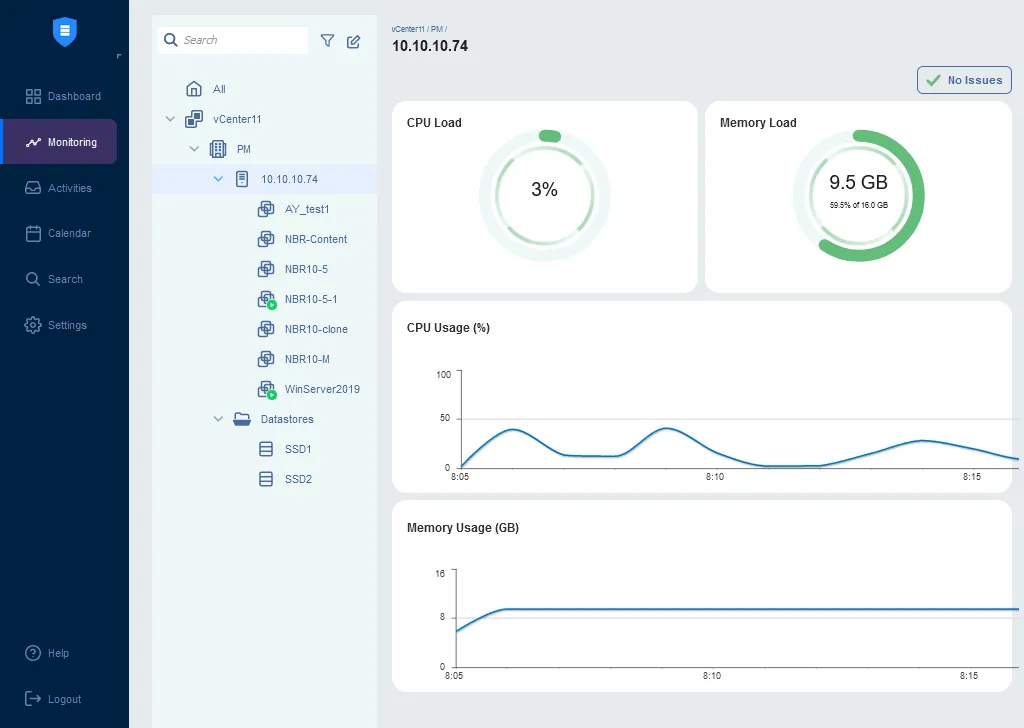
これで、 Monitoring NAKIVO Webインターフェースの左ペインにあるボタンをクリックし、VMwareの監視に必要な項目を選択して、表示される情報を確認します。
ESXiホストを選択し、CPU使用率、メモリ使用率、およびそれらのグラフを確認してみましょう。このケースでは、パフォーマンス上の問題は見られません。
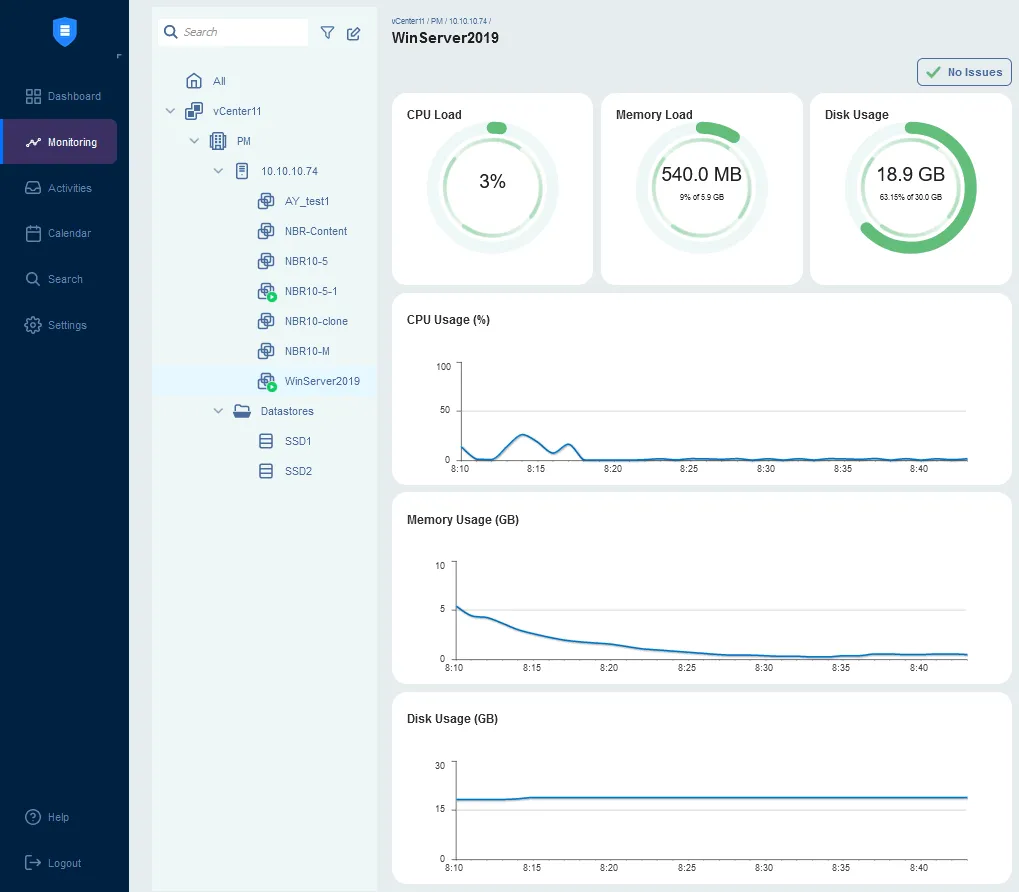
個々のVMをクリックすると、対応する円グラフで現在のCPU使用率、メモリ使用率、ディスク使用状況を確認したり、一定期間にわたる統計情報を折れ線グラフで確認したりできます。
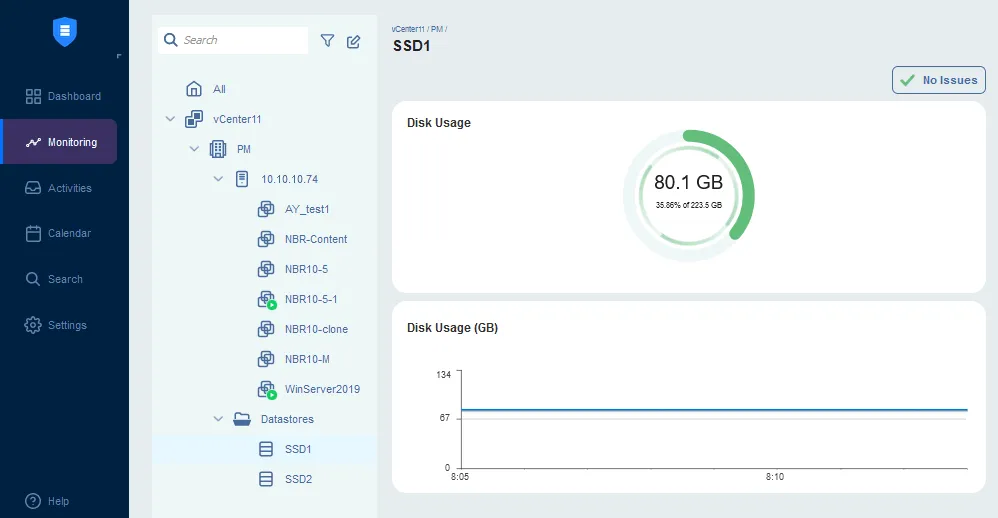
ESXiホストのディスク使用状況を確認するには、データストアをクリックしてください。
すべての機能を確認し、エディションを比較する の NAKIVO Backup & Replication.

結論
VMのパフォーマンス監視は、VMwareインフラストラクチャの最適化、VMの問題を早期に検知すること、およびパフォーマンス最適化のためにどの設定を調整すべきかを把握する上で役立ちます。VMwareのネイティブ監視ツールやサードパーティ製ソリューションを利用できます。監視したいメトリクスを特定し、要件に応じて必要なソフトウェアを選択してください。また、 VMwareのバックアップ VMのデータ保護のために。