Windows Server 2016 以降での Hyper-V 仮想マシンの設定方法
これを設定する目的は、 Windows Server 2016 Hyper-Vハイパーバイザーは、仮想マシンをホストするためのものです。一度設定すれば Hyper-V ロールをインストールしましたWindows Server 2016、2019、および 2022 における仮想マシンの構成と作成プロセスは同一です。そのため、最新の Windows Server オペレーティングシステムでは、同じワークフローを使用して仮想マシン (VM) を作成および構成することができます。
ここでは、Windows Server 2016 Hyper-V での仮想マシンの作成と構成方法について見ていきましょう。

Hyper-V 仮想マシンの作成
まずは以下を使用してください Hyper-V マネージャー Hyper-V ホストに接続するには。Hyper-V マネージャーは、Windows 10 などのクライアント オペレーティング システム向けのリモート サーバー管理ツール (RSAT) に含まれているほか、Windows Server 2016 および 2019 のサーバー マネージャーの"機能のインストール"セクションにも含まれています。なお、RSAT は別途ダウンロードする必要があります。
まず、Hyper-V ホストを右クリックし、[ New > Virtual Machine.

これで New Virtual Machine Wizard.
Before you begin必要であればウィザードの説明を読み、クリックしてくださいNextHyper-Vで新しい仮想マシンを作成する際、このページを今後表示しないようにするには、チェックボックスにチェックを入れてください。
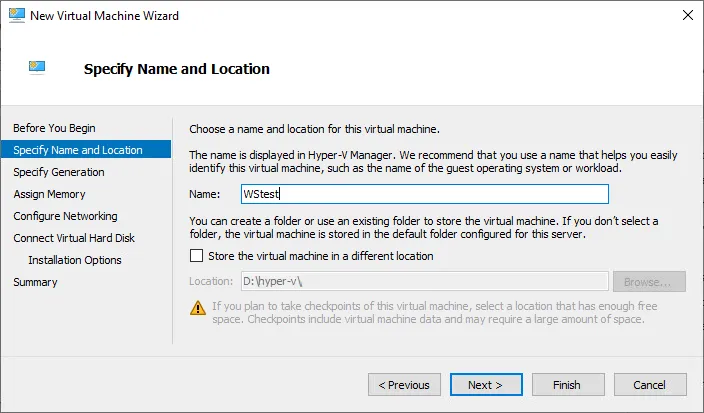
Specify Name and Location新しいHyper-V仮想マシン用に。設定を開始するには、名前を選択して(WStest (この例では)。Hyper-V の構成に保存されたパスが、デフォルトで仮想マシンのファイルの保存先として使用されます。Store the virtual machine in a different locationこの仮想マシンの構成に対してカスタムパスを定義するには、チェックボックスをオンにします。ウィザードは"Virtual Machines"というサブフォルダを作成し、その中に選択したフォルダ内に仮想マシンIDと同じ名前のサブフォルダを作成します。なお、これはゲストOSで設定されるホスト名ではなく、仮想マシンの名前であることに注意してください。
Specify Generation. 仮想マシンを作成すると、その世代を変更することはできません。そのため、必ず 適切な世代を選択してください 先に進む前に。- Azureへの移行を含め、互換性をさらに高めるために、
Generation 1 VMsを選択する必要があります。上記の制限事項のいずれも当てはまらず、UEFIセキュアブートなどの機能を利用したい場合は、Generation 2の方が適しています。 - なお、
Generation-2 VMsHyper-V 2012 R2以降のバージョンでのみ動作します。Windows Server 2012/Windows 8の64ビット版以上はGeneration-2に対応していますが、これらのオペレーティングシステムの32ビット版では動作しません。
Generation-2 VM を作成し、32 ビット OS の ISO イメージから起動しようとすると、"起動メディアが見つかりません"というエラーが表示されます。また、Microsoft は Linux 搭載の Generation-2 VM への対応にも取り組んでいます。現在、一部のディストリビューションでは Generation-2 がサポートされていない可能性があるため、お使いのディストリビューションを確認してください。もう 1 つ留意すべき点があります。以前に作成した Hyper-V 仮想マシンを Azure へなお、第2世代は対応していません。

- Azureへの移行を含め、互換性をさらに高めるために、
Assign Memory. Hyper-Vのメモリ管理には、次のようなオプションがありますDynamic Memory. この段階で、この機能を有効にするために選択できるチェックボックスが表示されます。このオプションを有効にすると、Hyper-V はゲスト OS のメモリ管理において、仮想マシンのゲスト OS と連携して動作します。With 動的メモリ、 Hyper-V では、"ホットアド"機能を使用して、ゲスト OS 内のメモリ需要の増加に応じてメモリを拡張します。ダイナミックメモリ機能により、実行中の仮想マシン間で RAM を動的かつ自動的に割り当て、リソース需要の変化に応じてメモリを再割り当てします。これにより、Hyper-V ホスト上のメモリリソースをより効率的に活用できるほか、仮想マシンの高密度化も実現します。

選択すると
Use Dynamic Memory for this virtual machine、VMに動的に割り当てられるRAMの最小値と最大値を設定できます。これは、VMの作成時に仮想マシンの設定画面で行えます。
Configure Networking特定のVMがネットワークに接続できるようにするには、 仮想スイッチ 接続されています。ただし、VMの設定を完了するためにネットワークへの接続は必須ではないため、VMを接続されていない状態にしておくことも可能です。この例では、VMを 外部スイッチこれは、当社の本番LANに接続された仮想スイッチです。
Connect Virtual Hard Disk. 以下の3つの選択肢があります:- もし~を選択した場合
Create a virtual hard diskオプションを選択すると、まったく新しいvhdxHyper-V ホスト上のディスクです。ディスクのサイズも設定できます。ウィザードのデフォルト設定は 127 GB ですが、これは簡単に変更できます。この例で使用する Windows Server 仮想マシンには、127 GB で十分です。 - その
Use an existing virtual hard diskこのオプションを使用すると、新しいVM構成を既存の仮想ディスクに紐付けることができます。おそらく、 vhdx 新しいVM構成で再利用したいファイル。ウィザードでそのファイルを指定するだけで済みます。 vhdx このオプションを指定してファイルを保存します。 - ~とともに
Attach a virtual hard disk laterこのオプションを選択すると、ウィザードでのハードディスクの作成をスキップし、後でディスクを割り当てることができます。
仮想ハードディスクの作成手順には、1つ重要な注意点があります。それは、作成されるディスクの種類を選択できないということです。デフォルトでは、Hyper-Vは 動的に拡大する ディスク、これらは シンプロビジョニングされたディスクつまり、スペースは必要に応じてのみ使用されるということです。
注: この方法にはいくつかの欠点があります。Hyper-V ストレージ ドライバーは通常、リソースを効率的に活用して最適なパフォーマンスを実現しますが、Hyper-V でシック ディスクや固定サイズのディスクをプロビジョニングしたい場合もあるでしょう。その場合は、3 番目のオプションを選択し、VM の作成後にシック 仮想ハード ディスクを接続する必要があります。詳細については、 VHDとVHDXの違い.
新しいVMの作成手順では、この段階で作成できる仮想ハードディスクは1つだけです。ただし、VMの作成完了後に、仮想ハードディスクを追加することは可能です。

- もし~を選択した場合
- 設定
Installation Options。これは、新しい仮想マシン(VM)にゲストOSをどのようにインストールするかを設定することを意味します。Install an operating system laterこの段階では仮想マシンの設定に変更は加えられませんが、後でこの設定を編集することは可能です。Install an operating system from a bootable image file最も一般的な方法は、オペレーティングシステムをインストールすることです。サーバー上のどこかに、そのOSのISOファイルが保存されている必要があります。ウィザードを使って、そのファイルの保存場所を指定するだけです。Browse buttonこの例では、Windows Serverの仮想マシンを作成し、適切なインストール用ISOイメージファイルを選択します。続きを読む ISOファイルをHyper-Vサーバーにコピーする方法.Install an operating system from a network-based installation serverネットワークベースのインストールサーバー(リモートインストールサービスが展開されているサーバー)がある場合は、このオプションを使用できます。

- 設定を確認してください
Summary。表示された情報により、設定が正しいか確認できます。何か誤りがある場合は、戻って設定を変更することができます。""をクリックするとFinishすると、指定した仮想マシンの構成に基づいて、Windows Server VMが作成されます。
仮想マシンの起動
仮想マシンの設定と作成が完了したので、Windows仮想マシンの電源を入れることができます。
- 仮想マシンを右クリックし、[選択] をクリックします
Start.
- 仮想マシンを右クリックし、[仮想マシンコンソール] を選択すると、仮想マシンのコンソールに接続できます。
Connect. 仮想マシン接続(VMConnect)コンソールは、Windows リモート デスクトップを使用する場合と同様に、仮想マシンに接続された"モニター"が表示される管理インターフェースです。
VMConnectに接続したら、VMを起動し、OSのインストール手順に従って通常通りオペレーティングシステムをインストールできるようになります。インストールが完了すると、Windows Serverの仮想マシンが利用可能になります。Windows仮想マシンの設定の編集や、VM内へのアプリケーションのインストールなどが行えます。
詳しい手順については、当社のビデオチュートリアルをご覧ください:
結論
Windows Server 2016、2019、および 2022 で動作する Hyper-V を使用して Windows Server 仮想マシンを作成する手順は、Windows 7 や Ubuntu Linux など、その他のサポート対象のオペレーティングシステムを実行する仮想マシンのインストールにも適用できます。
Hyper-V マネージャーを使用すると、仮想マシンの作成や構成の編集を簡単に行うことができます。あるいは、次の方法も利用できます。 PowerShell で Hyper-V 仮想マシンを作成する これは、自動化や大規模な展開に役立ちます。VMの作成や設定にどのような方法を用いる場合でも、データの損失やダウンタイムを防ぐために、Microsoft Hyper-VのVMバックアップを必ず行ってください。