Hyper-V VLAN の設定手順ガイド
仮想環境は、複数の物理サーバーで構成され、各ホスト内で複数の仮想マシン(VM)が同時に実行されることがあります。このような複雑なインフラストラクチャ内での連携を確保するには、システムのすべてのコンポーネント間の通信を可能にする必要があります。従来、コンピュータ間の通信はすべて、限られた範囲にしか及ばないローカルエリアネットワーク(LAN)か、より広範囲をカバーできるワイドエリアネットワーク(WAN)を介して行われていました。 これらのネットワークは効果的ではありますが、柔軟性、拡張性、信頼性に欠ける場合があります。
しかし、サーバー仮想化の進展により、ネットワーク仮想化の開発が促進されました。その結果、仮想ローカルエリアネットワーク(VLAN)が導入されました。VLANは、物理的なLANを論理的に異なるブロードキャストドメインに分割することができ、これにより、ネットワークトラフィックを安全かつ確実に分離することが可能になります。

Hyper-V VLAN とは?
仮想 LAN(VLAN)とは、物理的な設置場所に関係なく、論理的に接続され、単一の LAN として機能するように見えるコンピュータ、サーバー、およびその他のネットワークデバイスのグループのことです。 以前は、別々のネットワーク(たとえば、LAN 1 と LAN 2)を作成する必要があり、それぞれが同じ地理的エリア内で動作し、個別のスイッチを備えていました。LAN 1 と LAN 2 は 2 つの別々の物理ネットワークであるため、スイッチ間に物理的な接続がなかったことから、LAN 1 に接続されたホストは LAN 2 に接続されたホストと通信できず、その逆も同様でした。
Hyper-V VLANは、次のようなメリットをもたらす独自の技術です:
High performance.VLANを利用することで、ネットワークおよびネットワークデバイスにかかる遅延やトラフィック負荷を軽減できます。- Hyper-V マネージャーやPowerShellコマンドレットを使用すれば、仮想ネットワークアダプターや仮想スイッチを簡単に作成・削除できるため、必要に応じて仮想ネットワークの規模を柔軟に拡大・縮小できます。
- VLANタグを使用することで、ネットワークトラフィックを簡単に分離できるほか、機密情報へのアクセスを制限することも可能です。
- VLANを使用すると、ネットワーク上のホストを簡単に追加、移動、または変更できます。
- VLANを利用すれば、物理的な場所を問わずネットワークサービスにアクセスでき、IT管理者は単一の管理画面からネットワークトラフィックを制御できます。
Cost-efficiency.組織内に地理的に分散した複数の部門がある場合、ネットワーク仮想化により、各地域に高価なLANを展開する必要がなくなります。
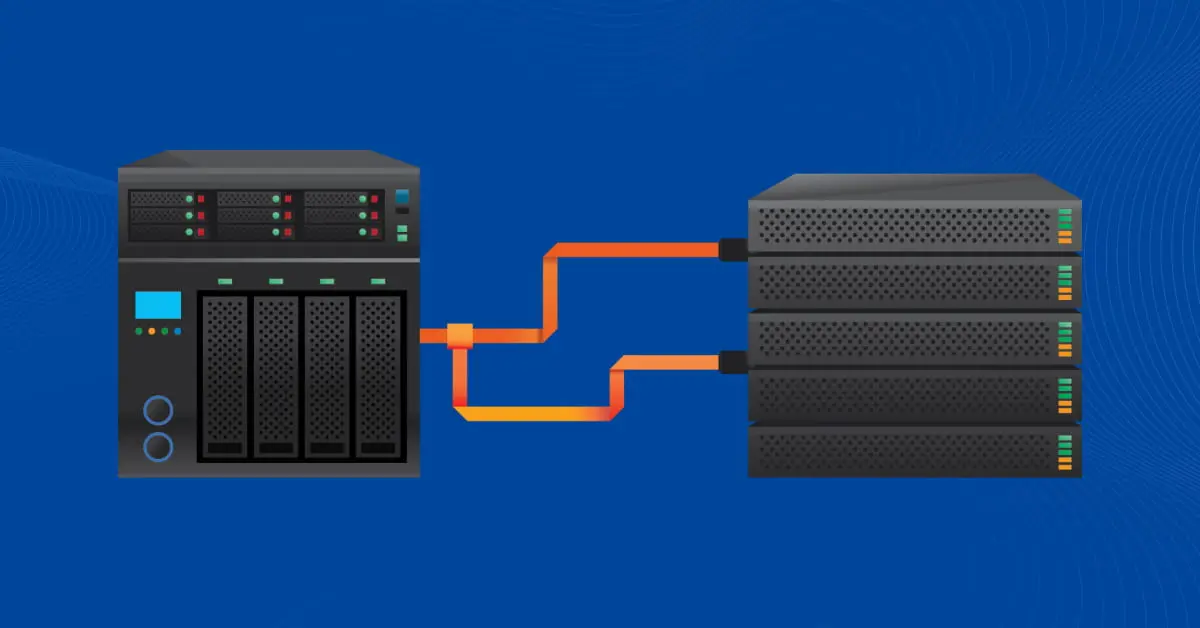
では、ネットワークは実際にはどのように機能するのでしょうか?例えば、2つの異なる部門があり、これらの部門が互いのトラフィックにアクセスできないようにしたいとします。そのため、これらのネットワークを分離する必要があります。これは、物理的に(各部門ごとに個別のLANを作成する)か、デジタル的に(複数のVLANを作成する)かのいずれかの方法で実現できます。 要するに、2つの物理LANを作成・展開することは、2つの仮想LANを展開することと同じです。違いは、2つ以上の物理LANには個別のスイッチが必要になるのに対し、2つ以上の仮想LANは1つのスイッチ上で動作できるという点です。
Hyper-VのVLAN技術により、ネットワークの論理的なセグメンテーションが可能になります。つまり、1つのスイッチを複数の論理ネットワークに分割できるということです。各ネットワークのトラフィックは互いに隔離されて流れる点に注意してください。 したがって、すべての仮想ネットワークが同じハードウェアを共有している場合でも、Hyper-V VLANは自身のネットワークトラフィックのみを識別して読み取ることができます。実際には、各仮想ネットワークは他の仮想ネットワークを認識していません。また、それらから切り離されています。
さらに、複数のHyper-V VLANを作成することで、システム内のセキュリティを向上できます。たとえば、部門ごとに異なる仮想ネットワークを作成し、各部門の従業員を対応するネットワークに割り当てると、選択したユーザーのみに機密情報へのアクセスを許可できます。
Hyper-V VLANの要件
Hyper-V VLANを作成して展開するには、次の要件に従う必要があります。
- スイッチ、ルーター、ネットワークアダプターなど、すべてのネットワークハードウェアが802.1q規格をサポートしている必要があります。この規格により、各イーサネットフレームにタグを割り当てることができます。
- 同じVLANに接続するデバイスには、デバイス間の安全な通信を可能にするため、同じVLAN IDを割り当てる必要があります。VLAN識別子は、このVMがこのネットワークアダプターを介してネットワーク通信を行う際に使用できる仮想LANを指定します。
- ホストでは、Windows Server 2008以降またはHyper-V Serverを実行している必要があります。
Hyper-V VLANの設定方法
通常、Hyper-V VLANの設定には2つの手順があります。まず、物理スイッチポートでネットワークトラフィックを有効にするように仮想スイッチを構成します。次に、今後のネットワーク通信に一意のVLAN識別子を使用するようにVMを構成します。
Hyper-V仮想スイッチの構成
選択した仮想スイッチを構成するには、次の操作を行います。
- Hyper-Vマネージャーを開きます。
- 操作ウィンドウで、
Virtual Switch Manager.
- ここでは、新しい仮想スイッチ(外部、内部、またはプライベート)を作成する を実行するか、既存のスイッチを構成できます。
必要なスイッチを選択すると、仮想スイッチのプロパティを構成できます。VLAN IDセクションで、
Enable virtual LAN identification for management operating systemをオンにします。また、ネットワーク通信に使用する一意のVLAN識別子を割り当てる必要があります。
- 変更を保存するには、
OKをクリックします。
をクリックします。
Hyper-V仮想マシンの構成
次の手順では、VLAN識別を使用するようにVMを構成します。そのためには、次の手順を実行します。
- Hyper-Vマネージャーを開きます。
- 仮想マシンセクションで、構成するVMを右クリックし、
Settings.を選択します。
- ネットワークアダプターのプロパティを表示するには、
Network Adapterをクリックします。 ネットワークアダプターが適切な仮想スイッチに接続されていることを確認してください。
- 次に、
Enable virtual LAN identificationボックスにチェックを入れ、先ほど使用したものと同じ VLAN ID を割り当ててください。その結果、この仮想スイッチに接続された物理ネットワークアダプターを通過するすべてのネットワークトラフィックに、設定した VLAN ID がタグ付けされます。
-
OKをクリックして変更をセーブしてください。
VM と仮想スイッチは適切に構成されています。これで、Hyper-V VLAN を使用して信頼性の高いトラフィック分離を確保できます。
Hyper-V 環境の構築と、要件どおりに動作することの確認が完了した後は、そのセキュリティに配慮する必要があります。NAKIVO Backup & Replication は信頼性が高く、手頃な価格で利用できる強力なデータ保護ソリューションです。バックアップ、バックアップコピー、クラウドへのバックアップ、レプリケーション、サイトリカバリというデータ保護オプションを使用して、複数の環境を保護するのに役立ちます。