Hyper-V 仮想スイッチ:種類と構成
マイクロソフト Hyper-Vは、主要なハイパーバイザーの一つです 仮想インフラストラクチャの展開や仮想マシン(VM)の作成に使用されます。複数のVMが存在する環境では、IT管理者はHyper-V仮想スイッチを使用して、これらのマシン同士、ホスト、および外部ネットワークとの通信を可能にします。

Hyper-V 仮想スイッチの種類
Virtual Switch Manager を使用すると、3 種類の Hyper-V 仮想スイッチを作成できます:
Externalスイッチは、ホスト内に設置された物理ネットワークカードに紐付けられています。これらは、ホスト上に配置された仮想マシン(VM)に対し、Hyper-Vホストが接続されている物理ネットワークへのアクセスを提供します。また、外部スイッチでは、管理トラフィックとVMトラフィックを同一のスイッチ上で共有することが可能です。これは、外部スイッチを作成する際に設定できるオプションの一つです。Internalスイッチは物理ネットワークカードに紐付けられていません。これらは、VMとホスト本体間のトラフィックのみを許可します。しかし、2016年には、Hyper-VホストからNAT経由で外部への接続を可能にする新機能、"NAT転送内部スイッチ"が追加されました。Privateスイッチは、仮想マシン同士が通信するためにのみ使用されます。このタイプは、1台のホストを使用している場合に限って(ホスト間では使用できないため)、クラスタネットワークなどの特定のトラフィックに有用です。
Hyper-V で仮想スイッチを作成する方法
Hyper-V 仮想スイッチを作成するには、Hyper-V マネージャーを開き、以下の手順に従ってください。
注: 説明されている手順は、Virtual Switch Managerのすべてのバージョン(Windows Server 2012、2016、および2019)で同じです。
- をクリックして
Virtual Switch Manager…
- クリック
Create Virtual Switch. ここでは、作成する仮想スイッチの種類を選択できます。この例では、ゲストVMと物理ネットワーク間の接続を確立するために必要な"外部スイッチ"の作成方法について説明します。
- 仮想スイッチにわかりやすい名前を付け、接続に使用する物理ネットワークアダプタを選択します。
また、以下の設定も可能です。
allow management operating system to share this network adapterこれにより、Hyper-V ホストへの管理通信もこのアダプタを使用することになります。別の管理用ネットワークアダプタがある場合、または後で手動で作成したい場合は、このチェックボックスをオフにしてください。チェックを外すと、管理通信に使用する別のネットワークアダプタがない限り、ホストへのアクセスができなくなる可能性があるという警告メッセージが表示されます。

これらの変更を適用すると、pingが1~2回遅延する可能性がありますが、大きな支障は生じないことをご承知おきください。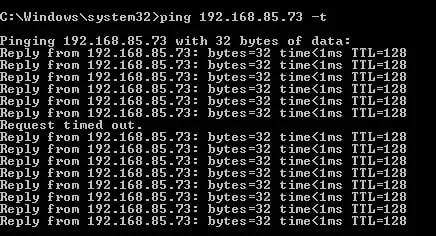
- これで、外部ネットワークとの通信を行う仮想マシンを作成する際に利用できる仮想スイッチが用意されました。
結論
Hyper-Vの3種類の仮想スイッチは、VM間、ホスト、および外部ネットワークとの間で、それぞれ異なる接続機能を提供します。ワークロード間の通信を適切に行うために、必要なタイプを設定できます。
Microsoft Hyper-V仮想環境を保護するには、次のような堅牢なデータ保護ソリューションを使用してください。 NAKIVO Backup & Replicationこのソリューションには、増分バックアップ、細粒度復旧、VM全体の復旧、およびHyper-V向けのレプリケーション/DRといった高度な機能が含まれています。