Hyper-V マネージャーとは何か、またどのように機能するのか?
Hyper-V は、Windows ベースの環境で仮想マシン (VM) を実行するために使用される仮想化プラットフォームであり、以下のバージョンから利用可能です。 Windows Server 2008 および Windows 7。Hyper-V がインストールされた物理マシン上に存在する仮想マシンを管理するには、ユーザーインターフェイスが必要です。 Hyper-V Manager 直感的なユーザーインターフェースを備え、強力な機能を提供しているため、中小企業における仮想マシン(VM)管理に最適な選択肢となっています。

"何"とは Hyper-V Manager?
Hyper-V Manager これは管理ツールであり、Hyper-V ホストおよび仮想マシン (VM) をローカルおよびリモートで管理することができます。 Hyper-V Manager グラフィカルユーザーインターフェース(GUI) Hyper-V仮想環境の一元管理を行うためのものです。基本的には、 Hyper-V Manager は Microsoft’s Management Console snap-in (.msc ファイル)であり、Microsoft Windows で Hyper-V システムの設定と管理を簡素化するために使用されます。
使用方法 Hyper-V Manager、以下の操作が可能です 仮想マシンの作成、設定、削除、VMのチェックポイント、仮想ディスク、仮想スイッチ、ネットワークアダプタなど、また、Hyper-Vのさまざまな設定を変更することもできます。利用可能な操作や処理の完全な一覧を確認するには、 Hyper-V Manager、その方法については、当ブログの以下の記事をご参照ください。 インストールと設定 Hyper-V Manager.
Hyper-V Manager 要件と機能
Microsoft Hyper-V Manager は、次で初めて導入されました Windows Server 2008. 現在、以下のものを含め、あらゆるWindowsオペレーティングシステム(OS)で有効にすることができます。 Windows Server 2008 そして、その後に続くもので、そこには Hyper-V role そこで実行されています。さらに、次を開くことができます Hyper-V Manager Windows 7 では、これが Remote Server Administration Tools (RSAT). なお、 RSAT これを使用するには、インストールする必要があります Hyper-V Tools.
Hyper-V Manager 無料で利用できます。費用が発生するのは、Windows OSの正規ライセンス版を購入する場合のみです。以下のOSを含め、あらゆるWindows OSで有効化できます。 Windows Server 2008 および、Hyper-V ロールが実行されているそれ以降のバージョン。あなたが をインストールする Hyper-V role Windowsマシン上で, Hyper-V Manager デフォルトで有効になっています。
これによって Hyper-V Manager, リモートで管理することができます Windows Server Core または Hyper-V Server, これらは GUI. Hyper-V ホストをリモートで管理する際、場合によっては Hyper-V Manager およびHyper-Vホストのバージョンが一致せず、互換性がありません。このような場合、管理対象のHyper-Vホストのバージョンで利用可能な機能セットのみを使用できます。Hyper-Vのリモート管理に関しては、一般的に、同じOSを搭載した、あるいは少なくとも類似したOSが動作するHyper-Vホストを管理することが推奨されます。 Windows Server バージョン。
ただし、 Windows Server 2016 / 2019 / 2022 そして Windows 10 / 11, 以前のバージョンを実行しているコンピュータを管理できます Windows Server バージョン (Windows Server 2012, Windows 8, Windows Server 2012 R2 そして Windows 8.1). 別の Windows Server 2016 または Windows 10 リモートでホストする場合、以下の場所に代替の認証情報を指定することもできます。 Hyper-V Manager それらを保存しておけば、後でのログインが簡単になります。
どのように Hyper-V Manager 仕事?
Hyper-V Manager Hyper-Vハイパーバイザーと連携し、 Virtual Machine Management Service (VMMS), Windows Management Instrumentation (WMI) およびその他のシステムコンポーネントと連携して、仮想化関連のタスクを実行します。仮想マシンを作成すると、Hyper-V マネージャーは VMMS 新しいVMを作成するには。 VMMS VM用に仮想CPU(vCPU)、RAM、および仮想ストレージを割り当てます。
A Virtual Machine Worker Process (VMWP.exe) は、VMを管理するために作成されます。VMを起動すると、Hyper-V マネージャーはコマンドを VMMS, これはハイパーバイザーと連携するものです。
Hyper-V Manager また、次のような用途にも使われます:
- 仮想ネットワークアダプタを設定し、仮想スイッチを選択する
- 管理 VMのスナップショット (スナップショットの作成、削除、および特定のスナップショットへの移動)
Hyper-V Manager で制御できます PowerShell グラフィカルユーザーインターフェースに加え、以下の機能をサポートしています Live Migration ダウンタイムなしでホスト間で仮想マシンを移行できます。また、複数のホストの管理にも対応しています。 Windows Management Instrumentation また、Hyper-V API により、自動化やエンタープライズ環境との統合が可能になります。
注: 管理するには Hyper-V クラスター およびクラスタノードについては、以下を使用する必要があります。 Failover Cluster Manager.
Hyper-V Manager vs. System Center Virtual Machine Manager: どれを選べばいい?
その方法を説明する際には Hyper-V Manager 機能するだけでなく、次の点についても言及しておくことが重要です。 System Center Virtual Machine Manager (SCVMM)、これはHyper-V環境の管理に使用される、もう1つの人気のある管理ツールです。以下の表は、その方法を示しています。 Hyper-V Manager ~とは異なる SCVMM そして、それぞれがどのようなメリットをもたらすのか。
Hyper-V Manager |
System Center Virtual Machine Manager |
Hyper-V Manager Windows OSの一部です |
SCVMM 単体で利用できる製品です |
Hyper-V Manager 無料で利用できます。ライセンスは不要です。 |
SCVMM 購入必須 — コアベースのライセンス |
| 中小企業に適しています | 大企業に適しています |
| 機能は限定されています | 豊富な機能セットと、より高度な機能を備えています |
| 安定した性能 | パフォーマンスに変動が生じる場合があります |
| 使いやすく、直感的なインターフェースを備えています | 機能が複雑であるため、インストールや使用が難しい |
ネイティブ機能を活用しているため、変更を数秒で追跡します WMI イベントトレース |
変更の追跡にはかなりの時間がかかります。これは、ホストやVMから必要な情報を収集するためにエージェントコンポーネントに依存しているためです。 |
| VMを削除しても、仮想ハードディスクは自動的に削除されません | 仮想マシン(VM)を削除すると、関連するすべてのコンポーネントが削除されます |
| Hyper-V ホストのみを管理および監視できます | Hyper-V ホストだけでなく、Hyper-V クラスタや VMware ESXi ホスト、さらには Citrix XenServer ホスト |
Hyper-V Manager 仮想ハードディスク、仮想スイッチ、VMのチェックポイントに加え、Hyper-VホストやVMといった、限られた数のインフラストラクチャ構成要素を管理することができます |
SCVMM ホスト、仮想マシン、ストレージスペースなど、多数のインフラストラクチャコンポーネントを管理できるほか、次のような機能も備えています。 Hyper-V Network Virtualization, Live Migration, Hot Add/Hot Remove、など。 |
| 仮想マシンの自動作成はできません | VMテンプレートを活用することで、VMの自動作成が可能になります |
ご覧の通り、 Hyper-V Manager よりも機能が少ない SCVMM…ですが、軽量で無料(Windows OSのみライセンスが必要)であり、最新のWindowsバージョンでも、インストールに複雑な設定を必要とせずに利用できます。
開く方法 Hyper-V Manager
開くことができます Hyper-V Manager さまざまな方法で。
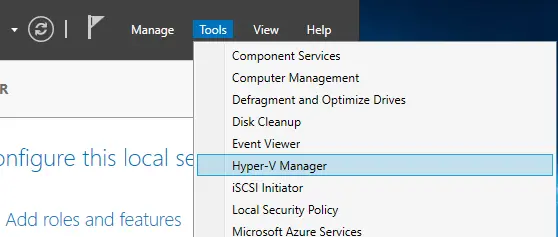
In Windows Server 2016/2019/2022: 開く Server Manager そして、クリックして Tools > Hyper-V Manager. 以下のサイトにもアクセスできます。 Start > Administrative Tools そして、クリックして Hyper-V Manager.
In Windows 10/11: を開く Start メニュー、タイプ Hyper-V Manager そして、 Hyper-V Manager 表示される項目。
起動するには Hyper-V Manager コマンドラインから、次のコマンドを実行してください:
virtmgmt.msc
開くというオプションが表示されない場合は Hyper-V Manager、それはつまり、 Hyper-V Manager インストールされていません。
以下では、有効にする方法について説明します。 Hyper-V Manager. この処理は、以下のいずれかの方法で行うことができます:
- Windows の機能の有効化(Windows 10/11 用)
- PowerShellの実行
cmdlets - 使用方法
Server Manager(対象:Windows Server 2016/2019/2022)
それぞれのアプローチについて、さらに詳しく見ていきましょう。
Windows の機能の有効化
この方法は、Hyper-V コンポーネントを含むクライアント Windows OS(たとえば、Windows 10)に最適です。ここでは、次の操作を行う方法について説明します。 Hyper-V Manager Windows 10 の場合。このため、以下の手順に従ってください:
- 種類
Turn Windows features on or off下の検索バーに…と入力し、[Enter]キーを押してくださいEnter. - [展開]
Hyper-V行。 - 以下を確認してください。
Hyper-V Management Toolsインストール用のボックスHyper-V Manager. - クリック
OKインストール操作を開始します。
- クリック
Restart Now必要な変更をすべて反映するか、または以下をクリックしてくださいDon’t Restartコンピュータの再起動を延期します。再起動後、次を開くことができますHyper-V Manager.
PowerShellの実行 cmdlets
PowerShell コマンドを実行することで、次の機能を有効にできます Hyper-V Manager さらに迅速かつ簡単に。有効にするには Hyper-V Manager Windows 10 では、PowerShell を"管理者として"実行し、次のコマンドを実行してください:
Enable-WindowsOptionalFeature -Online -FeatureName Microsoft-Hyper-V -All
インストールが自動的に開始され、次のような画面が表示されます。

インストール作業が完了したら、システムを再起動してすべての変更を反映させてください。
開きたい場合は Hyper-V Manager on Windows Server 2016/2019/2022, 管理者として次の PowerShell コマンドを実行します:
Add-WindowsFeature rsat-Hyper-V-Tools
インストール操作が正常に完了した場合、次のような画面が表示されます:

コマンドが正常に実行され、ホストが再起動した後、次のファイルを開くことができます。 Hyper-V Manager.
使用方法 Server Manager
インストールしたい場合は Hyper-V Manager、また、次のようにすることもできます Server Manager, これは以下の場所で利用可能な管理コンソールです Windows Server. このために、以下の手順に従ってください:
- 開く
Server Manager. - クリック
Manageそして、以下を選択しますAdd Roles and Features. - クリック
Next~に到達するまでServer Roles. 以下の点を確認してください。 Hyper-V がインストールされています。
- 次の手順に進んで設定を行ってください
Features. - 展開
Remote Server Administration Tools. - 展開
Role Administration Tools. - 以下を確認してください
Hyper-V Management Tools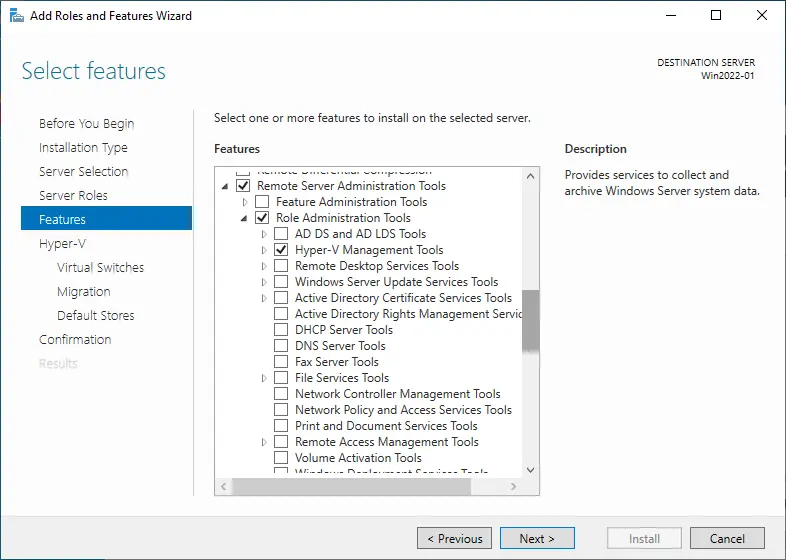
- クリック
Next. ウィザードの指示に従って、必要な Hyper-V オプションを設定し、インストール/設定プロセスが完了するまで進めてください。インストールする場合はHyper-V Manager初めて利用する場合は、[クリック]する必要がありますInstallそして、最後の(確認)ステップで変更内容を確認してください。 - 最後に、ウィザードは変更を適用するためにホストを再起動するよう提案します。必要な Hyper-V 機能を有効にし、Hyper-V ホストを再起動した後、次の画面を開くことができます。
Hyper-V Manager.
使用方法 Hyper-V Manager 仮想マシンおよびホストの作成、設定、管理
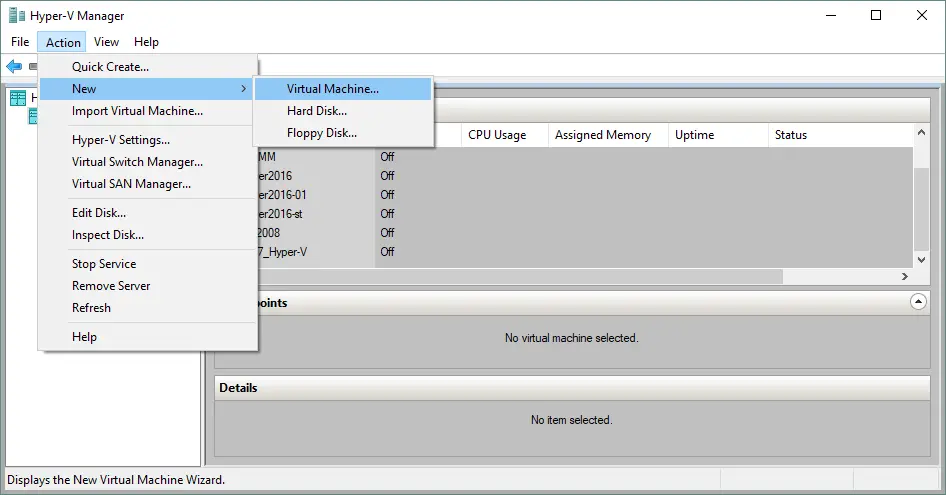
Hyper-V をインストールして、次を開いたら Hyper-V Manager, 新しい仮想マシンを作成したり、管理したりすることができます。下のスクリーンショットでは、新しい仮想マシンを作成するには、ここをクリックする必要があることがわかります。 Action > New > Virtual Machine.
Hyper-V の設定は、以下の場所で編集できます。 Action > Hyper-V Settings. メニューが開き、仮想マシンのインポートや仮想スイッチの設定の編集を Hyper-V Virtual Switch Manager.
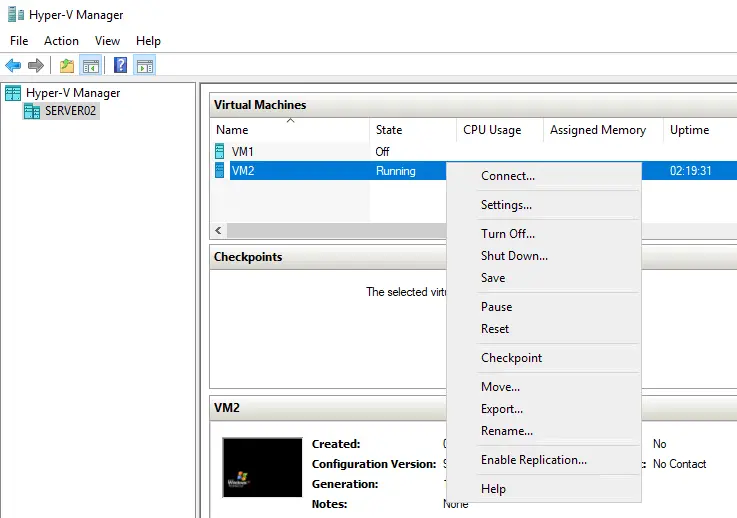
既存のVMがある場合は、それらを起動し、以下のコマンドを使用してVM仮想モニターに接続できます。 VMConnect ツール。このツールを使用すると、マウスとキーボードを使って仮想マシンのゲストOSを操作することができます。仮想マシンに接続するには、その仮想マシンを右クリックして、 Connect コンテキストメニュー内にあります。また、 拡張セッションモード ~について VMConnect ツール。
その他、VMのチェックポイントの作成、VMのエクスポートなどの利用可能なオプションには、 Hyper-V 仮想マシンのレプリケーション は、以下のスクリーンショットに示されています。
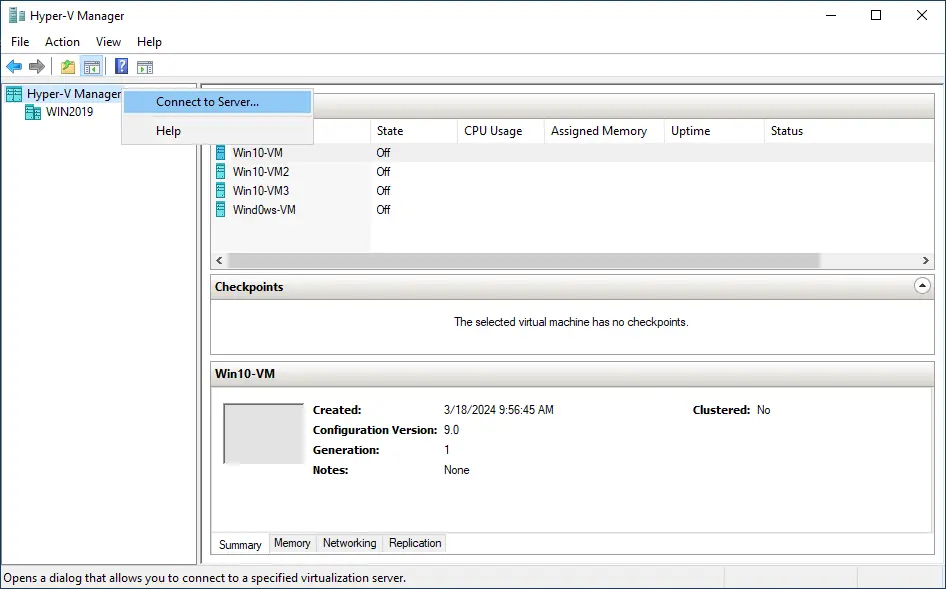
リモートの Hyper-V ホストに接続するには、右クリックして Hyper-V Manager 左側のペインで、[] をクリックし、 Connect to Server.
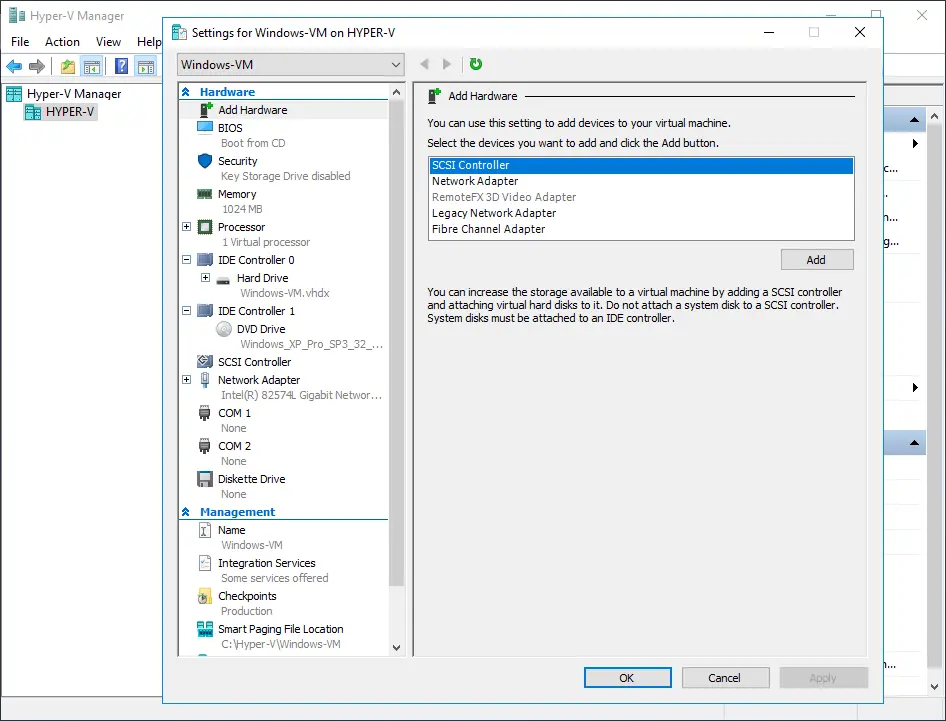
仮想マシンを右クリックして、[ Settings, そこでは Settings VMの仮想デバイスを設定できるウィンドウ。
もし~に行けば Options > Hyper-V Settings, "Hyper-V の設定"ウィンドウが表示されます。

仮想環境を保護するには NAKIVO Backup & Replication
の主な目的は NAKIVO Backup & Replication ソフトウェア その目的は、仮想環境を常に保護し、システム障害や災害が発生した場合でも迅速に復旧できるようにすることです。本製品は、複数のデータ保護オプションとさまざまな機能を提供しており、組織が災害復旧(DR)に向けた高い準備態勢を整え、ビジネスサービスを24時間365日安定して提供できるよう支援します。
NAKIVO Backup & Replication Microsoft Hyper-V、VMware vSphere、Proxmox VE、およびAmazon EC2環境を保護するために、イメージベースの、アプリケーションを意識した、増分型のVMバックアップを作成できます。これら VMのバックアップをコピーできます その後、オフサイトまたはクラウドに送信されます。そのため、元のVMバックアップが破損したり削除されたりしても、数回のクリックで重要なデータを簡単に復元できるため、安心してお使いいただけます。
また、以下の作成や管理も可能です。 ソースとなるHyper-V仮想マシンのレプリカ. これらのレプリカは、電源がオフの状態のまま遠隔地に保管されており、災害復旧(DR)発生時のフェイルオーバーに利用できます。
もう1つの独自の機能として、 NAKIVO Backup & Replication それが"Site Recovery"です。これを使えば、 サイト復旧ワークフローを作成する さまざまなアクションや条件を組み合わせて、自動化されたアルゴリズムを作成します。複数のサイト復旧ワークフローを作成することができ、それらはさまざまな DR シナリオ(停電、ランサムウェア攻撃、更新の失敗など)に応じて、特定の目的(災害復旧、災害回避、計画的な移行など)を果たします。そのため、DRプロセス全体を最初から最後まで一元的に管理できるほか、いつでも業務に支障をきたさない復旧テストを実施することで、サイト復旧ジョブの効率性を検証することができます。
結論
Hyper-V Manager は、Hyper-V 仮想環境を簡単に管理できる、手頃な価格のグラフィカルユーザーインターフェースを備えたツールです。Hyper-V Manager が利用できない場合は、"Hyper-V Manager"機能を含む Hyper-V をインストールすることができます。このツールを使用すると、仮想ハードウェアの設定、VM のスナップショットの取得、VM のレプリケーション、その他多数の管理操作を実行できます。Hyper-V 環境とデータを保護するために、以下の方法を活用することをお忘れなく。 NAKIVO Backup & Replication 仮想マシンを効果的にバックアップ、レプリケーション、および復旧するために。