OVA/OVFファイルをHyper-V仮想マシンに変換する方法
MicrosoftのHyper-Vは、Windows用のネイティブハイパーバイザーであり、さまざまなゲストOSを搭載した仮想マシン(VM)を実行するために使用できます。VMwareのハイパーバイザー製品とは異なり、Hyper-VではOVAファイル形式がサポートされていないため、OVA形式のVMをそのままHyper-Vにインポートして展開することはできません。このブログ記事では、OVAをHyper-V形式に変換し、VMを展開する手順について説明します。

OVAとは何ですか?
OVAファイルは、さまざまな環境において仮想マシンをより便利に配布・展開するために使用されるコンテナです。仮想マシンはOVAファイルにパッケージ化されます。OVAファイルはTAR形式のアーカイブであり、便利かつ迅速な展開のために事前に構成することができます。
OVAは、Open Virtualization ArchiveまたはOpen Virtual Applianceの略称です。 OVAからVMをインポートする際、ハイパーバイザーソフトウェアはOVAファイルの内容を抽出し、各コンポーネントを手動で作成・設定する必要なく、OVAパッケージで定義された仕様に従ってVMをセットアップします。
OVAファイルは、以下の内容を含むアーカイブと見なすことができます:
- VMDKなどの仮想ディスクイメージ
- XML形式のテキストファイルであるOVF記述子
- ISO形式の仮想DVDイメージファイル
- MF – OVAまたはOVF VMパッケージに含まれるファイルに関する情報が記載されたマニフェストファイル
- 証明書
- その他のファイル
OVAテンプレートファイルはプラットフォームに依存せず、VMware ESXiなどのハイパーバイザーでサポートされています。 VMware Workstation、Oracle VirtualBox、 QEMU、など。前述のハイパーバイザーとは異なり、Microsoft Hyper-V では、OVA/OVF テンプレートからの仮想マシンの展開や、仮想マシンの OVA テンプレートへのエクスポートはサポートされていません。

Hyper-V に OVA をインポートするワークフローは、主に以下の 3 つの手順で構成されています:
- OVAからVMDKを抽出する(OVAテンプレートから仮想ディスクファイルを抽出する)。
- VMDKを VHD または VHDX.
- Hyper-Vで仮想マシンを作成し、以前に変換した既存の仮想ディスクをインポートします。
ご覧の通り、OVAをHyper-V形式に直接変換できる汎用的なOVA-Hyper-V変換ツールは存在しません。
OVAの内容の抽出
OVAテンプレートの内容を抽出します。OVAファイルは、7zipなどのアーカイブツールでtarやzipアーカイブを開くのと同じように開くことができます。OVAテンプレートからファイルを抽出すると、ファイルを含むOVFテンプレートが得られます(つまり、OVAをOVFに変換することになります)。 OVFテンプレートからコンテンツを抽出する必要はありません。OVFテンプレートは通常、VMテンプレートの仮想ディスクファイルや設定ファイルと共に、別のディレクトリに用意されています。
C:tempvmにOVFサブディレクトリを作成し、OVAテンプレートの内容を抽出します。まず、OVAからVMDKをこのディレクトリに抽出する必要があります。

仮想ディスクの変換
2番目の手順は、仮想ディスクを VMDK形式 Hyper-V でサポートされている VHD または VHDX 形式に変換します。抽出された仮想ディスクは、次の 3 つのツールのいずれかを使用して変換できます:
- qemu-img
- vboxmanage
- Microsoft 仮想マシン コンバーター
Qemu-img
Qemu-imgは、さまざまなファイル形式の仮想ディスクイメージを変換するための、Windows用の無料ユーティリティです。このユーティリティは、QEMUの開発者によって作成されたコマンドラインツールです。
- qemu-img をダウンロード 公式サイトより。
- ダウンロードしたアーカイブの内容を、任意のディレクトリ(例: C:Programsqemu-img
- Windowsのコマンドプロンプト(CMD)を開きます。これを行うには、[ここ]をクリックします。 開始 そして入力して CMD.
- 次のディレクトリに移動してください qemu-img このユーティリティの場所をOSに追加していない場合、その場所はどこにありますか $PATH 変数:
cd C:Programsqemu-img - VMDK仮想ディスクをVHDXに変換するコマンドを実行します:
qemu-img convert -p -f vmdk "C:TEMPVMovfWinXP-test-disk1.vmdk" -O vhdx -o subformat=dynamic "C:TEMPVMWinXP-HV.vhdx"場所:
-p 表示する設定 pプロセスの進捗状況。
-f は fソース仮想ディスクイメージの形式。
“C:TEMPVMovfWinXP-test-disk1.vmdk” は、ソース仮想ディスクのパスです。
-O は、の書式を設定するために使用されます o仮想ディスクイメージファイル(この場合はvhdx)を出力します。
-o subformat=dynamic を設定します o出力されるVHDXは、この場合はダイナミックディスクです。VHDX仮想ディスクは 修正済み または動的。
“C:TEMPVMWinXP-HV.vhdx” は、出力仮想ディスクファイルの保存先パスです。

qemu-img が OVA から抽出した VMDK ファイルを Hyper-V VHDX 形式に変換し終わるまでお待ちください。所要時間は、仮想ディスクファイルのサイズやストレージサブシステムのパフォーマンスによって異なります。
vboxmanage
VirtualBox マネージャー または vboxmanage は、に付属するコマンドラインユーティリティです VirtualBoxこれは、Oracleがサポートするハイパーバイザーです。これを使用するには、VirtualBoxをインストールする必要があります vboxmanageこれは、Windows、Linux、macOSに対応したマルチプラットフォームのユーティリティです。この vboxmanage このユーティリティは、VirtualBoxのグラフィカルユーザーインターフェースよりも多くの操作が可能で、異なる形式の仮想ディスクを変換することもできます。詳細については、 VirtualBox 対 Hyper-V 機能や対応している仮想ディスク形式について詳しく知るには、比較表をご覧ください。
- VirtualBoxがインストールされているディレクトリに移動します(この例ではデフォルトのインストールパスを使用します):
cd "C:Program Files (x86)OracleVirtualBox" - 次のコマンドを実行して、VMDK仮想ディスクをHyper-V用のVHD形式に変換します:
VBoxManage.exe clonehd --format vhd "C:TEMPVMovfWinXP-test-disk1.vmdk" "C:TEMPVMWinXP-HV.vhd"
処理の進行状況はコンソールに表示されます。仮想ディスクのクローン作成または変換処理が完了するまでお待ちください。
Microsoft 仮想マシン コンバーター
もう一つの解決策は、Microsoft Virtual Machine Converter を使用することです。このツールは現在更新されていません(ただし、アーカイブコンテンツとして入手可能です)のでご注意ください。インストーラーは こちら そして、OVAをHyper-VのVHDまたはVHDXに変換してみてください。
- ダウンロードしたファイルから、Microsoft Virtual Machine Converter (MVMC) をインストールしてください。
- WindowsでPowerShellを開きます。これを行うには、[ここ]をクリックします。 開始 そして入力して PowerShell.
- コンバーターに付属のPowerShellモジュールをインポートします:
Import-Module “C:Program FilesMicrosoft Virtual Machine ConverterMvmcCmdlet.psd1" - VMDK仮想ディスクをHyper-V仮想ディスクに変換するコマンドは次のとおりです:
ConvertTo-MvmcVirtualHardDisk -SourceLiteralPath "C:TEMPVMovfWinXP-test-disk1.vmdk" -DestinationLiteralPath "C:TEMPVMWinXP-HV2.vhd" -VhdType DynamicHardDisk -VhdFormat Vhdx
次のエラーが表示された場合は “エントリ 1 は、このディスクリプタでサポートされているディスク・データベース・エントリではありません“、仮想ディスク記述子を編集する必要があります。Microsoft コンバーターおよび記述子の編集に関する詳細は、以下のブログ記事に記載されています。 VMware仮想マシンをHyper-V仮想マシンに変換する.
新しい仮想マシンの作成
OVAパッケージからVMDKファイルを抽出してOVAをHyper-V VHDまたはVHDXに変換したら、次の操作を行う必要があります。 新しいHyper-V仮想マシンを作成する そして、既存の仮想ディスク(つまり、変換済みの仮想ディスク)を使用します。詳細な手順については、以下のブログ記事をご覧ください。 新しいHyper-V仮想マシンの作成方法 Windows 10では。
- 開く Hyper-V マネージャー Windowsホストマシン上で。
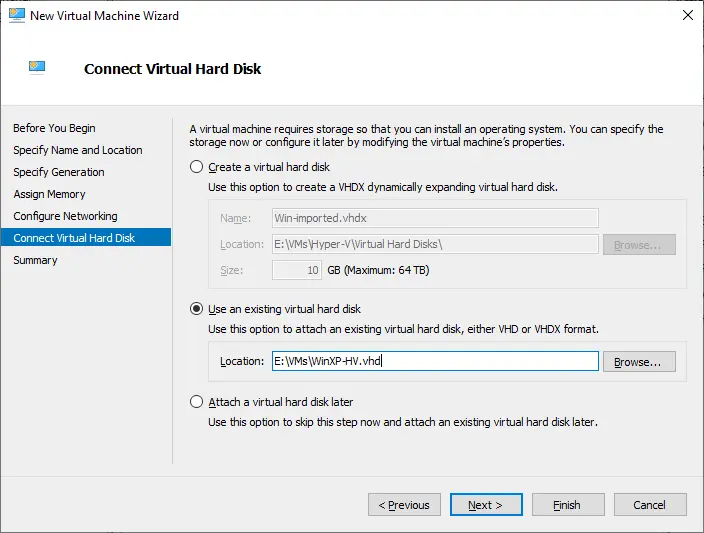
- Hyper-V マネージャーで Hyper-V ホストのホスト名を右クリックし、[ 新着 > 仮想マシン コンテキストメニューで。 新しい仮想マシンウィザード が開きます。ウィザードの手順に従い、必要に応じて新しいVMを設定し、 仮想ハードディスクを接続する ステップ。

- その 仮想ハードディスクを接続する ステップを選択 既存の仮想ハードディスクを使用する. [参照] をクリックし、前のセクションで説明した仮想ディスクの変換によって作成された仮想ディスクを選択します。この例では、 E:VMsWinXP-HV.vhdを、このディレクトリにコピーしました。
- OVAファイルから抽出したVMDKファイルを変換したHyper-V仮想ディスクを使用して、すでに作成済みの仮想マシンを起動します。場合によっては、以下のインストールが必要になることがあります Hyper-V 統合サービス このVMのゲストOS上で。

結論
Hyper-Vで仮想マシンを展開した後は、バックアップを忘れないようにしてください。 NAKIVO Backup & Replication Hyper-VおよびVMwareの仮想マシンを迅速かつ効率的にバックアップします。さらに、NAKIVOのソリューションは クロスプラットフォーム復旧 バックアップから仮想ディスクを、必要なVMwareまたはHyper-V形式に直接エクスポートする。