Windows 版 Amazon S3 Browser の概要
Amazon S3は、世界中で広く利用されている人気のクラウドストレージです。Amazon S3のクラウドストレージは、ウェブブラウザを使用してウェブインターフェースから管理することができます。S3バケットに保存されたファイルを管理する別の方法については、 クラウドファイル共有のためにAmazon S3をドライブとしてマウントするに関するブログ記事で解説しましたが、その記事ではLinux、Windows、macOSなどのオペレーティングシステムのコマンドラインインターフェースに重点を置いていました。
このブログ記事では、Windows上でグラフィカルユーザーインターフェース(GUI)を備えたツールを使用して、Amazon S3バケットおよびバケット内に保存されたデータを管理する方法について解説します。ここでは”Amazon S3 Browser”を取り上げ、その便利な機能の概要をご紹介します。

Amazon S3 Browserとは何ですか?
Amazon S3 Browserは、Amazon S3クライアントとして使用するWindowsアプリケーションです。バケット内のファイルにアクセスし、Amazon S3ストレージの設定を管理できます。ウェブブラウザーを使用せずに、ファイルのアップロード、ダウンロード、削除、フォルダーの作成など、さまざまなファイル管理操作を実行できます。
さらに、バケットポリシーやログ記録の設定変更、ユーザー管理、アクセス許可の編集、バケット共有オプションの設定なども行えます。
S3 Browserのインストール
S3 Browserのインストールは簡単です。Amazon S3 Browserは公式サイトから無料でダウンロードできます。ダウンロードした.EXEファイルを実行し、インストールウィザードの指示に従ってください:
- 使用許諾契約書を読み、同意してください。
- インストール先を選択してください。
- 現在のユーザーまたはすべてのWindowsユーザー向けのデスクトップアイコンの作成など、追加タスクを選択してください。
バージョン8.9.5は、Windows XP、Vista、7、8、8.1、10、およびWindows Server 2003、2008、2012、2016、2019で実行できます。幅広いバージョンのWindowsをサポートしていることは、S3 Browserの利点です。Windows 98または2000でS3 Browserを実行する必要がある場合は、旧バージョンのS3 Browser(5.8.9)をダウンロードできます。
ブラウザーからS3バケットにアクセスする方法
WindowsにS3 Browserをインストールすると、Amazon S3にアクセスするためのアカウント設定を求められます。
Account name. アカウント名を入力してください(例:NAKIVO)。Account type. ドロップダウンリストからアカウントの種類を選択してください。ここではAmazon S3ストレージを選択します。Access key ID. アクセスキーIDを入力してください。キーはこのページのユーザーセクションで生成できます。Secret access key. アクセスキーIDとともに生成されたシークレットアクセスキーを入力してください。Encrypt access keys with a password. キーをマスターパスワードで保護する場合は、このチェックボックスを選択してください。S3 Browserを起動するたびに、マスターパスワードを入力する必要があります。Use secure transfer (SSL/TSL). Amazon S3クラウドストレージへの暗号化接続のみを使用する場合は、このチェックボックスを選択してください。

Add new accountをクリックすると、S3 Browserのメインウィンドウが開き、Amazon S3ストレージに接続します。これでAmazon S3 Browserを使用できます。
メインウィンドウ
S3 Browserのメインウィンドウには、メニューバー、バケットブラウザー、バケット内のファイルとフォルダーを表示するブラウザー、およびタブ付きの下部パネルがあります。
バケットブラウザーでは、AWSアカウントで利用可能なすべてのバケットの一覧を確認できます。 必要なバケット(ここでは blog-bucket01 を選択します)を選択すると、ファイルとフォルダーのブラウザーにバケットの内容が表示されます。この例では、バケットに3つのテキストファイルが保存されています。
バケットブラウザーの New bucket ボタンをクリックすると新しいバケットを作成でき、Delete bucket をクリックすると既存の S3 バケットを削除できます。
ウィンドウのファイルブラウザーセクションの下部には、バケット内のファイルを管理するためのボタンが5つあります:Upload、Download、Delete、New Folder、Refresh。

下部パネルのタブを確認します。
Tasks。このタブでは、実行中、待機中、停止済み、失敗したタスクを確認できます。

Permissions。バケット、ファイル、またはフォルダーを選択し、”アクセス許可”タブを開くと、Amazon S3 オブジェクトのアクセス許可を表示および編集できます。また、S3 Browser ウィンドウ上部のメニューバーにある Permissions または Bucket > Edit Permissions をクリックして、File > Edit Permissions タブにアクセスすることもできます。

More > Bucket Sharing Wizard をクリックすると、新しいユーザーを作成して、バケットやフォルダーへのアクセス許可を付与できます。この便利なオプションを使用すると、1つのウィンドウから Amazon S3 のデータを共有できます。

Http Headers。カスタム HTTP ヘッダーを使用すると柔軟性が高まります。たとえば、Cache-Control HTTP ヘッダーを設定することで、Amazon S3 の料金を抑えられます。Amazon S3 Browser のメニューバーにある Files > Edit HTTP Headers をクリックすると、HTTP ヘッダーのオプションにアクセスできます。バケット全体と、S3 バケットに保存されている個別のファイルに HTTP ヘッダーを設定できます。Add、Edit、Delete ボタンを使用します。Apply changes をクリックすると、変更が反映されます。

Tags。タグを使用して、Amazon S3 バケットに保存されているオブジェクトを分類できます。S3 Browser の GUI で タグ タブを使用して、タグを編集できます。このタブは、メニューバーの File > Edit Object Tags からも開けます。
Properties。選択した S3 オブジェクトのプロパティは、 プロパティ タブに表示されます。バケット、ファイル、またはフォルダーを右クリックし、コンテキストメニューで Properties をクリックすると、 プロパティ タブが開きます。Amazon S3 オブジェクトを右クリックすると、コンテキストメニューに他にも便利なオプションが表示されます。

Preview。Amazon S3 Browser のファイルブラウザーセクションでファイルを選択すると、対応するファイル形式の場合は、 プレビュー タブにファイルのプレビューが表示されます。テキストファイルや画像をプレビューできます。プレビューに対応していないファイル形式の場合は、HEX データが表示されます(HEX エディターでファイルを開いたときと同様です)。

Versions。
Amazon S3 オブジェクトでバージョン管理が有効になっている場合、S3 オブジェクト(たとえば、バケットに保存されているファイル)を選択し、 の [Versions] Buckets > Edit Versioning Settings タブを開いて、バージョンを管理できます。S3 Browser のグラフィカルインターフェイスを使用して、Amazon S3 オブジェクトのバージョンをダウンロード、復元、削除することができます。バージョン管理のオプションは、  で設定できます。
Event Log
。Amazon S3 Browserのログや、Amazon S3クラウド環境で発生したイベントを確認したい場合は、 の [イベントログ]
タブを開いてください。
メニューバー Accounts
メニューバーは、S3 Browserウィンドウの上部に位置するメニューで、多くのオプションが含まれています。メニューバーには、以下のメニューオプションがあります:
Buckets
Files
Tools
Help
各メニューカテゴリと、特に注目すべきオプションについて確認していきましょう。
アカウント Your current account name
追加済みのアカウントを切り替えたり、新しいアカウントを追加したり、アカウントを管理したりできます。 このメニューは、複数の Amazon アカウントをお持ちの場合に便利です。利用可能なメニュー項目は次のとおりです。
Add new account
Manage accounts
Exit

アカウント 追加済みのアカウントを切り替えたり、新しいアカウントを追加したり、アカウントを管理したりできます。このメニューは、多数のオプションが含まれています。別の方法として、S3 ブラウザのバケットブラウザセクションでバケット名を右クリックして、 バケット メニューを開くこともできます。それらを一覧表示し、特に注目すべきオプションを確認しましょう。最初のオプションの目的は明らかです:
Create New Bucket
Delete Bucket
Refresh Buckets list
Copy all files to
Download all files to
Edit Permissions (ACL)

Add External Bucket。このオプションは、他のユーザーがAmazon S3に登録していなくても、そのユーザーが共有している外部のS3バケットに接続するために使用します。他のユーザーが共有しているバケット名を入力し、 Add External bucketをクリックします。

Bucket Sharing Wizard。このオプションを使用して、Amazon S3オブジェクトを他のユーザーと共有します。このオプションには、前述の [Permissions] タブ(More > Bucket Sharing Wizard)からアクセスできます。
Edit Bucket Policy。バケットに保存されたファイルへのアクセスを柔軟に管理できる、独自のバケットポリシーを適用できます。 S3 Browserの”Bucket Policy Editor”ウィンドウの適切なフィールドに、ポリシー設定テキストを入力します。ユーザーに必要な最小限の操作のみを許可するポリシーテキストの簡単な例を以下に示します:
{
"Version": "2012-10-17", "Statcodeent": [
{ "Effect": "Allow", "Action": [ "s3:PutObject", "s3:GetObject", "s3:DeleteObject", "s3:ListBucket", "s3:GetBucketPolicy" ], "Resource": [ "arn:aws:s3:::blog-bucket01/*", "arn:aws:s3:::blog-bucket01" ] }
]
}
Note: ” “の”blog-bucket01″を、ご自身のバケット名に変更してください: 。
ポリシーを使用してアクセスオプションを設定する際、WebブラウザからAWS Webインターフェースで操作する場合と同様に、セキュリティ上の目的で送信元IPアドレス、ネットワーク、その他のパラメータを設定できます。
Edit Logging Settings。 このオプションを使用すると、バケットのログ記録を有効にし、ログファイルを保存するバケット内のディレクトリを選択できます。
Edit Website Configuration. バケットの静的ウェブサイトホスティング設定を構成する必要がある場合は、このオプションを使用します。インデックスドキュメントと、エラー発生時に読み込むページを設定できます。バケット名はDNS要件を満たす必要があります。静的ウェブサイトのリダイレクトルールを構成することもできます。

Edit Versioning Settings. このオプションを使用すると、S3バケットオブジェクトのバージョニング設定を有効にして編集できます。MFA削除オプションは、意図しないファイル削除に対する追加の保護レベルとして使用されます。MFA削除オプションを使用している場合、オブジェクトのバージョンを削除するか、バケットのバージョニング状態を変更するときに、MFA シリアル番号を入力する必要があります。
Transfer Acceleration. これは、ファイルのアップロード時にデータ転送速度を大幅に向上させる、新しいAmazon S3機能です。Amazon S3 Transfer Accelerationウィンドウでチェックボックスを選択すると、バケットレベルで高速化が有効になります。次に、Tools > Optionsを開き、Generalタブに移動して、 Amazon S3 Transfer Accelerationを有効にする チェックボックスを選択します。
Cross Region Replication. このAmazon S3機能を使用すると、異なるAWSリージョンにあるバケット間でS3オブジェクトをレプリケートできます。この機能を有効にすると、オブジェクトはAmazon S3の宛先に自動的にレプリケートされます。
Amazon S3 Browserでは、クロスリージョンレプリケーションを構成できます。S3 Browserのメインウィンドウの左側にあるバケットブラウザーで、バケットを選択します。次に、Buckets > Cross Region Replicationに移動します。チェックボックス” バケットのクロスリージョンレプリケーションを有効にする your_bucket_name“を選択します。ソースバケットのリージョンが自動的に表示されます。次のいずれかのオプションを選択します。
- バケット全体をレプリケートする
- 選択したフォルダーをレプリケートする
次に、宛先バケットを選択します。宛先バケットのリージョンが表示されます。ソースバケットと宛先バケットは、異なるAWSリージョンに存在する必要があります。

Lifecycle configuration. ライフサイクルルールは、Amazon S3オブジェクトのライフサイクルを管理するために使用されます。作成後、またはオブジェクトが最後に変更されてから指定期間にわたって変更されていないオブジェクトは、期限切れとしてマークされ、その後削除されるか、より低コストのS3ストレージクラスに移動されます。この方法により、Amazon S3でのデータ保存コストを削減できます。バケットのライフサイクルオプションを使用するには、S3 Browserでライフサイクル設定ルールを作成します。
Cost Allocation Tags. コスト配分タグは、S3バケットにデータを保存するためのコストを整理、追跡できるAWS請求機能の一部です。この機能を使うと、請求内容を整理し、タグを使ってカテゴリごとの支出額を分類できます。
CORS Configuration. CORS(クロスオリジンリソース共有)は、他のドメインからWebページへのアクセスをWebブラウザーが許可する方法を定義する、最新のブラウザー向け機能です。CORS設定はバケット単位で適用されます。Amazonが使用するXML形式を使って、Amazon S3バケット用のカスタムCORS設定ルールを作成できます。
Generate Web URLs. Web URLジェネレーターは、CloudFrontディストリビューション用のURLを生成するために使用します。この機能を使うと、バケットに保存されているファイルへのリンク一覧を数クリックで取得できます。生成したリンク一覧はクリップボードにコピーできます。

Change Storage Class To. このメニューオプションを使用すると、S3 Browserのインターフェイスからバケットクラスを次の利用可能なオプションのいずれかに変更できます。
- STANDARD
- STANDARD_IA
- ONEZONE_IA
- GLACIER
- DEEP_ARCHIVE
- INTELLIGENT_TIERING
ストレージクラスは、さまざまなユースケースに合わせて設計されています。ストレージクラスによって、Amazon S3でS3オブジェクトを保存する方法と、オブジェクトへのアクセス方法が定義されます。頻繁にアクセスするオブジェクトにストレージクラスを使用するとコストは高くなりますが、速度と可用性は向上します。アクセス頻度の低いオブジェクト向けのストレージクラスはコストが低く、頻繁にアクセスする必要のないアーカイブデータの保存に使用できます。
Server-Side Encryption. サーバー側の暗号化(SSE)は、Amazon S3バケットに保存されているデータを保護するために使用します。Server-Side EncryptionメニューからBucketsオプションを選択し、EncryptまたはDecryptオプションをクリックします。オブジェクトの暗号化ステータスを確認するには、S3オブジェクト(バケット、フォルダー、またはファイル)を右クリックし、コンテキストメニューからPropertiesを選択します。Amazon S3のサーバー側の暗号化について詳しくは、このブログ記事をご覧ください。
CloudFront. CloudFrontは、Amazonが提供する高速なコンテンツ配信サービスです。Amazon S3 Browserでは、バケットのCloudFrontオプションを管理できます。
Buckets メニューで利用できるCloudFrontオプションは次のとおりです。
- New CloudFront Distribution
- Edit Distribution
- Invalidate Selected Bucket
- CloudFront Manager
Properties. S3 Browserのインターフェイスの概要の最初に説明したプロパティタブを開きます。
Files
Filesメニューのほとんどのオプションは、Bucketsメニューのオプションと同じです。 バケット内のファイルを選択すると、これらのオプションを使用できます。選択したファイルには、これらのオプションが適用されます(下のスクリーンショットをご覧ください)。または、S3 Browserのファイルブラウザー領域でファイル名を右クリックしても、このメニューを開けます。

このメニューでは、ファイルのダウンロード、アップロード、コピー、貼り付け、ファイルのアクセス許可やタグの編集、ファイル単位でのサーバー側暗号化設定の変更などを行えます。
Advanced。ファイル一覧をCSVまたはXMLファイルにエクスポートする場合は、Files > Advanced > Export File Listに移動してください。
Properties。このオプションをクリックすると、前述のとおり、メインウィンドウ下部にあるプロパティタブが開きます。
ツール
このメニューでは、Amazon S3 Browserで既定で使用するAmazon S3オブジェクトの全般的なオプションを設定できます。

Default HTTP Headers。S3バケットへのアップロード後、オブジェクトに既定で適用するHTTPヘッダーを設定します。
Default Object Tags。Amazon S3バケットへのアップロード後、オブジェクトに既定で適用するタグを設定します。
Uploading Filters。オブジェクトのアップロード時にフィルターする必要がある場合は、フィルターを使用します。包含フィルターと除外フィルターを利用できます。
Compression and Encryption。バケットとファイルの既定の圧縮レベルおよび暗号化レベルを設定します。
Access Manager (IAM)。ユーザーの作成、アクセス許可の設定、ポリシーの編集をS3 Browserのインターフェイスで行えます。IAMオプションを編集するには、AWSの管理者権限が必要です。
Bucket Sharing Wizard。このオプションは、BucketsメニューのCloud Sharing Wizardと同じです。バケットまたはバケット内の特定のフォルダーを他のユーザーと共有できます。
CloudFront Manager。このオプションでは、CloudFrontディストリビューションを管理できます。Buckets > CloudFront > CloudFront Managerに移動して開くこともできます。
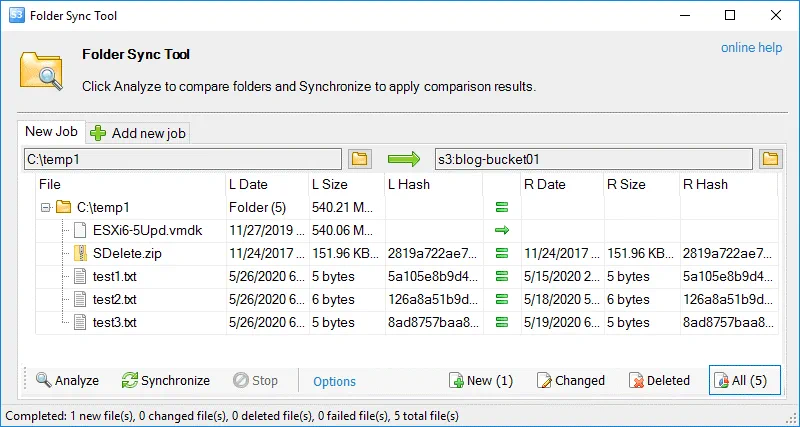
Folder Sync Tool。帯域幅を効率的に使用し、時間を節約するために、新しいオブジェクトのみをダウンロードまたはアップロードできます。このツールは、ローカルディスクドライブ上のディレクトリからAmazon S3バケット内のディレクトリへ、ファイルを手動でバックアップする場合に便利です。新しいファイルが作成されると、フォルダーの同期時にそのファイルが転送されます。ファイルが編集されると、そのファイルは新しいファイルとして転送先フォルダーに転送されます。
ヘルプ
このメニューには、製造元への問い合わせ、新しいバージョンの確認、オンラインヘルプの表示、Amazon S3への登録、S3アカウントのアクティビティの確認、プログラム情報の閲覧などのオプションがあります。このメニューからプログラムのPro版を有効化できます。
まとめ
S3 Browserは、Amazon S3バケットおよびバケット内に保存されたオブジェクトを管理するための便利なアプリケーションです。 付属の多彩なツールを活用することで、バケットや保存されたオブジェクトに対するさまざまなAWS設定の構成、権限の編集、ポリシーの設定、バージョン管理の設定、リージョン間レプリケーションの設定などを行うことができます。
なお、S3 Browserは非商用利用の場合、無料でご利用いただけます。S3 Browserを商用目的でご利用になる場合は、商用ライセンスをご購入ください。
S3 Browserを使用すると、S3バケットへのファイルのバックアップを手動で行うことができますが、フォルダ同期機能を利用することで、このプロセスをより便利に行うことができます。ただし、ユーザーや管理者の操作を最小限に抑え、データを自動的にバックアップするように開発された、専用の汎用データバックアップソリューションも存在します。