Hyper-V 仮想マシン用に固定サイズのハードディスクを作成する方法
ここで詳しく見ていきたいトピックの一つは、Hyper-VのゲストVM上で固定サイズのハードディスクを作成する方法です。ダイナミックディスクと固定サイズディスクのどちらを使用すべきか、またその判断基準については、依然として多くの異なる意見や矛盾するドキュメントが存在しています。
VHD形式の場合、本番環境では間違いなく固定サイズディスクが推奨されます。しかし、現在のVHDX形式では、両者の違いはそれほど顕著ではありません。 VHDX形式であっても、多くの人が本番環境では依然として固定サイズディスクの使用を好む理由があります。
たとえ VHDXファイル、ダイナミックディスクが拡張される際には、依然としてIOPsの低下が生じます。これは固定サイズディスクでは見られません。多くの場合、当初はスペースを節約するためにダイナミックディスクが使用されますが、ダイナミックディスクは動的に拡張されるため、断片化が生じやすく、これがパフォーマンスに影響を与える可能性があります。
SANやその他のストレージメディア上の空き領域の管理を考える際、ディスクの種類を検討する上でもう1つの重要な要素として、ダイナミックディスクは利用可能なストレージを埋めてしまい、VMをオフラインにしてしまう危険性があります。 これは、ダイナミックディスクの作成時にストレージをオーバープロビジョニングできるため、特に当てはまります。つまり、利用可能な容量よりも多くのディスク領域をVMに割り当ててしまう可能性があるということです。要求されたストレージ容量に応じてダイナミックディスクが拡張し始めると、SANやその他のストレージメディア上の空き領域は急速に減少します。空き領域が消失し、すべてのVMがオフラインになる恐れがあります。

Hyper-V 仮想マシン用の固定サイズハードディスクの作成
作成したHyper-V仮想マシン上で固定ディスクを作成する手順を見ていきましょう。 New Virtual Machine Wizard そして3番目の選択肢を選ぶと、私たちは New Virtual Machine Wizard 仮想マシン用にハードディスクを作成しないこと――後で作成する予定だから。

Hyper-V 仮想マシンの作成ウィザードを完了したら、仮想マシンのプロパティ画面に戻り、ハードディスクを追加することができます。"後でハードディスクを追加する"を選択することで、 fixed size ディスク。Hyper-V 仮想マシンのプロパティで、[ SCSI Controller そして、[選択] をクリックします Hard Drive そして、 Add ボタン。

をクリックして New ボタン。

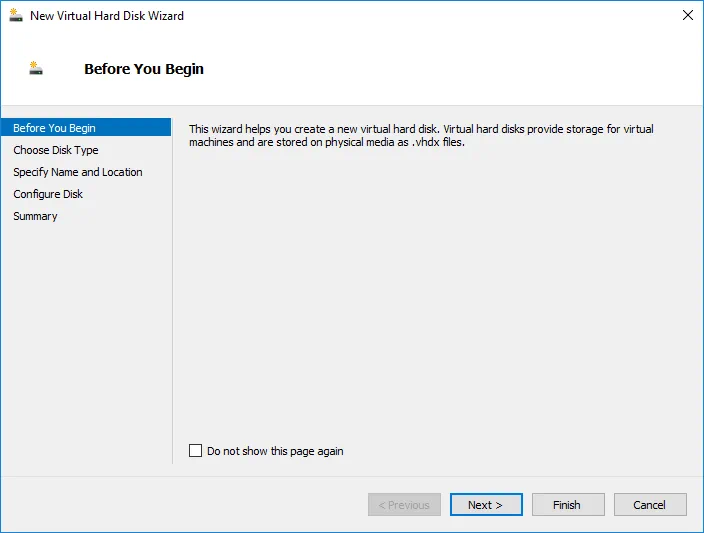
これで New Virtual Hard Disk Wizard.
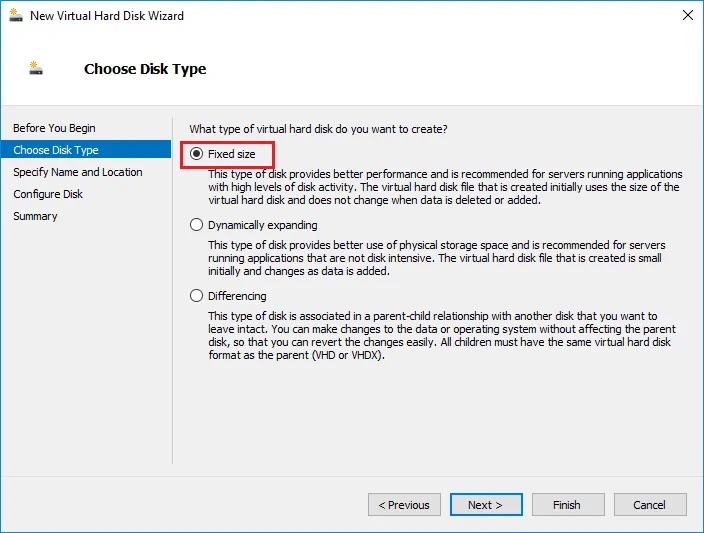
ここでは、以下から選択できます Fixed size, Dynamically expanding、または differencing. 私たちは fixed size または大容量のディスクを使用する場合は、以下のオプションを選択します。
Hyper-VのVHD(仮想ハードディスク)に名前を付け、保存先を選択します。
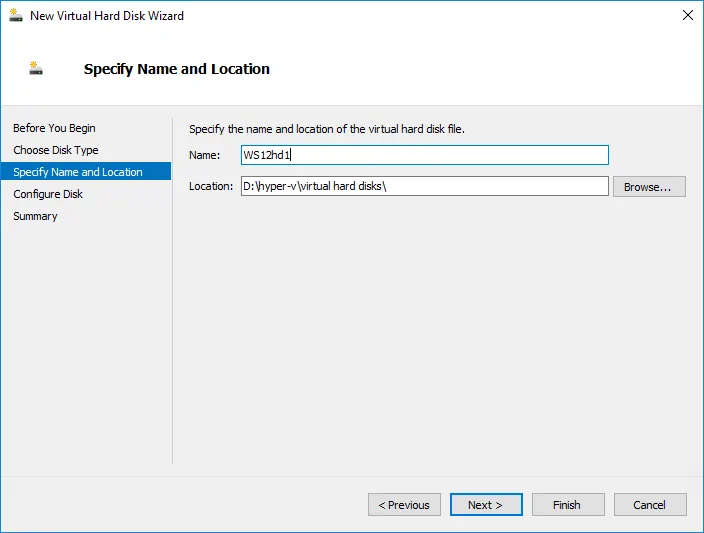
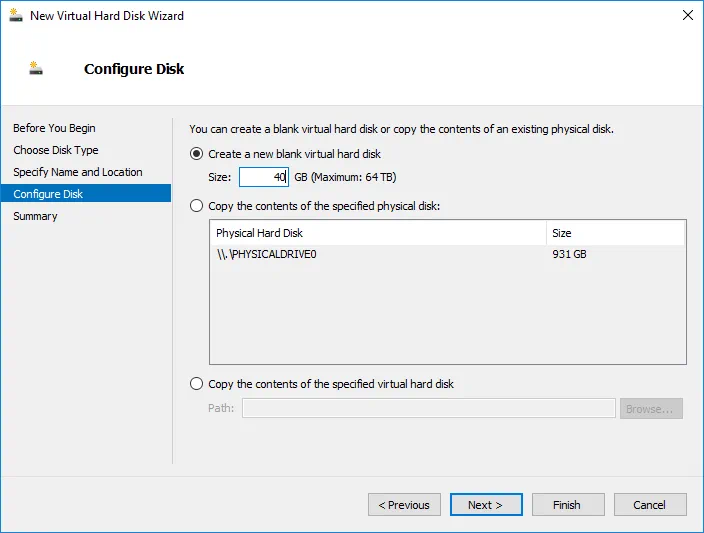
私たちは、のサイズを Hyper-V VHD.
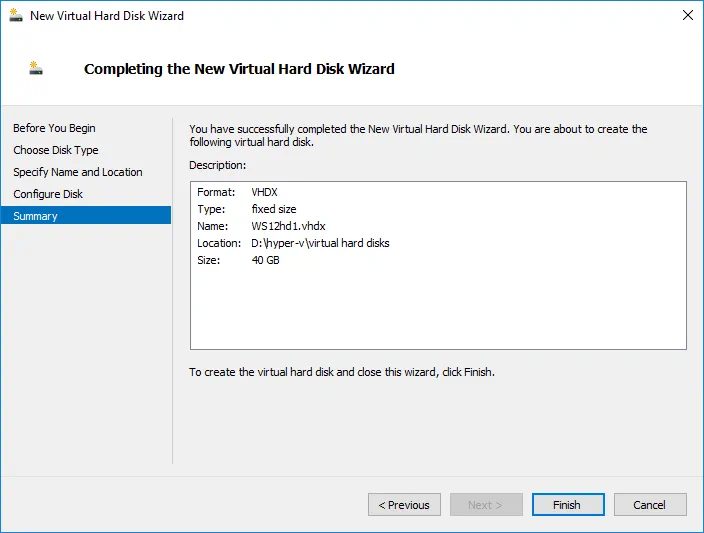
最後に、新しい仮想ハードディスクの設定とプロビジョニングを完了します。
所感
Hyper-V 仮想マシン用に固定サイズのディスクを作成することには、パフォーマンス、ディスクの断片化、およびストレージの管理性を考慮する上で多くの利点があります。本番環境では、本番用仮想マシンのディスクをプロビジョニングする際、依然として固定サイズのディスクが好まれるケースが多く見られます。本番用仮想マシンのリソースを検討する際、パフォーマンスとストレージ容量の管理性は極めて重要な要素です。これら両方の要件は、固定サイズのディスクタイプの方がより適切に満たされます。
信頼性の高いソリューションで仮想環境を保護 ハイパーバイザー向けバックアップソリューション.
NAKIVOの無料版をダウンロードして、マルチプラットフォームのデータ保護機能をご活用ください。