Come convertire un server Linux fisico in una VM VMware: guida completa
L’esecuzione di server su VM offre una serie di vantaggi quali scalabilità, utilizzo razionale delle risorse, elevata disponibilità, bilanciamento del carico, gestione pratica, funzioni di protezione dei dati e così via. Per questo motivo, potresti voler migrare alcuni dei tuoi server fisici su VM. Questo processo è noto anche come conversione da fisico a virtuale ed è indicato con l’acronimo P2V.
VMware è uno dei leader nel mondo IT nella fornitura di soluzioni di virtualizzazione e Linux è uno dei sistemi operativi più affidabili in esecuzione sui server. Questo post del blog spiega l’importanza del backup dei server Linux e come convertire un server Linux fisico in una macchina virtuale (VM) in esecuzione su un Host VMware ESXi in vSphere. Due diversi metodi di conversione VMware P2V Linux sono considerati su un esempio di Ubuntu 18.

Metodo 1 – Utilizzo di VMware vCenter Converter
VMware vCenter Converter Standalone è un’applicazione gratuita che può essere installata su Windows per convertire macchine fisiche Windows, macchine fisiche Linux, VM Hyper-V, VM VMware e VM in esecuzione su Red Hat KVM o RHEL XEN. I tipi di destinazione supportati includono: VM per host ESXi non gestiti; VM per host ESXi gestiti da vCenter Server; macchine virtuali per VMware Workstation; macchine virtuali per VMware Fusion.
La conversione di una macchina virtuale Hyper-V in una macchina virtuale VMware residente su un host ESXi è stata spiegata in questo post del blog .
Il principio di funzionamento
Quando si converte una macchina fisica Linux accesa in una macchina virtuale in formato VMware ESXi, VMware vCenter Converter Standalone non installa un agente sulla macchina Linux di origine (a differenza delle macchine Windows). Il processo di conversione può essere suddiviso in due fasi principali.
Fase 1 . VMware Converter si connette a una macchina Linux di origine tramite SSH e consente di selezionare i componenti da copiare, come dischi virtuali e partizioni. In base ai componenti selezionati della macchina Linux fisica di origine e alle impostazioni configurate della VM di destinazione, il convertitore creerà una VM di supporto.
Fase 2 . Una volta selezionati tutti i componenti necessari e configurate le impostazioni di rete della VM di supporto, VMware Converter crea una VM di supporto su un Host VMware ESXi di destinazione e su un archivio dati. Quindi, il convertitore avvia la VM di supporto che si avvia dall’immagine ISO della VM di supporto e copia tutti i dati necessari da una macchina Linux di origine a una VM di destinazione che ha lo stato di VM di supporto fino a quando il processo di conversione termina. Una VM di supporto viene implementata dall’immagine ISO basata su Linux memorizzata nel file system del computer Windows su cui è installato il convertitore. La ubicazione dei file converter-helper-vm.iso e converter-helper-vm-x64.iso utilizzati per l’avvio di una VM di supporto su un host VMware ESXi è “ C:Program Files (x86)VMwareVMware vCenter Converter Standalone” per impostazione predefinita.
Dopo aver copiato i dati nella VM di destinazione, la VM può essere riconfigurata da VMware Converter se sono state selezionate le opzioni appropriate per il processo di conversione.
Requisiti di sistema
Per eseguire la conversione VMware P2V Linux con VMware Converter è necessario soddisfare alcuni requisiti:
- È necessario che una macchina fisica con sistema operativo Linux sia accesa.
- È necessario che un host VMware ESXi sia acceso e accessibile tramite la rete. Il client e il server vCenter Converter Standalone devono essere in grado di comunicare tra loro. Le porte TCP 22, 443, 902 sono utilizzate per impostazione predefinita per la comunicazione di rete.
- Il boot loader GRUB deve essere utilizzato sulla macchina fisica Linux da convertire. LILO non è supportato.
- I dischi ottici devono essere espulsi dalle unità ottiche.
- Il server SSH deve essere configurato su una macchina fisica Linux (la macchina di origine).
Nota: Il server SSH può essere installato su Ubuntu Linux con il comando:
apt-get install openssh-server
L’accesso remoto per l’utente con la password tramite SSH può essere configurato modificando il file sshd_config :
vim /etc/ssh/sshd_config
Creare o rimuovere il commento dalla stringa:
PasswordAuthentication yes
Salvare il file di configurazione
:wq
Riavviare il demone sshd (servizio)
service sshd restart
Conversione P2V di VMware Converter Linux: procedura dettagliata
Per eseguire la conversione P2V di Linux, è necessario procedere come segue:
1. Scarica VMware vCenter Converter Standalone dal sito Web ufficiale.
2. Installa il convertitore su un computer Windows in grado di connettersi al computer Linux tramite la rete. Il processo di installazione è semplice: basta eseguire il file EXE e seguire le raccomandazioni della procedura guidata di installazione. Nell’esempio odierno viene utilizzato VMware Converter 6.2.
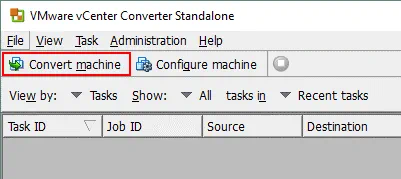
3. Esegui VMware vCenter Converter Standalone.
4. Fai clic su Converti macchina.
5. Sistema di origine . Seleziona il sistema di origine nella procedura guidata di conversione della macchina aperta. Seleziona Accensione e Macchina Linux remota . Specificare l’indirizzo IP, il nome utente e la password utilizzati sul computer Linux remoto. Ricordare che il server SSH deve essere configurato sul computer Linux e che in questa fase il firewall non deve bloccare le connessioni SSH. In caso contrario, verrà visualizzato il messaggio di errore: Impossibile eseguire SSH sul computer di origine. Verificare se un firewall sta bloccando l’accesso al demone SSH sul computer di origine . L’utente specificato deve essere in grado di accedere alla console Linux tramite SSH utilizzando la combinazione login/password o un file di chiave privata. Per questo esempio viene utilizzato un utente chiamato user1 con una password.

5.1. Fare clic su Visualizza dettagli sorgente per visualizzare i dettagli del computer Linux remoto che deve essere convertito in una VM VMware. Premere Avanti per continuare e passare alla fase successiva.
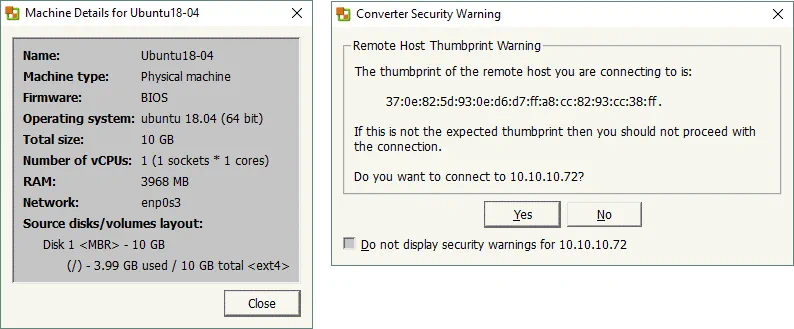
Se viene visualizzata l’avvertenza di sicurezza (avvertenza relativa all’impronta digitale dell’host remoto), fare clic su Sì per connettersi.
A volte il convertitore non è in grado di eseguire comandi sulla macchina Linux remota e visualizza l’avvertenza: Impossibile interrogare la macchina Linux di origine live. Assicurarsi di poter eseguire sudo senza inserire una password quando si accede alla macchina di origine tramite SSH come your_username .
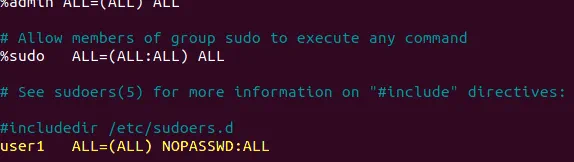
In questo caso, è necessario modificare il file /etc/sudoers e consentire all’utente di eseguire sudo senza inserire la password. Invece di modificare manualmente /etc/sudoers , utilizzare il seguente comando:
visudo
Aggiungere la riga alla fine del file come segue:
user1 ALL=(ALL) NOPASSWD: ALL
Dove user1 è il nome del nostro utente. È necessario inserire il proprio nome utente. Premere Ctrl+X per uscire e premere Y (Sì) per salvare le modifiche al file.
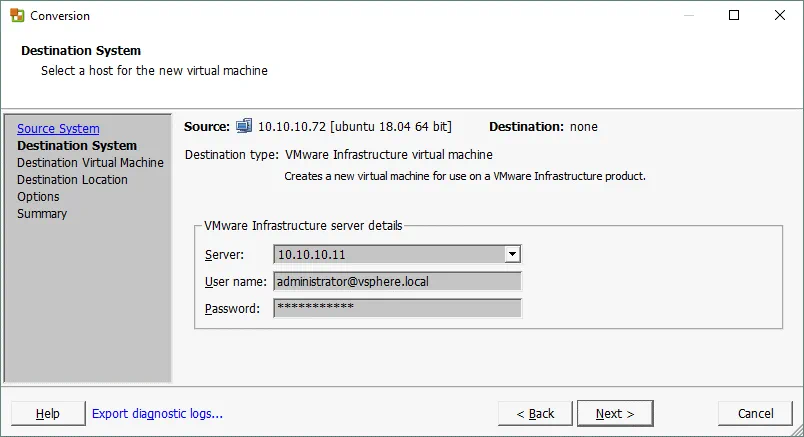
6. Sistema di destinazione . Selezionare il sistema di destinazione. Per impostazione predefinita, il tipo di destinazione è definito come VM VMware Infrastructure se si sta convertendo una macchina Linux fisica, e questa è l’unica opzione disponibile per convertire una macchina Linux fisica in una VM VMware. Ciò significa che la VM di destinazione verrà eseguita su un server ESXi o in un cluster VMware vSphere . Se l’host ESXi su cui si desidera eseguire la VM convertita è gestito da vCenter , selezionare l’indirizzo IP del server vCenter e definire le credenziali dell’amministratore vCenter o di un altro utente che dispone dei privilegi amministrativi per la gestione del server vCenter. Nota: Non è possibile convertire una macchina Linux fisica in una VM nel formato VMware Workstation con VMware vCenter Converter Standalone.
Se vengono visualizzati avvisi relativi ai certificati, è possibile fare clic su Ignora per continuare.
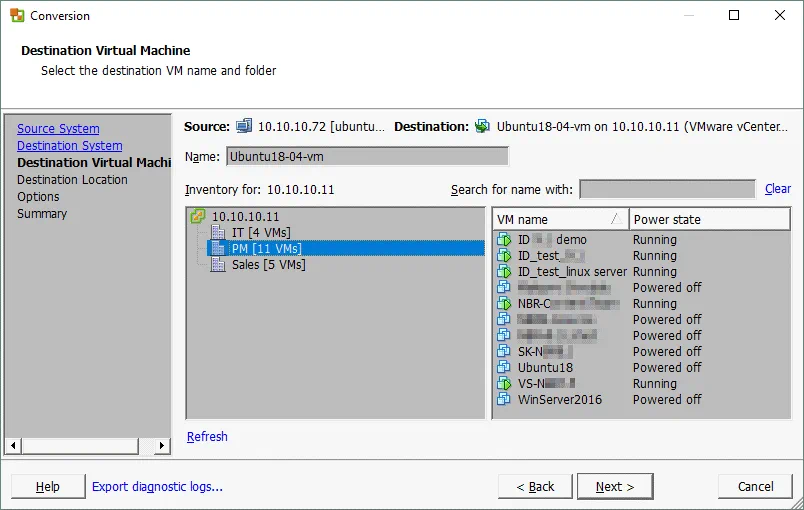
7. VM di destinazione . Selezionare il datacenter in cui archiviare la VM e immettere il nome della VM di destinazione, ad esempio Ubuntu18-04-vm .
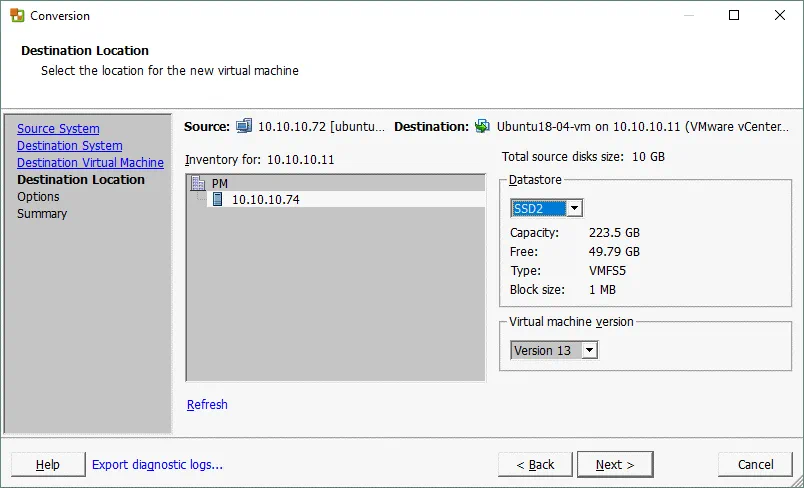
8. Destinazione prevista . Selezionare un host ESXi su cui eseguire la VM e un archivio dati in cui archiviare i file della VM. È anche possibile selezionare la versione della VM. Per impostazione predefinita, viene selezionata la versione più recente supportata della VM. In questo caso, si tratta della versione 13 poiché viene utilizzato ESXi 6.5.
9. Opzioni . In questo passaggio è possibile modificare diverse opzioni di conversione.
Dati da copiare . È possibile selezionare tutti i volumi o volumi personalizzati da copiare e selezionare il tipo di provisioning del disco virtuale ( provisioning thick o thin). È anche possibile memorizzare ogni disco virtuale su un archivio dati diverso. Lasciare selezionata la casella di controllo “ Crea layout di partizione ottimizzato “. Questa opzione viene utilizzata per ottimizzare l’allineamento delle partizioni del disco.
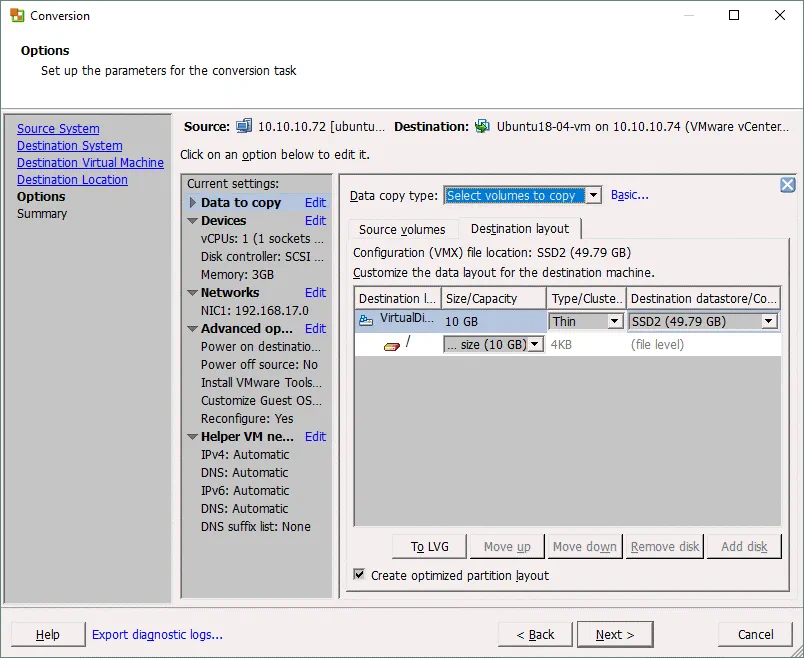
Dispositivi . Impostare la quantità di memoria necessaria per la VM di destinazione nella scheda Memoria . Impostare il controller del disco, il numero di processori e i core del processore nella scheda Altro .
Reti . Selezionare il numero di adattatori di rete virtuali da connettere a una VM. Quindi selezionare la rete virtuale a cui deve essere connesso ciascun adattatore di rete , il tipo di controller di rete e, se necessario, selezionare la casella di controllo Connetti all’accensione .
Opzioni avanzate . Le impostazioni post-conversione si trovano in questa sezione. Nel nostro caso, per convertire un server Linux fisico in una VM VMware, è disponibile solo l’opzione Riconfigura macchina virtuale di destinazione . Questa opzione viene utilizzata per configurare il boot loader, aggiornare i driver utilizzati dal sistema operativo per ottimizzare l’esecuzione di una VM nell’ambiente virtuale VMware (con l’hardware virtuale appropriato).
Rete VM di supporto . Durante il processo di conversione di un server Linux in una VM, VMware vCenter Converter crea una VM di supporto sull’host/archivio dati di destinazione. La VM di supporto deve avere accesso tramite la rete alla macchina fisica di origine che esegue Linux per poter clonare tutti i file della macchina di origine. In questa sezione è possibile configurare l’indirizzo IP, la netmask, il gateway e i server DNS utilizzati per la connessione di rete della VM di supporto.
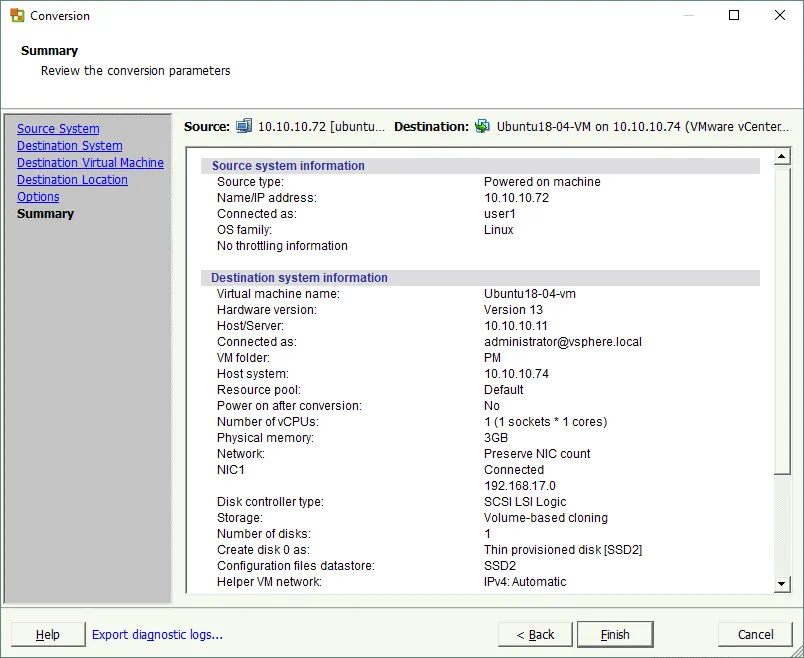
10. Riepilogo . Controllare tutte le impostazioni di conversione per la conversione P2V Linux e, se tutto è corretto, premere Termina per avviare il processo di conversione.
11. Attendere fino al completamento del processo di conversione. La durata della conversione dipende dalla quantità di dati memorizzati sui dischi della macchina Linux di origine. Se, al termine della conversione, viene visualizzato lo stato Completed del processo di conversione in VMware vCenter Converter, è possibile avviare la VM Linux di destinazione nell’interfaccia di VMware vSphere Client, VMware Host Client o VMware Workstation .

Tuttavia, a volte il processo di conversione P2V della macchina Linux può terminare al 97% con l’errore:
FAILED: Si è verificato un errore durante la conversione: ‘GrubInstaller::InstallGrub: /usr/lib/vmware-converter/installGrub.sh non riuscito con codice di ritorno: 127 e messaggio: FATAL: kernel troppo vecchio Errore durante l’esecuzione di vmware-updateGrub.sh tramite chroot in /mnt/p2v-src-root Comando:
chroot "/mnt/p2v-src-root" /vmware-updateGrub.sh "GRUB2" "(hd0)" "(hd0,1)" /vmware-device.map "grub2-install" '
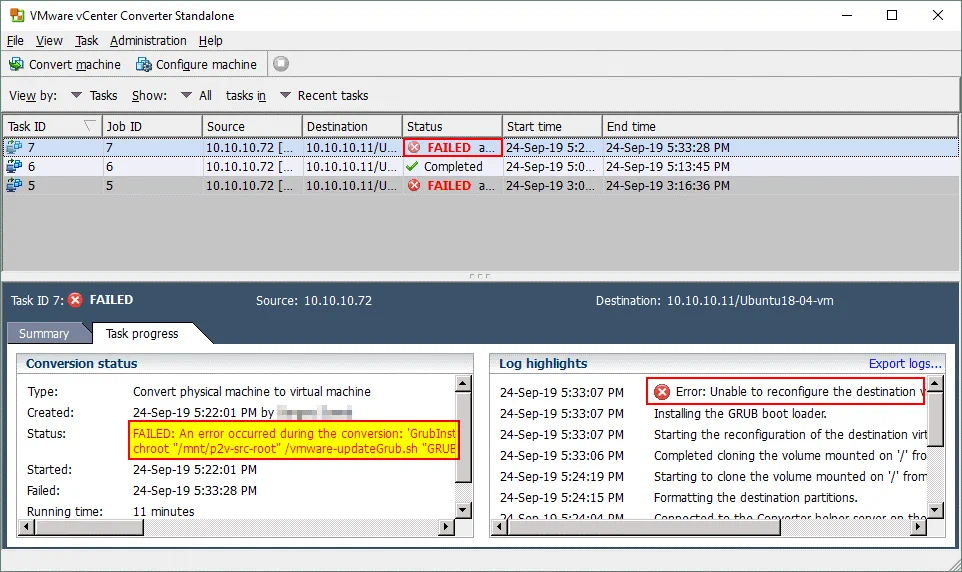
Questo problema può verificarsi perché il boot loader GRUB non è stato configurato correttamente da VMware vCenter Converter sulla VM di destinazione. Se si tenta di avviare la macchina virtuale Linux dopo la conversione, verrà visualizzato il seguente errore: Errore durante il caricamento del sistema operativo .

Come risolvere questo problema di VMware Converter Linux?
1. È necessario avviare il sistema dal supporto di installazione di Ubuntu e utilizzarlo come disco di ripristino. Modificare le impostazioni della VM utilizzando VMware vSphere Client, VMware Host Client o VMware Workstation ( VM > Modifica impostazioni ).
2. Nelle impostazioni Hardware , selezionare l’unità CD/DVD della VM e selezionare il supporto di avvio di installazione di Ubuntu. Nel nostro esempio, utilizziamo l’immagine disco ISO di installazione di Ubuntu 18.04 che si trova nell’archivio dati, accessibile dall’Host VMware ESXi su cui risiede la VM Linux dopo la conversione. Non dimenticare di selezionare la casella di controllo ” ” “Connetti at Power On” ” “. ”
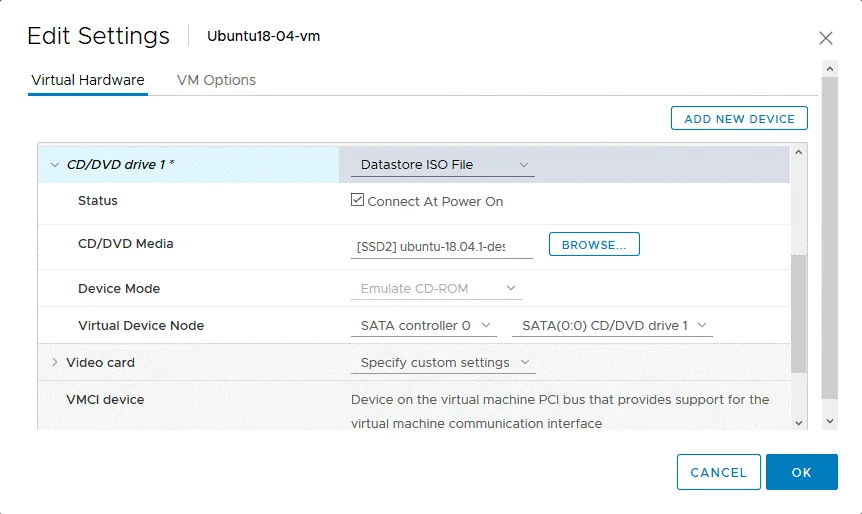
” “3. ” “After starting the VM, press” ” ” “F2″ ” ” “to enter the VM BIOS Setup.” Selezionare CD-ROM come primo dispositivo di avvio nella sezione Boot .
Quindi andare su Exit > Exit Saving Changes .
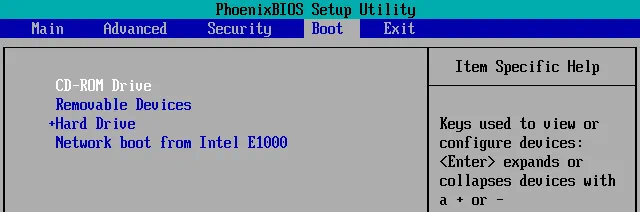
In alternativa, è possibile modificare l’ordine di avvio una volta premendo Esc anziché F2 subito dopo l’avvio di una VM.
4. Dopo l’avvio dal supporto di installazione di Ubuntu, selezionare Try Ubuntu nella schermata Welcome . Attendere fino al caricamento di Ubuntu dal Live DVD e verrà visualizzato Ubuntu Desktop.
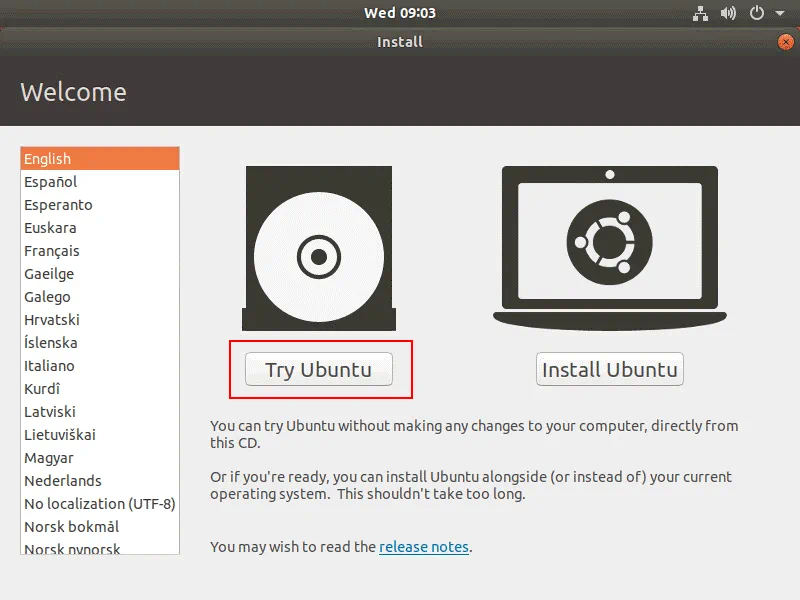
5. Apri la console di Ubuntu e ottieni i privilegi di root.
sudo -i
6. Elenca i dischi disponibili.
ls -al /dev/sd*
fdisk -l
Nel nostro esempio, viene utilizzato lo schema di partizionamento del disco più semplice per Ubuntu installato sulla macchina fisica. Linux è installato sulla singola partizione /dev/sda1 che rappresenta l’intero disco. Devi rilevare quale partizione viene utilizzata per l’avvio di Linux e contiene la directory /boot/ o è montata sulla directory /boot/ .
7. È possibile trovare la partizione utilizzata per l’avvio di Linux con parted:
parted /dev/sda
unit MB
p free

Ora è possibile vedere quale partizione viene utilizzata per l’avvio di Linux (il flag boot è presente in quella stringa). Dopodiché, è possibile uscire da parted .
quit
Nota: Se si utilizza uno schema di partizionamento manuale e una partizione di avvio separata per avviare Linux, l’elenco delle partizioni sarà diverso, ma è comunque possibile trovare la partizione con il flag boot .
8. Crea la directory sul disco RAM e monta le partizioni utilizzate da Ubuntu. Se Ubuntu è installato su una singola partizione, utilizza comandi come:
mkdir /mnt/ubuntu18
mount /dev/sda1 /mnt/ubuntu18
Nota: Se Ubuntu utilizza più partizioni, crea directory separate e monta ciascuna partizione nella directory appropriata:
mkdir /mnt/ubuntu18/boot
mkdir/mnt/ubuntu18/root
mount /dev/sda1 /mnt/ubuntu18/boot
mount /dev/sda2 /mnt/ubuntu18/root
e così via.
9. Installa V im (l’editor di testo).
apt-get install vim
10. Controlla l’identificatore di disco per ciascuna partizione del disco. È necessario conoscere l’UUID della partizione che contiene la directory /boot (o la partizione montata sulla directory /boot ). Ricordare questo nuovo UUID. Nel nostro caso, questa partizione è /dev/sda1
blkid
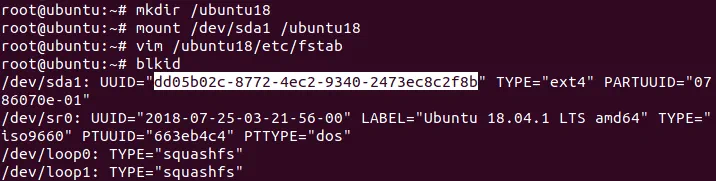
11. Modificare il file /etc/fstab sul disco virtuale utilizzato dall’istanza installata di Ubuntu. L’ubicazione del file /etc/fstab è nella directory temporanea in cui abbiamo montato il file system di root di Ubuntu (/mnt/ubuntu18/etc/fstab ).
vim /mnt/ubuntu18/etc/fstab
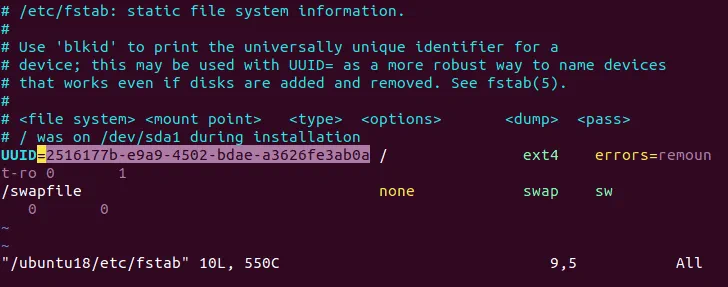
Modificare l’UUID di ciascuna partizione in /etc/fstab per consentire il montaggio automatico della partizione all’avvio di Linux. Modificare i vecchi valori UUID utilizzati per i dischi su una macchina Linux fisica con i nuovi valori UUID utilizzati su una nuova VM. Nell’esempio semplice attuale, viene utilizzata una sola partizione /dev/sda1 che deve essere montata nella directory root (/). Pertanto, dobbiamo cambiare 2516177b-e9a9-4502-bdae-a3626fe3ab0a in dd05b02c-8772-4ec2-9340-2473ec8c2f8b.
Salva le modifiche e chiudi vim.
:wq
Nota: Se il tuo Linux utilizza più partizioni, potrebbe essere necessario modificare il valore UUID per le altre partizioni o semplicemente definirle come sda2 , sda3 , sdb1 , sdb2 ecc. per consentire il montaggio automatico di tali partizioni all’avvio di Linux.
12. Modifica il file di configurazione GRUB che ha l’ubicazione solitamente nella directory /boot/grub/ . Ricordare la directory temporanea in cui è stata montata una partizione contenente i file della directory /boot/ . Dopo aver convertito una macchina Linux fisica in una VM, l’UUID del disco è stato modificato sulla VM di destinazione e, per questo motivo, il boot loader (GRUB) non è in grado di avviarsi dalla partizione necessaria. Nel nostro caso, modifichiamo il file grub.cfg con il comando:
vim /mnt/ubuntu18/boot/grub/grub.cfg
13. Sostituisci il vecchio UUID con quello nuovo. L’UUID compare più volte nel file di configurazione e modificare questo valore manualmente non è conveniente. L’editor di testo vim consente di sostituire automaticamente il testo di origine con il testo di destinazione utilizzando il comando:
:%s/source_text/target_text/g
Dove %s significa che tutti i valori corrispondenti nell’intero file di testo devono essere sostituiti.
Nel nostro esempio attuale, utilizziamo il comando:
:%s/2516177b-e9a9-4502-bdae-a3626fe3ab0a/dd05b02c-8772-4ec2-9340-2473ec8c2f8b/g
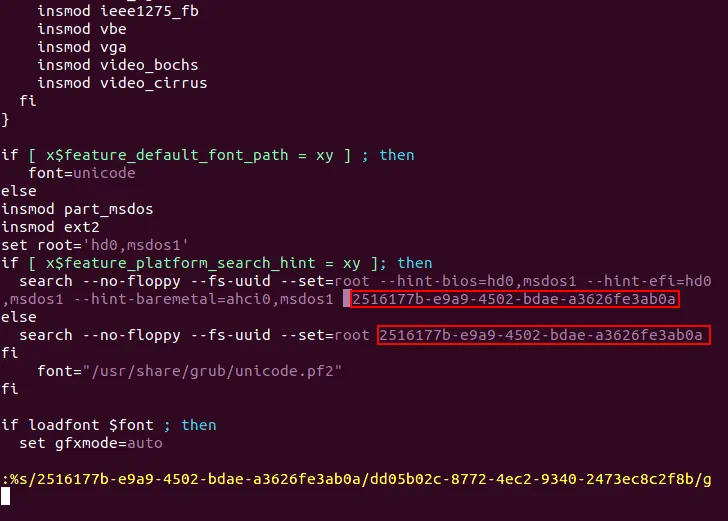
Scriviamo le modifiche nel file di sola lettura e usciamo da vim.
:wq!
Nota: Se il vostro Linux utilizza più partizioni, sostituite i valori UUID di tutte le partizioni i cui UUID sono menzionati nel file grub.cfg file.
14. Ora dovete reinstallare GRUB nel boot loader nella stessa directory in cui era installato in precedenza. Nel nostro esempio, GRUB è stato installato nella directory /boot e la directory /boot è ora temporaneamente accessibile come /mnt/ubuntu18/boot nel nostro esempio. Il disco utilizzato per l’avvio di Ubuntu è /dev/sda di conseguenza.
grub-install --boot-directory=/mnt/ubuntu18/boot /dev/sda
15. Smontare tutte le partizioni montate in precedenza:
umount /dev/sda1
16. Spegnere la VM
init 0
17. Riconfigurare le impostazioni di avvio per avviare da un disco rigido virtuale, non da CD-ROM nelle impostazioni della VM.
18. Accendere la VM.
19. Ora la VM può avviarsi dal proprio disco rigido virtuale con GRUB su un host VMware ESXi.
Ora sapete come eseguire la conversione VMware P2V Linux con VMware vCenter Converter Standalone. Purtroppo, la versione Linux di VMware Converter non è disponibile, ma se desiderate convertire il vostro server Linux fisico in una VM VMware utilizzando solo macchine Linux, dovete familiarizzare con il secondo metodo di conversione P2V Linux.
Metodo 2 – Conversione VMware P2V Linux senza VMware Converter
Il secondo metodo per convertire una macchina Linux fisica in una VM in formato ESXi non è obbligatorio l’utilizzo di VMware vCenter Converter Standalone. Questo metodo può essere utilizzato dagli utenti e dagli amministratori che non dispongono di una macchina Windows nel proprio ambiente (come ricorderete, VMware vCenter Converter può essere installato solo su Windows). L’idea alla base del secondo metodo di conversione VMware P2V Linux è la seguente:
- Creare immagini dei dischi fisici utilizzati in un server Linux fisico con l’utilità dd
- Convertire le immagini risultanti in immagini del formato vmdk
- Creare una nuova VM in VMware Workstation (che può essere eseguita su Linux o Windows) utilizzando i dischi virtuali esistenti per la nuova VM
- Esporta la VM da un formato VMware Workstation a un modello OVF
- Crea una nuova VM su un host ESXi dal modello OVF
Nel nostro esempio, Ubuntu 18 è installato su una macchina fisica che deve essere convertita, ESXi 6.5 e vCenter 6.5 sono utilizzati come destinazione e VMware Workstation 15 è utilizzato come punto di transizione nel processo di conversione P2V Linux.
Procedura dettagliata
1. Sul server Linux fisico, eseguire l’utilità dd (duplicatore di dati) per ogni disco fisico (/dev/sda , /dev/sdb ecc.) e creare l’immagine di ogni disco. È possibile collegare un disco rigido USB al proprio computer Linux fisico e memorizzare le immagini create con l’utility dd su tale disco rigido USB. Successivamente, è possibile collegare tale disco rigido USB a un computer su cui deve essere creata una VM. Nell’esempio attuale, tutte le partizioni utilizzate da Linux hanno la loro ubicazione sul disco /dev/sda :
dd if=/dev/sda of=/media/user1/data/sda.img bs=8M conv=sync,noerror status=progress
Dove:
if=/dev/sda – il file di input che è l’intero disco fisico;
of=/media/user1/data/sda.img – il percorso per il file immagine di output che in questo caso si trova sul disco esterno.
bs=8M – la dimensione del blocco è 8 MB. Questa opzione aumenta la velocità poiché dd copia i dati utilizzando porzioni di 512 byte per impostazione predefinita
conv=sync,noerror – viene utilizzato per impedire che dd si interrompa in caso di errore durante la lettura dei dati da un disco di origine (file).
status=progress – utilizzare questa opzione per visualizzare lo stato di avanzamento dell’attività nella console per maggiore comodità

2. Installare qemu che è un’applicazione open source per l’emulazione hardware. È possibile installare qemu su qualsiasi macchina Linux.
apt-get install qemu
3. Nella console Linux, andare alla directory in cui si trovano i file img creati in precedenza. Convertire le immagini dei dischi create con l’utilità dd dal formato img al formato vmdk . Qemu può essere utilizzato per questa operazione. Nel nostro esempio convertiamo un’immagine disco:
qemu-img convert -o compat6 sda.img -O vmdk sda-vmware.vmdk
Ora le immagini disco sono convertite nel formato vmdk e sono pronte per essere aperte in VMware Workstation. Come ricorderete, il formato dei dischi virtuali VMDK è diverso per VMware Workstation e VMware ESXi. I dettagli sul formato di file VMDK sono spiegati qui . È necessario esportare una VM da VMware Workstation in un modello OVF e quindi importare una VM dal modello OVF in un Host VMware ESXi.
Assicurarsi che VMware Workstation sia installato su uno dei computer. Nel nostro esempio, VMware Workstation 15 è installato su una macchina che esegue Ubuntu 18, ma non sulla macchina Linux di origine che deve essere convertita in una VM (non utilizziamo Windows per questo metodo di conversione P2V Linux). L’algoritmo per le macchine Windows con VMware Workstation è simile.
4. Creare una nuova directory sulla macchina con VMware Workstation installato, ad esempio /vms/P2V_Linux
mkdir /vms/P2V_Linux
5. Copiare i file vmdk convertiti da qemu in quella directory. Copiamo il file sda-vmware. vmdk File in quella directory in questo caso.
6. Creare una nuova VM in VMware Workstation:
File > New virtual machine
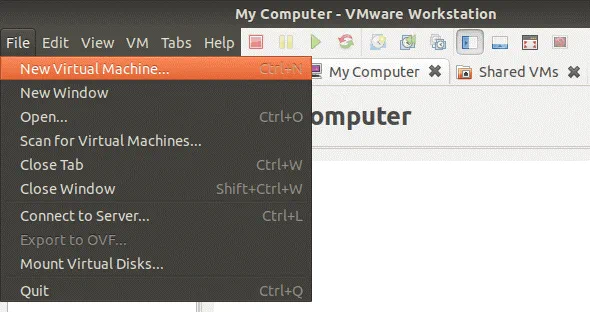
A Si apre la procedura guidata Nuova VM . È necessario completare tutti i passaggi di configurazione della procedura guidata:
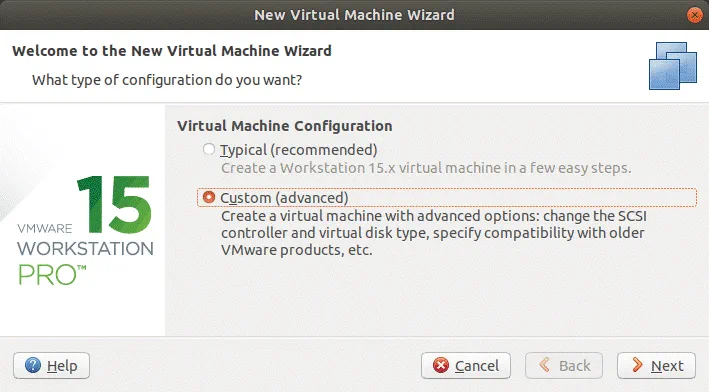
Configurazione della VM . Selezionare Personalizzata (avanzata) per abilitare la configurazione delle opzioni avanzate. Premere Avanti per continuare.
Compatibilità hardware della VM . Selezionare la versione hardware della VM necessaria, ad esempio Workstation 15.x.
Installazione del sistema operativo guest . Selezionare Installerò il sistema operativo in un secondo momento .
Sistema operativo guest . Selezionare Linux , quindi selezionare Ubuntu 64-bit nel menu a discesa.
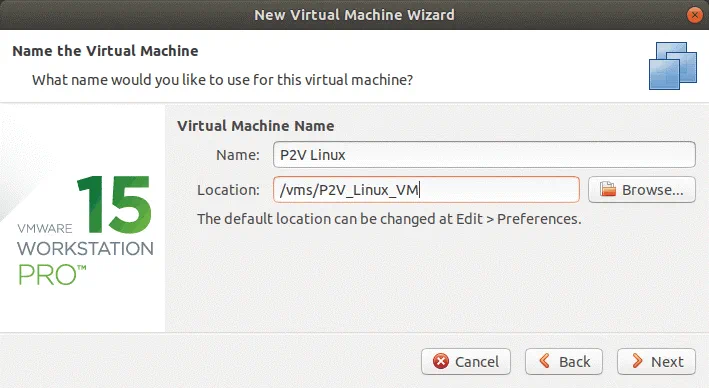
Nome macchina virtuale . Immettere il nome e impostare l’ubicazione della VM. In questo esempio, il nome della VM è P2V Linux e la sua ubicazione è /vms/P2V_Linux_VM/
Configurazione processore . Selezionare il numero di processori e il numero di core del processore in base alla configurazione utilizzata sulla macchina Linux fisica che si sta convertendo in una VM VMware.
Memoria per la VM . Impostare una quantità di memoria almeno pari a quella presente sul computer Linux fisico.
Connessione di rete . Selezionare il tipo di rete, ad esempio Rete bridge . Assicurarsi che il server Linux di origine sia ora disconnesso per evitare conflitti di rete.
Tipi di controller I/O . Selezionare il valore consigliato. In questo esempio, Controller SCSI: LSI Logic (consigliato) è selezionato.
Tipo di disco virtuale . Selezionare il tipo di disco consigliato. Nel nostro caso, è SCSI (consigliato).
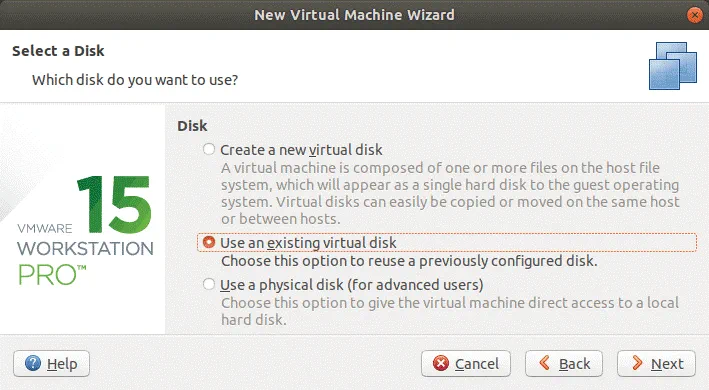
Selezionare un disco . Scegliere l’opzione Utilizza un disco virtuale esistente .
Seleziona un disco esistente . Sfoglia il file vmdk appropriato del disco convertito /dev/sda . Nell’esempio corrente, il file sda-vmware.vmdk è selezionato come disco virtuale esistente.
Nota: Se sul server Linux fisico di origine sono presenti più dischi rigidi e dopo la conversione sono presenti più file VMDK, seleziona il primo file vmdk convertito dal disco /dev/sda . Aggiungere manualmente altri dischi dopo la creazione della VM modificando le impostazioni della VM.
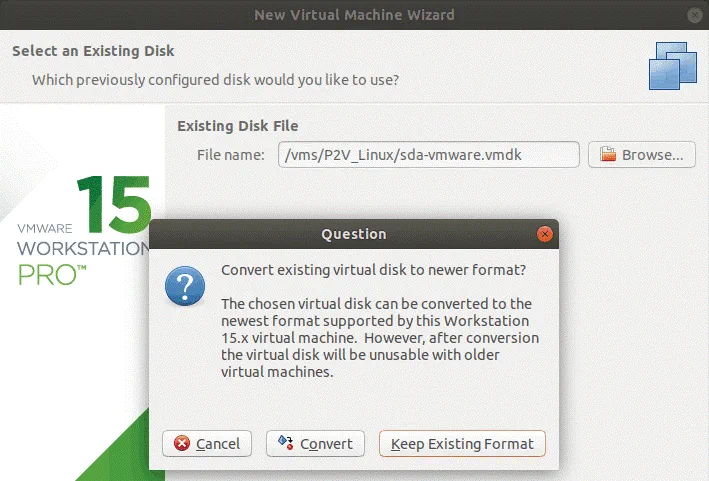
Premere Mantenere il formato esistente per una migliore compatibilità.
Pronto per creare la VM . Controllare il riepilogo della configurazione e, se tutto è corretto, premere Termina .
Una volta creata la VM, è possibile controllarne la configurazione prima di avviarla.
Nota: Se sono stati convertiti più dischi fisici in dischi virtuali, aggiungere i dischi virtuali rimanenti procedendo come segue:
- Fare clic su VM > Impostazioni
- Fare clic su Aggiungi nella scheda Hardware
- Selezionare Disco rigido
- Selezionare l’opzione consigliata (SCSI nel nostro caso)
- Premere Utilizza un disco virtuale esistente
- Seleziona un file disco virtuale
7. Accendi la VM in VMware Workstation (assicurati che tutti i dischi virtuali necessari siano stati aggiunti alla configurazione della VM).
8. Una volta caricato il guest Linux su una VM, controllare la connessione di rete:
ifconfig
9. Installare VMware Tools su Linux in esecuzione sulla VM. In Ubuntu, VMware Tools può essere installato da un’immagine disco ISO virtuale o da repository software online.
apt-get install open-vm-tools
10. Se tutto è corretto, spegnere la VM e prepararsi a creare un modello OVF per migrare la VM su un Host VMware ESXi.
11. Nell’interfaccia grafica di VMware Workstation, fare clic su File > Esporta in OVF .
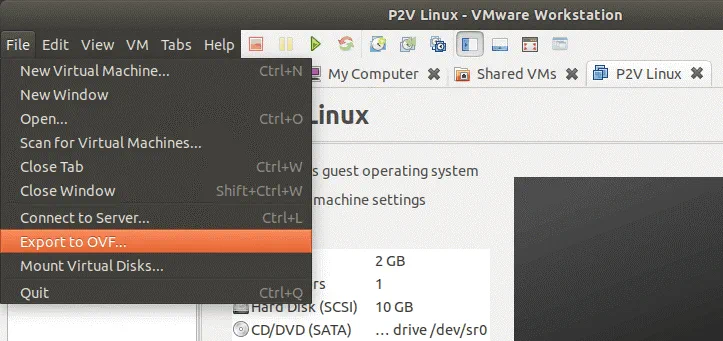
12. Salvare il file OVF nella directory con la VM Linux, ad esempio. Nell’esempio corrente, il modello OVF viene salvato in /vms/P2V_Linux_VM/
13. Aprire VMware vSphere Client nel browser Web.
14. Vai a Host e cluster , quindi seleziona l’host ESXi su cui desideri eseguire una VM dopo la conversione.
15. Crea una VM da un modello. Fai clic su Azioni > Distribuisci modello OVF .
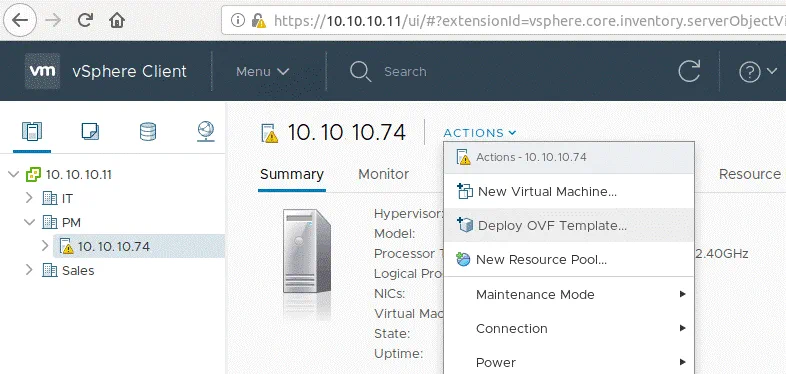
Si apre una nuova finestra della procedura guidata Distribuisci modello OVF che contiene 7 passaggi:
1. Seleziona un modello OVF . Fare clic su File locale , quindi premere Sfoglia . È necessario selezionare due file: il file OVF del modello VM e il file (i file) VMDK del disco virtuale (dischi). Se si seleziona un solo file modello OVF, verrà visualizzato un messaggio relativo ai file mancanti e ai loro nomi. I file devono essere accessibili da un computer su cui è stato aperto VMware vSphere Client (i file devono essere archiviati su dischi locali, condivisioni SMB o NFS, ecc.).
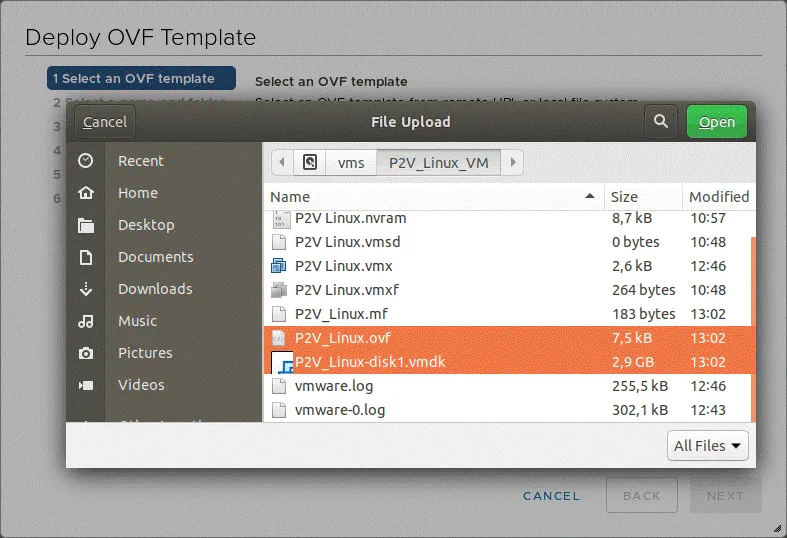
2. Selezionare un nome e una cartella . Specificare un nome della VM univoco e una ubicazione di destinazione (un datacenter o una cartella della VM). Nell’esempio corrente, il nome della VM è P2V_Linux .
3. Selezionare una risorsa di calcolo . A questo punto, è necessario selezionare un host ESXi o un cluster su cui eseguire la VM.
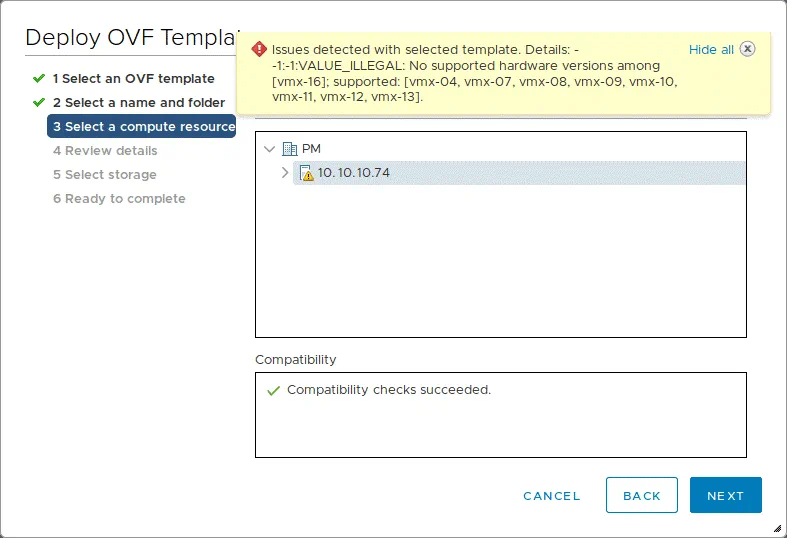
A questo punto potrebbe verificarsi l’errore: Problemi rilevati con il modello selezionato. Dettagli: – -1:-1:VALUE_ILLEGAL: Nessuna versione hardware supportata tra [vmx-16]; supportate: [vmx-04, vmx-07, vmx-08, vmx-09, vmx-10, vmx-11, vmx-12, vmx-13].
Questo errore può verificarsi quando la versione hardware impostata nel modello VM è superiore alla versione hardware supportata da un host ESXi.
Modificare il file OVF nell’editor di testo per risolvere il problema. È possibile utilizzare Vim in Linux. Passare alla directory in cui si trova il modello OVF e modificare il file:
vim P2V_Linux.ovf
Individuare la stringa simile a vmx-xx , dove xx è il numero della versione hardware della VM. La versione hardware massima supportata per ESXi 6.5 è 13, mentre nel nostro modello è impostata la versione hardware della VM 16.
Per trovare il testo necessario in Vim , in modalità di navigazione digitare:
/vmx-
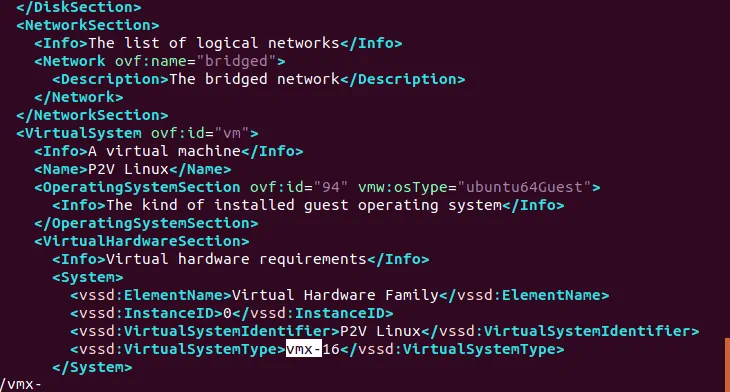
Modifichiamo vmx-16 in vmx-12 , ad esempio, e salviamo il file OVF.
Dopo aver salvato le modifiche nel file OVF, tornare a VMware vSphere Client e fare clic su Avanti nella Selezionare una risorsa di calcolo del Distribuisci modello OVF procedura guidata.
4. Rivedere i dettagli . In questa fase è possibile verificare i dettagli del modello.
5. Selezionare lo storage . Selezionare l’archivio dati di destinazione in cui archiviare i file di configurazione e disco della VM e selezionare il formato del disco virtuale (Lazy Zeroed Thick, Eager Zeroed Thick o Thin Provision).
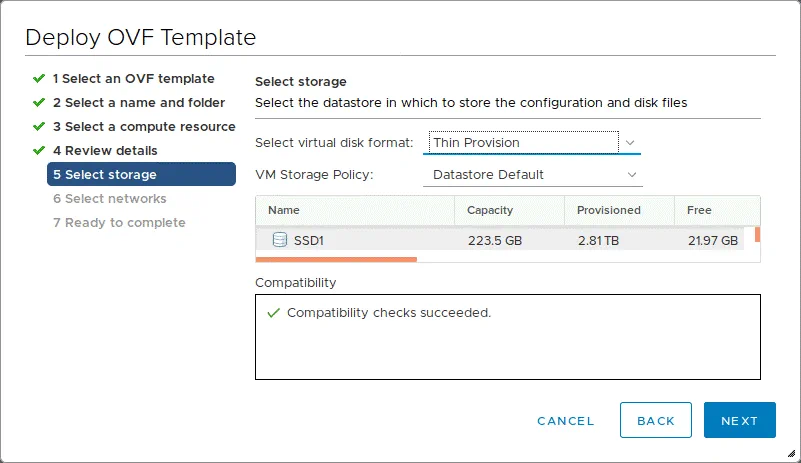
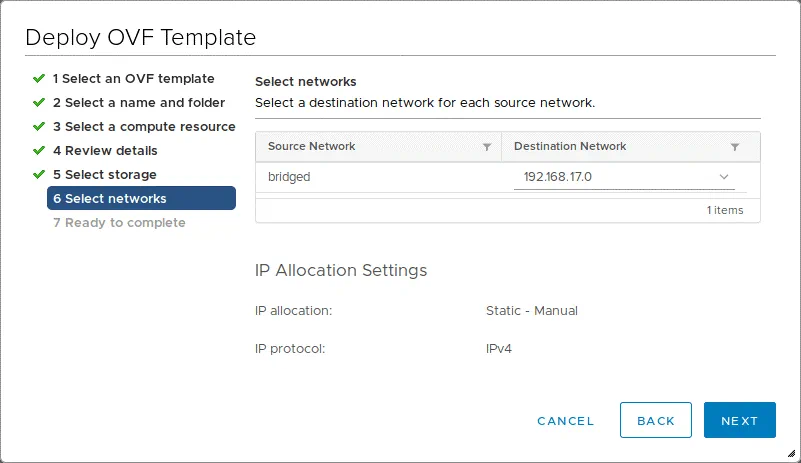
6. Selezionare le reti . Selezionare una rete per ogni adattatore di rete virtuale. È necessario configurare ogni adattatore di rete per connettersi alla rete appropriata.
7. Pronto per il completamento . Rivedere la configurazione e premere Fine per avviare la creazione della VM.
Attendere fino a quando non viene creata una nuova VM dal modello.
16. Al termine dell’importazione della VM dal modello OVF, accendere la VM sull’host ESXi. Per ulteriori informazioni sui modelli di VM, consultare questo post del blog . Se viene visualizzato il messaggio “ Do you want to try to connettere questo dispositivo virtuale ogni volta che accendi la VM?” (Vuoi provare a connettere questo dispositivo virtuale ogni volta che accendi la VM?), rispondi che non desideri connettere quel dispositivo ogni volta durante l’avvio della VM facendo clic su No.
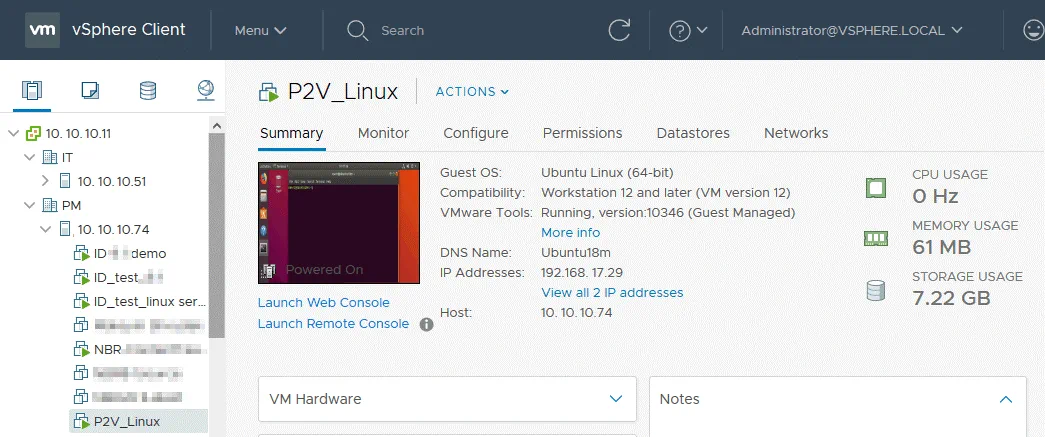
Un server Linux fisico è stato convertito in una VM senza utilizzare Windows e VMware vCenter Converter Standalone. Il processo di conversione P2V Linux è stato spiegato utilizzando un esempio di Ubuntu Linux. Se è necessario convertire server fisici che eseguono altre distribuzioni Linux, come SUSE o Red Hat, in VM VMware, utilizzare lo stesso algoritmo, ma tenere presente che alcuni comandi e posizioni dei file di configurazione potrebbero essere diversi. Invece di utilizzare apt-get package manager in SUSE, è necessario utilizzare zypper e in Red Had utilizzare yum . Potrebbe essere necessario riconfigurare le impostazioni di rete della VM, quali indirizzo IP, gateway predefinito, server DNS, ecc.
Conclusione
La conversione di un server Linux fisico in una VM può essere effettuata utilizzando diversi metodi: con VMware vCenter Converter Standalone, che richiede un computer Windows, e utilizzando le utility Linux insieme a VMware Workstation. Quando si utilizza uno di questi metodi, potrebbe essere necessario modificare manualmente la configurazione della VM. Quando si utilizza il primo metodo, solo un Host VMware ESXi può essere utilizzato come destinazione per la conversione P2V Linux, mentre il secondo metodo può essere utilizzato per convertire una macchina Linux fisica sia in formato VMware ESXi che VMware Workstation.


