I 20 consigli principali su come migliorare le prestazioni delle VM in Hyper-V
Ogni sistema è soggetto a errori e guasti di tanto in tanto e gli utenti sono costantemente alla ricerca di modi per migliorare le prestazioni della loro infrastruttura virtuale. In questo post del blog discuteremo di come i problemi di prestazioni possono influire sull’ambiente Hyper-V e in che modo è possibile migliorare le prestazioni delle VM.
In questo post del blog abbiamo compilato un elenco di 20 modifiche che possono essere utilizzate per ottimizzare e migliorare le prestazioni delle VM in un ambiente Hyper-V. Continua a leggere per scoprire anche come funziona la tecnologia di virtualizzazione Hyper-V, quali sono i problemi che più probabilmente influenzano le prestazioni delle VM Hyper-V e come NAKIVO Backup & Replication può aiutarti a proteggere il tuo ambiente virtuale. &

Come funziona Hyper-V
Hyper-V è un software di virtualizzazione sviluppato da Microsoft che consente di creare ed eseguire una versione virtualizzata di un computer, denominata VM. Un singolo host Hyper-V può eseguire più VM contemporaneamente in modo isolato l’una dall’altra. Inoltre, tutte le VM condividono le risorse hardware di un singolo server host, inclusi memoria, processori, dispositivi di storage e di rete. In questo modo, le risorse hardware possono essere utilizzate in modo efficiente e facilmente allocate alle VM che ne hanno più bisogno.
Hyper-V è disponibile come ruolo server su Windows Server e Windows (2008 e versioni successive) o come prodotto autonomo gratuito (Hyper-V Server), che ha funzionalità limitate e solo un’interfaccia a riga di comando.
Se desideri scoprire di più, leggi il nostro post sul blog su come installare Hyper-V Server sul tuo computer.
Problemi comuni di Hyper-V
Anche se Hyper-V è una piattaforma di virtualizzazione server molto avanzata, può comunque presentare alcuni problemi di prestazioni. I seguenti componenti di sistema sono quelli più soggetti a guasti e causano problemi di prestazioni delle VM:
- Processore (ad esempio sovraccarico dei processori logici o virtuali, ritardi della CPU)
- Memoria (ad esempio sovraccarico della memoria, esaurimento della RAM, impossibilità di avviare le VM)
- Rete (ad esempio host e VM vincolati alla rete, squilibrio delle risorse di rete)
- Storage (ad esempio latenza del disco, spreco di spazio di storage fisico, throughput I/O lento)
Questi sono i componenti hardware che devono essere monitorati attentamente e controllati se viene rilevata un’attività insolita.
La maggior parte dei problemi si verifica a causa di un uso improprio delle risorse disponibili. Un host Hyper-V dispone di una quantità limitata di risorse hardware e software che può utilizzare e condividere tra le VM in esecuzione su di esso. Pertanto, è fondamentale prestare molta attenzione al numero di VM in esecuzione contemporaneamente sull’host Hyper-V, al modo in cui consumano le risorse disponibili e al fatto che siano sovradimensionate o sottodimensionate. Tutti questi fattori combinati possono influire sull’efficacia e l’affidabilità delle prestazioni delle VM.
Un aspetto fondamentale dell’ottimizzazione e del monitoraggio delle prestazioni è comprendere l’effettivo carico di lavoro nella vostra infrastruttura virtuale e quante risorse sarebbero necessarie per fornire tale carico di lavoro. In questo modo, potete identificare potenziali rischi e colli di bottiglia che potrebbero influire negativamente sulle prestazioni delle vostre VM. Il consiglio di base per migliorare le prestazioni di Hyper-V è quello di evitare di creare ed eseguire troppe VM su un singolo host e di ridurre al minimo il consumo inutile di risorse all’interno del vostro ambiente virtuale.
20 modi per migliorare le prestazioni delle VM in un ambiente Hyper-V
Nella sezione seguente, discuteremo come una serie di semplici configurazioni possano aiutarti a migliorare le prestazioni delle VM nel tuo ambiente Hyper-V.
Pertanto, per migliorare le prestazioni delle VM, è possibile procedere come segue:
1. Abilitare i servizi di integrazione Hyper-V
I servizi di integrazione Hyper-V rappresentano una suite di driver e utilità speciali progettati per migliorare le prestazioni dei sistemi operativi guest (OS) in esecuzione all’interno di una VM Hyper-V. Per ottenere risultati ottimali, si consiglia di abilitare i servizi di integrazione Hyper-V sia sull’host Hyper-V che su tutti i sistemi operativi guest. Si noti che tutti i servizi di integrazione Hyper-V (ad eccezione dei servizi guest) sono disponibili per impostazione predefinita sui sistemi operativi Windows più recenti. Tuttavia, se la VM esegue Linux o versioni precedenti del sistema operativo Windows, è consigliabile verificare se i servizi di integrazione sono abilitati automaticamente su tali sistemi operativi guest. In caso contrario, è necessario installarli manualmente.

2. Utilizzare file VHD fissi
I dischi di dimensioni fisse e i dischi ad espansione dinamica sono stati progettati per scopi specifici. Quando si crea un nuovo disco rigido virtuale, viene richiesto di selezionare il tipo di disco rigido virtuale che si desidera utilizzare. Per fare la scelta giusta, è necessario innanzitutto considerare come verrà utilizzato nel proprio ambiente virtuale. I dischi a dimensione fissa offrono prestazioni migliori e sono consigliati per i server che eseguono applicazioni con livelli elevati di attività del disco. I dischi a espansione dinamica consentono un uso migliore dello spazio di storage fisico e sono consigliati per i server che eseguono applicazioni che non richiedono molte risorse.
Lo spazio su disco a dimensione fissa viene allocato quando viene creato il file del disco rigido virtuale e non cambia quando vengono aggiunti o rimossi dati. Lo spazio su disco a espansione dinamica viene allocato in base alle necessità e la sua dimensione cambia una volta che i dati vengono aggiunti o rimossi.
Pertanto, i dischi a espansione dinamica dovrebbero essere utilizzati in ambienti di test e di implementazione, mentre i dischi di dimensioni fisse funzionano meglio in ambienti di produzione.
3. Non utilizzare gli snapshot Hyper-V come alternativa al backupe
Gli snapshot Hyper-V (noti anche come punti di controllo Hyper-V) non devono mai essere utilizzati come backup, poiché hanno dimostrato di essere più efficaci in ambienti di test e sviluppo. Ad esempio, si desidera installare patch e aggiornamenti nel sistema, ma non si è sicuri di come potrebbero influire sull’infrastruttura virtuale. In questo caso, l’acquisizione di snapshot Hyper-V consente di testare le modifiche e di ripristinare il sistema in caso di errore.
A differenza dei backup, gli snapshot Hyper-V vengono archiviati in un archivio dati di produzione insieme ai dischi rigidi delle VM, il che li rende dipendenti dalla VM. Se la VM viene danneggiata o eliminata, anche gli snapshot Hyper-V andranno persi. Un backup è un’opzione di protezione dei dati più affidabile perché funge da copia coerente e indipendente della VM che può essere facilmente spostata e archiviata in una ubicazione remota.

4. Configurare la dimensione dei file di paging
Pagefile.sys è il file di paging di Windows utilizzato per gestire la memoria virtuale e gestire le carenze di memoria. Quando il sistema inizia a esaurire la memoria fisica, è possibile accedere a RAM aggiuntiva tramite l’uso di file di paging. Anche se può sembrare una buona idea, l’uso di un file di paging a volte può influire sulle prestazioni della VM. Pertanto, si consiglia di aumentare le dimensioni del file di paging di Windows e di impostare i valori minimo e massimo a un livello tre volte superiore alla quantità di RAM disponibile.
5. Non creare troppi switch di rete virtuali
Si potrebbe essere tentati di creare più switch di rete virtuali da utilizzare per vari scopi. In realtà, l’utilizzo di troppi switch virtuali in una singola rete può causare un sovraccarico di elaborazione. Per migliorare le prestazioni della VM, si consiglia di creare un solo switch di rete virtuale e di utilizzarlo in vari casi d’uso. Leggi il nostro post sul blog per scoprire come funziona la virtualizzazione di rete Hyper-V e quali componenti dovrebbero essere inclusi in un’infrastruttura di rete virtuale efficace.
6. Evitare il sovraccarico del sistema operativo di gestione
Un sistema operativo di gestione è destinato all’esecuzione di VM, software di backup e anti-malware. Tutto qui! Tutto ciò che non soddisfa questi criteri dovrebbe essere eseguito sulle VM. Inoltre, evitare di creare troppe VM sullo stesso host Hyper-V se non si prevede di utilizzarle tutte. Se alcune delle tue VM non vengono più utilizzate e non hanno alcuna funzionalità pratica nel tuo ambiente virtuale, è meglio eliminarle in modo che non consumino più le risorse hardware disponibili e non sovraccarichino il tuo host Hyper-V.
7. Chiudere le applicazioni non necessarie
Quando si lavora con più VM contemporaneamente, può essere difficile effettuare il monitoraggio di ogni singola applicazione aperta. Tuttavia, se le si lascia in esecuzione per troppo tempo, iniziano a consumare le risorse di sistema disponibili, il che alla fine influisce sulle prestazioni complessive della VM. Siate pronti a chiudere la finestra di connessione della VM, Hyper-V Managere qualsiasi altra finestra dell’applicazione se avete completato l’attività e non ne avete più bisogno. Questo è un modo semplice ma efficace per migliorare le prestazioni della VM.
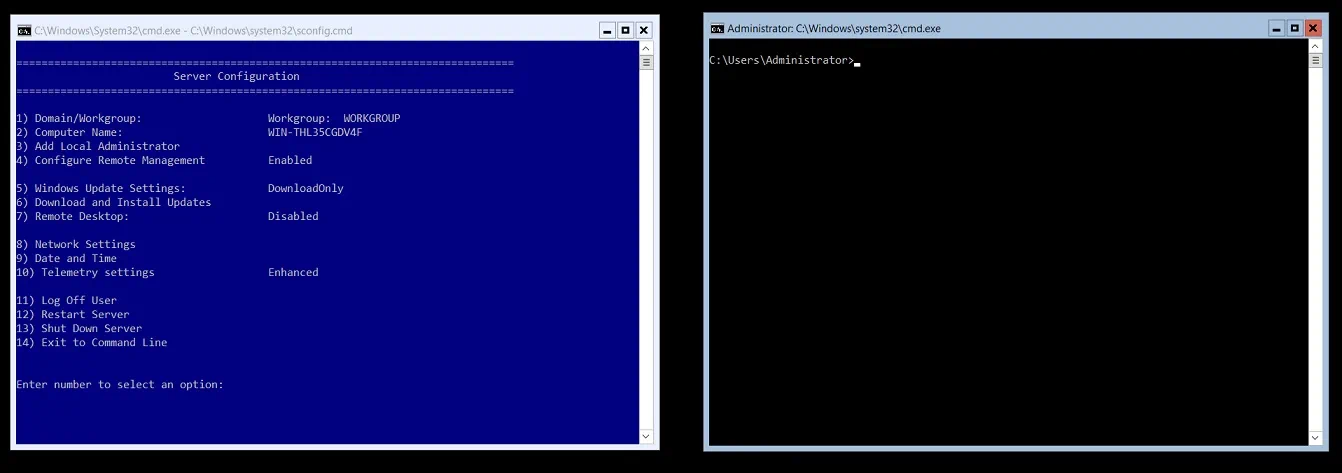
8. Installare Hyper-V su Windows Server Core
Uno dei consigli più universalmente accettati in questo elenco è quello di installare Hyper-V su Windows Server Core, dati i numerosi vantaggi che può offrire. Se confrontato con Windows Server con interfaccia grafica, risulta chiaro che Windows Server Core ha un ingombro e una superficie di attacco minori. Di conseguenza, vengono consumate meno risorse hardware e l’intero sistema presenta meno vulnerabilità. Le risorse risparmiate possono ora essere utilizzate per il provisioning delle VM in esecuzione nel sistema, il che può migliorare significativamente le prestazioni delle VM in un ambiente Hyper-V.
9. Determinare una linea di base delle prestazioni
Una linea di base delle prestazioni è il livello di prestazioni che il sistema mostra in condizioni standard. Si consiglia di impostare una linea di base delle prestazioni in anticipo. In questo modo, è possibile identificare eventuali variazioni nel consumo delle risorse, effettuare il monitoraggio delle prestazioni complessive della VM e rispondere prontamente a eventuali errori e guasti del sistema che potrebbero essere stati rilevati.
10. Allocare le risorse in modo efficace
Decidere come si desidera utilizzare l’ambiente Hyper-V, quante VM si intende creare e per quali scopi tali VM verranno eseguite. Successivamente, è necessario determinare quante risorse hardware e software sono disponibili e come è possibile allocarle in modo efficace per ottenere le massime prestazioni delle VM. Inoltre, dopo aver creato le VM e aver loro assegnato le risorse disponibili, è necessario monitorare attentamente il carico di lavoro di ciascuna VM ed eliminare la possibilità di un eccesso o di una carenza di risorse, se presente.
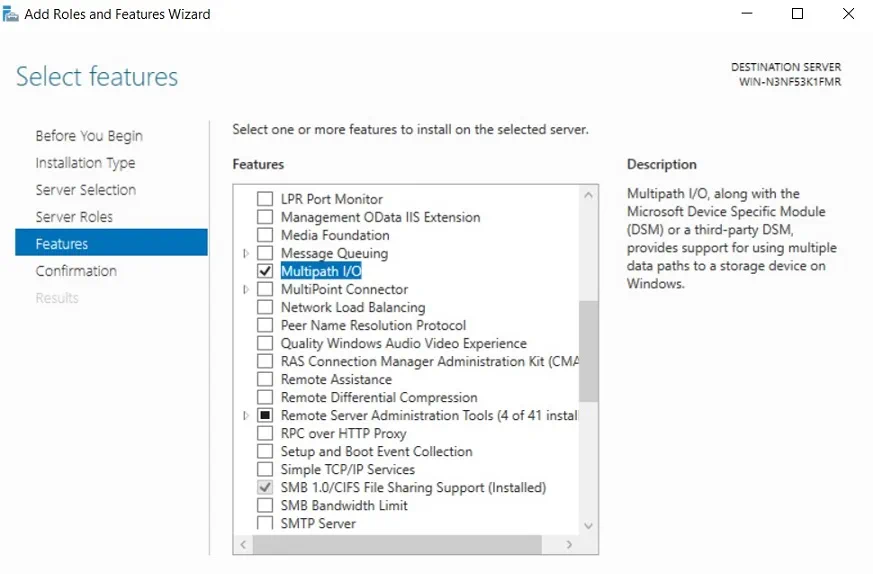
11. Abilitare Multipath I/O
Multipath I/O (MPIO) può fornire una serie di percorsi dati ridondanti tra i dispositivi di storage e il server, che possono, di conseguenza, migliorare il bilanciamento del carico e garantire l’alta disponibilità dell’ambiente Hyper-V. Si consiglia di abilitare questa funzione nell’ambiente di produzione, soprattutto se si lavora con grandi quantità di dati. In caso di errore di connessione, MPIO utilizza un percorso alternativo per garantire che i dati possano comunque essere trasferiti.
12. Utilizzare la memoria dinamica
La memoria dinamica consente di aggiungere ulteriori risorse di memoria a una VM quando il sistema operativo guest è in esecuzione e necessita di più RAM. D’altra parte, se il sistema operativo guest è offline e non richiede molte risorse per supportare le prestazioni della VM, Hyper-V può recuperare le risorse inutilizzate e assegnarle ad altre VM in esecuzione. Inoltre, è possibile configurare la memoria dinamica assegnando una quantità specifica di RAM massima e minima disponibile a questa particolare VM.

Si noti che dopo aver abilitato la memoria dinamica Hyper-V, si consiglia di modificare le impostazioni di memoria predefinite e configurare i valori della memoria dinamica per ciascuna VM in base al suo carico di lavoro corrente. Per ulteriori informazioni e consigli, leggere il nostro post sul blog all’indirizzo Procedure consigliate per la memoria dinamica Hyper-V.
13. Abilitare il tagging VLAN
Le VLAN possono essere utilizzate per abilitare le comunicazioni di rete attraverso gli adattatori di rete disponibili. Aggiungendo speciali tag VLAN, è possibile identificare a quale LAN virtuale appartiene un determinato pacchetto e semplificare la gestione della rete all’interno del sistema.
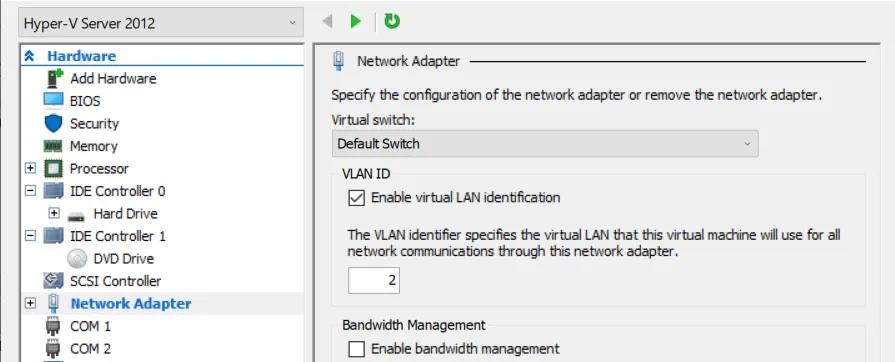
Il tagging VLAN è una funzione utile perché consente di raggruppare più utenti nella stessa VLAN e monitorarne attentamente le prestazioni. Inoltre, il tagging VLAN può migliorare la sicurezza dell’ambiente virtuale, poiché consente di specificare quali utenti sono autorizzati ad accedere a reti specifiche.
14. Deframmentare i dischi rigidi virtuali
La frammentazione si verifica quando il contenuto di un singolo file viene memorizzato in diversi settori del disco. Di conseguenza, lo spazio di storage viene utilizzato in modo inefficiente e le prestazioni della VM ne risentono. Per evitare che si verifichino tali problemi e migliorare le prestazioni della VM, si consiglia di deframmentare i dischi rigidi virtuali. Questa operazione consente di riorganizzare i file e le applicazioni disponibili, identificare la quantità di spazio su disco inutilizzato e risparmiare le risorse disponibili dall’uso eccessivo.
15. Assicurarsi che l’hardware sia certificato
Per garantire che l’infrastruttura virtuale possa funzionare senza ritardi e interruzioni, è necessario utilizzare componenti hardware e software certificati da Microsoft e completamente supportati in un ambiente Hyper-V. Per verificare che un componente hardware o software selezionato sia effettivamente certificato e possa essere utilizzato nel proprio ambiente, visitare il sito Microsoft Windows Server Catalog e individuare le informazioni obbligatorie.
16. Utilizza volumi RAID 10
RAID (matrice ridondante di dischi indipendenti) è un approccio alla memorizzazione dei dati in aree diverse su più dischi rigidi, che può migliorare la ridondanza dei dati e la tolleranza ai guasti dello storage. RAID 10 è una combinazione di RAID 1 (mirroring dei dischi) e RAID 0 (stripping dei dischi) che offre i vantaggi di entrambi i tipi di array. Per creare un RAID 10 sono necessari almeno 4 dischi, il che consente di garantire la sicurezza dei dati e di recuperarli facilmente in caso di guasto di un’unità.
17. Esecuzione dell’implementazione: distribuisci sistemi operativi guest a 64 bit e VM di seconda generazione
In molti casi, si consiglia di scegliere un sistema operativo guest a 64 bit piuttosto che uno a 32 bit, poiché offre uno spazio di memoria aggiuntivo. Pertanto, se si desidera aumentare la velocità complessiva della memoria e migliorare le prestazioni della VM, è preferibile effettuare l’implementazione di un sistema operativo a 64 bit, anche se non è obbligatorio.
Inoltre, si consiglia di creare VM di seconda generazione perché sono state progettate per essere compatibili con l’hypervisor e, a differenza delle VM di prima generazione, non si basano su hardware emulato o sintetico. Le VM di seconda generazione garantiscono un livello di sicurezza più elevato grazie a Secure Boot e Trusted Platform Module, offrono altre opzioni di avvio e, di conseguenza, migliorano notevolmente le prestazioni delle VM.
18. Configurare correttamente l’antivirus
Se avete deciso di creare un ambiente Hyper-V, è fondamentale anche occuparsi della sua sicurezza. A tal fine, è possibile installare un antivirus o qualsiasi altro software anti-malware, che ricerca e rileva eventuali attività dannose all’interno dell’infrastruttura e impedisce loro di infettare l’intero sistema.
Tuttavia, se non configurato correttamente, un antivirus rischia di interferire con i processi e le operazioni critiche in esecuzione nel sistema. È quindi necessario modificare le configurazioni predefinite dell’antivirus ed escludere file e applicazioni specifici dalle scansioni antivirus regolari.
I tipi di file che non devono essere inclusi nelle scansioni antivirus regolari sono: .vhd, .vhdx, .avhd, .avhdx, .vsv, .iso, .rct, .vmcx, .vmrs. Tuttavia, se si desidera garantire la sicurezza di una specifica VM Hyper-V, si consiglia di installare un antivirus sulla VM selezionata ed eseguire scansioni di vulnerabilità al suo interno.
19. Organizzare le VM occupate in volumi separati
Se si collocano diverse VM che eseguono un carico di lavoro elevato nello stesso volume di storage, ciò può influire sulle operazioni I/O correnti e compromettere le prestazioni delle VM in generale. Per evitare questo problema, si consiglia di mantenere le VM molto utilizzate in volumi separati, in modo che dispongano di spazio sufficiente per l’archiviazione dei dischi rigidi virtuali e dei file di configurazione delle VM, nonché di risorse hardware sufficienti per eseguire i loro carichi di lavoro elevati.
20. Automatizzare le attività con i cmdlet di PowerShell
Il vantaggio principale dell’utilizzo dei cmdlet di PowerShell è che consentono di automatizzare attività specifiche, offrendo così una maggiore flessibilità nella gestione degli ambienti Hyper-V. Anche se i comuni strumenti di gestione Hyper-V (Hyper-V Manager o SCVMM) includono una GUI, hanno comunque funzionalità limitate quando si tratta di gestire host Hyper-V e VM.
Alcune funzioni di virtualizzazione possono essere abilitate e configurate solo utilizzando PowerShell. Pertanto, non sottovalutate la potenza dei cmdlet di PowerShell. Una volta compreso come utilizzare questi script, potrete portare le prestazioni delle vostre VM a un livello completamente nuovo e trasformare il modo in cui gestite il vostro ambiente Hyper-V.


