Navigazione nell’amministrazione centrale di SharePoint Online: la guida essenziale
In quanto piattaforma di collaborazione, Microsoft SharePoint offre agli amministratori di sistema gli strumenti necessari per gestire più utenti, i contenuti in SharePoint e altre impostazioni di configurazione nel centro di amministrazione di SharePoint. Continua a leggere per rilevare come il centro di amministrazione consente la gestione centralizzata di SharePoint e quali azioni sono disponibili.

Introduzione all’amministrazione centrale
L’amministrazione centrale di SharePoint è il luogo in cui gli amministratori eseguono le attività di amministrazione in un ambiente SharePoint. L’amministrazione centrale è suddivisa in più parti e consente agli amministratori di configurare e gestire SharePoint da una ubicazione centrale, compresa la gestione della sicurezza, il monitoraggio, le impostazioni generali, le impostazioni di sistema e le app.
Panoramica e metodi di accesso
È possibile scegliere tra due versioni di SharePoint. È possibile installare SharePoint Server sui server fisici o sulle VM oppure utilizzare la versione basata su cloud SharePoint Online (parte di Microsoft 365). Il portale di amministrazione centrale di SharePoint è leggermente diverso per ciascuna versione.
Centro di amministrazione in SharePoint Server
Quando si installa SharePoint su server fisici o VM, viene creato un sito di amministrazione centrale. Per accedere all’amministrazione centrale di SharePoint per implementazioni on-premise autonome di SharePoint Server è obbligatorio avere i diritti di amministratore del server.
Individuare la cartella con i collegamenti a SharePoint nel menu Start di Windows e aprire lo strumento di amministrazione centrale di SharePoint (ad esempio, Amministrazione centrale di SharePoint 2013). Esegui questo file come amministratore. Il collegamento per accedere all’interfaccia web di SharePoint in esecuzione su server fisici dipende dalla tua configurazione.
Centro di amministrazione di SharePoint Online
Quando si utilizza SharePoint Online, l’amministrazione di SharePoint viene eseguita nel centro di amministrazione di SharePoint, che è integrato con gli strumenti di gestione e i centri di amministrazione di Office 365. È possibile accedere al Centro di amministrazione di SharePoint facendo clic su un collegamento da Centro di amministrazione di Microsoft 365 o utilizzando un collegamento diretto. Di seguito illustreremo i dettagli relativi all’utilizzo del centro di amministrazione di SharePoint.
Utilizzo di PowerShell per l’amministrazione di SharePoint Online
È inoltre possibile utilizzare PowerShell per gestire SharePoint Online scaricando SharePoint Online Management Shell o installando il modulo obbligatorio dalla PS Gallery.
È possibile installare il modulo PowerShell necessario con questo comando in PowerShell 5.0:
Install-Module -Name Microsoft.Online.SharePoint.PowerShell
La gestione di SharePoint Online con PowerShell può essere utile per le attività di gestione in batch quando è necessario applicare impostazioni a un numero elevato di entità.
Gestione di SharePoint Online
Vai a https://admin.microsoft.com nel browser Web per aprire il centro di amministrazione di Microsoft 365. Quindi, nel riquadro di navigazione o nell’elenco di tutti i centri di amministrazione, fai clic su SharePoint per aprire il centro di amministrazione di SharePoint.

In alternativa, apri un collegamento diretto per accedere a un centro di amministrazione di SharePoint in Office 365 utilizzando l’URL di amministrazione centrale di SharePoint, ad esempio:
https://yourcompany-admin.sharepoint.com
dove yourcompany è il nome dell’azienda (tenant).
Nel nostro caso, utilizzeremo il seguente link per accedere al centro di amministrazione di SharePoint in Office 365:
https://nakivo-admin.sharepoint.com
Nella home page del centro di amministrazione di SharePoint è possibile visualizzare il rapporto sull’attività dei file, il rapporto sull’utilizzo del sito SharePoint negli ultimi 30 giorni, lo stato di integrità del servizio e il centro messaggi. Passa con il mouse sul grafico per visualizzare i dettagli di ciascun punto. Fare clic su Dettagli vicino a ciascun grafico per visualizzare ulteriori informazioni relative agli ultimi 7, 30, 90 o 180 giorni. Fare clic sul nome dell’attività nella legenda sotto il grafico per visualizzare o nascondere il tipo di attività sul grafico. Nel riquadro sinistro (chiamato anche riquadro di navigazione) è possibile visualizzare le funzioni e le opzioni che è possibile configurare. Nella parte inferiore del riquadro di navigazione, puoi fare clic su Personalizza navigazione per selezionare gli elementi che desideri visualizzare nel riquadro di navigazione.
Il centro messaggi informa l’amministratore di SharePoint in merito a miglioramenti, nuove funzioni di SharePoint e qualsiasi modifica che possa interessare gli utenti di SharePoint. Se utilizzi SharePoint Online, tutti gli aggiornamenti vengono installati automaticamente sui server in esecuzione nel cloud (nei data center Microsoft). Se fai clic su un messaggio, il centro di amministrazione di Office 365 si apre in una nuova scheda per visualizzare informazioni dettagliate. Fare clic su Tutti i messaggi attivi per leggere tutti i messaggi nel portale di amministrazione di Office 365.
La sezione Stato del servizio nella home page avvisa se uno qualsiasi dei servizi SharePoint Online è stato interrotto. Fare clic su Visualizza tutti i servizi per controllare lo stato di tutti i servizi di Office 365 disponibili nel proprio piano di abbonamento.

Esploriamo ogni sezione del Centro di amministrazione di SharePoint per Microsoft 365 per chiarire quali impostazioni è possibile configurare e quali effetti hanno tali impostazioni. Queste sezioni sono disponibili nel riquadro sinistro dell’interfaccia web.
Siti
Esistono due sottocategorie di siti: siti attivi e siti eliminati.
Siti attivi
Utilizza questa pagina per gestire tutti i tuoi siti. Viene visualizzato un elenco dei siti attivi (con siti del team e siti di comunicazione), comprese informazioni sul nome del sito, l’URL, l’utilizzo dello spazio di archiviazione e l’amministratore principale. Nell’angolo in alto a destra è presente un grafico che indica l’utilizzo dello spazio di archiviazione per tutti i siti. Sono disponibili due pulsanti per creare un nuovo sito ed esportare l’elenco dei siti attivi in un file CSV.
I siti attivi sono siti in cui gli utenti visualizzano pagine, scaricano/caricano file e modificano/modificano file. Fare clic sull’intestazione della colonna appropriata per ordinare un elenco in base al nome del sito, all’URL, allo storage utilizzato, ecc. Utilizzare il campo di ricerca per trovare il sito desiderato. Fare clic sul pulsante situato a destra del campo di ricerca per filtrare i siti che si desidera visualizzare nell’elenco.

Fare clic sul sito per il quale si desidera modificare le opzioni per aprire una finestra con le impostazioni del sito. Sono disponibili quattro schede: Generale, Attività, Autorizzazionie Criteri.
- La scheda Generale consente di modificare il nome e l’URL di un sito.
- La scheda Attività mostra le informazioni relative all’attività e allo storage del sito.
- Nella scheda Autorizzazioni è possibile aggiungere/rimuovere amministratori del sito e proprietari di gruppi.
- Utilizzare la scheda Criteri per modificare i criteri di condivisione del sito e determinare gli utenti con cui è possibile condividere i contenuti.
Queste impostazioni di condivisione vengono utilizzate per controllare la condivisione a livello di organizzazione e possono essere modificate da un amministratore di SharePoint. I proprietari dei siti non possono modificare queste impostazioni di condivisione dei siti.

Siti eliminati
In questa pagina del centro di amministrazione di SharePoint viene visualizzato l’elenco dei siti SharePoint eliminati. Un amministratore SharePoint può ripristinare un sito eliminato entro 93 giorni. Trascorso questo periodo, il sito viene eliminato in modo definitivo. È possibile selezionare un sito nell’elenco dei siti eliminati e premere Ripristina per recuperare il sito oppure premere Elimina definitivamente per eliminarlo definitivamente.

Criteri
Questa sezione contiene i criteri di condivisione e le impostazioni di controllo degli accessi.
Impostazioni di condivisione
Queste impostazioni di condivisione vengono utilizzate per controllare la condivisione a livello di organizzazione in SharePoint e OneDrive. È possibile impostare le impostazioni da meno permissive a più permissive. Sono disponibili quattro livelli e i contenuti possono essere condivisi con:
- Chiunque
- Ospiti nuovi ed esistenti
- Ospiti esistenti
- Solo persone della propria organizzazione
Una breve spiegazione è disponibile sotto ciascuna opzione di questa pagina nell’interfaccia web del centro di amministrazione di SharePoint. Esaminiamo brevemente tutte le impostazioni di questa pagina.

Altre impostazioni di condivisione esterna
- Limita la condivisione esterna per dominio (seleziona i domini dai quali gli utenti possono/non possono accedere ai file condivisi)
- Consenti solo agli utenti di gruppi di sicurezza specifici di condividere esternamente
- Gli ospiti devono accedere utilizzando lo stesso account a cui vengono inviati gli inviti di condivisione
- Consenti agli ospiti di condividere elementi che non possiedono
- Le persone che utilizzano un codice di verifica devono effettuare nuovamente l’autenticazione dopo questo numero di giorni __
Collegamenti a file e cartelle
Scegliere il tipo di collegamento selezionato per impostazione predefinita quando gli utenti condividono file e cartelle in SharePoint e OneDrive.
- Persone specifiche (solo le persone specificate dall’utente)
- Solo persone della tua organizzazione
- Chiunque disponga del link
Scegli l’autorizzazione selezionata per impostazione predefinita per la condivisione dei link
- Visualizza
- Modifica

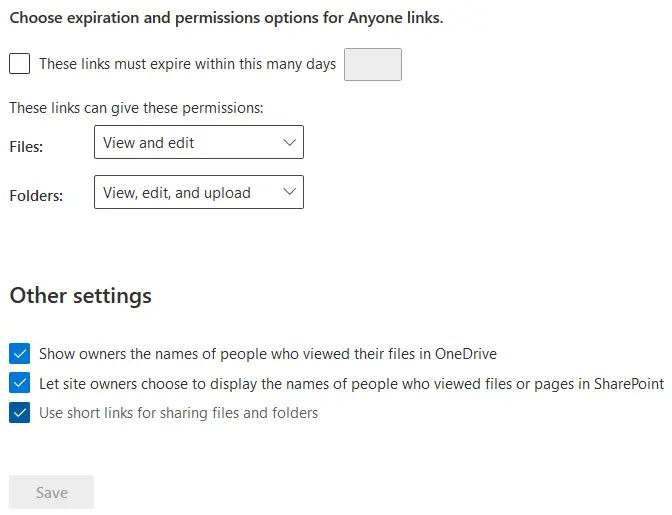
Scegli le opzioni di scadenza e autorizzazioni per i link Chiunque.
- Questi link devono scadere entro questo numero di giorni __
- Questi link possono concedere le seguenti autorizzazioni:
- File: Visualizza e modifica/Visualizza
- Cartelle: Visualizza, modifica e carica/Visualizza
(Selezionare le opzioni necessarie nel menu a discesa).
Altre impostazioni
- Mostra ai proprietari i nomi delle persone che hanno visualizzato i loro file in OneDrive
- Consenti ai proprietari del sito di scegliere se visualizzare i nomi delle persone che hanno visualizzato i file o le pagine in SharePoint
- Utilizza collegamenti brevi per condividere file e cartelle
Controllo degli accessi
Utilizza le impostazioni in questa sezione per consentire o limitare l’accesso degli utenti a SharePoint e OneDrive. Sono disponibili quattro categorie:
- Dispositivi non gestiti. È possibile consentire, limitare o bloccare l’accesso ai dispositivi che non appartengono al proprio dominio o se combinazioni specifiche di sistema operativo e browser Web non soddisfano le impostazioni impostate.
- Disconnessione dalla sessione inattiva. Questa opzione viene utilizzata per motivi di sicurezza e consente all’amministratore di SharePoint di impostare un periodo di inattività al termine del quale l’utente riceve un’avvertenza e viene disconnesso.
- Ubicazione della rete. Questa opzione consente di configurare l’accesso a SharePoint solo da indirizzi IP attendibili. Si noti che quando si configura questa opzione, è necessario aggiungere il proprio indirizzo IP all’elenco degli indirizzi IP consentiti; in caso contrario, si rischia di bloccare se stessi.
- App che non utilizzano l’autenticazione moderna. Questa opzione consente o blocca l’accesso da applicazioni di terze parti o vecchie applicazioni Microsoft Office (Office 2010 e versioni precedenti) che non possono applicare restrizioni basate sul dispositivo.

Impostazioni
Le impostazioni per il nuovo centro di amministrazione di SharePoint hanno l’ubicazione in questa pagina:
- Centro di amministrazione predefinito. Se questa opzione è abilitata, all’apertura del centro di amministrazione viene caricata per impostazione predefinita una versione classica del centro di amministrazione di SharePoint.
- Pagine. Configurare se gli utenti possono creare pagine moderne e commentare tali pagine.
- Notifiche SharePoint. Queste impostazioni consentono agli utenti di ricevere notifiche relative ai contenuti SharePoint, all’attività dei file e alle novità se attivano le notifiche sulle app mobili.
- Creazione di siti. Attivare questa opzione per consentire agli utenti di creare siti dalla pagina iniziale di SharePoint e OneDrive. È possibile selezionare una directory in cui gli utenti possono creare siti e un Fuso orario predefinito.
- Limiti di storage del sito. Sono disponibili due opzioni per questi limiti: automatico e manuale. Se si seleziona l’opzione automatica, si consente ai siti di utilizzare tutto lo storage dell’organizzazione di cui hanno bisogno. Se si seleziona l’opzione manuale, è possibile impostare manualmente limiti specifici per ogni sito.

Servizi di contenuto
I servizi di contenuto aiutano gli utenti a inserire i dati in modo coerente e a ordinarli utilizzando i metadati.
Archivio termini
Un archivio termini offre più modi per archiviare e organizzare i dati (compresi i metadati) in SharePoint. Un archivio termini è una directory globale dei termini comuni utilizzati nella propria organizzazione. È possibile modificare la tassonomia locale di un sito SharePoint, creare e modificare termini e designare una persona o un gruppo per il set di termini. In questo caso, le etichette assegnate non concedono autorizzazioni aggiuntive, ma aiutano a identificare (tracciare) gli utenti in base a un set di termini, ad esempio il ruolo professionale e il reparto. Questa è la classificazione formale nel sistema.

Galleria dei tipi di contenuto
Creare diversi tipi di contenuto, assegnare una categoria e associare un modello al tipo di contenuto appropriato. È possibile impostare configurazioni che rendono obbligatorio l’utilizzo di un modello di documento standard. Ad esempio, quando un utente crea un documento Excel utilizzando un modello e il modello è associato a un tipo di contenuto Timesheet, l’utente utilizza un modello corretto e standardizzato per creare regolarmente lo stesso tipo di contenuto.
Facoltativamente, è possibile aggiungere un tipo di contenuto a un elenco o a una libreria di SharePoint. Una galleria di tipi di contenuto consente di classificare meglio i contenuti.

Migrazione
Questa sezione fornisce le opzioni per l’utilizzo del gestore di migrazione e dello strumento di migrazione SharePoint per migrare le condivisioni file on-premise a Microsoft 365. È possibile copiare i contenuti da un server SharePoint autonomo a SharePoint Online e Microsoft 365.

Altre funzionalità
Questa pagina fornisce le familiari funzionalità di SharePoint che erano disponibili nel centro di amministrazione classico di SharePoint. Selezionare la funzione desiderata e fare clic su Aprire per accedere alle impostazioni delle funzioni.

Se non hai trovato le opzioni necessarie nel nuovo centro di amministrazione di SharePoint, prova a utilizzare SharePoint Online Management Shell, disponibile per scaricare all’indirizzo:
https://www.microsoft.com/en-us/download/details.aspx?id=35588
SharePoint Online Management Shell è un insieme di cmdlet di SharePoint che consentono di gestire SharePoint Online in Windows PowerShell.
Gestione delle licenze
Come accennato in precedenza, il centro di amministrazione di SharePoint è integrato con Office 365 e il centro di amministrazione di Microsoft 365. Se è necessario gestire le licenze utente in SharePoint Online, è possibile assegnare le licenze agli utenti Microsoft 365 nel Centro di amministrazione di Microsoft 365 andando su Utenti > Utenti attivi. A differenza delle versioni tradizionali di SharePoint Server, per SharePoint Online non vengono utilizzate CAL (licenze di accesso client).

Conclusione
L’amministrazione centrale di SharePoint viene utilizzata per gestire SharePoint e consente agli amministratori di sistema di eseguire attività amministrative. Tuttavia, avrete notato che il centro di amministrazione di SharePoint non fornisce funzionalità avanzate di backup e ripristino. Per eseguire correttamente il backup e il ripristino point-in-time, è necessaria una soluzione di backup dedicata. NAKIVO Backup & Replication è una soluzione universale per la protezione dei dati sia per SharePoint Server che per le app e i servizi Microsoft 365.