Configurazione dei criteri di backup di Microsoft Office 365: una guida pratica
Nonostante l’elevato livello di affidabilità garantito da Microsoft, in Office 365 possono verificarsi perdite di dati dovute a errori umani, virus sul lato utente o altri guasti. Microsoft fornisce alcuni meccanismi in Office 365 per prevenire la perdita di dati. I criteri di backup di Office 365 sono uno di questi meccanismi. Questo post del blog tratta i criteri di backup di Microsoft Office 365, la loro definizione e come possono essere utilizzati per ridurre la probabilità di perdita di dati in Office 365.

La definizione delle politiche di backup di Office 365
Le politiche di backup di Office 365 determinano chi è responsabile della perdita di dati in quali casi, ovvero in quali casi Microsoft si assume la responsabilità del backup/ripristino e in quali casi la responsabilità ricade sul cliente.
Responsabilità di Microsoft:
- Guasti hardware
- Guasti software (sul lato server)
- Catastrofi naturali
- Interruzioni di corrente (in un data center)
Responsabilità dei clienti:
- Errore umano
- Errori software (da parte del cliente)
- Attacchi malware
- Attacchi hacker
- Malintenzionati interni
| Clienti | Utenti |
| Dati | |
| AMMINISTRAZIONE app | |
| Microsoft | Applicazione |
| Sistema operativo | |
| Virtualizzazione | |
| Hardware | |
| Rete |
Microsoft replica i dati dei clienti in almeno due data center distribuiti geograficamente. Questa opzione viene utilizzata per garantire un’elevata disponibilità, rendendo possibile il ripristino dei dati in caso di guasti da parte di Microsoft. Tuttavia, non può essere utilizzata per recuperare e-mail o cassette postali cancellate di un cliente.
Per quanto riguarda la seconda definizione delle politiche di backup di Office 365, le politiche di backup di Office 365 sono una funzione disponibile per gli amministratori di Office 365 che consente loro di configurare le politiche e impostare per quanto tempo i dati possono essere conservati e ripristinati dopo l’eliminazione. Le impostazioni delle politiche di conservazione sono le impostazioni principali di qualsiasi politica di backup di Office 365. Ogni applicazione di Office 365 ha le proprie impostazioni delle politiche di conservazione.
In SharePoint Online, i dati vengono sottoposti a backup ogni 12 ore e conservati per 14 giorni. Gli elementi eliminati in SharePoint Online vengono archiviati nel Cestino per 93 giorni prima di essere eliminati definitivamente.
In Exchange Online, le cassette postali eliminate vengono conservate per 30 giorni per impostazione predefinita. I singoli elementi eliminati possono essere ripristinati per un massimo di 14 giorni per impostazione predefinita ed è possibile aumentare manualmente questo periodo di tempo a 30 giorni.
OneDrive ha un periodo di conservazione predefinito di 30 giorni. Gli elementi che appartengono ad account eliminati possono essere ripristinati per un periodo di 30 giorni dopo l’eliminazione dell’account. Questo periodo può essere modificato nelle impostazioni di storage di OneDrive dagli amministratori.
I criteri di conservazione consentono di eseguire due possibili azioni:
- Conservare gli elementi fino al termine del periodo di conservazione specificato
- Eliminare gli elementi al termine del periodo di conservazione specificato
Gli utenti possono lavorare con e-mail, documenti e altri contenuti come di consueto, ma se un elemento viene modificato o eliminato (e rientra in un criterio di conservazione), tale elemento viene conservato per un periodo di tempo specificato ed è possibile ripristinare l’elemento eliminato. Le politiche di backup di Office 365, comprese le politiche di conservazione, non devono essere considerate un sostituto del backup dei dati di Office 365.
Le politiche di conservazione possono essere applicate alle seguenti applicazioni e oggetti di Office 365:
- E-mail Exchange
- Sito SharePoint
- Account OneDrive
- Gruppi Microsoft 365
- Skype for Business
- Cartelle pubbliche di Exchange
- Messaggi del canale Teams
- Chat di Teams
Impostazione delle politiche di conservazione di Office 365
Scopriamo come configurare i criteri di backup di Office 365 utilizzando come esempio i criteri di conservazione in Exchange Online.
Accedi a Office 365 utilizzando il tuo account di amministratore di Office 365 per la tua organizzazione.
Apri il portale di amministrazione di Office 365 e apri tutti i centri di amministrazione. È possibile utilizzare il collegamento per aprire tutti i centri di amministrazione:
https://admin.microsoft.com/AdminPortal/Home#/alladmincenters
Nella pagina che si apre nel centro di amministrazione di Microsoft 365, selezionare Exchange.
Nel riquadro sinistro (riquadro di navigazione), seleziona gestione della conformità e vai alla scheda criteri di conservazione .
Come puoi vedere nella schermata qui sotto, c’è un criterio MRM predefinito.
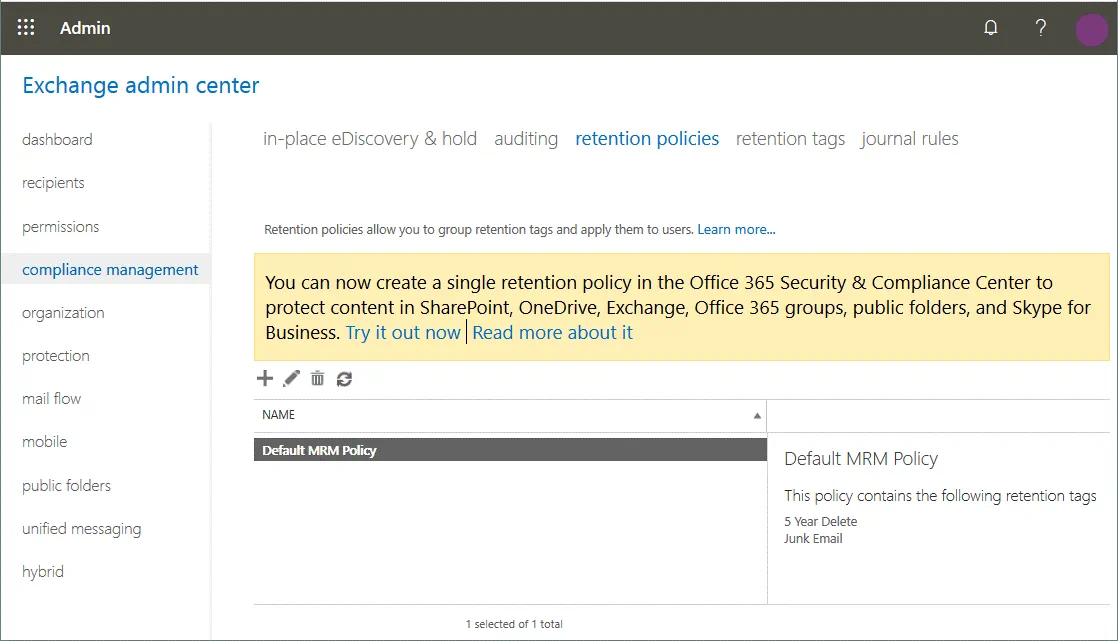
In questa pagina puoi creare criteri di conservazione da applicare agli account utente. Un criterio applicato agli account utente per impostazione predefinita è denominato criterio MRM in Office 365. Una volta creato un nuovo account utente in Office 365 e assegnata una licenza a tale account, il criterio MRM viene applicato all’account. Fare clic sull’icona + per creare un nuovo criterio.
Nota: Nell’interfaccia della pagina/scheda dei criteri di conservazione sono presenti pulsanti (icone) per aggiungere, modificare, eliminare e aggiornare.
Si aprirà una nuova finestra nel browser web. Inserire un nome per il criterio, ad esempio backup policy 01, quindi fare clic su + per aggiungere tag di conservazione a backup policy 01.

Nel browser Web si apre una finestra con un elenco di tag di conservazione. Nell’elenco sono presenti diversi tag. Per ogni tag sono specificati un tipo, un periodo di conservazione e un’azione di conservazione. Il tipo può essere personale, predefinito, elementi eliminati, elementi recuperabili e e-mail indesiderate. Le azioni di conservazione possono essere “elimina” e “archivia”.
Nota: Se si desidera utilizzare i tag con l’azione “archivia”, è necessario prima abilitare una cassetta postale di archiviazione per gli utenti nel centro di amministrazione di Office 365. È possibile farlo nel Centro di conformità e sicurezza & andando su https://protection.office.com/ > Governance delle informazioni > Archivio. Selezionare un utente e nel riquadro dei dettagli fare clic su Abilitare in Archivio cassetta postale impostazioni.
Selezionare il tag necessario per configurare i criteri di backup di Office 365. Selezioniamo Elementi recuperabili 14 giorni spostati nell’archivio per criterio di backup 01 nel nostro esempio. È possibile selezionare più tag (i criteri consentono di creare gruppi di tag di conservazione e di applicarli agli utenti). Dopo aver selezionato il tag necessario, fare clic su Aggiungi. Una volta selezionati tutti i tag necessari, fare clic su OK per salvare le impostazioni.

Ora la nostra criterio di backup 01 per Office 365 è configurato. Premere Salva per salvare le impostazioni. Quando le modifiche vengono salvate, viene visualizzato il messaggio “Salvataggio completato con successo”.

Tag di conservazione per il criterio di backup di Office 365
Se la configurazione dei tag di conservazione non soddisfa i tuoi requisiti, puoi creare tag personalizzati e applicarli nelle impostazioni del criterio di conservazione.
Andare su Centro di amministrazione di Exchange > gestione della conformità > tag di conservazione.
Creazione di un tag applicato dagli utenti a elementi e cartelle
Fare clic sull’icona + e nel menu che si apre selezionare l’opzione desiderata. In questo esempio selezioniamo applicati dagli utenti a elementi e cartelle (personali) .

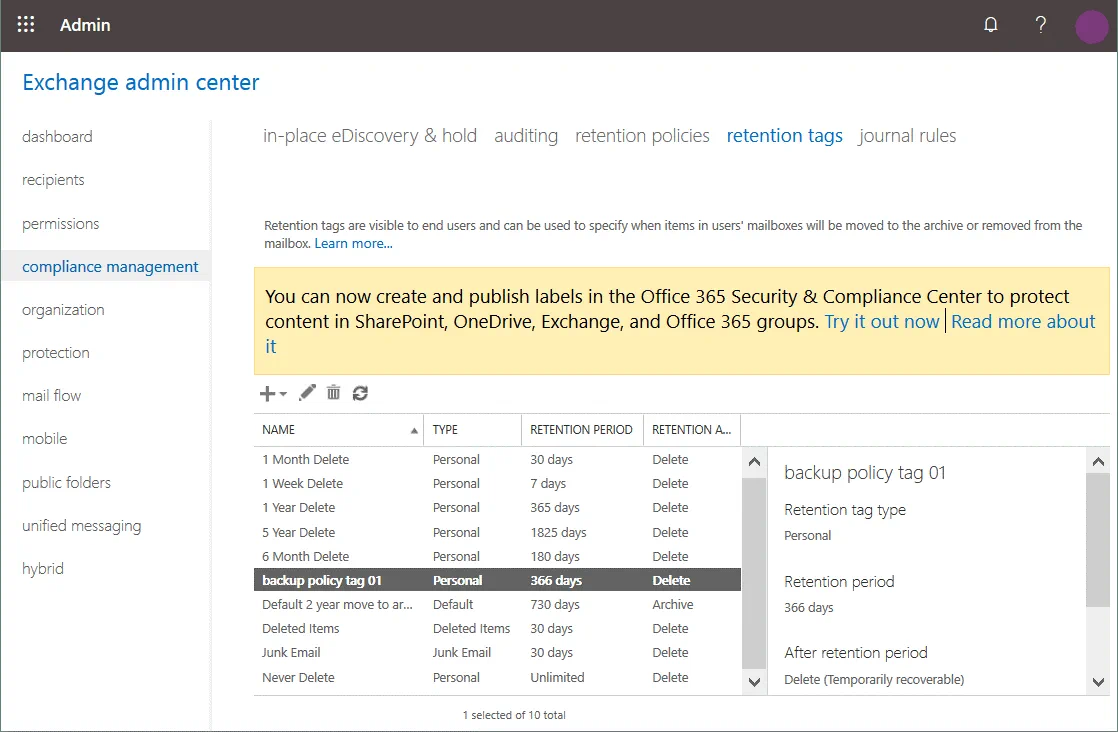
Nella finestra che si apre, inserisci un nome di tag, ad esempio backup policy tag 01, quindi seleziona l’azione di conservazione e il periodo di conservazione necessari. Le azioni di conservazione disponibili sono:
- Elimina e consenti il ripristino
- Elimina definitivamente
- Sposta e archivia
Selezioniamo Elimina e consenti il ripristino come azione di conservazione e imposta il periodo di conservazione su 366 giorni. È possibile impostare Mai se si desidera impostare il periodo massimo di conservazione. Scrivere un commento se necessario (questa è un’opzione aggiuntiva). Clicca su Salva.

Ora il tuo tag di conservazione (tag del criterio di backup 01) viene visualizzato nell’elenco insieme agli altri tag. Puoi andare su retention policies e creare un criterio personalizzato utilizzando backup policy tag 01 come spiegato nella sezione precedente. Un’altra opzione è quella di modificare un criterio esistente e aggiungere il tag creato a tale criterio.
Creazione di un nuovo tag che viene applicato automaticamente a una cartella selezionata
È inoltre possibile creare e configurare un criterio di conservazione per gli elementi che vengono spostati nella cartella Deleted come spiegato nel nostro esempio (per impostazione predefinita, le e-mail eliminate vengono spostate nella cartella Deleted, che è l’equivalente del Cestino di Windows). L’elenco completo delle cartelle disponibili include Calendario, Elementi eliminati, Bozze, Posta in arrivo, Posta indesiderata, Journal, Note, Posta in uscita, Elementi inviati, Feed RSS, Problemi di sincronizzazione, Cronologia conversazioni, Clutter e Archivio.
Nella pagina gestione della conformità della pagina del centro di amministrazione di Exchange, vai alla scheda retention tags e fai clic sull’icona + per aggiungere un nuovo tag di conservazione.
Nel menu che si apre, seleziona Applicato automaticamente a una cartella di default.
Nella nuova finestra che si apre, inserisci un nome per il tag, ad esempio backup policy tag 02.
Applica questo tag alla seguente cartella predefinita: Elementi eliminati
Azione di conservazione: Elimina e consenti il ripristino
Periodo di conservazione:
Quando l’elemento raggiunge la seguente età (in giorni): 31
Aggiungi un commento se necessario e fai clic su Salva.

Ora possiamo creare un nuovo criterio di conservazione e aggiungere criterio di backup tag 02 al nuovo criterio. In alternativa, possiamo modificare una politica esistente creata in precedenza (backup policy 01) e aggiungere backup policy tag 02 a tale politica. In questo modo, è possibile gestire le politiche in modo flessibile e combinare diversi tag di conservazione.
Conclusione
L’impostazione delle politiche di backup di Office 365 consente agli amministratori e agli utenti di ripristinare gli elementi eliminati nelle applicazioni di Office 365 per un periodo di tempo specificato. Le politiche di conservazione e backup di Microsoft Office 365 possono aiutare a ripristinare gli elementi eliminati in alcuni casi, ma non possono sostituire il backup tradizionale dei dati. L’utilizzo di una soluzione di backup di terze parti per Office 365 offre una serie di vantaggi, poiché consente di eseguire il backup e il ripristino di qualsiasi elemento ogni volta che è necessario. NAKIVO Backup & Replication & Replication è una soluzione universale per la protezione dei dati in grado di eseguire il backup dei dati di Office 365 e garantire un rapido ripristino dei dati.
La soluzione di backup NAKIVO Office 365 offre quanto segue:
- Backup incrementale dei dati di Exchange Online e OneDrive for Business con conseguente elevata performance di backup e notevole risparmio di spazio su disco.
- Ripristino rapido delle cartelle della cassetta postale di Exchange Online, delle e-mail e degli allegati, nonché dei file e delle cartelle di OneDrive for Business nella loro ubicazione originale o in un account diverso a scelta.
- Sfoglia e cerca facilmente i tuoi backup di Microsoft Office 365 e trova e ripristina istantaneamente esattamente ciò di cui hai bisogno. In questo modo, puoi soddisfare i requisiti di conformità normativa o soddisfare le richieste di e-discovery.
- Archivia i tuoi backup di Microsoft Office 365 on-premise per una maggiore affidabilità e accessibilità dei tuoi dati di backup SaaS.
- E molto altro ancora.
NAKIVO Backup & Replication è la soluzione definitiva per la protezione dei dati in grado di soddisfare tutti i tuoi requisiti e le tue esigenze in materia. Scarica NAKIVO Backup & Replication e prova subito il software nel tuo ambiente.


