Come eseguire macOS su VMware ESXi
VMware vSphere è una piattaforma di virtualizzazione hardware leader che consente di eseguire VM con vari sistemi operativi, tra cui Windows, Linux e FreeBSD, su host diversi e di migrare le VM tra gli host. Tuttavia, per impostazione predefinita, macOS non è supportato sulle VM, ovvero non può essere installato e configurato su VMware ESXi o VMware Workstation.
In alcuni casi, potrebbe essere necessario installare macOS su una VM, ad esempio se si devono testare applicazioni che possono essere eseguite solo su macOS. Questo post del blog esplora diversi modi per farlo.

Preparazione dell’installazione dell’immagine ISO di macOS
Per iniziare, è necessaria l’immagine ISO del programma di installazione di macOS. Se non si dispone dell’immagine ISO, è possibile crearla manualmente dopo aver scaricato il pacchetto dal sito web ufficiale di Apple. Per questo processo è obbligatorio un computer con macOS, poiché sarete reindirizzati all’App Store per scaricare l’immagine di installazione di macOS (i browser su Windows o Linux non riconoscono i link dell’App Store). Una volta aperta la finestra dell’App Store con la versione di macOS necessaria, potete leggere le informazioni sul sistema operativo e quindi scaricare l’immagine.
Esamineremo l’installazione su una VM ESXi di macOS Ventura 13.2, che è l’ultima versione al momento della stesura di questo articolo. Per scaricare macOS Ventura 13.2, utilizziamo un computer con macOS Monterey 12, che è la versione precedente al momento della stesura di questo articolo. Il nome del nostro utente è user1 .
Scarica macOS Ventura 13.2
Per scaricare l’app macOS, che poi convertiremo in un’immagine di installazione:
- Apri AppStore sul computer macOS esistente, quindi digita macOS Ventura nel campo di ricerca. Individua l’elemento macOS Ventura e fai clic su Visualizza .
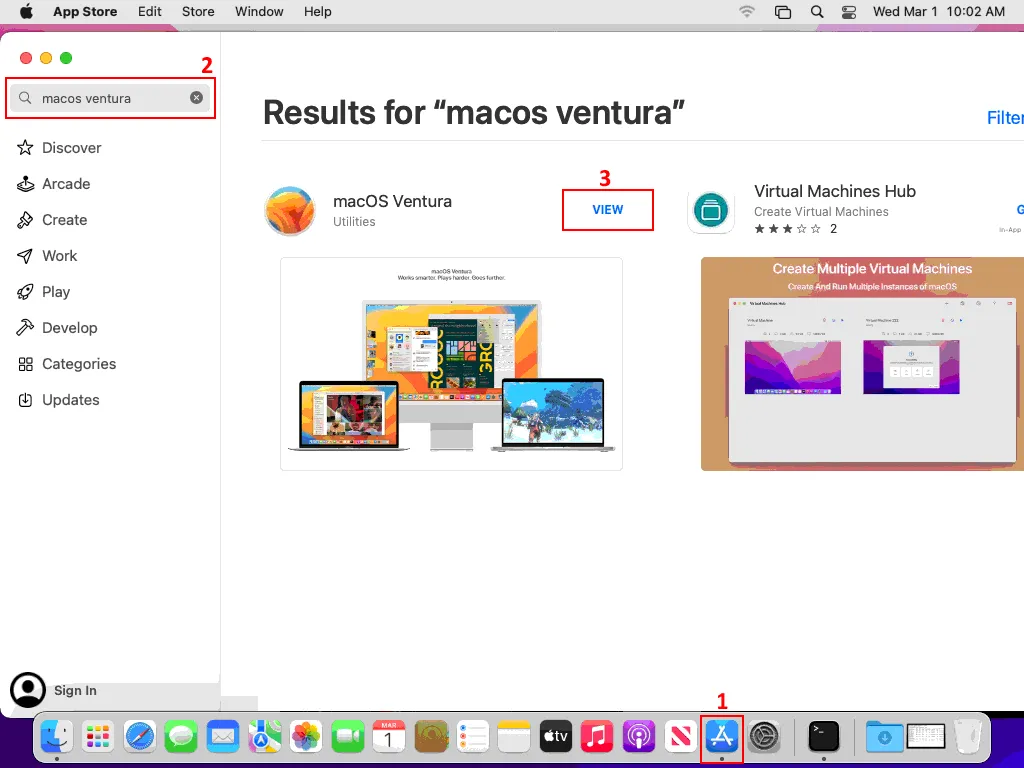
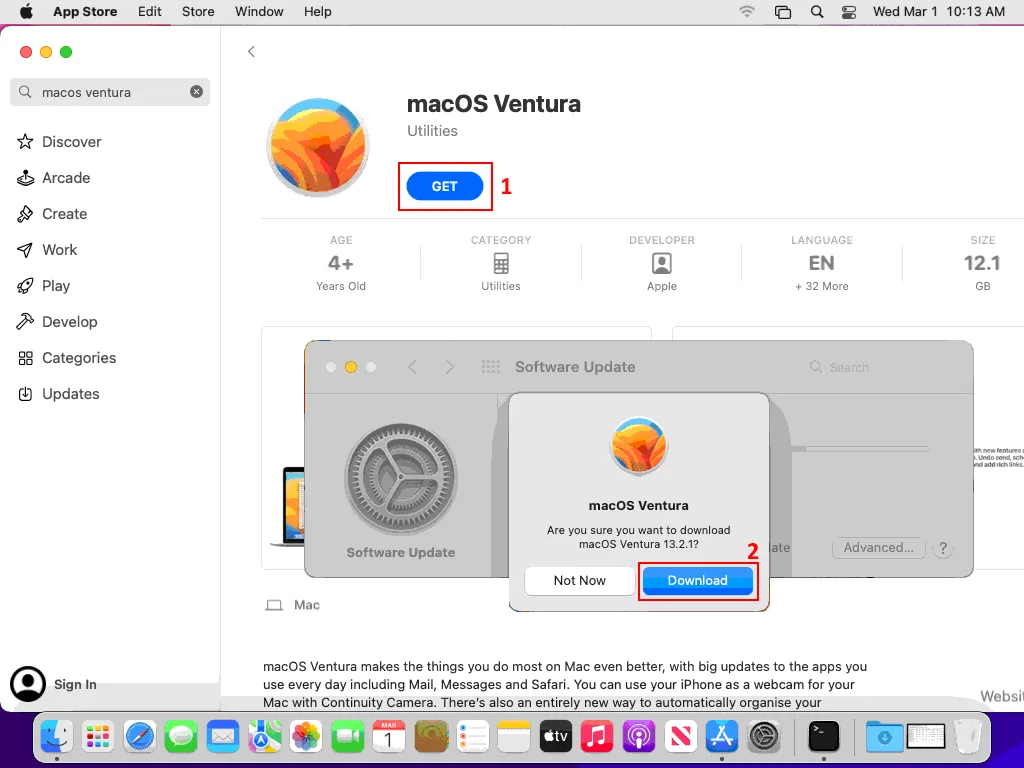
- Fai clic su Ottieni nella pagina macOS Ventura.
- Clicca su Scarica nella finestra di dialogo per confermare che desideri scaricare questa versione di macOS.
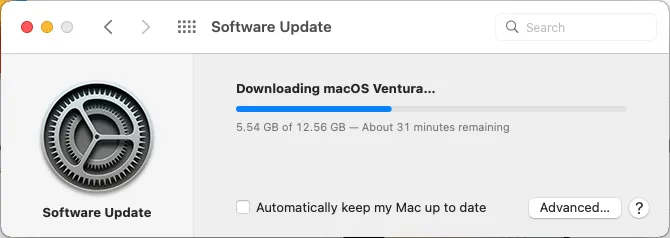
Dopo aver cliccato su Scarica , il processo di download avrà inizio.
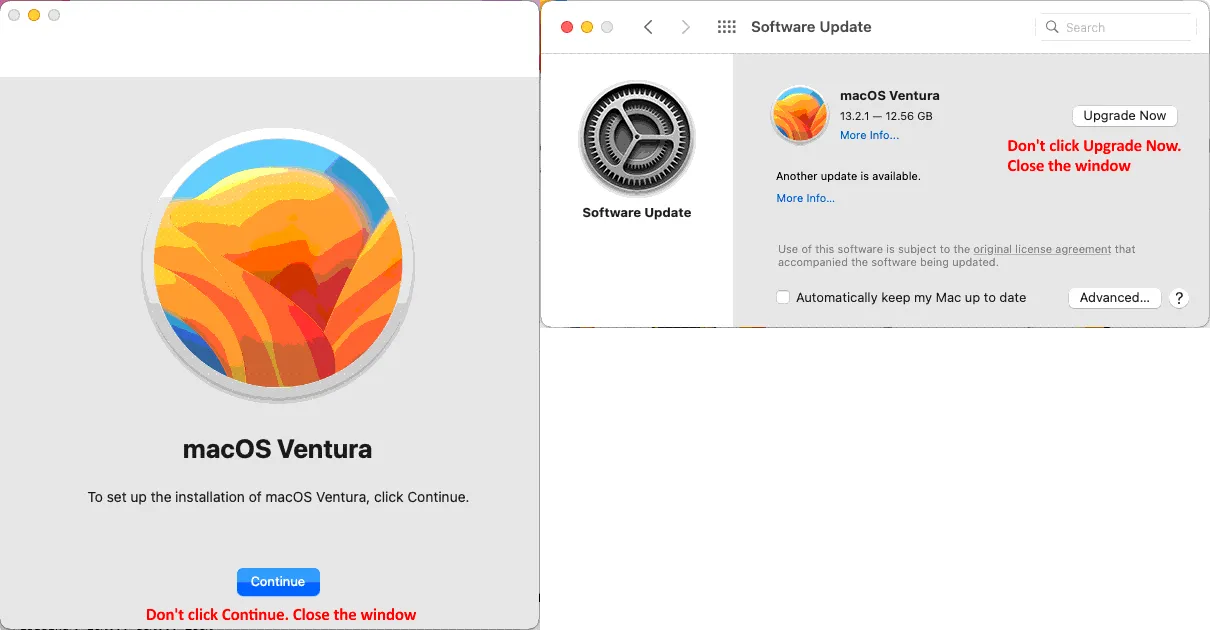
- Al termine del download, dovresti vedere una schermata simile a quella riportata nella schermata sottostante. NON cliccare su Upgrade ora . Se il programma di installazione di macOS Ventura si apre automaticamente, chiudi la finestra.
- Vai alla cartella Applicazioni per trovare il programma di installazione di macOS Ventura scaricato. Apri Finder , clicca su Applicazioni nel riquadro sinistro della finestra e individua l’elemento Installa macOS Ventura (il file Installa macOS Ventura.app ). La dimensione del file è di circa 12,6 GB, ma può essere maggiore per le versioni successive.
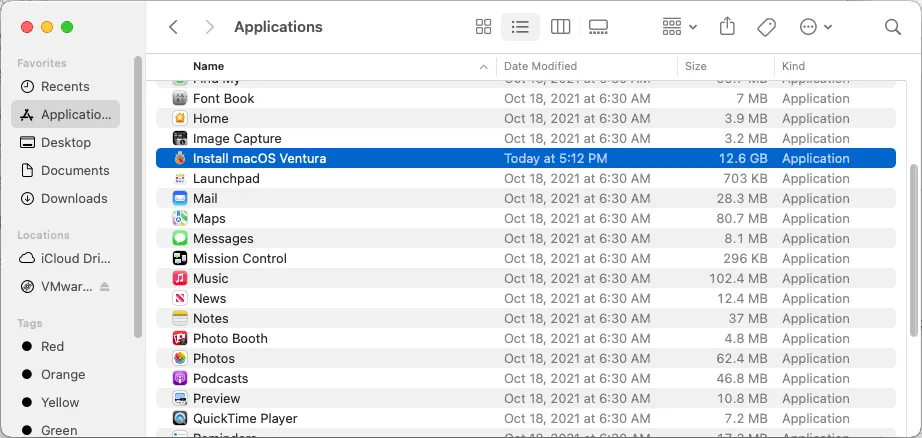
Puoi cliccare con il tasto destro del mouse sul file Installa macOS Ventura.app e selezionare Mostra contenuto pacchetto nel menu contestuale. Se si va su Contents > SharedSupport , è possibile trovare il file InstallESD.dmg , che è un file immagine disco Apple montabile ampiamente utilizzato nel mondo macOS per la distribuzione di software. Il file InstallESD.dmg deve essere convertito in un file avviabile per motivi di compatibilità, al fine di consentirne l’inserimento nell’unità DVD virtuale di una VM per installare macOS in VMware.
Aumentare la velocità di download di macOS 13.2 Ventura
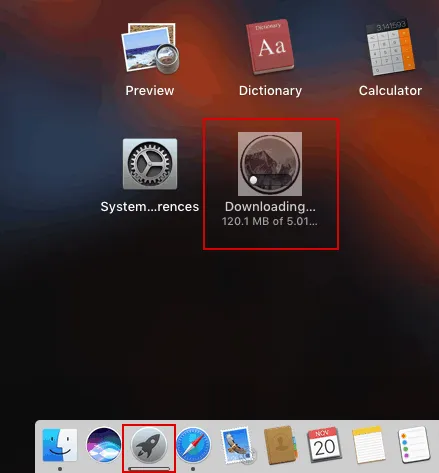
Una volta avviato il processo di download, dovresti essere in grado di vedere lo stato di avanzamento del download nel Launchpad. Il download del pacchetto di installazione di macOS può essere un processo che richiede tempo: la lentezza del download di macOS Sierra è un problema comune.
A volte, modificare temporaneamente le impostazioni DNS nella configurazione di rete può aiutarti ad aumentare la velocità di download. Prova a utilizzare i server DNS 8.8.8.8, 8.8.4.4, 4.2.2.2 o 4.2.2.3 sul tuo computer.
Se questo metodo non aumenta la velocità di download, fai clic con il tasto sinistro del mouse sull’icona Scarica per mettere in pausa la scarica. Quindi fai nuovamente clic con il tasto sinistro del mouse sull’icona per riprendere la scarica. Dopo aver ripreso la scarica di un file, la velocità di scarica aumenta per un certo periodo di tempo.
Creazione di un’immagine di installazione
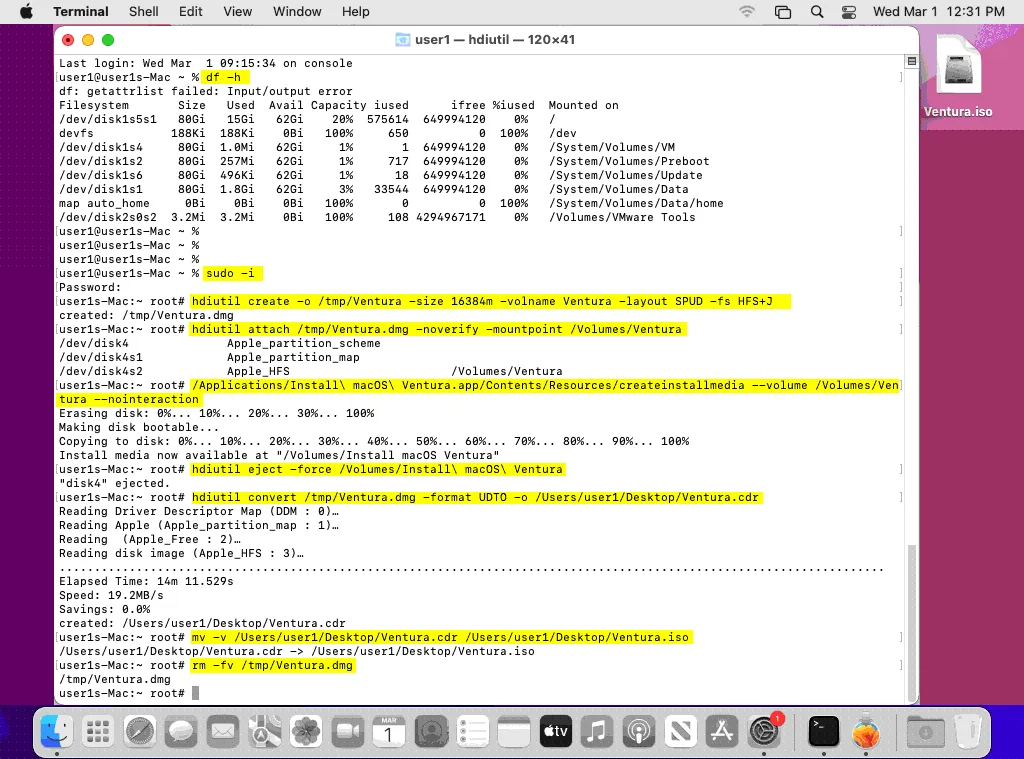
In questo esempio, hdiutil viene utilizzato per creare l’immagine ISO avviabile. Hdiutil è un’utilità console integrata disponibile su macOS, utilizzata per lavorare con immagini disco come contenitori di dati che emulano i dischi. Il framework DiskImages viene utilizzato da hdiutil per eseguire questa operazione.
Aprire Terminal aprendo Launcher , digitando Terminal e facendo clic sull’icona Terminal. Una volta fatto, segui i passaggi riportati di seguito:
- Ottieni i privilegi di root:
sudo -i - Crea l’immagine ISO vuota di Ventura da 16384 MB con una singola partizione con l’ubicazione nella directory /tmp/ :
hdiutil create -o /tmp/Ventura -size 16384m -volname Ventura -layout SPUD -fs HFS+JIl layout della partizione Apple è SPUD. Il file system macOS con journaling è HFS+J. Questo comando crea il file Ventura.dmg nella directory /tmp/. È possibile creare un’immagine più grande delle dimensioni esatte di tutti i file contenuti nell’immagine di installazione, ma non più piccola.
Un output corretto dovrebbe apparire così:
Creato: /tmp/Ventura.dmg
- Montare l’immagine di installazione di macOS Ventura Ventura.dmg sul punto di montaggio /Volumes/Ventura :
hdiutil attach /tmp/Ventura.dmg -noverify -mountpoint /Volumes/VenturaIl risultato dovrebbe essere simile a questo:
/dev/disk4 Apple_partition_scheme
/dev/disk4s1 Apple_partition_map
/dev/disk4s2 Apple_HFS Volumes/Ventura
Ora dovrebbe essere possibile vedere il disco montato in Utility Disco.
- Creare il supporto di installazione avviabile dal nuovo punto di montaggio:
/Applications/Install\ macOS\ Ventura.app/Contents/Resources/createinstallmedia --volume /Volumes/Ventura --nointeractionImportante: prestare attenzione a evitare errori durante la definizione del percorso.
L’output visualizza lo stato di avanzamento come segue:
Cancellazione del disco: 0%… 10%… 20%… 30%… 100%
Rendimento del disco avviabile…
Copia su disco: 0%… 10%… 20%… 30%… 40%… 50%… 60%… 70%… 80%… 90%… 100%
Supporto di installazione ora disponibile in “/Volumes/Install macOS Ventura”
- Espellere l’immagine del disco di installazione collegato:
hdiutil eject -force /Volumes/Install\ macOS\ VenturaL’output della console ci avvisa che il disco è stato espulso.
- Converti l’immagine avviabile .dmg in .cdr e salva l’immagine . cdr sul desktop del nostro utente:
hdiutil convert /tmp/Ventura.dmg -format UDTO -o /Users/user1/Desktop/Ventura.cdrModifica il percorso nella directory del desktop del tuo utente o utilizza un altro percorso di destinazione. Attendere che l’operazione termini. A questo punto, nell’archivio specificato dovrebbe essere presente l’immagine di installazione Ventura.cdr .
- Rinominare il file immagine Ventura.cdr in Ventura.iso :
mv -v /Users/user1/Desktop/Ventura.cdr /Users/user1/Desktop/Ventura.isoNon dimenticare di modificare il percorso in base alla struttura delle cartelle.
- L’immagine ISO di installazione di macOS Ventura è pronta e puoi installare macOS sulle VM VMware. Puoi eliminare il file Ventura.dmg :
rm -fv /tmp/Ventura.dmg - Premi Ctrl+D per uscire dalla console root.
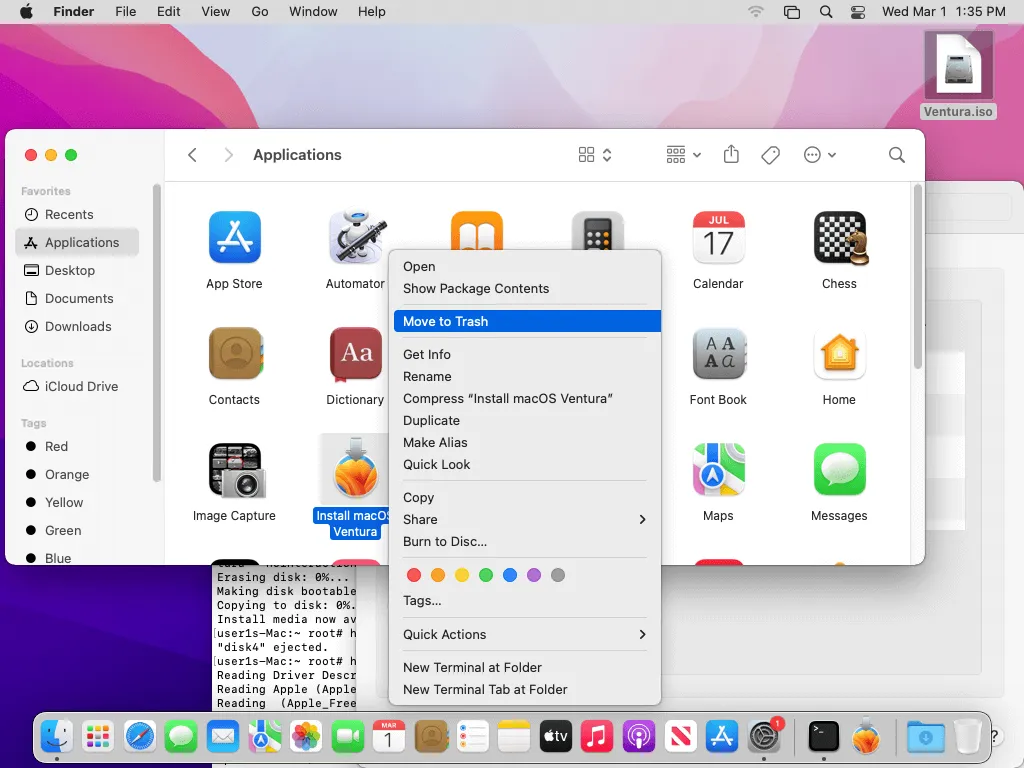
Puoi anche eliminare il programma di installazione di macOS Ventura scaricato (non l’immagine ISO convertita) per risparmiare spazio di storage sul tuo computer macOS esistente:
Vai a Finder > Applicazioni . Fai clic con il pulsante destro del mouse su Install macOS Ventura e fai clic su Sposta nel cestino nel menu contestuale.
Preparazione di un host ESXi
Ora che l’immagine ISO avviabile con il programma di installazione di macOS è pronta, è necessario preparare l’host ESXi per l’installazione di macOS come sistema operativo guest su VM VMware. È necessario abilitare l’accesso SSH, scaricare la patch di sblocco, copiare la patch nel file system del server ESXi e applicare la patch al server ESXi.
Utilizziamo ESXi 7.0 Update 3 (build 19193900) con due archivi dati sul server ESXi: archivio dati1 e archivio dati40 .
Abilitazione dell’accesso remoto tramite SSH
L’accesso SSH è obbligatorio per eseguire comandi nella console ESXi e trasferire file all’host ESXi.
- Immettere l’indirizzo IP dell’Host VMware ESXi in un browser Web per accedere a VMware Host Client. Utilizzare le credenziali di utente root per effettuare l’accesso.
- Fare clic su Host , quindi fare clic su Azioni > Servizi > Abilita Secure Shell (SSH).
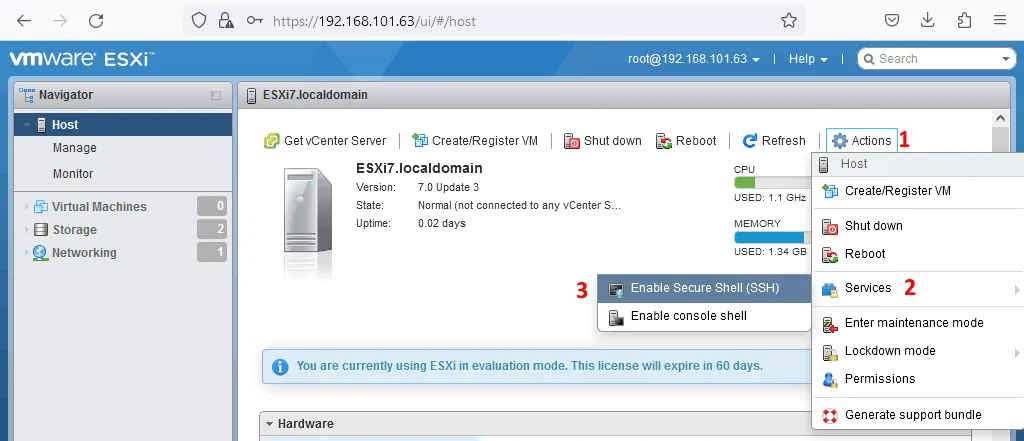
In alternativa, è possibile abilitare SSH direttamente sul server ESXi utilizzando l’interfaccia utente della console diretta (DCUI) giallo-grigia andando su Personalizzazione del sistema > Opzioni di azione > Abilita SSH . Questo metodo abilita l’accesso SSH in modo permanente fino a quando non lo si disabilita manualmente.
Se si utilizza VMware vSphere Client (basato su HTML5), andare su Configura > Sistema > Servizi , quindi fare clic con il pulsante destro del mouse su SSH e fare clic su Avvia .
Applicazione della patch ESXi per personalizzare l’host per l’esecuzione di macOS su VMware
La patch è necessaria per sbloccare Mac OS X nell’elenco dei sistemi operativi disponibili nelle opzioni VM durante la creazione di una VM. Le VM con Mac OS X non sono supportate di default. La patch sblocca la famiglia di sistemi operativi Mac OS X nelle nuove opzioni VM su ESXi e consente di ottenere VMware Tools per macOS.
Unlocker è una patch scritta in Python che modifica anche i file VMX delle VM macOS per farle funzionare correttamente.
Scaricare la patch
Unlocker 2 è universale e supporta sia VMware ESXi che VMware Workstation (VMware Workstation 15 e ESXi 6.0), mentre Unlocker 3 è disponibile in diverse edizioni per ciascun hypervisor VMware.
Esistono due edizioni di Unlocker 3: Unlocker per VMware ESXi e Unlocker per VMware Workstation .
Abbiamo bisogno di Unlocker per ESXi. La patch Unlocker è gratuita e può essere scaricata dai link sottostanti.
Scarica Unlocker 3.0.1 per ESXi 7.0:
https://github.com/erickdimalanta/esxi-unlocker/releases/download/3.0.1/esxi-unlocker-master.zip
Pagina Unlocker su GitHub:
https://github.com/erickdimalanta/esxi-unlocker
Un link alle versioni precedenti di Unlocker:
https://www.insanelymac.com/forum/files/file/339-unlocker/
Trasferimento dei file nell’archivio dati di ESXi
Dopo aver scaricato la patch, copiare i file della patch nell’archivio dati di ESXi. Per maggiore comodità, copiare contemporaneamente l’immagine ISO di installazione di macOS.
Come accennato in precedenza, abbiamo due archivi dati: archivio dati 1 e archivio dati40 .
Utilizziamo archivio dati1 per archiviare i file di installazione e archivio dati40 per archiviare le VM. I percorsi degli archivi dati sono:
/vmfs/volumes/datastore1
/vmfs/volumes/datastore40
È possibile utilizzare due metodi per trasferire i file: un browser dell’archivio dati in un VMware Host Client incorporato (o VMware vSphere Client se vCenter è installato) o WinSCP.
Copia dei file utilizzando VMware Host Client
Per caricare i file sull’archivio dati ESXi in VMware Host Client, eseguire le seguenti azioni:
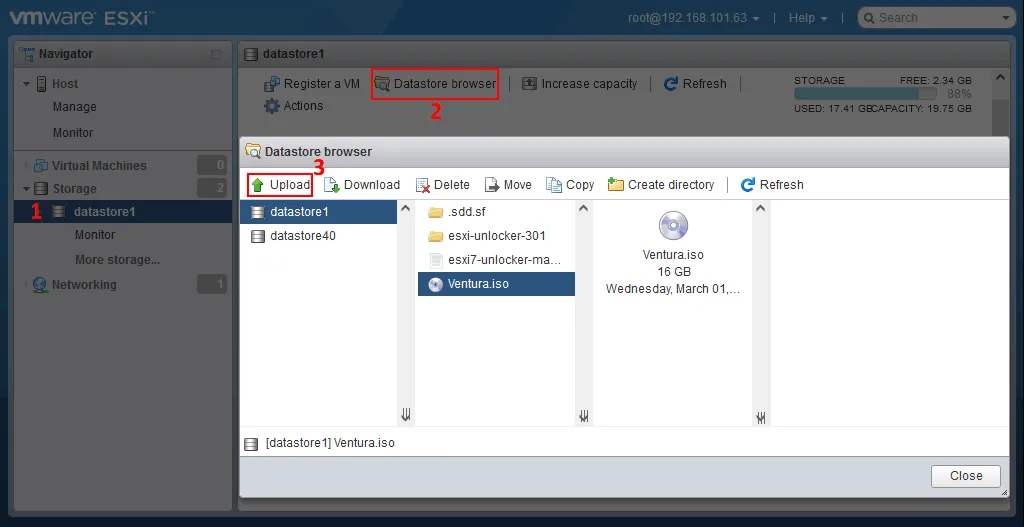
- Andare su Storage > Archivi dati e selezionare l’archivio dati necessario. Selezioniamo archivio dati1 .
- Fare clic su Archivio dati browser e quindi su Upload nella finestra dell’archivio dati.
- Selezionare i file necessari sul computer e fare clic su Open . Selezioniamo esxi7-unlocker-master.zip e Ventura.iso file.
Attendere fino al completamento del caricamento dei file selezionati. È possibile visualizzare lo stato di avanzamento nel riquadro Recent Tasks di VMware Host Client.
Copia dei file utilizzando WinSCP
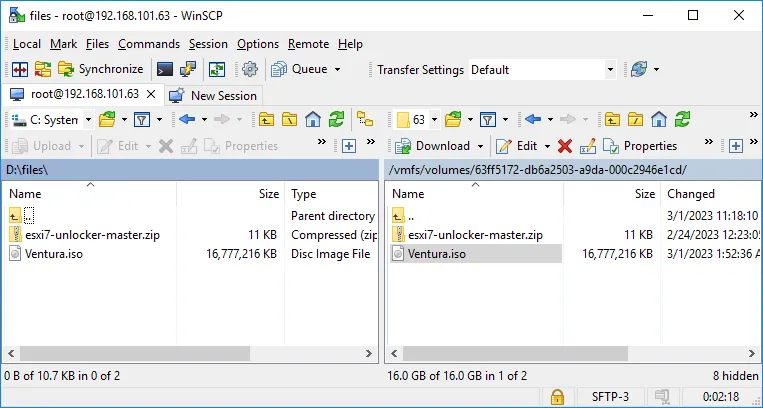
È possibile utilizzare WinSCP (su macchine Windows), che offre supporto per il trasferimento di file tramite SSH utilizzando i protocolli SFTP, SCP, WebDAV o S3 (in Linux è possibile utilizzare il software equivalente). WinSCP ha un’interfaccia grafica utente (GUI) intuitiva e si compone di due pannelli principali. Per procedere:
- Accedi al tuo host ESXi come faresti normalmente in un client SSH.
- Copia i file di sblocco dalla tua directory locale al tuo archivio dati sul server ESXi.
In questo esempio, la patch di sblocco e l’immagine ISO di installazione di macOS Ventura (Ventura.iso) sono state create in precedenza e sono state collocate in D:Files per comodità (su un computer locale). La patch di sblocco in un archivio zip e Ventura.iso vengono copiate in /vmfs/volumes/archivio dati1 sul server ESXi. Successivamente, è possibile montare l’immagine ISO dall’archivio dati all’unità DVD virtuale della VM.
Installazione della patch Unlocker
Connettersi all’host ESXi in un client SSH come PuTTY ed eseguire i seguenti comandi per installare la patch Unlocker su ESXi per sbloccare macOS sull’Host VMware ESXi.
- Andare alla directory in cui è archiviato l’archivio della patch Unlocker:
cd /vmfs/volumes/datastore1 - Estrarre i file dall’archivio Unlocker:
unzip esxi7-unlocker-master.zip - Impostare le autorizzazioni corrette per la directory e i file estratti in questa directory:
chmod 0775 -R esxi-unlocker-301/ - È possibile verificare se i file eseguibili dispongono delle autorizzazioni corrette per essere eseguiti:
ls -al esxi-unlocker-301/ - Passare alla directory con i file di sblocco dopo aver impostato le autorizzazioni:
cd esxi-unlocker-301/ - È possibile verificare se la patch di sblocco macOS è installata o meno eseguendo il comando di convalida:
./esxi-smctest.shSe l’output è “ smcPresent = false “, significa che la patch non è installata.
- Installare la patch di sblocco macOS:
./esxi-install.sh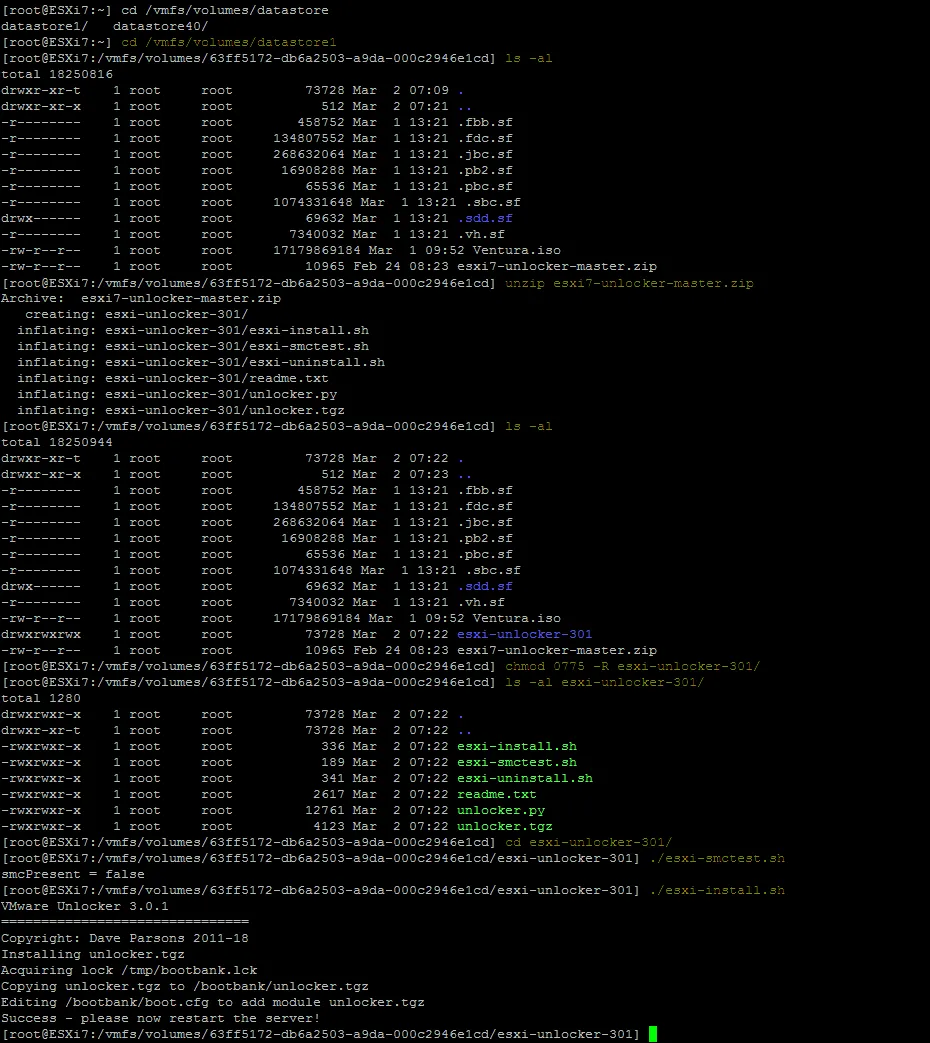
- Riavviare il server ESXi affinché la configurazione abbia effetto. Spegnere le VM in esecuzione prima di riavviare il server ESXi:
reboot
Creazione e configurazione di una nuova VM sull’host ESXi
Abbiamo già copiato il file Ventura.iso , che nel nostro caso è l’immagine di installazione di macOS 13.2, nell’archivio dati sul nostro server ESXi ( archivio dati1 ). Ora possiamo creare una nuova VM macOS utilizzando questa immagine ISO per installare macOS su VMware ESXi.
Eseguire le seguenti azioni per creare e configurare una nuova VM con VMware Host Client.
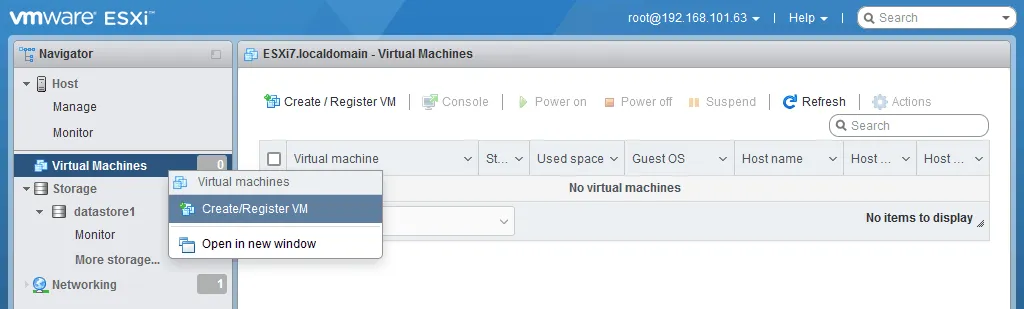
- Fare clic con il pulsante destro del mouse su Virtual Machines nel riquadro di navigazione e selezionare Create/Register VM nel menu contestuale.
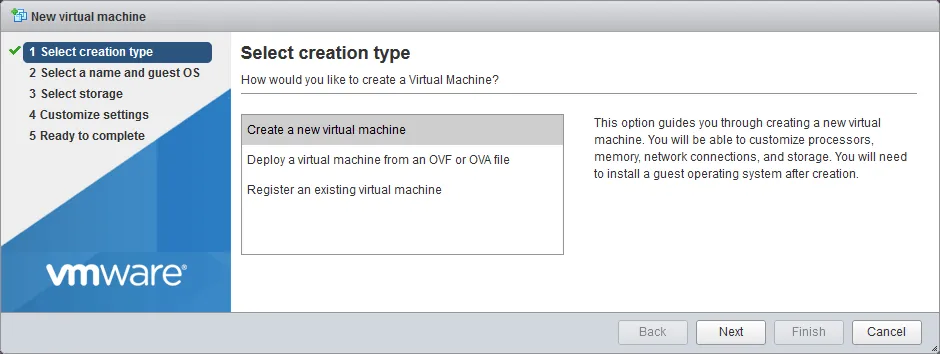
- Viene visualizzata la procedura guidata New virtual machine . Fare clic su Creare una nuova VM nella prima schermata e fare clic su Avanti .
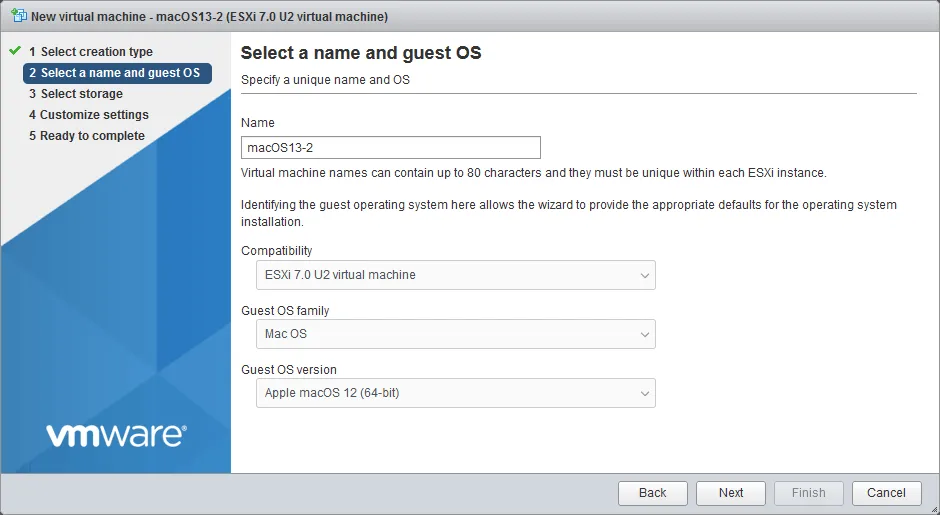
- Selezionare un nome e un sistema operativo guest . Immettere il nome della VM, ad esempio macOS 13-2, e selezionare le seguenti opzioni per la VM:
- Compatibilità: macchina virtuale ESXi 7.0 U2
- Famiglia di sistemi operativi guest: Mac OS
- Versione del sistema operativo guest: Apple macOS 12 (64 bit)
È possibile selezionare l’ultima versione disponibile nel menu a discesa.
Mac OS come famiglia di sistemi operativi guest e Apple Mac OS X come versione del sistema operativo guest sono disponibili dopo aver applicato la patch di sblocco. Fare clic su Avanti per continuare.
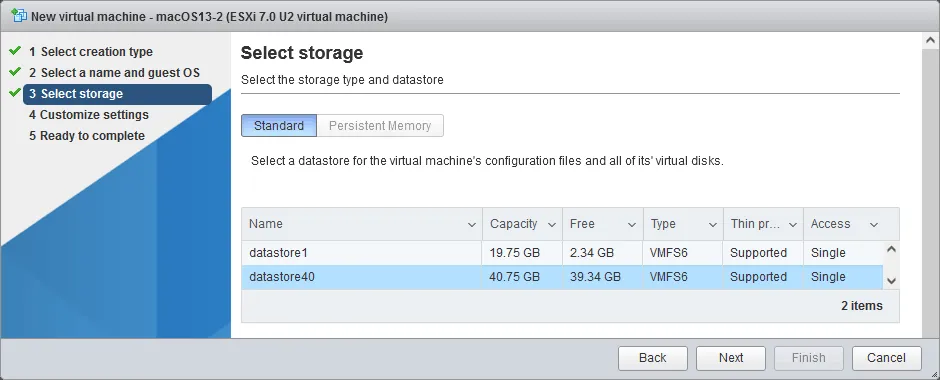
- Selezionare l’storage . Selezionare l’archivio dati in cui si desidera archiviare i file della VM. In questo esempio selezioniamo datastore40 . Fare clic su Avanti .
- Personalizza impostazioni . Configurare l’hardware della VM e le opzioni aggiuntive. Definire i seguenti parametri:
- CPU: 2 o più (core/processori)
- Memoria: 8 GB o più
- Disco rigido: 35 GB o più (è possibile utilizzare un disco virtuale con provisioning sottile per risparmiare spazio di storage)
- Unità CD/DVD: selezionare il file ISO dell’archivio dati , selezionare la casella Connetti e Connetti all’accensione , fare clic su Sfoglia e selezionare il file ISO caricato in precedenza ( Ventura.iso ) come supporto DVD dall’archivio dati.
Dopo aver configurato le impostazioni della VM, fare clic su Avanti .
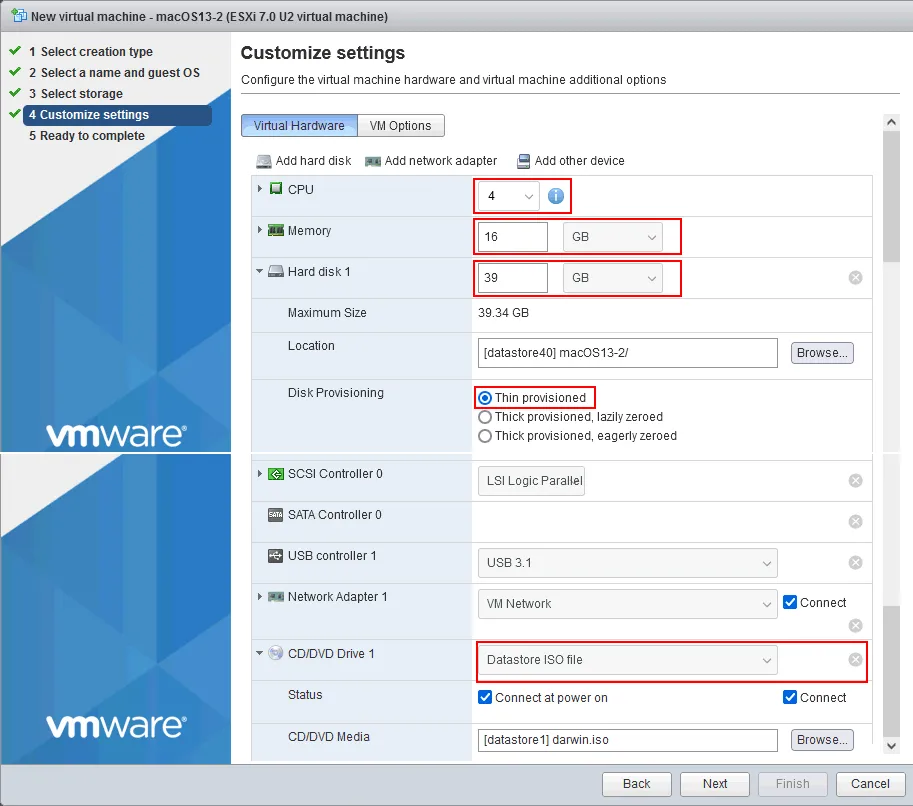
- Pronto per il completamento . Rivedere le impostazioni della VM e fare clic su Fine per creare la VM.
Ottimizzazione della configurazione della VM macOS
È necessario effettuare una modifica sul file di configurazione della VM . vmx per evitare problemi e errori durante l’installazione di macOS su VMware ESXi. Connettersi all’host VMware ESXi tramite SSH come in precedenza ed eseguire le seguenti azioni.
- Passare alla directory della VM macOS nell’archivio dati:
cd /vmfs/volumes/datastore40/macOS13-2/ - Aprire il file di configurazione della VM in un editor di testo:
vi macOS13-2.vmx - Passare alla fine del file. Premere a per accedere alla modalità di modifica (modalità di aggiunta) e aggiungere la riga nel file .vmx:
smc.version = \"0\" - Individuare la riga:
ethernet0.virtualDev = \"e1000e\" - Modifica questa riga e cambiare e1000e in vmxnet3 per questo parametro di configurazione:
ethernet0.virtualDev = \"vmxnet3\" - Premere Esc . Digitare :wq e premere Invio per salvare la configurazione e uscire dall’editor di testo (vi).
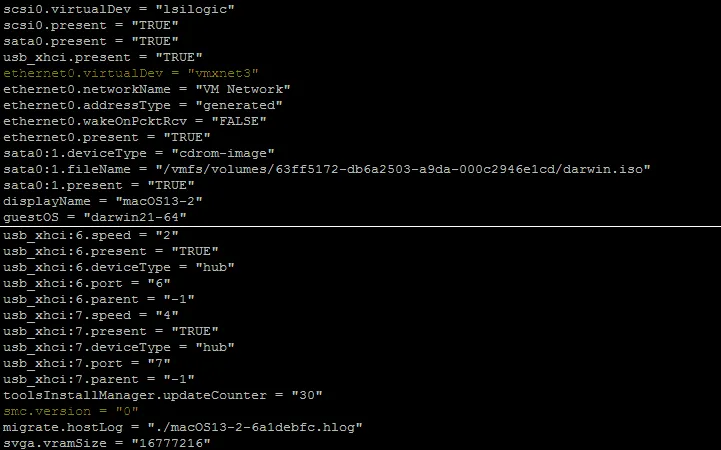
Un’altra soluzione che a volte può essere utile è quella di effettuare il downgrade della versione hardware della VM.
Nota : È possibile vedere che smc.present=true il parametro di configurazione esiste già nel file . vmx della VM macOS dopo aver creato la VM con la patch di sblocco applicata sull’host ESXi.
SMC (System Management Controller) è un sottosistema dei computer Mac che controlla una serie di funzioni di basso livello quali la gestione dell’alimentazione, la gestione termica e le prestazioni del sistema. L’SMC è responsabile del controllo delle ventole, della ricarica della batteria, della funzionalità di sospensione/riattivazione e di molte altre funzioni relative all’hardware su un computer Mac. Si tratta di un componente fondamentale che garantisce il funzionamento stabile e affidabile del sistema.
L’SMC deve essere emulato per una VM macOS affinché macOS possa funzionare correttamente sulla VM.
Configurazione VMX per macOS su processori AMD
Apple macOS può essere rilasciato per computer Mac con processori Intel ma non AMD. La seguente configurazione può aiutare a eseguire la VM su processori AMD, ma assicurati di non violare il contratto di licenza.
Il metodo prevede la sostituzione della seguente riga nel file di configurazione . vmx : smc.version = “0”
con
smc.version = \"0\"
cpuid.0.eax = \"0000:0000:0000:0000:0000:0000:0000:1011\"
cpuid.0.ebx = \"0111:0101:0110:1110:0110:0101:0100:0111\"
cpuid.0.ecx = \"0110:1100:0110:0101:0111:0100:0110:1110\"
cpuid.0.edx = \"0100:1001:0110:0101:0110:1110:0110:1001\"
cpuid.1.eax = \"0000:0000:0000:0001:0000:0110:0111:0001\"
cpuid.1.ebx = \"0000:0010:0000:0001:0000:1000:0000:0000\"
cpuid.1.ecx = \"1000:0010:1001:1000:0010:0010:0000:0011\"
cpuid.1.edx = \"0000:0111:1000:1011:1111:1011:1111:1111\"
smbios.reflectHost = \"TRUE\"
hw.model = \"MacBookPro14,3\"
board-id = \"Mac-551B86E5744E2388\"
Nota: Maggiori informazioni sulla modalità VMware EVC per la compatibilità della CPU nei cluster.
Installazione di Mac OS su VMware VM come sistema operativo guest
Ora accendi la VM, effettua l’avvio dall’immagine ISO selezionata e avvia l’installazione di Mac OS X 13.2 Ventura sulla VMware VM in esecuzione sull’Host VMware ESXi.
Dopo aver caricato il programma di installazione di macOS, dovrebbe apparire la procedura guidata di installazione:
- Seleziona la lingua principale per il programma di installazione di macOS e fai clic sul pulsante Avanti . In questo esempio di installazione viene utilizzato l’inglese .
- In questo passaggio è necessario preparare una partizione sul disco rigido virtuale. Fare clic su Utilità > Utility Disco .
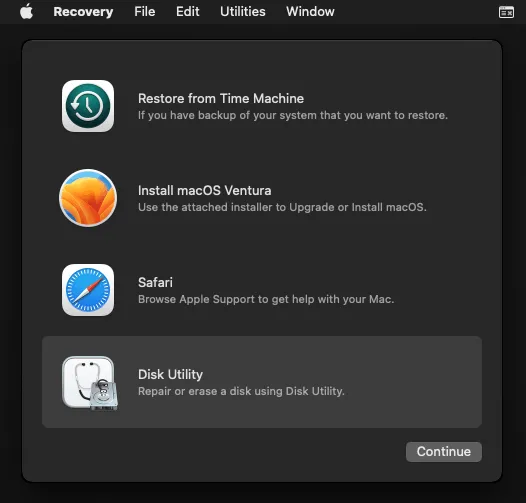
- Si apre Utility Disco.
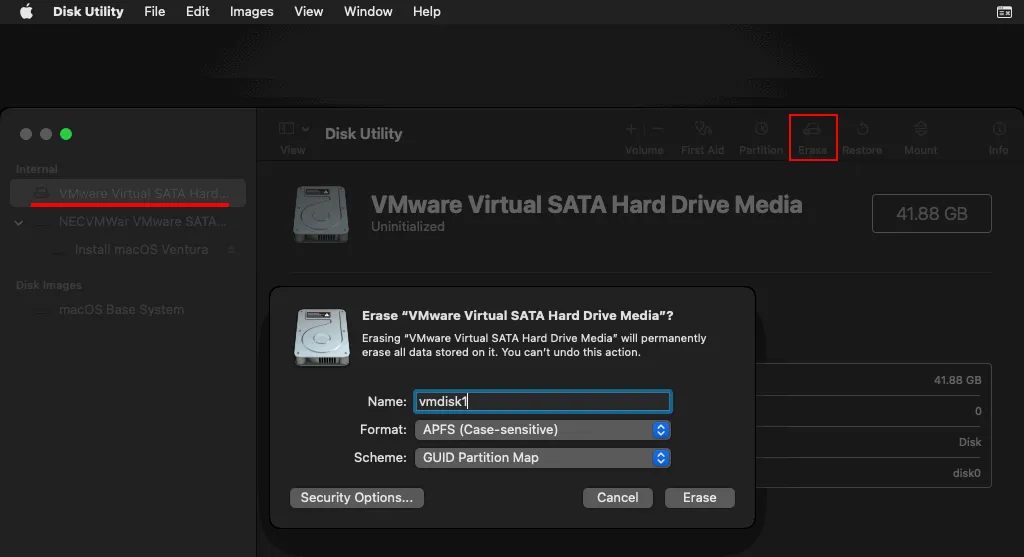
- Seleziona il disco virtuale VMware nel riquadro sinistro della finestra.
- Inserisci un nome per il disco ( vmdisk1 in questo caso).
- Seleziona un file system da formattare (puoi selezionare APFS o Mac OS Extended (Journaled) con diverse opzioni).
- Seleziona uno schema di partizione (GUID Partition Map).
- Fare clic su Cancella .
- Dopo aver cancellato il supporto, chiudi la finestra Utility Disco: Utility Disco > Esci da Utility Disco .
- Ci si trova nuovamente nel menu Ripristino . Fai clic su Installa macOS Ventura e fai clic su Continua .
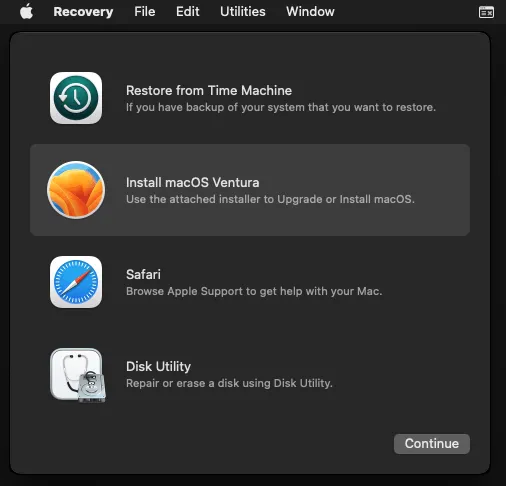
- Si apre la procedura guidata di installazione di macOS. Leggi attentamente il contratto di licenza con l’utente finale. Se accetti il contratto di licenza, fai clic su Accetto . Fai clic su Accetto ancora una volta nella finestra di dialogo per confermare e continuare.
- Seleziona il disco virtuale che hai preparato in precedenza come disco di destinazione per l’installazione di macOS.
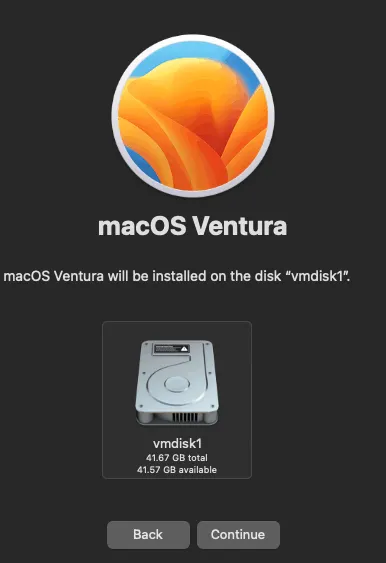
- Attendi fino a quando macOS è installato e la VM è riavviata. Verrà visualizzata la barra di avanzamento. Si noti che l’operazione potrebbe richiedere del tempo.
Fase 2 dell’installazione di macOS
Una VM viene avviata da un disco rigido virtuale. Si apre la procedura guidata di configurazione finale di macOS. L’interfaccia è intuitiva ed è possibile vedere i colori di sfondo della versione di macOS.
- Selezionare il Paese e la regione, ad esempio Regno Unito. Premere Continua .
- Selezionare le lingue scritte e parlate e personalizzare le impostazioni, se necessario. Selezioniamo l’inglese. Fai clic su Continua ad ogni passaggio per continuare.
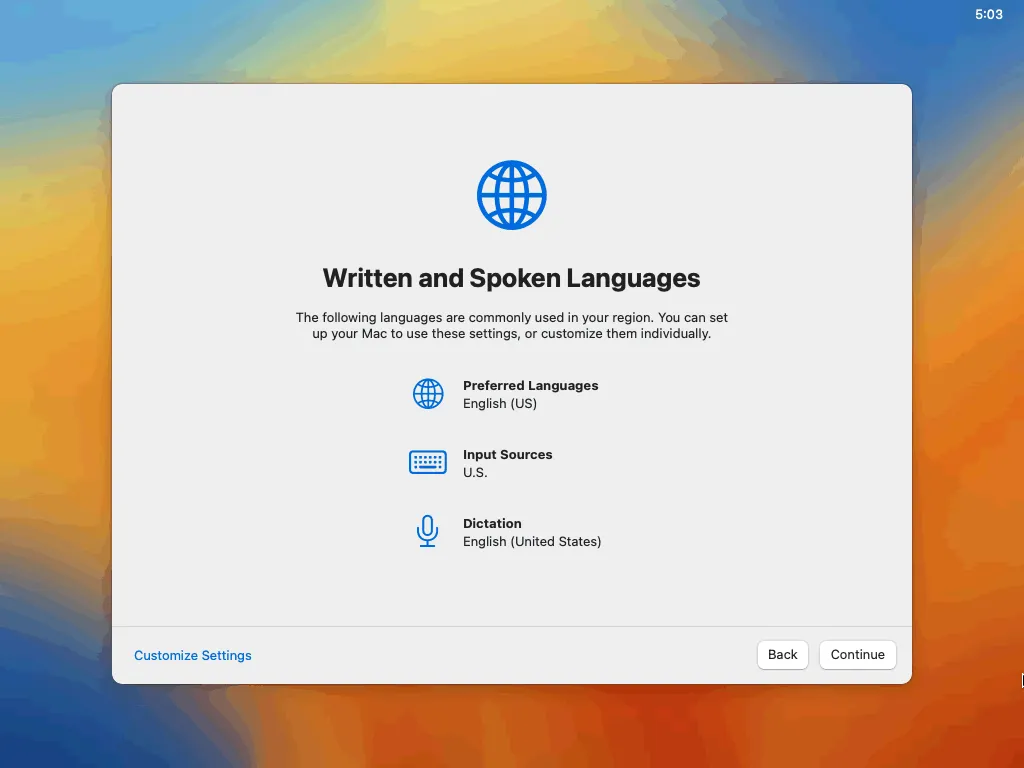
- Accessibilità. Fai clic su Non ora se non hai bisogno di questa funzione.
- Dati & privacy. Puoi leggere le informazioni fornite. Fai clic su Continua.
- Assistente di migrazione. Fai clic su Non ora se non hai bisogno di migrare alcun dato da altri computer Windows o macOS.
- Accedi con il tuo ID Apple. Fai clic su Configura più tardi . Fai clic su Salta in una finestra di dialogo per confermare e continuare.
- Termini e condizioni. Leggili attentamente e assicurati di non violarne nessuno. Quindi puoi fare clic su Accetto e ripetere il clic su Accetto ancora una volta per confermare.
- Crea un account computer. Inserisci il nome dell’account, ad esempio user1 . Inserisci la tua password e confermala.
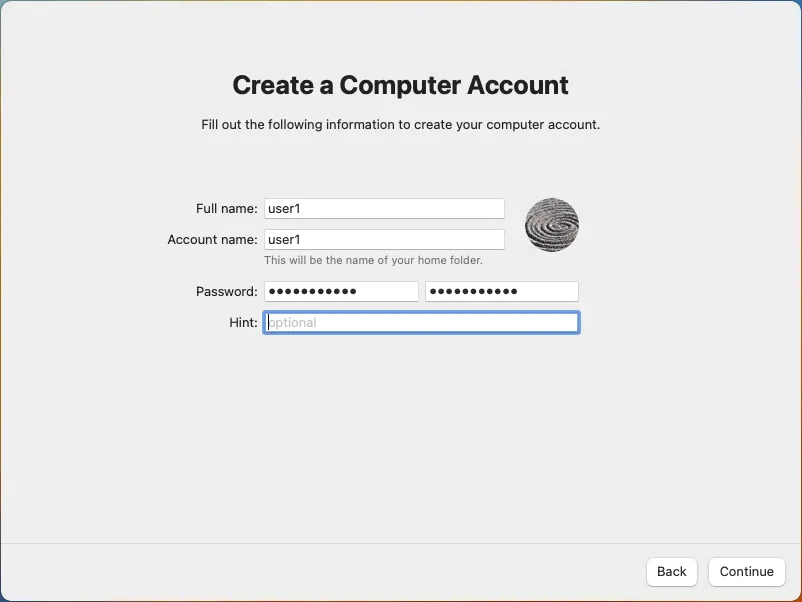
- Abilita i servizi di ubicazione. Deseleziona la casella di controllo e fai clic su Continua . Fai clic su Non utilizzare per confermare.
- Seleziona il tuo Fuso orario. Puoi selezionare la tua regione/città sulla mappa o nell’elenco a discesa per scegliere il Fuso orario.
- Analisi. Deseleziona la casella di controllo per disabilitare l’invio dei tuoi dati e fai clic su Continua .
- Tempo di utilizzo. Fai clic su Configura più tardi per saltare la configurazione dei rapporti e delle restrizioni.
- Scegli il tuo aspetto. Seleziona uno schema chiaro, scuro o automatico (chiaro/scuro) per l’interfaccia grafica utente (GUI) di macOS.
- macOS Ventura è installato. Puoi fare clic su Logo Apple > Informazioni su questo Mac per visualizzare le informazioni di base su questo computer.
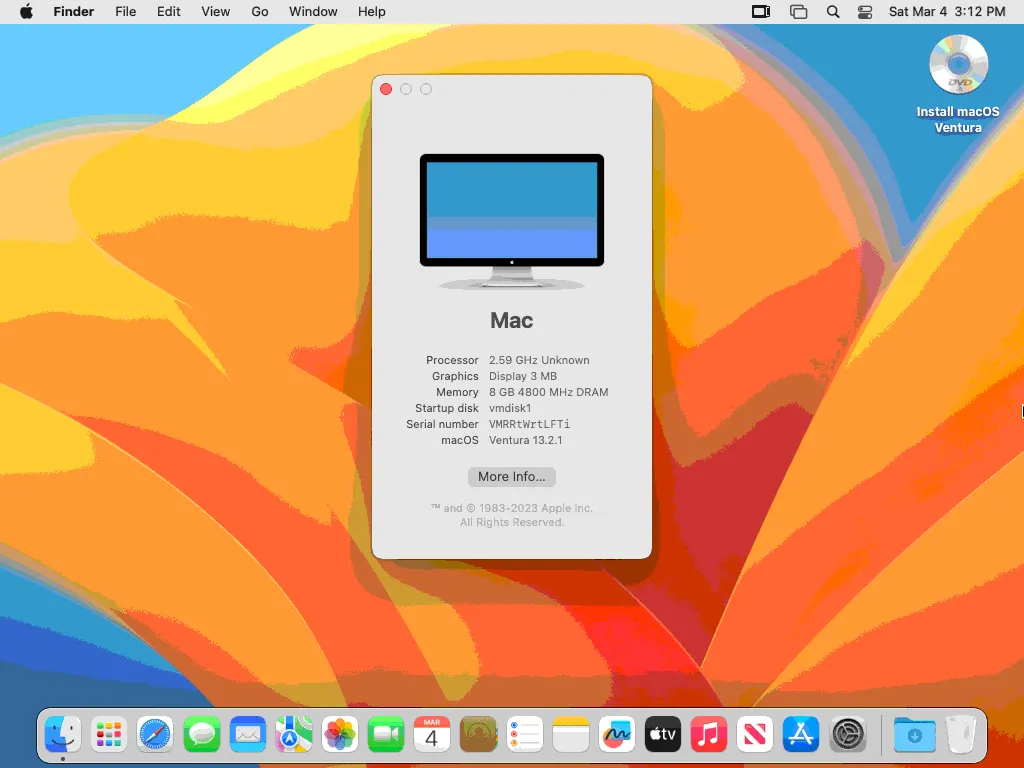
- Espelli l’ISO di installazione di macOS. Fare clic con il pulsante destro del mouse sull’icona del disco DVD sul desktop nell’angolo in alto a destra dello schermo e fare clic su Espelli Installa macOS Ventura nel menu contestuale.
Tuttavia, non è tutto, poiché è necessario installare VMware Tools sul guest macOS. Ma prima diamo un’occhiata ad alcuni potenziali problemi che potrebbero verificarsi.
Problemi comuni e soluzioni
A volte è possibile riscontrare problemi ed errori durante l’installazione di macOS su VMware ESXi o VMware Estazione di lavoro. Vediamo alcune delle soluzioni.
- Il programma di installazione di macOS è bloccato e non si avvia.

Assicurarsi che la patch di sblocco macOS di VMware sia installata.
Aggiungere la riga al file di configurazione . vmx della VM macOS:
smc.version = “0”
- Quando si avvia da una VM per terminare l’installazione di macOS e si seguono i passaggi della procedura guidata di macOS, si rimane bloccati nella fase di configurazione della rete.
Seleziona la modalità di connessione del computer a Internet:
- Rete Wi-Fi
- Rete locale (Ethernet)
- Il mio computer non si connette a Internet
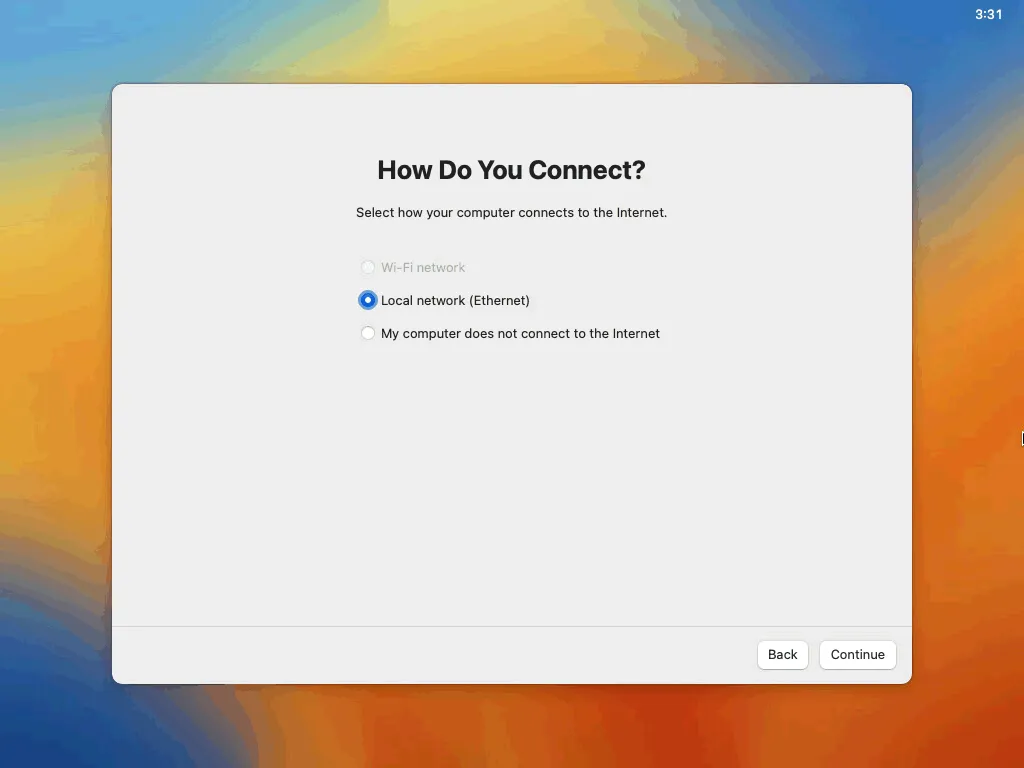
Anche se selezioni Rete locale (Ethernet) e fai clic su Continua , potresti ricevere un errore critico e la VM macOS verrà riavviata:
Il computer è stato riavviato a causa di un problema. Premere un tasto qualsiasi o attendere alcuni secondi per continuare l’avvio .
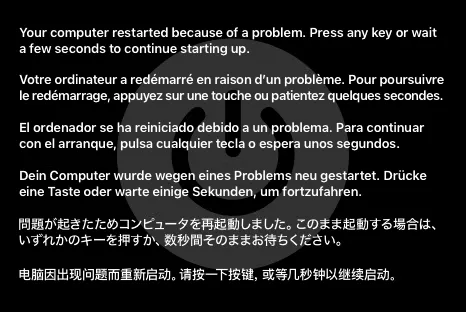
Di conseguenza, si verifica un ciclo di avvio di macOS quando è impossibile avviare macOS su una VM VMware.
Un motivo comune di questo errore è il modello non supportato di un adattatore di rete virtuale. Soluzione
Modifica il file di configurazione . vmx della VM.
Modifica
ethernet0.virtualDev = “e1000e”
in
ethernet0.virtualDev = “vmxnet3”
Tuttavia, potrebbe essere necessario reinstallare macOS sulla VM dall’inizio (formattare una partizione del disco virtuale o ricreare un disco virtuale per questa VM macOS). A volte, può essere utile eseguire il downgrade della versione dell’hardware virtuale in un file di configurazione della VM . vmx .
Installazione di VMware Tools
Installa VMware Tools per macOS in esecuzione su una VM VMware per migliorare le prestazioni e l’esperienza utente. Quando si applica la patch di sblocco per VMware Workstation, un’immagine darwin.iso con VMware Tools per macOS viene copiata in una directory di VMware Workstation (manualmente o automaticamente, a seconda della versione dello sblocco).
Perché VMware Tools per macOS viene chiamato Darwin?
Darwin è il sistema operativo di base di macOS, un sistema operativo proprietario sviluppato e commercializzato da Apple Inc. Darwin è un sistema operativo open source simile a Unix, che costituisce la base di macOS. Fornisce le funzioni di base di un sistema operativo moderno, tra cui la gestione dei processi, la memoria virtuale, la sicurezza, lo stack di rete e il file system.
macOS, invece, è il sistema operativo completo che gira sui computer Mac di Apple. Include l’interfaccia utente grafica, varie applicazioni e utilità costruite su Darwin. In sintesi, Darwin è il sistema operativo di base, mentre macOS è il sistema operativo completo con software aggiuntivo e un’interfaccia utente.
Scaricare VMware Tools
Se l’immagine darwin.iso non è presente sul tuo ESXi dopo aver applicato la patch, puoi copiare manualmente il file ISO nell’archivio dati utilizzando WinSCP, VMware Host client o VMware vSphere client. Puoi anche scaricare VMware Tools per Mac OS X dal sito web ufficiale di VMware.
Esiste un modo alternativo per ottenere VMware Tools per macOS con lo strumento di sblocco. Per scaricare VMware Tools per macOS utilizzando manualmente lo strumento di sblocco, è necessario scaricare lo strumento di sblocco per VMware Workstation :
- Estrai i file dello strumento di sblocco dall’archivio.
- Esegui win-update-tools.cmd come amministratore.
Tieni presente che questa funzione di sblocco è obbligatoria e richiede VMware Workstation per essere installata. 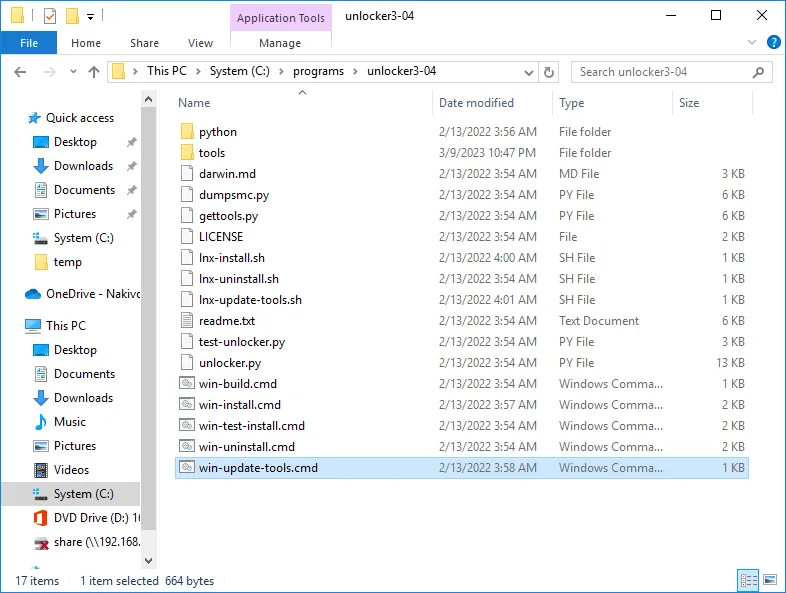
Caricamento di VMware Tools nell’archivio dati
VMware ESXi include immagini ISO con VMware Tools in una directory di servizio speciale – /locker/packages/vmtoolsRepo – per Linux, Windows e altri sistemi operativi supportati di default, ma non per macOS. Una volta ottenuto il supporto di installazione di VMware Tools (.iso) per macOS, è necessario caricare questo file .iso su un archivio dati sull’Host VMware ESXi in cui è eseguita la VM macOS.
Caricare il file .iso sull’archivio dati in modo simile a come è stato caricato in precedenza macOS Ventura.iso e l’archivio zip unlocker. Carichiamo darwin.iso su datastore1 dove si trovano gli altri file di installazione utilizzati in questo tutorial.
Montaggio dell’immagine ISO di VMware Tools
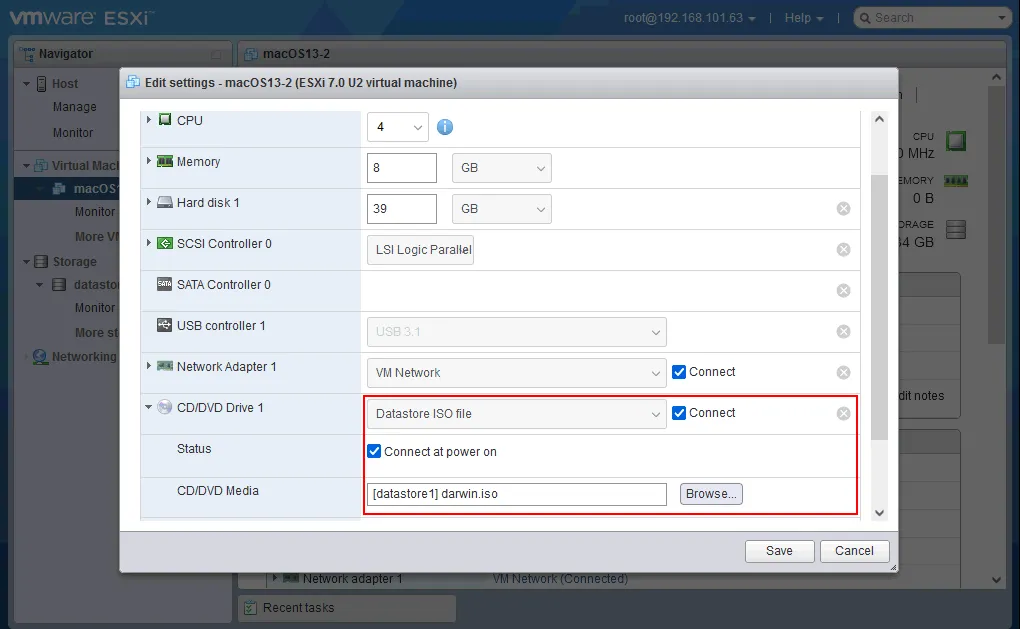
È necessario montare l’immagine CD darwin.iso nell’unità CD/DVD virtuale della VM macOS sull’host VMware ESXi. Per farlo in VMware Host Client, seguire i passaggi riportati di seguito.
- Selezionare la macchina virtuale macOS nel riquadro di navigazione e accedere alle impostazioni della macchina virtuale facendo clic con il pulsante destro del mouse sul nome della macchina virtuale > Modifica impostazioni della macchina virtuale oppure fare clic sull’icona a forma di matita dopo aver selezionato la macchina virtuale.
- Selezionare darwin.iso nel datastore come unità DVD virtuale (assicurarsi di aver espulso l’ISO di installazione di macOS).
- Assicurarsi che le caselle di controllo siano selezionate: Connetti e Connetti il dispositivo rimovibile .
- Fare clic su Salva e avviare la VM macOS.
Come installare VMware Tools su macOS
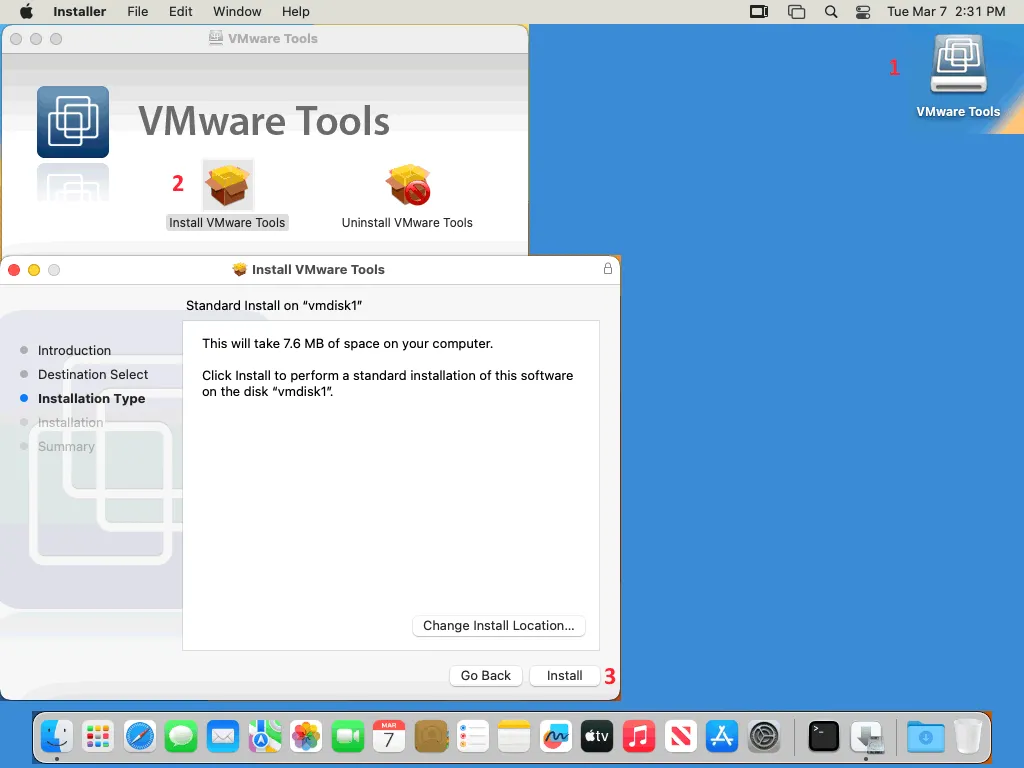
Quando il file immagine darwin.iso viene montato sull’unità CD/DVD virtuale della VM macOS, l’icona del supporto inserito nell’unità CD/DVD viene visualizzata nell’angolo in alto a destra del desktop macOS.
- Fare clic su questa icona VMware Tools visualizzata nell’angolo in alto a destra.
- Si apre una finestra con il contenuto del pacchetto. Fare clic su Installa VMware Tools .
- In una nuova finestra si aprirà una procedura guidata per l’installazione di VMware Tools. Fare clic su Continua nella fase Introduzione .
- Tipo di installazione. Non è necessario modificare le impostazioni in questa fase. Fare clic su Installa .
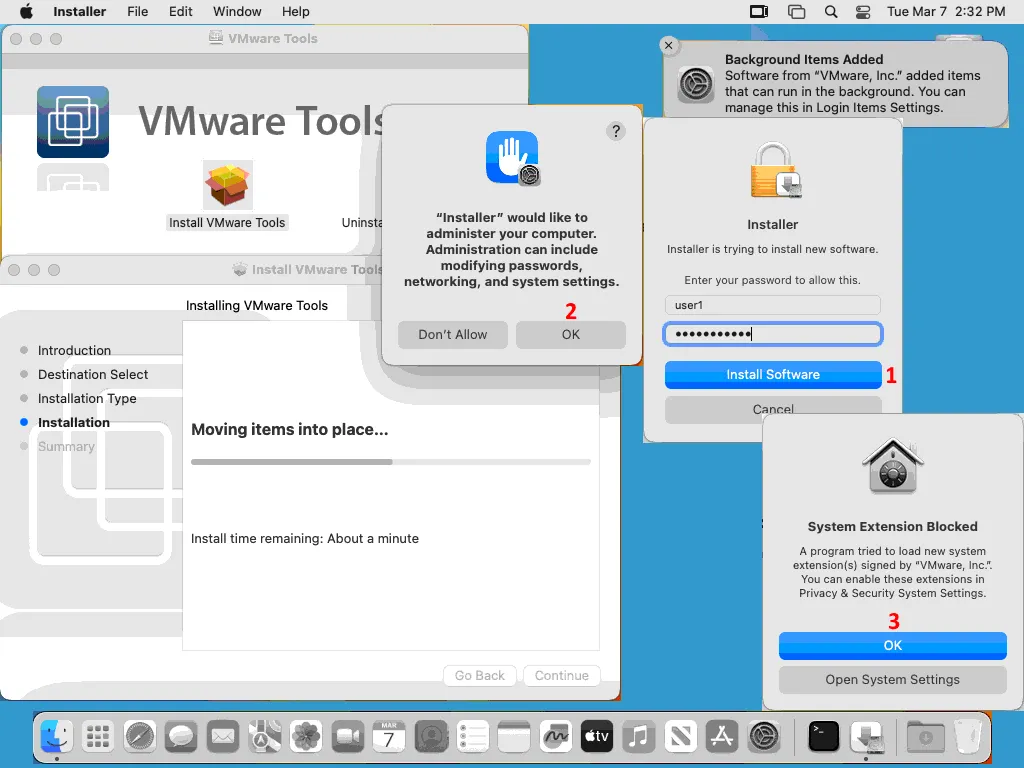
- Installazione . In questa fase vengono visualizzati diversi messaggi di sicurezza durante l’installazione di VMware Tools su macOS Ventura.
- Immettere la password per consentire al programma di installazione di continuare l’installazione di VMware Tools e fare clic su Installa software .
- “Installer” desidera amministrare il computer. L’amministrazione può includere la modifica di password, reti e impostazioni di sistema. Fare clic su OK in questa finestra di dialogo.
- Estensione di sistema bloccata. Un programma ha tentato di caricare nuove estensioni di sistema firmate da “VMware Inc.”. È possibile abilitare queste estensioni in Privacy & Impostazioni di sistema . Fare clic su Apri impostazioni di sistema .
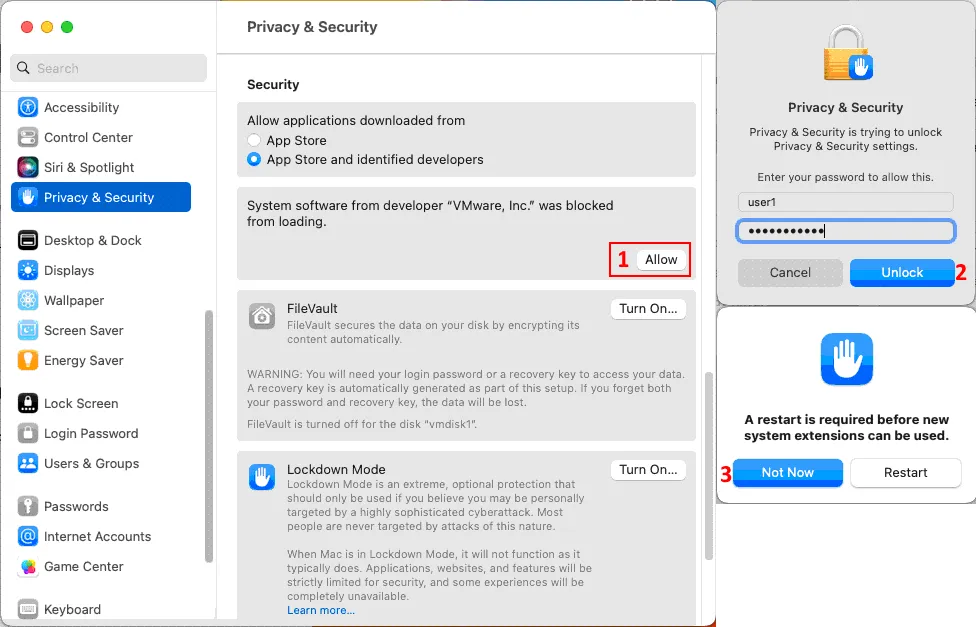
- Dopo aver fatto clic su Apri impostazioni di sistema , dovrebbe essere visualizzata la finestra Privacy & Sicurezza . Fare clic su Consenti nella sezione Sicurezza per consentire l’esecuzione delle applicazioni scaricate dall’App Store e dagli sviluppatori identificati, poiché, per impostazione predefinita, il caricamento del software di sistema dello sviluppatore “VMware, Inc.” era bloccato.
- Immettere la password e fare clic su Sblocca per confermare le modifiche.
- È obbligatorio riavviare il sistema prima di poter utilizzare le estensioni di sistema. Fare clic su Not Now . Riavvieremo la VM macOS in un secondo momento.
- Dobbiamo anche sbloccare l’accesso e abilitare l’esecuzione di vmware-tools-daemon nel sistema operativo macOS.
Fare clic con il pulsante destro del mouse sull’icona Finder nel pannello Docker e fare clic su Go to Folder nel menu contestuale. Inserisci questo percorso e premi il tasto Invio :
/Library/Application Support/VMware Tools/
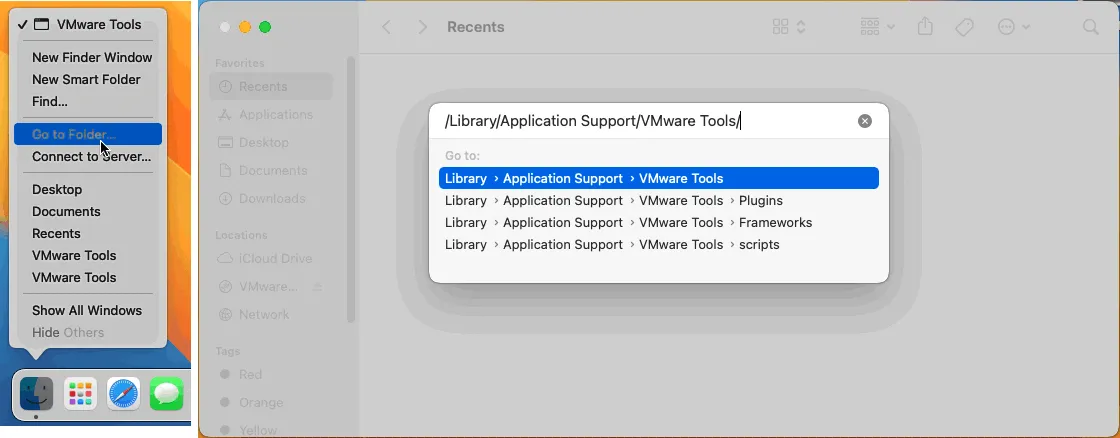
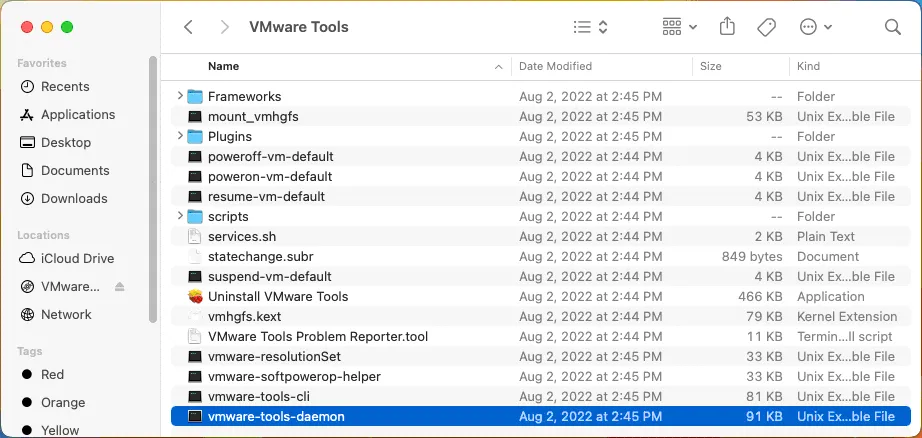
Puoi vedere il contenuto di questa cartella dove si trova vmware-tools-daemon .
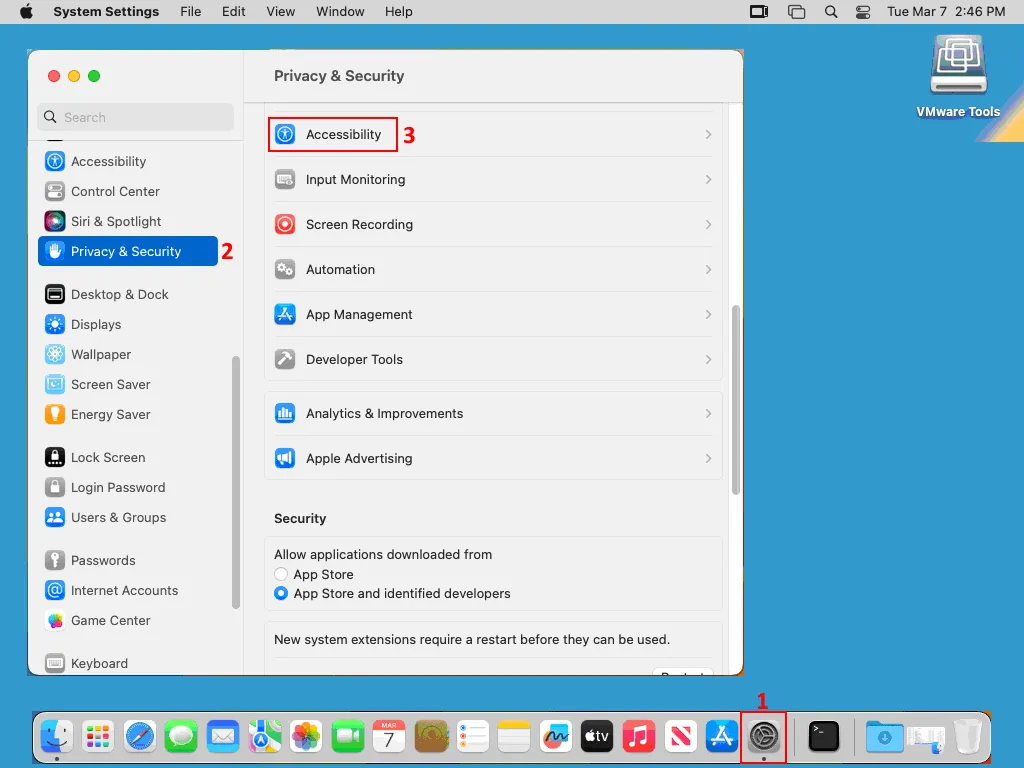
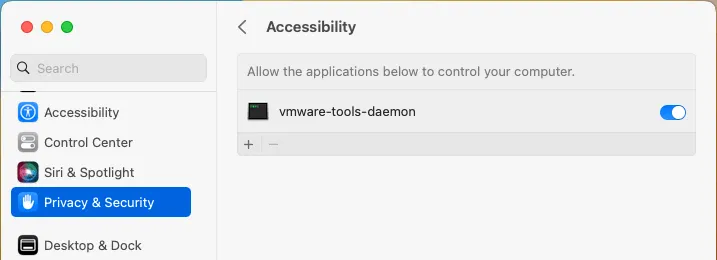
- Fai clic sull’icona Impostazioni di sistema nel Dock > Privacy & Sicurezza > Accessibilità .
- Fai clic sul pulsante + nella sezione Accessibilità della finestra Impostazioni di sistema .
- Sfoglia e seleziona il file vmware-tools-daemon , al quale deve essere consentito l’accesso. Il percorso di questo file è:
/Library/Application Support/VMware Tools/vmware-tools-daemon
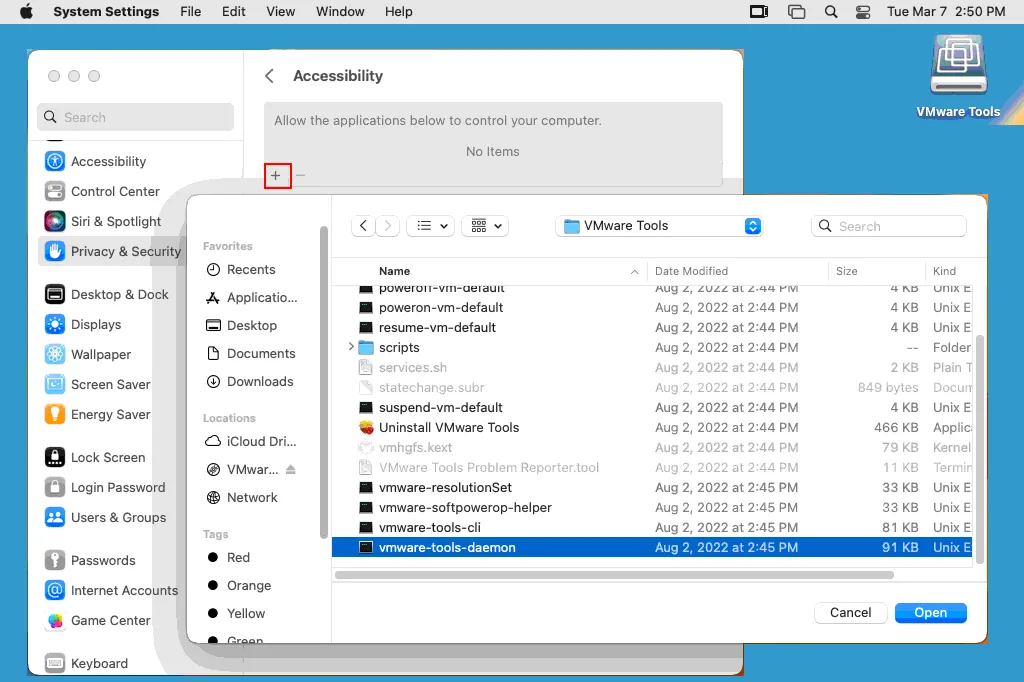
- Chiudi la finestra Impostazioni di sistema e riavvia la VM macOS.
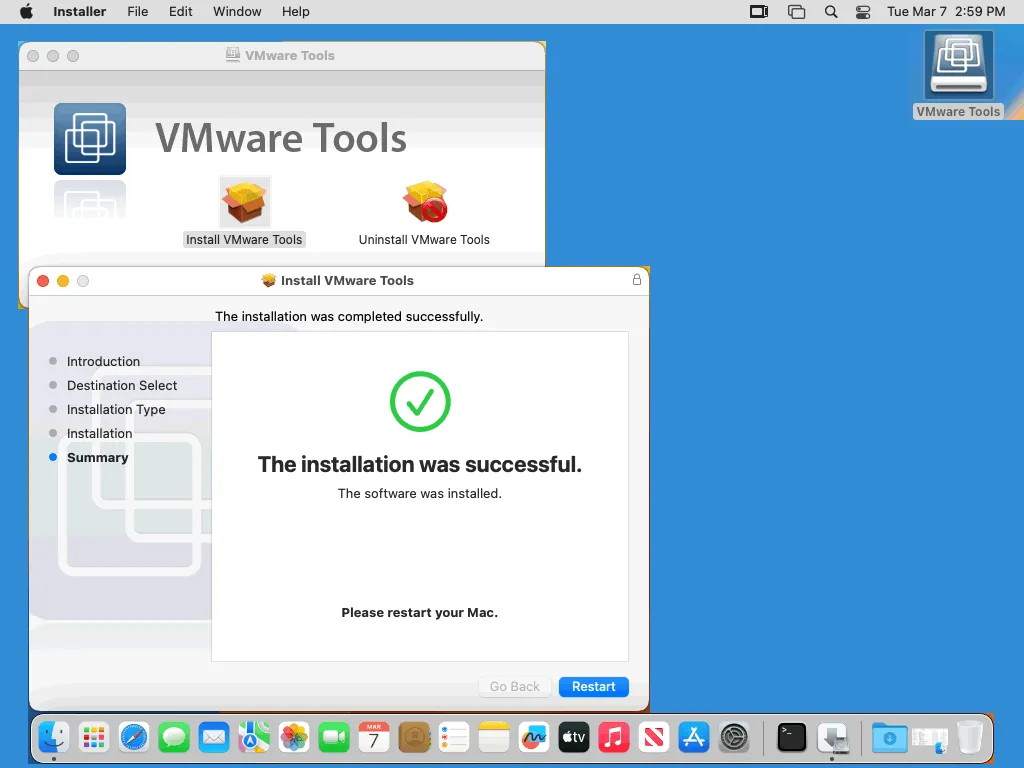
- Una volta riavviata la VM, apri nuovamente il programma di installazione di VMware Tools. Completa tutti i passaggi della procedura guidata di installazione (ora non dovrebbero esserci avvertenze). Al termine dell’installazione di VMware Tools, viene visualizzato il messaggio appropriato. L’installazione è stata completata con successo. Ora riavvia macOS.
- Per verificare la versione di VMware Tools installata in macOS, esegui questo comando nel terminale macOS:
/Library/Application Support/VMware Tools/vmware-tools-cli -v
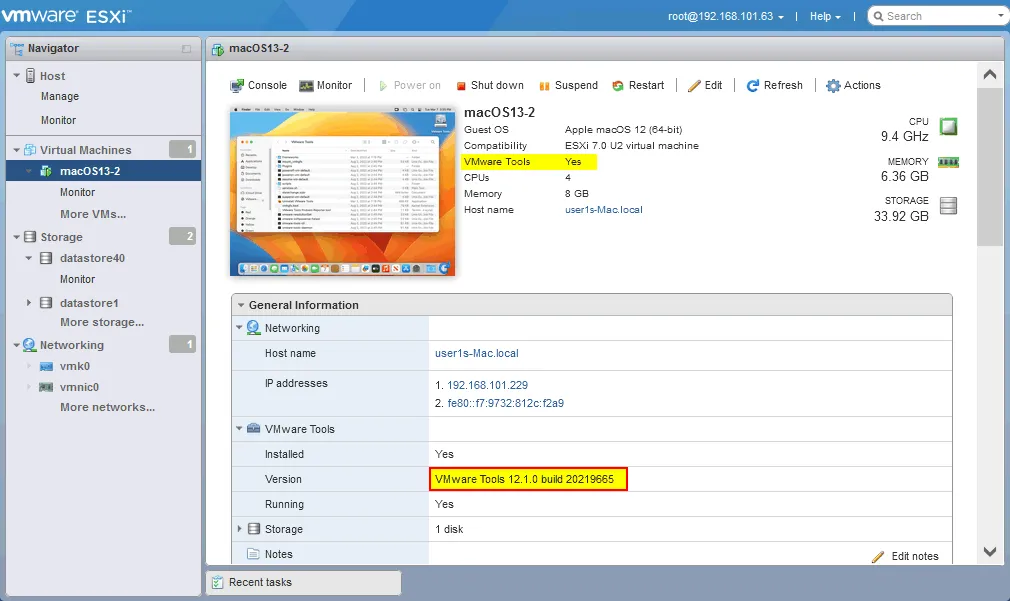
- Un altro posto dove puoi verificare se VMware Tools è installato su una VM è VMware vSphere Client e VMware Host Client. Puoi selezionare la VM macOS ed espandere le sezioni con le informazioni necessarie.
- Fare clic con il pulsante destro del mouse sull’icona del CD VMware Tools nell’angolo in alto a destra del desktop del Mac ed espellere il supporto. Espellere il file immagine darwin.iso dall’unità CD/DVD virtuale della VM macOS nelle impostazioni della VM (su ESXi).
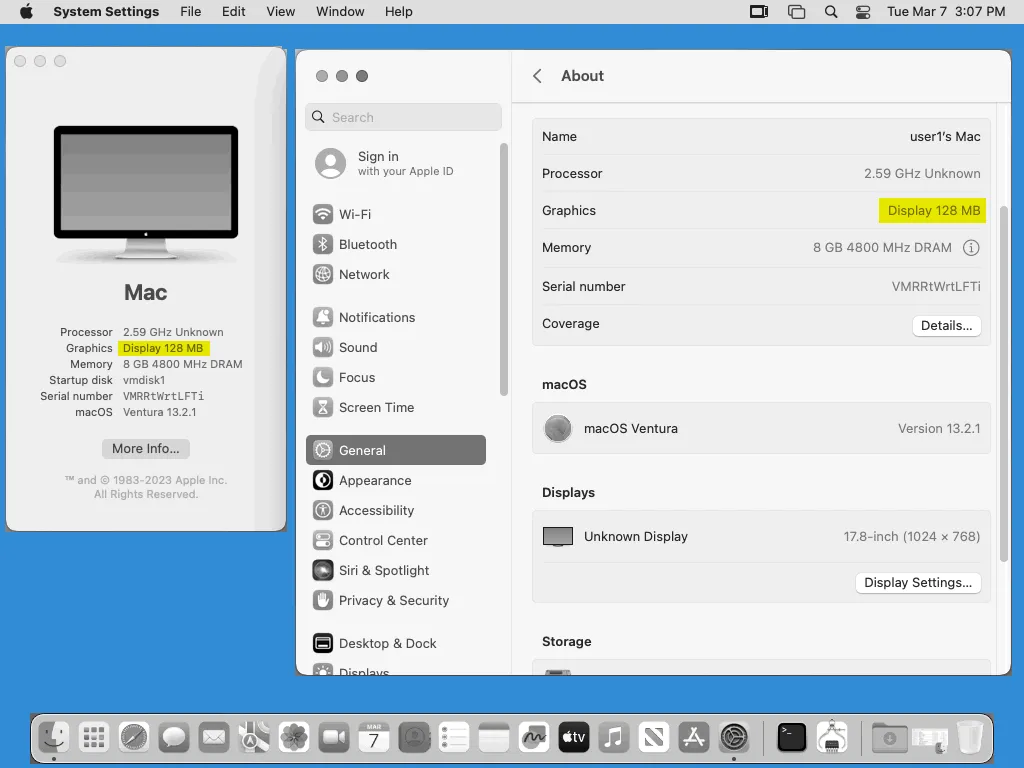
- Fare clic sull’icona Apple nell’angolo in alto a sinistra dello schermo della VM e fare clic su Informazioni su questo Mac nel menu. Dopo aver installato VMware Tools, la memoria video è stata aumentata da 3 MB a 128 MB (è possibile confrontare questo dato con lo screenshot precedente realizzato subito dopo che l’installazione di macOS sulla VM era terminata).
Il flusso di lavoro per installare macOS su VMware Workstation è simile a questo flusso di lavoro per ESXi. La differenza principale è l’installazione della versione appropriata della patch di sblocco.
Come correggere la risoluzione dello schermo di MacOS sulle VM VMware
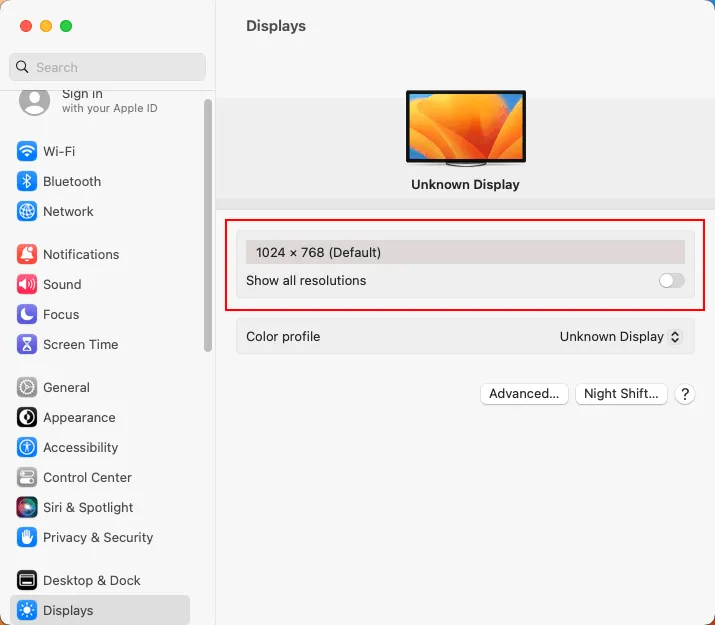
L’installazione di VMware Tools migliora le prestazioni e la grafica. La prima cosa che potresti voler fare dopo è cambiare la risoluzione dello schermo da 1024×768 a una risoluzione più alta. Tuttavia, se apri le impostazioni dello schermo e fai clic su Mostra tutte le risoluzioni nella VM macOS, vedrai solo 1024×768. Le altre modalità non sono disponibili nella GUI di macOS sulla VM.
Soluzione 1
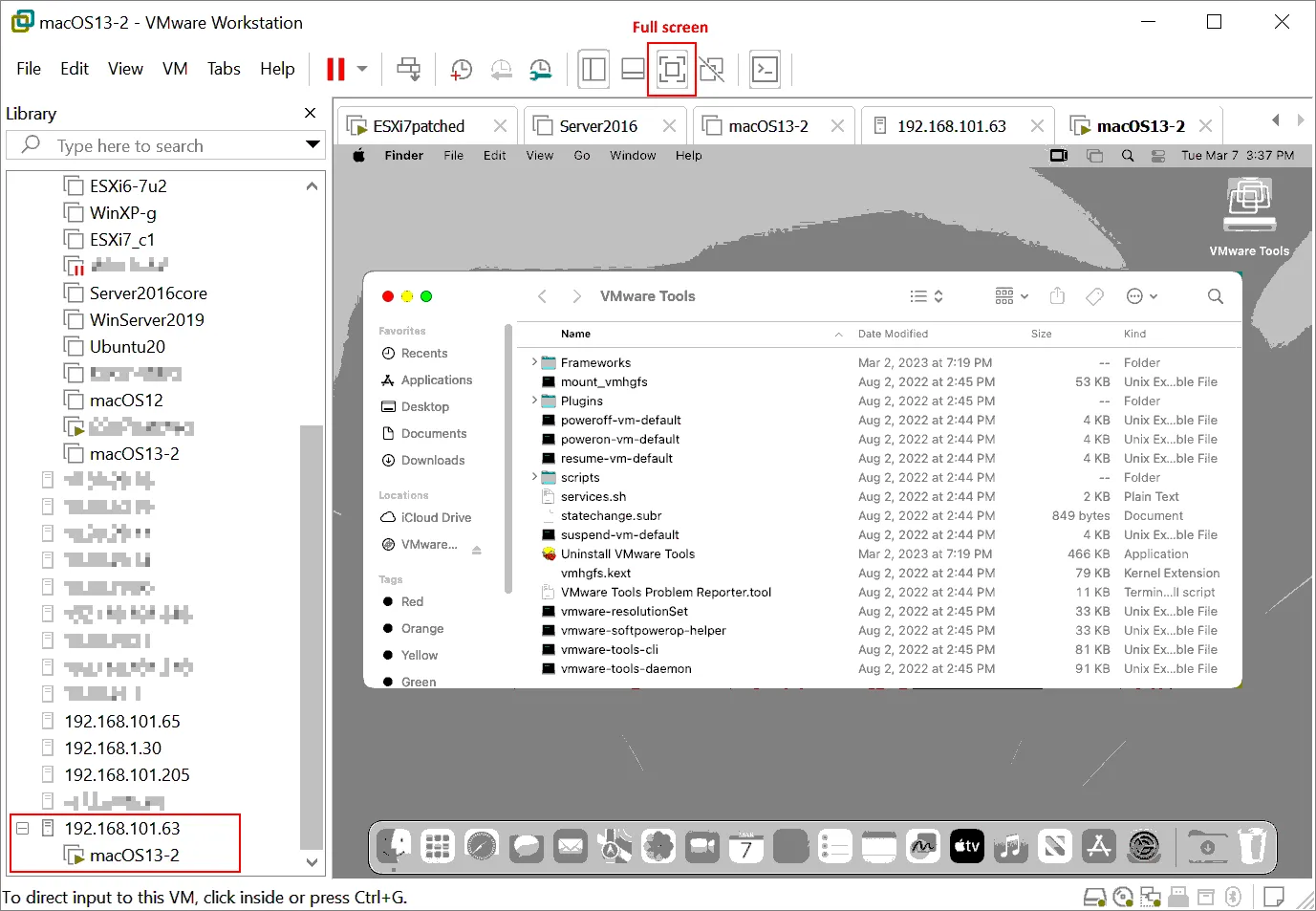
Se sul tuo computer è installato VMware Workstation o VMware Fusion, puoi connetterti al tuo server ESXi e connetterti alla VM macOS in esecuzione su quell’host VMware ESXi. In alternativa, puoi utilizzare VMware Remote Console . Fare clic sul pulsante Schermo intero nell’interfaccia di VMware Workstation o Fusion. Se la risoluzione del monitor è, ad esempio, 1920×1080, la risoluzione dello schermo della VM macOS deve essere modificata in 1920×1080 in modalità schermo intero.
Soluzione 2
Eseguire il comando nel terminale come utente corrente (non root). Aprire il Launchpad , digitare terminal nel campo di ricerca ed eseguire il Terminal . Eseguire il seguente comando nel terminale per impostare la risoluzione Full HD:
sudo /Library/Application\ Support/VMware\ Tools/vmware-resolutionSet 1920 1080
In questo caso, VMware Tools viene utilizzato per regolare la risoluzione dello schermo. La risoluzione configurata viene mantenuta dopo il riavvio della VM. Si noti che la risoluzione massima visualizzata in VMware vSphere Web Client e in VMware Host Client è 1176 x 885. Utilizza VMware Workstation o VMware Remote Console (VMRC) per connetterti a una VM in esecuzione su un host VMware ESXi per lavorare con una risoluzione più alta.
Il seguente comando può essere utile anche per modificare la risoluzione:
sudo defaults write /Library/Preferences/com.apple.windowserver.plist DisplayResolutionEnabled -bool true
Disattivazione dello screen saver e della modalità di sospensione
L’esecuzione di uno screen saver può consumare risorse di calcolo quando una VM è inattiva. Inoltre, non vogliamo che il nostro macOS entri in modalità di sospensione, poiché ciò può influire sulla disponibilità. Si consiglia di disabilitare qualsiasi salvaschermo e modalità di ibernazione sulla VM su cui è installato macOS.
È possibile disabilitare un salvaschermo nella GUI:
- Aprire Preferenze di Sistema > Blocca schermo .
- Regolare i seguenti parametri:
- Avvia salvaschermo quando inattivo
- Spegni schermo quando inattivo
È possibile impostarli su Mai per disabilitare completamente il blocco schermo con un salvaschermo.

Inoltre, si consiglia di disattivare la modalità di sospensione per evitare possibili problemi e svantaggi (ad esempio, se in background è in esecuzione un processo che richiede molto tempo, come la copia di file). Aprire il terminale e disattivare la modalità di sospensione quando inattivo utilizzando i seguenti comandi:
Cambiare la directory in /Applications/Utilities/
cd /Applications/Utilities/
Impostare il periodo di inattività per entrare in modalità di sospensione su 0:
sudo systemsetup -setcomputersleep 0
Ora gli screen saver sono disabilitati sul tuo macOS.
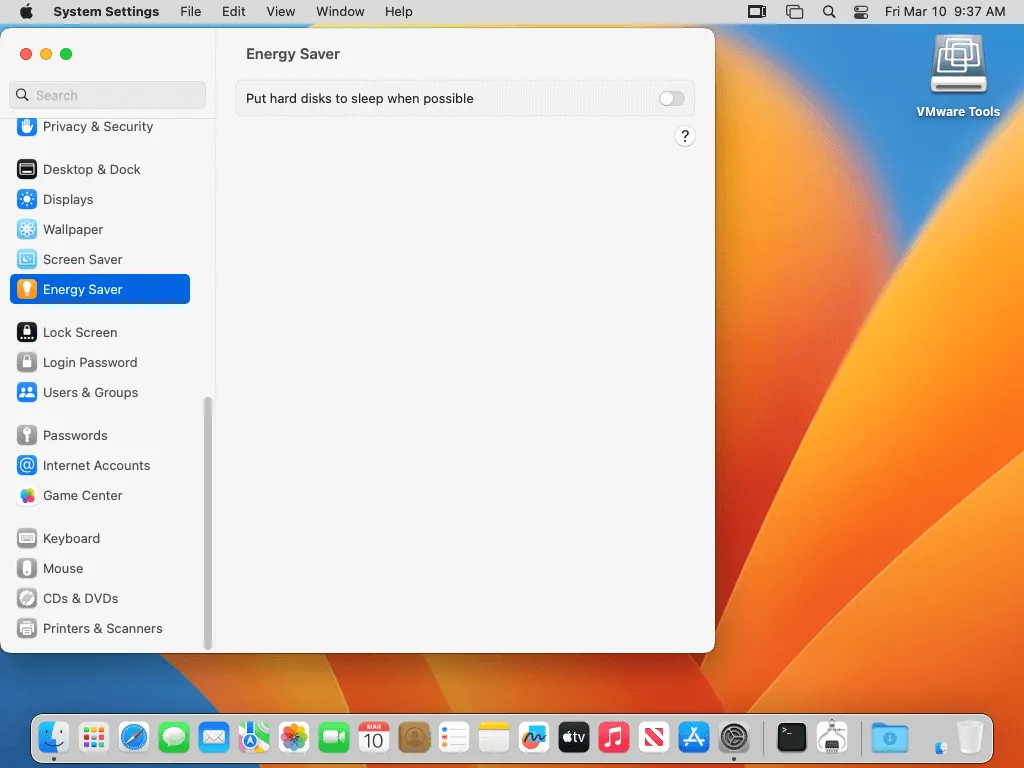
Vai a Impostazioni di sistema > Risparmio energetico .
Disattiva l’opzione Metti in stato di sospensione i dischi rigidi quando possibile .
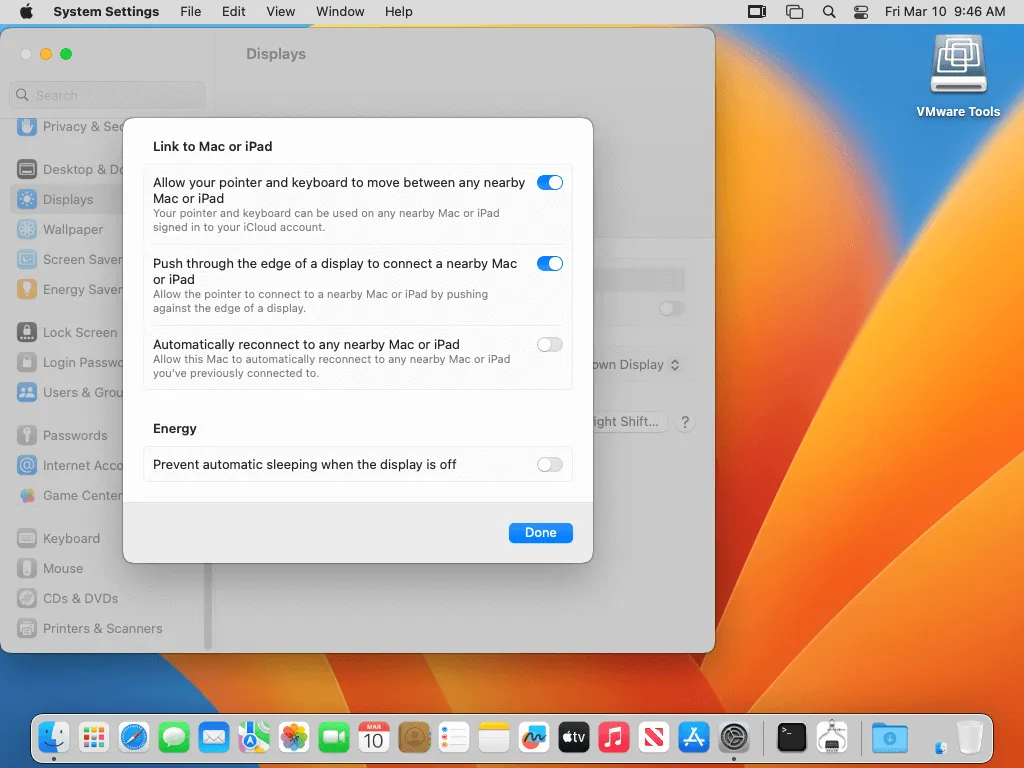
Vai su Impostazioni di sistema > Schermi e fai clic su Avanzate .
Assicurati che l’opzione Impedisci la sospensione automatica quando lo schermo è spento sia impostata su disabilitata .
Abbiamo terminato l’installazione e la configurazione di macOS su una macchina virtuale VMware.
Conclusione
L’installazione di macOS su macchine virtuali VMware ESXi richiede alcune azioni e configurazioni aggiuntive rispetto all’installazione di Windows e Linux. Si consiglia vivamente di installare VMware Tools su una macchina virtuale macOS.
Indipendentemente dal sistema operativo guest utilizzato, è consigliabile utilizzare una soluzione di backup e ripristino basata su immagini come NAKIVO Backup & Replication, che acquisisce i dati a livello di virtualizzazione anziché a livello di guest. Questo tipo di backup acquisisce intere VM indipendentemente dal loro sistema operativo, insieme al contenuto dei loro dischi virtuali e ai file di configurazione.


