Migrazione delle VM da VMWare ESXi a Proxmox VE
La migrazione delle VM da VMware a Proxmox può rendersi necessaria sia che un’organizzazione stia diversificando la propria infrastruttura, sia che stia trasferendo completamente i propri carichi di lavoro di produzione su una nuova piattaforma. Esistono due metodi principali per migrare le VM dagli host VMware ESXi agli host Proxmox VE: manualmente e con strumenti dedicati. Questo articolo del blog fornisce una guida dettagliata passo dopo passo per eseguire con successo la migrazione delle VM su Proxmox VE utilizzando entrambi i metodi.

- Preparazione alla migrazione delle macchine virtuali Quando si pianifica una migrazione a Proxmox VE, è necessario innanzitutto . Di seguito sono riportati alcuni passaggi consigliati da seguire prima di procedere con la migrazione: Prendere nota della configurazione di rete attuale della macchina virtuale di origine e valutare la possibilità di impostare gli adattatori di rete in modo che ottengano la Configurazione IP tramite DHCP. Questo approccio può aiutare a evitare messaggi relativi a conflitti di indirizzi IP nel sistema operativo guest della macchina virtuale di destinazione, poiché dopo la migrazione sarà possibile utilizzare nuovi adattatori di rete. Una volta completata la migrazione della VM, è possibile ripristinare la configurazione di rete per gli adattatori di rete collegati. Assicurarsi che sia presente una connessione di rete tra l’host VMware ESXi di origine e l’host Proxmox di destinazione. La connessione di rete è obbligatoria per la maggior parte dei metodi di copia dei dati della VM durante la migrazione da ESXi a Proxmox. Disabilitare la crittografia del disco per la VM originale sull’host VMware ESXi. XML-PH-0009@deepl.internal Archivio dati ESXi: , Ambiente virtuale Proxmox: Host Proxmox: 192.168.101.226 Archivio dati: , Metodo 1: Migrazione manuale Eseguiamo la migrazione di una VM Windows Server 2022 in esecuzione su un host ESXi. L’idea alla base del primo metodo di migrazione della VM consiste nel creare una nuova VM Proxmox/KVM vuota con impostazioni identiche e trasferire i dati del disco virtuale dalla VM ESXi originale a questa VM Proxmox. Verifica della VM originale Abilitare SSH sull’host VMware ESXi di origine dove è memorizzata la VM originale. Per abilitare l’accesso SSH in VMware Host Client, andare su nel pannello , fare clic sulla scheda , selezionare e fare clic con il tasto destro su questo elemento. Nel menu contestuale, fare clic su per avviare immediatamente il servizio del server SSH. Fare clic su per avviare automaticamente il servizio del server SSH all’avvio di ESXi. Verificare la configurazione hardware della macchina virtuale VMware originale per ricreare la configurazione hardware della macchina virtuale di destinazione sul server Proxmox. Selezionare la macchina virtuale originale nel pannello di sinistra dell’interfaccia web di VMware Host Client o VMware vSphere Client e controllare i dati nella sezione .
-
-
datastore40tdatastore50
-
-
-
local-zfsdatastore55
-
Host > ManageNavigatorServicesTSM-SSHStartPolicy > Start and stop with host
-
Hardware ConfigurationÈ possibile fare clic suEdit“Impostazioni VM” per visualizzare ulteriori parametri di configurazione della VM.
- Verificare se nelle impostazioni della VM sia configurato UEFI o BIOS, poiché questa impostazione influisce sull’avvio del sistema operativo ospite. Nelle impostazioni della VM VMware originale ospitata sull’host VMware ESXi è selezionato il BIOS. Ciò significa che dovremo selezionare BIOS nelle impostazioni della VM di destinazione sul server Proxmox.
Selezionare una VM, fare clic su
EditImpostazioni VM, selezionare la schedaVM Optionsnella finestraEdit Settingsed espandere la sezioneBoot Optionsper verificare le impostazioni UEFI/BIOS della VM. Nel nostro esempio, utilizziamo il BIOS per la VM originale.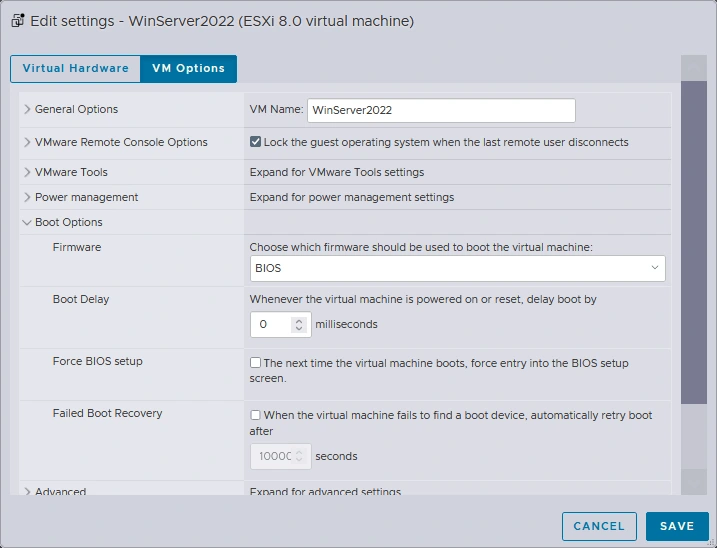
- Disconnettere eventuali immagini CD/DVD o dischi dalla VM originale.
- È possibile disinstallare VMware Tools prima o dopo la migrazione. Se si desidera mantenere la macchina virtuale originale in uno stato pienamente operativo, è preferibile disinstallare VMware Tools sulla macchina virtuale di destinazione dopo la migrazione su un server Proxmox, finché non si è certi che la macchina virtuale migrata sia attiva.
Creazione di una nuova macchina virtuale Proxmox
- Creare una nuova macchina virtuale sul server Proxmox con gli stessi parametri della macchina virtuale VMware originale sull’Host VMware ESXi. Ciò vale per CPU, memoria, schede di rete, dischi virtuali, ecc. Fare clic con il tasto destro del mouse sull’host Proxmox nel riquadro sinistro dell’interfaccia web di Proxmox VE e selezionare “
Create VM” .
- Nella scheda “
General” (passaggio) della procedura guidata “Create: Virtual Machine” , inserire i seguenti parametri:- Nodo:
pveQuesto è il nome del nostro host Proxmox.
- ID VM:
101È possibile utilizzare qualsiasi ID VM libero. Per impostazione predefinita, la numerazione parte da 100.
- Nome:
Server2022È possibile inserire qualsiasi numero, ma per maggiore praticità, inserite il nome che sia uguale o identico al nome della VM originale sull’Host VMware ESXi.
Fate clic su
Nextad ogni passo per proseguire.
- Nodo:
- Nel passo
OS, selezionate lo stesso sistema operativo guest che era stato impostato per la VM VMware originale. In questo caso, si tratta di Windows Server 2022.
System. Selezionare BIOS se la VM originale utilizza il BIOS oppure selezionare UEFI se la VM originale utilizza l’UEFI. Deselezionare la casella di controlloAdd TPMse non si utilizza il TPM sul modulo TPM virtuale. È possibile ignorare le impostazioni del controller SCSI poiché collegheremo manualmente il disco virtuale importato.
Disks. Per impostazione predefinita, quando si crea una nuova VM in Proxmox VE viene creato un nuovo disco virtuale. Nel nostro esempio, il percorso dei dischi virtuali sull’archivio dati di Proxmox è:/mnt/datastore/datastore55/images/101Elimineremo questo disco virtuale dopo aver creato una nuova VM, poiché copieremo e importeremo i dischi virtuali della VM originale (operazione eseguibile dall’interfaccia grafica).

CPU. Impostare le impostazioni della CPU in modo simile a quelle della VM originale. In questo esempio, utilizziamo un processore con due core.
Memory. Impostare la quantità di memoria per la nuova VM. Impostare la stessa quantità di memoria impostata per la VM originale.
Network. Selezionare un bridge per la modalità di rete richiesta (Bridge,NAT, ecc.). Selezionare un modello di adattatore di rete virtuale. È necessario impostare un adattatore di rete che possa essere riconosciuto nel sistema operativo guest dopo la migrazione della VM da ESXi a Proxmox. Alcune schede di rete virtuali richiedono driver e, se questi driver non sono installati nel sistema operativo guest, l’adattatore di rete non funzionerà. È possibile selezionare la scheda di rete più compatibile e modificare il modello della scheda con quello necessario dopo aver completato la migrazione della VM e aver installato i driver e gli strumenti guest appropriati.
- Selezionare la nuova VM appena creata nel riquadro di sinistra dell’interfaccia web di Proxmox (
Server2022in questo esempio). Fare clic suHardware, selezionare un disco rigido virtuale creato per impostazione predefinita con la nuova VM e fare clic suDetach.
Are you sure you want to detach entry “Hard Disk (sata0)”?Fare clic su
Yesper confermare.- Fare clic su
Removedopo aver scollegato il disco rigido virtuale.
La nuova macchina virtuale vuota è stata creata ed è ora pronta per il trasferimento dei dati del disco virtuale dalla macchina virtuale originale.
Copia dei dati del disco virtuale
Innanzitutto, è necessario identificare la directory della macchina virtuale di destinazione e quella della macchina virtuale originale per capire l’ubicazione del disco virtuale originale e dove deve essere collocato il disco virtuale di destinazione. A questo punto, è possibile copiare i dischi virtuali.
- Aprire la console del server Proxmox. Nel riquadro di sinistra dell’interfaccia web di Proxmox VE, selezionare il proprio host (
pvein questo esempio) e fare clic sul pulsanteShellnell’angolo in alto a destra.
- Nella console, accedere alla directory in cui sono archiviati i dischi delle VM. Nel nostro caso, i dischi virtuali della nostra nuova VM Proxmox sono archiviati nel datastore55 nella directory
/mnt/datastore/datastore55/images/101, dove101è l’ID della VM.cd /mnt/datastore/datastore55/images/101Nello screenshot qui sotto, è possibile notare che il disco virtuale della nuova VM è stato eliminato nell’interfaccia grafica e non viene visualizzato nell’elenco dei file
(vm-101-disk-1.qcow2 - 32 GB). Se sono stati selezionati UEFI e TPM, vengono creati due dischi virtuali aggiuntivi (nel nostro esempio, non utilizziamo questi due dischi virtuali poiché utilizziamo il BIOS senza TPM).
- Connettersi all’ESXi tramite SSH con un archivio dati di macchine virtuali in cui è archiviata la macchina virtuale VMware originale:
ssh root@192.168.101.31Dove 192.168.101.31 è l’indirizzo IP dell’host VMware ESXi e
rootè il nome utente - Controllare i file della macchina virtuale di origine nella directory della macchina virtuale di origine sull’archivio dati ESXi appropriato:
ls -al /vmfs/volumes/datastore50/WinServer2022/Prendere nota dei nomi dei file
.vmdke-flat.vmdkdella macchina virtuale VMware originale sull’host VMware ESXi. Questi file sono il descrittore del disco virtuale e il file di dati grezzi necessari da copiare per la migrazione della VM su Proxmox. - Uscire dalla sessione SSH:
exit
- Arrestare la VM originale sull’host ESXi.
- Ora, copiare i file
vmdke-flat.vmdkdei dischi virtuali originali della VM originale utilizzando il client SCP e la connessione SSH che abbiamo abilitato sull’host ESXi di origine. Eseguire i seguenti comandi nella console di Proxmox VE:scp root@192.168.101.31://vmfs/volumes/datastore50/WinServer2022/WinServer2022.vmdk .scp root@192.168.101.31://vmfs/volumes/datastore50/WinServer2022/WinServer2022-flat.vmdk .dove:
rootè il nome utente sull’host ESXi192.168.101.31 è l’indirizzo IP dell’host ESXi
.indica la directory corrente in cui ci troviamo ora sul server Proxmox (copia il file nella directory corrente); in alternativa, è possibile specificare esplicitamente/mnt/datastore/datastore55/images/101.Inserire la password di root di ESXi quando richiesto.

NOTA : se nelle impostazioni della VM si seleziona UEFI con TPM anziché BIOS, potrebbero essere creati due piccoli dischi virtuali: uno per l’avvio della VM in modalità UEFI e l’altro per il modulo TPM virtuale. L’uso del TPM non è consigliato durante la migrazione di una VM.
- Esegui una nuova scansione di tutti gli archivi dati e visualizza i dischi virtuali presenti sull’host Proxmox:
qm rescan - Controlla il contenuto della directory della VM utilizzata per la migrazione della VM:
ls -lCome puoi vedere, il disco virtuale originale con allocazione dinamica occupa ora 30 GB poiché è stato sottoposto a thick provisioning dopo la copia. Questo perché il thin provisioning è una funzione del file system VMFS utilizzato da ESXi.
Per esportare dischi virtuali con thin provisioning
vmdksu un server Proxmox senza occupare la dimensione massima del disco virtuale, è possibile esportare la macchina virtuale VMware originale in un modello OVF. In questo caso, la dimensione del disco virtuale esportatovmdkè pari alla dimensione occupata dai file all’interno dei dischi virtuali.- Esportazione/importazione di un modello di macchina virtuale (alternativa)
Per esportare una macchina virtuale in un modello OVF, è possibile utilizzare l’interfaccia grafica del client VMware vSphere (fare clic con il tasto destro sulla macchina virtuale e selezionare
Export) oppure VMware Host Client. In alternativa, è possibile scaricare lo strumento OVF dal sito web di VMware per esportare la macchina virtuale dalla riga di comando.È possibile eseguire il seguente comando nella console del server Proxmox per esportare una macchina virtuale dall’host ESXi in un modello OVF e memorizzare i file del modello sul server Proxmox:
ovftool vi://root@{IP or FQDN of ESXi host}/{VM name} /path/to/export/locationNel nostro esempio, il comando per creare un modello OVF e memorizzare i file del modello nella directory della macchina virtuale sull’host Proxmox è:
ovftool vi://root@192.168.101.31/WinServer2022 /mnt/datastore/datastore55/images/101L’opzione
ovftoolcrea una sottodirectory in cui memorizzare i file del modello.

Proxmox VE supporta il formato VMware {67} per i dischi virtuali, che non è il formato nativo di Proxmox VE (KVM/QEMU). Il formato nativo è
qcow2. È possibile convertire manualmente un disco virtuale VMware nel formatoqcow2o in formato raw. È inoltre possibile importare un disco virtuale convertendolo con un unico comando. Tutti questi comandi sono spiegati di seguito. - Esportazione/importazione di un modello di macchina virtuale (alternativa)
- Convertire/importare un disco virtuale nel formato richiesto per la VM di destinazione. Di seguito illustriamo 4 metodi per convertire e importare un disco virtuale; scegliete quello più adatto alle vostre esigenze prima di passare alla fase avanti.
- Conversione di
vmdkinqcow2Per convertire un disco virtuale in formato VMware (
vmdke-flat.vmdk) nel formato nativo Proxmox/KVMqcow2utilizzate il comando:qemu-img convert -cpf vmdk -O qcow2In questo esempio, il comando da eseguire dalla directory della VM è:
qemu-img convert -cpf vmdk -O qcow2 ./WinServer2022.vmdk ./WinServer2022.qcow2Verificate il contenuto della directory dopo la conversione del disco virtuale:
ls -alIl disco virtuale convertito
qcow2occupa 15 GB di spazio su disco (all’interno del disco virtuale sono presenti 15 GB di file), dato che è stato provisionato in modalità thin. Per ulteriori informazioni sui formati supportati, consulta il confronto su KVM contro VMware .È possibile selezionare questo disco virtuale convertito
qcow2nell’interfaccia web di Proxmox per la VM migrata. Prima di procedere, esaminiamo i comandi alternativi per importare un disco virtuale e modificarne il formato. - Importazione in formato raw
Per importare un disco virtuale in formato raw, è possibile eseguire questo comando dalla directory della VM migrata:
qm importdisk 101 ./WinServer2022.qcow2 datastore55Dove
datastore55è un archivio dati sull’host Proxmox su cui si trova la VM di destinazione (101). - Importazione di
vmdkdirettamenteÈ possibile utilizzare il comando per importare un disco virtuale dal formato
vmdkdirettamente in formato raw. Il comando per importareVMDKsu Proxmox in formato raw è:qm importdisk 101 ./WinServer2022.vmdk datastore55 - Importazione come
qcow2Se si desidera utilizzare il formato
qcow2in uscita (non raw) per l’importazione su Proxmoxvmdk, utilizzare il comando:qm importdisk 101 /mnt/datastore/datastore55/images/101/WinServer2022.vmdk datastore55 -format qcow2
- Conversione di
-
Server2022
Hardware
Add > Hard disk
-
Add Unused Disk
Add
- Collegamento di un disco virtuale Collegare il disco virtuale migrato alla VM Proxmox (101), che ora è classificata come disco inutilizzato. È possibile eseguire questa operazione dall’interfaccia grafica di Proxmox VE. Selezionare la VM creata per la migrazione da VMware ESXi a Proxmox VE ( in questo esempio). XML-PH-0007@deepl.internal Fare clic su per salvare le impostazioni. Non dimenticare che le impostazioni UEFI o BIOS devono corrispondere a quelle dell’origine affinché il sistema operativo guest si avvii correttamente. Avvia la VM migrata. La VM dovrebbe ora avviarsi correttamente. In caso contrario, controlla il disco di avvio nelle impostazioni di avvio e verifica il controller del disco virtuale nelle impostazioni della VM. Per modificare il controller di un disco virtuale, è necessario scollegare il disco virtuale e poi ricollegarlo. Quando si collega un disco virtuale, è possibile selezionare le opzioni del controller del disco. Configurazione post-migrazione Installare i driver VirtIO e un agente guest QEMU nel sistema operativo guest per ottenere prestazioni ottimali della VM. Le macchine Linux supportano i driver VirtIO paravirtualizzati a partire dal kernel 2.6. L’utilizzo di dispositivi virtuali paravirtualizzati offre prestazioni superiori rispetto a quelli emulati. È possibile scaricare i driver VirtIO dal sito web di Proxmox: I driver VirtIO sono disponibili nel file immagine ISO, ad esempio Per sistemi guest Windows: Caricare l’immagine ISO scaricata nell’archivio dati di Proxmox e montare tale immagine ISO sulla VM migrata. Esplora il contenuto dell’immagine ISO montata dal sistema operativo guest e sfoglia i programmi di installazione appropriati per installare gli strumenti necessari. Dopo aver installato i driver VirtIO Guest, puoi modificare il controller del disco virtuale su . Inoltre, puoi installare un client SPICE sul tuo computer e abilitare SPICE per una VM su un server Proxmox per una maggiore comodità e una migliore esperienza utente quando ti connetti a una VM per la gestione.
Options
Boot OrderOK
https://pve.proxmox.com/wiki/Paravirtualized_Block_Drivers_for_Windows#Download
https://pve.proxmox.com/wiki/Windows_VirtIO_Drivers
virtio-win-0.1.240.iso
-
VirtIO SCSI
È possibile rimuovere i file dei dischi virtuali non necessari, come i file vmdk , dall’archivio dati di Proxmox una volta che la migrazione della VM è terminata con successo. Utilizzare comandi simili a questi:
rm /mnt/datastore/datastore55/images/101/WinServer2022.vmdk
rm /mnt/datastore/datastore55/images/101/WinServer2022-flat.vmdk
È possibile guardare il video qui sotto per il tutorial completo su come migrare le VM da VMware ESXi a Proxmox VE.
Metodo 2: Utilizzo di esxi-import-tools
Il secondo metodo per migrare le VM da ESXi all’ambiente virtuale Proxmox è stato presentato alla fine di marzo 2024 con un nuovo aggiornamento di Proxmox VE. È previsto un nuovo pacchetto pve-esxi-import-tools per la versione definitiva di Proxmox VE 8.2. Tuttavia, questo pacchetto è già stato incluso in Proxmox VE a partire dalla versione 8.1.10, ma solo nei repository software Proxmox di test e senza abbonamento. Il nuovo strumento di importazione fornisce una procedura guidata intuitiva per l’importazione di VM da ESXi a Proxmox VE nell’interfaccia web.
Aggiornamento e installazione dei pacchetti Proxmox
- Aggiungere un
Non-subscriptionrepository software Proxmox e unTestrepository software, se non sono stati aggiunti in precedenza. Selezionare un host Proxmox nel pannello di sinistra (pvein questo esempio). Andare suUpdates > Repositoriese fare clic suAdd. (Per impostazione predefinita, sono presenti solo i repositoryEnterprise).
- Selezionare un repository
No-subscriptiondal menu a tendina e premereAdd. Quindi, analogamente, selezionare il repositoryTest.
- Fare clic sul pulsante
Reloadfino a quando non vengono visualizzati i repository aggiunti. Di conseguenza, i repository di backup sono stati aggiunti e vengono visualizzati nella paginaRepositories.
- Andare su
Updatese premere il pulsanteRefreshper aggiornare l’elenco dei pacchetti disponibili per l’aggiornamento. Nell’elenco dovrebbero essere visibili i nuovi pacchetti Proxmox.
- In una finestra pop-up viene visualizzato un elenco dei pacchetti da aggiornare. Una volta completata l’operazione
Refresh, è possibile chiudere questa finestra pop-up. Ora siete pronti per l’upgrade.
- Selezionate il vostro host Proxmox nel riquadro sinistro dell’interfaccia web e cliccate su
Upgrade.
- Nella finestra della console che si apre, digitate
ye premeteEnterper avviare il processo di upgrade di Proxmox. Attendete che l’upgrade sia completato.
- Verificate se lo strumento di importazione ESXi è stato installato al termine dell’upgrade.
dpkg -l | grep pve-esxi-import-toolsDovresti vedere la versione del pacchetto nell’output della console.
- Riavvia l’host Proxmox per applicare l’aggiornamento del kernel:
init 6
Configurazione di Proxmox per la migrazione delle VM
Dopo il riavvio dell’host Proxmox, accedi all’interfaccia web di Proxmox VE. Dovresti vedere il nuovo numero di versione nell’angolo in alto a sinistra.
- Vai su
Datacenter > Storagee clicca suAdd > ESXiper aggiungere gli archivi dati di un host ESXi con le VM di origine all’inventario di Proxmox. Questa operazione è necessaria per utilizzare lo strumento di migrazione da VMware a Proxmox; la voce relativa a ESXi è diventata disponibile dopo l’upgrade.
- Inserisci i parametri obbligatori nella scheda
Generalper aggiungere lo storage ESXi:ID– Questo è il nome dello storage ESXi visualizzato nell’inventario di Proxmox. Utilizzare lettere – non usare solo cifre.Server– Inserire l’indirizzo IP di un host ESXi su cui risiede la VM di origine.Username– Inserire il nome di un utente con privilegi di root sull’host ESXiPassword– Inserire la password di questo utenteNodes– Selezionare un host Proxmox su cui verrà effettuata la migrazione della VM.È possibile saltare la verifica del certificato se non ne è stato creato uno.
Fare clic su
Add.
- Lo storage ESXi è stato aggiunto e viene visualizzato nella sezione
Storage. Ora è possibile vedere l’elementoESXi31nell’elenco degli storage. Questo elemento include tutti gli archivi dati collegati all’host ESXi selezionato. È possibile fare doppio clic su questa voce per visualizzarli.
Avvio dell’importazione della VM
- Spegnere la VM di origine sull’host ESXi prima di avviare la migrazione da VMware a Proxmox. Questa azione consente di trasferire dati coerenti ed evitare conflitti di rete se sia l’host ESXi che quello Proxmox sono collegati alla stessa rete con la modalità bridge per le VM. Rimuovere gli snapshot della VM originale prima di avviare il processo di migrazione della VM. Prendere nota delle impostazioni di rete della VM di origine: potrebbero servire dopo la migrazione.
- Selezionare lo storage ESXi nel pannello di sinistra dell’interfaccia web di Proxmox (
ESXi31in questo esempio). Selezionare il filevmxdella VM VMware originale che si desidera importare dall’host VMware ESXi a Proxmox VE. ImporteremoDebian12.Accedi a Importa .

- Lo strumento di importazione delle VM di Proxmox legge la configurazione della VM ESXi di origine e crea una configurazione hardware identica per la nuova VM. La nuova VM includerà i dischi virtuali importati sull’host Proxmox.
Verifica la configurazione suggerita per la VM e, se necessario, modifica alcune impostazioni nella scheda
General.
- Non selezionare l’opzione
Live Import. L’importazione live non equivale alla migrazione live della VM. Quando questa opzione è selezionata, un host Proxmox avvia la VM di destinazione quando ritiene che siano stati trasferiti dati sufficienti per avviare il sistema operativo guest della VM e continuare il processo di migrazione della VM. - È possibile selezionare la scheda
Advancede scegliere un controller del disco virtuale, le opzioni dell’unità CD/DVD e quelle relative alle interfacce di rete.
Fare clic sul pulsante
Importper avviare la migrazione della VM da VMware a Proxmox.
- Non selezionare l’opzione
- Attendere il completamento della migrazione della VM sull’host Proxmox. È possibile effettuare il monitoraggio dello stato di avanzamento nella finestra a comparsa. Una volta terminato, è possibile chiudere questa finestra.
Come si può notare, il disco virtuale originale
vmdkè stato convertito durante la migrazione nel formato nativo di disco virtuale QEMU di Proxmox denominatoqcow2.
- Avviare la VM migrata sull’host Proxmox.

- Disinstallare VMware Tools dalla VM migrata su Proxmox. Installare i driver VirtIO Guest e gli altri software necessari sulla VM.
Conclusione
La migrazione di una VM da VMware a Proxmox può essere eseguita creando una nuova VM vuota, copiando i dischi virtuali della VM originale e importando i dischi virtuali nella VM Proxmox. I dischi virtuali possono essere copiati direttamente oppure esportando la VM originale in un modello OVF. Proxmox ha inoltre introdotto un nuovo strumento nell’interfaccia web per importare VM da host ESXi, che rende il processo di migrazione più semplice. Non dimenticate di eseguire il backup delle VM una volta migrate su Proxmox VE.
Quando eseguite le migrazioni, assicuratevi di disporre di un backup recente delle vostre VM VMware di origine e iniziate a eseguire il backup delle VM Proxmox non appena iniziate a utilizzarle in produzione. NAKIVO Backup & Replication è una soluzione di backup universale che potete utilizzare per eseguire il backup sia delle VM VMware ESXi che di quelle Proxmox VE.



