Come eseguire ESXi da una chiavetta USB
Molti di noi sanno che ESXi può essere installato non solo da un disco CD, ma anche da una chiavetta USB avviabile. Inoltre, una chiavetta USB può essere utilizzata non solo come supporto di installazione: ESXi può anche essere installato su una chiavetta USB o una scheda flash SD e avviato da questi dispositivi rimovibili (probabilmente avrete notato che alcuni server dispongono di un lettore di schede e di uno slot per schede flash SD oltre alle porte USB).
I pro e i contro di questo approccio, i requisiti per l’installazione di ESXi su chiavette USB e le funzioni del processo di installazione sono trattati in questo post del blog.

Vantaggi e svantaggi
Ci sono vantaggi e svantaggi che dovreste conoscere prima di decidere di eseguire ESXi da una chiavetta USB.
- Risparmio sui costi.I dischi con interfaccia SAS non sono esattamente economici. Se si desidera installare ESXi su un disco autonomo o un array di dischi, è necessario prevedere costi aggiuntivi. L’utilizzo di una chiavetta USB per eseguire ESXi consente di evitare l’acquisto di dischi aggiuntivi.
- Facilità di manutenzionequando è necessario sostituire i dischi utilizzati per un archivio dati. È possibile sostituire i dischi dell’archivio dati senza reinstallare ESXi, poiché ESXi è installato su una chiavetta USB (scheda SD). Nei casi in cui ESXi è installato su un disco utilizzato anche come archivio dati, potrebbe essere necessario reinstallare ESXi su un nuovo disco o clonare il sistema ESXi installato su un nuovo disco.
- Gli upgrade e le installazioni possono essere eseguiti in modo molto più semplice.Clonare la chiavetta USB e aggiornare ESXi. Se qualcosa va storto, è sufficiente sostituire la chiavetta USB con la chiavetta USB con la versione ESXi precedentemente installata che funziona correttamente (senza perdere tempo a ripristinare la versione precedente). Anche se è necessario reinstallare ESXi sulla chiavetta USB, non è necessario copiare i dati dell’archivio dati. Pertanto, sono necessari meno tempo e meno sforzi per eseguire questa operazione.
- Il tempo di avvio di ESXiè più lungo quando ESXi è installato su un dispositivo USB o una scheda flash. Poiché ESXi viene caricato completamente nella RAM del computer, l’input/output non viene ridotto durante il normale funzionamento di ESXi. La chiavetta USB viene utilizzata solo per caricare ESXi e salvare i file di configurazione quando necessario. Questo tipo di utilizzo della chiavetta USB non è troppo intensivo, consentendo alla chiavetta USB di essere utilizzata per un periodo di tempo piuttosto lungo in questa modalità di operazioni di lettura/scrittura. Il tempo di avvio può essere fondamentale per i server ESXi in esecuzione in un cluster ad alta disponibilità, dove anche un solo minuto in più dedicato al caricamento di ESXi può essere critico nell’ambiente di produzione.
Requisiti
Se si è certi di voler eseguire ESXi da una chiavetta USB o da una scheda flash SD (Secure Digital), è necessario tenere presenti i requisiti di sistema:
- Chiavetta USB o scheda flash SD (Secure Digital) con almeno 1 GB di spazio (si consiglia un’unità flash/scheda da 8 GB o superiore).
- Un host o una VM con 4 GB di RAM. Per l’esecuzione di ESXi e delle VM si consiglia di disporre di almeno 8 GB di RAM.
- La scheda/chiavetta USB deve essere supportata da ESXi.
Gli altri requisiti sono gli stessi previsti per l’installazione standard di ESXi.
Archiviazione dei file di log
I file di log sono importanti per la diagnostica, nel caso in cui si verifichino problemi o guasti. Tenere presente che quando si installa ESXi su un server senza disco, i log non vengono salvati per impostazione predefinita dopo il riavvio del server. Se si intende inviare un bundle di supporto a VMware, i log sono obbligatori. I dettagli sui diversi tipi di log ESXi e su come salvarli sono spiegati più avanti in questo post del blog nella sezione dedicata all’installazione di ESXi.
Il processo di installazione di ESXi su una chiavetta USB
Prima di installare ESXi su una chiavetta USB sul server fisico, è possibile esercitarsi nell’installazione di ESXi su una chiavetta USB su una macchina virtuale VMware Stationary Desktop utilizzando la funzione USB Pass-through. Creare una nuova macchina virtuale come mostrato nel post del blog suVMware Home Lab. L’installazione generale di ESXi è descritta in questoblog post. Fare riferimento a questi due post del blog per una guida dettagliata con screenshot. Il tutorial di oggi si concentra sul’installazione di ESXi su dispositivi USB. Esploriamo l’installazione di ESXi 6.7 su una chiavetta USB utilizzando l’esempio di una VM in esecuzione su VMware Workstation. È molto simile all’algoritmo di installazione per un server fisico, quindi è possibile saltare alcune azioni relative a VMware Workstation. Se non si dispone di VMware Workstation, utilizzareVMware Player.
Algoritmo generale per eseguire ESXi da una chiavetta USB su un server fisico:
- Inserire un’unità flash USB vuota / scheda flash SD
- Inserire un supporto di installazione ESXi (CD o chiavetta USB)
- Avviare il sistema dal supporto di installazione ESXi
- Partizionare l’unità flash USB vuota, formattare le partizioni e installare ESXi
- Riavviare il server e, in UEFI/BIOS, selezionare la chiavetta USB o la scheda SD inserita nel lettore di schede come primo dispositivo di avvio.
- Utilizza il tuo server ESXi.
Installiamo ed eseguiamo ESXi su una chiavetta USB passo dopo passo:
1. Inserisci una chiavetta USB in una porta USB del tuo server fisico o di un computer che esegue VMware Workstation. Si noti che alcune schede madri utilizzate per i server dispongono di una porta USB integrata o di uno slot per l’inserimento di schede SD (un lettore di schede integrato). Il vantaggio dell’utilizzo delle schede SD è la possibilità di attivare/disattivare la modalità di sola lettura per la scheda flash con l’interruttore fisico sulla scheda.
2. Creare una VM in VMware Workstation (File > Nuova VM). Una VM deve avere un controller USB e un’unità CD/DVD virtuale (vengono creati per impostazione predefinita). Nella procedura guidata di creazione della nuova VM, definire i parametri necessari.
a) Selezionare l’immagine disco ISO di installazione della distribuzione VMware ESXi.
b) Selezionare VMware ESXi 6.x come sistema operativo guest.
c) Impostare il nome della VM.
d) Impostare due processori nella configurazione del processore.
e) Impostare 8192 MB (o più) di memoria VM nelle impostazioni della memoria.
f) Selezionare la modalità di rete necessaria, ad esempio NAT.
g) Utilizzare il valore consigliato nelle impostazioni del tipo di controller I/O.
h) Selezionare il tipo di disco consigliato.
i) Creare un nuovo disco virtuale, ad esempio un disco da 20 GB (questo passaggio è necessario nella procedura guidata di creazione di una nuova VM e non può essere saltato).
j) È possibile rimuovere questo disco virtuale e utilizzare solo la chiavetta USB per l’installazione di ESXi. Modificare le impostazioni della VM, selezionare il disco virtuale creato in precedenza e fare clic suRimuovere.
k) Assicurarsi che UEFI sia selezionato come tipo di firmware nelle opzioni avanzate della VM (VM > Impostazioni > Opzioni > Avanzate).

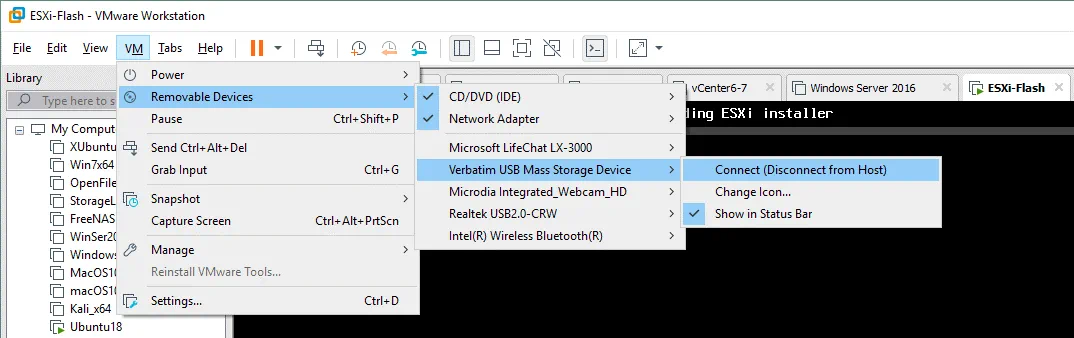
3. Accendi la VM e avvia da immagine ISO del programma di installazione ESXi. Puoi premereF2subito dopo aver acceso la VM e, nell’UEFI/BIOS virtuale della VM, seleziona il dispositivo di avvio. Assicurati che la chiavetta USB sia collegata alla tua VM. Per collegare la chiavetta USB a una VM, andare suVM > Dispositivi rimovibili > Nome della chiavetta USB > Connetti (Disconnetti dall’host).
4. Installare ESXi.
a) PremereImmetterenella schermata di benvenuto per continuare
b) PremereF11per accettare il contratto di licenza
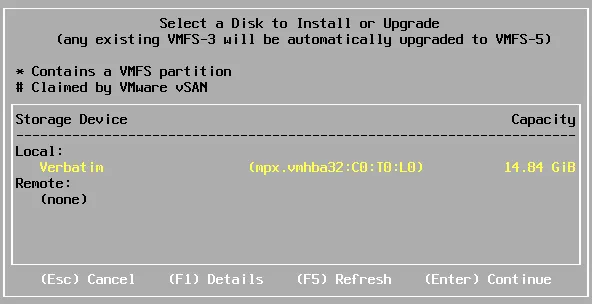
c) Selezionare un disco per installare o upgrade ESXi. Questo è un passaggio molto importante. Se la chiavetta USB viene riconosciuta, selezionarla come dispositivo di storage per l’installazione di ESXi e premereImmettereper continuare l’installazione.
Spesso le chiavette USB non vengono riconosciute dal programma di installazione di ESXi 6.7.
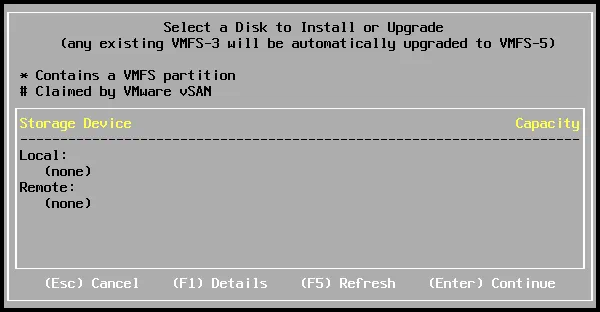
Questo perché VMware ha modificato i driver USB per ESXi 6.5 rispetto a ESXi 6.0. Il nuovovmkusbdriver è stato rilasciato e viene utilizzato di default per tutti i controller host USB e i dispositivi USB al posto dei driver USB legacy comexhci,ehci-hcd,usb-uhci,usb,usb-storage. In questo caso, eseguire le seguenti operazioni per utilizzare i driver USB legacy dal programma di installazione ESXi e riconoscere il dispositivo di archiviazione USB:
Riavviare la macchina virtuale o il server fisico che esegue ESXi (una macchina a cui è collegata una chiavetta USB).
C’è un ritardo di 5 secondi durante l’avvio dal supporto di installazione ESXi. PremereShift+Oper inserire manualmente ulteriori opzioni di avvio.

Per impostazione predefinita, vengono inseriti i seguenti parametri di avvio:
cdromBoot runweasel
È necessario aggiungere il parametropreferVMklinux=TRUEa questa stringa e premereInserire.

Ripeti tutti i passaggi spiegati (a, b, c) prima di procedere alla selezione di un disco su cui installare ESXi.
Ora dovrebbe essere visualizzata la tua chiavetta USB. Seleziona il dispositivo di storage USB su cui installare ESXi e premiInserisciper continuare.
d) Selezionare un layout di tastiera, ad esempioUS Default.
e) Immettere una password di root
f) PremereF11per confermare l’installazione di ESXi e attendere fino al completamento dell’installazione.
g) Rimuovere il supporto di installazione, quindi premereImmetteree riavviare la macchina ESXi (una VM) quando l’installazione termina. È possibile deselezionare la casella di controlloConnetti all’accensioneper un’unità CD/DVD virtuale nelle opzioni hardware delle impostazioni della VM.
5. Dopo l’avvio di ESXi installato sulla chiavetta USB, abilitare la console ESXi (l’interfaccia della riga di comando può essere abilitata inRisoluzione dei problemi > Abilitare ESXi Shell) se è stato selezionato manualmente un driver USB durante l’installazione di ESXi (altrimenti, saltare questo passaggio).
PremereAlt+F1per accedere alla console ESXi, inserire il nome utente e la password di root.
Eseguire tre comandi per rendere permanenti le impostazioni USB:
esxcli system settings kernel set -s preferVmklinux -v FALSE
esxcli system module set --enabled=false -m vmkusb
reboot
Dopodiché, l’host ESXi dovrebbe essere in grado di individuare correttamente i dispositivi USB.
Funzioni dell’installazione di ESXi su una chiavetta USB
Quando ESXi viene installato su un’unità disco rigido (HDD) autonoma, un’unità a stato solido (SSD) o un’unità di storage RAID (Redundant Array of Independent Disks), il programma di installazione di ESXi crea una serie standard di partizioni del disco sull’unità/array di destinazione. Da ESXi 4.x, viene utilizzata la tabella GPT (GUID Partition Table) invece dello schema di partizione MBR (Master Boot Record). Il punto è che ESXi determina quando una chiavetta USB/scheda viene utilizzata come destinazione per l’installazione e non viene creata una partizione utilizzata per l’archiviazione dei log sulla chiavetta USB/scheda. Questo perché i dati di log vengono scritti in modo intensivo e regolare e la chiavetta USB non è progettata per una scrittura di dati estremamente intensiva e non è resistente come un disco rigido. Durante il caricamento, ESXi crea un disco RAM nella memoria del computer e memorizza su tale disco RAM i file di sistema necessari per il funzionamento di ESXi. Quando ESXi viene riavviato o spento, tutti i dati memorizzati sul disco RAM vengono eliminati (la configurazione di sistema viene salvata sul disco in cui è stato installato ESXi, se necessario).
Se si esegue ESXi da una chiavetta USB, viene creata una directory temporanea sul disco RAM, i file di log vengono scritti in quella directory e, dopo il riavvio o lo spegnimento del server, i log vengono eliminati. Vediamo come ESXi crea le partizioni in diversi casi.
Installazione di ESXi su un’unità da 1 GB chiavetta USB
Se si installa ESXi su una chiavetta USB da 1 GB, vengono create le seguenti partizioni.

1. La partizione più piccola con il boot loader.
5.L’immagine del sistema operativo dell’hypervisor. Tutti i file necessari per il funzionamento dell’hypervisor ESXi sono memorizzati in questa partizione di dimensioni fisse.
6.L’immagine alternativa del sistema operativo dell’hypervisor è memorizzata in questa partizione. Questo boot bank è necessario in caso di aggiornamento o upgrade ESXi non riuscito, consentendo di ripristinare una versione precedente di ESXi che era attiva. Dopo l’aggiornamento/upgrade, ESXi non rimuove i dati dell’immagine del sistema operativo precedente e conserva la vecchia immagine nella partizione n. 6. È possibile premereShift+Rdurante l’avvio di ESXi e selezionare la versione di ESXi da caricare.
7.La partizione in cui memorizzare un core dump in caso di PSOD (Purple Screen of Death).
8. Il contenitore che contiene immagini disco con VMware Tools e immagini floppy.
Partizioni#5e#6 il contenitore contiene l’immagine del sistema operativo dell’hypervisor che è un file compressos.v00che viene decompresso durante l’avvio di ESXi. Il/ (root),/etc,/libe altre directory di sistema hanno un’ubicazione solo nella RAM. Quando si prevede di spegnere o riavviare ESXi, le modifiche alle impostazioni di sistema vengono salvate nel filestate.tgz. Abbiamo esaminato la modifica di questo file nel post del blog sulla modifica della password root di ESXi.
Installazione di ESXi su un’unità da 8 GB (o superiore)
Se l’unità disco rigido di destinazione utilizzata per l’installazione di ESXi ha una capacità pari o superiore a 8 GB, sul disco di destinazione vengono create partizioni aggiuntive.

2.La partizione temporanea per l’archiviazione dei file di log.
3. Tutto lo spazio rimanente sul disco viene utilizzato come archivio dati per memorizzare i file VM e altri file.
9.La seconda partizione viene utilizzata per memorizzare un core dump in caso di PSOD. Questa partizione è stata creata a partire da ESXi 5.5 perché la capacità della memoria installata nei server è in crescita e 110 MB potrebbero non essere sufficienti per un core dump di un server ESXi moderno (un core dump potrebbe non rientrare in 110 MB).
Se ESXi è installato su una chiavetta USB o una scheda SD di dimensioni pari o superiori a 8 GB, le partizioni#2e#3non vengono create. La directory Scratch utilizzata per memorizzare i log è collegata alla directory/tmp/scratchche ha la sua ubicazione sull’unità RAM. Controlliamo le partizioni sui server ESXi installati su un disco rigido da 10 GB e una chiavetta USB da 16 GB. Entrambe le nostre VM ESXi sono in esecuzione su VMware Workstation. PremereAlt+F1per aprire la console in ESXi ed eseguire il comando:
partedUtil getptbl /dev/disks/mpx.vmhba0 :C0 :T0 :L0
Il risultato è mostrato nella schermata qui sotto. Nell’immagine in alto, puoi vedere tutte le 8 partizioni usate da ESXi che sono state create sul disco rigido virtuale da 10 GB. Nell’immagine in basso, puoi vedere solo 6 partizioni create dal programma di installazione ESXi sull’unità chiavetta USB da 16 GB.
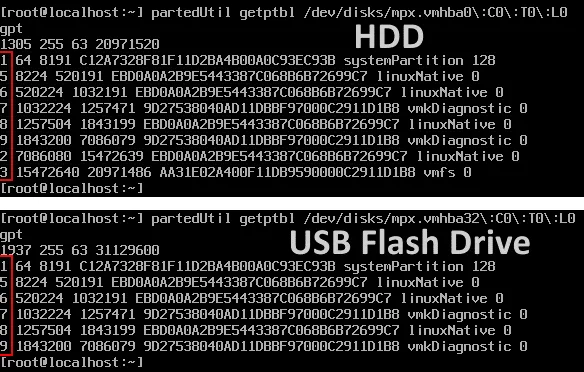
Puoi anche controllare la dimensione di ogni partizione.
ls -lh /dev/disks/mpx*

Se si elenca il contenuto della directory/su ciascun server ESXi considerato, si vedrà che la directory scratch di ESXi installato sull’HDD è collegata alla partizione del disco appropriata. La directory scratch di ESXi installato su una chiavetta USB è collegata a una directory temporanea/tmp/scratchche ha la sua ubicazione sull’unità RAM (su un server/VM senza disco).
ls -lh /
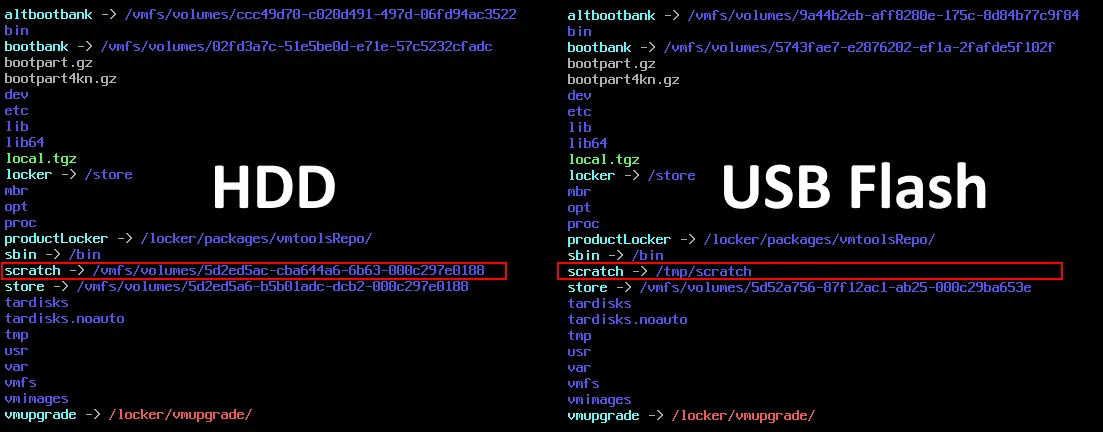
Se si collega un nuovo disco rigido, un’unità a stato solido o un RAID al server ESXi installato su una chiavetta USB, la directory scratch utilizzerà l’unità persistente appena collegata. Riproduciamo questa situazione per la nostra VM che esegue ESXi installato sulla chiavetta USB che non ha alcun disco rigido nella sua configurazione.
Vai aVM > Impostazionie fai clic suAggiungiinHardware , quindi selezionareHard Disk. Aggiungere un disco rigido virtuale da 20 GB.
Quindi apri l’interfaccia web di VMware Host Client, inizializza il disco ecrea un nuovo archivio dati VMFSsu quel disco.
Riavvia l’host VMware ESXi per rendere effettive le modifiche e controlla il contenuto della/nella console:
ls -lh /
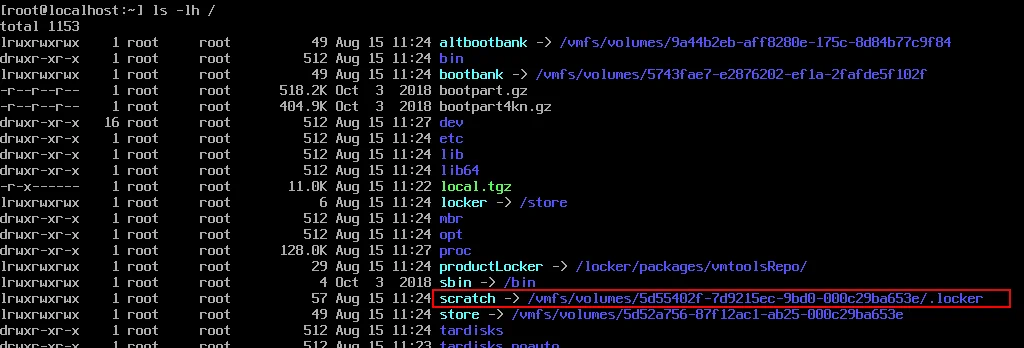
Ora i log vengono salvati nell’archivio di storage permanente.
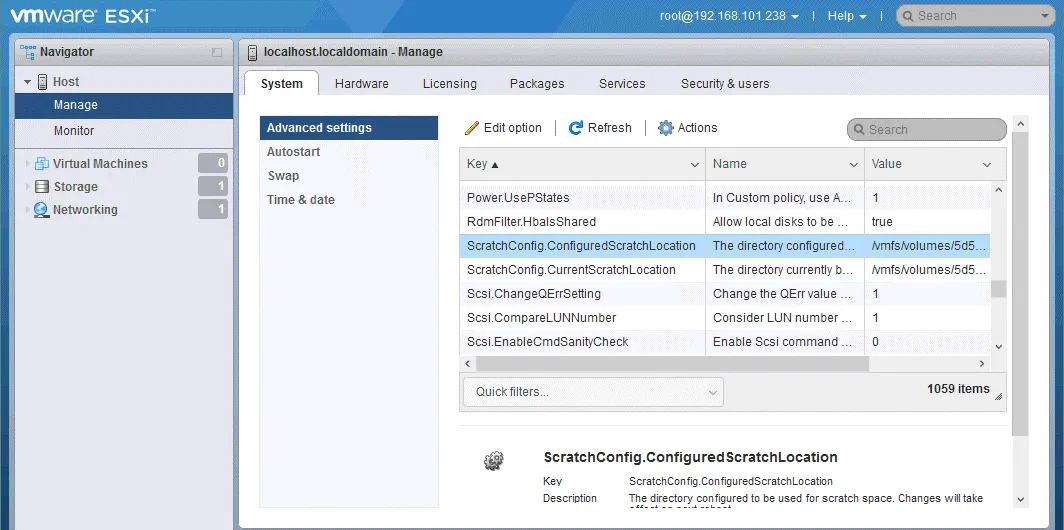
È possibile modificare manualmente le impostazioni syslog in VMware Host Client. A tal fine, accedere aHost > Gestisci > System > Advanced settings e selezionare:
ScratchConfig.CurrentScratchLocation
Fare clic suModificaree impostare il percorso della directory utilizzata per l’archiviazione dei file di log, ad esempio:
/vmfs/volumes/5d55402f-7d9215ec-9bd0-000c29ba653e/.locker
Dove l’hash nell’indirizzo è l’identificatore (ID) della partizione (volume).
Se l’host ESXi senza disco viene avviato da una chiavetta USB e non si desidera installare dischi rigidi nel server (ad esempio, se si utilizza uno storage condiviso come SAN o NAS collegato tramite iSCSI al server ESXi), è possibile configurare unserver Syslognella rete e archiviare i log di sistema su quello storage persistente. È possibile configurareVMware vSphere Syslog Collector.
Core dump
Il core dump, proprio come i log di sistema ESXi, contiene informazioni importanti necessarie per correggere gli errori e può essere fornito al team di supporto per risolvere problemi complessi. Per un host ESXi in esecuzione senza vSAN abilitato, per ogni 1 TB di DRAM (memoria dinamica ad accesso casuale), la partizione del coredump dovrebbe avere 2,5 GB di spazio disponibile. Se si utilizza un server ESXi con più di 512 GB di RAM e utilizzato come nodo vSAN, il core dump potrebbe essere più grande della dimensione della partizione standard da 2,5 GB (#9) utilizzata per memorizzare un core dump e il core dump non entrerà in questa partizione. In questo caso, è necessario aumentare la dimensione della partizione coredump; in alternativa, è necessario riconfigurare l’host ESXi per utilizzare una partizione coredump su un’altra unità disco oppure configurarlo per utilizzare ESXi Dump Collector per archiviare i coredump vmkernel su un altro host nella rete.
tracce vSAN
Se vSAN è abilitato per un host ESXi, esiste un altro tipo di log chiamato tracce vSAN (che non fanno parte dei syslog). Come i syslog, le tracce vSAN vengono memorizzate in una directory temporanea sul disco RAM se ESXi è installato su una chiavetta USB/scheda SD (per un server senza disco) e vengono eliminate dopo lo spegnimento o il riavvio del server ESXi.
È possibile controllare la directory in cui vengono salvati i log delle tracce vSAN con il comando:
esxcli vsan trace get
Come eseguire il backup di ESXi installato su una chiavetta USB
Come accennato all’inizio di questo post del blog, la facilità di clonazione di ESXi installato su una chiavetta USB o una scheda SD è il vantaggio di questa implementazione di ESXi. Vediamo come clonare una chiavetta USB contenente ESXi con un esempio pratico. È necessario spegnere il server ESXi per clonare la chiavetta USB su cui è installato ESXi.
Clonazione di una chiavetta USB con ESXi su un’immagine
Collegare la chiavetta USB su cui è installato ESXi a un computer Linux (in questo esempio viene utilizzata una VM Ubuntu).
Verifica il nome del dispositivo USB collegato al computer Linux utilizzando uno dei seguenti comandi:
dmesg | grep -i usb
dmesg | grep -i 'attached'
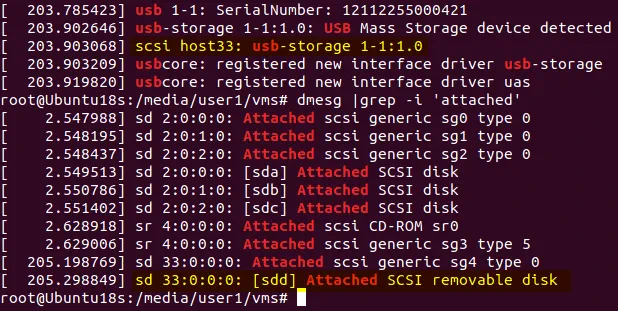
/dev/sdd/è la nostra chiavetta USB in questo caso. Nel tuo caso, il nome del dispositivo USB potrebbe essere diverso.
È possibile elencare i dispositivi a blocchi allegati con il comandolsblk. Elenchiamo le partizioni utilizzate da ESXi sulla nostra chiavetta USB per assicurarci che sia stato selezionato il dispositivo corretto prima della clonazione:
lsblk | grep sdd
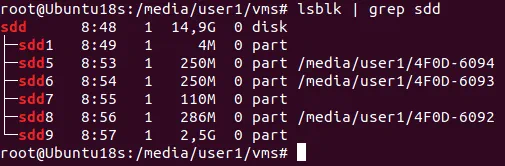
È anche possibile utilizzarefdiska questo scopo:
fdisk -l /dev/sdd
Ora, una volta conosciuti tutti i parametri di input necessari, clonare la chiavetta USB nel file immagine utilizzando l’utilità di basso livellodd. Il nome del file immagine èesxi-flash.imge questo file si trova nella nostra directory corrente.
Avvertenza! Prestare attenzione quando si lavora con l’utilitàddperché un errore può causare una perdita irreversibile di dati che non potranno più essere ripristinati.
dd if=/dev/sdd of=./esxi-flash.img bs=4M status=progress
Dove:
if– un file di input
of– un file di output
bs=4M– una dimensione di blocco (4 MB)
status=progress – uno stato utilizzato per visualizzare la barra di avanzamento
Cancellazione di una chiavetta USB
Cancelliamo la chiavetta USB e proviamo a ripristinare l’hypervisor ESXi su tale chiavetta USB da un’immagine. Per cancellare completamente tutti i dati presenti sulla chiavetta USB, è necessario riempire l’intera capacità del dispositivo di storage USB con degli zero. È possibile farlo anche con l’utilitàdde il/dev/zeropseudo dispositivo il cui output è un flusso infinito di zeri. È possibile utilizzare questo metodo anche per cancellare la chiavetta USB quando non si desidera più utilizzarla per eseguire ESXi. Se non è necessario cancellare questa chiavetta USB perché si dispone di un altro dispositivo flash USB libero (ad esempio), è possibile saltare questo passaggio.
dd if=/dev/zero of=/dev/sdd status=progress
Attendere alcuni minuti fino a quando i dati sul dispositivo non saranno stati cancellati.
Ora non dovrebbero essere visibili partizioni sulla chiavetta USB.
fdisk -l /dev/sdd
Ripristino/clonazione di ESXi su una chiavetta USB dall’immagine
Ripristiniamo ESXi su una chiavetta USB vuota dal file immagine ESXi preparato in precedenza utilizzando l’utilitàdd . Utilizzare l’immagine come file di input e il nome della chiavetta USB come file di output (/dev/sddè il nome del dispositivo USB necessario nell’esempio corrente).
dd if=./esxi-flash.img of=/dev/sdd bs=4M status=progress
Come al solito, è possibile controllare le partizioni confdisk:
fdisk -l /dev/sdd
Una volta completato il processo di scrittura dei dati da immagine alla chiavetta USB, connetti la chiavetta USB al computer su cui deve essere eseguito ESXi e accendi il computer. Congratulazioni! Ora sapete come eseguire il backup e il ripristino di ESXi installato su una chiavetta USB.
Conclusione
L’installazione di ESXi su chiavette USB/schede può essere considerata un’alternativa supportata da VMware ESXi all’installazione tradizionale di ESXi su unità disco rigido, ma può essere meno affidabile rispetto all’utilizzo di storage RAID con HDD o SSD.
Il tempo di avvio di ESXi da una chiavetta USB è più lungo rispetto a quello da un SSD o HDD, il che può essere critico per i cluster ad alta disponibilità. Se si è certi di poter eseguire ESXi da un dispositivo USB senza alcun problema,non dimenticare di configurare il salvataggio dei log di sistema, dei core dump e delle tracce vSAN su uno storage persistente per poter eseguire la diagnostica e contattare il supporto VMware. Se esegui ESXi da chiavette USB nel tuo ambiente, valuta la possibilità di clonare una chiavetta USB da cui viene avviato ESXi. Tale clone può essere utilizzato come backup di ESXi.


