Password delle app di Office 365 e autenticazione a più fattori: panoramica completa
Il numero di tentativi di ingegneria sociale e attacchi di phishing è in aumento da anni. Inoltre, i criminali informatici hanno saputo sfruttare rapidamente qualsiasi vulnerabilità software appena rilevata. Un modo semplice per ridurre al minimo i rischi di violazione e rafforzare la sicurezza degli accessi è utilizzare l’autenticazione a più fattori (talvolta chiamata autenticazione a due fattori (2FA)) per gli accessi, oltre al nome utente e alla password.
Negli ambienti Microsoft Office 365 è supportata l’autenticazione a più fattori (2FA). Ciò consente di implementare requisiti di accesso più rigorosi in conformità con i criteri di sicurezza della propria organizzazione. Scopri di più sull’autenticazione a più fattori e su come utilizzarla nelle applicazioni di Office 365.

Che cos’è la password dell’app di Office 365?
La password dell’app di Office 365 è un codice speciale che consente di accedere al proprio account Office 365 e alle applicazioni di Office 365. È correlata alla configurazione dell’autenticazione a più fattori di Azure. È necessario generare separatamente password specifiche per l’app per ogni dispositivo utilizzato per accedere alle applicazioni di Office 365, ma è possibile utilizzare la stessa password dell’app di Office 365 sullo stesso dispositivo.
La password dell’app di Office 365 è l’alternativa all’autenticazione a più fattori per le applicazioni che non supportano nativamente l’MFA e per le applicazioni non browser.
Creare una password dell’app per Office 365
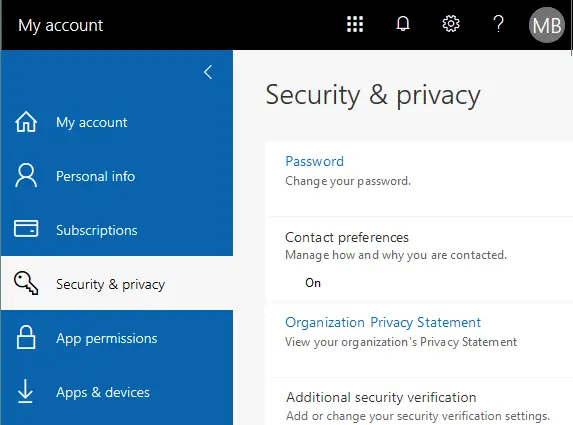
- Fare clic sull’avatar o sull’icona utente nell’angolo in alto a destra, quindi fare clic sull’opzione Il mio account .
- Nel menu Sicurezza & privacy trova l’opzione Verifica di sicurezza aggiuntiva . Fare clic su Creare e gestire app password.
- Per rendere disponibile questa opzione, accedi al portale Azure e controlla la pagina Impostazioni di autenticazione a più fattori .
- Seleziona il pulsante di opzione Consenti agli utenti di creare password per le app .
- Nelle opzioni dell’account, selezionare Password dell’app e fare clic su Crea per creare la password dell’app Office 365.
- Inserisci il nome della password dell’app Office 365, ad esempio Outlook365. Copia la password generata negli appunti e salvala in un luogo sicuro oppure annota manualmente la password di Office 365.
- Dopo aver generato le password specifiche per l’app, puoi applicarle alle applicazioni di Office 365, come Outlook, per effettuare l’accesso.
Che cos’è l’autenticazione a più fattori?
L’autenticazione a più fattori (MFA) è un metodo per confermare l’identità di un utente richiedendo più credenziali obbligatorie prima dell’autorizzazione e prima di fornire l’accesso a un sito web, un’applicazione o altre risorse.
L’autenticazione a due fattori (2FA) prevede 2 passaggi:
- L’utente deve inserire informazioni che solo lui conosce.
- L’utente deve confermare la propria identità fornendo ulteriori informazioni a cui solo lui può accedere, ad esempio una chiamata di conferma, un codice SMS, una chiave USB, un’impronta digitale, un’immagine del volto, ecc.
In generale, i tipi di informazioni utilizzate dall’MFA possono essere classificati in tre tipologie:
- Conoscenza: qualcosa che si conosce (una password, un codice PIN, ecc.)
- Possesso: qualcosa che possiedi (un cellulare, una chiavetta USB, una smart card, un token, ecc.)
- Eredità: qualcosa che sei (dati biometrici come impronte digitali, iride, volto, ecc.)
Con l’uso dell’autenticazione a più fattori (MFA), un sistema può garantire che sia l’utente reale a inserire nome utente e password e non un malintenzionato che ha compromesso l’account dell’utente rubando nome utente e password. L’autenticazione a più fattori è altamente raccomandata per l’internet banking. Tuttavia, se le informazioni contenute nei documenti di Office 365 e nell’account di e-mail di Office 365 sono molto importanti per te, puoi anche configurare l’autenticazione a più fattori per Office 365.
A volte l’autenticazione a due fattori (2FA), che è un sottoinsieme dell’autenticazione a più fattori, e la verifica in due passaggi vengono confuse (e causano confusione). Sebbene entrambi siano utilizzati per scopi simili per confermare l’identità dell’utente, differiscono in modo essenziale:
- La verifica in due passaggi si basa sull’inserimento da parte dell’utente di qualcosa che solo lui conosce, ad esempio una password, con un passaggio aggiuntivo prima di ottenere l’accesso che coinvolge un elemento della stessa categoria (ad esempio, due chiavi, due password, ecc.). Questo tipo di verifica utilizza sempre qualcosa che solo tu conosci come primo passo, e la combinazione di qualcosa che possiedi e qualcosa che sei non viene mai utilizzata.
- L’autenticazione a due fattori (2FA) richiede due elementi di categorie diverse: ad esempio, l’utente deve inserire qualcosa che conosce e qualcosa che possiede.
L’utilizzo dell’autenticazione a più fattori (2FA) e dell’autenticazione in due passaggi può essere scomodo. Ad esempio, potresti dimenticare di portare con te il telefono o perderlo, rendendo l’autenticazione più complicata.
Tipi di MFA per Office 365
Office 365 offre tre tipi principali di MFA:
- Telefono di autenticazione: SMS o chiamata
- Telefono dell’ufficio
- App mobile: ricevi notifiche per la verifica o utilizza il codice di verifica
Come abilitare l’autenticazione a più fattori per il tuo account Office 365
Se utilizzi Office 365 nella tua organizzazione, l’autenticazione a più fattori deve essere abilitata per l’organizzazione o per i singoli utenti che necessitano di questa opzione. Successivamente, un utente può configurare l’autenticazione a più fattori per l’account Office 365.
- Vai alla pagina web per autenticarti in Office 365: https://login.microsoftonline.com.
- Accedi come amministratore a Office 365.
- Vai al portale di amministrazione di Office 365 selezionando l’icona Admin o inserendo manualmente l’indirizzo web nella barra degli indirizzi del browser: https://admin.microsoft.com/Adminportal/.

- Nel riquadro sinistro di Microsoft 365 Admin Center, fai clic su Utenti attivi. Nell’elenco che si apre, seleziona l’account per il quale desideri configurare l’autenticazione a due fattori (2FA). In questo esempio configureremo Office 365 MFA per Michael Bose.

- Selezioniamo Michael Bose. Nelle opzioni dell’account che si aprono, clicca su Gestisci l’autenticazione a più fattori nella scheda Account .

- Nella nuova schermata che si apre, viene visualizzato un elenco di account Microsoft 365. Gli account sono organizzati in una tabella con tre colonne: Nome di visualizzazione, Nome utente e Stato autenticazione a più fattori. Come puoi vedere nella schermata qui sotto, per impostazione predefinita lo stato MFA è “Disabilitato” per tutti gli account. Abilitiamo l’autenticazione a più fattori per un utente.
- Seleziona nuovamente l’account obbligatorio (in questo caso Michael Bose), seleziona la casella di controllo appropriata accanto al Nome utente e fai clic su Abilita.

- Il Informazioni sull’abilitazione dell’autenticazione a più fattori viene visualizzato un messaggio pop-up:
Se gli utenti non accedono regolarmente tramite il browser, è possibile inviare loro questo link per registrarsi all’autenticazione a più fattori: https://aka.ms/MFASetup
- Copia e salva questo link. Dovrai fornire questo link agli utenti per terminare la configurazione dell’autenticazione a più fattori (MFA) per Office 365.

- Un utente per il quale l’amministratore ha abilitato l’autenticazione a più fattori (MFA) deve accedere a Office 365 utilizzando l’indirizzo web https://login.microsoftonline.com.
Si noti che la guida passo passo riportata di seguito descrive le azioni intraprese dall’utente, non dall’amministratore che ha configurato l’autenticazione a più fattori (MFA).
- Aprire la pagina di verifica della sicurezza utilizzando il link https://aka.ms/MFASetup (che hai salvato in precedenza).
- Fornisci le informazioni corrette in pochi passaggi.
Passaggio 1: Come possiamo contattarti?
Nel menu a tendina puoi selezionare:
- Telefono di autenticazione
- Telefono dell’ufficio
- App mobile
Selezioniamo Telefono di autenticazione. È necessario inserire un numero di cellulare valido e selezionare il secondo metodo di autenticazione:
- Inviami un codice tramite SMS
- Chiamami
Se scegli di ricevere il codice tramite SMS o chiamata, ti potrebbero essere addebitati i costi previsti dal tuo operatore telefonico. Selezioniamo la prima opzione (Inviami il codice tramite SMS). Premi Avanti.

Attendi qualche secondo.
Passaggio 2: abbiamo inviato un messaggio di testo al tuo telefono
- Riceverai un codice di verifica tramite SMS sul tuo cellulare. Inserisci il codice nell’apposito campo come mostrato nella schermata sottostante. Clicca su Verifica.

- Attendi qualche istante fino al completamento della verifica.

- Se la verifica ha esito positivo, premi Fattoe verrai reindirizzato alla pagina di accesso di Office 365. Un codice di verifica verrà inviato al tuo cellulare tramite SMS.
- Inserisci il codice nell’apposito campo come mostrato nella schermata. Premi Verifica per accedere.
NOTA: Se hai selezionato l’opzione Chiamami , di solito dovresti rispondere alla chiamata e premere il tasto #

Ora l’autenticazione a più fattori di Office 365 è configurata e puoi utilizzarla ogni volta dopo aver inserito il tuo nome utente e la tua password. Verrai reindirizzato alla pagina con opzioni di verifica di sicurezza aggiuntive dove potrai modificare le impostazioni. Non dimenticare di portare con te il telefono e di non perderlo per poter superare con successo l’autenticazione di Office 365.

Conclusione
L’autenticazione a più fattori e le password delle app di Office 365 sono opzioni di sicurezza aggiuntive per l’autenticazione. L’autenticazione a più fattori migliora la sicurezza, ma richiede ulteriori passaggi per l’autenticazione. Utilizza l’autenticazione a più fattori quando non sei sicuro che l’uso di una coppia nome utente/password sia sufficiente in termini di sicurezza. È possibile generare password per le app di Office 365 se, per qualche motivo, non si ritiene affidabile il metodo di autenticazione classico con nome utente/password e se i metodi di autenticazione a più fattori nativi non possono essere applicati nella propria situazione.
Tuttavia, anche se la configurazione di sicurezza è rigorosa, è sempre consigliabile disporre di un backup. Si consiglia di utilizzare un software di backup dedicato per Microsoft 365 per proteggere i dati e garantire il ripristino a un punto nel tempo.


