Come installare la soluzione NAKIVO come virtual appliance VMware
& &
<È possibile scegliere di implementare la soluzione NAKIVO su macchine fisiche Windows e Linux, macchine virtuali come appliance virtuali, dispositivi NAS. Le appliance virtuali (VA) preconfigurate NAKIVO Backup & Replication sono disponibili sia per VMware vSphere e Nutanix AHV che per ambienti Amazon EC2 (come AMI).
La soluzione NAKIVO VA è un’appliance completa in formato OVA che può essere importata in un ambiente VMware vSphere e rapidamente configurata per eseguire il backup di VM VMware e carichi di lavoro su altre piattaforme supportate. Questo post del blog tratta l’implementazione dell’appliance virtuale della soluzione NAKIVO in VMware vSphere.

Motivi per scegliere un’implementazione con appliance virtuale
L’appliance virtuale per l’implementazione di NAKIVO Backup & Replication è un’appliance autonoma preconfigurata che richiede una configurazione minima per essere impostata ed eseguita. Non è necessario preoccuparsi di creare e configurare il sistema operativo sottostante e quindi installare i binari di NAKIVO Backup & Replication.
L’appliance riduce al minimo anche il rischio di errori di configurazione nel processo di implementazione. Diamo un’occhiata al processo di importazione di vSphere utilizzando HTML5 vSphere Client e alla configurazione iniziale, inclusa la configurazione di rete, Transporter e repository.
Installazione della virtual appliance NAKIVO Solution
È possibile scaricare NAKIVO Backup & Replication dopo aver inviato il modulo di prova. Quando si sceglie di scaricare l’virtual appliance VMware preconfigurata, vengono presentate cinque opzioni:
- Soluzione completa
- Soluzione completa senza repository di backup
- Transporter
- Transporter con repository di backup
- Direttore multi-tenant
Esaminiamo ciascuna di queste opzioni.
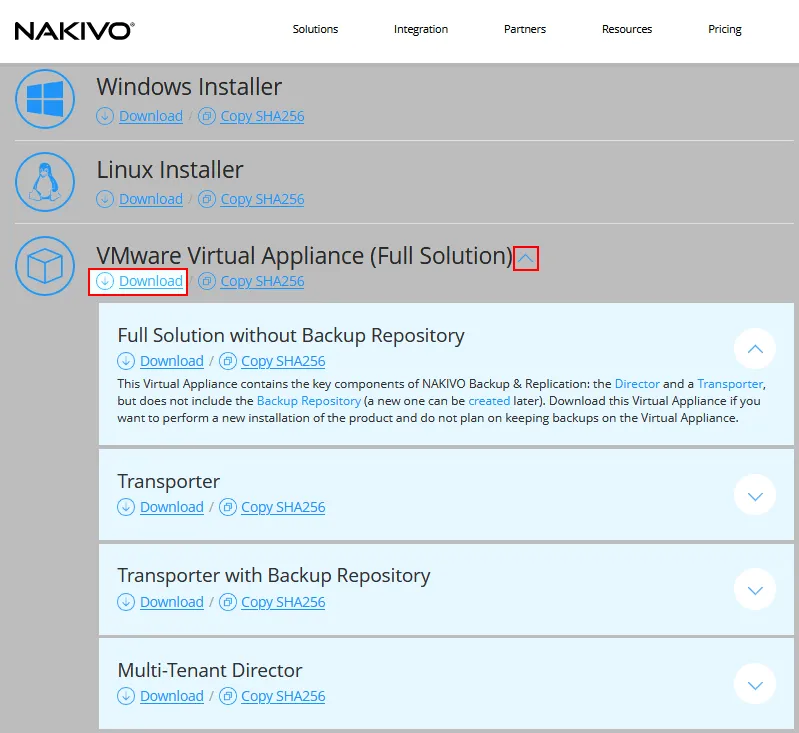
Soluzione completa. La soluzione completa è una soluzione all-in-one che contiene tutti i componenti necessari per consentire a NAKIVO Backup & Replication di funzionare immediatamente. Questi componenti sono:
- Director è il componente principale della soluzione NAKIVO che consente operazioni di gestione centralizzate. Director è responsabile dell’interfaccia utente basata sul web ed è collegato ad altri Nodi, come i Transporter.
- Il Transporter è il componente che svolge tutto il lavoro pesante. Esegue il backup, la replica e il ripristino, nonché la compressione dei dati, la deduplicazionee la crittografia. Un Transporter è installato di default con il Director come parte della soluzione completa ed è noto come Transporter onboard.
- Il repository di backup è la destinazione in cui vengono archiviati i dati di backup. Il repository di backup Onboard è installato di default con il Director sulla stessa macchina se il programma di installazione utilizzato include questa opzione. Il Repository onboard è rinforzato per la protezione dai ransomware, ovvero è possibile abilitare l’immutabilità per i punti di ripristino inviati a questo repository senza alcuna configurazione.
Soluzione completa senza repository di backup. Questa opzione è utile quando si utilizza una condivisione SMB come repository di backup o un repository di backup su un computer remoto con un altro Transporter installato.
Transporter. Questa opzione consente di avere un’infrastruttura di protezione dei dati più distribuita con NAKIVO. È particolarmente utile in ambienti di grandi dimensioni in cui si desidera distribuire il carico di lavoro o si dispone di più siti che necessitano del componente Transporter locale.
Transporter con repository di backup. Si tratta di un’opzione utile per garantire flessibilità e scalabilità. È possibile utilizzare più repository di backup con la soluzione NAKIVO e l’implementazione di questo tipo di appliance virtuale consente di farlo.
Multi-Tenant Director. È possibile utilizzare questa opzione per installare NAKIVO Backup & Replication in modalità multi-tenant. Questo tipo di implementazione può essere utile per gli MSP (Managed Service Provider) che supportano il backup come servizio (BaaS), la replica come servizio (RaaS) e il ripristino di emergenza come servizio (DRaaS). È anche un’opzione di implementazione utile per le organizzazioni con più reparti o unità indipendenti che richiedono controllo e visibilità centralizzati.
Il download dell’appliance come soluzione completa è di circa 1,79 GB (versione 10.8), mentre la configurazione solo Transporter è di circa 1,5 GB. Pertanto, entrambe le soluzioni richiederanno un tempo minimo per il download se si dispone di una connessione a banda larga o equivalente.
Distribuzione del modello OVA
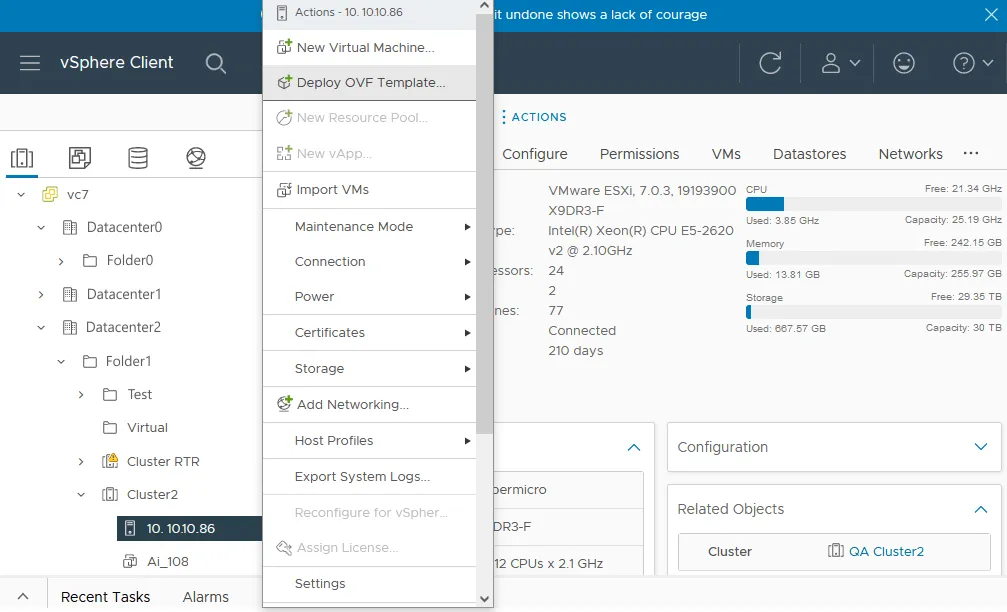
Diamo un’occhiata all’implementazione dell’virtual appliance NAKIVO da un modello OVA nel vSphere Web Client. Per avviare la procedura guidata Deploy OVF Template , in vSphere Client, fare clic con il pulsante destro del mouse sul nome dell’host ESXi o del cluster e selezionare Deploy OVF Template.
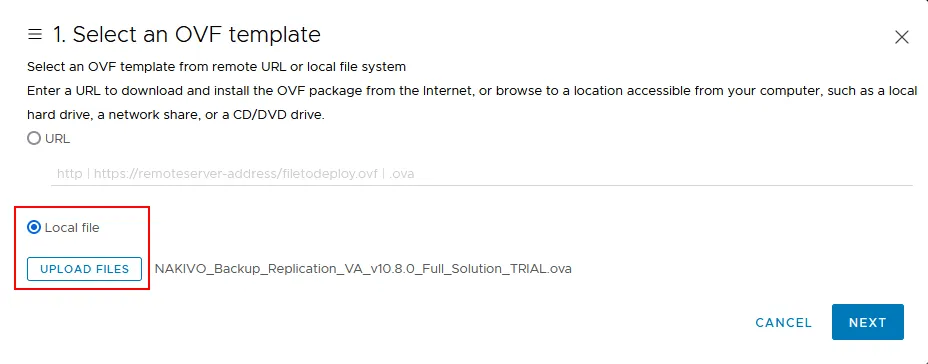
- Selezionare l’opzione File locale , poiché abbiamo già scaricato il modello OVA per l’implementazione dell’appliance dal sito Web di NAKIVO. Sfoglia la posizione del file OVA scaricato, selezionalo e fai clic su Avanti.
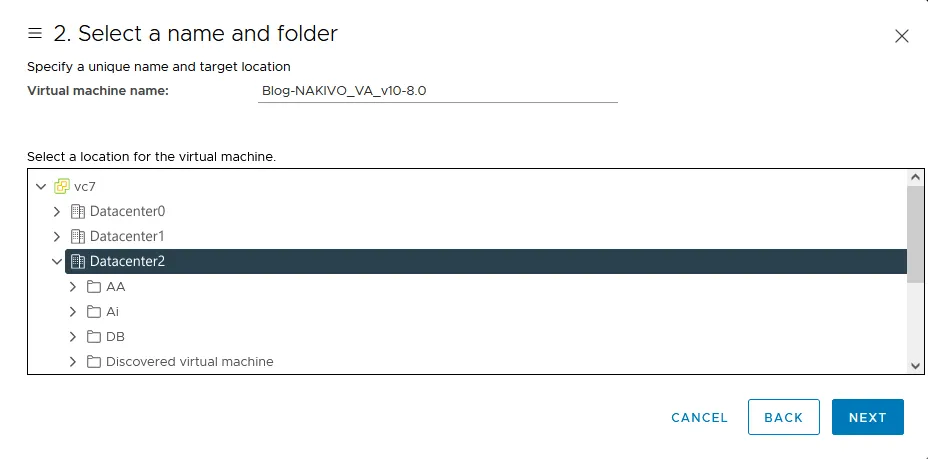
- Avanti, selezioniamo il nome della VM e la cartella della VM in cui desideriamo posizionare l’appliance in vSphere.
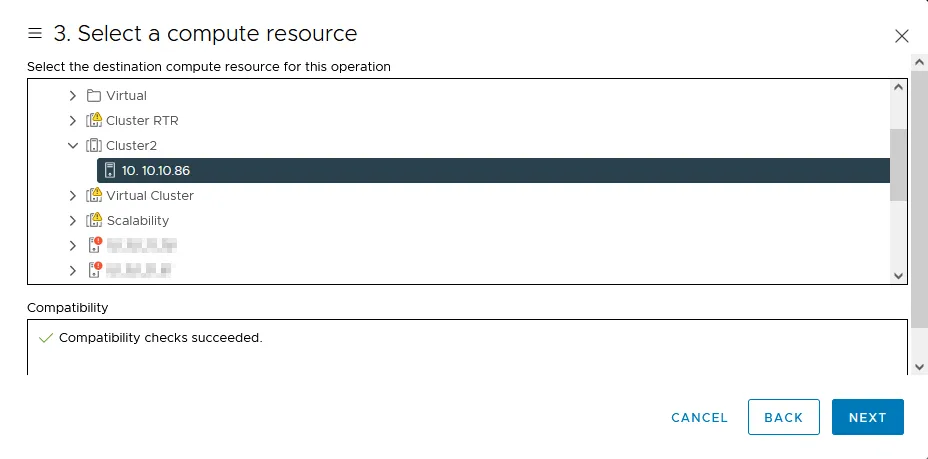
- A questo punto, selezioniamo la nostra risorsa di calcolo. Scegli il cluster di destinazione in vSphere.
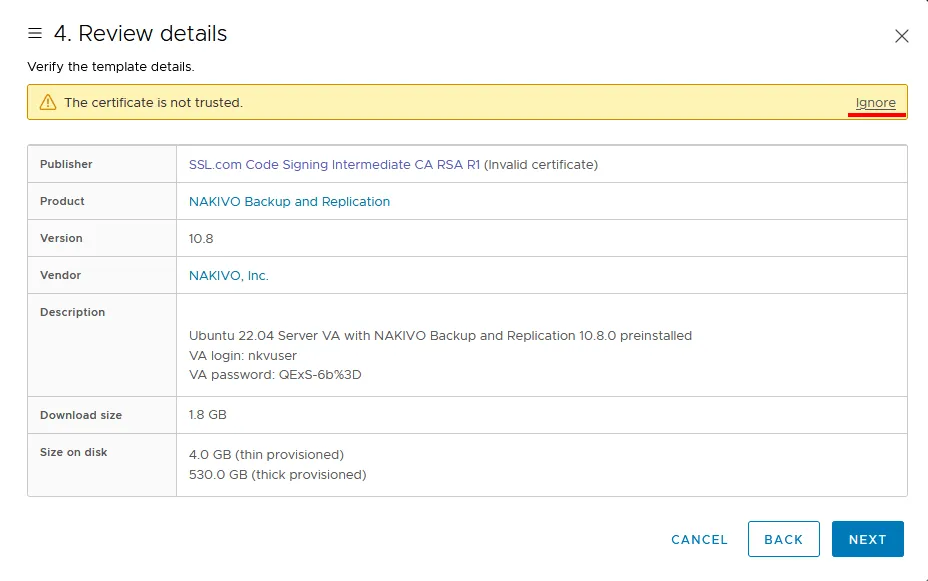
- Controlla la configurazione della VM che verrà utilizzata per l’implementazione dell’virtual appliance NAKIVO.
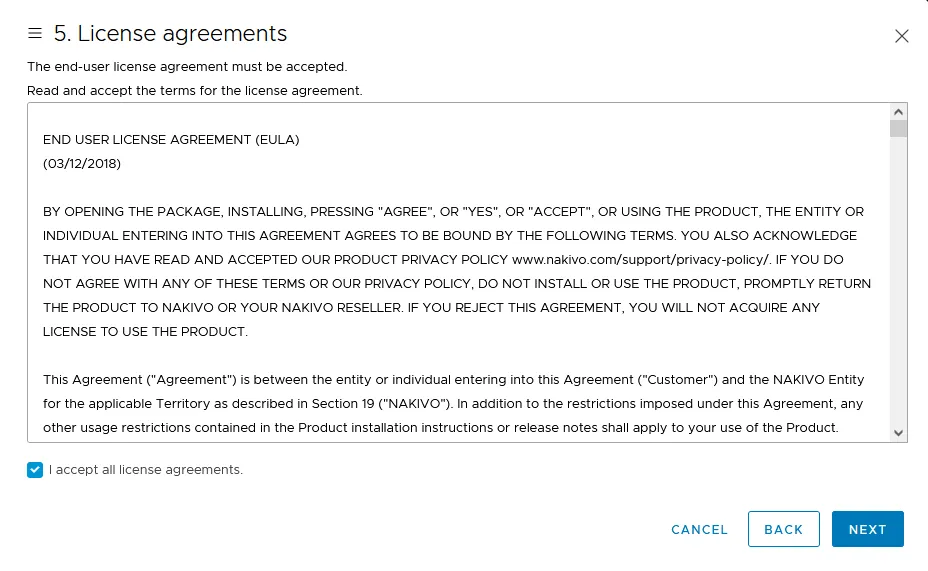
- Leggere il contratto di licenza, selezionare la casella di controllo Accetto tutti i contratti di licenza e clicca su Avanti.
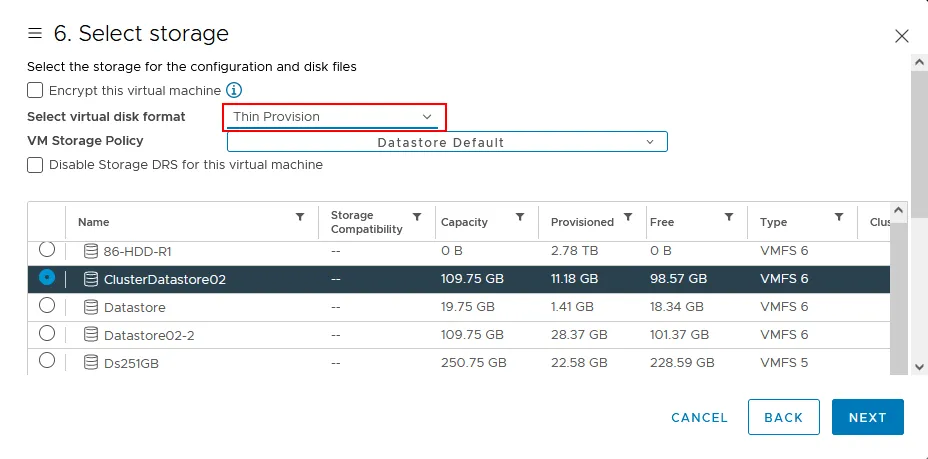
- Dopo aver selezionato la risorsa di calcolo, selezioniamo lo storage (un VMFS archivio dati) collegato al particolare Host o cluster che abbiamo scelto. Selezionare Thin Provision come formato del disco virtuale se si desidera risparmiare spazio di archiviazione. Assicurarsi che l’archivio dati selezionato contenga spazio su disco libero sufficiente.
- Il passaggio finale nella configurazione dei parametri per l’implementazione dell’appliance OVA consiste nel selezionare la nostra rete .
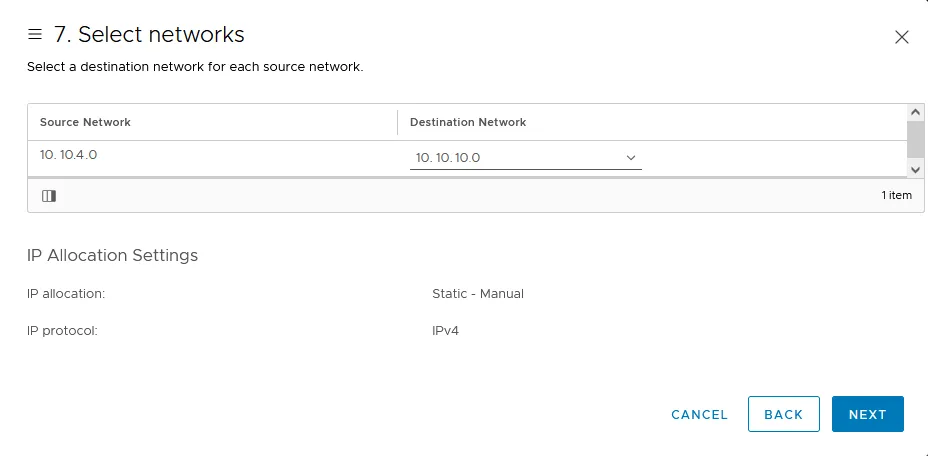
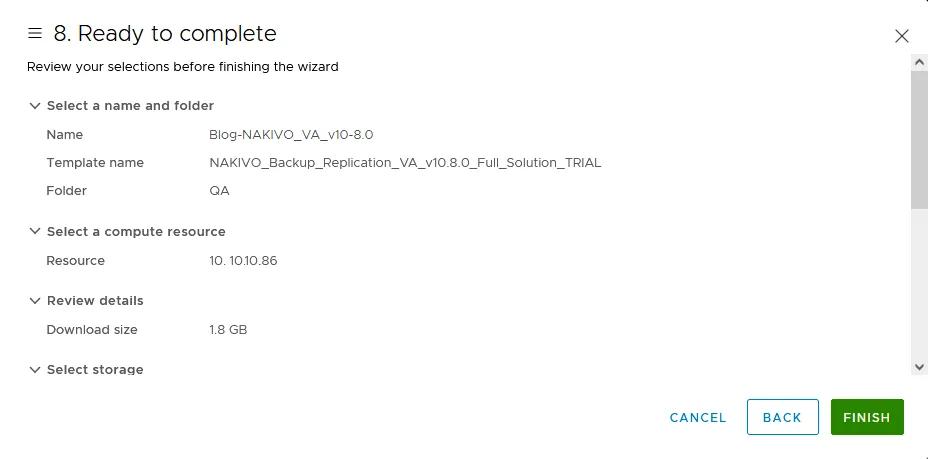
- Infine, si arriva alla schermata di riepilogo. Esaminare attentamente le informazioni prima dell’implementazione, poiché è possibile apportare le modifiche necessarie.
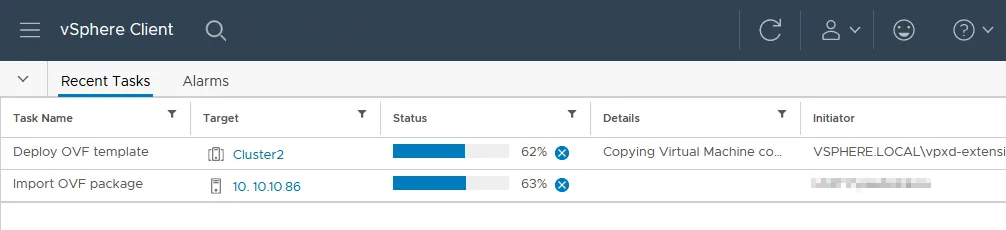
- Attendere fino a quando la virtual appliance NAKIVO non viene implementata da un modello OVA. È possibile visualizzare lo stato di avanzamento nel riquadro Attività recenti in VMware vSphere Client.
Requisiti della VM
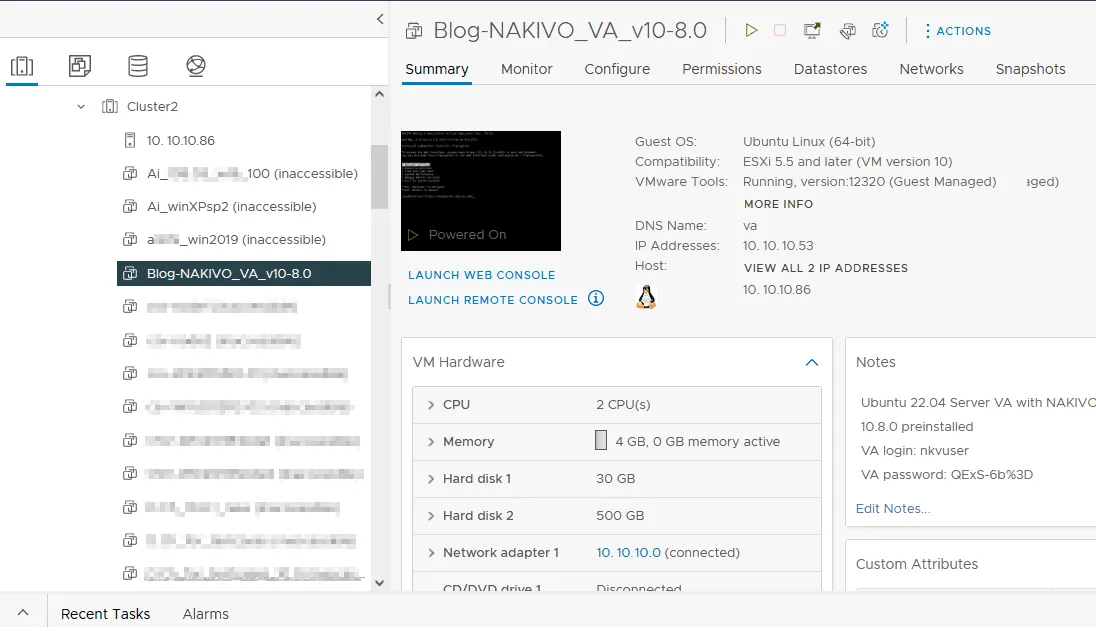
La VM distribuita durante l’importazione dell’OVA è preconfigurata come segue:
- Sistema operativo guest – Ubuntu Server 22.04
- Memoria – 4 GB
- CPU – 2 (2 Virtuelle Sockets, 1 core pro Socket)
- (2) Dischi rigidi – 30 GB (per il sistema operativo) e 500 GB (per il repository di backup integrato)
Come potete vedere, il processo di implementazione dell’virtual appliance da modello OVA VM è piuttosto semplice e consiste principalmente nel selezionare le opzioni desiderate in vSphere Client. Dopo aver implementato l’appliance, accendiamola e diamo un’occhiata ad alcune delle configurazioni iniziali che vengono eseguite nell’appliance.
Configurazione iniziale dell’virtual appliance
Una volta completata l’implementazione, è possibile avviare la VM (ovvero l’virtual appliance) con NAKIVO Backup & Replication & Replication distribuito. In vSphere Client, selezionare la VM e fare clic sul pulsante di riproduzione per avviare la VM.
Non appena si effettua l’avvio dell’appliance virtuale della soluzione NAKIVO, viene visualizzato un menu conciso che consente di configurare la rete, la sicurezza, l’ora e le prestazioni del sistema, nonché di gestire i servizi NAKIVO. Se si seleziona Esci alla console di sistema, si apre la console bash di Linux. Per accedere è necessario inserire un nome utente e una password (nkvuser/QExS-6b%3D per impostazione predefinita).
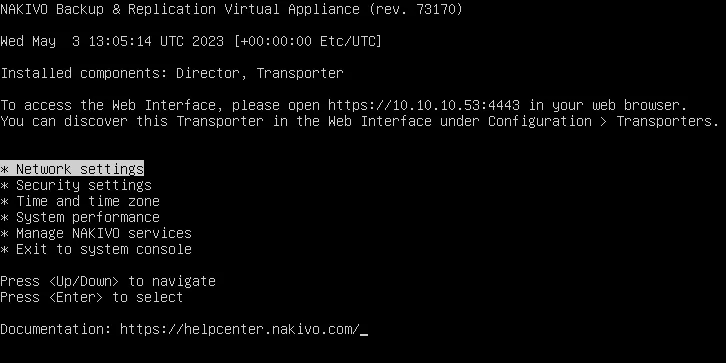
Scegli Impostazioni di rete per configurare il nome host e le impostazioni di rete.
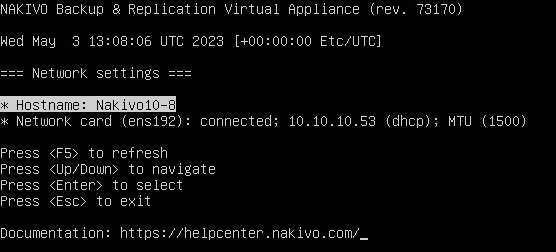
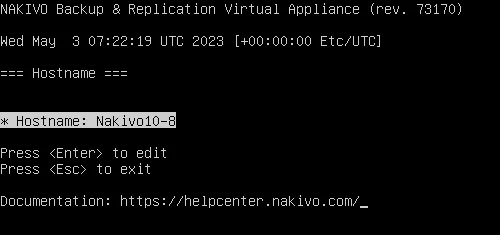
Evidenzia ciascuna opzione e premi Inserisci per configurarlo. Premi Inserisci nuovamente una volta modificato e questo invierà la modifica. Il tasto Esc ti riporterà al menu principale.
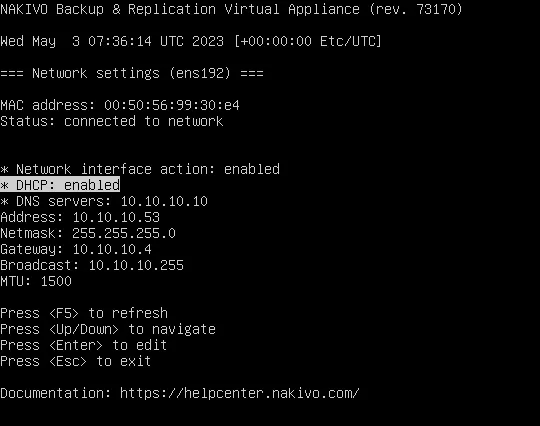
La pagina delle impostazioni di rete consente di abilitare o disabilitare il DHCP, impostare i server DNS, la netmask, il gateway e il broadcast. È possibile aggiornare le impostazioni con F5 e utilizzare F10 per salvare e uscire oppure Esc per uscire.
Una volta stabilita la connessione di rete con l’appliance, aprire in un browser web:
https://
o
https://
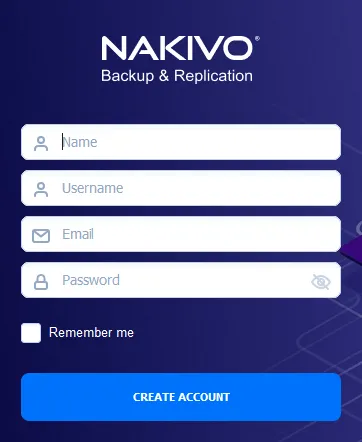
Verrà richiesto di configurare un nome utente e una password. A questo punto sarà possibile inserire la configurazione nome utente/password e avviare la configurazione della soluzione. Si noti che la combinazione nome utente/password per accedere all’interfaccia web NAKIVO non è la stessa utilizzata per accedere alla console Linux.
Configurazione dell’virtual appliance per i backup
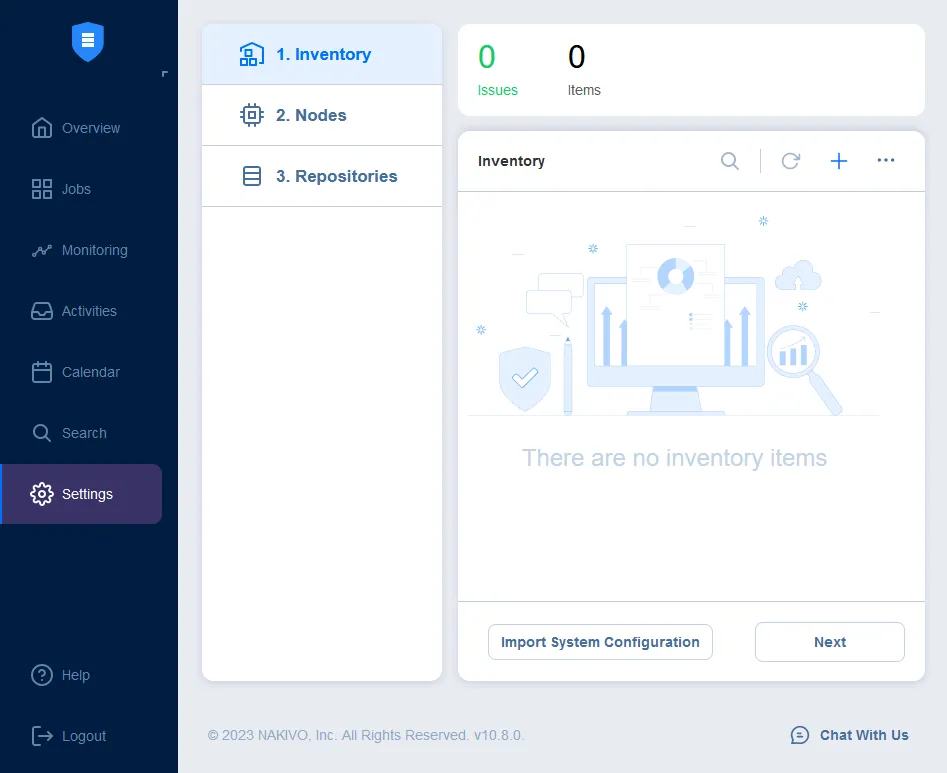
L’interfaccia di replica di NAKIVO Backup & è estremamente intuitiva. Al primo accesso all’appliance, verrà richiesto di configurare l’inventario, i Transporter e i Repository.
- L’inventario viene utilizzato per connettersi a VMware vSphere, Microsoft Hyper-V, Amazon EC2 o altri ambienti fisici/virtuali. Con una connessione vSphere, è necessario fornire un indirizzo IP e le credenziali per connettersi.
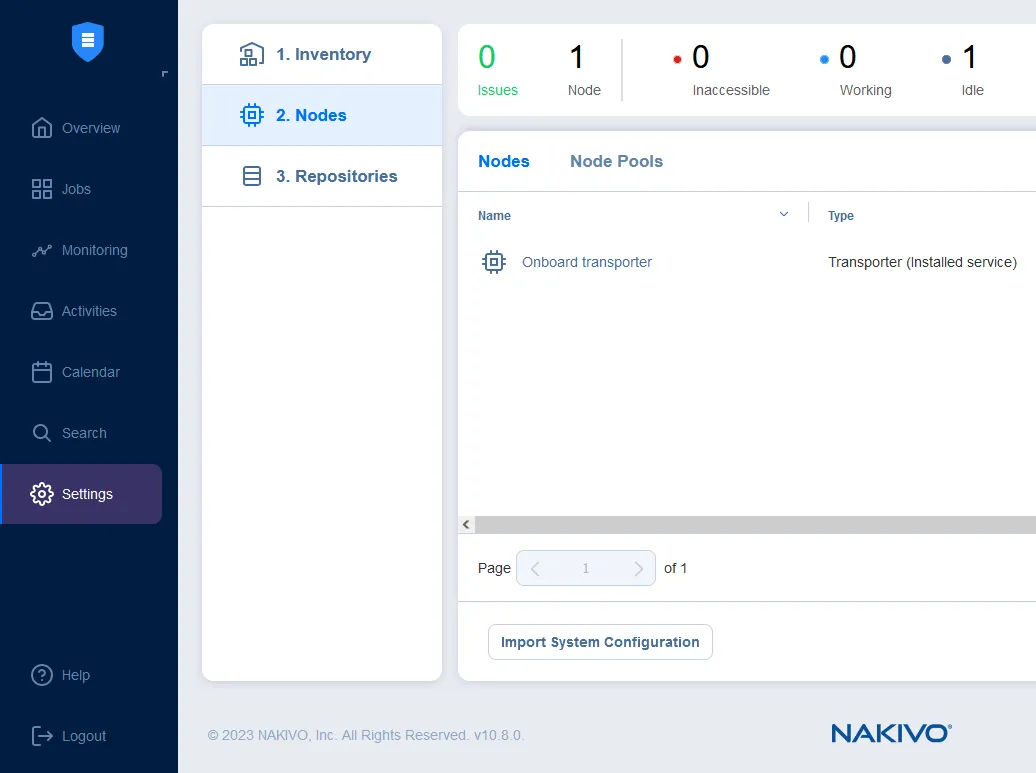
- La parte avanti della configurazione è il Transporter nella sezione Nodi sezione. Il Transporter è il componente del prodotto che svolge tutte le operazioni più complesse: esegue il backup, la replica e il ripristino, oltre ad altre attività di trasferimento dei dati. Con l’appliance di backup NAKIVO, è possibile utilizzare il Transporter onboard incluso nel Full Solution appliance installation.
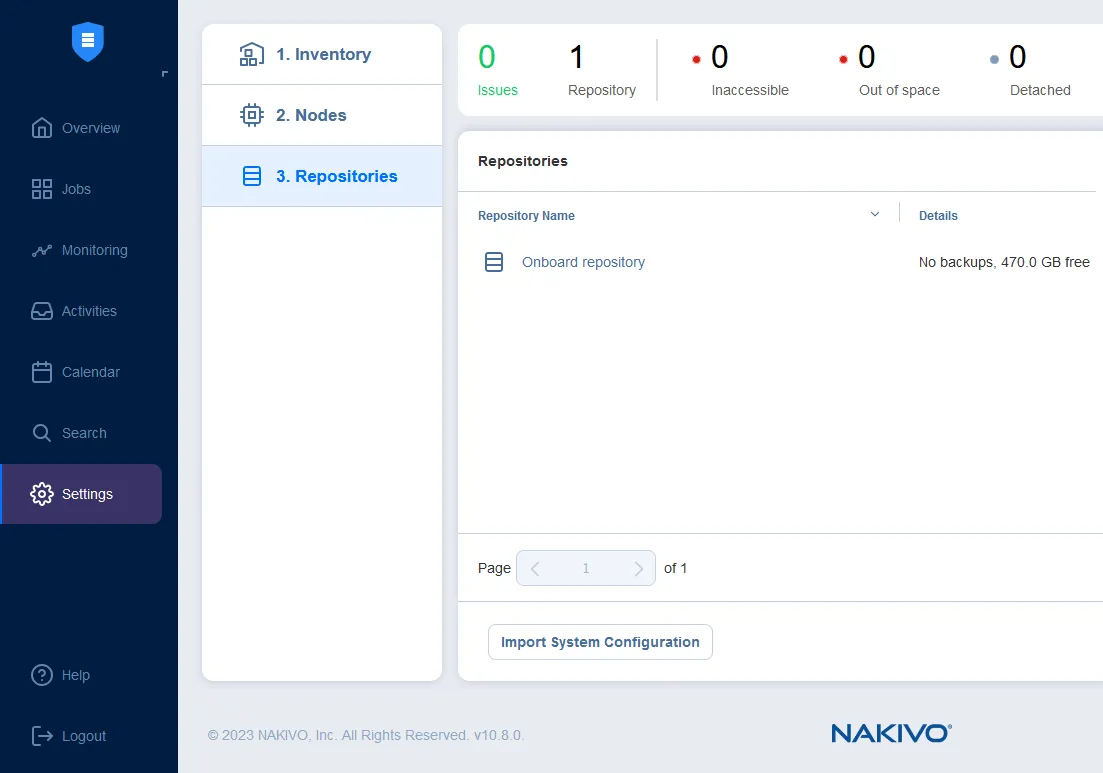
- Infine, configuriamo il repository, ovvero il luogo in cui verranno archiviati i dati di backup. È possibile utilizzare il repository onboard incluso nell’appliance in modo simile all’utilizzo del Transporter onboard presente di default nell’appliance virtuale. Tuttavia, NAKIVO Backup & Replication può davvero scalare quanto necessario con repository remoti che possono essere collocati praticamente ovunque sia necessaria una destinazione di backup. &
- Inoltre, è importante notare che il Repository onboard predefinito può essere esteso se necessario per ottenere più storage. Come menzionato sopra, il Repository onboard supporta l’immutabilità fin da subito ed è possibile abilitare l’immutabilità per i punti di ripristino inviati a questo Repository per impedire modifiche o cancellazioni non autorizzate.
Accesso SSH remoto
Se necessario, è possibile accedere all’appliance basata su Linux anche in remoto da SSH. Ciò è particolarmente utile per caricare file di aggiornamento e altre operazioni di manutenzione. Utilizzare la porta TCP 2221 per la connessione SSH. La combinazione predefinita utente/password è nkvuser/******** (vedere le note VM nel riepilogo VM per trovare la password predefinita in VMware vSphere Client o in un’altra interfaccia utente VMware) e può essere utilizzata per accedere a Linux direttamente o tramite SSH. È possibile modificare la password in qualsiasi momento.
Si consiglia di modificare la password se si configura il port forwarding o si utilizzano altre tecniche per accedere all’virtual appliance da Internet.
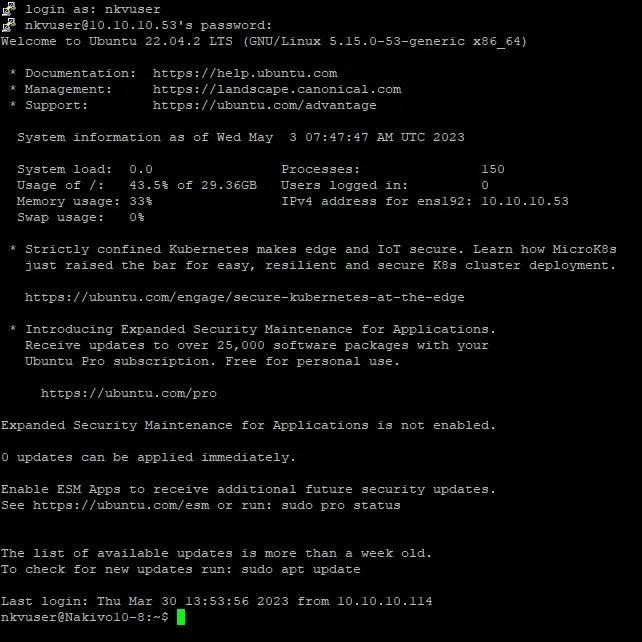
È possibile connettersi con un client SCP o SFTP per copiare i file.

Conclusione
L’appliance di backup offre un reale valore aggiunto per l’azienda, in quanto ogni istanza può essere fornita e configurata in pochi minuti dal momento in cui viene scaricata, accesa e avviata per eseguire i primi backup delle VM critiche.
Il tempo minimo necessario per la configurazione, il rischio ridotto di errori di implementazione o configurazione e la facilità di impostazione di qualsiasi ambiente per il backup con l’appliance virtuale la rendono la scelta ottimale per l’utilizzo di NAKIVO Backup & Replication & >

