NAKIVO Backup & Componenti di replica: Transporter
&<> &<>NAKIVO Backup & Replication è una soluzione di protezione dei dati e di ripristino di emergenza per ambienti virtuali, fisici, cloud e SaaS, tra cui VMware vSphere, Microsoft Hyper-V, istanze di Amazon EC2, macchine fisiche Windows/Linux, NAS, Microsoft 365 e altri.
La soluzione è composta da 3 componenti principali: Director, Transporter (uno dei Nodi) e repository di backup. Questi componenti possono essere installati insieme su una macchina virtuale (VM), una macchina fisica o un dispositivo NAS.
Questo post del blog tratta dei Transporter, spiega cosa possono fare e come installarli in diversi scenari.

Che cos’è un Transporter?
Il Transporter è un servizio installato che esegue tutte le attività di protezione e ripristino dei dati per NAKIVO Backup & Replication. Ciò include la lettura, la compressione, la deduplicazione, la crittografia, il trasferimento, la scrittura, la verifica, il ripristino granulare e completo delle VM, ecc. Il Transporter è anche responsabile della gestione del repository di backup.
Un Transporter, noto come Transporter onboard, viene installato di default con una distribuzione completa della soluzione (automaticamente con il Director) per abilitare il backup, la replica e il ripristino immediatamente. Dopo l’installazione, il Transporter funziona come servizio e viene avviato automaticamente al riavvio del sistema operativo.
Se necessario, è possibile installare separatamente Transporter aggiuntivi su tutte le piattaforme supportate per migliorare le prestazioni e aumentare l’efficienza: su macchine Linux e Windows (poiché la soluzione è scritta in Java multipiattaforma), come virtual appliance VMware vSphere/Nutanix AHV (VA), come Amazon Machine Image, e su dispositivi NAS.
Per motivi di prestazioni, NAKIVO ha progettato Transporter per massimizzare la velocità di backup VM, replica e ripristino delle VM utilizzando tutte le risorse disponibili. In altre parole, Transporter è un servizio che dovrebbe essere installato su una macchina fisica o virtuale dedicata per non interferire con le prestazioni di altre applicazioni. Ciò non significa, tuttavia, che Transporter utilizzi sempre il 100% della CPU e della RAM disponibili. La velocità dell’archivio dati di origine, della rete o dell’archivio dati di destinazione può rappresentare un collo di bottiglia (fattore limitante) per le prestazioni.
Quanti Transporter sono necessari
Transporter singolo
In ambienti di piccole e medie dimensioni con 100 macchine/istanze o meno, un singolo Transporter può essere sufficiente per ogni sito. Un singolo Transporter può eseguire il backup, la replica e il ripristino di più VM da più VMware vCenter oppure host ESXi autonomi (se utilizzato in un VMware vSphere ambiente). In altre parole, non è necessario installare Transporter su ogni VM o host ESXi che si desidera proteggere. Finché Transporter è implementato da qualche parte nella vostra infrastruttura, è possibile accedere agli host e ai repository di backup.
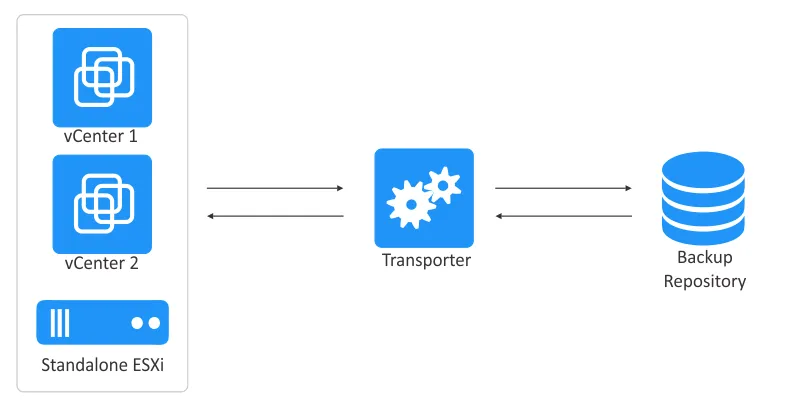
Per impostazione predefinita, un Transporter può elaborare contemporaneamente più dischi VM (fino a 6) ed è possibile modificare questo numero nella configurazione. Se i lavori contengono più dischi VM di quelli che il Transporter è impostato per elaborare contemporaneamente, i dischi vengono inseriti in una coda ed elaborati non appena il Transporter si libera.
Trasportatori multipli
Per ottenere scalabilità e alta disponibilità in ambienti più grandi, è possibile distribuire più Transporter su un singolo sito o su più siti. Se si prevede di trasferire dati su WAN senza una connessione VPN da un sito di origine a un sito di destinazione, assicurarsi che l’origine e la destinazione siano incluse nella configurazione della soluzione. È possibile aggiungerle utilizzando indirizzi IP esterni o nomi DNS che possono essere risolti correttamente nella WAN (per consentire loro di connettersi tra loro).
Se si dispone di più di un Transporter, è necessario determinare quale deve essere utilizzato per la lettura dei dati dall’host di origine e quale deve essere utilizzato per la scrittura dei dati sull’host di destinazione. Per impostazione predefinita, NAKIVO Backup & Replication determina il Transporter da utilizzare in base alla vicinanza dell’host (misurata con il tempo di andata e ritorno del ping), come mostrato nell’immagine sottostante. Per questo motivo, il protocollo ICMP deve essere consentito nel firewall per inviare messaggi di richiesta/risposta ping.
Il tempo di andata e ritorno (RTT) è il tempo necessario per inviare una richiesta ping più il tempo necessario per ricevere la conferma di ricezione di tale ping (risposta).
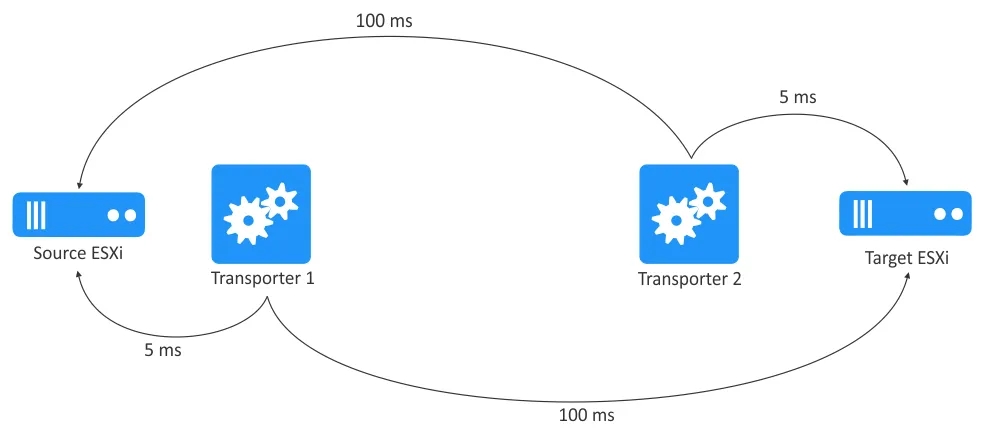
Nell’esempio sopra riportato, Transporter1 viene selezionato per la lettura dei dati da ESXi di originee Transporter2 è selezionato per la scrittura dei dati su ESXi di destinazione. La selezione del Transporter può anche essere configurata manualmente durante la creazione del lavoro.
L’implementazione di più Transporter consente anche di utilizzare la funzione di Accelerazione di rete (ovvero comprimere i dati trasferiti prima di inviarli alla destinazione) e la crittografia AES 256 del traffico in volo tra una coppia di Transporter. Ad esempio, supponiamo che due VM vengano sottoposte a backup su WAN in una posizione offsite. Il Transporter installato nel sito di origine può comprimere e crittografare i dati della VM prima di trasferirli su WAN. Quindi, il Transporter installato nel sito di destinazione può eseguire la decrittografia prima di scrivere i dati nel repository di backup.
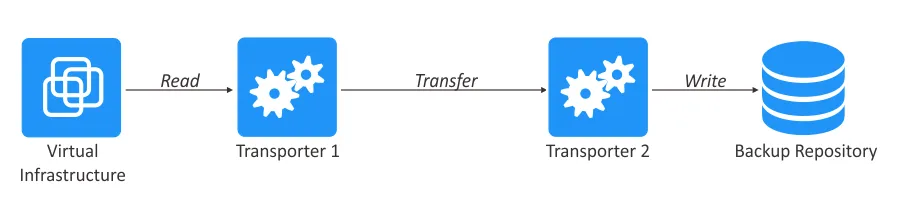
In questo caso:
- Il Transporter di origine legge e trasmette i dati.
- Target Transporter riceve e scrive dati.
L’implementazione di più Transporter può essere utile anche per il bilanciamento del carico, al fine di distribuire il carico tra i Transporter disponibili durante l’esecuzione di attività di replica, backup e ripristino dei dati. L’utilizzo di più Transporter consente di elaborare contemporaneamente più carichi di lavoro di backup/replica/ripristino.
Nota: Per impostazione predefinita, i Transporter utilizzano la porta TCP 9446 per la comunicazione con il Director e l’intervallo di porte 9448-10000 per il trasferimento dei dati tra i Transporter.
Transportatori multipli in altri scenari
- Microsoft Hyper-V ambienti: Quando si aggiunge un host Hyper-V Hyper-V host all’inventario della soluzione NAKIVO, un Transporter viene distribuito automaticamente su questo host Hyper-V (non sulle VM Hyper-V). Non è necessario installare manualmente un Hyper-V Transporter aggiuntivo.
- VMware vSphere ambienti:
- Per aggiungere un Transporter per VMware vSphere, è necessario distribuire una VM con il Transporter su un Host VMware ESXi (vedere le istruzioni riportate di seguito). Questo Transporter utilizza VMware VDDK.
- Se è stata installata una soluzione NAKIVO completa con Director e Transporter onboard su un dispositivo con processore ARM (ad esempio, un dispositivo NAS), è necessario installare un Transporter aggiuntivo in VMware vSphere. Questo perché la libreria VMware VDDK non supporta l’architettura ARM.
- Linux/Windows macchine: un agente di macchina fisica, un altro tipo di nodo in NAKIVO Backup & Replication & Replication, viene distribuito su una macchina fisica Linux o Windows quando questa macchina viene aggiunta all’inventario NAKIVO. In questo caso, Transporter funge da agente di backup sulla macchina fisica. Si noti che le operazioni di backup, replica e ripristino in VMware vSphere, Microsoft Hyper-V e Amazon EC2 VM/istanze sono senza agente.
- Backup su nastro: Quando è configurato il backup su nastro, viene installato un Transporter sul server a cui sono collegati i dispositivi a nastro (unità a nastro o libreria su nastro).
Installazione di un Transporter su Linux
Esaminiamo i passaggi necessari per installare Transporter su macchine Linux:
- Scarica il pacchetto di installazione per Linux da questa pagina del sito web NAKIVO.
- Seleziona Linux Installer e copia il link per scaricare il file.
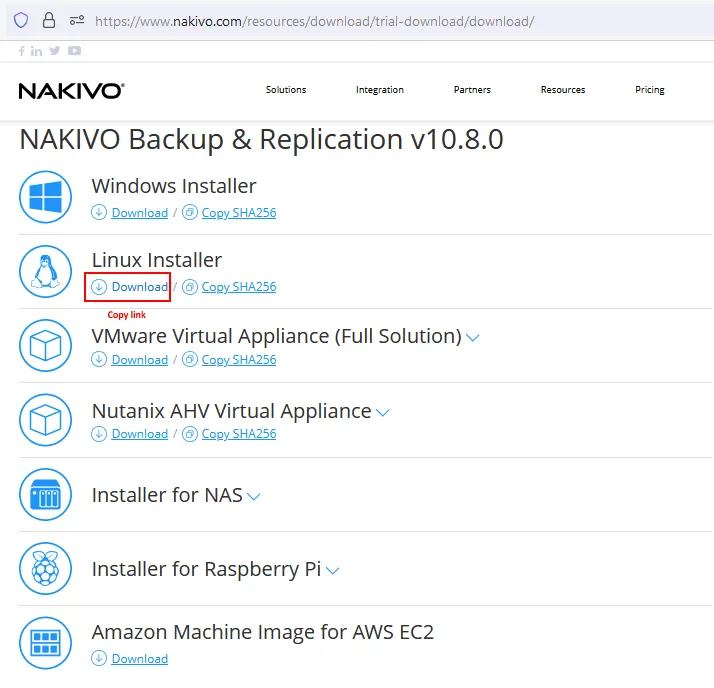
Il link per la scarica dovrebbe apparire così:
https://d00i00q000b00.cloudfront.net/res/product/NAKIVO_Backup_Replication_v10.8.0.71845_Installer-Prova.sh
- Inserisci il link copiato nel comando per scaricare il programma di installazione di Transporter con wget direttamente sul computer Linux su cui si desidera installare Transporter.
wget

https://d00i00q000b00.cloudfront.net/res/product/NAKIVO_Backup_Replication_v10.8.0.71845_Installer-TRIAL.sh
Nota: In questa procedura guidata, installeremo Transporter su Ubuntu Linux.
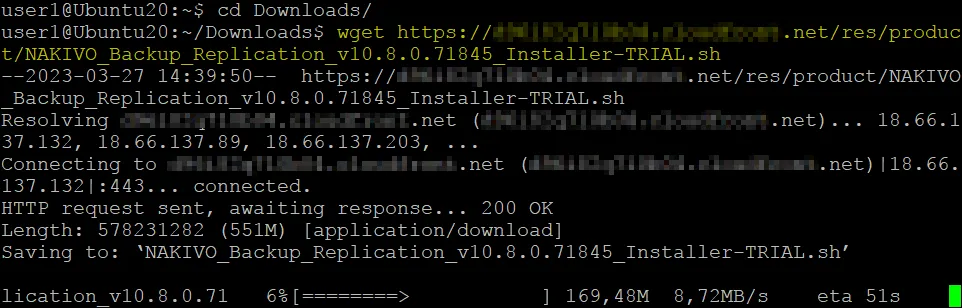
- Aggiungi i permessi per eseguire il file di installazione di Transporter:
chmod +x ./NAKIVO_Backup_Replication_v10.8.0.71845_Installer-TRIAL.sh
- Esegui il programma di installazione di Transporter come root utilizzando sudo
sudo ./NAKIVO_Backup_Replication_v10.8.0.71845_Installer-TRIAL.sh
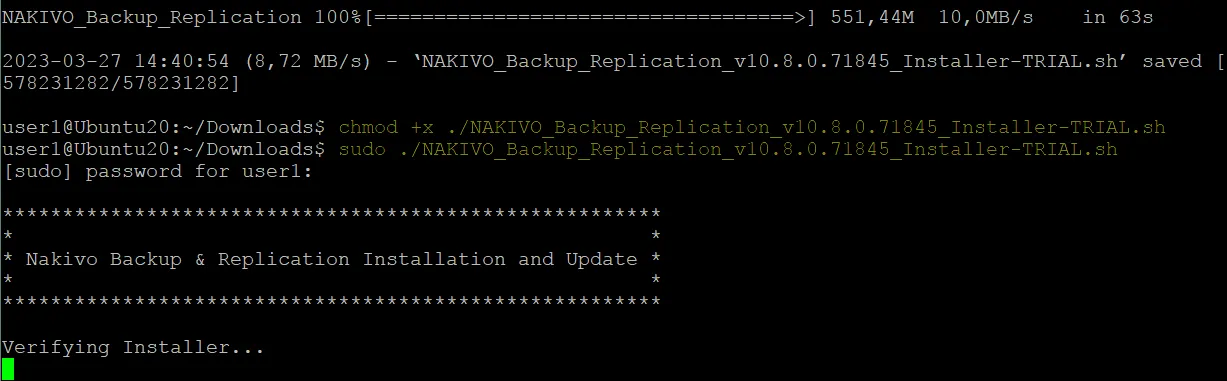
- Si apre il programma di installazione. Per continuare è necessario leggere e accettare il contratto di licenza.
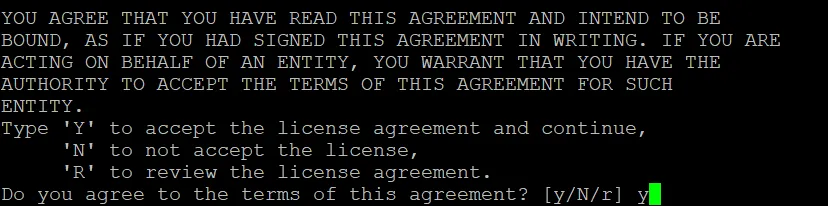
Premere Inserire per scorrere verso il basso. Assicurarsi di leggere il contratto fino alla fine per evitare di dover riavviare il programma di installazione.
- Digita y e premi Inserisci per accettare e continuare.
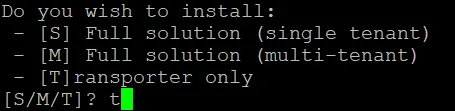
- Digitare t e premere Immettere per installare solo Transporter.
- Premere Inserire per utilizzare l’ubicazione di installazione predefinita oppure digitare un’ubicazione personalizzata e premere Invio.
- Immettere la Password master (fortemente raccomandata per motivi di sicurezza). Successivamente è possibile modificare la Password master nella riga di comando con il comando:
/opt/nakivo/transporter/bhsvc -b NewPassword

- Inserisci il percorso di un certificato valido firmato da CA per Transporter oppure lascia il campo vuoto se non desideri selezionare un certificato. In questa fase, verrà visualizzato il seguente messaggio:
L’utilizzo di un certificato migliora la sicurezza. Se non selezioni un certificato personalizzato, verrà utilizzato un certificato autofirmato e verrà visualizzato il messaggio appropriato.
Non è stato specificato alcun certificato di trasporto. Verrà generato un certificato di trasporto autofirmato. Per rendere sicuro il trasporto, si consiglia di impostare un certificato personalizzato firmato da CA. Sei sicuro di voler continuare senza specificare il certificato di trasporto? (S/n)
Digitare y e premere Immettere per continuare.
- Porta del Transporter. Premere Inserire per utilizzare la porta predefinita TCP 9446 oppure digitare una porta personalizzata prima di premere Invio.

- Attendere fino a quando Transporter è installato su Linux.
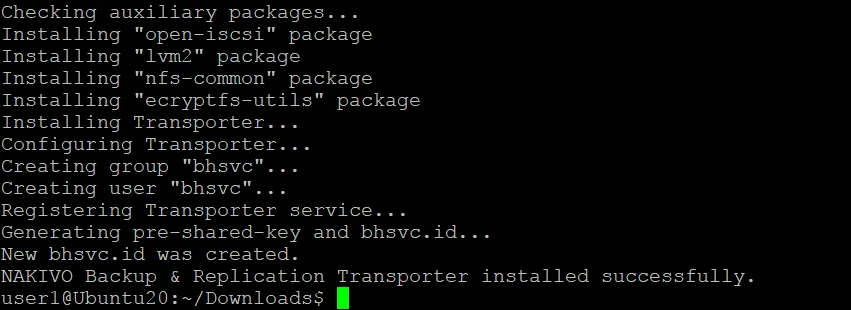
- Una volta che Transporter (con il nome nkv-bhsvc) è installato, è possibile verificare lo stato del servizio Transporter con il comando (in Ubuntu):
systemctl status nkv-bhsvc
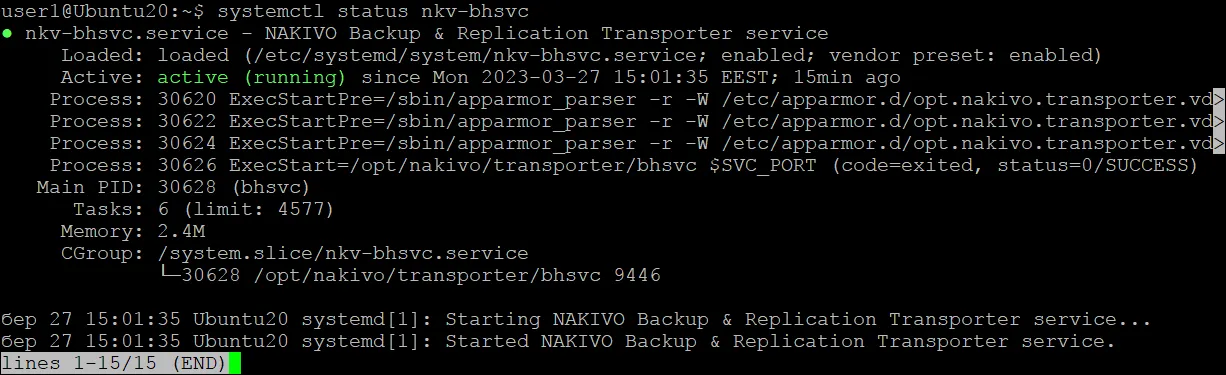
Il Transporter è stato installato correttamente e funziona su Linux.
Installazione di Transporter su Windows
Seguire i passaggi riportati di seguito per installare Transporter su Windows:
- Scarica il programma di installazione per Windows.
- Esegui il programma di installazione NAKIVO in Windows:
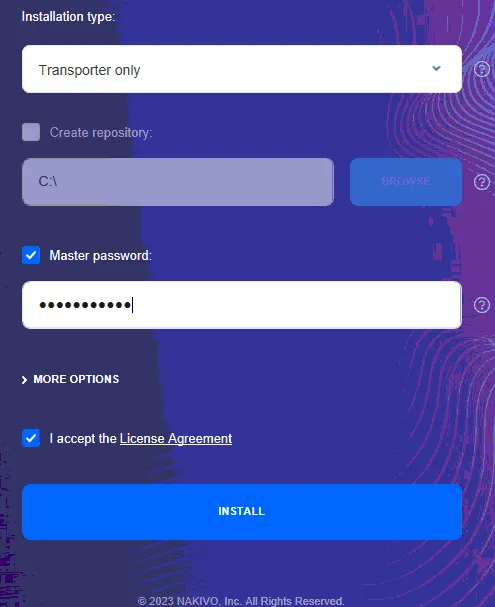
- Seleziona Solo Transporter come tipo di installazione.
- Inserisci una Password master complessa. Questo è altamente raccomandato per la sicurezza dei dati e per evitare accessi non autorizzati.
- Puoi espandere Altre opzioni per definire un percorso di installazione personalizzato, impostare porte personalizzate e il certificato Transporter.
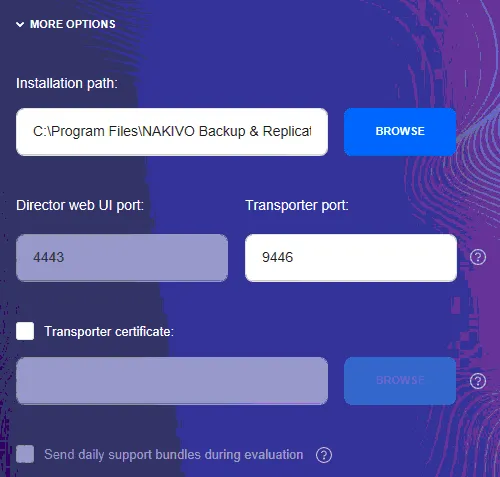
- Leggi il contratto e seleziona Accetto il contratto di licenza. Fai clic su Installare per avviare l’installazione di Transporter.
- Attendere il completamento del processo di installazione.

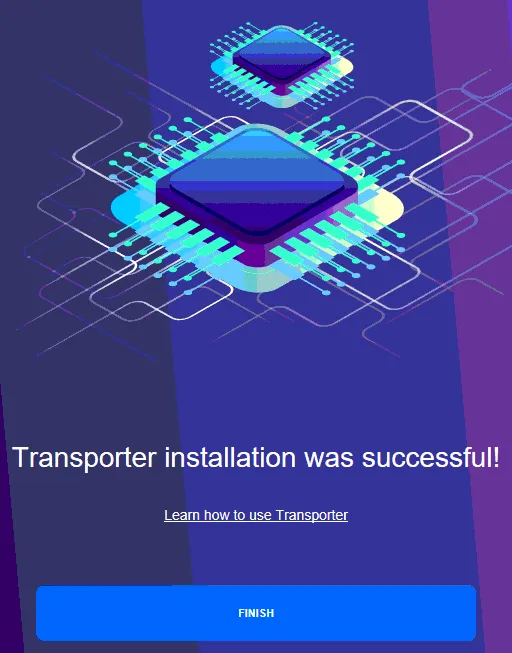
- Dovrebbe apparire il messaggio: L’installazione di Transporter è stata completata con successo!
Ora puoi cliccare su Termina e chiudi la finestra di installazione.
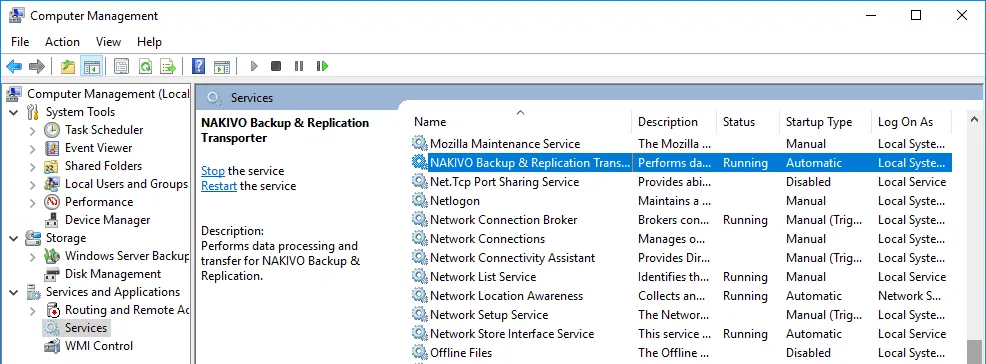
Per assicurarsi che Transporter sia in esecuzione, è possibile controllare il servizio Transporter (NAKIVO Backup & Replication Transporter) nello snap-in dei servizi (services.msc) in Gestione computer > Servizi e applicazioni > Servizi.
Installazione di un Transporter come VMware VA
Per installare un Transporter in VMware vSphere su un Host VMware ESXi, sono disponibili due opzioni:
- Distribuire una virtual appliance VMware vSphere preconfigurata (modello VM) con Transporter preinstallato (con Ubuntu Server come sistema operativo installato su questa VM) oppure
- Installare manualmente Transporter su VM Linux o Windows.
Per utilizzare l’approccio dell’virtual appliance preconfigurata:
- Vai alla pagina di download sul sito web di NAKIVO.
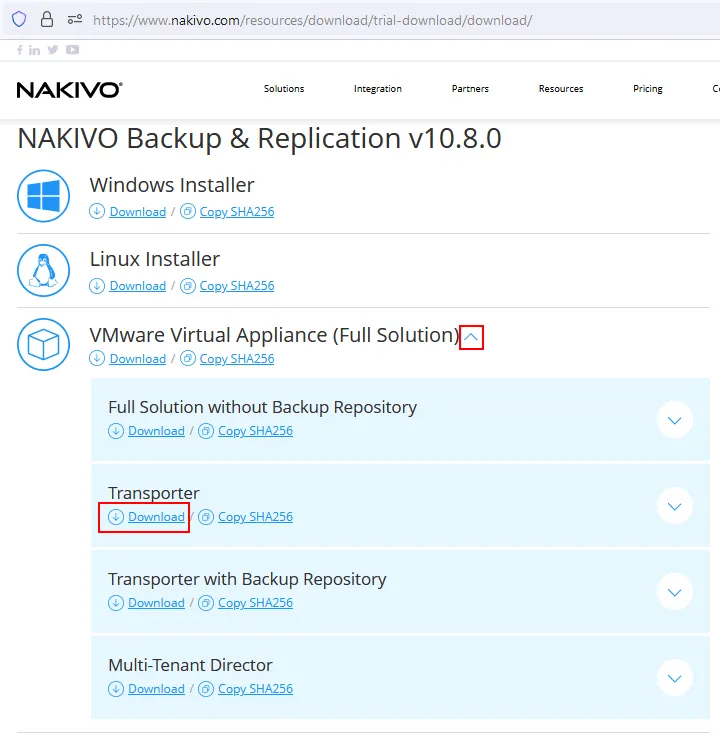
- Espandi le opzioni di download di VMware Virtual Appliance (soluzione completa). È possibile selezionare Transporter o Transporter con repository di backup, a seconda delle proprie esigenze. Selezioniamo Transporter in questo esempio e clicchiamo sul link per la scarica.
- Una volta completato il download, è possibile distribuire una VM dal modello OVA sull’host VMware ESXi. Spieghiamo come distribuire Transporter dal modello OVA in VMware Host Client.
- Fare clic su VM nel riquadro Navigator e fare clic su Crea/Registra VM.
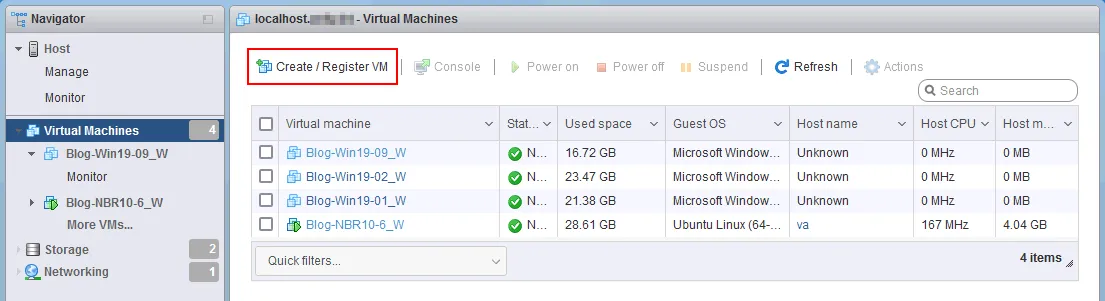
Si apre la procedura guidata per la nuova VM.
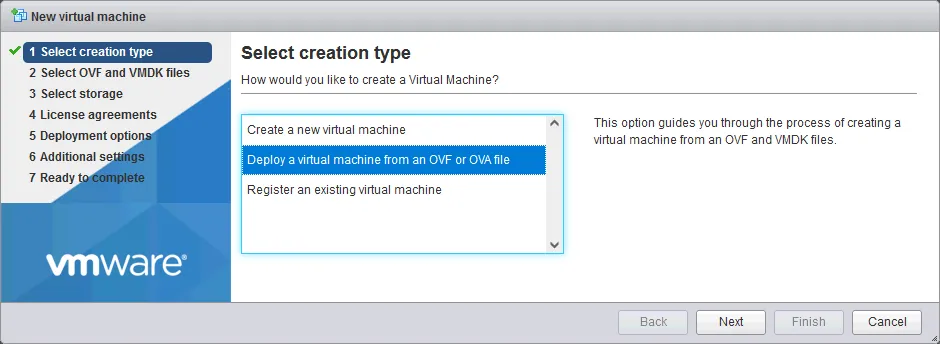
- Seleziona il tipo di creazione. Scegliere Distribuire una VM da un file OVF o OVA. Fare clic su Avanti in ogni fase della procedura guidata per continuare.
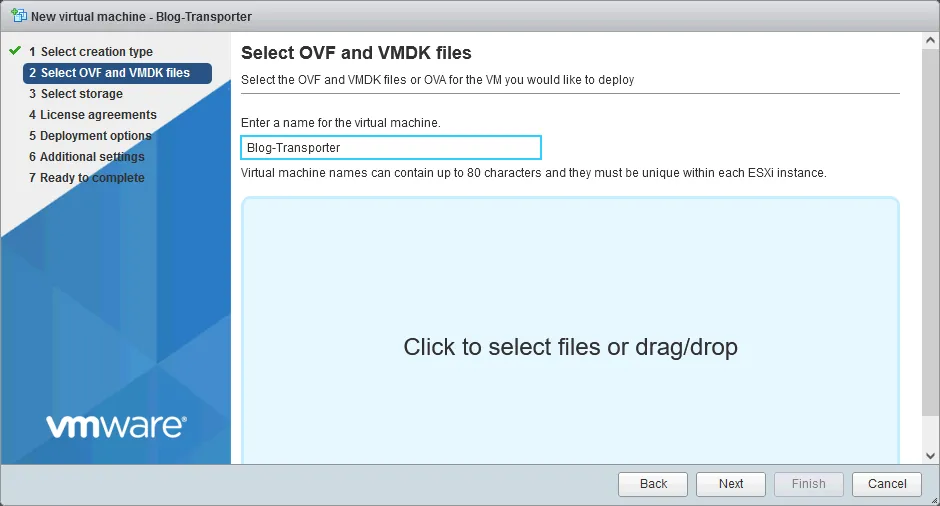
- Selezionare i file OVF e VMDK. Immettere un nome per la VM, ad esempio Blog Transporter. Fare clic sul pulsante grande per selezionare il file OVA con Transporter e selezionare questo file dal computer locale (non su un archivio dati ESXi).
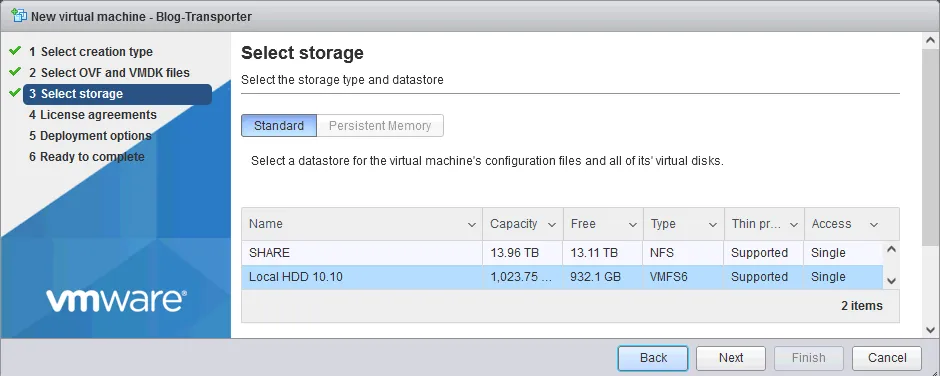
- Selezionare lo storage. Selezionare un archivio dati sull’host ESXi in cui implementare Transporter.
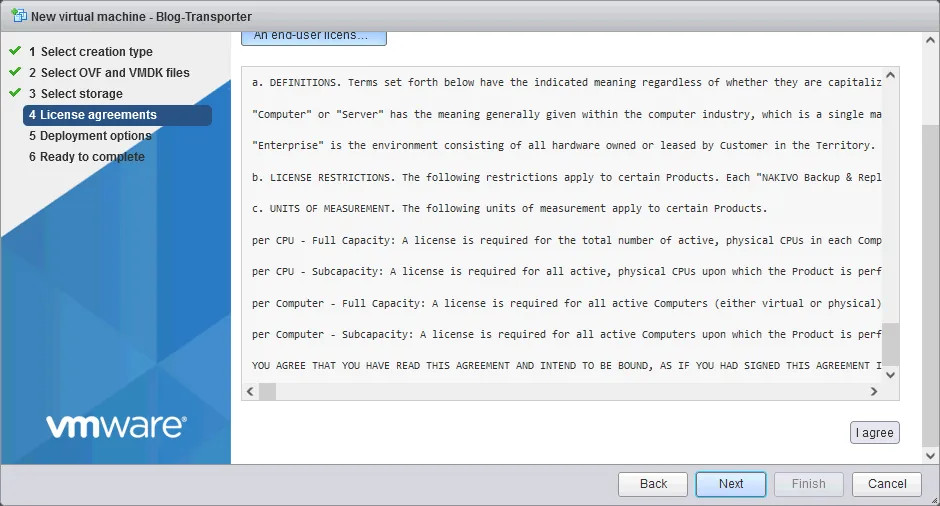
- Leggere e accettare il contratto di licenza.
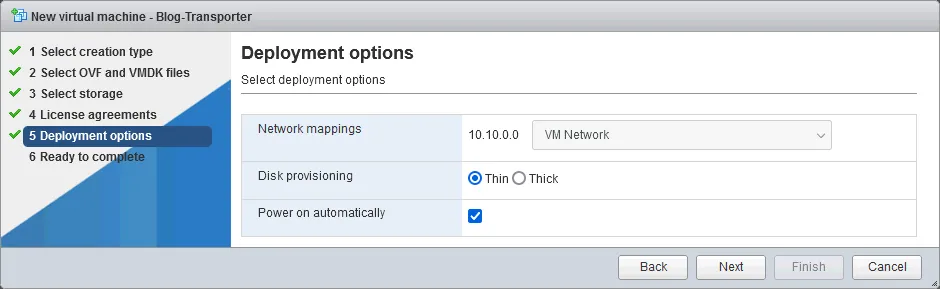
- Opzioni di implementazione. Selezionare una rete a cui connettere la VM Transporter, selezionare il tipo di provisioning del disco virtuale e selezionare se accendere automaticamente la VM al termine dell’installazione.
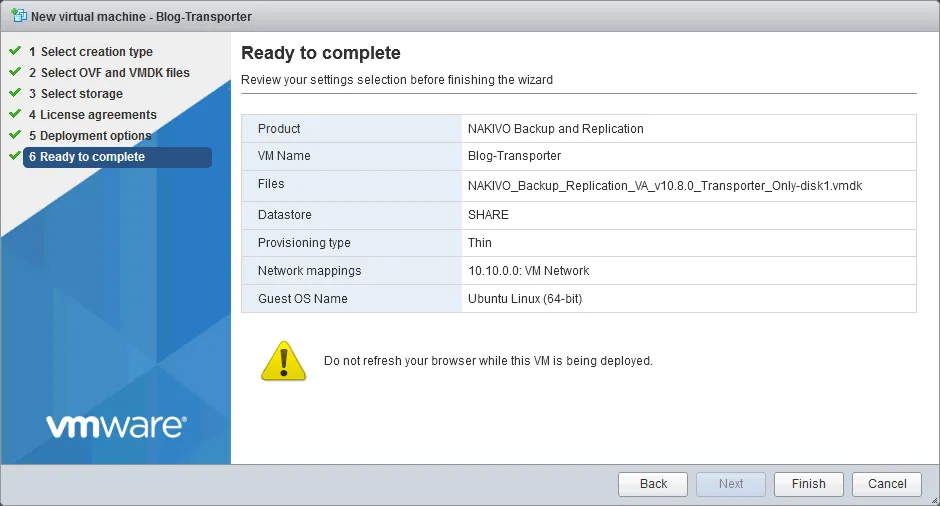
- Pronto per il completamento. Verificare che le impostazioni siano corrette, quindi fare clic su Termina. Non aggiornare il browser mentre questa VM è in fase di implementazione.
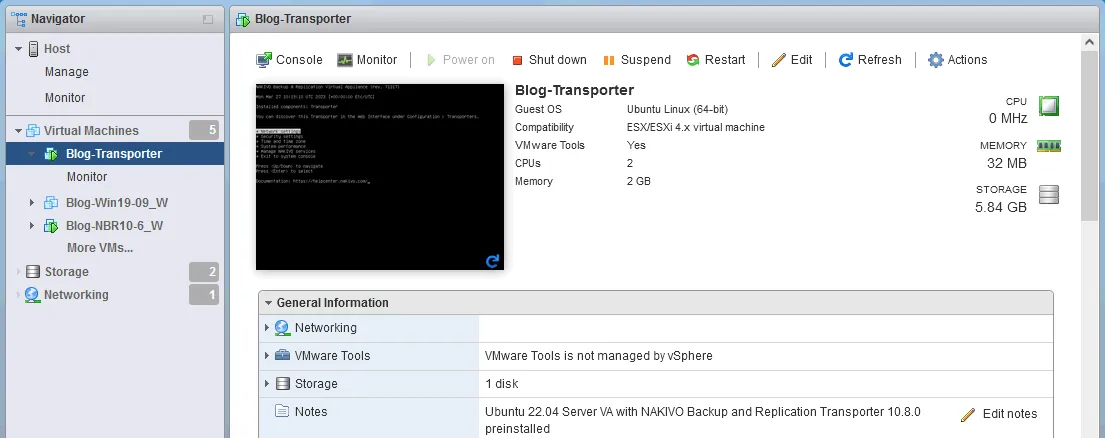
Dopo aver completato l’installazione, è possibile visualizzare l’interfaccia della console della VM Transporter in esecuzione su Linux.
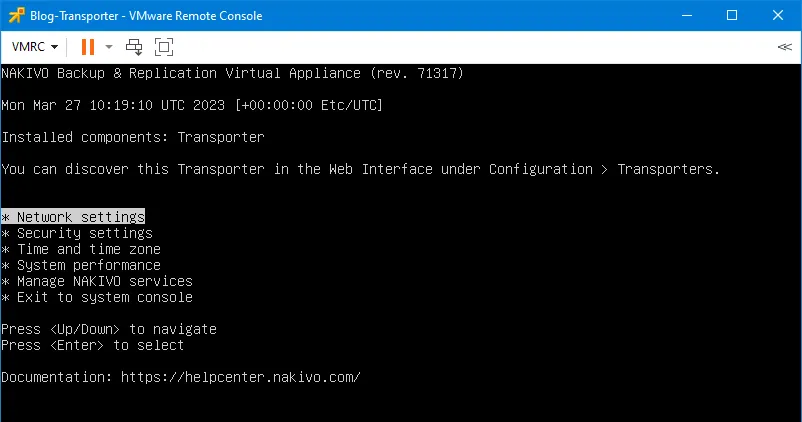
È possibile utilizzare VMware Remote Console per gestire il sistema operativo e modificare le impostazioni della VM Transporter.
Il principio di implementazione di una virtual appliance con Transporter utilizzando VMware vSphere Client e vCenter è identico.
- Fare clic con il pulsante destro del mouse su un host ESXi gestito da vCenter e nel menu contestuale fare clic su Distribuisci modello OVF.
- Seleziona un modello OVA con Transporter e segui i passaggi della procedura guidata per terminare l’implementazione.
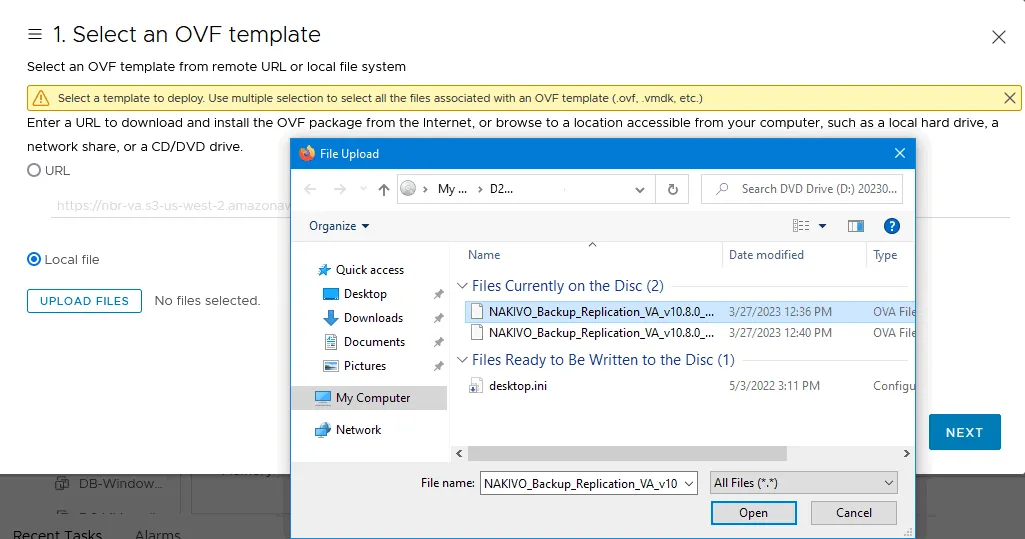
È possibile leggere le istruzioni dettagliate su come effettuare l’implementazione della soluzione NAKIVO dal modello VMware in vSphere Client nel Help Center.
Installazione di Transporter su NAS
È anche possibile installare Transporter su dispositivi NAS.
Selezionare Installer for NAS nella pagina NAKIVO download per espandere le opzioni di download. Selezionare il vendor del NAS, espandere le opzioni di download, selezionare Transporter e fare clic sul collegamento di download appropriato.
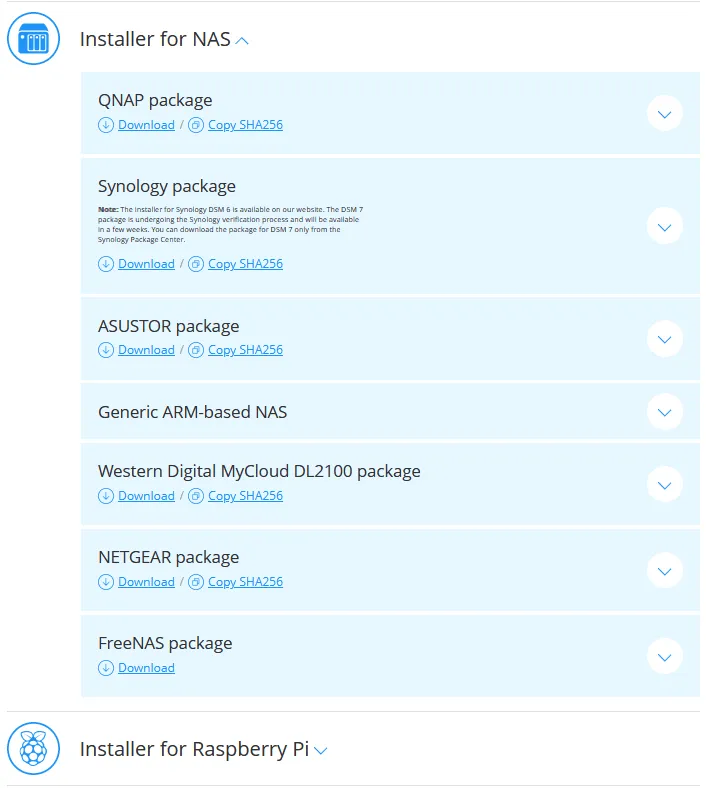
Il processo di installazione del Transporter sui dispositivi NAS può variare da un vendor NAS all’altro.
Collegamento di un Transporter al Director
Una volta installato un Transporter, è necessario collegarlo al NAKIVO Backup & Replication Director. È necessario aggiungere il Transporter installato all’elenco dei nodi collegati. È possibile farlo nell’interfaccia web della soluzione NAKIVO, disponibile sul computer su cui è installata e in esecuzione la soluzione completa.
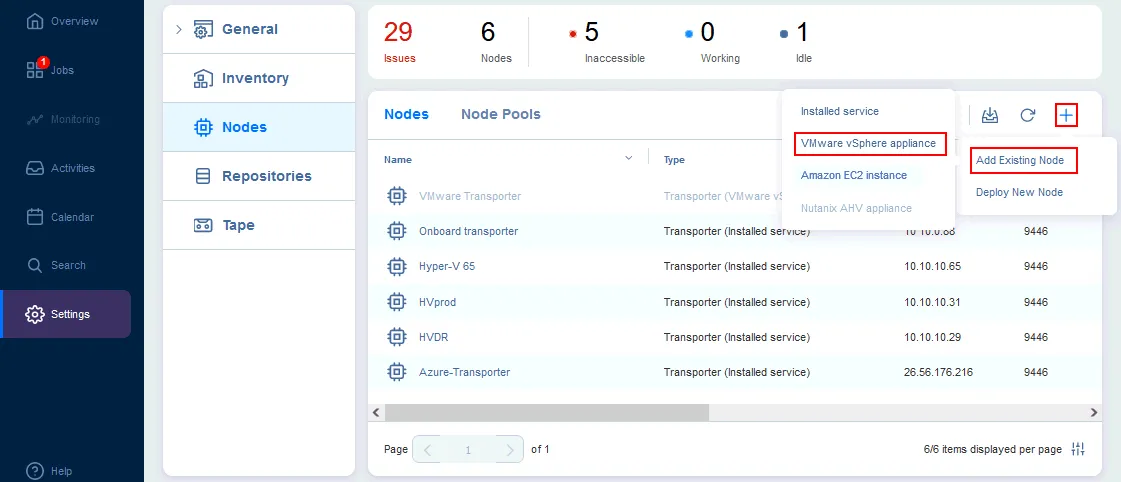
- Andare su Impostazioni > Nodi.
- Clicca su + > Aggiungi nodo esistente > Appliance VMware vSphere per aggiungere il Transporter distribuito come virtual appliance VMware. Con un Transporter installato su Linux, Windows o NAS, seleziona l’opzione Servizio installato . Se hai distribuito Transporter come AWS AMI, seleziona istanza di Amazon EC2.
- Inserisci i parametri necessari per connettere il Director al Transporter e aggiungi il Transporter all’elenco dei nodi.
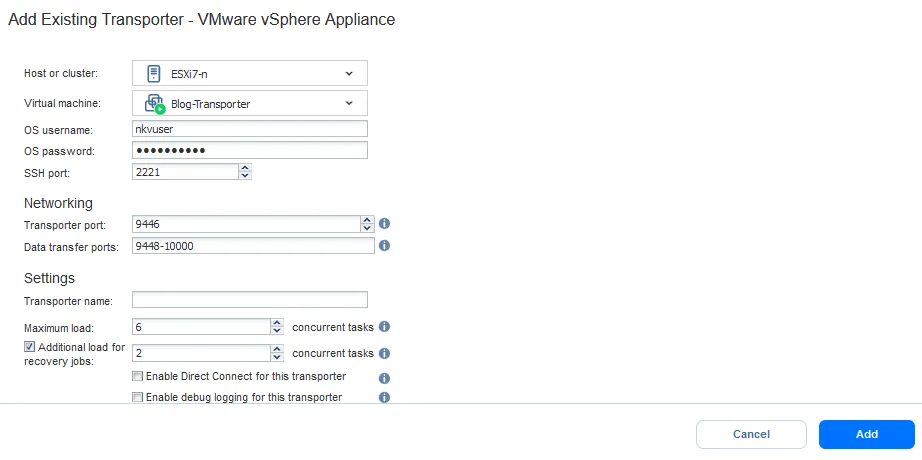
Puoi trovare ulteriori informazioni su come aggiungere nodi nel Help Center.
Distribuzione di un Transporter dall’interfaccia della soluzione NAKIVO
L’ultima versione di NAKIVO Backup & Replication & Replication supporta Iniezione automatica del Transporter. Ciò consente di effettuare l’implementazione del Transporter sulla risorsa selezionata direttamente dall’interfaccia web della soluzione NAKIVO. Questo metodo è una comoda alternativa agli altri metodi di implementazione spiegati sopra.
Per utilizzare questo metodo, è necessario aggiungere all’inventario gli elementi appropriati, come host ESXi, server vCenter oppure account Amazon.
Vediamo un esempio e distribuiamo un nuovo Transporter in VMware vSphere.
- Vai a Impostazioni > Nodi.
- Clicca su + > Implementa nuovo nodo > VMware vSphere Appliance.
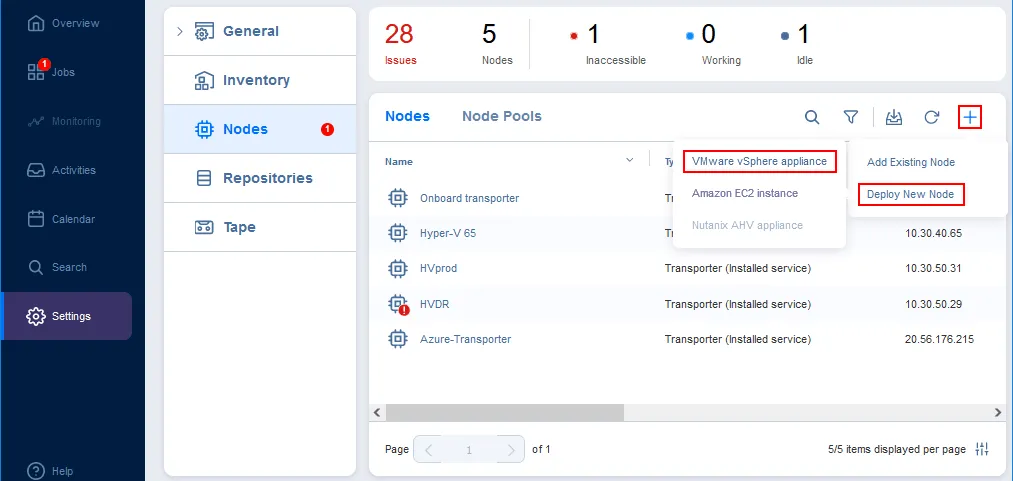
Per implementare Transporter utilizzando questo metodo, è necessario disporre di autorizzazioni sufficienti in VMware vSphere o AWS.
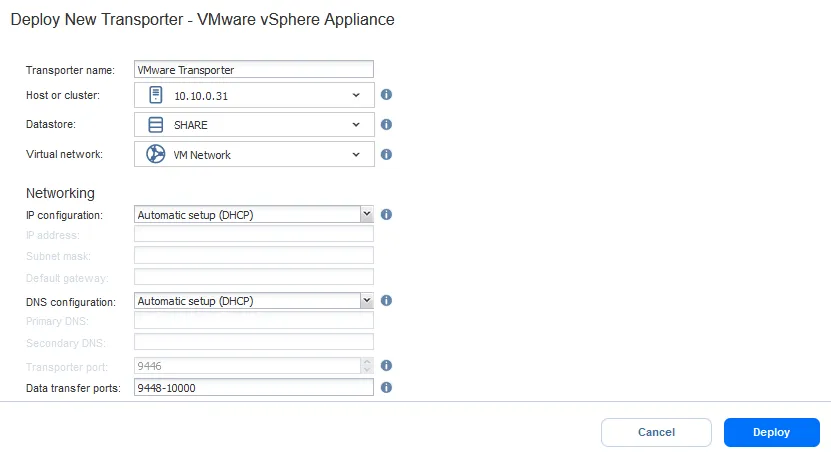
- Definire i parametri obbligatori:
- Host e cluster ESXi. Selezionare la risorsa di elaborazione su cui distribuire Transporter in vSphere.
- Archivio dati. Scegliere un archivio dati collegato all’host ESXi o al cluster selezionato in cui archiviare i file VM dell’appliance virtuale.
- Rete virtuale. Selezionare uno switch/una rete virtuale a cui sarà collegato l’adattatore di rete della VM.
È possibile impostare la configurazione automatica della rete IP tramite DHCP o impostare manualmente i parametri di connessione IP e DNS. Se necessario, è anche possibile selezionare le Porte di trasferimento dati.
Fare clic su Distribuisci.
- Attendi fino a quando Transporter non viene distribuito sull’host remoto selezionato. È possibile visualizzare lo stato del nodo e l’avanzamento dell’implementazione come mostrato nell’immagine sottostante.
Lo stato del Transporter può essere:
- Inaccessibile
- In buono stato (OK)
- Non verificato
- Non aggiornato
- Aggiornamento in corso
- Aggiunta in corso
- Implementazione

Non è necessario aggiungere il Transporter distribuito con Inserimento automatico del Transporter funzione per l’elenco dei nodi manualmente dopo l’implementazione.
Maggiori informazioni sulla implementazione dei nodi sono disponibili nel Help Center.

