NAKIVO Backup & Componente di replica: Director
& & & NAKIVO Backup & Replication è una soluzione affidabile per la protezione dei dati, efficiente, scalabile e flessibile. Questa straordinaria funzionalità è garantita dai 3 componenti principali della soluzione NAKIVO: Director, Transportere repository di backup. Questo post del blog spiega cos’è Director, a cosa serve e come si installa.
Cos’è NAKIVO Director?
Director funge da centro di controllo principale della soluzione, offrendo un’interfaccia web per la gestione di vari componenti, tra cui inventario, creazione ed esecuzione di lavori, repository di backup e Nodi (che includono i Transporter).
Il componente Director è un’applicazione autonoma che funge da front-end utente per la soluzione di protezione dei dati NAKIVO. Il Director gestisce anche l’esecuzione dei lavori avviati dall’utente e quelli pianificati (ad esempio, la replica o il backup), individua e aggiorna gli elementi dell’hypervisor nell’inventario, comunica con componenti remoti come i Transporter e così via.
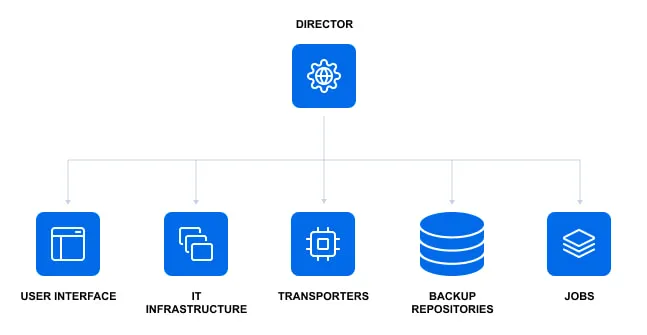
È sufficiente installare un’istanza di Director per ogni ambiente cliente, indipendentemente dal numero di siti da proteggere. Questa istanza di Director può controllare in modo efficiente più ambienti virtuali, cloud e fisici, repository di backup e Transportatori in diversi siti o ubicazioni geografiche, fungendo da hub centralizzato per la protezione dei dati.
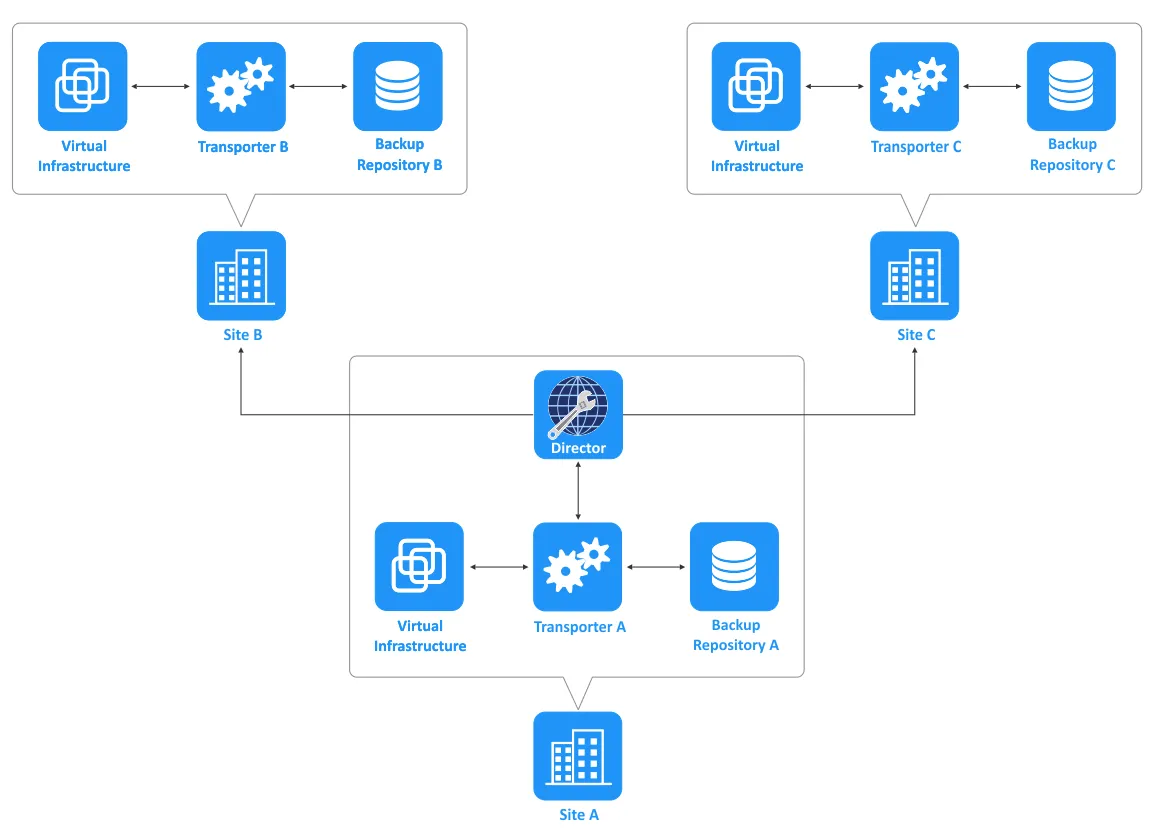
Se si sceglie di installare la soluzione completa, Director viene installato insieme a Onboard Transporter. Successivamente è possibile installare ulteriori Transporter e creare repository di backup su altre macchine e in altre ubicazioni, se necessario. È anche possibile scegliere di installare la soluzione completa con un repository di backup Onboard.
Piattaforme supportate
NAKIVO Backup & Replication offre opzioni di implementazione flessibili. Tutti i componenti della soluzione possono essere installati su una varietà di piattaforme:
- Sistemi operativi Linux e Windows su macchine fisiche e VM
- Istanza di Amazon EC2
- Virtual appliance basata su Linux in VMware vSphere
- Network Attached Storage (NAS)
Requisiti
I requisiti minimi per installare NAKIVO Backup & Replication con Director e Transporter onboard su una macchina fisica o virtuale sono:
- Una CPU (unità di elaborazione centrale) x86-64 a due core
- 4 GB di RAM e 250 MB per n. di attività simultanee (ad esempio, 1 attività può essere il backup di 1 disco)
- Se si prevede di utilizzare un repository di backup SaaS (software as a service), ad esempio per backup per Microsoft 365, sono necessari 2 GB aggiuntivi di RAM e 100 MB per ogni attività simultanea
- 10 GB di spazio di storage libero
Requisiti per Linux:
- Il SELinux modulo su Linux deve essere disabilitato per installare NAKIVO Backup & Replication su Linux. &
- cifs-utils, open-iscsi, e ntfs-3g I pacchetti devono essere installati su Ubuntu e SUSE Linux.
- cifs-utils, iscsi-initiator-utils, ntfs-3g, e i pacchetti tar devono essere installati su RedHat Enterprise Linux.
È possibile controllare l’ elenco completo dei requisiti per ciascuna piattaforma, compreso l’elenco di tutte le piattaforme supportate, i sistemi operativi e le porte di rete obbligatorie.
Installazione del Director
L’installazione del Director è simile all’installazione del Transporter sulle piattaforme supportate. Il flusso di lavoro generale è il seguente:
- Scarica il tipo di programma di installazione necessario selezionando la piattaforma e i componenti inclusi. Se si sceglie di installare l’virtual appliance, sono disponibili diverse opzioni: Soluzione completa o Soluzione completa con repository di backup.
- Esecuzione del file di installazione o importazione/implementazione del pacchetto di installazione.
- Seguire la procedura guidata di installazione e selezionare le opzioni necessarie per installare Director e altri componenti di NAKIVO Backup & Replication & Replication.
Installazione di Director su Linux
Per installare NAKIVO Director su un computer Linux:
- Scarica il programma di installazione per la piattaforma necessaria dopo aver inviato il modulo di prova gratuita:
https://www.nakivo.com/resources/download/trial-download/
È possibile copiare il link di download da un browser web e scaricare il programma di installazione NAKIVO direttamente nella console Linux con il seguente comando:
wget https://server_name_or_ip/path/NAKIVO_Backup_&_Replication_version_Installer-TRIAL.shIn alternativa, è possibile utilizzare un client SFTP o SCP per copiare il file di installazione sul computer Linux.
- Dopo aver salvato il file di installazione (versione 10.9) in ~/Downloads/, andiamo in questa directory:
cd ~/Downloads/ - Aggiungi i permessi di esecuzione per il file di installazione:
chmod +x ./NAKIVO_Backup_Replication_v10.9.0.75563_Installer-TRIAL.sh - Esegui il programma di installazione con privilegi di root:
sudo ./NAKIVO_Backup_Replication_v10.9.0.75563_Installer-TRIAL.sh - Leggi il contratto di licenza. Premi Inserisci per scorrere il testo verso il basso.
Digita y per accettare il contratto di licenza e premi Immettere per confermare.
- Selezionare i componenti da installare:
- Soluzione completa (single tenant) – Director e Transporter (S)
- Soluzione completa (multi-tenant) – Director e Transporter (M)
- Solo Transporter (T)
Premere S per installare una soluzione completa con Director e Transporter in modalità single tenant.
- Immettere l’ubicazione di installazione [/opt/nakivo]:
Premere Immettere se si desidera utilizzare l’opzione predefinita tra parentesi [] oppure immettere l’impostazione personalizzata e premere Immettere. Questa logica è valida per ogni fase della procedura guidata di installazione.
- È possibile immettere un percorso del certificato (facoltativo). Immettere un percorso per un certificato valido firmato da CA per il Transporter. Ovvero:
/opt/casignedcertificate.pem
Nota: La configurazione del certificato Transporter personalizzato è facoltativa. Se non si desidera configurarlo, lasciare il campo vuoto. Se non viene inserito alcun percorso per il certificato Transporter personalizzato, verrà generato automaticamente un certificato Transporter autofirmato.
- Definire la porta HTTPS del Director [4443].
- Desideri consentire il caricamento automatico dei bundle di supporto sul server di supporto NAKIVO? [Y/n].
- Definisci la porta del Transporter [9446].
- Imposta l’intervallo delle porte di trasferimento dati del Transporter [9448-10000].
- Definire il percorso per un repository di backup [/opt/nakivo/repository].

- Attendere che il processo di installazione termini. Al termine dell’installazione, dovrebbe apparire il messaggio:
NAKIVO Backup & Replication installato correttamente.
Installazione di Director su Windows
L’installazione del componente Director di NAKIVO Backup & Replication & Replication su Windows è relativamente semplice:
- Scaricare il programma di installazione di NAKIVO Backup & Replication dopo aver inviato il modulo di prova gratuita:
https://www.nakivo.com/resources/download/trial-download/
Scarichiamo la soluzione completa per Windows per installare Director con Transporter onboard.
- Esegui il programma di installazione in Windows. Nel nostro caso, il nome del file è:
NAKIVO Backup_Replication v10.9.0.75563 Installer-Prova.exe
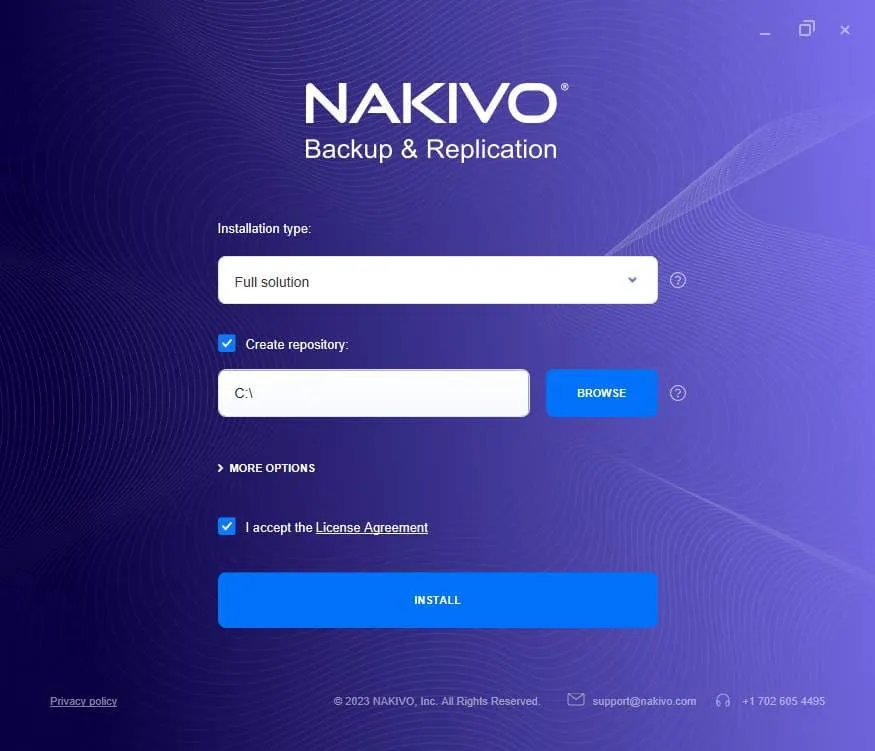
- Si apre una finestra con le opzioni di installazione. Configurare le seguenti opzioni di installazione:
- Selezionare il tipo di installazione – Soluzione completa.
- Assicurarsi che la casella di controllo Crea repository sia selezionata se si desidera creare un repository di backup onboard e definire il percorso del repository in questo caso.
- È possibile espandere altre opzioni per impostare il percorso di installazione, la porta dell’interfaccia utente web Director (4443 per impostazione predefinita), la porta del Transporter (9446 per impostazione predefinita) e selezionare un certificato Transporter personalizzato.
- Selezionare la casella di controllo per accettare il Contratto di licenza.
Fare clic su Installa per avviare il processo di installazione.
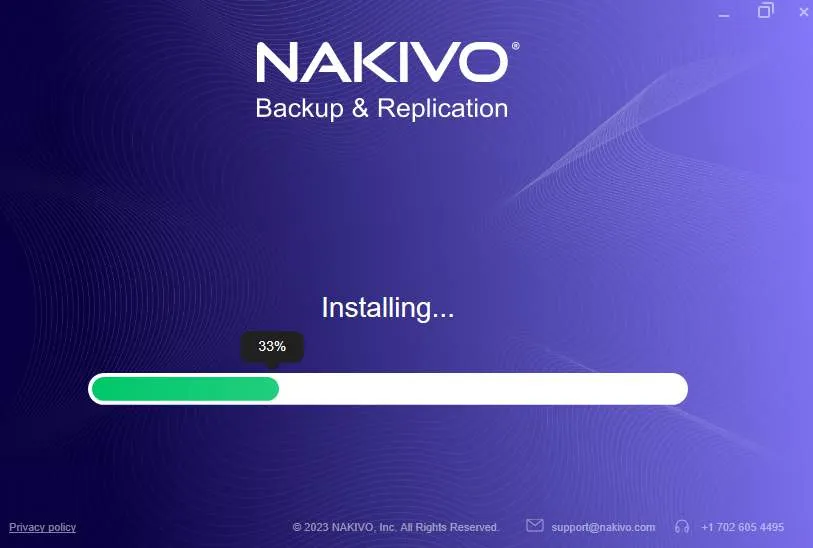
- Attendere che il processo di installazione termini.
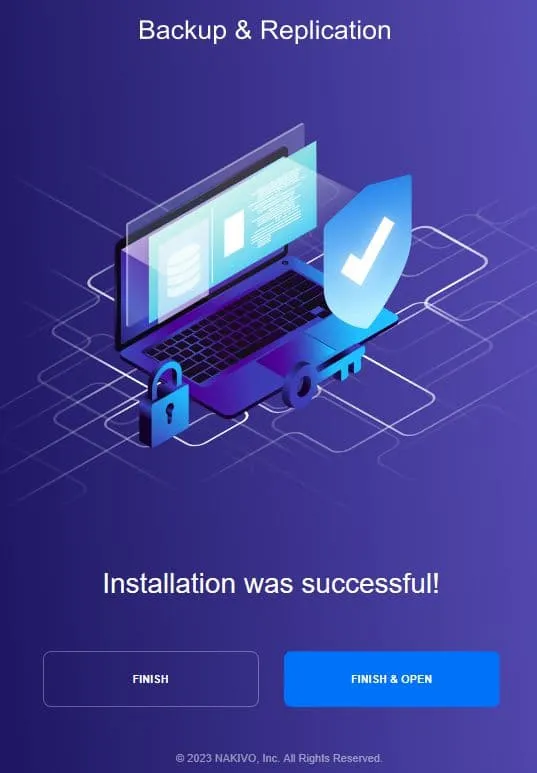
Al termine del processo di installazione, dovrebbe apparire il seguente messaggio:
L’installazione è stata terminata con successo!
- Il Director e il Transporter onboard sono stati installati. Fare clic su Termina & Aprire Per chiudere questa finestra, quindi l’interfaccia web di NAKIVO Backup & Replication si aprirà automaticamente nel browser web predefinito sul computer in cui è stato installato NAKIVO Director.
Installazione di Director su NAS
Se nella vostra infrastruttura è presente un dispositivo NAS (Network Attached Storage), potete scegliere di creare un’appliance di backup basata sul vostro NAS. Tale appliance combinerà software, hardware e archiviazione e vi consentirà di separare le attività di protezione dei dati dall’ambiente di produzione.
NAKIVO Backup & Replication supporta questa opzione per una vasta gamma di dispositivi NAS di fornitori popolari come QNAP, Synology, ASUSTOR, NETGEAR, ecc. È possibile installare tutti i componenti della soluzione NAKIVO (Director, Transporter e repository di backup) direttamente sul dispositivo NAS. In questo modo è possibile gestire il prodotto e archiviare i backup su un dispositivo NAS. È possibile creare un sistema di backup scalabile e distribuito aggiungendo altri dispositivi NAS o altri dispositivi supportati per archiviare i backup con la soluzione NAKIVO.
Utilizzare il marketplace del fornitore NAS per installare NAKIVO Backup & Replication sul proprio NAS. In alternativa, è possibile ottenere il programma di installazione NAS e procedere con l’installazione manuale dopo aver inviato il modulo di prova gratuita: https://www.nakivo.com/resources/download/prova-download/.
Fare clic su Installer for NAS per espandere l’elenco dei pacchetti di installazione disponibili per i dispositivi NAS supportati e scaricare il pacchetto necessario.
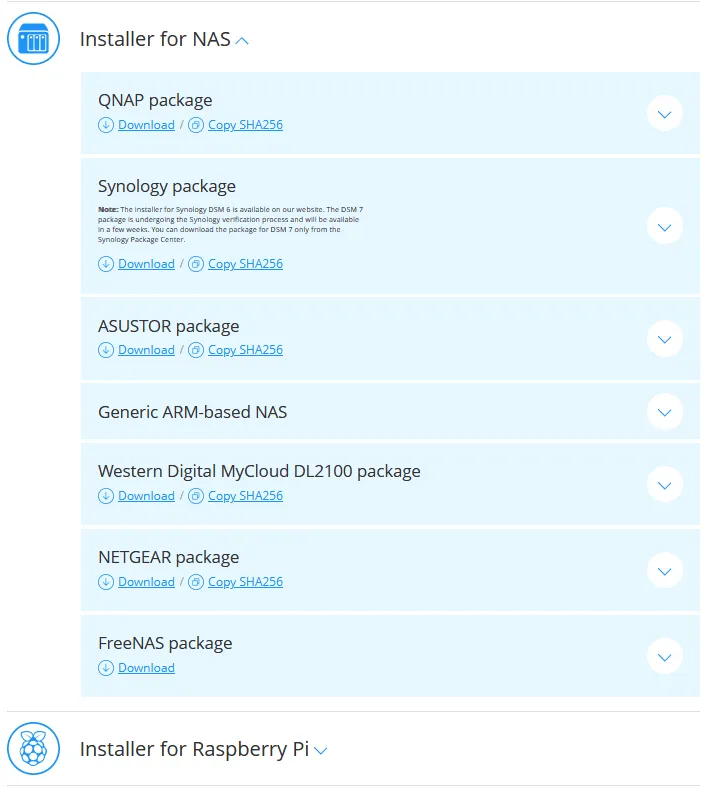
Il processo di installazione per i modelli NAS di diversi fornitori può variare. Fare riferimento alla documentazione per l’installazione di NAKIVO Backup & Replication per un particolare fornitore NAS. Su particolari modelli NAS, è possibile installare componenti NAKIVO come Director e Transporter utilizzando l’interfaccia web del sistema operativo NAS da repository software online per questo fornitore NAS.
NOTA: Scopri di più su l’installazione della soluzione NAKIVO su Synology NAS e l’implementazione di un’appliance di backup su QNAP NAS.
Installazione di un’appliance virtuale VMware
Se nella vostra infrastruttura sono presenti host ESXi e VMware vSphere, uno dei modi più convenienti per implementare NAKIVO Backup & Replication Director è quello di implementare l’appliance virtuale NAKIVO per VMware vSphere. Un’appliance virtuale (VA) è una macchina virtuale implementata da un modello VM VMware preconfigurato.
NOTA: Leggere le istruzioni dettagliate sull’implementazione di NAKIVO Backup & Replication, incluso il Director, come virtual appliance.
Configurazione post-installazione
Dopo aver completato l’installazione di Director, è necessario configurare alcune opzioni nell’interfaccia web per consentire a Director di interagire con altri componenti della soluzione NAKIVO, come i Transporter e i repository di backup.
- Aprire l’interfaccia web di NAKIVO Backup & Replication & Replication (abilitato dal Director) visitando l’indirizzo IP e la porta del computer su cui è installato il Director. È possibile utilizzare un browser web come Mozilla Firefox o Google Chrome per accedere all’interfaccia web. La porta 4443 è utilizzata per impostazione predefinita. Nel nostro caso, utilizziamo il link:
https://192.168.101.210:4443
- Imposta il nome utente e la password dell’account da utilizzare per accedere all’interfaccia web di NAKIVO Backup & Replication & Replication. È inoltre necessario inserire il proprio nome completo e indirizzo e-mail per l’invio di report e notifiche in caso di problemi. In questo esempio utilizziamo l’account e-mail Office 365 su Microsoft 365 Exchange Online .
Fare clic su Crea account.
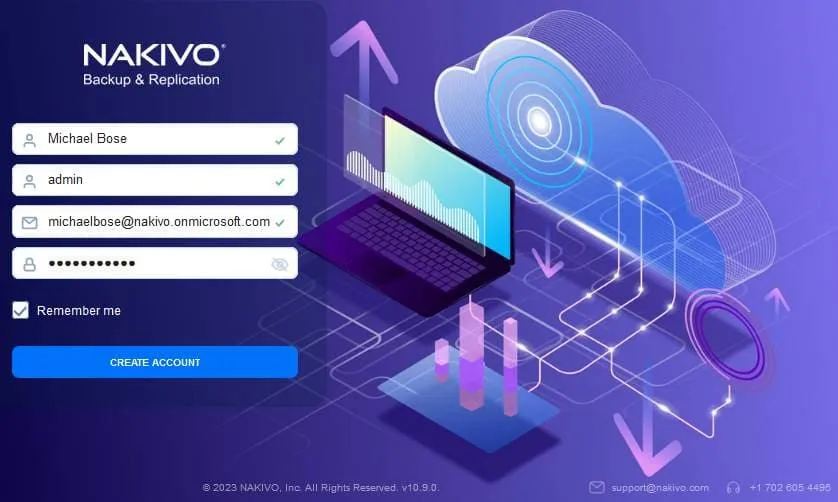
Dopo aver creato il tuo account e aver effettuato l’accesso all’interfaccia web di NAKIVO Backup & Replication & , si aprirà la procedura guidata di configurazione iniziale. La procedura guidata contiene 3 passaggi da configurare: Inventario, Nodi (Transporter) e Repository.
- All’indirizzo Inventario fase, è necessario aggiungere elementi di inventario, come server di virtualizzazione, ovvero host ESXi, server vCenter, host Hyper-V, server fisici, ecc. Fare clic su + per aggiungere gli elementi necessari all’inventario. Una volta terminato, fare clic su Avanti per continuare e procedere al passaggio 2.
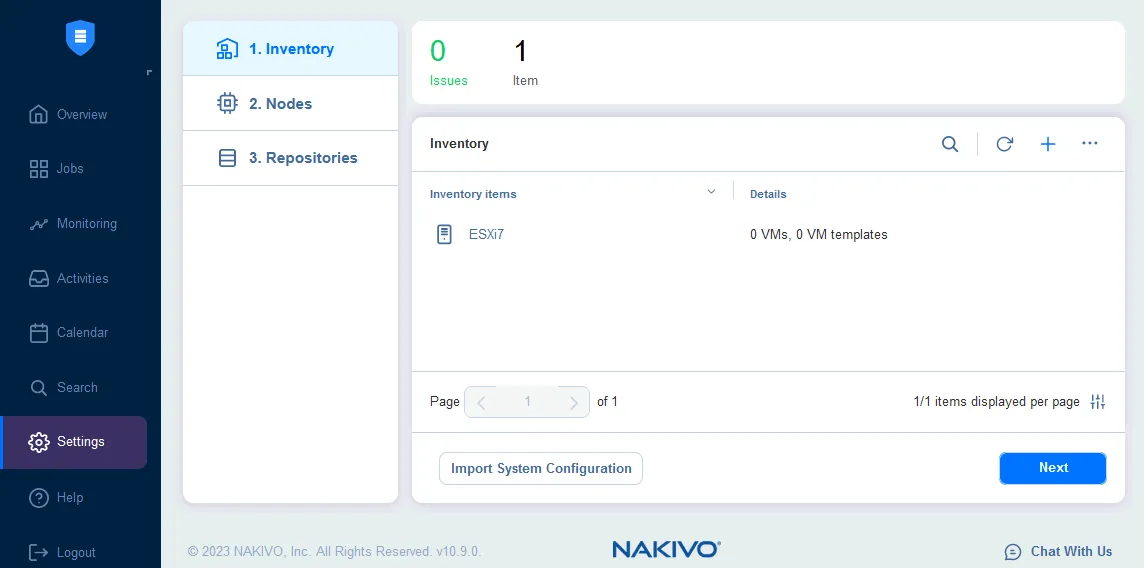
- Aggiungi i Transporter all’elenco dei Nodi nel secondo passaggio. Il Transporter onboard è installato per impostazione predefinita. Questo è sufficiente per la configurazione di base. Se non sono ancora stati implementati trasportatori aggiuntivi nell’infrastruttura, è possibile fare clic su Avanti e passare al passaggio successivo. È possibile aggiungere trasportatori aggiuntivi in un secondo momento.

- In questa fase è possibile aggiungere repository di backup esistenti o crearne di nuovi. Se è stato selezionato il tipo di installazione che include il repository di backup integrato, è possibile utilizzare questo repository per archiviare i backup. Fare clic su Termina per completare la procedura guidata di configurazione iniziale.
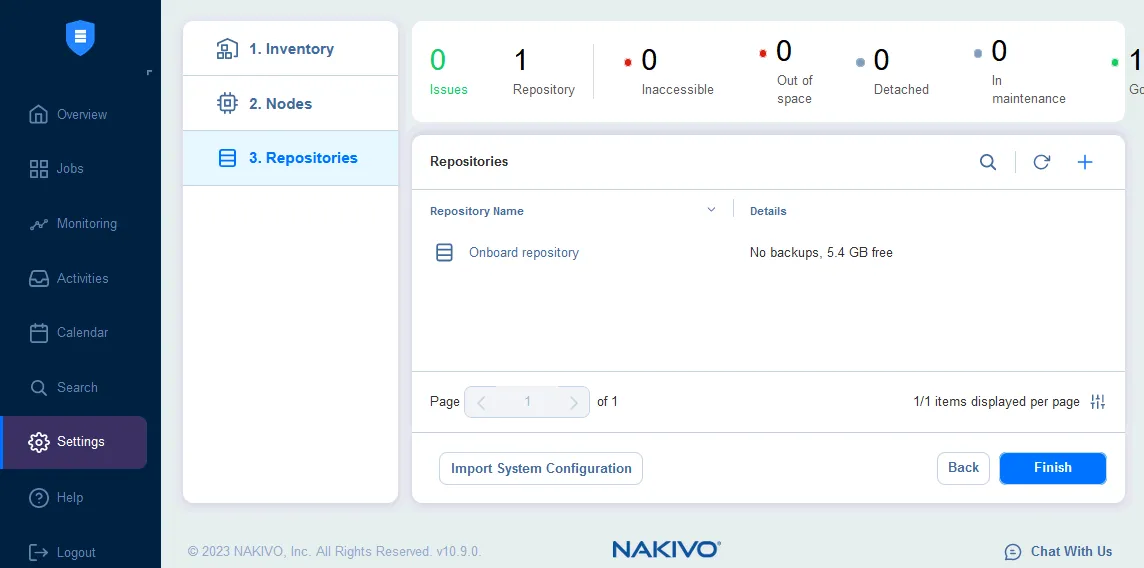
L’installazione e la configurazione di base di NAKIVO Backup & Replication Director sono state completate. È possibile accedere alle impostazioni e configurare qualsiasi altra opzione, come l’aggiunta o la creazione di trasportatori e repository di backup e l’aggiunta di elementi all’inventario in qualsiasi momento. Per scoprire di più, consultare il post su Repository di backup nella soluzione NAKIVO.
Come modificare la porta HTTPS del Director Web?
È possibile modificare la porta utilizzata per accedere all’interfaccia utente web della soluzione NAKIVO. In generale, è necessario aggiornare il file di configurazione con un nuovo valore di porta, quindi riavviare il servizio Director. Assicurarsi che non ci siano lavori in esecuzione al momento del riavvio, poiché potrebbero non funzionare correttamente. Negli esempi seguenti, la porta viene modificata da 4443 a 443 su Windows e Linux.
Nota: Modificando la porta nei nostri esempi, Director ascolterà la porta TCP 443 invece della porta 4443. Questa configurazione non viola la porta 443 impostata sui server VMware ESXi e vCenter utilizzati da Director e Transporter per accedere all’infrastruttura VMware vSphere (ESXi e vCenter ascoltano la porta 443).
In Linux:
- Accedere al computer su cui è installata la soluzione NAKIVO (è possibile connettersi tramite SSH a questo computer utilizzando le credenziali appropriate).
- Digitare il comando nella console Linux:
nano /opt/nakivo/director/userdata/config.properties - Modificare l’impostazione esistente webui.porta 4443 in 443
- Salvare le modifiche premendo la combinazione Ctrl+O e uscire dall’editor di testo nano premendo Ctrl+X.
- Riavvia il servizio Director utilizzando il seguente comando:
/etc/init.d/nkv-dirsvc restart
In Windows:
- Accedere al computer su cui è installata la soluzione. È necessario agire come amministratore.
- Aprire il file userdata/config.properties nella cartella di installazione della soluzione con un editor di testo.
- Modificare il valore esistente da webui.port 4443 a 443.
- Salvare le modifiche al file.
- Riavvia il servizio NAKIVO Backup & Replication Director. Questo può essere fatto in Pannello di controllo > Strumenti di amministrazione > Servizi.
Dopo aver completato i passaggi sopra indicati, è possibile effettuare l’accesso utilizzando una nuova porta.


