Come montare VMFS in Windows, Linux ed ESXi
A volte potrebbe essere necessario montare un archivio dati VMFS in Linux, Windows o un altro Host VMware ESXi. VMFS è un file system creato da VMware che non ha supporto nativo in altri sistemi operativi (supportato solo sui sistemi operativi ESXi). Questo post del blog spiega come montare VMFS in diversi scenari e le limitazioni dei diversi metodi.

Come montare il file system VMFS su Linux (Ubuntu)
Se si verifica un guasto hardware, sono disponibili diverse opzioni. Potrebbe essere necessario poter montare dischi con archivio dati VMFS su un altro server ESXi durante il ripristino di emergenza. Potrebbe anche essere necessario montare un file system VMware VMFS su una macchina Linux per copiare i dati della VM per il ripristino. È possibile montare VMFS anche su Windows, ma solo su VMFS 3, che è obsoleto e non viene utilizzato nei moderni ambienti VMware vSphere. Esempi di guasti hardware sono una scheda madre danneggiata su un server ESXi o un controller di storage danneggiato, come un controller RAID, tra gli altri.
Se si utilizzano dischi SCSI o SAS (Serial Attached SCSI) separati o RAID 1 come storage collegato direttamente, è possibile collegare i dischi a un’altra macchina che ha un controller SAS installato senza ulteriori passaggi. Se si utilizza RAID 10, RAID 0 o altri tipi di array, è necessario utilizzare un controller RAID identico e installare i driver su una macchina Linux per rilevare il volume RAID con i dischi collegati.
Nota: RAID 1 e RAID 10 sono le opzioni RAID più affidabili, ma RAID 1 è la più facile da ripristinare. L’utilizzo di RAID 5 e RAID 6 presenta molti svantaggi, tra cui una bassa affidabilità. L’utilizzo di dischi non RAID in ambienti di produzione non è consigliato.
Prima di iniziare
Nel nostro esempio, abbiamo un host ESXi con tre archivi dati, ciascuno situato su un disco separato a scopo dimostrativo.
- Datastore000 è vuoto. Il disco su cui si trova questo archivio dati è un disco di sistema che contiene le partizioni di sistema ESXi. ESXi è installato su questo disco.
- Archivio dati10a si trova su un volume VMFS 6 e contiene una VM Windows.
- Datastore11 La sua ubicazione è su un volume VMFS 5 e contiene una copia di VM Windows chiamata Win-VM.

Ubuntu 20.04.3 è una macchina Linux su cui monteremo i file system VMFS. Colleghiamo i due dischi con archivio dati11 e archivio dati 10a a una macchina Linux. Le distribuzioni Linux non includono il driver obbligatorio per funzionare con VMFS. Per questo motivo, è necessario installare vmfs-tools, che è un pacchetto gratuito, dopodiché VMFS può essere montato in modalità di sola lettura.
Come montare VMFS 5 in Ubuntu
- Eseguire i comandi come root. Utilizzare sudo -i per ottenere i privilegi di root obbligatori per installare gli strumenti VMFS.
- Installare vmfs-tools Da i repository dei pacchetti Ubuntu:
apt-get install vmfs-tools
La versione installata di vmfs-tools è 0.2.5-1build1 nel nostro caso.

- Creare una directory che verrà utilizzata come punto di montaggio:
mkdir /mnt/vmfs
- Controllare i nomi dei dischi e delle partizioni con VMFS:
fdisk -l
Il nostro disco con la partizione VMFS 5 è /dev/sdb e la partizione necessaria è /dev/sdb1
La partizione VMFS 6 è /dev/sdc1
Come si può vedere nella schermata, il tipo di partizione è VMware VMFS. Viene visualizzato l’identificatore univoco del disco.

Nota: È possibile utilizzare parted per visualizzare le partizioni GPT più grandi di 2 TB:
parted -l
- Montiamo la nostra partizione VMFS 5 nella directory /mnt/vmfs/ :
vmfs-fuse /dev/sdb1 /mnt/vmfs

Come montare VMFS 6 in Ubuntu
- Creare una directory da utilizzare come punto di montaggio per montare VMFS 6 in Linux:
mkdir /mnt/vmfs6
Nota: se si tenta di montare il file system VMFS 6 in Linux con vmfs-fuse, si ottiene un errore perché vmfs-fuse supporta VMFS 3 e VMFS 5 ma non supporta VMFS 6. In questo caso, viene visualizzato il seguente messaggio:
VMFS: Versione 6 non supportata
>Impossibile aprire il filesystem

È necessario installare VMFS6-tools che contiene vmfs6-fuse utilizzato per montare VMFS 6 in Linux. È possibile trovare VMFS6-tools su un sito web con pacchetti deb: https://packages.debian.org/sid/vmfs6-tools
- Scarica la versione corrente di VMFS6-tools:
wget http://http.us.debian.org/debian/pool/main/v/vmfs6-tools/vmfs6-tools_0.1.0-3_amd64.deb
- Installare il pacchetto deb scaricato:
dpkg -i vmfs6-tools_0.1.0-3_amd64.deb

Nota: libc6 >= 2.28 è obbligatorio per installare VMFS6-tools. Se utilizzi Ubuntu 18, potresti riscontrare errori durante l’installazione per questo motivo.
- Ora puoi montare VMFS in Ubuntu 20 su /mnt/vmfs6 con il comando:
vmfs6-fuse /dev/sdc1 /mnt/vmfs6

Il file system VMFS 6 è stato montato con successo in Ubuntu 20 in modalità di sola lettura. Ora è possibile copiare i file VM nella ubicazione desiderata. È possibile eseguire temporaneamente le VM copiate su Linux con VMware Workstation installato o su un computer Windows con VMware Workstation o Hyper-V fino a quando l’hardware del server ESXi non viene riparato o non viene consegnato un nuovo server (se non si dispone di un altro Host VMware ESXi per eseguire le VM).
Ricordate che quando copiate dischi con provisioning thin da un file system VMFS a ext4, NTFS o altri file system convenzionali, i file del disco virtuale occupano lo stesso spazio che occuperebbero se fossero con provisioning thick. Per questo motivo è necessario preparare uno spazio su disco sufficiente.
Come montare VMFS con più estensioni in Linux
Esaminiamo un esempio più complesso di montaggio di VMFS in Linux quando un volume VMFS è costituito da due estensioni. Abbiamo due dischi della stessa dimensione, che sono combinati in un unico volume VMFS (datastore12).

- Controllare i nomi delle partizioni:
fdisk -l
o
parted -l
La nostra ubicazione per i due estesi VMFS è sulle partizioni /dev/sdd1 e /dev/sde1 .

- Quando si monta un file system VMFS composto da più estensioni, utilizzare vmfs6-fuse con il comando nel formato seguente:
vmfs6-fuse exent_1 extent_2 extent_n mount_point
Nel nostro caso il comando è:
vmfs6-fuse /dev/sdd1 /dev/sde1 /mnt/vmfs6
Come potete vedere nella schermata qui sotto, il file system VMFS 6, che consiste di più estensioni, è stato montato con successo in Ubuntu.

Ora sapete come montare VMFS in Linux in diversi scenari.
Montaggio di partizioni VMFS su un nuovo Host VMware ESXi
È possibile montare archivi dati VMFS su diversi Host ESXi. Questa opzione è utile quando uno degli Host ESXi non funziona e occorre copiare i dati da una partizione VMFS o eseguire VM memorizzate su quella partizione. È anche possibile eseguire la nuova installazione ESXi su un server per montare archivi dati VMFS esistenti. Il processo di installazione ESXi è veloce e semplice e di solito richiede pochi minuti per installare questo hypervisor.
Il vantaggio di questo approccio per montare archivi dati VMFS esistenti è che si utilizza software nativo e le versioni VMFS più recenti sono supportate in modalità lettura/scrittura. Vediamo come montare archivi dati VMFS già esistenti su un altro host ESXi.
- Connetti i dischi fisici con partizioni VMFS al server fisico su cui è installato ESXi.
- Accedere a VMware Host Client nel browser Web immettendo l’indirizzo IP dell’host VMware ESXi su cui è stato montato un disco o un array di dischi con una partizione (partizioni) VMFS. Nel nostro esempio utilizziamo ESXi 7.0.
- Andare a Dispositivi di storage > e verifica se vengono visualizzati i dischi necessari. Fare clic su Eseguire una nuova scansione se i dischi non vengono visualizzati automaticamente.
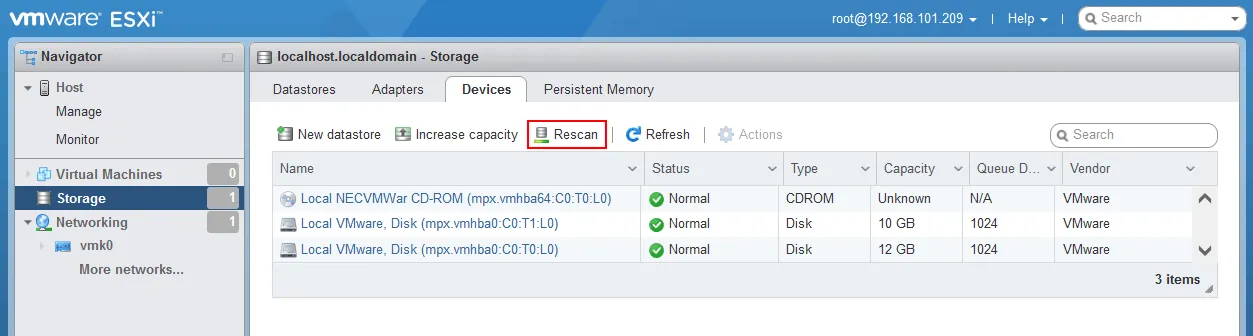
- Vai a Storage > Archivi dati e verifica se il tuo archivio dati VMFS esistente è montato. Se il risultato è positivo, apri il Archivio dati browser e copia i file necessari. Puoi anche trovare i file VMX, registrare le VM ed eseguirle su questo host ESXi. Facendo clic con il pulsante destro del mouse sull’archivio dati VMFS, nel menu contestuale sono disponibili le opzioni Mount/Unmount

Come montare VMFS in Windows
La possibilità di montare VMFS in Windows è limitata perché è possibile utilizzare gli strumenti esistenti solo per montare VMFS 3, che è obsoleto e non viene utilizzato nei moderni ambienti vSphere. VMFS 3 era supportato nelle versioni ESXi precedenti alla 5.0. VMware vSphere 7.0 non supporta VMFS 3.
Al momento della stesura di questo post, VMFS 5 e VMFS 6 sono ampiamente utilizzati.
Tuttavia, se è necessario montare VMFS in Windows e il file system è VMFS 3, è possibile utilizzare il driver VMFS open source scritto in Java. Questo driver è stato aggiornato l’ultima volta nel 2010 e l’installazione di Java in Windows è obbligatoria.
- Connetti uno o più dischi con un archivio dati VMFS al computer Windows.
- Scarica il driver VMFS open source utilizzando il link: https://code.google.com/archive/p/vmfs/
- Estrai i file da un archivio scaricato fvmfs_r95_dist.zip in una directory personalizzata, ad esempio C:VMFS
- Nel prompt dei comandi di Windows (CMD), vai alla directory in cui hai estratto il driver VMFS open source ed esegui fvmfs.jar che è un’applicazione Java.
cd C:VMFS
java -jar fvmfs.jar
- Aprire Gestione computer in Windows (fare clic con il pulsante destro del mouse su Risorse del computer > Gestisci) e andare su Gestione disco. Determina quale numero è assegnato al tuo disco con l’archivio dati VMFS, ad esempio, index 1 – Disk1. Questo numero viene interpretato dal driver VMFS come .PhysicalDrive1
- Ottenere informazioni su questo disco nella console:
java -jar fvmfs.jar .PhysicalDrive1 info
- Condividere questo disco utilizzando il protocollo WebDAV. A tal fine, è necessario avviare in Windows il servizio WebClient
java -jar fvmfs.jar .PhysicalDrive1 webdav
- Montare il disco condiviso con VMFS in Windows utilizzando il comando:
net use * http://localhost:50080/vmfs
- Controllare i dischi in Gestione computer. Dopo aver assegnato una lettera al disco, è possibile aprire questo disco in Risorse del computer (Esplora risorse) in modalità di sola lettura per visualizzare e copiare i file dal volume del disco VMFS.
- Non chiudere la finestra CMD fino a quando non terminai le operazioni con il volume VMFS montato in Windows.
Conclusione
Abbiamo spiegato come montare VMFS in Linux, Windows ed ESXi. Il modo più semplice per montare gli archivi dati VMFS esistenti è collegare i dischi a un altro host ESXi. Tuttavia, è possibile montare VMFS in Linux in modalità di sola lettura, inclusi i più recenti file system VMFS 5 e VMFS. A questo scopo vengono utilizzati gli strumenti VMFS e VMFS 6. Per quanto riguarda Windows, il supporto VMFS è piuttosto limitato per gli strumenti esistenti e non consente di montare le versioni VMFS più recenti in Windows.
Il ripristino manuale della VM copiando i file da un file system VMFS montato su un computer funzionante dopo un guasto dell’host ESXi può richiedere molto tempo. È possibile proteggere i dati in modo più efficiente utilizzando una soluzione di backup professionale come NAKIVO Backup & Replication che supporta il backup delle VM a livello di host, i dischi con provisioning thin, il ripristino istantaneo delle VM e il ripristino granulare istantaneo. Il ripristino dei dati delle VM da un backup può essere più efficace del ripristino manuale VMFS.


