Guida dettagliata alla migrazione dei file PST a Office 365
PST, o tabella di archiviazione personale, è un formato di file per l’archiviazione dei dati di e-mail in un client di e-mail, che consente di accedere a questi dati anche senza una connessione Internet. Quando si esegue la migrazione a Outlook Online con Office 365, è possibile consentire agli utenti di accedere ai dati del loro vecchio client di e-mail tramite l’interfaccia utente web in Outlook Online. Per farlo, è necessario importare tali dati dai file PST agli account di e-mail di Office 365. Continua a leggere per scoprire come importare PST in Office 365 utilizzando gli strumenti nativi di Microsoft.

Dove trovare un file PST
Un file PST (Personal Storage Table) contiene messaggi e-mail, eventi del calendario, attività e altri elementi. Se utilizzi Microsoft Office Outlook 2016 in Windows 10, l’ubicazione predefinita in cui sono archiviati i file PST in Outlook è:
C:Usersuser-nameDocumentsOutlook Files
In questo esempio, copierò il file PST di origine da una cassetta postale a D:temppst sul mio computer e questa directory verrà utilizzata come directory di origine nella mia procedura dettagliata.
Impostazioni delle autorizzazioni
Il tuo account Office 365 deve disporre di autorizzazioni sufficienti per importare file PST in Office 365. Il ruolo Cassetta postale Import Export deve essere assegnato al tuo account utente nel centro di amministrazione di Exchange .
Iniziamo vedendo come configurare i ruoli e le autorizzazioni necessari.
Apri il centro di amministrazione di Exchange:
https://admin.exchange.microsoft.com/
Accedi al centro di amministrazione utilizzando le credenziali di amministratore.
Nel riquadro sinistro della pagina del centro di amministrazione di Exchange, seleziona Ruoli > Ruoli di amministrazione.
Nella pagina Ruoli di amministrazione fai clic su Importazione/esportazione della cassetta postale.
Nota: Prima di questo passaggio, potrebbe essere necessario aggiungere il Cassetta postale Import Export ruolo al Gestione dell’organizzazione gruppo di ruoli. In alternativa, è possibile creare un nuovo gruppo di ruoli, assegnare il Importazione/esportazione cassette postali a questo gruppo, quindi aggiungere il proprio account utente come membro del gruppo creato.
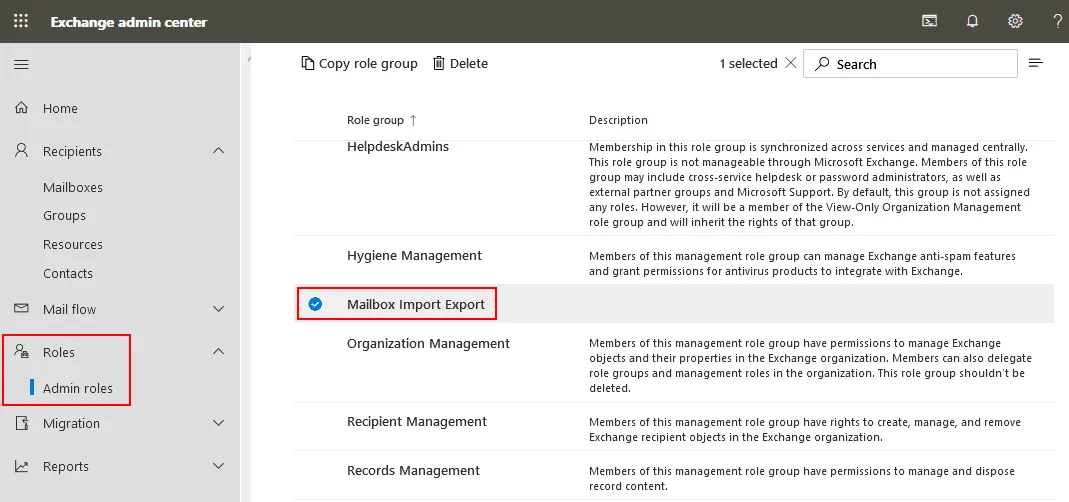
Dopo aver fatto clic sul Importazione/esportazione cassette postali gruppo di ruoli nella pagina Ruoli amministrativi pagina, si apre la finestra Importazione/esportazione cassetta postale. Nella Importazione/esportazione cassetta postale finestra, selezionare la Assegnato scheda, premere il pulsante + Aggiungi e aggiungi l’account utente necessario per importare i file PST in Office 365.

Puoi modificare altre autorizzazioni e aggiungere ruoli facendo clic su Gestione organizzazione in Ruoli di amministratore elenco e configurando le autorizzazioni in Autorizzazioni scheda di Gestione dell’organizzazione
Se sei un amministratore globale di un’organizzazione in Office 365, non è necessario assegnare autorizzazioni aggiuntive per un account di amministratore globale. Il ruolo Destinatari della posta deve essere assegnato al tuo account utente. Il ruolo Destinatari della posta è assegnato per impostazione predefinita ai gruppi Gestione destinatari e Gestione organizzazione.
Accedi a Office 365 utilizzando l’account che dispone delle autorizzazioni obbligatorie (potrebbe essere necessario disconnettersi prima di effettuare nuovamente l’accesso se si è già connessi). Potrebbe anche essere necessario attendere alcuni minuti affinché la configurazione delle autorizzazioni venga applicata e le modifiche abbiano effetto. Microsoft afferma che il processo può richiedere fino a 24 ore, ma in pratica le impostazioni vengono solitamente applicate in pochi minuti.
Importazione di file PST
Ora sei pronto per iniziare a caricare i file PST su Office 365.
Vai su https://protection.office.com/ per aprire Sicurezza di Office 365 & Conformità centro di amministrazione.
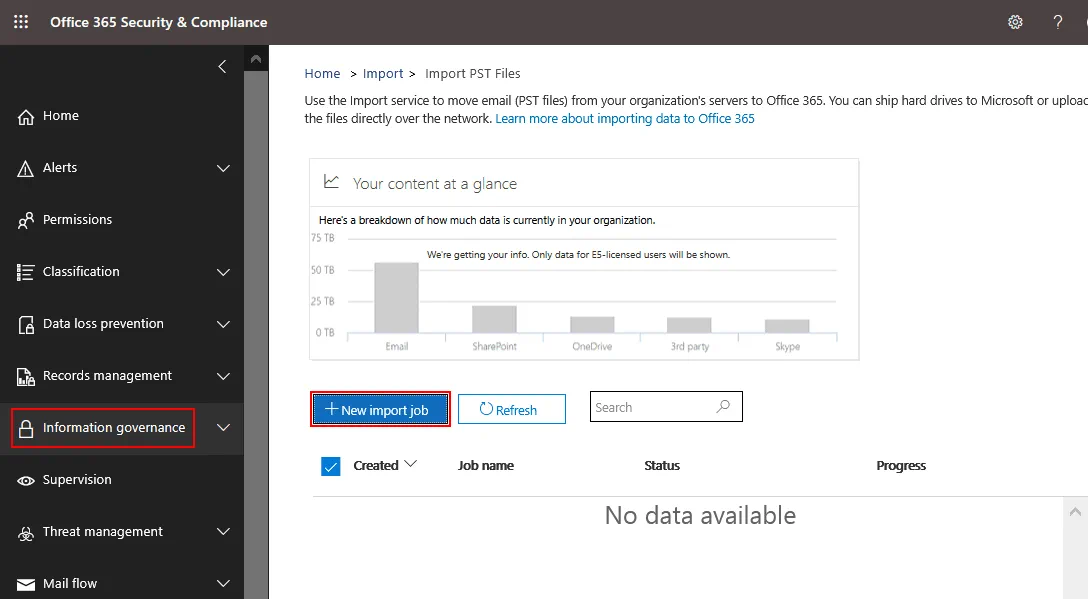
Nel riquadro di navigazione, fare clic su Governance delle informazioni, quindi premere Importa.
Nella pagina Importa , fare clic su Importa file PST.

Fare clic su Nuovo processo di importazione per creare un nuovo lavoro e importare i file PST in Office 365.
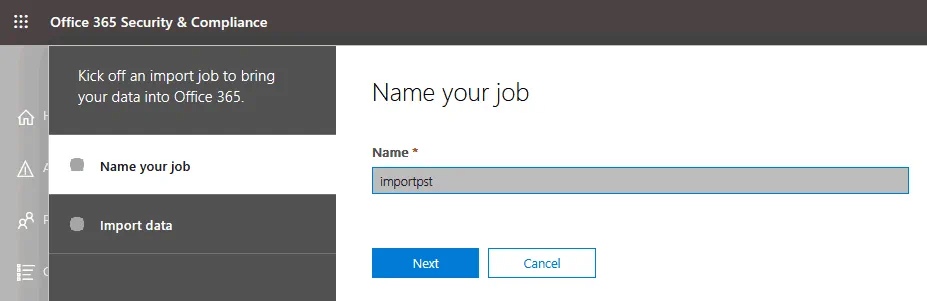
Assegnare un nome al lavoro. Inserisci un nome per il tuo lavoro di importazione dei file PST, ad esempio importpst. Premi Avanti per continuare.
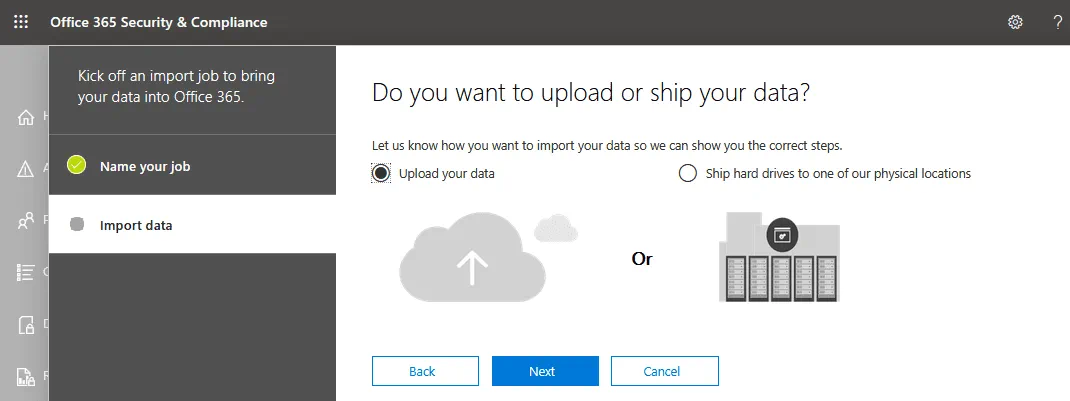
Desideri caricare o spedire i tuoi dati? Microsoft offre due opzioni per migrare PST a Office 365. La prima opzione consiste nel caricare i dati tramite Internet. La seconda opzione consiste nel salvare i dati su un disco rigido e spedire il disco rigido a un data center Microsoft (è previsto un costo aggiuntivo di 2 $ per gigabyte). Caricherò il file PST su Office 365 tramite Internet perché questo metodo è il più conveniente se non si dispone di terabyte di informazioni nei file PST.
Selezionare Caricare i datie premere Avanti.
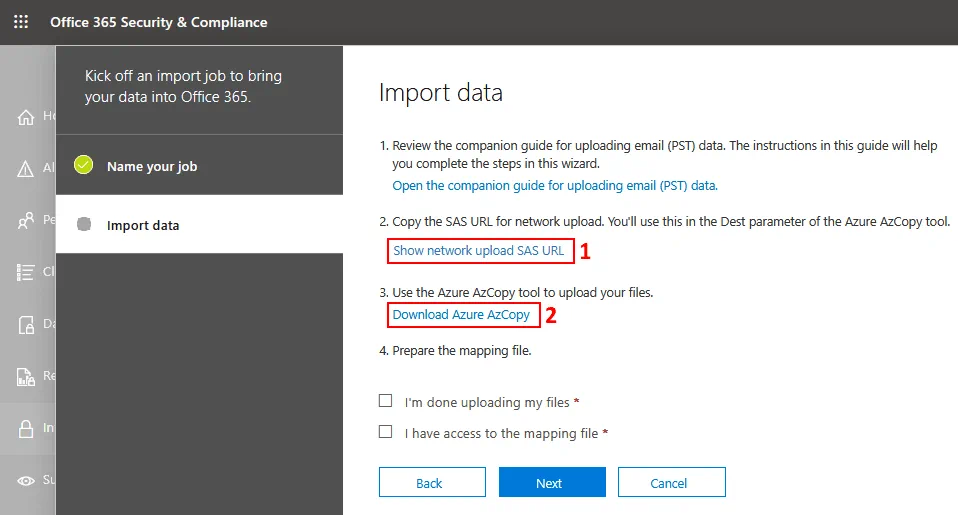
Importa i dati. A questo punto, puoi vedere quattro suggerimenti che spiegano cosa dovresti fare nei quattro passaggi corrispondenti. Innanzitutto, Microsoft consiglia di leggere la guida per caricare PST su Office 365 (vedere la schermata sottostante). Ora, passare alla fase 2 e alla fase 3.
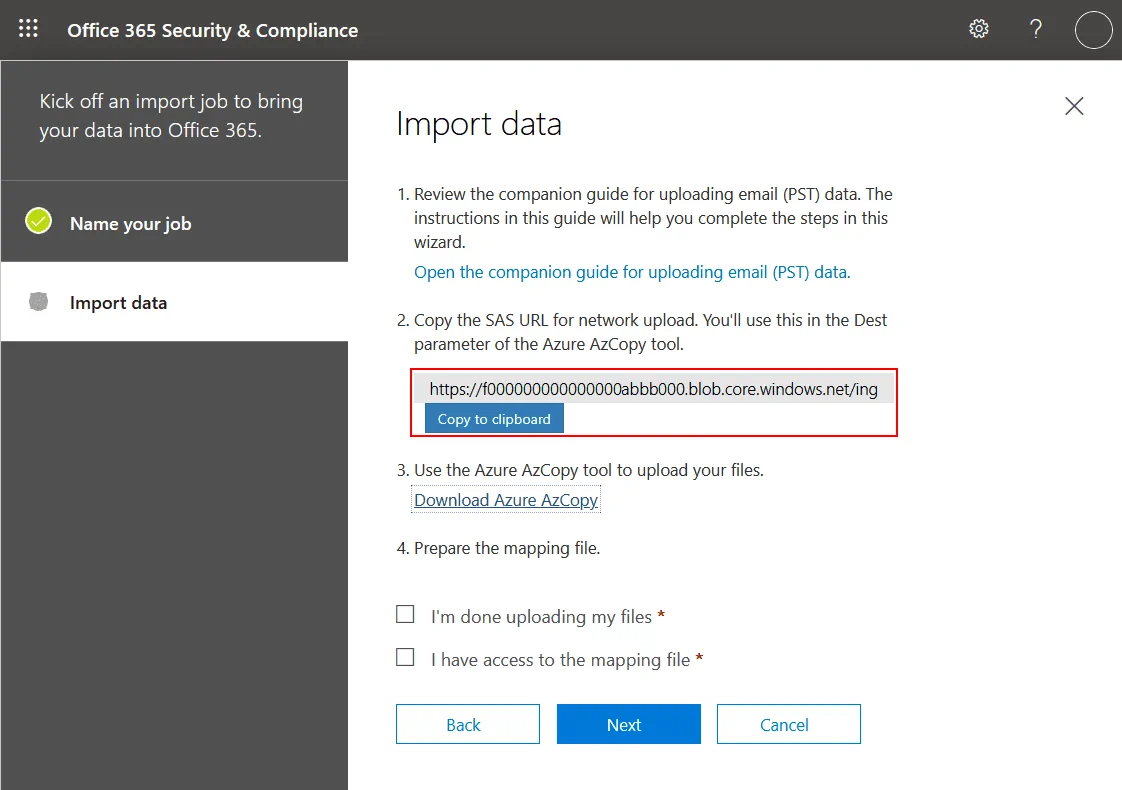
Fare clic su Mostra URL SAS per il caricamento in rete.
Copiare l’URL SAS generato e salvarlo in un luogo sicuro, ad esempio in un documento di testo protetto da password. Per motivi di sicurezza, evitare di condividere con chiunque l’URL SAS, che contiene la chiave segreta Shared Access Signature. La chiave SAS fornisce le autorizzazioni necessarie per caricare i file PST nell’archivio sul cloud Microsoft Azure. Chiunque disponga dell’URL SAS può accedere ai file PST caricati su Azure.
Scarica Azure AzCopy. Una volta scaricato AzCopy, installare questo strumento. Il processo di installazione è semplice. Esegui il file di installazione scaricato (MicrosoftAzureStorageAzCopy_netcore_x64.msi nel mio caso) e segui i passaggi della procedura guidata per completare l’installazione. Puoi utilizzare il percorso di installazione predefinito.
Il percorso di installazione predefinito è C:Program Files (x86)Microsoft SDKsAzureAzCopy
Lascia aperta la pagina Importa dati nel browser Web, perché ti servirà in seguito.
Esegui l’applicazione AzCopy installata. È possibile eseguire il collegamento AzCopy nel menu Start. In alternativa, aprire CMD o PowerShell, andare alla cartella in cui è installato AzCopy e prepararsi a eseguire AzCopy.exe nell’interfaccia della riga di comando.
Nota: La dimensione del file PST non deve superare i 20 GB, altrimenti le prestazioni del processo di importazione ne risentiranno negativamente. Per impostazione predefinita, la dimensione massima di un messaggio di e-mail supportata da Office 365 è 35 MB. Questa dimensione è definita nella proprietà MaxReceiveSize di una cassetta postale. Se un file PST che si desidera importare contiene messaggi di dimensioni superiori a 35 MB, la proprietà MaxReceiveSize può essere impostato su 135 MB, che è il valore massimo supportato per le caselle postali di Office 365.
È possibile verificare la dimensione massima dei messaggi ricevuti in Exchange Online PowerShell
Get-Mailbox
È inoltre possibile leggere questo post del blog su Office 365 Exchange Online e PowerShell.
Ora è necessario eseguire il comando nell’interfaccia della riga di comando per eseguire AzCopy con i parametri necessari. Il comando deve essere eseguito nel seguente formato:
AzCopy.exe /Source:
Dove:
/Source: è il parametro per definire l’ubicazione dei file PST. È possibile utilizzare un percorso locale su un computer locale o un percorso di rete verso una cartella condivisa su un computer remoto. Non è possibile specificare il singolo file PST. È possibile definire solo l’intera cartella che contiene uno o più file PST. Ad esempio, è possibile impostare /Source: “C:temp” o “192.168.1.5temp”.
/Dest: è il parametro per definire l’URL SAS di destinazione fornito in precedenza (è necessario salvare questo URL in un luogo sicuro).
/V: viene utilizzato per impostare l’ubicazione del file di log in cui salvare lo stato dettagliato dell’importazione del file PST in Office 365 utilizzando lo storage sul cloud di Azure. Il nome predefinito del file di log è AzCopyVerbose.log, mentre l’ubicazione predefinita è %LocalAppData%MicrosoftAzureAzCopy
/S – abilita la modalità ricorsiva. Utilizzare questo comando se la cartella di origine specificata dal parametro /Source contiene sottocartelle con file PST.
/Y è un parametro obbligatorio che definisce l’approvazione dell’utente all’uso di token SAS di sola scrittura per caricare PST su Office 365 utilizzando lo storage sul cloud di Azure. Se non si utilizza il parametro /Y, viene visualizzato un errore e l’importazione dei file PST non verrà avviata.
Tenere presente che sono obbligatorie quote per ogni parametro in cui si definisce una ubicazione. In caso contrario, si verifica un errore.
Nel mio caso, il comando per eseguire AzCopy è il seguente:
C:Program Files (x86)Microsoft SDKsAzureAzCopy>AzCopy.exe /Source:"D:temppst" /Dest:" https://f000000000000000abbb000.blob.core.windows.net/ingestiondata?sv=2015-04-05&sr=c&si=IngestionSasForAzCopy202104120951190643&sig=Cc2122R22Y2222DA22R22C2Q2Q22VZ22q227t2337eE%3D&se=2021-05-12T09%3A51%3A20Z" /V:"D:templog" /Y
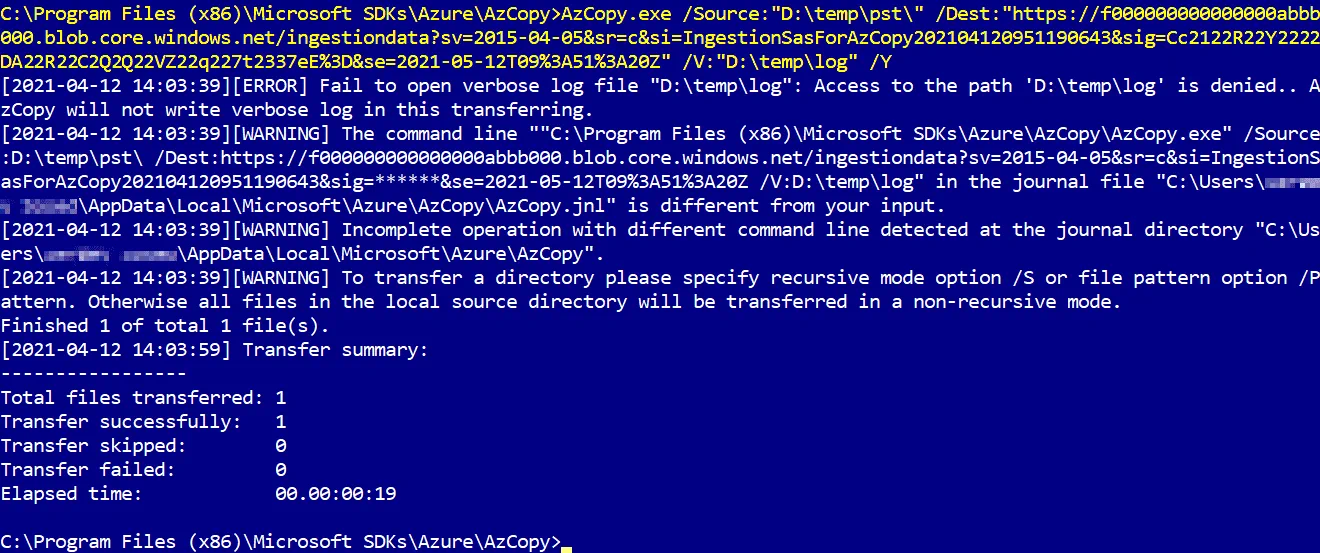
Dopo l’esecuzione del comando vengono visualizzati dei messaggi di stato. Come si può vedere nell’output della riga di comando nella schermata sopra, un file PST è stato trasferito correttamente nell’storage sul cloud di Azure. Se il comando è stato eseguito correttamente, si consiglia di salvarlo in un’ubicazione sicura, ad esempio nel documento protetto da password in cui è stato salvato in precedenza l’URL SAS. Se in futuro sarà necessario caricare file PST su Azure, utilizzare questo comando salvato con i parametri necessari.
Verifica che il File PST È stato caricato
Successivamente, è necessario effettuare la verifica per assicurarsi che i file PST siano stati caricati correttamente nell’storage sul cloud di Azure prima di continuare con la migrazione dei file PST a Office 365. La verifica consente di assicurarsi che i file PST siano stati copiati correttamente senza danneggiamenti e previene possibili errori nei passaggi successivi. È inoltre possibile effettuare la verifica dei nomi dei file caricati in Azure e del percorso delle sottocartelle, il che è utile quando è necessario configurare il file di mappatura PST in formato CSV. Con nomi corretti, si riducono le possibilità di errore.
Scarica Microsoft Azure Storage Explorer, uno strumento gratuito e open source da sito Web di Microsoft, utilizzando questo link:
https://azure.microsoft.com/en-us/features/storage-explorer/
Sono supportati Windows, Linux e macOS. Nel mio caso, ho scaricato la versione per Windows.
Esegui il programma di installazione scaricato per installare Storage Explorer. Il processo di installazione è semplice. Segui le raccomandazioni della procedura guidata di installazione per completare l’installazione. Puoi utilizzare il percorso di installazione predefinito.
Per eseguire l’applicazione in Windows (per Azure Storage Explorer 1.18.1) è obbligatorio .NET Framework 4.7.2 o versioni successive.
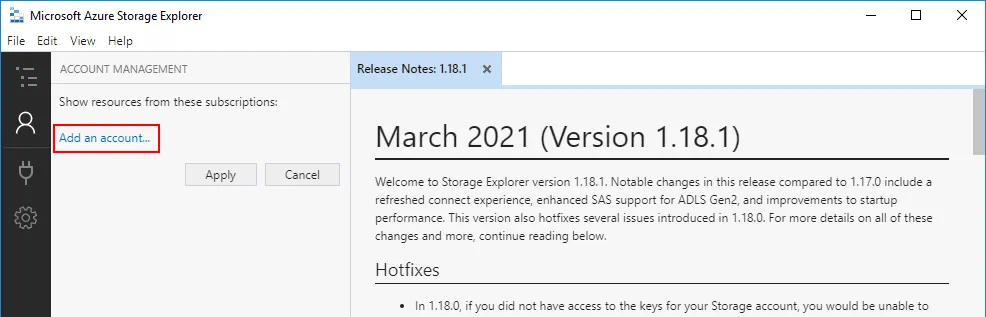
L’applicazione dispone di un’interfaccia utente grafica. Una volta aperto Azure Storage Explorer, fare clic su Aggiungere un account nella sezione Gestione account della finestra.
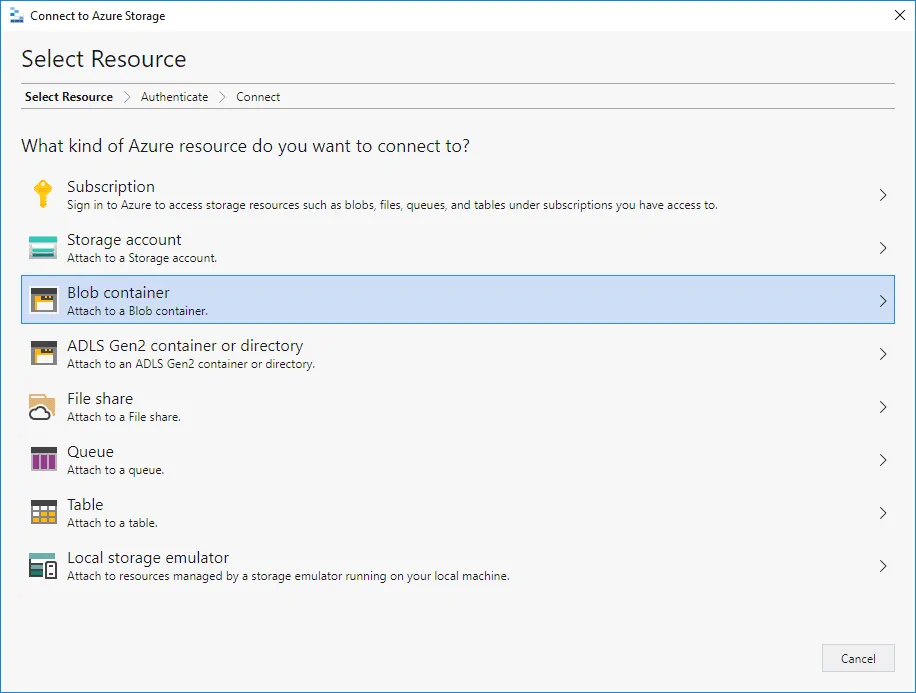
Selezionare Risorsa. Nella finestra che si apre, seleziona la risorsa in cui si trovano i file PST caricati. Seleziona Blob Contenitore per allegare un contenitore BLOB all’istanza corrente di Azure Storage Explorer.
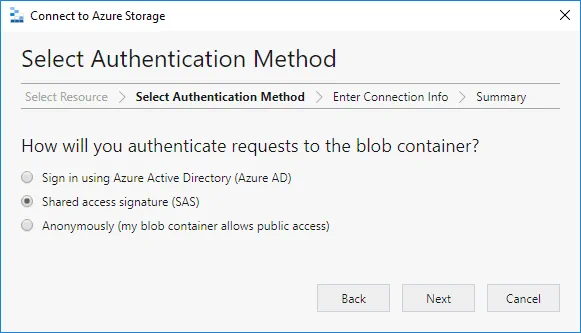
Seleziona il metodo di autenticazione. Selezionare Firma di accesso condiviso (SAS) per autenticare le richieste di Azure Storage Explorer al contenitore blob. Quindi premere Avanti per continuare.
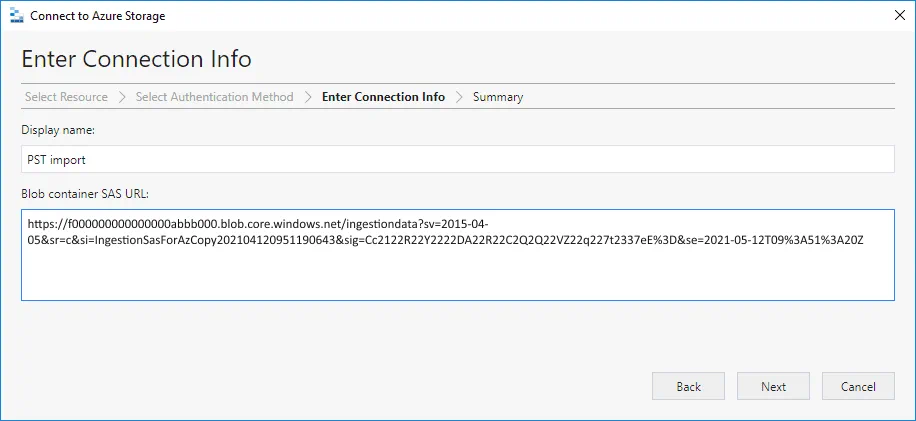
Inserisci le informazioni di connessione. Inserisci un nome di visualizzazione, ad esempio Importazione PST. Quindi inserisci l’URL SAS del contenitore blob (ottenuto in precedenza e salvato in un luogo sicuro) nel campo appropriato. Premere Avanti.
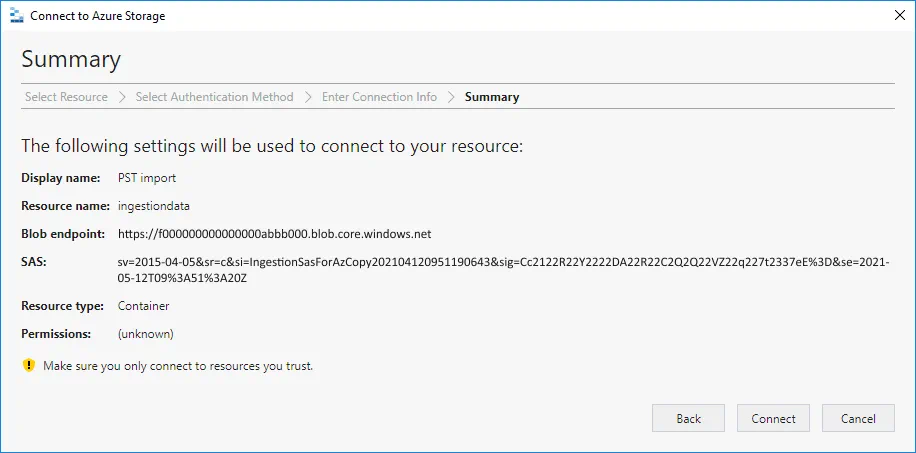
Riepilogo. Controllare le impostazioni che verranno utilizzate per connettersi all’origine nel cloud Azure alla sua ubicazione attuale dei file PST. Se tutto è corretto, fai clic sul pulsante Connetti .
Ora Microsoft Azure Storage Explorer è connesso al contenitore blob necessario nell’archivio Azure. Nella schermata sottostante è possibile vedere che il mio file PST (Michael Bose pst) è stato caricato correttamente.
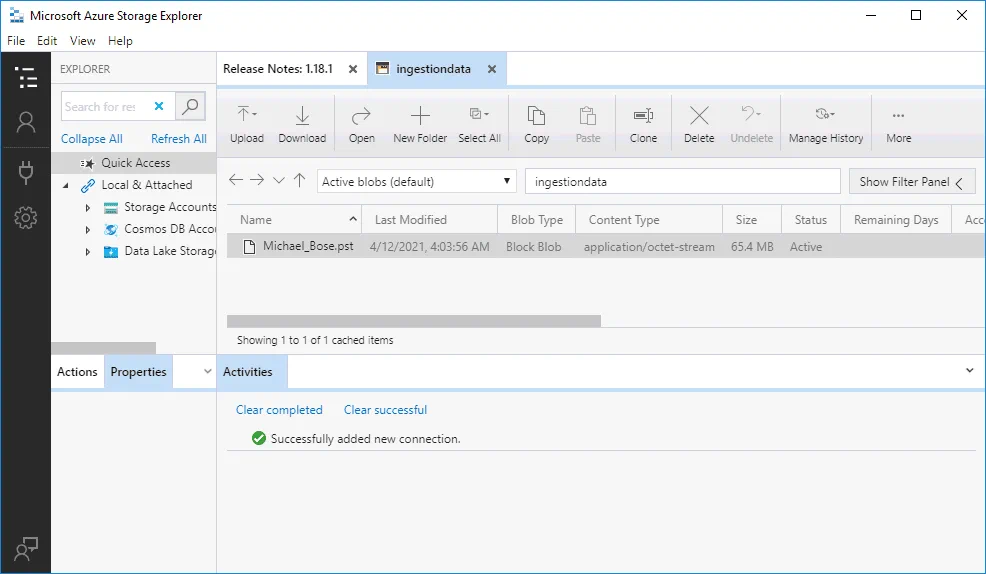
Dopo aver verificato che l’importazione in Azure sia stata completata correttamente, è possibile disconnettersi dall’archivio Azure e chiudere Azure Storage Explorer.
Creazione del file di mappatura PST
Dopo aver caricato i file PST su Azure e averli controllati, creare il file di mappatura PST per definire quali file PST devono essere importati in quali account utente di Office 365. Il file di mappatura viene salvato in formato CSV (valori separati da virgola).
Scarica il modello per mappare i file PST agli account utente di Office 365 da Microsoft:
https://go.microsoft.com/fwlink/p/?LinkId=544717
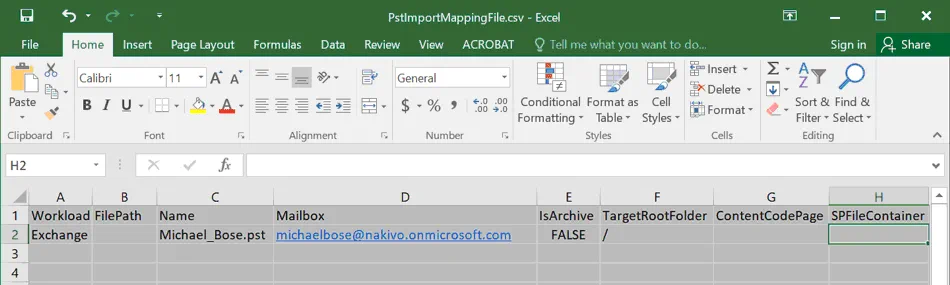
Il nome del file è PstImportMappingFile.csv in questo caso. Apri questo file CSV in un editor di fogli di calcolo, come Microsoft Office Excel, per modificarlo. Non modificare alcuna informazione nella prima riga (la riga dell’intestazione). Crea una riga per ogni file PST. Esaminerò ogni colonna e spiegherò quali parametri è necessario inserire.
Carico di lavoro. Questo parametro viene utilizzato per specificare il servizio in cui devono essere importati i dati. Poiché si stanno importando file PST in Exchange, inserire il valore Exchange in tutte le celle di questa colonna.
FilePath. È possibile specificare un nome di cartella nell’archivio Azure se nei passaggi precedenti sono state utilizzate sottocartelle durante l’importazione dei file PST sul cloud. Se non sono state specificate sottocartelle, lasciare vuoto questo parametro . Lascio vuoti i parametri nella colonna FIlePath .
Nome. Immettere il nome del file PST per ogni account utente. Il nome del file PST in questa tabella deve essere uguale al nome del file PST di origine importato nell’archivio di storage sul cloud di Azure dal computer locale. I parametri per ogni account utente sono definiti in una riga separata. Nel mio esempio, sto importando un file PST di Michael Bose e devo inserire il nome di questo file PST (Michael_Bose.pst). Questo valore distingue tra maiuscole e minuscole. Il nome del file CSV deve essere univoco per ogni utente.
Cassetta postale. Specificare l’indirizzo e-mail della cassetta postale dell’utente Office 365 di destinazione per ogni file PST. Ogni file PST verrà importato nella cassetta postale Office 365 di destinazione appropriata impostata in questa colonna. Le cartelle pubbliche non sono supportate. È possibile importare PST nelle cassette postali inattive di Office 365. Eseguire il comando Get-Mailbox
IsArchive. Questo parametro ha due valori: TRUE e FALSE. Utilizzare il valore TRUE se è necessario importare il file PST nella cassetta postale di archivio di un utente (in questo caso la cassetta postale di archivio deve essere abilitata). Utilizzare il valore FALSE per importare un file PST nella cassetta postale principale di un utente. Se si definisce il valore TRUE per una cassetta postale e la cassetta postale di archivio non è abilitata per questo account utente, l’operazione di importazione non andrà a buon fine per l’utente corrente. Se il parametro IsArchive è definito correttamente per altri utenti del lavoro di importazione dei file PST, questi utenti non saranno interessati. Nel mio esempio, non ho bisogno di utilizzare la cassetta postale di archivio e, di conseguenza, utilizzo il valore FALSE .
TargetRootFolder. Utilizzare questo parametro per specificare la cassetta postale per l’account di e-mail di un utente in Exchange Online. Se si specifica /PSTimported come TargetRootFolder, verrà creata la cassetta postale PSTimported sarà creata nella cassetta postale dell’utente e tutti i dati saranno importati nelle sottocartelle appropriate di questa cartella. Se si lascia vuoto questo parametro, un file PST viene importato nella cartella Imported , che viene creata automaticamente al livello radice della struttura delle cartelle della cassetta postale dell’utente corrente. Se si definisce / come parametro TargetRootFolder, importare il contenuto del file PST nella parte superiore della struttura delle cartelle nella cassetta postale di destinazione di un utente Office 365 di destinazione.
ContentCodePage. Questo parametro specifica la tabella codici per l’importazione dei file PST in Office 365 nel formato ANSI. Nella maggior parte dei casi, è consigliabile utilizzare il valore vuoto (impostazione predefinita). È possibile impostare 932 se si desidera utilizzare la tabella codici ANSI/OEM giapponese.
Lasciare vuoti gli altri campi sul lato destro.
Salvare le modifiche al file CSV dopo aver completato la configurazione. Si consiglia di creare almeno un batch di prova utilizzando un file CSV con un numero ridotto di utenti e provare a importare il file PST in Office 365 con questa configurazione. Se tutto funziona correttamente, eseguire il processo di importazione del file PST con l’elenco completo degli utenti e il file CSV configurato. Il contenuto del mio file CSV utilizzato in questa procedura guidata è visualizzato nella schermata sottostante.
Creazione del lavoro di importazione del file PST
Siete pronti per la fase finale dell’importazione dei file PST nelle cassette postali di Office 365. Torna alla finestra Importa dati , che dovrebbe essere ancora aperta nel browser web. In precedenza hai copiato l’URL SAS da questa pagina. Se hai chiuso questa scheda nel browser web, puoi riaprire la pagina dopo aver aperto il Centro di amministrazione di Office 365 & Conformità (Governance delle informazioni > Importazione).
Dopo aver caricato i file CSV nell’storage sul cloud di Azure e aver configurato il file CSV, accessibile dal proprio computer, selezionare le caselle di controllo:
- Ho finito di caricare i miei file
- Ho accesso al file di mappatura
Quindi premi Avanti per continuare.

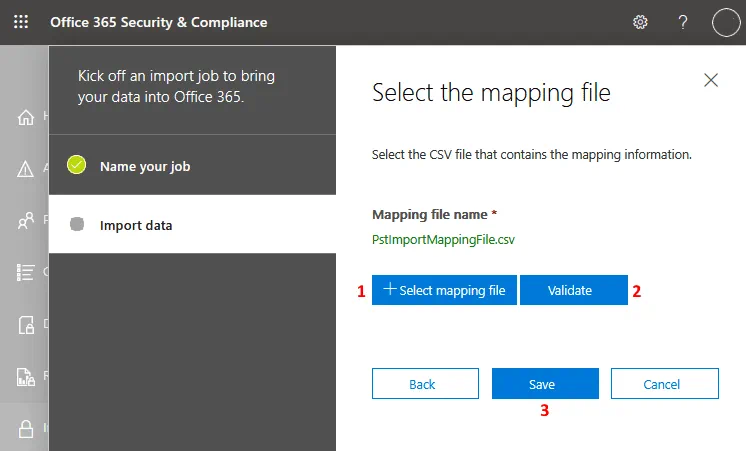
Seleziona il file di mappatura. Clicca su Seleziona il file di mappatura, e nella finestra pop-up seleziona il file CSV che contiene le informazioni di mappatura. Carica il tuo file CSV. Dopo aver selezionato e caricato il tuo file CSV, clicca sul pulsante Convalida per verificare la presenza di errori comuni nel file di mappatura. Se non ci sono errori, il nome del file è colorato di verde. Quindi clicca su Salva.
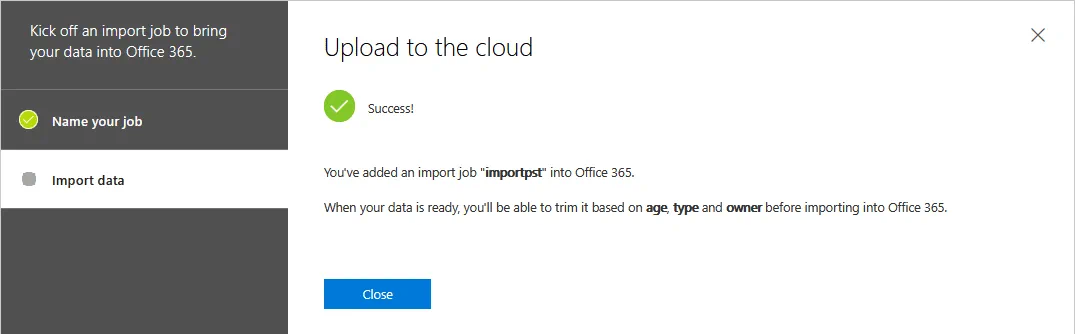
Il processo di importazione del file PST è ora aggiunto e viene visualizzato lo stato Successo . È possibile chiudere questa finestra.
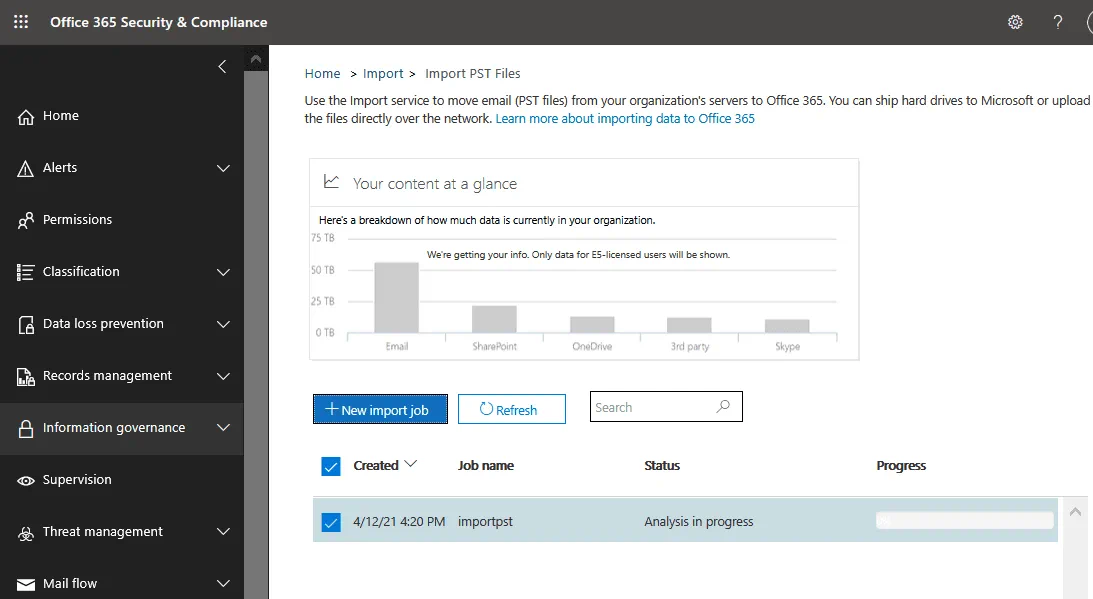
L’importazione del file PST in Office 365 è in fase di avvio. Verificare lo stato del lavoro di importazione dei file PST facendo clic su Aggiorna. All’inizio dell’importazione dei file PST nelle cassette postali di Office 365, lo stato è Analisi in corso (vedi screenshot).
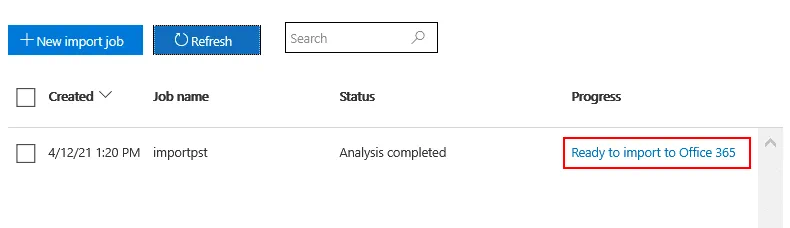
Una volta completata l’analisi, clicca su Pronto per l’importazione in Office 365.
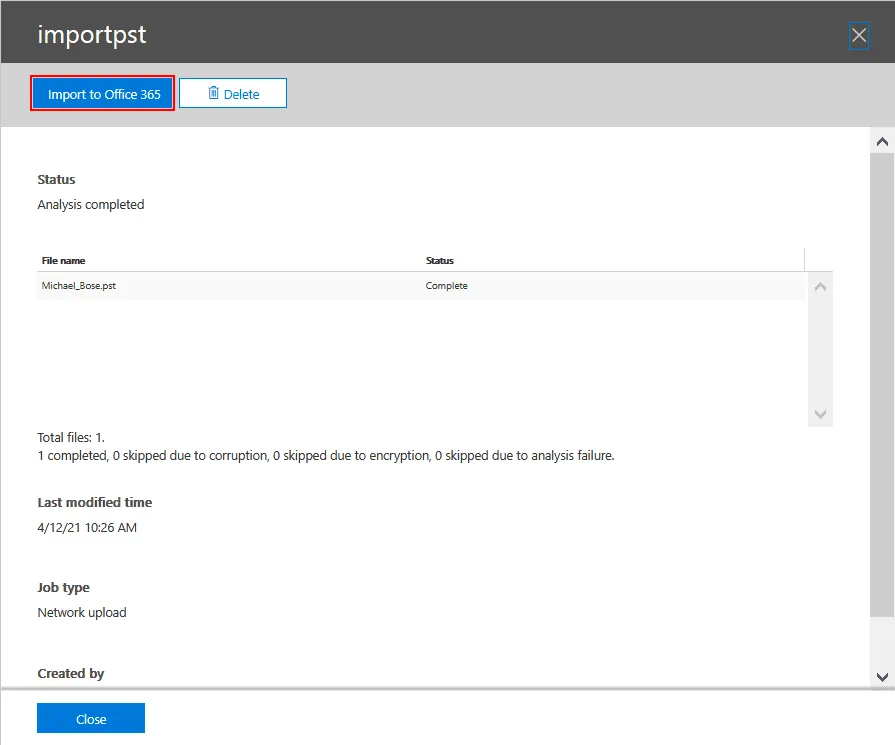
Nella finestra che si apre, controlla i file PST caricati e clicca su Importa in Office 365.
Filtraggio dei dati
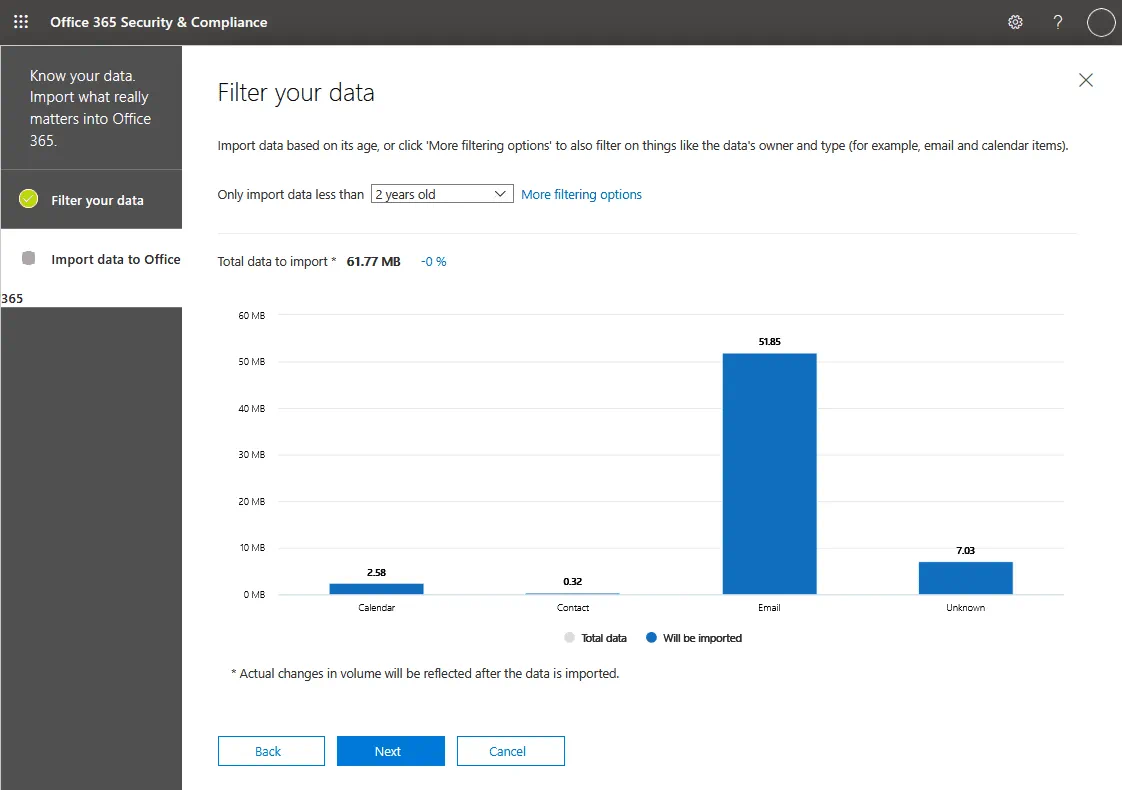
È possibile configurare le opzioni di filtraggio dei dati per definire quali dati devono essere importati nelle cassette postali degli utenti di Office 365. Nella pagina Filtra i tuoi dati , specifica se desideri filtrare i tuoi dati. Seleziona una delle opzioni:
- Sì, desidero filtrare i dati prima dell’importazione
- No, desidero importare tutto
Fare clic su Avanti per continuare.
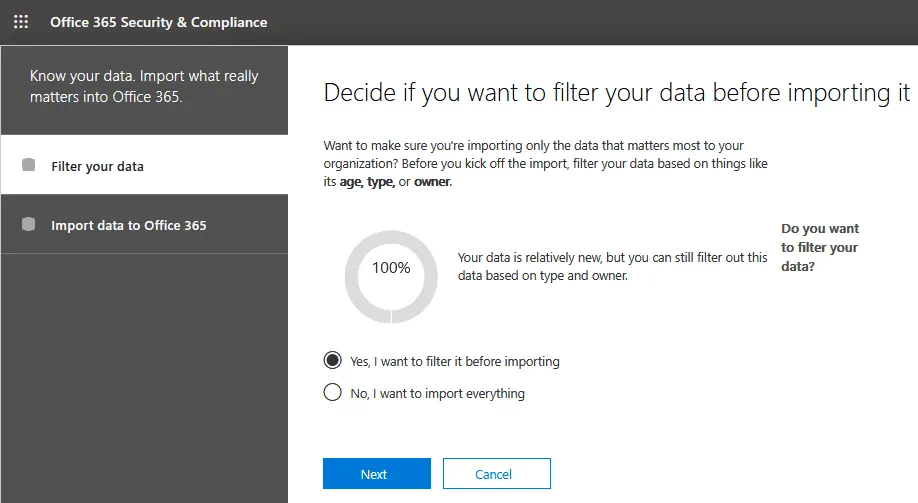
Se scegli di filtrare i tuoi dati, puoi selezionare le opzioni di filtraggio, ad esempio per importare i dati in base alla loro età. Ad esempio, puoi scegliere di importare i dati con meno di 2 anni o quelli con meno di 1 anno. Clicca su Altre opzioni di filtraggio per selezionare i tipi di messaggi da importare o selezionare i messaggi ricevuti/inviati da utenti specifici. Le opzioni di filtraggio dipendono dall’analisi dei file PST eseguita in precedenza da Office 365. Fare clic su Avanti per continuare.
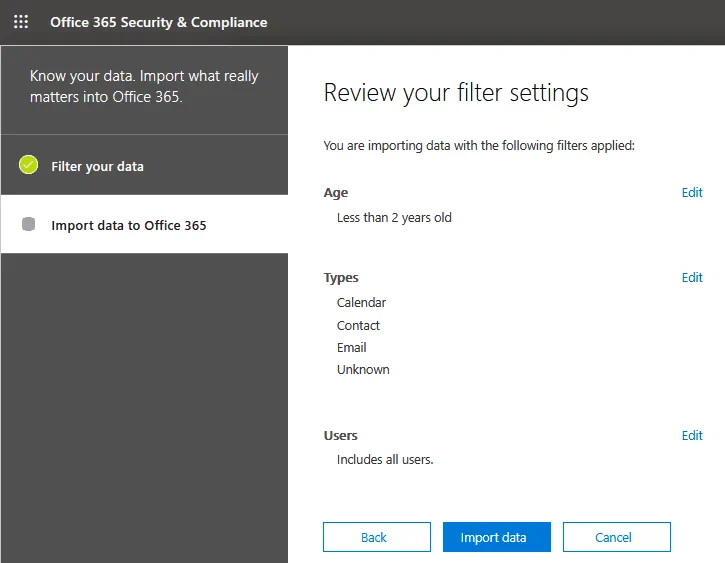
Rivedi le impostazioni del filtro. Controlla le impostazioni di filtraggio definite per importare i dati dai file PST in Office 365. Se le impostazioni sono corrette, fai clic su Importa dati per avviare l’importazione dei file PST nelle cassette postali di Office 365.
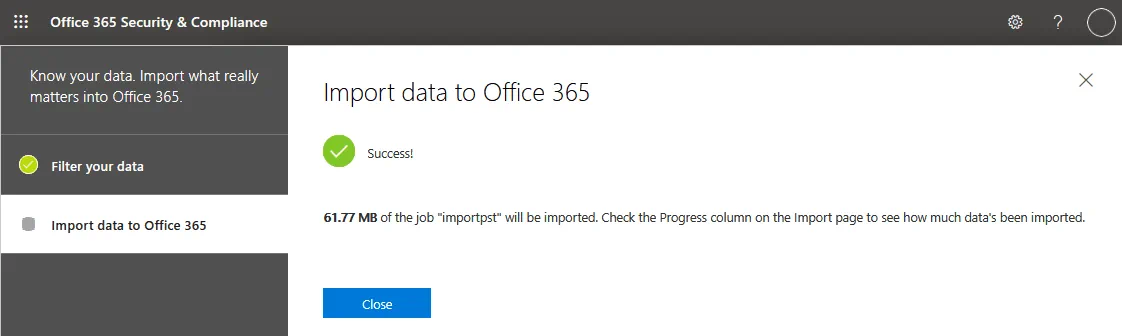
Il Success stato viene visualizzato nel mio caso. È possibile leggere le informazioni sulla quantità di dati che verrà importata e quindi chiudere questa finestra.
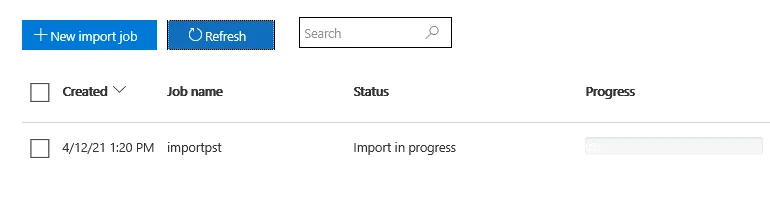
Attendere che l’importazione dei file PST nelle caselle di posta di Office 365 termini. È possibile fare clic su Aggiorna e controllare lo stato del lavoro nella pagina Importa file PST. Mentre il processo è in esecuzione, lo stato è Importazione in corso. Si prega di attendere pazientemente fino al completamento del processo. Il processo richiede tempo. È possibile chiudere questa scheda nel browser e riaprire la pagina in un secondo momento per controllare lo stato.
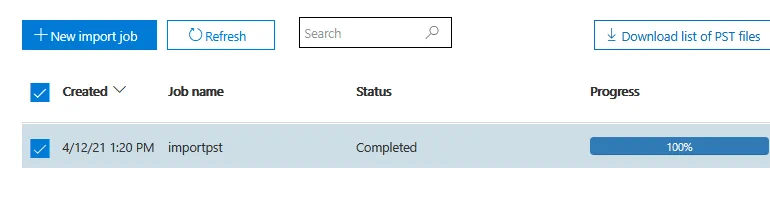
Al termine del lavoro, nella barra di avanzamento vengono visualizzati lo stato Completed e 100%.
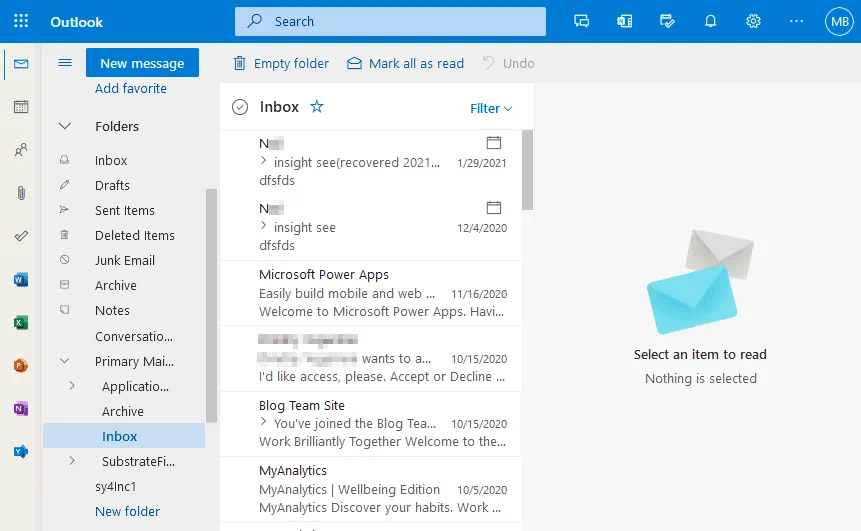
Una volta completata l’importazione dei file PST, è possibile controllare i dati importati nella cassetta postale. Accediamo a https://outlook.office.com e controlliamo i dati importati per il mio account di e-mail utilizzato in questo tutorial. Come si può vedere nella schermata qui sotto, i dati sono stati importati nella cartella Primary Mailbox . Ad esempio, l’ubicazione della cartella della cassetta postale importata è in Primary mailbox > Mailbox.
Conclusione
È possibile utilizzare gli strumenti nativi di Microsoft per migrare i dati da file PST alle cassette postali degli utenti di Office 365. Uno dei vantaggi dell’importazione dei file PST in Office 365 è la possibilità di accedere ai vecchi dati di e-mail da qualsiasi macchina connessa a Internet, anche se l’utente non ha accesso alla macchina su cui è installato il client di e-mail con il file PST. Un altro vantaggio dell’importazione dei file PST in Office 365 è la possibilità di copiare centralmente i dati di tutti gli utenti di Office 365 all’interno di un’organizzazione.
Tuttavia, questo metodo non può essere considerato un sostituto sufficiente delle soluzioni di backup di Office 365. NAKIVO Backup & Replication è una soluzione universale per la protezione dei dati che supporta il backup e il ripristino di Office 365. La soluzione è in grado di eseguire il backup di Exchange Online, inclusi i messaggi e-mail, OneDrive e i dati di SharePoint Online. È possibile ripristinare intere cassette postali o singole e-mail nelle cassette postali di origine o nelle cassette postali di altri utenti di Office 365.


