Protezione da malware di Microsoft 365: una breve guida
Il malware si sta diffondendo in tutto il mondo e infetta ogni giorno molti computer. Il malware può causare il danneggiamento e la perdita di dati, con conseguenze negative per un determinato utente e per l’intera azienda. Gli hacker utilizzano tecniche sofisticate e algoritmi complessi per implementare furti di identità e attacchi malware.
Se utilizzi VM nel cloud, anche queste possono essere a rischio. Ecco perché è necessario proteggere tutte le macchine dal malware. Esistono diversi modi in cui il malware infetta i computer, tra cui la distribuzione di file dannosi su sistemi di condivisione file, allegati e-mail, link dannosi e così via. Questo post del blog spiega come proteggersi dal malware quando si utilizza il backup di Microsoft Office 365 e tratta la protezione dal malware di Microsoft Office 365.

Principali categorie di malware
Innanzitutto, scopriamo cos’è il malware e quali sono i tipi noti di malware. Comprendere questo concetto aiuta a definire una strategia di protezione dal malware.
I virus sono una forma classica di malware. Un virus è un programma che infetta i file per diffondersi e infettare altri file e computer. I file infetti utilizzati dai programmi o i file eseguibili infetti vengono utilizzati per diffondere un virus. Un virus può essere un codice dannoso che può essere allegato ai tipi di file appropriati, ad esempio le macro in un file DOC possono contenere codice dannoso e infettare altri file e computer. Un worm informatico è un tipo di virus informatico che sfrutta le vulnerabilità del software per diffondersi in una rete e infettare i file su altri computer. Ad esempio, Stuxnet è uno dei worm informatici più noti in grado di colpire una centrale nucleare per impedire la produzione di armi nucleari.
Se noti che il tuo computer funziona lentamente, che mancano alcuni file di sistema del tuo sistema operativo, che vengono visualizzati errori o che mancano alcuni componenti nell’interfaccia grafica dell’utente del sistema operativo, dovresti controllare se il tuo computer è infetto da virus.
Spyware è un altro tipo di malware utilizzato per rubare dati dai computer. Lo spyware è un software indesiderato in grado di raccogliere/rubare password inserite, chiavi di sicurezza, siti visitati, dati personali e file memorizzati. Lo spyware può contenere un keylogger. I dati rubati possono quindi essere venduti ad aziende pubblicitarie o utilizzati per compromettere account di diversi computer, siti o servizi. Gli autori di attacchi informatici possono rubare dati relativi a carte di credito e conti bancari utilizzati per i pagamenti via Internet per sottrarre denaro alle loro vittime. Lo spyware è spesso difficile da identificare perché è sviluppato per essere invisibile.
Lo spyware può essere suddiviso in quattro tipi:
- Adware
- Trojan
- Cookie di tracciamento
- Monitor di sistema
Ransomware è probabilmente il tipo di malware più pericoloso. Quando un computer viene infettato da ransomware, quest’ultimo inizia a crittografare determinati tipi di file (ad esempio JPG, DOC, XLS, MOV, AVI, VMDK, VHD, VDI) con una lunga chiave di crittografia. I file crittografati sono file danneggiati che nella maggior parte dei casi non possono essere riparati. Dopo aver crittografato i file, il ransomware richiede all’utente di pagare una somma di denaro per la decrittografia entro un periodo di tempo limitato. Tuttavia, nella maggior parte dei casi, il recupero dei file è impossibile in quanto non possono essere riparati/decrittografati anche dopo aver pagato il riscatto. Trovare la chiave di decrittografia è quasi impossibile. Ad esempio, il tempo necessario per decifrare una chiave a 128 bit è di 500 miliardi di anni con l’attuale livello di prestazioni dei computer. Pertanto, in questo caso i file crittografati sono file danneggiati in modo irreversibile.
La crittografia dei file è una funzione legale integrata nei sistemi operativi moderni ed è per questo che gli antivirus non sono in grado di rilevare il ransomware in tutti i casi. Alcune versioni leggere di ransomware possono bloccare un sistema operativo modificando i file di sistema e la configurazione senza danneggiare altri file sui dischi. Tuttavia, al giorno d’oggi questo tipo di ransomware è l’eccezione piuttosto che la regola. Quando i file vengono danneggiati dal ransomware, la probabilità di ripristinarli è estremamente bassa. I metodi più efficaci per evitare la perdita di dati sono le misure preventive. Si consiglia di predefinire una strategia di protezione dai malware.
Come prevenire l’infezione da malware
Raccomandazioni generali per prevenire l’infezione da malware:
- Non scaricare file da origini non attendibili e sospette
- Non cliccare sui messaggi pop-up
- Non aprire allegati e-mail provenienti da mittenti sconosciuti
- Installare patch di sicurezza critiche per il software installato
- Utilizzare password complesse
- Conservare i certificati in una ubicazione sicura
- Eseguire il backup dei dati
Per quanto riguarda la protezione da malware di Microsoft Office 365, oltre ai consigli sopra riportati, è possibile utilizzare due approcci complementari:
- Utilizzare Microsoft Office 365 Advanced Threat Protection e le funzioni correlate per la protezione da malware
- Eseguire il backup di Microsoft Office 365
Protezione da malware in Microsoft Office 365
Gli utenti che stanno valutando l’utilizzo di Microsoft Office 365 di solito chiedono:
- Microsoft Office 365 include la protezione antivirus?
- Microsoft Office 365 include Exchange Online Protection?
- Microsoft Office 365 è sicuro contro il ransomware?
La risposta è “Sì”. Leggi le informazioni riportate di seguito per scoprire di più.
La protezione dai malware in Microsoft Office 365 è fornita da tre componenti principali, integrati tra loro:
- Microsoft Office 365 Advanced Threat Protection
- Microsoft Office 365 Exchange Online Protection
- Microsoft Office 365 Threat Intelligence
Questi componenti principali di Microsoft Office 365 contengono molte funzioni minori in grado di proteggere gli utenti Microsoft 365 dalle minacce. Queste minacce includono i metodi più diffusi di infezione da malware, come link o allegati dannosi in messaggi e-mail inviati da indirizzi mittenti contraffatti, e-mail con allegati infetti ed e-mail contenenti script o scritte utilizzando tecniche di ingegneria sociale. La distribuzione di malware tramite e-mail è uno dei metodi più diffusi per infettare le vittime.
Ora che conosci i principali tipi di malware, i metodi di infezione e la diffusione del malware, vediamo come puoi utilizzare i componenti e le funzioni native di Microsoft per la protezione da malware di Microsoft Office 365.
Configurazione della protezione da malware in Microsoft Office 365
Vediamo come configurare la protezione da malware in Microsoft Office 365 utilizzando l’interfaccia web.
- Apri il centro di amministrazione per la sicurezza di Microsoft Office 365 & Compliance utilizzando il link:
https://protection.office.com/
È inoltre possibile accedere alla pagina Sicurezza e conformità di Microsoft Office 365 & da Centro di amministrazione di Microsoft 365 . - Nel riquadro sinistro, fare clic su Gestione delle minacce e quindi fare clic su Criteri. I criteri anti-malware vengono utilizzati per controllare le impostazioni di rilevamento del malware e le relative opzioni di notifica.
- Nella pagina Criterio Fare clic su Anti-malware.
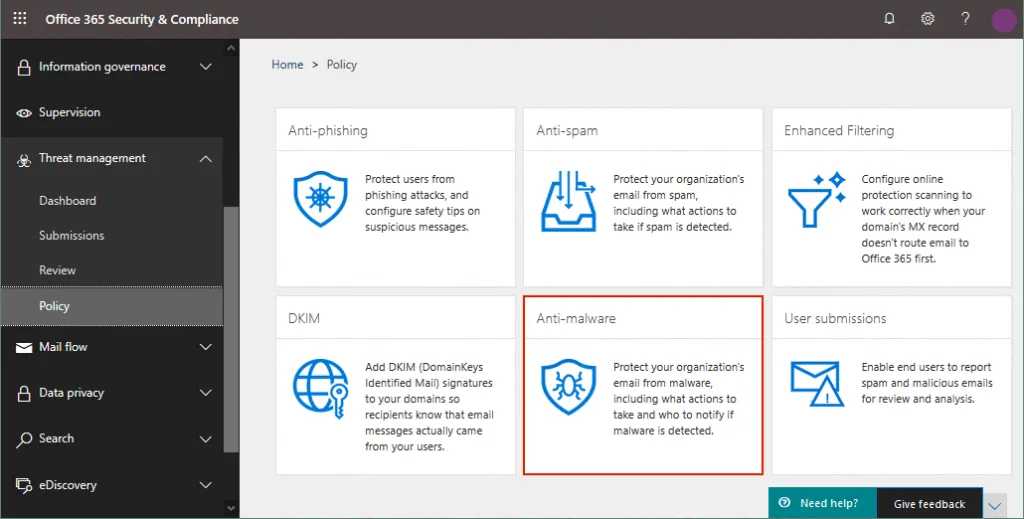 Ora ti trovi nel centro di protezione da malware per Microsoft 365.
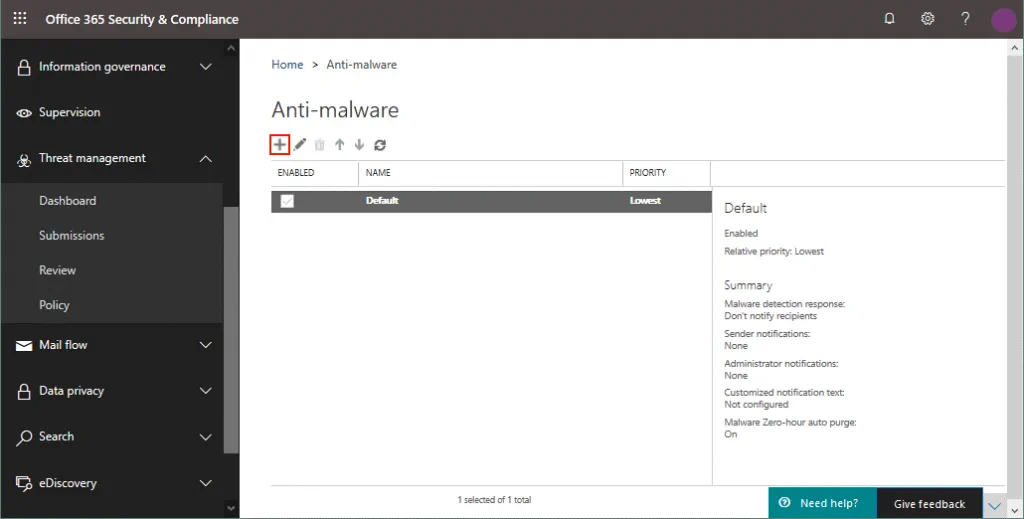
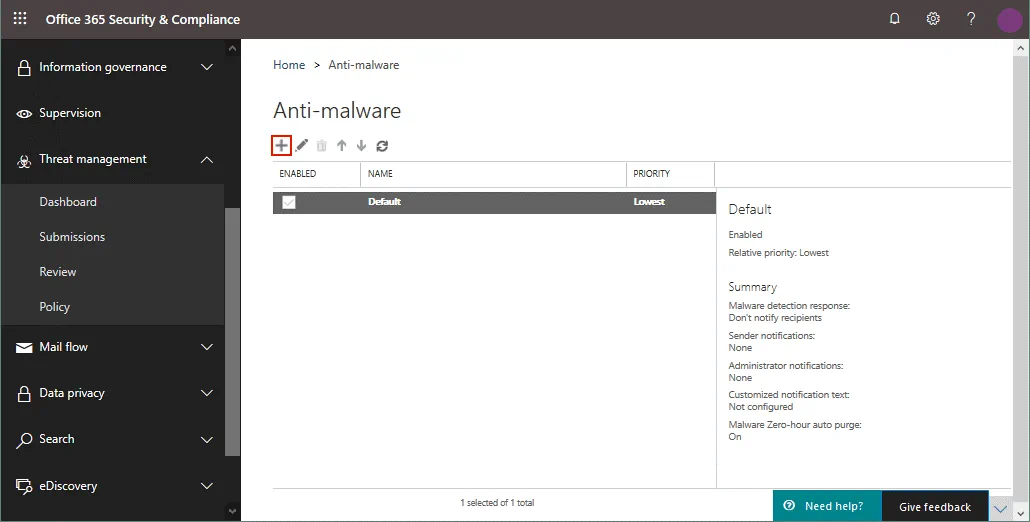
 - Puoi vedere il criterio predefinito che può essere visualizzato e modificato dagli amministratori, ma non può essere eliminato. Creiamo un nuovo criterio.
- Fare clic sull’icona + per creare un nuovo criterio anti-malware.
- Si aprirà una nuova finestra. Inserisci il nome e la descrizione del criterio. Le impostazioni sono raggruppate in più gruppi.

Risposta al rilevamento di malware
L’opzione di risposta al rilevamento di malware consente di avvisare i destinatari se viene rilevato malware negli allegati e-mail. Per impostazione predefinita, questa opzione è disattivata e i destinatari non vengono avvisati automaticamente quando viene rilevato malware e il messaggio e-mail viene spostato in quarantena. È possibile abilitare le notifiche automatiche ai destinatari utilizzando una delle opzioni suggerite:
- Sì, e utilizzare il testo di notifica predefinito
- Sì, e utilizza il testo di notifica personalizzato
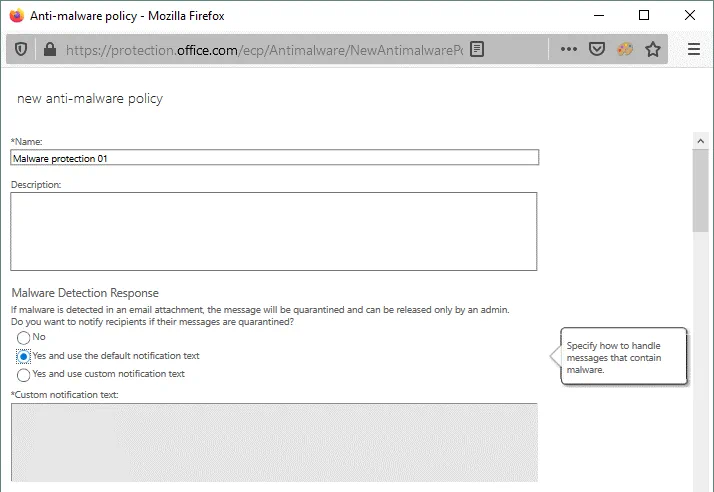
Se abiliti le notifiche utilizzando la prima opzione con il testo di notifica predefinito, tutti gli allegati verranno rimossi dal messaggio e-mail consegnato. Gli allegati rimossi saranno sostituiti con il file Malware Alert Text.txt che contiene le seguenti informazioni:
È stato rilevato malware in uno o più allegati inclusi in questo messaggio e-mail.
Azione: Tutti gli allegati sono stati rimossi.
Se si sceglie di utilizzare un testo di notifica personalizzato, il messaggio personalizzato sostituirà il testo predefinito nel file Malware Alert Text.txt allegato al messaggio e-mail invece dei file malware messi in quarantena o eliminati.
Filtro tipi di allegati comuni
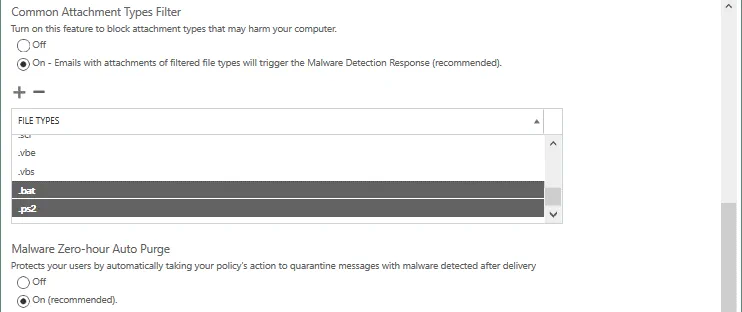
Questo filtro consente di bloccare alcuni tipi di file con estensioni appropriate che possono costituire una minaccia. Si consiglia di bloccare i tipi di file eseguibili come EXE, BAT, COM, CMD, PS1, SH, RPM, JS, DMG, VBS e altri. Quando possibile, viene utilizzato il miglior sistema di digitazione possibile per rilevare i tipi di file appropriati indipendentemente dall’estensione del file. Per impostazione predefinita, il filtro dei tipi di allegati comuni è disabilitato ed è necessario attivarlo manualmente selezionando l’opzione appropriata (vedere la schermata sottostante).
Fare clic sull’icona + per aggiungere i tipi di file che devono essere bloccati quando rilevati negli allegati di e-mail.
Per impostazione predefinita, sono selezionati ACE, ANI, APP, DOCM, EXE, JAR, REG, SCR, VBE e VBS.
Eliminazione automatica del malware zero-hour
L’eliminazione automatica del malware zero-hour (ZAP) sposta i messaggi di e-mail dannosi dopo che questi sono stati recapitati alle cassette postali di Exchange Online. Questa funzione è attivata per impostazione predefinita e si consiglia di lasciarla abilitata per la protezione da malware di Microsoft 365.
Notifiche
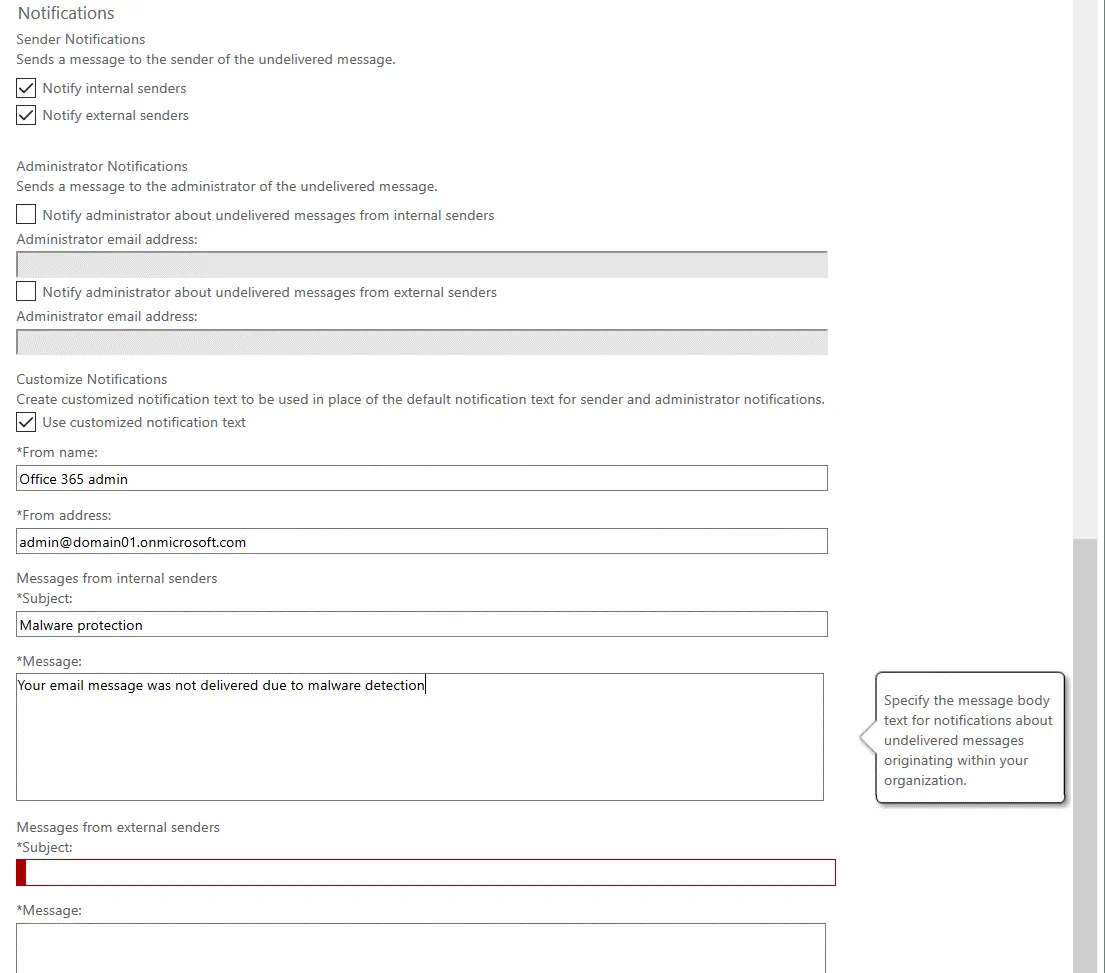
Le notifiche al mittente consentono di avvisare un mittente se un messaggio inviato non viene consegnato a causa del rilevamento di malware e dello spostamento del messaggio in quarantena. Per impostazione predefinita, questa opzione è disabilitata. Per abilitare le notifiche al mittente, selezionare la casella di controllo appropriata per avvisare i mittenti interni e/o i mittenti esterni (vedere la schermata sottostante). I mittenti interni sono mittenti all’interno della propria organizzazione, mentre i mittenti esterni sono mittenti al di fuori della propria organizzazione che utilizzano un altro nome di dominio.
Il testo del messaggio di notifica predefinito contiene le seguenti informazioni:
Da: Postmaster postmaster@yourdomain.com
Oggetto: Messaggio non recapitabile
Questo messaggio è stato creato automaticamente dal software di consegna della posta. Il tuo messaggio e-mail non è stato consegnato ai destinatari previsti perché è stato rilevato del malware. Tutti gli allegati sono stati eliminati.
È inoltre possibile configurare l’invio di notifiche all’amministratore del messaggio non recapitato da mittenti interni ed esterni.
Personalizza le notifiche Le opzioni consentono di impostare un nome, un account e-mail, un oggetto e-mail e un testo per le notifiche che devono essere impostate per i mittenti interni ed esterni.
Applicato a
I filtri destinatari consentono di definire le condizioni e le eccezioni relative ai destinatari. Essi determinano gli utenti a cui viene applicato il criterio. È possibile specificare utenti, gruppi o domini utilizzando le condizioni:
- Il destinatario è (selezionare uno o più account e-mail)
- Il dominio del destinatario è (selezionare uno o più domini)
- Il destinatario è membro di (è possibile selezionare un account e-mail di gruppo che contiene più utenti)
È possibile impostare più condizioni ed eccezioni. Le stesse condizioni o eccezioni utilizzano la logica OR, mentre condizioni o eccezioni diverse utilizzano la logica AND. Ad esempio:
- domain1.com o domain2.com
- user1@domain1.com e membro di group1@domain2.com
Pertanto, nella sezione Se fare clic sul menu a discesa e selezionare l’opzione desiderata, quindi fare clic su Aggiungi condizione. Fare clic su aggiungi condizione ancora una volta per aggiungere la seconda condizione.
Successivamente, nella sezione Tranne se fare clic su aggiungi condizione e aggiungere la condizione di eccezione necessaria. È possibile aggiungere più eccezioni al criterio anti-malware.
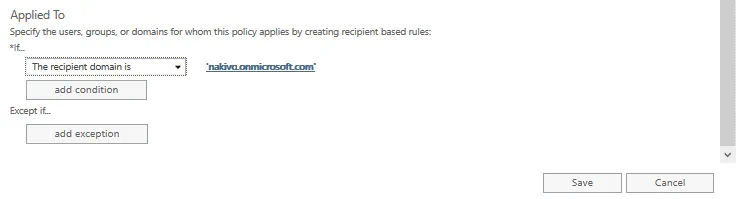
Premere Salvare per salvare le impostazioni e creare un nuovo criterio anti-malware per la protezione da malware in Microsoft Office 365.
Ora il criterio anti-malware creato viene visualizzato nell’elenco dei criteri nella pagina Criteri anti-malware. È possibile abilitare, disabilitare, modificare ed eliminare i criteri. Se si desidera disabilitare un criterio, è necessario deselezionare la casella di controllo accanto al nome del criterio. Se si desidera spostare un criterio verso l’alto o verso il basso nell’elenco per modificare l’ordine (priorità) dei criteri, è necessario fare clic sul criterio e premere le icone freccia nell’interfaccia web. Fare doppio clic sul nome di un criterio per modificarlo. Un criterio nella parte superiore dell’elenco ha la priorità più alta.

È possibile testare i criteri anti-malware configurati per la protezione da malware di Microsoft Office 365 inviando un’e-mail di prova con un file allegato speciale utilizzato per testare gli antivirus. Creare il file EICAR.TXT e aggiungere la stringa a questo file:
X5O!P%@AP[4PZX54(P^)7CC)7}$EICAR-STANDARD-ANTIVIRUS-TEST-FILE!$H+H*
Questa stringa deve essere l’unica stringa nel file di testo. Dopo il salvataggio, la dimensione del file deve essere di 68 byte. Salvare questo file, creare un nuovo messaggio e-mail, allegare il file IECAR.TXT e inviare questo messaggio a un utente del dominio utilizzato per Microsoft Office 365.
La protezione antispam e antimalware di Microsoft Office 365 dovrebbe filtrare questo messaggio e-mail e inviare un messaggio di notifica in base alla configurazione dei criteri e alle impostazioni di risposta al rilevamento di malware (è possibile eliminare l’intero messaggio o l’allegato).
Protezione da malware tramite una soluzione di backup
Un’altra strategia preventiva per proteggere i dati quando si utilizza Microsoft Office 365 consiste nell’eseguire il backup dei dati.
Per ulteriori informazioni, leggi i nostri post sul blog relativi al backup di OneDrive, backup di SharePointe backup di Exchange Online .
È possibile eseguire il backup dei dati di Microsoft Office 365 oltre a utilizzare le funzionalità di protezione da malware di Microsoft Office 365 fornite da Microsoft.
Conclusione
La protezione contro il malware è importante per ogni singolo utente e per l’intera azienda. Questo post del blog ha trattato i consigli generali sulla protezione dai malware e ha spiegato come utilizzare la protezione dai malware di Microsoft 365. La protezione di Microsoft Office 365 include tre componenti principali e molte funzioni. È necessario configurare regole e criteri nell’interfaccia web del centro di amministrazione di Microsoft Office 365 in base ai propri requisiti e alla propria politica di sicurezza. Microsoft fornisce anche un servizio che può essere utilizzato per inviare file sospetti per l’analisi del malware .


