Conservazione efficace dei dati di Microsoft 365: guida completa all’implementazione
La conservazione dei dati in Microsoft 365 consente alle organizzazioni di conservare i dati necessari per il periodo obbligatorio ed eliminare quelli non necessari, risparmiando così spazio di storage. Una conservazione efficace e una corretta configurazione delle impostazioni di conservazione di Microsoft 365 aiutano le organizzazioni a utilizzare in modo razionale i propri ambienti Office 365 e a ridurre i rischi operativi e finanziari. Questo post del blog illustra i principi alla base della conservazione dei dati e della configurazione dei criteri di conservazione e delle etichette in Microsoft 365.

Comprendere la conservazione dei dati in Microsoft 365
La conservazione dei dati in Microsoft 365 si riferisce agli strumenti e ai criteri disponibili in Microsoft 365 (precedentemente Office 365) che aiutano le organizzazioni a conservare, gestire ed eliminare i dati in base ai requisiti aziendali, legali o normativi. I dati vengono identificati, classificati e archiviati nel modo desiderato per un periodo specifico.
La conservazione dei dati in Microsoft 365 ha due scopi principali:
- Conservare le informazioni . Garantire che i dati (e-mail, documenti, chat, ecc.) non vadano persi o vengano eliminati prima del tempo.
- Eliminazione delle informazioni . Garantire che i dati obsoleti o non necessari vengano eliminati per ridurre i rischi (come l’esposizione a verifiche o l’obbligo di rilevamento legale).
La conservazione può essere applicata a più servizi di Microsoft 365 e ai dati corrispondenti:
- Exchange Online (e-mail)
- SharePoint Online (siti, documenti)
- OneDrive for Business (file degli utenti)
- Microsoft Teams (messaggi di chat e dei canali)
- Yammer, Viva Engage, ecc.
Se viene applicato un criterio di conservazione, una copia viene conservata in una ubicazione separata (come la Libreria di conservazione temporanea per SharePoint/OneDrive o la cartella Elementi recuperabili per Exchange) anche se un utente elimina un file o una e-mail. Una volta scaduto il periodo di conservazione, l’elemento può essere eliminato automaticamente. La conservazione dei dati in Microsoft 365 favorisce la conformità (ad esempio alle normative GDPR, HIPAA o SEC) e riduce i rischi grazie alla corretta eliminazione dei dati obsoleti.
Le impostazioni di conservazione possono essere configurate in modo tale che, quando un utente elimina un contenuto, il contenuto originale venga automaticamente copiato in una diversa ubicazione. Se si configura un criterio di conservazione per un contenitore di livello superiore, gli oggetti di livello inferiore all’interno di tali contenitori, come cassette postali, siti SharePoint, ecc., ereditano i criteri di conservazione del contenitore principale.
Nella tabella sottostante è possibile vedere quali tipi di contenuti di Microsoft 365 possono essere conservati.
| Tipo di contenuto | Criterio di conservazione | Etichetta di conservazione |
| E-mail di Exchange | + | + |
| Siti SharePoint | + | + |
| Account OneDrive | + | + |
| Grupi di Microsoft 365 | + | + |
| Cartelle pubbliche di Exchange | + | – |
| Messaggi dei canali di Microsoft Teams | + | – |
| Chat di Microsoft Teams | + | – |
| Messaggi dei canali privati di Microsoft Teams | + | – |
| Messaggi delle comunità di Yammer | + | – |
| Messaggi degli utenti di Yammer | + | – |
In caso di conflitti nella configurazione, vengono applicati i seguenti principi di conservazione di Microsoft 365 nel ordine indicato:
- La conservazione ha la precedenza sulla cancellazione.
- Prevale il periodo di conservazione più lungo.
- Per le cancellazioni, l’impostazione esplicita ha la precedenza su quella implicita.
- Quando è specificata la cancellazione, prevale il periodo di conservazione più breve.
Questi quattro principi sono spiegati di seguito.
- Il criterio di conservazione n. 1 cancella i contenuti dopo 1 anno, mentre il criterio di conservazione n. 2 li conserva per 2 anni. Il periodo di conservazione è più lungo per il criterio n. 2 e, di conseguenza, viene applicato il periodo di conservazione di 2 anni. Alla scadenza del periodo di conservazione di 2 anni, i dati vengono cancellati in base al criterio n. 1.
- A un elemento vengono applicate due politiche di conservazione e un’etichetta di conservazione.
- Il criterio di conservazione n. 1 è configurato per conservare i dati per 1 anno.
- Il criterio di conservazione n. 2 è configurato per conservare i dati per 5 anni.
- L’etichetta di conservazione è configurata per conservare i dati per 2 anni.
Il criterio di conservazione n. 2 ha il periodo di conservazione più lungo in questo scenario e, di conseguenza, l’elemento viene conservato per 5 anni.
- A un elemento vengono applicati un criterio di conservazione e un’etichetta di conservazione.
- Il criterio di conservazione n. 1 è configurato per eliminare un elemento dopo 1 anno.
- L’etichetta di conservazione n. 1 è configurata per eliminare un elemento dopo 2 anni.
L’etichetta di conservazione viene applicata esplicitamente all’elemento e, di conseguenza, l’elemento viene eliminato dopo 2 anni.
- A un elemento vengono applicati due criteri di conservazione.
- Il criterio di conservazione n. 1 è configurato per eliminare un elemento dopo 1 anno.
- La politica di conservazione n. 2 è configurata per eliminare un elemento dopo 2 anni.
In questo scenario prevale il periodo più breve e l’elemento viene eliminato dopo 1 anno.
Strumenti di conservazione dei dati integrati in Microsoft 365
Le politiche di conservazione e le etichette di conservazione sono le funzioni principali utilizzate per la gestione dei dati. Consentono alle organizzazioni di conservare le informazioni importanti per un periodo prestabilito (anche se gli utenti le eliminano) e/o di eliminare automaticamente le informazioni quando non sono più necessarie.
Etichette di conservazione
Le etichette di conservazione consentono di contrassegnare singoli elementi, come un’e-mail, un documento o una chat di Microsoft Teams, con specifiche impostazioni di conservazione. Gli utenti possono applicare manualmente le etichette. Inoltre, gli amministratori possono configurare l’applicazione automatica in base a determinate condizioni (come parole chiave, informazioni sensibili o ubicazione).
Gli scopi principali delle etichette di conservazione sono:
- Applicare regole di conservazione personalizzate a contenuti specifici (ad esempio, “Conserva per 7 anni, poi elimina”).
- Classificare le informazioni in base alle esigenze aziendali o di conformità (ad es., “Documentazione finanziaria”, “Contratti con i clienti”).
Ad esempio, un utente può contrassegnare un contratto importante con un cliente affinché venga conservato per 7 anni, anche se il documento viene spostato o rinominato.
Criteri di conservazione
I criteri di conservazione applicano automaticamente le regole di conservazione a grandi insiemi di contenuti senza richiedere alcun intervento da parte degli utenti. Lo scopo principale dei criteri di conservazione di Microsoft 365 è proteggere i dati a livello di contenitore (cassette postali, siti SharePoint, account OneDrive, chat di Microsoft Teams, ecc.). I criteri sono scalabili su migliaia di utenti e ubicazioni e possono essere utilizzati per impostare regole universali come “Conserva tutte le e-mail per 5 anni” o “Elimina i messaggi delle chat di Teams dopo 1 anno”. Con le etichette di conservazione, è possibile applicare criteri di conservazione a elementi specifici, come e-mail o documenti. Dopo la pubblicazione, gli utenti possono aggiungere etichette di conservazione ai propri contenuti.
Le principali differenze tra criteri ed etichette sono:
- I criteri di conservazione hanno un ambito più ampio e sono automatici.
- Le etichette di conservazione sono più granulari e specifiche per ogni elemento.
Le politiche di conservazione e le etichette di Microsoft 365 operano in sinergia per garantire la conformità e la gestione del ciclo di vita.
Configurare un criterio di conservazione per l’intera cassetta postale è più efficace che farlo per ogni e-mail singolarmente. Allo stesso tempo, alcune e-mail possono essere contrassegnate individualmente con etichette di conservazione se devono essere conservate più a lungo.
eDiscovery e blocchi per controversie legali
eDiscovery è una funzione speciale di Microsoft 365 che consente di cercare, identificare, conservare ed esportare contenuti relativi a cause legali o indagini. Microsoft eDiscovery può essere utilizzato per diversi scopi:
- Individuare e raccogliere e-mail, file, chat e altre informazioni in Microsoft 365.
- Bloccare i dati durante un procedimento legale (di conseguenza, i dati non possono essere eliminati, nemmeno in base ai criteri di conservazione).
- Esportare le prove per la revisione legale.
Ad esempio, se un’azienda è coinvolta in una causa legale, gli amministratori possono utilizzare eDiscovery per bloccare le e-mail e i documenti rilevanti, assicurandosi che non possano essere eliminati e presentandoli come prove.
Il blocco per controversia legale è una funzione speciale, destinata principalmente alle caselle postali di Exchange Online, che conserva tutti i contenuti della casella di posta, inclusi gli elementi eliminati e modificati. Una volta attivato il blocco per controversia legale, nulla nella cassetta postale viene eliminato in modo definitivo, indipendentemente dalle normali azioni di eliminazione. eDiscovery e il blocco per controversia legale vengono utilizzati per la tutela legale e la gestione delle prove.
Il blocco per controversia legale viene solitamente utilizzato nei seguenti scenari:
- Blocca il contenuto della cassetta postale di un utente a tempo indeterminato o fino alla rimozione del blocco.
- Anche se gli utenti eliminano le e-mail, queste rimangono nascoste ma recuperabili.
- Spesso utilizzato durante cause legali o verifiche in corso.
Ad esempio, se un dipendente è oggetto di indagine, è possibile applicare il blocco per controversia legale alla sua cassetta postale per garantire che tutte le e-mail (inviate, ricevute o eliminate) vengano conservate esattamente così come erano. Le politiche di conservazione, le etichette, l’eDiscovery e il blocco per controversia legale si integrano a vicenda per fornire una governance completa dei dati in Microsoft 365.
Configurazione delle politiche di conservazione dei dati nei servizi Microsoft 365
È possibile configurare le politiche di conservazione di Microsoft 365 nell’interfaccia web fornita. Spieghiamo come creare un criterio di conservazione in Office 365.
- Aprire il portale Microsoft Purview al seguente link:
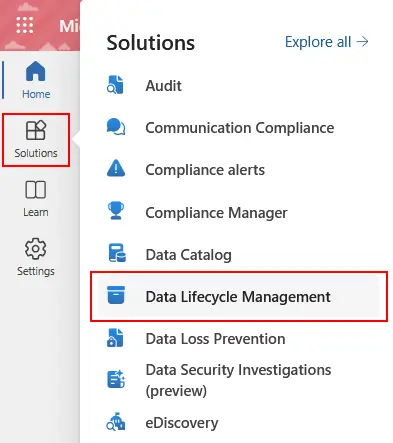
- Nella pagina principale del portale Purview, andare su Soluzioni > Gestione del ciclo di vita dei dati .
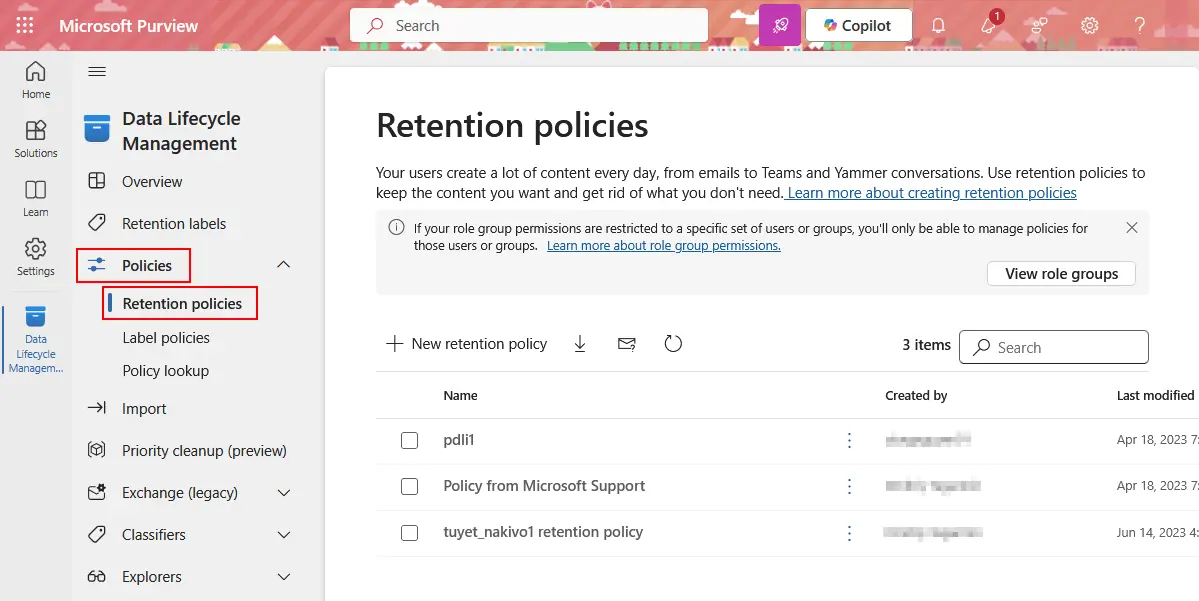
- Fare clic su Criteri > Criteri di conservazione . In questa pagina è possibile visualizzare, modificare e creare criteri di conservazione di Microsoft 365. Fare clic su + Nuova politica di conservazione per creare una nuova politica.
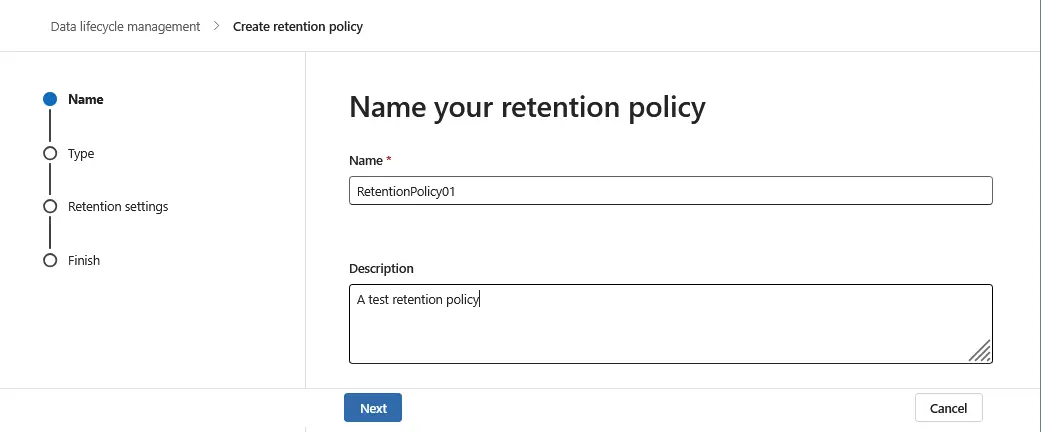
- Si aprirà una nuova procedura guidata per la creazione di una politica di conservazione di Microsoft 365. Immettere un nome e una descrizione per la politica. Fare clic su Avanti in ogni fase della procedura guidata per continuare.
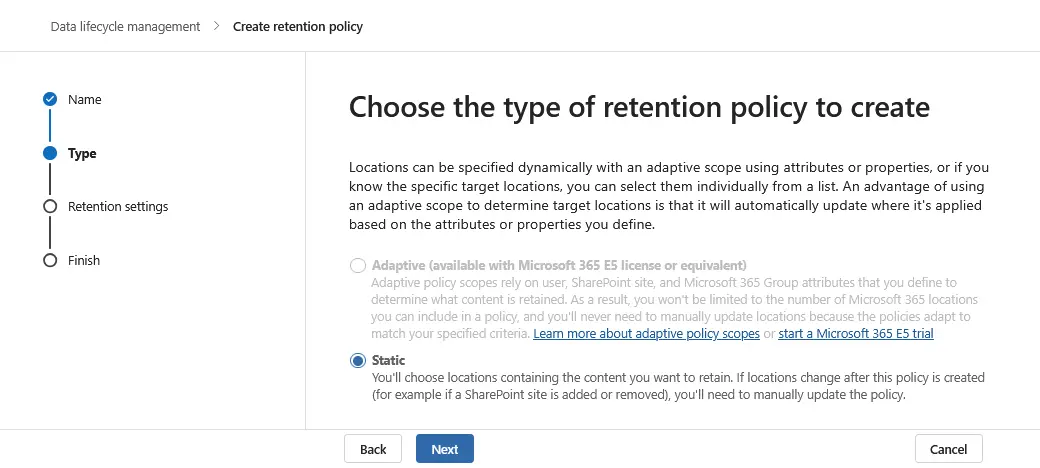
- Scegliere il tipo di politica di conservazione di Microsoft 365 da creare ( Statica o Adattiva ). In questo esempio, selezioniamo Statico .
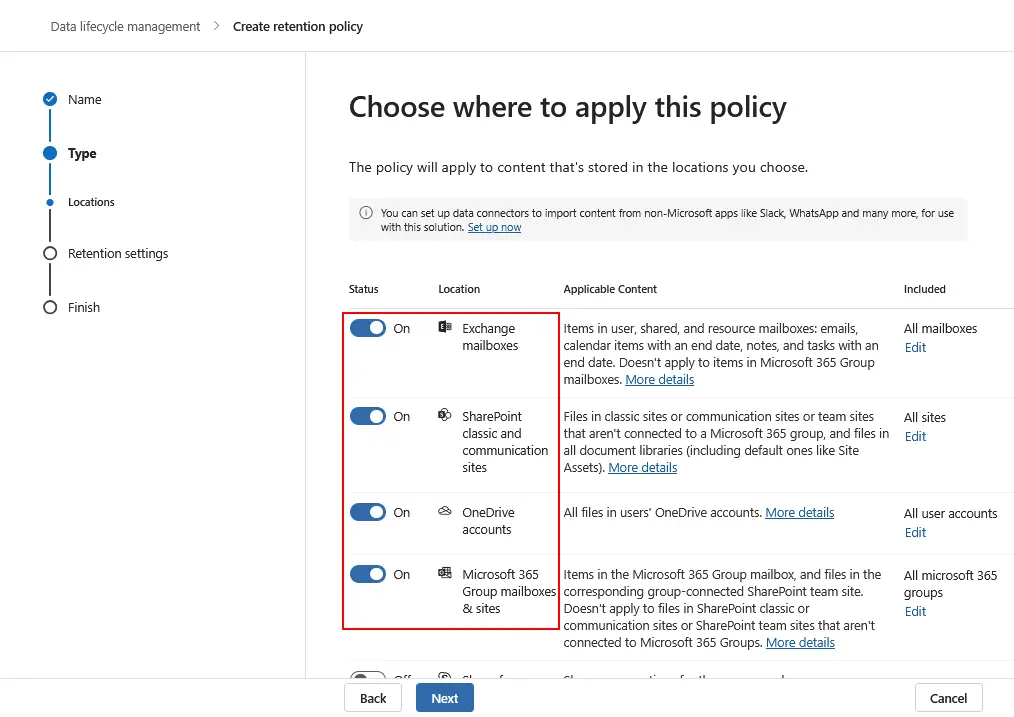
- Scegliere dove applicare questo criterio di conservazione di Microsoft 365. Le opzioni principali sono:
- Cassette postali di Exchange
- Siti classici e di comunicazione di SharePoint
- Account OneDrive
- Cassette postali e siti dei gruppi di Microsoft 365
Selezionare Cassette postali di Exchange per configurare un criterio di conservazione dell’e-mail di Microsoft 365.
Altre opzioni disponibili sono:
- Cartelle pubbliche di Exchange
- Messaggi dei canali di Microsoft Teams
- Chat di Microsoft Teams e interazioni con Copilot
- Messaggi dei canali privati di Microsoft Teams
- Messaggi della comunità di Yammer
- Messaggi degli utenti di Yammer
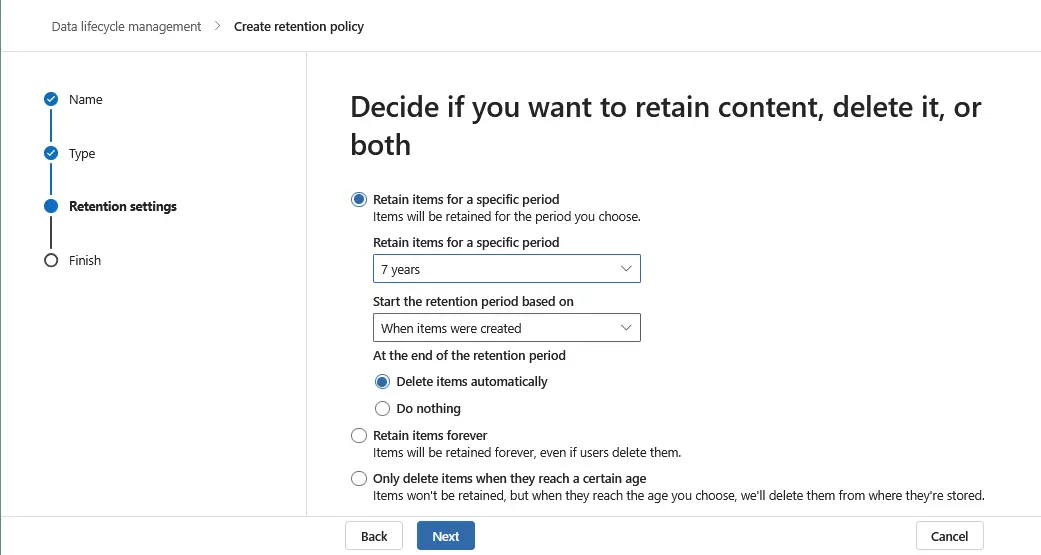
- Decidere se si desidera conservare i contenuti, eliminarli o entrambe le cose. Selezionare una delle tre opzioni:
- Conservare gli elementi per un periodo specifico.
- Conservare gli elementi per sempre.
- Eliminare gli elementi solo quando raggiungono una certa età.
Quando si conservano gli elementi per un periodo specifico, selezionare il periodo e la data di inizio. Inoltre, è possibile scegliere cosa fare al termine del periodo di conservazione.
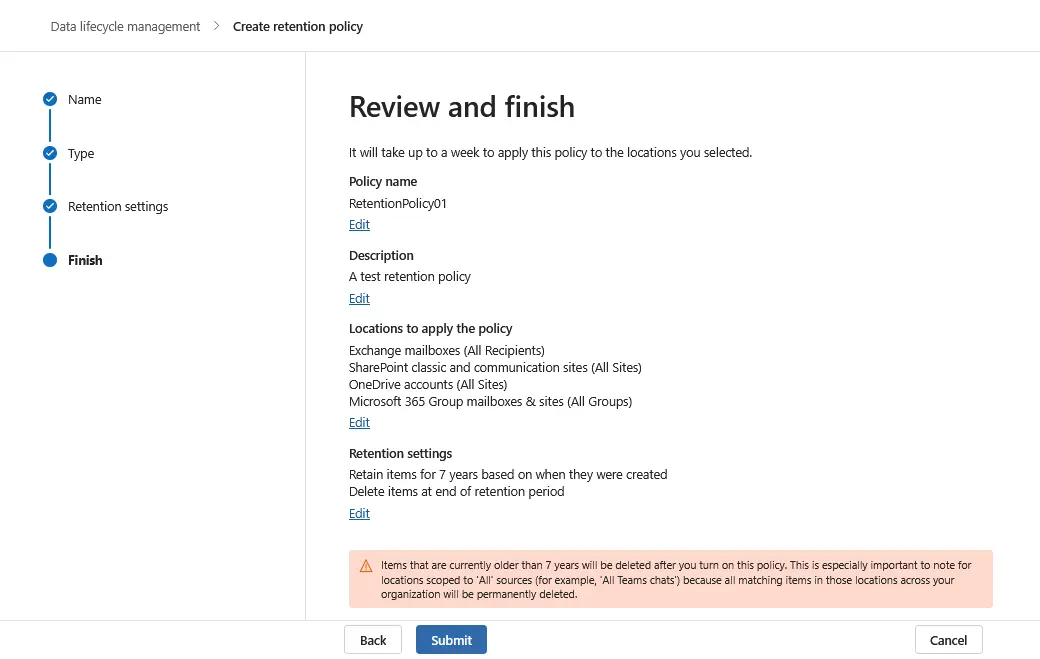
- Rivedere la politica di conservazione di Microsoft 365 e, se tutto è corretto, fare clic su Invia .
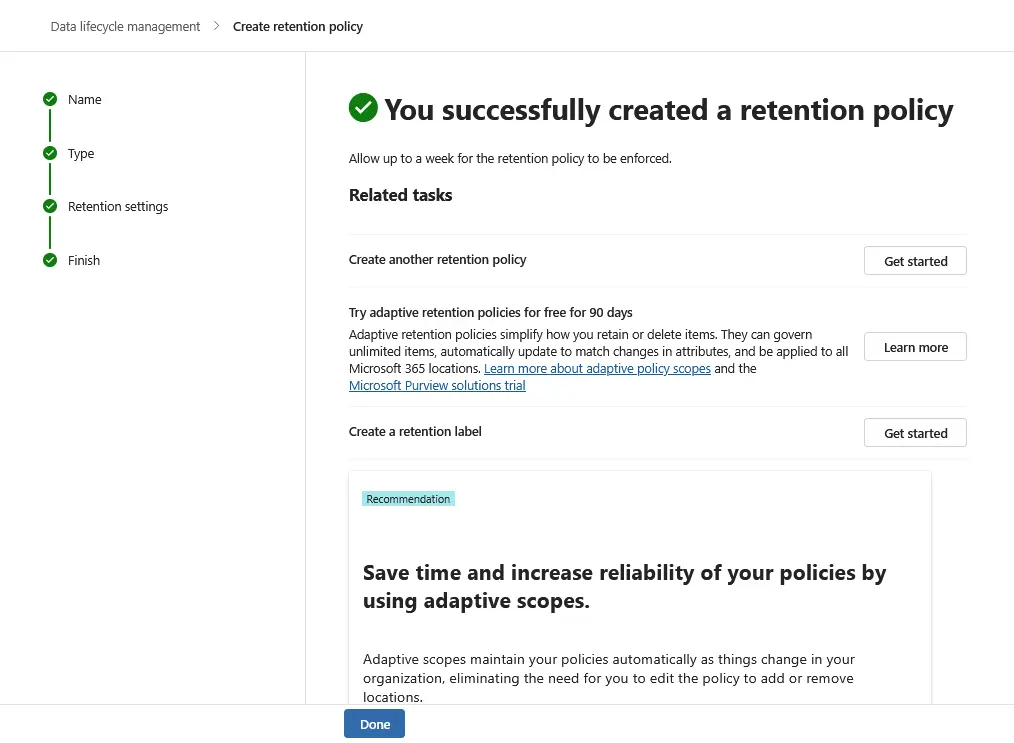
- Se tutto è stato configurato correttamente, dovrebbe apparire un messaggio che indica che la politica di conservazione è stata creata con successo. Fare clic su Fine per terminare la procedura guidata e chiudere questa finestra.
Etichette di conservazione
La configurazione delle etichette di conservazione è diversa dalla configurazione dei criteri di conservazione.
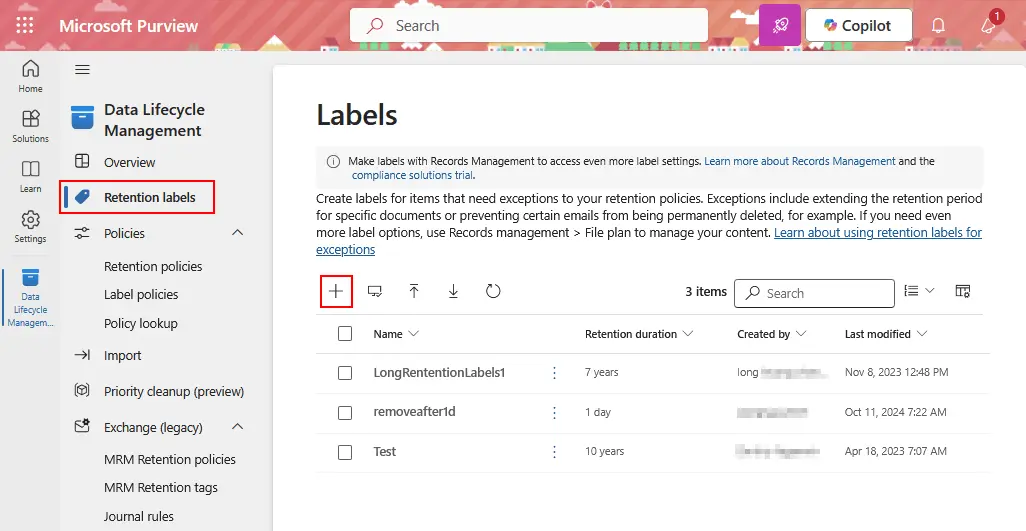
- Apri il portale Microsoft Purview, vai su Dati Gestione del ciclo di vita e fai clic su Etichette di conservazione . In questa pagina puoi visualizzare, modificare e creare etichette. Fai clic su + per creare una nuova etichetta di conservazione di Microsoft 365.
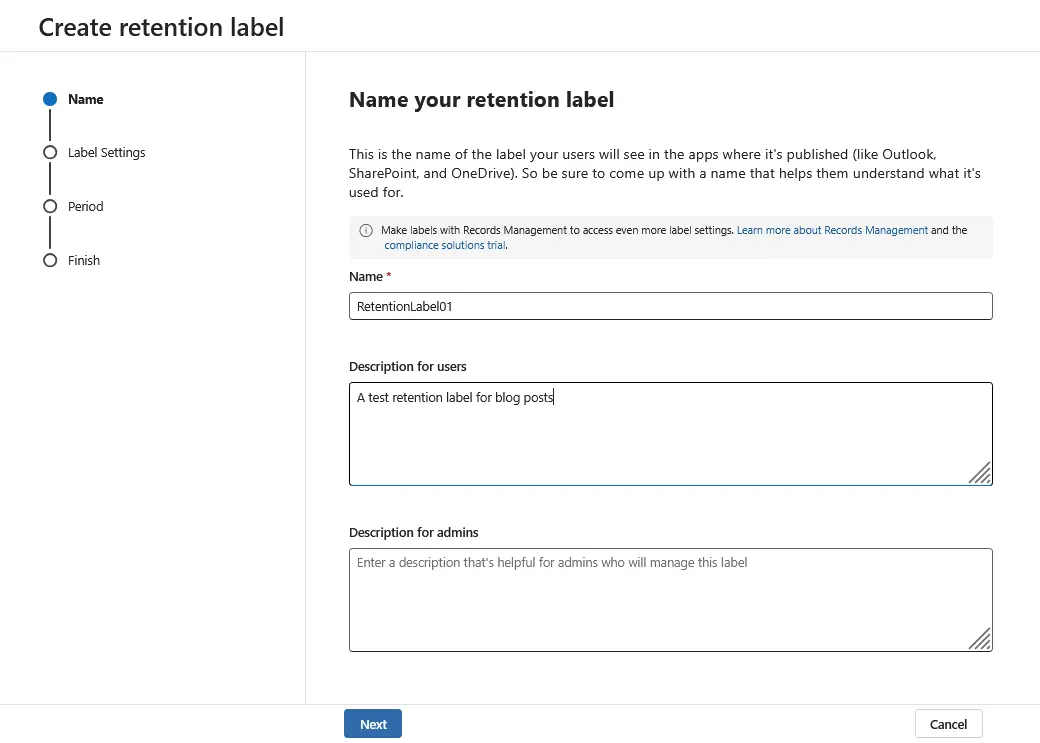
- Si aprirà una nuova procedura guidata per la creazione di un’etichetta di conservazione di Microsoft 365. Inserisci il nome e la descrizione dell’etichetta di conservazione. Fare clic su Avanti in ogni fase della procedura guidata per continuare.
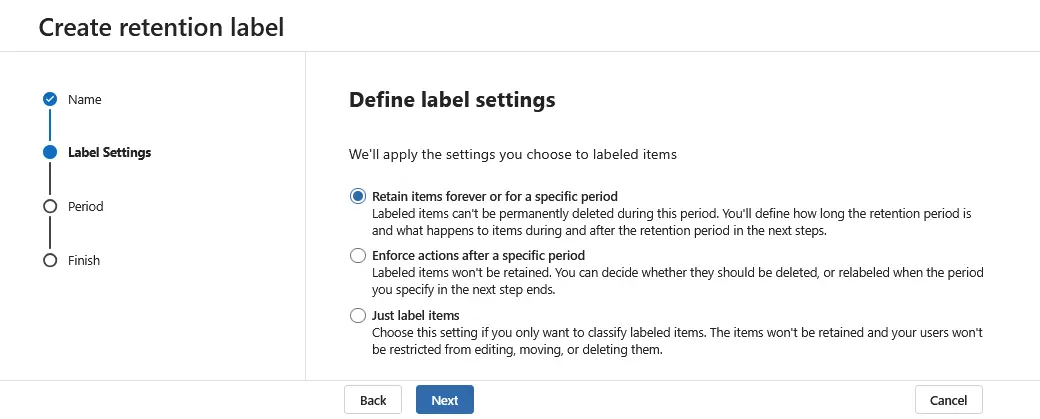
- Definire una delle impostazioni disponibili per l’etichetta di conservazione:
- Conservare gli elementi per sempre o per un periodo specifico.
- Applicare azioni dopo un periodo specifico.
- Limitarsi ad etichettare gli elementi.
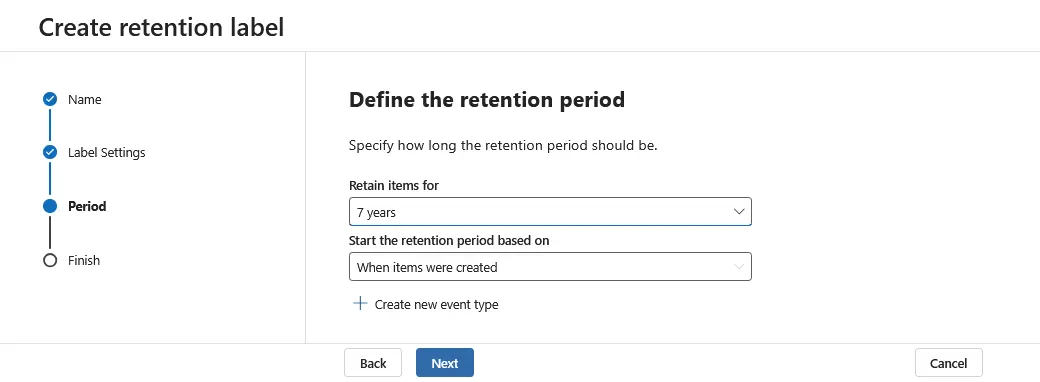
- Definire il periodo di conservazione. Specificare la durata del periodo di conservazione e quando deve iniziare.
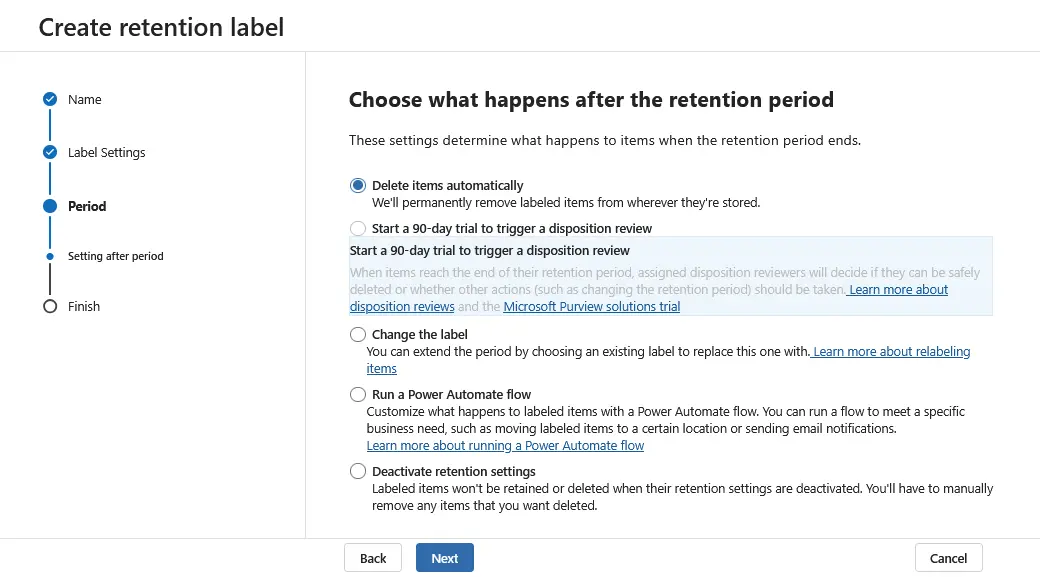
- Scegliere cosa deve accadere al termine del periodo di conservazione:
- Eliminare automaticamente gli elementi.
- Avviare una prova di 90 giorni per avviare una revisione della disposizione.
- Modificare l’etichetta.
- Eseguire un flusso di Power Automate.
- Disattivare le impostazioni di conservazione.
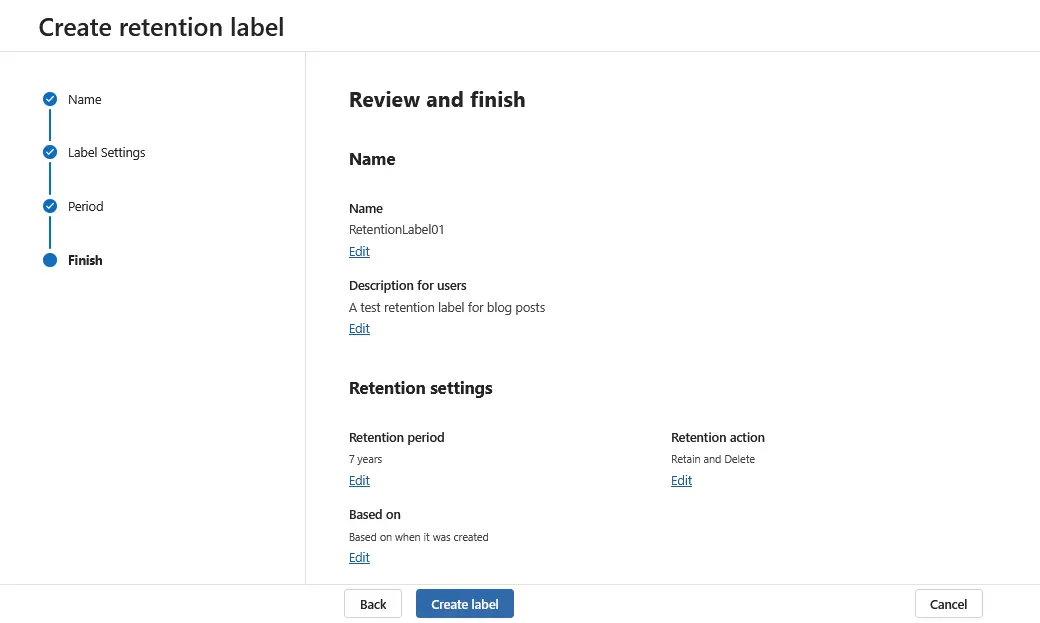
- Verificare le impostazioni dell’etichetta di conservazione di Microsoft 365 e, se tutto è corretto, fare clic su Crea etichetta .
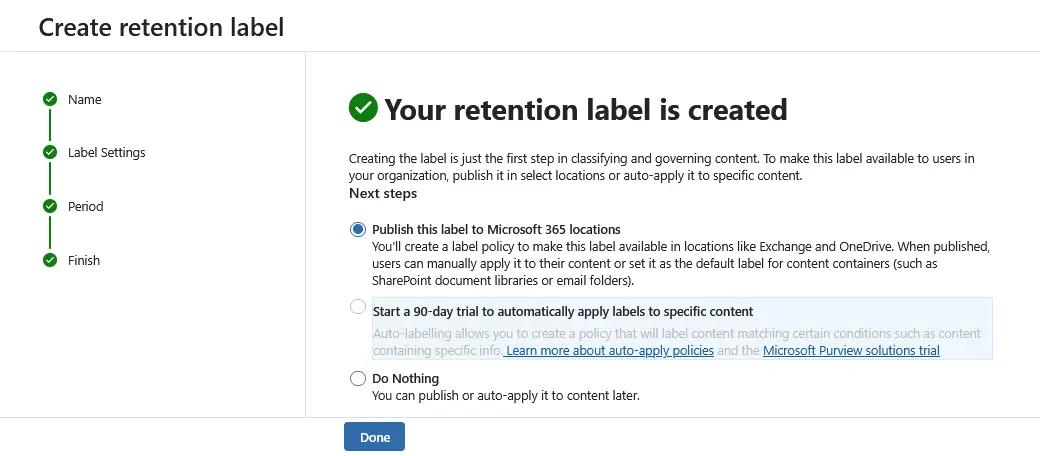
- Dovrebbe apparire un messaggio che indica che l’etichetta di conservazione è stata creata. Successivamente, dovrai rendere questa etichetta disponibile agli utenti della tua organizzazione e selezionare una delle seguenti opzioni:
- Pubblica questa etichetta nelle ubicazioni di Microsoft 365.
- Avvia una prova di 90 giorni per applicare automaticamente le etichette a contenuti specifici.
- Non fare nulla.
Fai clic su Fine per continuare.
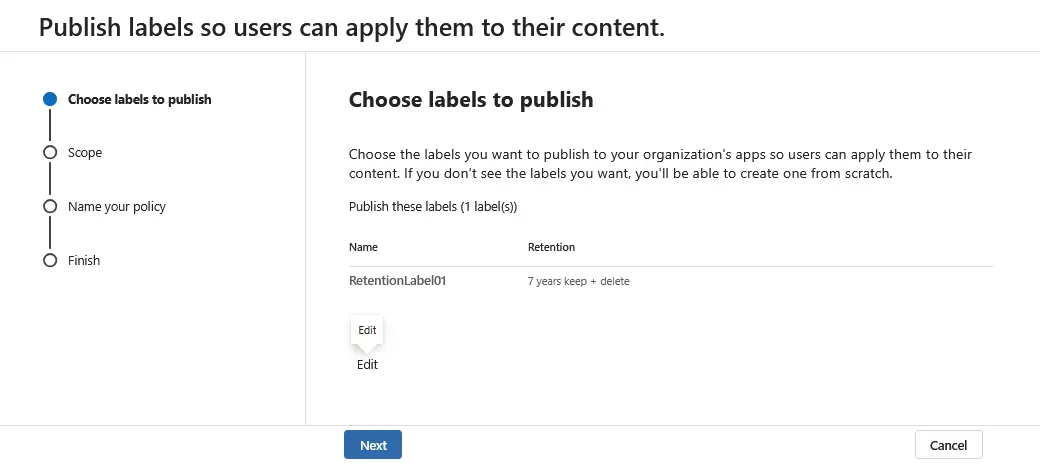
- Si aprirà la procedura guidata aggiuntiva per pubblicare le etichette nella tua organizzazione Microsoft 365. Scegli le etichette da pubblicare. Seleziona un’etichetta di conservazione di Microsoft 365 creata in precedenza e fai clic su Avanti .
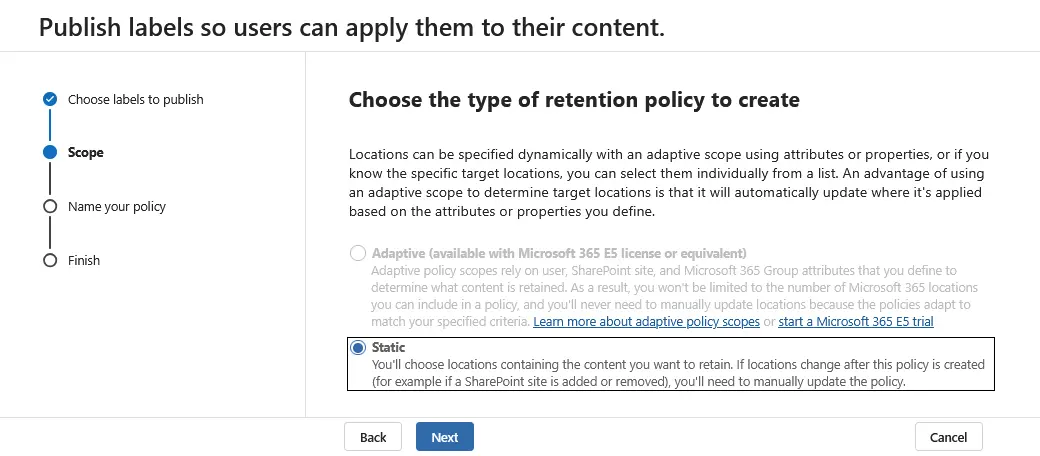
- Scegli il tipo di criterio di conservazione da creare. Seleziona Statica oppure Adattiva . Tieni presente che per utilizzare l’opzione Adattiva è obbligatorio un Abbonamento Microsoft E5 in abbonamento piano o equivalente.
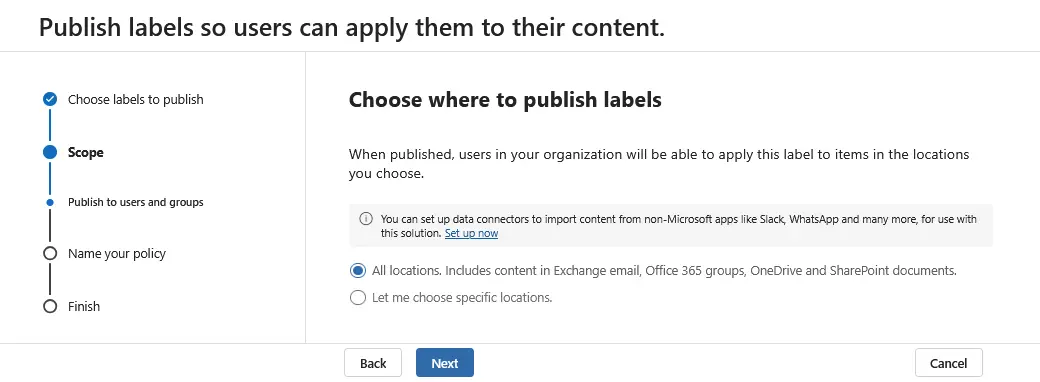
- Scegli dove pubblicare le etichette:
- Tutte le ubicazioni. Include i contenuti presenti nelle e-mail di Exchange, nei gruppi di Office 365, in OneDrive e nei documenti di SharePoint.
- Consentimi di scegliere posizioni specifiche.
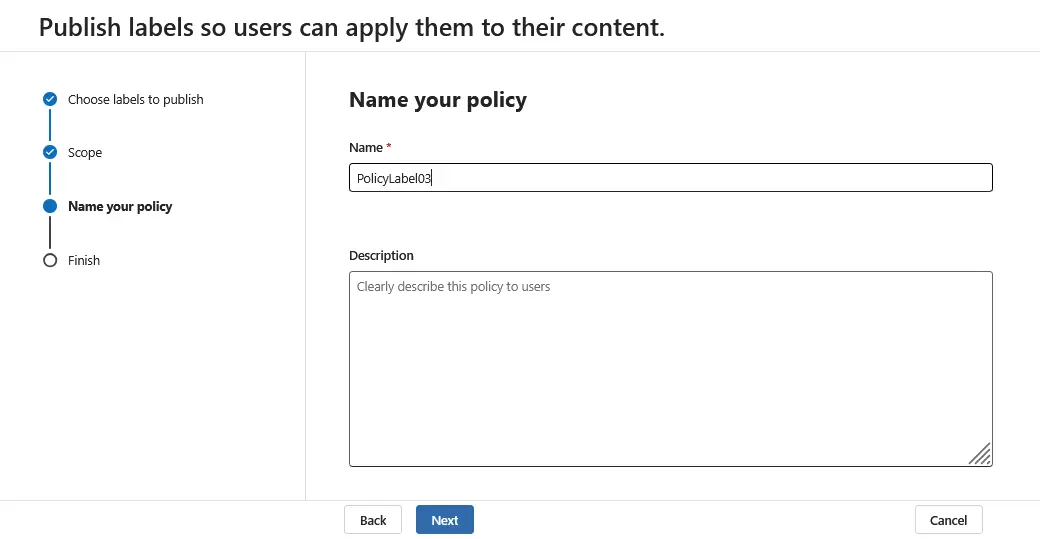
- Inserisci il nome del tuo criterio con le etichette di conservazione. Se lo desideri, puoi inserire una descrizione.
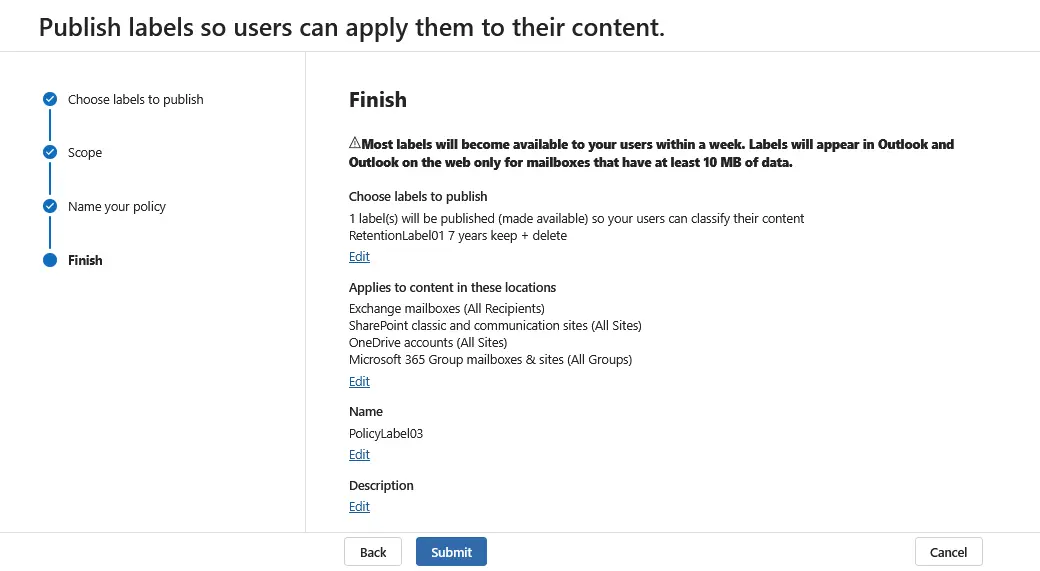
- Verifica la configurazione della tua etichetta e leggi la descrizione su come vengono applicate le etichette. Fai clic su Invia quando sei pronto a continuare e terminare l’operazione.
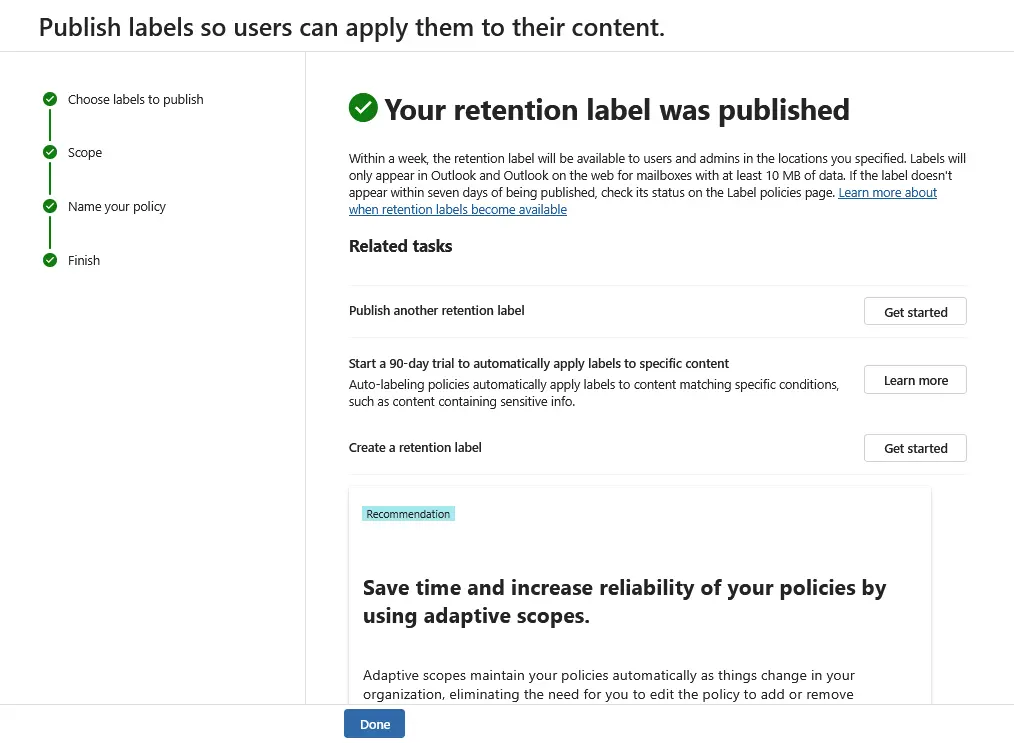
- Dovresti visualizzare un messaggio che indica che la tua etichetta di conservazione è stata pubblicata. Fai clic su Fatto per terminare.
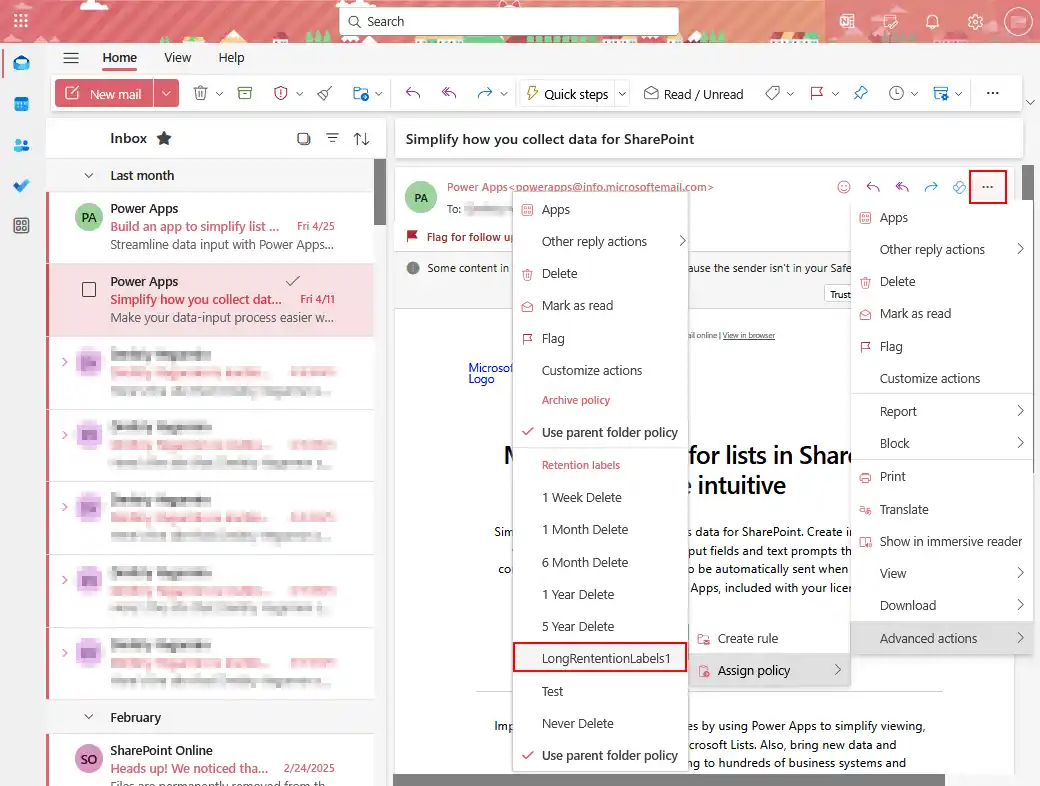
Successivamente, gli utenti potranno assegnare etichette di conservazione a oggetti specifici. Nell’esempio riportato di seguito, puoi vedere come assegnare un’etichetta di conservazione a un messaggio e-mail in Microsoft 365 Outlook Online.
- Seleziona il messaggio e-mail.
- Fai clic sull’icona dei tre puntini … , quindi su Opzioni avanzate > Assegna criterio e seleziona un’etichetta di conservazione nella sezione appropriata.
Errori comuni da evitare nella conservazione dei dati di Microsoft 365
Durante la configurazione dei criteri di conservazione dei dati di Microsoft 365, le organizzazioni commettono spesso errori comuni che possono comportare rischi legali, normativi e operativi. Esaminiamo questi errori e spieghiamo come evitarli.
Conservazione eccessiva: conservare i dati per troppo tempo
Le organizzazioni a volte conservano i dati molto più a lungo del necessario, sia per prudenza (“nel caso in cui ne avessimo bisogno”) sia perché non sono state definite regole di scadenza chiare. Ciò può causare gravi rischi legali poiché i dati obsoleti possono essere oggetto di discovery nel corso di contenziosi, anche se irrilevanti. Un altro problema è l’aumento dei costi di storage, poiché i dati non necessari consumano risorse di storage. Una maggiore quantità di dati rende le attività di ricerca, conformità e governance più lente e complicate, il che porta a una gestione dei dati più complessa.
Per evitare la conservazione eccessiva:
- Definire periodi di conservazione chiari in base ai requisiti aziendali, legali e normativi.
- Impostare date di scadenza per i diversi tipi di dati (ad esempio, 7 anni per i contratti, 1 anno per le chat, ecc.).
Conservazione insufficiente: cancellazione prematura dei dati
A volte le organizzazioni configurano le impostazioni di conservazione in modo tale da cancellare accidentalmente dati importanti prima che sia legalmente sicuro farlo. Queste azioni causano violazioni normative, come la non conformità alle leggi sulla conservazione dei dati (ad esempio, GDPR, HIPAA, regole SEC), che possono comportare pesanti sanzioni. La perdita di documenti preziosi comporta inoltre interruzioni dell’attività aziendale, che possono compromettere i rapporti con i clienti o causare problemi operativi. La mancanza di documenti in sede di contenzioso può indebolire gravemente la difesa legale.
Per evitare una conservazione insufficiente, prendete in considerazione le seguenti misure:
- Consultate i team legali e di conformità per comprendere i requisiti minimi di conservazione.
- Adottate un approccio che preveda la conservazione prima della cancellazione: conservate innanzitutto per il periodo obbligatorio, poi consentite la cancellazione.
Applicazione incoerente dei criteri
Le impostazioni di conservazione non vengono applicate in modo coerente a tutti gli utenti, i team, i reparti o i carichi di lavoro (come SharePoint o Exchange). Ciò causa lacune di conformità poiché alcuni dati vengono conservati correttamente, mentre altri dati critici no. Gli utenti non sanno quali regole si applicano, il che porta a errori manuali e confusione. Le autorità di regolamentazione potrebbero considerare l’incoerenza come una non conformità e una violazione degli audit.
Per evitare un’applicazione incoerente dei criteri:
- Utilizzare, ove possibile, criteri di conservazione centralizzati e automatizzati (da applicare a livello di contenitore o di servizio).
- Rivedere e verificare regolarmente le impostazioni di conservazione per garantire copertura e coerenza.
- Documentare chiaramente il proprio approccio alla governance dei dati e formare i team interessati.
Conservazione dei dati in Microsoft 365 e backup: perché sono necessari entrambi
Sebbene a prima vista la conservazione dei dati e il backup possano sembrare simili, i loro scopi sono diversi. Entrambi sono necessari per proteggere completamente i dati all’interno di un’organizzazione.
Conservazione dei dati
Le politiche di conservazione di Microsoft 365 sono progettate per controllare per quanto tempo i dati vengono conservati in base a requisiti legali, normativi o organizzativi. Esse conservano o eliminano i contenuti in modo sistematico.
Funzioni della conservazione in Microsoft 365:
- Conservare i dati per un periodo obbligatorio (ad es. 7 anni).
- Eliminare automaticamente i dati quando non sono più necessari.
- Mantenere i contenuti eliminati invisibili agli utenti ma disponibili per l’eDiscovery.
- Progettato principalmente per la conformità (GDPR, HIPAA, SOX, ecc.).
Limiti della conservazione in Microsoft 365:
- Questa funzione non crea un backup tradizionale (copia di backup archiviata separatamente).
- I dati possono andare persi se sono danneggiati, sovrascritti accidentalmente o se un utente li elimina in assenza di un criterio di conservazione.
- I criteri di conservazione non consentono di ripristinare facilmente i dati al loro stato originale in blocco (ad esempio, ripristinando un intero sito o una cassetta postale). (dopo un attacco ransomware).
Protezione dei dati e ripristino
Le soluzioni di backup (di terze parti o offerte native di Microsoft) creano copie indipendenti dei dati che possono essere ripristinate rapidamente.
Funzioni delle soluzioni di protezione dei dati:
- Protezione da cancellazioni accidentali, ransomware, danneggiamento e attacchi malevoli.
- Esecuzione del ripristino completo di cassette postali, account OneDrive, siti SharePoint, conversazioni di Microsoft Teams, ecc.
- Archiviazione delle copie di backup al di fuori dell’ambiente di produzione (per una vera resilienza).
Limiti delle soluzioni di protezione dei dati:
- Il backup solitamente non applica regole di conformità come “conservare questo documento per 7 anni”.
- Il backup si concentra sul ripristino, non sulla conservazione legale dei dati.
Dovresti considerare di utilizzare sia la conservazione dei dati di Microsoft 365 che il backup perché:
- Senza conservazione : potresti cancellare o perdere accidentalmente dati importanti dal punto di vista legale, rischiando sanzioni per non conformità.
- Senza backup : potreste perdere tutti i dati a causa di un attacco informatico, di un danneggiamento o di una cancellazione di massa accidentale e non essere in grado di ripristinarli in modo efficiente.
In breve:
Conservazione – «Controlliamo e preserviamo i dati che dobbiamo conservare o eliminare nel tempo.»
Backup – «Possiamo ripristinare rapidamente tutto ciò che abbiamo perso o distrutto.»
Pertanto, si raccomanda di configurare le impostazioni di conservazione di Microsoft 365 ed eseguire regolarmente il backup dei dati di Microsoft 365.
Come NAKIVO aiuta nella protezione dei dati di Microsoft 365
NAKIVO Backup & Replication è una soluzione completa per la protezione dei dati che supporta il backup di Microsoft 365. La soluzione NAKIVO offre impostazioni avanzate di conservazione per i backup di Microsoft 365 e per quelli di altre piattaforme supportate. È possibile configurare per quanto tempo conservare specifici punti di ripristino e impostare più regole di conservazione per ogni lavoro di backup. Una delle strategie più razionali consiste nell’implementare il Criterio di conservazione dei dati di GFS.
In questo modo, si conservano più punti di ripristino recenti (i più recenti) e meno punti di ripristino più vecchi. Questo approccio consente di risparmiare spazio di archiviazione e di ripristinare i dati di cui è stato eseguito il backup in periodi diversi. La configurazione delle impostazioni di conservazione in NAKIVO Backup & Replication rende più affidabile la protezione dei dati per Microsoft 365. Se i dati vengono cancellati nell’ambiente Microsoft 365 a causa di una configurazione errata dei criteri di conservazione native di Office 365 o di attacchi informatici, è possibile recuperarli dai backup creati con la soluzione NAKIVO.
È possibile archiviare i backup nel cloud e su supporto locale (on-premise). I backup sono crittografati e possono essere resi immutabili per garantire una protezione ottimale contro il ransomware. I dati di Microsoft 365 possono essere ripristinati in modo granulare nella posizione di origine o in una ubicazione personalizzata.
Conclusione
I criteri di conservazione e le etichette di Microsoft 365 sono utili per configurare per quanto tempo ogni tipo di dato debba essere conservato e quando debba essere eliminato. Il modo più comune per configurare le impostazioni di conservazione è utilizzare l’interfaccia web del portale Microsoft Purview. Per prevenire possibili problemi, si raccomanda di evitare sia una conservazione eccessiva che una conservazione insufficiente durante la configurazione dei criteri. Una procedura consigliata consiste nel configurare il backup per Microsoft 365 con NAKIVO Backup & Replication, oltre alle impostazioni di conservazione native di Microsoft 365.