Come impostare VirtualBox a schermo intero: una guida completa
Dopo aver installato un sistema operativo guest (OS) su VirtualBox, l’interfaccia dell’OS guest viene visualizzata in modalità finestra per impostazione predefinita. Inoltre, la dimensione di tale finestra non è solitamente molto grande e, anche se la si ingrandisce al massimo, la risoluzione dell’interfaccia utente dell’OS guest rimane invariata.
Nella maggior parte dei casi, lavorare in un OS guest con una risoluzione bassa non è comodo. Non preoccuparti, perché è possibile aumentare la risoluzione dello schermo dell’interfaccia utente del sistema operativo guest ed eseguire un sistema operativo guest in modalità a schermo intero per i sistemi operativi guest macOS, Linux e Windows.

Come rendere VirtualBox a schermo intero per gli ospiti Windows 10
Se la sicurezza è una tua priorità, eseguire Windows 10 come VM su VirtualBox è una buona idea. Puoi disabilitare la connessione Internet o configurare un adattatore di rete virtuale per una VM in modalità Host Only per consentire la comunicazione di rete solo tra i sistemi host e guest e impedire la connessione del guest Windows 10 a reti esterne, compreso Internet. Come ricorderai, VirtualBox è installato sul sistema operativo host in esecuzione su una macchina host (una macchina fisica) e il sistema operativo guest è il sistema operativo in esecuzione su una VM.
Se si tenta di ingrandire la finestra della VM VirtualBox subito dopol’installazione di Windows 10 su una VM VirtualBox, le dimensioni dell’interfaccia utente del sistema operativo guest non aumentano (vedere la schermata seguente).

Controllare la quantità di memoria video disponibile nelle impostazioni della macchina virtuale. Si consiglia di impostare 128 MB di memoria video, poiché quando si utilizza una modalità video con una risoluzione più elevata, è necessaria una maggiore quantità di memoria video. È anche possibile abilitare l’accelerazione 2D e 3D.

Se si accede alle impostazioni di visualizzazione di Windows 10 (fare clic con il pulsante destro del mouse sul desktop e selezionareImpostazioni di visualizzazionenel menu contestuale), è possibile aumentare la risoluzione del sistema operativo guest, ma non è comunque possibile attivare la modalità a schermo intero. Ad esempio, nel nostro caso la risoluzione del monitor è 1920×1080 e la risoluzione massima nelle impostazioni dell’ospite Windows 10 è 1600×1200 (come si può vedere, le impostazioni di risoluzione disponibili del sistema operativo ospite non sono adatte ai display widescreen). Se si tenta di accedere alla modalità a schermo intero facendo clic suVisualizza > Modalità a schermo interonella finestra della VM o premendo la combinazione di tastiTasto host VirtualBoxeF (Ctrl destro + Fin questo caso), lo schermo del sistema operativo guest non verrà allargato alle dimensioni del display e la risoluzione non verrà aumentata.

Per risolvere questo problema e rendere VirtualBox a schermo intero, è necessario installare VirtualBox Guest Additions sul sistema operativo guest.
Nella finestra della VM, andare suDispositivi > Insert Guest Additions CD imageper inserire il disco ISO nell’unità CD virtuale della VM.

Nel sistema Windows guest, apri Windows Explorer, vai all’unità CD virtuale (in questo caso il disco D:) ed eseguiVBoxWindowsAdditions-amd64.exeper installare VirtualBox Guest Additions sul guest Windows 10.
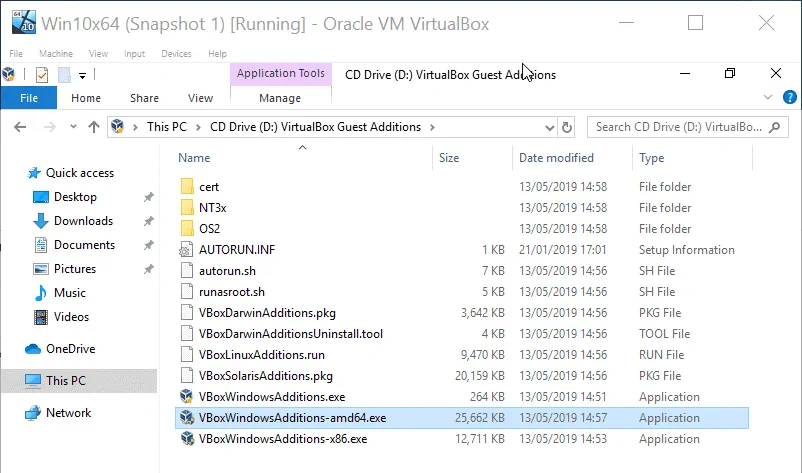
Il processo di installazione di Guest Additions è piuttosto semplice. Al termine dell’installazione, riavviare la VM.
Una volta installato VirtualBox Guest Additions, è possibile visualizzare una serie diversa di impostazioni di risoluzione nel guest Windows 10. Nel menu VM Window, andare suVisualizzae assicurarsi che l’opzioneAuto-resize Guest Displaysia abilitata.
Spostare il puntatore del mouse sull’angolo della finestra della VM, premere il tasto sinistro del mouse e modificare la dimensione della VM. La risoluzione dell’interfaccia utente di Windows 10 guest viene modificata automaticamente. Ora è possibile ingrandire al massimo la dimensione della finestra della VM di Windows 10 guest.

Siamo ormai vicini alla risposta alla domanda “come rendere VirtualBox a schermo intero in Windows 10”. Dopo aver effettuato la configurazione spiegata sopra, è possibile abilitare la modalità a schermo intero per la VM Windows 10 facendo clic suVisualizza > Modalità a schermo interonella finestra della VM. In alternativa, puoi premere la combinazione dei tastiVirtualBox Host keyeF. Il tasto Control destro è il tasto host predefinito in VirtualBox, quindi è necessario premereCtrl destro + Fper entrare in modalità a schermo intero per una VM Windows 10.
Come impostare VirtualBox a schermo intero per gli ospiti Mac OS X
Dopo aver installato macOS su VirtualBox, la risoluzione dello schermo predefinita del sistema operativo ospite è 1024×768. Le impostazioni di visualizzazione di macOS si trovano inPreferenze di Sistema > Visualizza. Non è possibile aumentare la risoluzione dello schermo nelle opzioni di visualizzazione. In queste impostazioni è disponibile solo la risoluzione 1024×768.

Prima di poter aumentare la risoluzione dello schermo per il tuo macOS in esecuzione su una VM, vai suImpostazioni VM > Displaye assicurati che la quantità di memoria video sia 128 MB e che la casellaAbilita accelerazione 3Dsia selezionata (analogamente al processo spiegato sopra per la VM Windows).
Passiamo ora alla configurazione della risoluzione dello schermo del guest macOS.
- Spegnete la vostra VM macOS.
- Aprite la console nella vostra macchina host. Nel nostro esempio, Windows 10 è utilizzato come macchina host, quindi dobbiamo eseguireCMDcome amministratore.
- Vai alla directory VirtualBox; il percorso di installazione predefinito di VirtualBox èC:Program Filesoraclevirtualbox
cd "c:Program Filesoraclevirtualbox"
Impostare la risoluzione necessaria conVBoxManageche è uno strumento di configurazione da riga di comando di VirtualBox. La risoluzione definita può essere inferiore o uguale alla risoluzione del monitor fisico collegato al computer fisico (host). Nel nostro caso, il monitor ha una risoluzione FullHD (1920×1080).
Eseguiamo il comando nel sistema operativo host per impostare la risoluzione necessaria.
VBoxManage setextradata "macOSMojave10-14" VBoxInternal2/EfiGraphicsResolution 1920x1080Se utilizzi Linux o macOS su una macchina host, il principio di configurazione è simile: esegui VBoxManage con parametri simili.
- Accendi la VM.
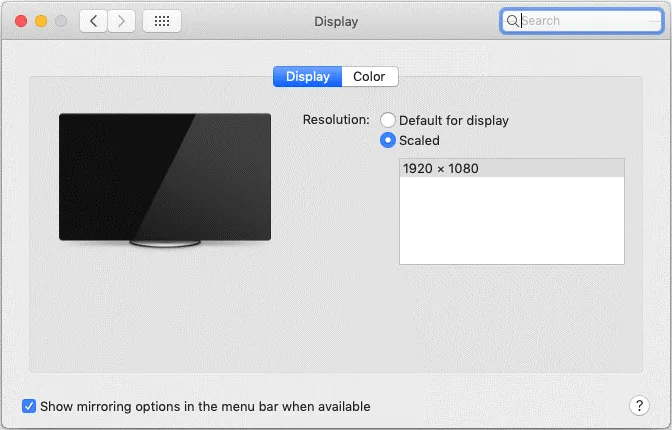
Ora dovresti notare che la risoluzione dello schermo della VM nella finestra della VM è più alta subito dopo l’accensione della VM (durante l’avvio della VM). Quando una VM si avvia, vedrai la tua risoluzione nelle impostazioni dello schermo del guest macOS. Nell’elenco è ancora presente un solo parametro di risoluzione, ma ora è 1920×1080 invece di 1024×768 come in precedenza.
Premere la combinazione di tastitasto hosteF. In questo caso, si tratta della combinazione di tastiCtrl destro + F. In alternativa alla combinazione di tasti, è possibile fare clic suVisualizzanella finestra della VM e selezionare l’opzioneModalità a schermo intero.

Ora il tuo macOS guest in esecuzione su VirtualBox è in modalità a schermo intero.
Vantaggi di questo metodo: Facilità d’uso.
Svantaggi di questo metodo: È necessario spegnere una VM per modificare la risoluzione dello schermo nella finestra VM di VirtualBox.
A partire dalla versione 6.0.0 di VirtualBox, sono disponibili le Guest Additions di VirtualBox per i sistemi operativi guest macOS, mentre le versioni precedenti di VirtualBox non includevano le Guest Additions per macOS. Purtroppo, la versione attuale delle Guest Additions per macOS non contiene i driver grafici macOS necessari per modificare automaticamente la risoluzione dello schermo della VM quando si ingrandisce o si massimizza la finestra della VM guest. Al momento è disponibile solo la funzionalità di base, il che significa che non è possibile utilizzare lo stesso metodo di modifica della risoluzione dello schermo utilizzato per i sistemi operativi guest Windows e Linux in esecuzione su VirtualBox dopo l’installazione di Guest Additions.
Come rendere VirtualBox a schermo intero per gli ospiti Linux
Prima di tutto, assicurarsi che nelle impostazioni di visualizzazione della VM (Machine > Display), la quantità di memoria video sia 128 MB (come nei due esempi precedenti).
Installa VirtualBox Guest Additions sul tuo guest Linux.
Vediamo come impostare VirtualBox a schermo intero per i guest Linux utilizzando Ubuntu come esempio. È possibile installare VirtualBox Guest Additions su Linux, come mostrato nella prima sezione dedicata a Windows, inserendo l’immagine disco ISO in un’unità CD/DVD virtuale di una VM ed eseguendo il programma di installazione per la piattaforma appropriata. Abbiamo preso in considerazione questo metodo nel post del blog sul’installazione di Ubuntu su VirtualBox. È possibile installare Guest Additions da repository di pacchetti online con il proprio gestore di pacchetti, ma al momento permangono alcuni svantaggi causati dalle dipendenze dei pacchetti. Pertanto, al momento si consiglia di installare Guest Additions da un disco ISO virtuale.
Per installare Guest Additions e rendere VirtualBox a schermo intero per gli ospiti Linux, procedere come segue:
- Nella finestra VM premereDispositivi > Inserire l’immagine CD di Guest Additions.
- Se l’esecuzione automatica è abilitata, verrà visualizzata la finestra di esecuzione automatica. PremereEseguiree inserire la password per confermare l’esecuzione del programma di installazione.
- Digitaye premiInseriscinella finestra della console che appare.
- Al termine dell’installazione, riavvia la VM Linux.
Ora è possibile modificare la dimensione della finestra della VM e la risoluzione del sistema Linux guest si adatterà automaticamente alla dimensione della finestra della VM. Vai aVisualizza > Modalità a schermo interooppure premi la combinazioneHost+Fper rendere VirtualBox a schermo intero per il tuo guest Linux.
Nota: Se per qualche motivo non è possibile installare VirtualBox Guest Additions sul sistema operativo guest, è possibile aumentare manualmente e staticamente la risoluzione del display del sistema operativo guest utilizzando VBoxManage (uno strumento di configurazione della riga di comando di VirtualBox) su un sistema operativo host, come spiegato sopra nella sezione dedicata alla configurazione di macOS:
VBoxManage setextradata "VM_name" VBoxInternal2/EfiGraphicsResolution 1920x1080
Conclusione
L’utilizzo della modalità a schermo intero per una VM è comodo e consente di apprezzare i vantaggi della virtualizzazione hardware. Questa funzione consente di utilizzare il sistema operativo guest sulla VM proprio come verrebbe utilizzato su una macchina host per applicazioni ad alta risoluzione, ampi spazi di lavoro, ecc.
Il primo metodo consiste nell’utilizzare VBoxManage, lo strumento di gestione della riga di comando di VirtualBox, per modificare manualmente la risoluzione. Questo metodo può essere utilizzato per tutti i sistemi operativi disponibili: Windows, macOS e Linux. Lo svantaggio di questo metodo è che è necessario spegnere la VM per modificare la risoluzione dello schermo del sistema operativo guest. Utilizzare questo metodo solo se non è possibile installare VirtualBox Guest Additions su un sistema operativo guest.
La modifica automatica della risoluzione in tempo reale durante il ridimensionamento della finestra della VM o l’accesso alla modalità a schermo intero è possibile per gli ospiti Windows e Linux dopo l’installazione di Guest Additions. Questo è il secondo metodo disponibile. Purtroppo, la versione attuale di VirtualBox Guest Additions per macOS (v.6.0.8) non contiene driver di visualizzazione speciali per modificare automaticamente la risoluzione e accedere alla modalità a schermo intero negli ospiti macOS.


