Come eseguire un’installazione interattiva di ESXi da un’unità USB
& Se è necessario eseguire VM su un server fisico, è necessario prima installare il software hypervisor. Quando si parla di VMware vSphere, un elemento fondamentale per l’infrastruttura virtuale è ESXi. VMware ESXi è un hypervisor bare metal che rende possibile la virtualizzazione dell’hardware fisico in un ecosistema VMware vSphere.
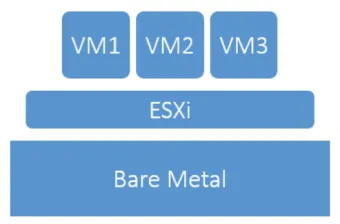
Leggi questo post sul blog per scoprire le nozioni di base sull’installazione interattiva del server VMware ESXi. Vedremo come installare ESXi 6.0 in modo interattivo, comprese le considerazioni relative all’hardware fisico, alla compatibilità hardware e alla creazione di supporti.

Opzioni di installazione dell’hypervisor ESXi
Per quanto riguarda l’installazione del server ESXi, esistono quattro metodi che possono essere utilizzati per installare l’hypervisor ESXi:
- Installazione interattiva
- Installazione ESXi con script
- Installazione automatica di ESXi
- Installazione personalizzata con la CLI ESXi Image Builder
Esistono vari casi d’uso per tutti i metodi di installazione sopra indicati. Tuttavia, tratteremo l’installazione interattiva di ESXi poiché sarà l’opzione preferita per la maggior parte delle implementazioni. Come potete immaginare, il metodo di installazione interattivo utilizza supporti montabili su hardware fisico e fornisce le istruzioni per prendere le decisioni necessarie durante il processo di installazione dell’hypervisor.
Scopriamo come installare il server ESXi passo dopo passo.
1. Verificare la compatibilità dell’hardware
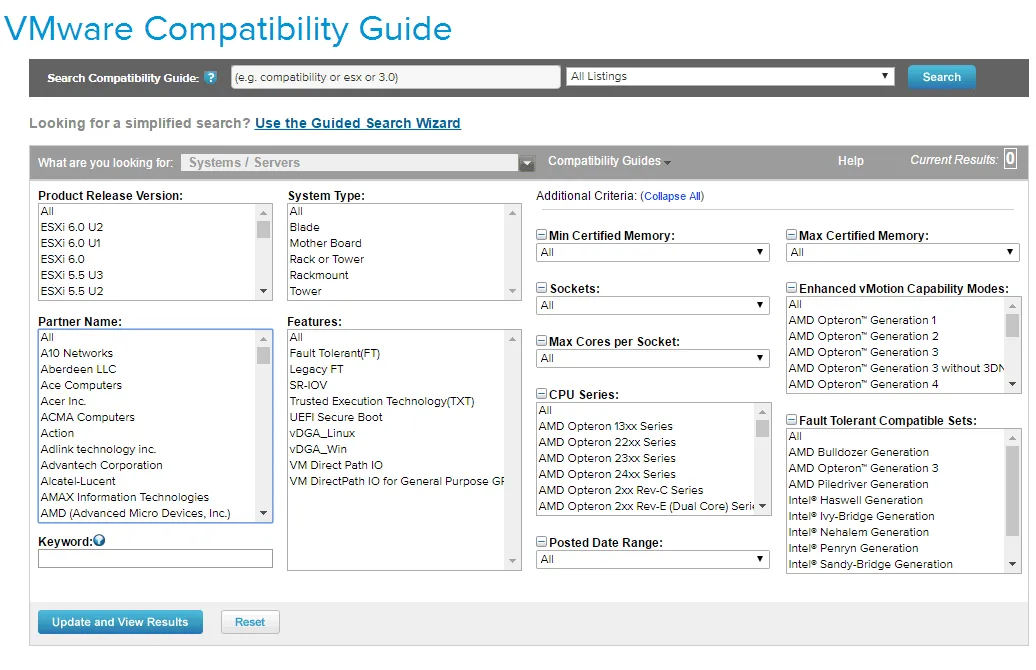
Quando si pensa all’installazione di ESXi, è necessario assicurarsi che l’hardware sia elencato nell’elenco di compatibilità hardware (HCL) di VMware. VMware offre un comodo strumento di ricerca basato sul web che consente di verificare la compatibilità sia a livello di sistema che di componenti per controllare se un determinato hardware è supportato da una versione ESXi. In caso di dubbi sulla compatibilità del sistema, consultare HCL di VMware.
2. Procurati il supporto corretto
Per installare ESXi con successo e con il minor numero possibile di problemi, è necessario procurarsi il supporto di installazione corretto. La maggior parte dei grandi vendor, come Dell o Hewlett-Packard (HP), offre immagini ISO personalizzate. Queste immagini contengono tutti i driver specifici per l’hardware necessari al corretto funzionamento del server hardware con ESXi. Se non ne avete uno a portata di mano, ci sono un paio di modi per ottenere immagini personalizzate.
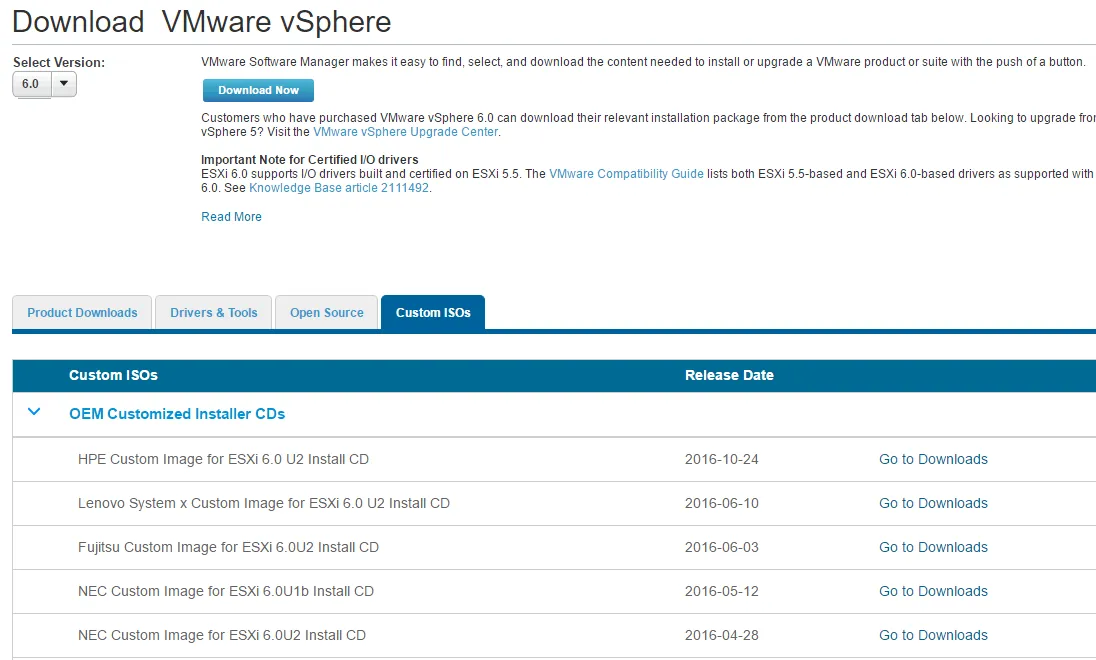
Potete visitare direttamente il sito web del vendor dell’hardware e scaricare la loro ISO personalizzata per ESXi, se disponibile, oppure potete scaricare molte di queste da sito web di VMware (in questo caso è necessario un account VMware):
- Vai a Scarica > Download dei prodottie fai clic su VMware vSphere sul sito Web VMware.
- In Scarica VMware vSphere, seleziona la versione e ISO personalizzate. Qui dovresti vedere l’elenco di CD di installazione personalizzati OEM.
- Scarica l’immagine di installazione del server ESXi necessaria.
Dopo aver scaricato il file ISO, puoi utilizzare questa immagine per masterizzarla su un CD/DVD o creare una chiavetta USB avviabile.
3. Creare un disco di installazione USB avviabile
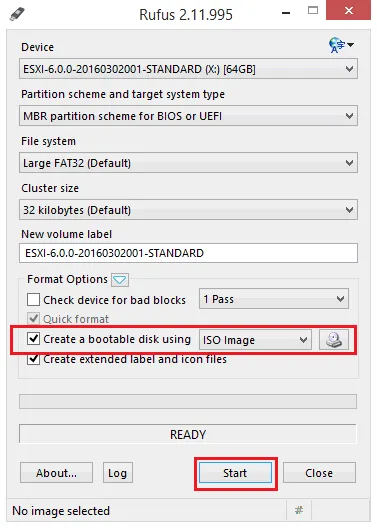
Uno dei modi più semplici e veloci per installare ESXi è da un disco USB. Per creare rapidamente un disco USB avviabile, è possibile utilizzare un’utilità chiamata Rufus (sono disponibili anche altri strumenti che è possibile utilizzare). Questa utilità consente di determinare l’ubicazione di un’immagine ISO e creare un disco USB avviabile da questa immagine. Una volta eseguito il file eseguibile:
- Inserisci la chiavetta USB in una porta USB del tuo server.
- Avvia Rufus.
- Seleziona un’unità USB da menu Dispositivo .
- Seleziona l’opzione Crea un disco di avvio utilizzando l’opzione e seleziona Immagine ISO.
- Fare clic sul pulsante accanto a Immagine ISO per selezionare il file ISO effettivo sul computer.
- Ora è possibile sfogliare per trovare il file ISO:
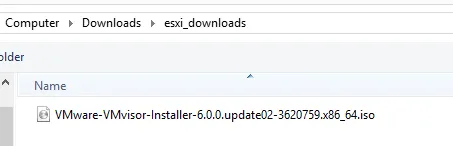
- Fare clic sul pulsante Avvia per avviare il processo. Viene visualizzato un messaggio di notifica relativo alla cancellazione dei dati esistenti sulla chiavetta USB. Fare clic su OK per confermare e consentire a Rufus di avviare la scrittura dell’immagine ISO sull’unità USB.
4. Installazione interattiva del server VMware ESXi
Ora che è stato creato un supporto di installazione avviabile, è possibile procedere con l’installazione interattiva del server ESXi.
- Inserisci una chiavetta USB avviabile nel server fisico su cui desideri installare ESXi.
- Accendi il server e avvia il sistema da una chiavetta USB di installazione.
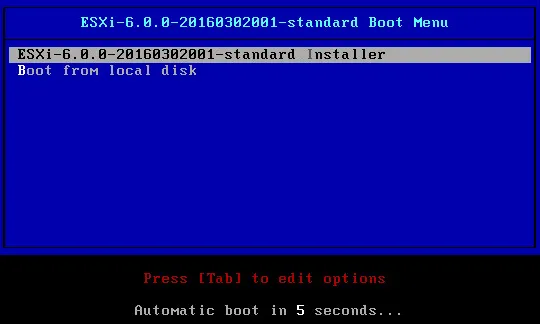
- Dopo l’avvio dal supporto di installazione (ISO, chiavetta USB o CD/DVD), dovrebbe essere visualizzato il menu di avvio del programma di installazione. Scegliere il programma di installazione standard ESXi oppure lasciare che sia il timeout a selezionarlo.
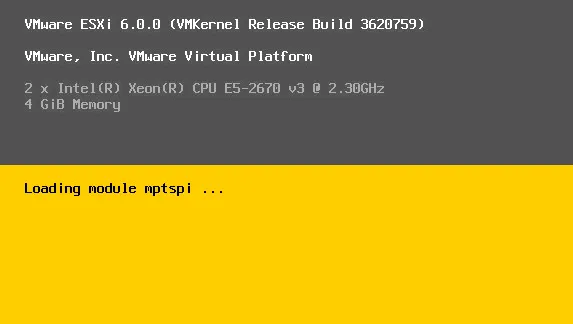
- L’ambiente di installazione per l’avvio ESXi viene caricato e quindi è possibile procedere.
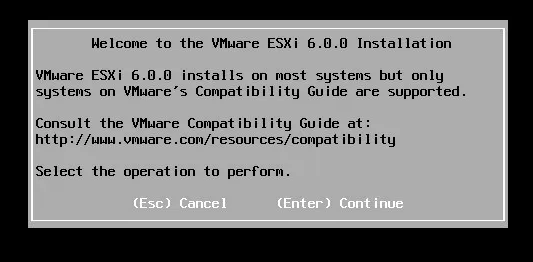
- Quando viene visualizzata la schermata Benvenuto schermata, premere Inserire per continuare.
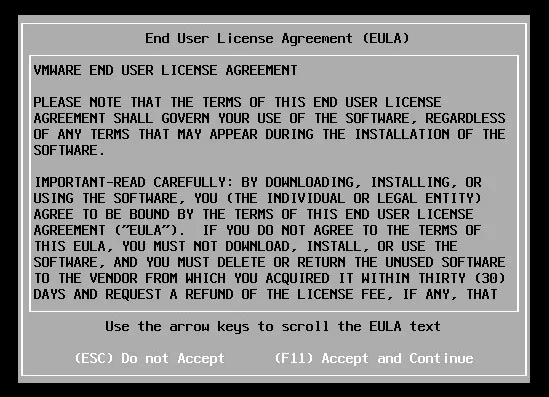
- Accettare il Contratto di licenza con l’utente finale (EULA) premendo F11.
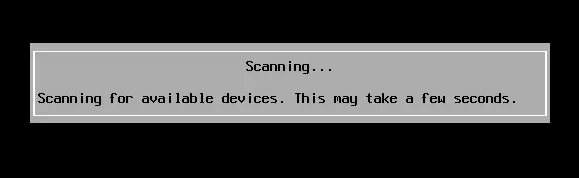
- Il programma di installazione di ESXi sta eseguendo la scansione dei dispositivi di destinazione disponibili (unità disco) per installare ESXi.
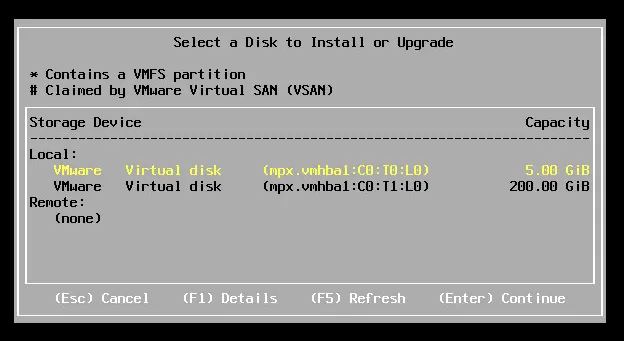
- È possibile scegliere tra i dischi disponibili che vengono considerati disponibili dal programma di installazione. Nello screenshot sottostante, è possibile vedere due dischi virtuali visualizzati durante l’installazione di ESXi su una VM a scopo dimostrativo. Premere Immettere Avanti.
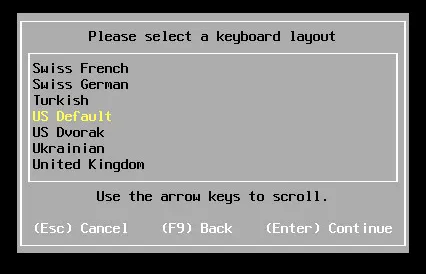
- Avanti, scegliere la lingua di installazione. Selezioniamo US Default (English).
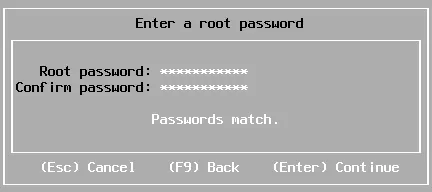
- Digitare la password di root per l’host ESXi e confermare la password.
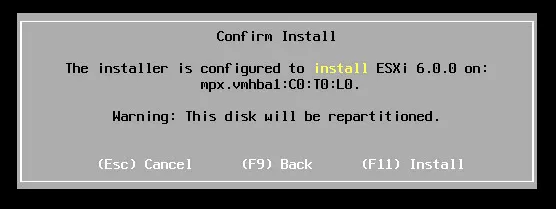
- Il programma di installazione visualizza un messaggio per confermare l’installazione. È possibile visualizzare l’unità utilizzata per installare ESXi, nonché l’avvertenza relativa alla ripartizione dell’unità. Dopo aver confermato, premere F11.
- L’installazione del server VMware ESXi è stata avviata.

- L’installazione di ESXi non richiede molto tempo, poiché si tratta di un’installazione minima per ottenere l’hypervisor sull’hardware. Al termine dell’installazione, verrà visualizzata una schermata di conferma che richiede di rimuovere il supporto di installazione e riavviare il sistema.
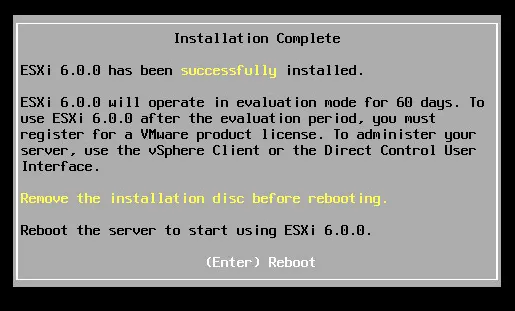
- Premere Invio per riavviare il server.
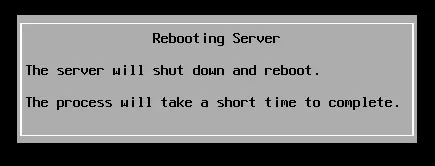
Dopo aver riavviato il server, il processo di installazione del server ESXi sull’hardware fisico è completato. Nella prossima parte della serie, daremo un’occhiata alla configurazione iniziale di ESXi dall’interfaccia utente della console diretta (DCUI).
Conclusione
Ora sapete come installare VMware ESXi da unità USB. Una volta installato ESXi su un server, potete creare VM. Non dimenticare di proteggere le tue VM e di eseguire il backup dei dati delle VM. Scarica l’Edizione gratuita di NAKIVO Backup & Replication, una soluzione completa per proteggere i tuoi ambienti VMware, e ottieni l’accesso a funzionalità avanzate di protezione dei dati e di ripristino dei dati delle VM.


