Come installare Ubuntu su VirtualBox: panoramica dettagliata
Che tu voglia provare un software, prepararti alla migrazione da Windows o macOS a Linux, testare applicazioni, reti o altro, devi installare Ubuntu su VirtualBox. L’installazione di Ubuntu su VirtualBox come VM offre molti vantaggi: puoi creare un snapshot e ripristinare le modifiche allo stato appropriato della VM se qualcosa va storto, clonare una VM, copiare facilmente una VM su un’altra macchina (tutti i dati della VM sono memorizzati come un insieme di file) o eseguire una VM su diversi sistemi operativi host supportati da VirtualBox.
Questo post del blog spiega come installare Ubuntu su VirtualBox. Il sistema operativo (OS) in esecuzione su una macchina fisica è denominato OS host, mentre il sistema operativo in esecuzione su una VM è denominato OS guest (in questo caso Ubuntu). Assicurarsi che VirtualBox sia installato sulla macchina fisica prima di procedere.

Configurazione di sistema della macchina host
Per installare Ubuntu su VirtualBox, è necessario disporre di un computer fisico con almeno 4 GB di RAM (Random Access Memory), un disco rigido con almeno 30 GB di spazio libero (preferibilmente SSD per le sue prestazioni superiori). La CPU (Central Processor Unit) deve supportare le funzioni di virtualizzazione hardware Intel VT-x o AMD-v, che devono essere abilitate anche in UEFI/BIOS. Questo punto è particolarmente importante se stai cercando come installare Ubuntu a 64 bit su VirtualBox.
Scarica l’immagine di installazione
È necessario scaricare la distribuzione Ubuntu per installare Ubuntu su VirtualBox. Vai al sito web ufficiale di Ubuntue scarica la versione necessaria del programma di installazione di Ubuntu. Scarichiamo Ubuntu 18.04.2 LTS: questa è l’ultima versione di Ubuntu con supporto a lungo termine (LTS) disponibile al momento. È possibile trovare numeri di versione superiori a 18.04.2, ma potrebbero non offrire ancora il supporto a lungo termine. Per le distribuzioni Ubuntu LTS (sia Ubuntu Desktop che Ubuntu Server) è previsto un supporto di cinque anni. Ubuntu LTS è più ampiamente testato, orientato alle aziende e compatibile con il nuovo hardware.
Clicca sul pulsante verdeScaricae salva il file ISO nell’ubicazione desiderata. Nel nostro caso, il nome del file èubuntu-18.04.2-desktop-amd64.iso. Ubuntu 18 è disponibile solo nelle edizioni a 64 bit.

Creazione di una nuova VM
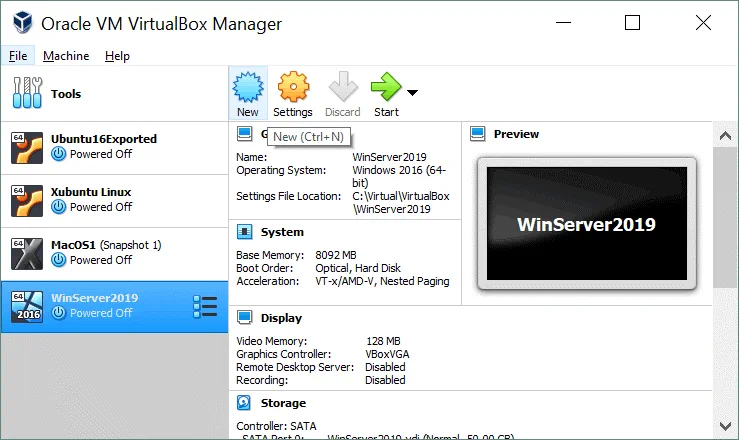
Per creare una nuova VM per l’installazione di Ubuntu su VirtualBox, apri VirtualBox e fai clic suNuovo (Macchina > Nuova) oppure premiCtrl+N.
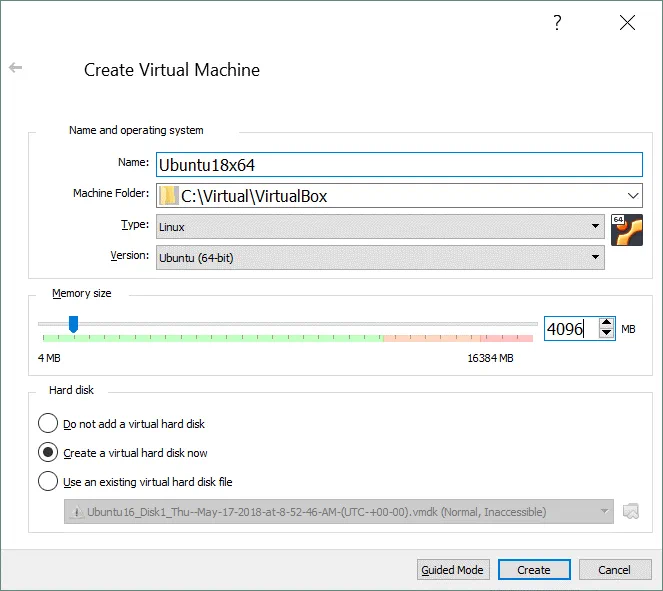
Nella schermataCrea VM, imposta le opzioni per una nuova VM. Nel nostro esempio di installazione di Ubuntu su VirtualBox, le opzioni della nuova VM sono le seguenti:
Nome: Ubuntu18x64
Cartella macchina: C:VirtualVirtualBox (prova a utilizzare il disco D, E o altre partizioni non di sistema, se disponibili).
Tipo: Linux
Versione: Ubuntu (64 bit)
Dimensione della memoria: imposta almeno 1 GB di RAM. Poiché la nostra macchina fisica utilizzata in questo esempio ha 16 GB di RAM, possiamo impostare 4 GB di RAM per una VM su cui installare Ubuntu su VirtualBox. È necessario lasciare memoria sufficiente affinché il sistema operativo host funzioni normalmente.
Selezionare l’opzioneCrea un disco rigido virtuale ora.
PremereCreaper continuare.
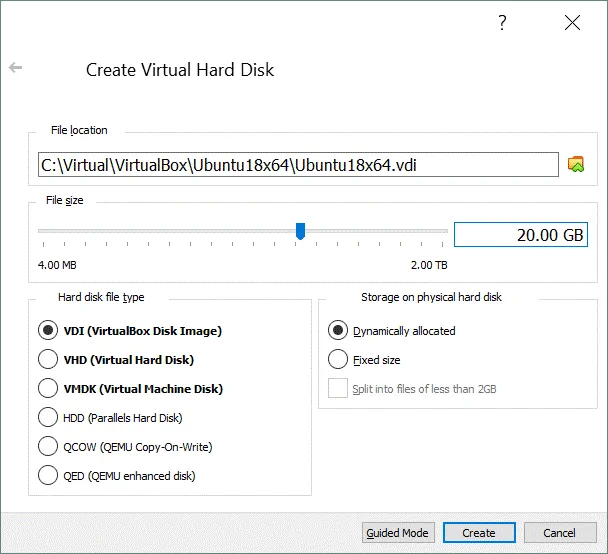
Nella schermata avantiCrea disco rigido virtuale, imposta l’ubicazione del file del disco virtuale, ad esempio
C:VirtualVirtualBoxUbuntu18x64Ubuntu18x64.vdi
Ildimensione del disco virtuale: 20 GB o superiore.dimensione del disco virtuale: 20 GB o superiore.
Tipo di file del disco rigido: VDI (VirtualBox Disk Image). Selezioniamo il formato nativo del disco virtuale VirtualBox.
Storage su disco rigido fisico: Allocazione dinamica. Questa opzione consente di risparmiare spazio sul disco fisico fino a quando il disco virtuale non raggiunge la dimensione massima allocata.
PremereCreaper terminare la creazione di una nuova VM su cui installare Ubuntu su VirtualBox.
Configurazione della VM
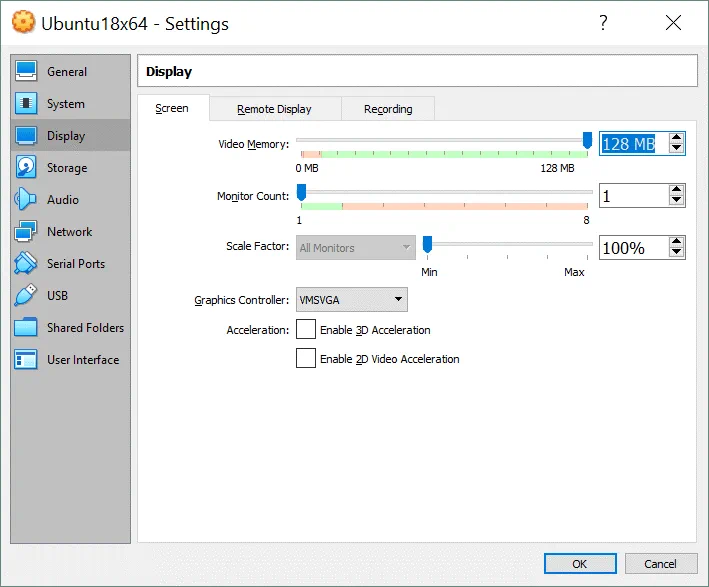
È stata creata una nuova VM per installare Ubuntu su VirtualBox e il suo nome viene visualizzato nell’elenco delle VM nella finestra principale di VirtualBox. È necessario modificare le impostazioni della VM dopo la sua creazione. Selezionare la nuova VM (Ubuntu18x64in questo caso) e fare clic suImpostazioni(Macchina > Impostazionioppure premereCtrl+S).

Nella finestraImpostazioni, vai alla sezioneSchermoe seleziona la schedaSchermo. Imposta la memoria video su 128 MB. In caso contrario, il programma di installazione di Ubuntu potrebbe bloccarsi durante alcune fasi dell’installazione, la tastiera potrebbe non rispondere, ecc. È possibile abilitare l’accelerazione 3D.
PremereOKper salvare le impostazioni.
Selezionare l’immagine del disco di avvio
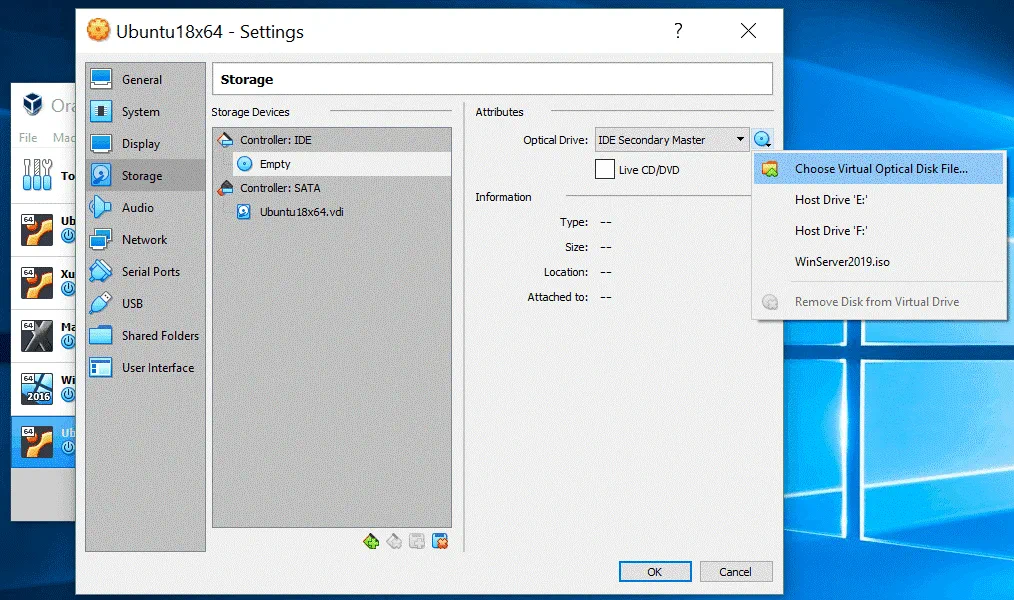
Non è necessario masterizzare l’immagine ISO su un disco DVD come si farebbe per installare un sistema operativo su una macchina fisica. È possibile montare l’immagine ISO sull’unità DVD virtuale della VM e avviare una VM da questo supporto. Inseriamo l’immagineubuntu-18.04.2-desktop-amd64.isoScaricata in precedenza dal sito web ufficiale di Ubuntu in un’unità DVD virtuale dellaUbuntu18x64 VM. Apri le impostazioni della tua VM e vai alla sezioneStorage. Seleziona il controller virtuale utilizzato per collegare un’unità DVD virtuale (per impostazione predefinita, un’unità DVD virtuale è vuota). Fai clic sullo statoEmptye nel riquadro destro vicino aIDE Secondary Master, clicca sull’icona del disco. Nel menu che appare, clicca suScegli Virtual Optical Disk Filee sfoglia il file immagine ISO di installazione di Ubuntu (ubuntu-18.04.2-desktop-amd64.iso).
PremereOKper salvare le impostazioni. Ora la VM è pronta per installare Ubuntu su VirtualBox.
Come installare Ubuntu su macchine virtuali VirtualBox
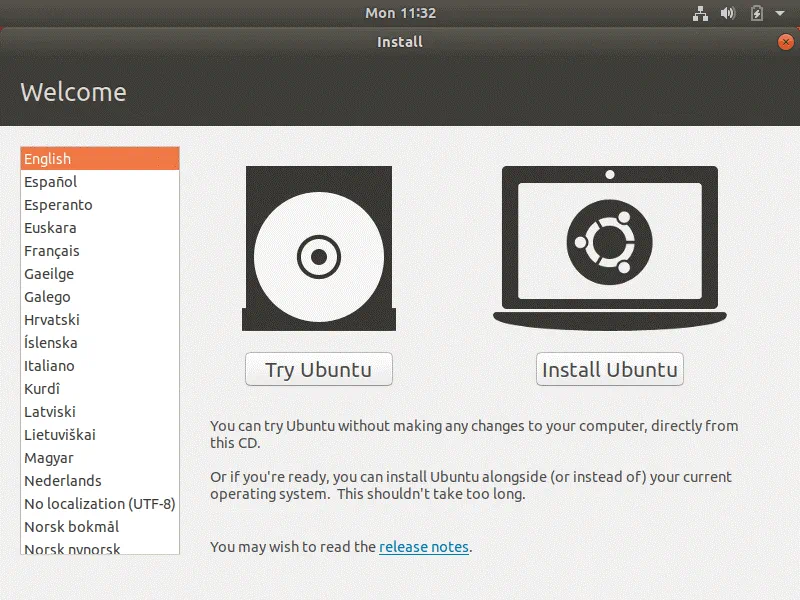
Una volta che la nuova VM è pronta per l’installazione di Ubuntu su VirtualBox, avviare la VM (Machine > Start). La VM si avvia dall’immagine di installazione ISO di Ubuntu. La prima schermata che si vede dopo l’avvio è la schermata di benvenuto.
Nel riquadro sinistro selezionareLinguaper visualizzare le informazioni nell’interfaccia del programma di installazione. Nell’esempio attuale è selezionato l’inglese. Quindi fare clic suInstall Ubuntu.
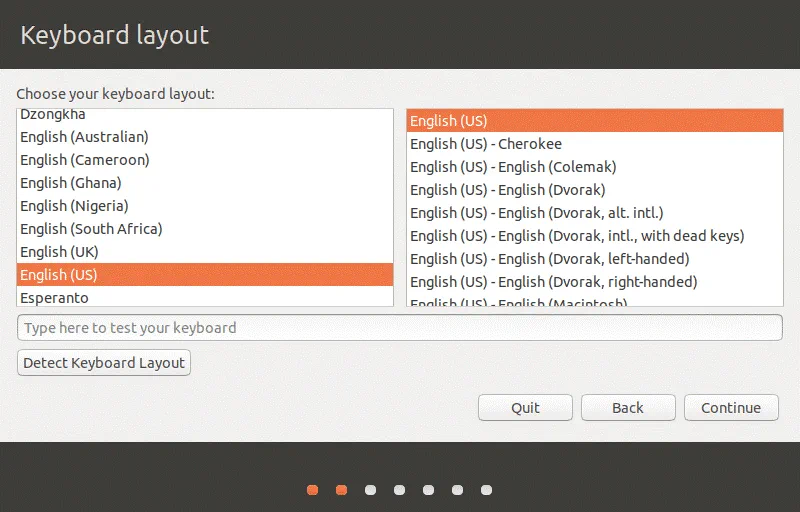
Keyboard layout. Scegliere il layout della tastiera. Selezioniamo English (US).
Aggiornamento software e altri programmi. In questa schermata sono disponibili diverse opzioni tra cui scegliere.
Installazione normale. Vengono installati un browser web, utilità, applicazioni per l’ufficio e lettori multimediali.
Installazione minima. Vengono installati solo i componenti principali, inclusi un browser web e le utilità di base.
Selezioniamo l’installazione normale.
Altre opzioni:
Scarica gli aggiornamenti durante l’installazione di Ubuntu. Il team di Ubuntu lavora costantemente per migliorare Linux. Ecco perché, dopo aver scaricato il programma di installazione, potrebbero essere già disponibili alcuni aggiornamenti. È possibile scaricare e installare automaticamente gli aggiornamenti durante l’installazione di Ubuntu, risparmiando tempo dopo l’installazione del sistema operativo. Selezioniamo questa opzione.
Installa software di terze parti per la grafica e l’hardware Wi-Fi e formati multimediali aggiuntivi. Seleziona questa casella di controllo se desideri installare software aggiuntivo, come driver Wi-Fi proprietari, driver video, alcuni font TTF ecc.

Tipo di installazione. Questa schermata contiene le opzioni per preparare un disco per l’installazione di Ubuntu.
Cancella il disco e installa Ubuntu. Questa è l’opzione predefinita. Tutto lo spazio su disco verrà automaticamente allocato a Ubuntu. Se selezioniCancella il disco e installa Ubuntusu VM di VirtualBox, viene creata una grande partizione/dev/sda1su/dev/sda. Questa partizione/dev/sda1con file system ext4 viene montata nella directory / (directory root), anche se non viene creata una partizione swap separata. Attenzione: tutti i dati sul disco virtuale verranno cancellati, ma non c’è motivo di preoccuparsi, perché per l’installazione di Ubuntu su VirtualBox viene utilizzato un disco virtuale vuoto creato in precedenza.
Sono disponibili alcune opzioni aggiuntive:
- Crittografia della nuova installazione di Ubuntu per motivi di sicurezza.
- Utilizzare LVM (Logical Volume Management) con la nuova installazione di Ubuntu.
Altro. Utilizza questa opzione per creare manualmente la tabella delle partizioni sul disco virtuale utilizzato per installare Ubuntu su VirtualBox.
Fai clic suInstalla oraquando sei pronto per continuare. Quindi, nella schermata di conferma, premiContinua.

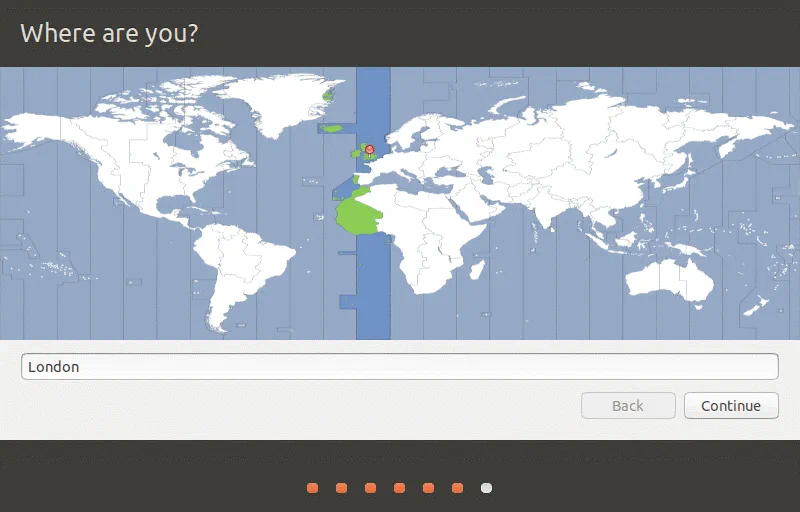
Dove ti trovi?Seleziona l’ubicazione per impostare il Fuso orario e le impostazioni regionali. L’ora della regione selezionata verrà impostata automaticamente. Selezioniamo Londra.
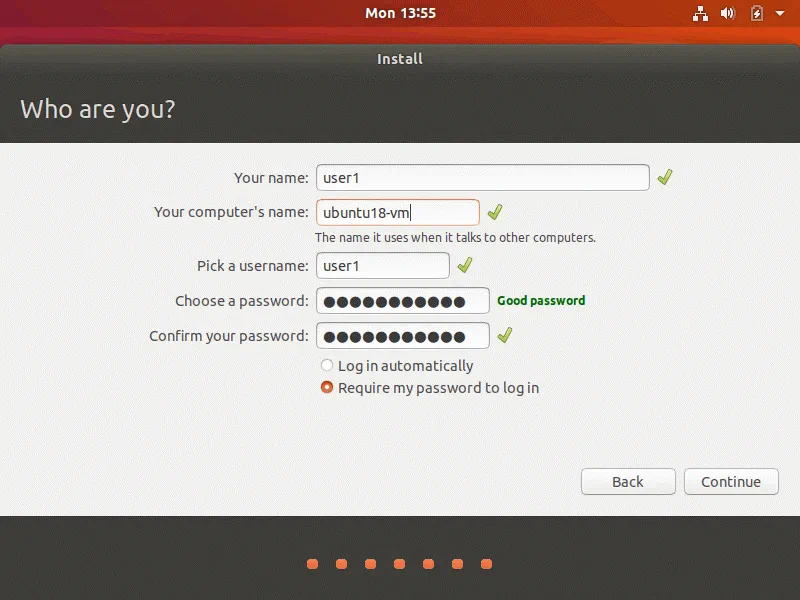
Chi sei?Inserisci il tuo nome utente, il nome del computer e imposta la password. SelezionaRichiedi la mia password per accedereper un livello di sicurezza più elevato. Nel nostro esempio, il nome utente èuser1e il nome del computer èubuntu18-vm.
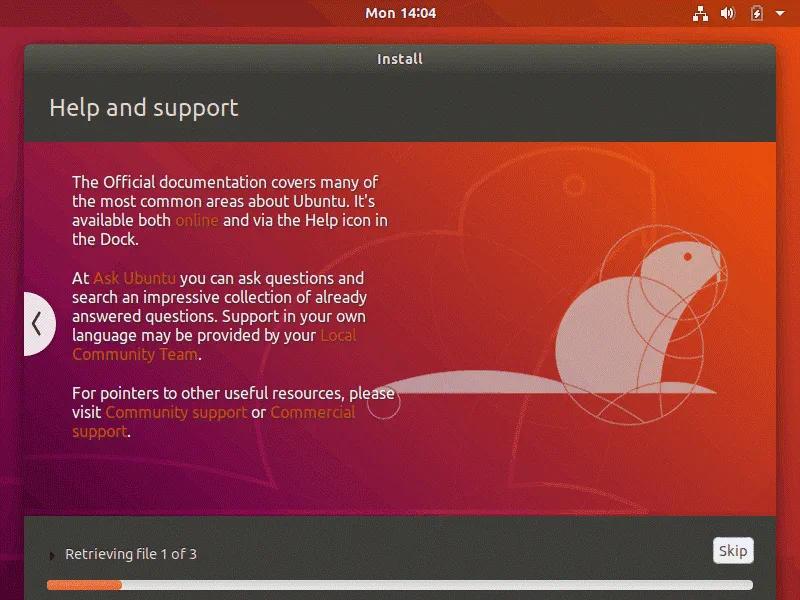
Come puoi vedere, durante il processo di installazione vengono visualizzati sullo schermo suggerimenti utili.
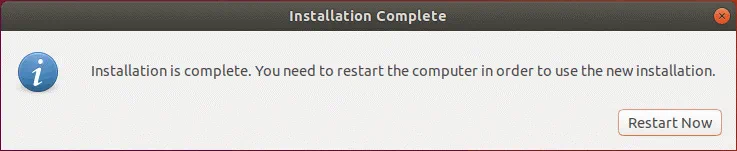
Al termine dell’installazione, verrà visualizzata una finestra di notifica. È necessario riavviare la VM con Ubuntu su VirtualBox.
Ora è possibile espellere il disco ISO di installazione di Ubuntu da unità CD/DVD Virtuale della VM.
Installazione di VirtualBox Guest Additions
Manca un ultimo passaggio per completare l’installazione di Ubuntu su VirtualBox. Dopo il riavvio del sistema operativo, installare VirtualBox Guest Additions, un insieme di driver e utilità di sistema destinati a migliorare l’usabilità e le prestazioni della VM, nonché la stretta integrazione con un sistema operativo host.
Nella finestra della VM, andare suDispositivie premereInsert Guest Additions CD image. L’immagine disco ISO con la sua ubicazione nella directory di installazione di VirtualBox verrà inserita in un’unità CD/DVD virtuale della VM. Successivamente, sarà possibile vedere un collegamento al CD sul desktop di Ubuntu. Il disco ISO contiene la funzione di esecuzione automatica e il programma di installazione di Guest Additions può essere avviato automaticamente. Basta premere il pulsanteRunper avviare l’installazione di VirtualBox Guest Additions.

Se viene visualizzato il messaggio di avvertenza “Please install the gcc make perl packages“, significa che è necessario installare prima questi pacchetti e poi installare VirtualBox Guest Additions.

Per installare i pacchetti necessari, eseguire il comando:
sudo apt-get install build-essential gcc make perl dkms
Potrebbe essere necessario digitare le credenziali di amministratore quando si utilizzasudo.
Successivamente, riavvia la tua VM Ubuntu:
init 6
Dopo aver riavviato la VM, apri il terminale Linux e vai alla directory del CD virtuale con Guest Additions. Nel nostro caso, viene utilizzato il seguente comando:
cd /media/user1/VBox_GAs_6.0.8/
Controlla il contenuto della directory:
ls -al
Esegui manualmente il programma di installazione Linux di VirtualBox Guest Additions sul tuo Ubuntu su VirtualBox:
sudo ./VBoxLinuxAdditions.run
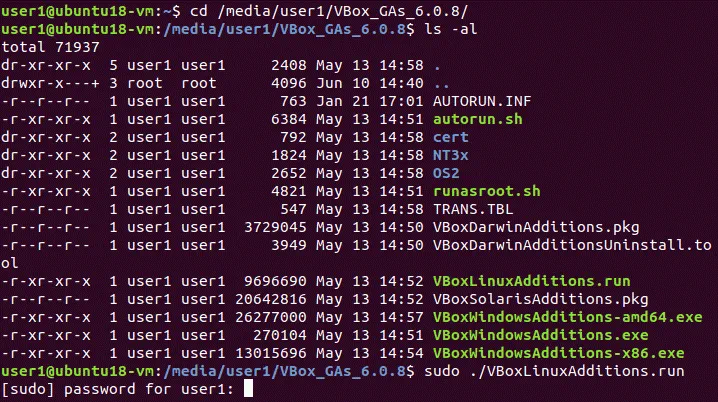
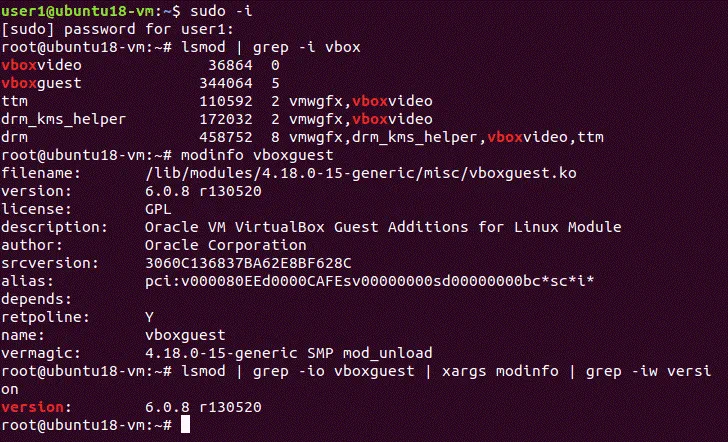
Al termine del processo di installazione, verifica che VirtualBox Guest Additions sia stato installato correttamente. Controlliamo i moduli del kernel appropriati installati con Guest Additions:
lsmod | grep -I vbox
Controlla le informazioni sul modulo:
modinfo vboxguest
Puoi controllare solo la versione di VirtualBox Guest Additions:
lsmod | grep -io vboxguest | xargs modinfo | grep -iw version
Conclusione
Il processo di installazione non è difficile: è necessario creare una nuova VM, configurarla, selezionare un’immagine ISO del disco di avvio e avviare il sistema da tale immagine di installazione. Il processo di installazione di Ubuntu su una VM VirtualBox è simile a quello di Ubuntu su una macchina fisica. Dopo aver installato Ubuntu su VirtualBox, non dimenticare di installare VirtualBox Guest Additions su un sistema operativo guest e VirtualBox Extension Pack su un sistema operativo host per sbloccare funzioni extra, migliorare le prestazioni e l’esperienza utente.


