Procedura dettagliata: installare Ubuntu 20.04 su Hyper-V con sessione avanzata
<>L’utilizzo della modalità sessione avanzata in Microsoft Hyper-V Manager è un modo più comodo per gestire le VM rispetto alla modalità sessione di base in VMConnect. La modalità sessione avanzata utilizza il protocollo RDP (Remote Desktop Protocol) per consentire di collegare le risorse della macchina host (unità, dispositivi USB, stampanti, ecc.) alle VM. Quando si utilizza questa modalità, sono disponibili alcune azioni, come la possibilità di ridimensionare lo schermo di una VM, copiare e incollare testo da un host a un guest e viceversa, ecc.
Abilitazione di La modalità di sessione avanzata è semplice su Windows in esecuzione come sistema operativo guest su Hyper-V, poiché Windows è dotato della funzione Desktop remoto. Tuttavia, per le distribuzioni Linux in esecuzione come sistemi operativi guest su Hyper-V, il desktop remoto non è preconfigurato. Ubuntu 20.04 LTS, che è piuttosto popolare al giorno d’oggi, viene spesso implementato su VM Hyper-V, in particolare quando non è possibile installare Linux come sistema operativo host. Continua a leggere per scoprire come utilizzare Hyper-V in modalità sessione avanzata per eseguire Ubuntu su Windows.

Creazione e configurazione di una VM
Vediamo come creare e configurare una VM Ubuntu 20.04 da zero in Hyper-V. In questo post del blog utilizzo Windows 10 Pro versione 20H2 con Hyper-V installato. Il nome host della mia macchina host Windows 10 è home-pc. È necessario abilitare Hyper-V prima di poter eseguire la VM Ubuntu. Se Hyper-V non è installato sul tuo host Windows, leggi come installare Hyper-V su Windows 10 e Windows Server 2019.
Per creare una nuova VM in Hyper-V, aprire Hyper-V Manager, fare clic con il pulsante destro del mouse sul nome della macchina host e, nel menu contestuale, fare clic su Nuova > VM.

Si apre la procedura guidata Nuova VM . È possibile ignorare il passaggio Prima di iniziare .
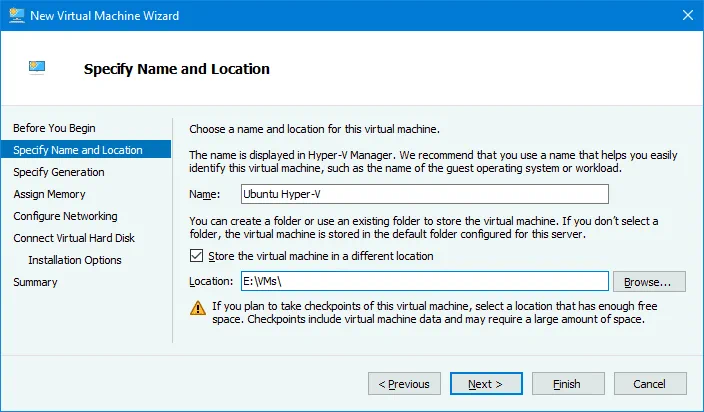
Specificare nome e ubicazione. Immettere il nome della VM, ad esempio Ubuntu Hyper-V. Selezionare la casella di controllo Memorizza la VM in una posizione diversa e selezionare la cartella in cui si desidera memorizzare i file della VM, ad esempio E:VMs. Fare clic su Avanti ad ogni passaggio della procedura guidata per continuare.
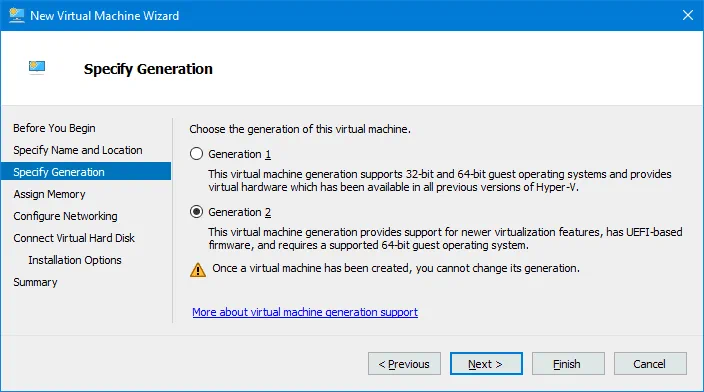
Specificare la generazione. Selezionare la generazione della nuova VM. È preferibile selezionare la generazione 2 perché offre più funzioni e limiti più elevati. Le VM di generazione 2 utilizzano UEFI. Per ulteriori informazioni sulle VM Hyper-V di generazione 1 e generazione 2.
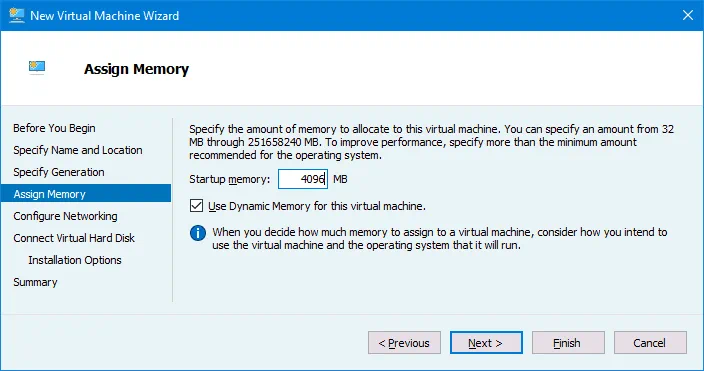
Assegna memoria. Specifica la quantità di memoria disponibile per la VM. Seleziono 4096 MB, sufficienti per eseguire Ubuntu senza eseguire attività pesanti. Seleziona la casella di controllo per Utilizza memoria dinamica per questa VM. Maggiore è la quantità di memoria assegnata alla VM, più comodo sarà il lavoro. Non assegnare tutta la memoria del computer alla VM; lascia della memoria per il sistema operativo host. Se esegui altre VM contemporaneamente a questa VM Linux, ricorda che anche le altre VM necessitano di memoria.
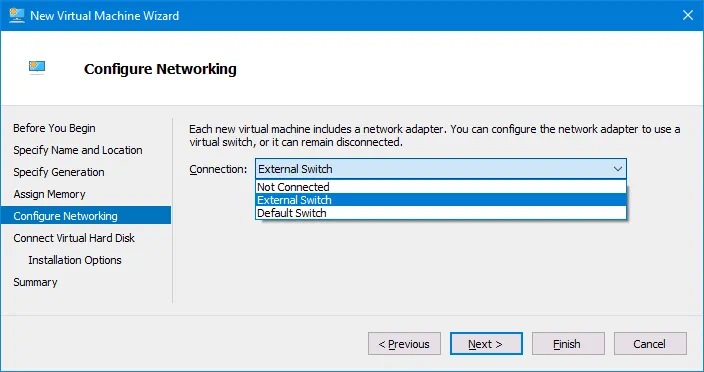
Configura la rete. Selezionare uno switch virtuale al quale sarà collegato l’adattatore di rete virtuale della VM. Se non sono stati creati switch virtuali, è possibile farlo in un secondo momento e effettuare la modifica della configurazione della VM.
Connetti disco rigido virtuale. Fare clic su Creare un disco rigido virtuale. Immettere il nome del disco virtuale, ad esempio Ubuntu Hyper-V.vhdx. Definire l’ubicazione del file del disco virtuale. È necessario selezionare l’ubicazione nella directory utilizzata per archiviare le macchine virtuali Hyper-V. Nel mio caso, l’ubicazione selezionata è E:VMsUbuntu Hyper-VVirtual Hard Disks. Imposta la dimensione del disco virtuale. Seleziono 15 GB per la mia VM Ubuntu 20.04 utilizzata a scopo di test.

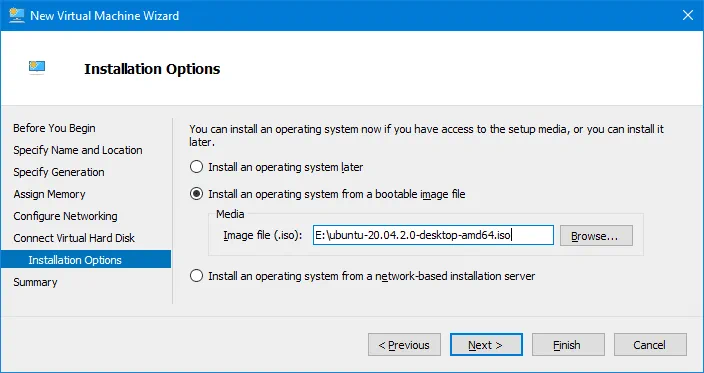
Opzioni di installazione. Selezionare Installare un sistema operativo da un file immagine avviabile. Fare clic su Sfoglia e selezionare l’ubicazione dell’immagine di installazione ISO di Ubuntu 20.04. La versione di Ubuntu che installerò è la 20.04.2. È possibile scaricare l’immagine di installazione dal sito web ufficiale di Ubuntu .
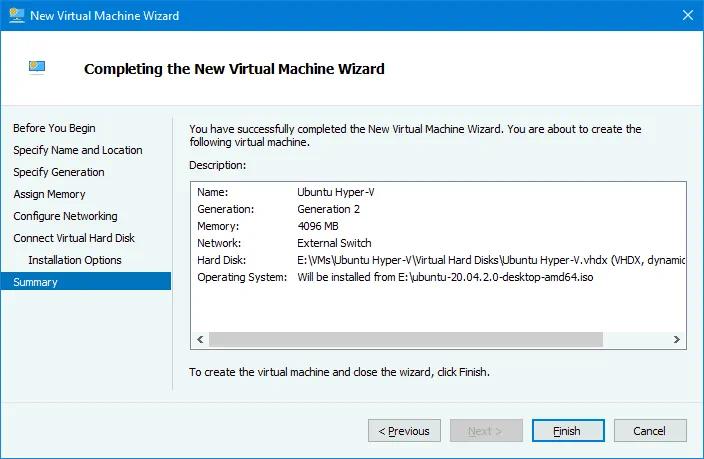
Riepilogo. Controllare il riepilogo della configurazione e fare clic su Fine per terminare la creazione della nuova VM.
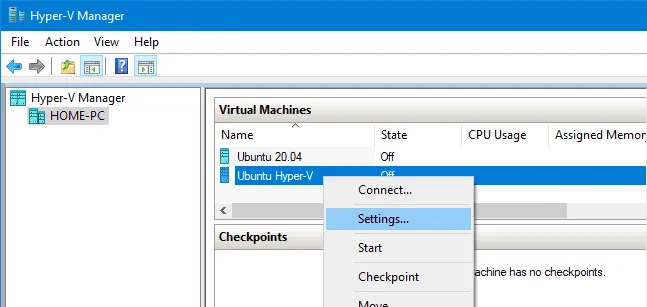
Aprire le impostazioni della VM Ubuntu Hyper-V già creata. Fai clic con il pulsante destro del mouse sulla VM Ubuntu Hyper-V in Hyper-V Manager e, nel menu contestuale, seleziona Impostazioni.
Nel riquadro di navigazione, seleziona Sicurezza nella sezione Hardware e deseleziona la casella di controllo Abilita avvio sicuro . L’avvio sicuro non è necessario per questa VM. Se necessario, puoi controllare e modificare altre impostazioni della VM. Fare clic su OK per salvare le impostazioni e chiudere questa finestra.

Installazione di Ubuntu 20.04 su una VM
Una volta creata la nuova VM, è necessario installare Ubuntu 20.04 come sistema operativo guest su questa VM. Accendere la VM, il programma di installazione di Ubuntu 20.04 dovrebbe avviarsi dall’immagine di installazione ISO allegata. Il processo di installazione di Ubuntu Linux è spiegato in dettagli nel post del blog su installazione di Linux su Hyper-V.
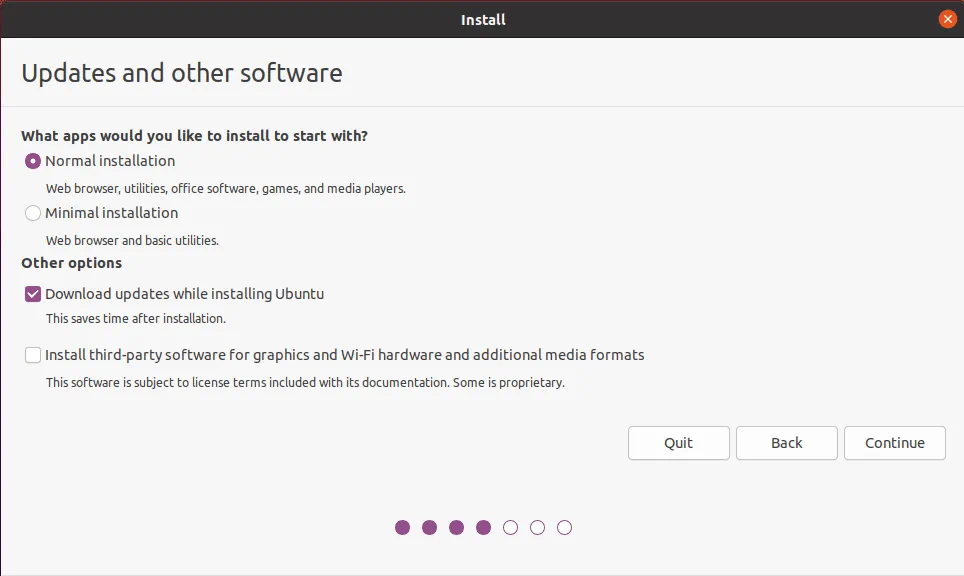
Mi concentrerò solo su due passaggi dell’installazione. In questo esempio, seleziono Installazione normale con le opzioni Scarica gli aggiornamenti durante l’installazione di Ubuntu 20.04.
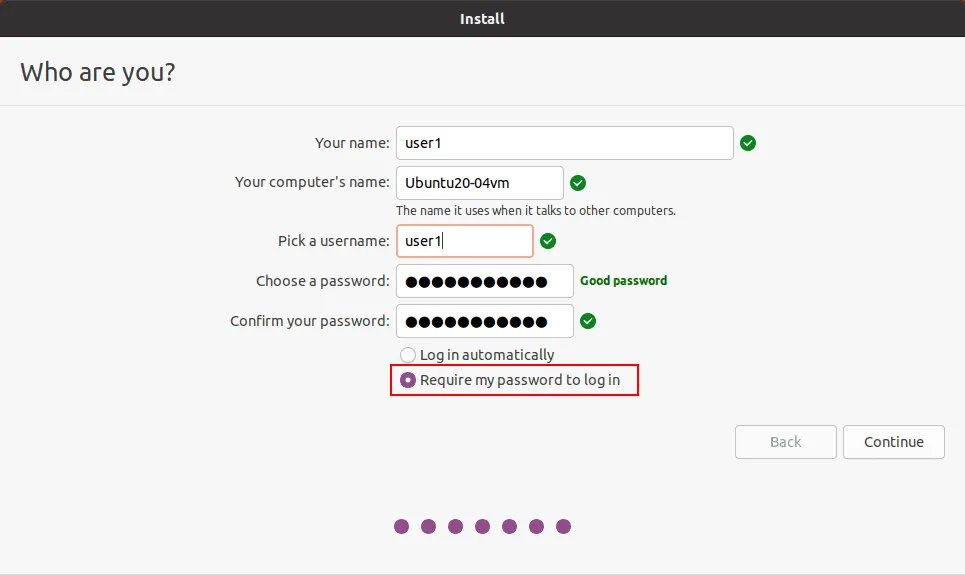
L’opzione importante che dovresti selezionare è richiedere la password per accedere nella fase “Chi sei?” dell’installazione. L’utilizzo della modalità di sessione avanzata per la VM Ubuntu in Hyper-V non è disponibile se è selezionata l’opzione Accedi automaticamente .
I servizi di integrazione Ubuntu Hyper-V fanno parte della distribuzione Linux e non è necessario installare manualmente il pacchetto scaricato fornito da Microsoft.
Configurazione post-installazione in Ubuntu
Dopo aver installato Ubuntu 20.0, è necessario eseguire alcune operazioni importanti. È necessario scaricare ed eseguire lo script per configurare Ubuntu 20.04 installato su una VM Hyper-V come sistema operativo guest affinché la modalità di sessione avanzata funzioni.
Aprire la console (terminale) in Ubuntu 20.04.
Andare alla directory Scarica:
cd ~/Downloads/
Scaricare lo script aggiornato per Ubuntu 20.04:
wget https://raw.githubusercontent.com/Hinara/linux-vm-tools/ubuntu20-04/ubuntu/20.04/install.sh
Aggiungere i permessi di esecuzione al file script install.sh scaricato:
sudo chmod +x install.sh
Esegui lo script con i privilegi di root:
sudo ./install.sh

Al termine dell’esecuzione dello script, ti verrà richiesto di riavviare Ubuntu 20.04 e di eseguire nuovamente lo script dopo il riavvio.
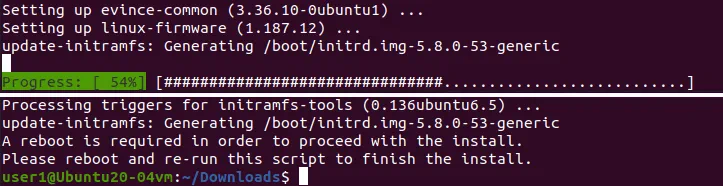
Riavvia la macchina Linux:
init 6
Dopo il riavvio, apri il terminale, vai alla directory in cui si trova lo script ed esegui nuovamente lo script:
cd ~/Downloads/
sudo ./install.sh
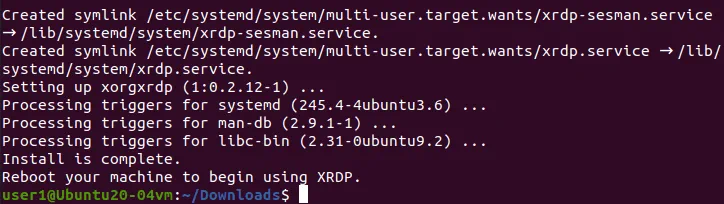
Riavvia la VM Ubuntu quando lo script termina.
Configurazione sul computer host Windows che esegue Hyper-V
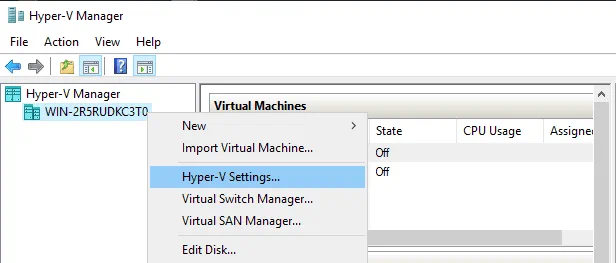
È necessario abilitare la modalità di sessione avanzata nelle impostazioni generali di Hyper-V. In caso contrario, l’icona della modalità sessione avanzata risulterà inattiva nella finestra della VM. Aprire Hyper-V Manager, fare clic con il pulsante destro del mouse sul nome del computer Windows host su cui è installato Hyper-V e, nel menu contestuale, fare clic su Impostazioni Hyper-V.
Selezionare Criteri modalità sessione avanzata nel riquadro di navigazione, quindi selezionare Consenti modalità sessione avanzata casella di controllo. Premere OK per salvare le impostazioni Hyper-V e chiudere la finestra.

Ora è necessario impostare Hyper-V per abilitare la modalità di sessione avanzata utilizzando HvSocket per la VM “Ubuntu Hyper-V” su cui è installato Ubuntu 20.04.
Esegui questo comando in PowerShell (come amministratore) sul computer Windows host che esegue Hyper-V:
Set-VM -VMName
Utilizza le virgolette doppie se il nome della VM contiene spazi. Nel mio caso il comando è:
Set-VM -VMName "Ubuntu Hyper-V" -EnhancedSessionTransportType HvSocket

Potrebbe essere visualizzato il seguente errore:
Set-VM : Impossibile trovare un parametro corrispondente al nome del parametro “EnhancedSessionTransportType”.
Alla riga: 1 carattere: 30
+ Set-VM -VMName “Ubuntu20-04” -EnhancedSessionTransportType HvSocket
+ ~~~~~~~~~~~~~~~~~~~~~~~~~~~~~
+ CategoryInfo : InvalidArgument: (:) [Set-VM], ParameterBindingException
+ FullyQualifiedErrorId : NamedParameterNotFound,Microsoft.HyperV.PowerShell.Commands.SetVM
Questo errore può verificarsi se si utilizza la versione precedente di PowerShell, che non supporta i nuovi cmdlet e parametri.

In questo caso, seguire questa raccomandazione: Prova ad aggiornare il sistema operativo Windows host a Windows Server 2019, Windows 10 1803 o versioni successive. Se non è possibile aggiornare il sistema operativo, aggiorna Windows PowerShell a una versione più recente che includa i cmdlet e le funzioni necessari.
Potrebbe essere necessario riavviare l’host Hyper-V (non dimenticare di eseguire l’ultimo comando per abilitare la modalità di sessione avanzata per Ubuntu 20.04 per Hyper-V in PowerShell). Arresta e avvia la VM Linux. All’avvio di Ubuntu, dovrebbe essere visualizzata una finestra con la configurazione di visualizzazione della VM e altre opzioni della modalità di sessione avanzata. Fai clic su Mostra opzionie seleziona le risorse necessarie nella scheda Risorse locali per connettere le risorse host al sistema operativo guest (Ubuntu 20.04 nel nostro caso) della VM. Si consiglia di deselezionare le stampanti per la prima volta per ridurre la probabilità di problemi.

Immettere il nome utente e la password dell’utente Ubuntu nella finestra di accesso Xorg. Si noti che il pulsante della modalità di sessione avanzata è ora attivo nella finestra della VM.
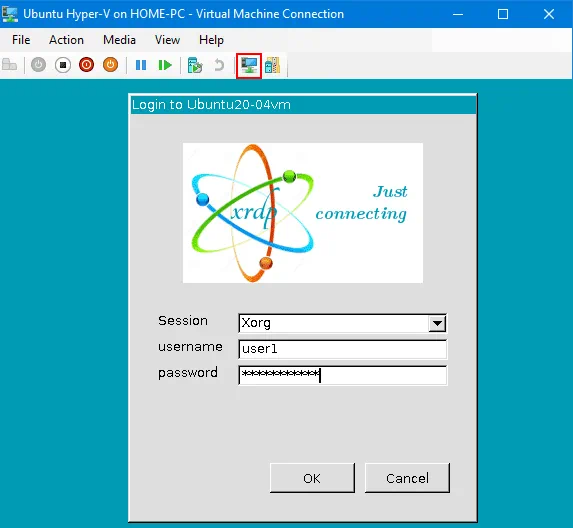
Ora dovresti vedere la GUI (interfaccia utente grafica) e il desktop di Ubuntu 20.04. Prova a utilizzare gli appunti condivisi e altre funzioni di condivisione, nonché a modificare la risoluzione dello schermo nella VM.

Se dopo aver inserito le credenziali viene visualizzata una schermata nera, il motivo potrebbe essere il seguente: un utente ha già effettuato l’accesso alla sessione desktop di Ubuntu. Disconnetti l’utente e termina la sessione. Quindi prova a connetterti a Ubuntu utilizzando la modalità di sessione avanzata e Xrdp in Hyper-V. Puoi riavviare la VM Ubuntu e connetterti a Ubuntu con la modalità di sessione avanzata.
Se l’opzione di sessione avanzata non è disponibile per il tuo guest Ubuntu 20.04 in Hyper-V, prova a modificare il file di configurazione xrdp.ini che si trova in /etc/xrdp. Devi modificare il file con i privilegi di root. Modificare due righe nel file xrdp.ini.
Modificare questi parametri:
port=3389 to port=vsock://-1:3389
use_vsock=true to use_vsock=false
Questo problema dovrebbe essere risolto per Ubuntu 20.04.1.
Leggi anche il post sul blog relativo alla configurazione di RDP su Linux per scoprire di più sulla configurazione manuale.
Conclusione
Ubuntu Linux è un ottimo sistema operativo, comodo, affidabile e ampiamente utilizzato in tutto il mondo. Se utilizzi Windows installato sul tuo computer come sistema operativo host, puoi eseguire Ubuntu su una VM di Hyper-V. Questo post del blog ha spiegato come abilitare la modalità di sessione avanzata per una VM che esegue Ubuntu 20.04 in Hyper-V. In questo tutorial viene utilizzato Windows 10 20H2 come macchina host. È possibile eseguire la stessa configurazione su Windows Server 2019. La modalità di sessione avanzata offre funzionalità aggiuntive per lavorare con la VM in modo più comodo. Il punto principale della configurazione è l’esecuzione dello script di configurazione nel guest Ubuntu.
Se si utilizzano VM Hyper-V, non dimenticare di eseguire il backup di Hyper-V per proteggere i dati delle macchine virtuali. Scarica l’Edizione gratuita di NAKIVO Backup & Replication & ed esegui il backup delle VM sugli host Hyper-V.


