Configurazione della replica Hyper-V in modo nativo e con la soluzione NAKIVO
L’utilizzo del failover delle VM consente di evitare tempi di inattività nel caso in cui un disastro renda indisponibile l’ambiente primario. Il failover consente di recuperare rapidamente i dati e ripristinare i carichi di lavoro. Per eseguire un failover, è necessario disporre di repliche delle VM create in anticipo. È possibile configurare la replica di VM Hyper-V all’interno dello stesso host o cluster o su un host o cluster diverso.Questo post del blog tratta la configurazione della replica di VM Hyper-V con strumenti nativi in Windows e con una soluzione completa di protezione dei dati di terze parti.
Requisiti
Per configurare la replica Hyper-V, è necessario disporre di quanto segue:
- 2 server con Microsoft Hyper-V installato
- Una connessione di rete affidabile tra i server Hyper-V
- Storage con prestazioni IOPS elevate
Prima di configurare la replica Hyper-V
Dovresti pianificare come utilizzerai Replica Microsoft Hyper-V proteggere i dati e ripristinare i carichi di lavoro prima di procedere con la configurazione dei server Hyper V, poiché ciò influirà sulla configurazione di Hyper-V. Ecco alcuni fattori chiave che il vostro piano dovrebbe includere:
- Definire quali dischi virtuali replicare. Se si utilizza un disco virtuale dedicato per un file di swap, è possibile escludere tale disco virtuale dalla replica. I dati in un file di swap vengono modificati frequentemente (i dati modificati sono considerati dati da replicare), ma tali dati non sono obbligatori per ripristinare una replica della VM sul secondo server (ovvero, non sono obbligatori per i failover). Pertanto, è possibile ridurre il tempo di replica di VM Hyper-V escludendo i dischi non necessari.
- Decidi con quale frequenza sincronizzare i dati tra le VM. Selezionare l’intervallo di sincronizzazione in base alle proprie esigenze. RPO, ovvero gli obiettivi di punto di ripristino impostati per i carichi di lavoro. Quando si seleziona la frequenza di sincronizzazione delle VM, occorre tenere conto di fattori quali la larghezza di banda della rete. Una larghezza di banda ridotta renderebbe difficile sincronizzare frequentemente grandi quantità di dati.
- Definire possibili scenari per il ripristino dei dati. Quanti punti di ripristino è necessario salvare per una replica VM? Ogni punto di ripristino viene salvato come snapshot del disco virtuale (denominato punto di controllo in Hyper-V) per una replica VM. Uno snapshot viene utilizzato per ripristinare lo stato della VM necessario per il punto temporale appropriato.
- Decidere se è necessaria la coerenza delle applicazioni per le repliche delle VM Microsoft Hyper-V.Alcune applicazioni come Active Directory Domain Controller, Microsoft Exchange Server, Microsoft SQL Server, Oracle Database e altri server di database possono scrivere dati durante il loro normale funzionamento. Il processo di scrittura dei dati deve essere sospeso utilizzando Volume Shadow Copy Service (su VM Windows o utilizzando script per VM Linux) prima di avviare la replica per preservare coerenza dell’applicazione.
- Selezionare il metodo di replica iniziale della VMSe disponi di una connessione di rete ad alta velocità, puoi avviare la replica Hyper-V iniziale tramite la rete. Se la larghezza di banda della rete è bassa (ad esempio, quando si creano repliche su WAN o Internet tra uffici o data center), è possibile copiare una VM su un supporto di storage rimovibile (ad esempio, un HDD USB) e quindi copiare la VM sul server di replica (operazione nota come seeding della replica). Questa VM sarà la replica iniziale e da quel momento in poi solo le modifiche ai dati verranno replicate sulla rete.
Preparazione degli host Hyper-V
È necessario preparare gli host Microsoft Hyper-V e assicurarsi che il traffico di rete per la replica delle macchine virtuali sia consentito e che i nomi DNS siano risolti.
Connessione di rete per la replica Hyper-V
La connessione di rete per la replica Hyper-V può essere stabilita in due modi:
- HTTP (porta 80, TCP). Questo tipo di connessione può essere utilizzato se i due server che eseguono Hyper-V sono membri di un dominio Active Directory. L’autenticazione viene eseguita utilizzando Kerberos in Active Directory per renderla sicura. In caso contrario, non è consigliabile utilizzare HTTP per trasferire dati su Internet tramite connessioni di rete non crittografate, poiché HTTP è un protocollo non crittografato. La configurazione della replica Hyper-V tramite HTTP non è difficile, è sufficiente aggiungere i server al dominio.
- HTTPS (porta 443, TCP). Questo tipo di connessione è crittografato e sicuro di per sé. Tuttavia, configurare la replica Hyper-V tramite HTTPS è un processo complicato. È necessario creare certificati e importarli manualmente su tutti i server con Hyper-V. Un certificato viene utilizzato per l’autenticazione tra gli host Hyper-V. Se i server Hyper-V non si trovano in un dominio Active Directory, è necessario utilizzare una connessione HTTPS per la replica di VM Hyper-V.
Se si utilizza una connessione HTTPS, è necessario acquistare un certificato da un fornitore di certificati (autorità di certificazione o CA). Questo approccio garantisce la massima sicurezza. L’alternativa è generare manualmente un certificato autofirmato. È possibile creare certificati SSL utilizzando gli strumenti nativi di Windows Server 2019. Tuttavia, l’utilizzo di certificati autofirmati è meno sicuro rispetto all’ottenimento degli stessi da una CA. I certificati scadono periodicamente ed è quindi necessario riconfigurare gli host Hyper-V per utilizzare i nuovi certificati.Utilizzare una connessione di rete sicura se si utilizza Internet per la comunicazione tra i due host Hyper-V. È possibile utilizzare una VPN o un tunnel IPSec. Si noti che se si utilizza una connessione VPN crittografata, il traffico è crittografato e non è necessario utilizzare la crittografia con HTTPS per la comunicazione tra gli host Hyper-V per la replica di VM Hyper-V. Se in questo caso d’uso si utilizza HTTPS, si ottiene un sovraccarico perché i dati crittografati sono di dimensioni maggiori (ci sono requisiti di traffico più elevati, uno dei motivi è il fatto che la crittografia basata su chiave è asimmetrica). Di conseguenza, le prestazioni dei trasferimenti di dati peggiorano. Per questo motivo, evitare di utilizzare la doppia crittografia.Nel nostro esempio, abbiamo due macchine Windows Server 2019 con Hyper-V installato. Entrambe le macchine sono membri di un dominio (dominio1.net). Non utilizziamo una connessione WAN non protetta. Per questo motivo, nella nostra procedura dettagliata utilizziamo l’autenticazione Kerberos e una connessione HTTP per la replica Hyper-V.
Risoluzione dei nomi DNS
Entrambi i server che eseguono Hyper-V devono risolvere i nomi host (nomi DNS) in indirizzi IP. Se i server sono membri di un dominio e un controller di dominio è impostato come server DNS primario nella configurazione di rete, non vi sono problemi. Se i server che eseguono Hyper-V non fanno parte di un dominio (ma di un gruppo di lavoro), potrebbe essere necessario aggiungere manualmente i record al file hosts. Il file hosts è memorizzato in:C:WindowsSystem32driversetchostsÈ possibile aprire PowerShell come amministratore e aprire questo file in Blocco note con la possibilità di modificare e salvare le modifiche:notepad.exe \"$env:windir\system32\drivers\etc\hosts\"Aggiungi le righe con l’indirizzo IP e il nome host al file hosts in questo modo:192.168.101.2 server2192.168.101.9 server9Eseguire il ping degli host Hyper-V per assicurarsi che i nomi host siano risolti. In questo caso, il traffico ICMP deve essere abilitato.
Configurazione del firewall
Quando si installa Microsoft Hyper-V, alcune regole nel firewall di Windows vengono create automaticamente. Tuttavia, le regole necessarie per il traffico di replica Hyper-V sono disabilitate per impostazione predefinita e, di conseguenza, il traffico di replica Hyper-V viene bloccato. È necessario abilitare la regola di replica Hyper-V pertinente per il traffico HTTP o HTTPS, a seconda dello scenario. Abilitare le regole su entrambi i server Hyper-V.Le regole sono:
- Ascoltatore HTTP Hyper-V replica (TCP-In) per il traffico HTTP (porta 80 per le connessioni in entrata)
- Ascoltatore HTTPS Hyper-V Replica (TCP-In) per il traffico HTTPS (porta 443 per le connessioni in entrata)
Nota: Utilizziamo numeri di porta predefiniti e queste regole sono applicabili. Se si utilizzano numeri di porta personalizzati, è necessario modificare le regole o crearne di simili con i numeri di porta necessari.
Utilizzo dell’interfaccia della riga di comando
Per configurare Windows Firewall per la replica Hyper-V nella riga di comando, procedere come segue:
- Apri PowerShell come amministratore.
- Controlla le regole del firewall:
netsh advfirewall firewall show rule name=all dir=in | find \"Hyper-V\"
- Abilita la regola:
- Per HTTP:
Enable-Netfirewallrule -displayname \"Hyper-V Replica HTTP Listener (TCP-In)\"
- Per HTTPS:
Enable-Netfirewallrule -displayname \"Hyper-V Replica HTTPS Listener (TCP-In)\"
- Verifica se la regola è stata abilitata:
- Per HTTP:
Get-Netfirewallrule -DisplayName 'Hyper-V Replica HTTP Listener (TCP-In)'
- Per HTTPS:
Get-Netfirewallrule -DisplayName 'Hyper-V Replica HTTPS Listener (TCP-In)'
Utilizzo dell’interfaccia grafica utente
L’utilizzo dell’interfaccia grafica utente (GUI) è un modo pratico per configurare il firewall di Windows per l’impostazione della replica Hyper V.
- In Gestione server, vai a Strumenti > Firewall di Windows Defender con sicurezza avanzata.
In alternativa, è possibile eseguire il seguente comando per aprire la finestra Windows Firewall:wf.msc
- Clicca Regole in entrata nel riquadro sinistro della finestra Windows Firewall.
- Fai clic con il pulsante destro del mouse sulla regola desiderata:
- Ascoltatore HTTP Hyper-V replica (TCP-In)
- Ascoltatore HTTPS Hyper-V Replica (TCP-In)
- Clicca Abilita regola nel menu contestuale che si apre.

Configurazione della replica Hyper-V con strumenti nativi
Restano ancora alcuni passaggi da completare per preparare entrambi gli host Hyper-V prima di poter procedere alla configurazione della replica Hyper-V.
- Per aprire Gestione Hyper-V, aperto Gestione server e vai a Strumenti > Gestione Hyper-VStiamo configurando la replica Hyper-V dal server principale (di origine), che è Server02.
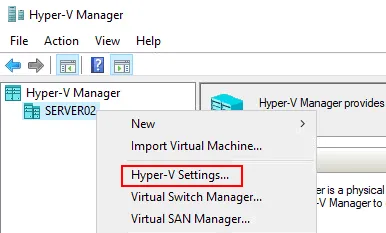
- Fai clic con il pulsante destro del mouse sul nome del server in Hyper-V Manager e, nel menu contestuale, seleziona Impostazioni Hyper-V.
- Nel riquadro sinistro della Impostazioni Hyper-V finestra, clicca Configurazione della replica. Nel pannello destro della finestra, selezionare le seguenti impostazioni:
- Abilita questo computer come server replica
- Utilizza Kerberos (HTTP). Specificare la porta (noi utilizziamo la porta 80, che è il valore predefinito). Se si utilizzano HTTPS e certificati, selezionare le opzioni appropriate.
- Consenti la replica da qualsiasi server autenticato
Clicca OK per salvare le impostazioni. Ripetere tutti i passaggi sul secondo host Hyper-V (ovvero l’host di destinazione per la replica Hyper-V).
Abilitazione della replica delle VM
Abbiamo configurato entrambi gli host Hyper-V e ora possiamo impostare la replica Hyper-V per una VM sull’host di origine.Fare clic con il pulsante destro del mouse sulla VM in Hyper-V Manager sul server primario (Server02 e VM2 nel nostro caso), e nel menu contestuale, clicca su Abilita replica. Si apre la procedura guidata di replica. Configurare la replica di VM Hyper-V seguendo i passaggi indicati nella procedura guidata.
- Prima di iniziareÈ possibile saltare questo passaggio perché non c’è nulla da configurare.
- Specificare il server replica
- Clicca Sfoglia. Nella finestra che si apre, inserisci il nome del server (Server09 nel nostro caso).
- Clicca Controlla i nomiQuando il nome del server è sottolineato, significa che il nome è corretto.
- Clicca OK per salvare le impostazioni e chiudere la finestra corrente.
- Quindi puoi cliccare su Avanti.

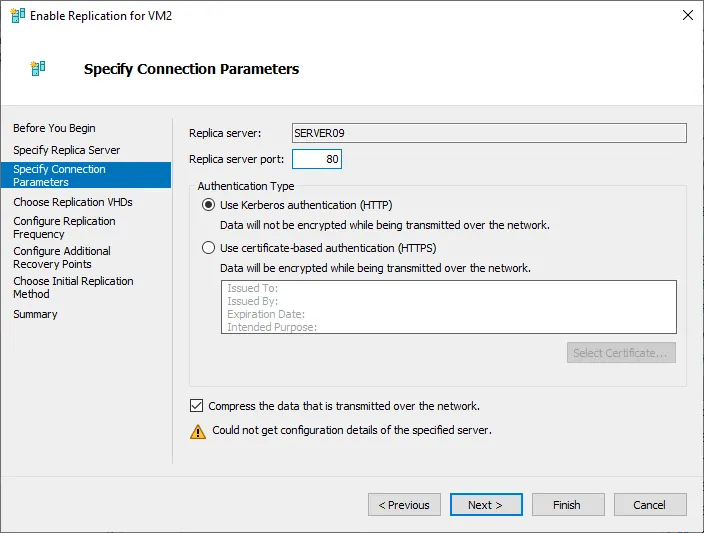
- Specificare i parametri di connessione. Il server replica è già stato selezionato (Server09). Impostare i seguenti parametri, che devono corrispondere a quelli impostati in precedenza nelle impostazioni Hyper-V su entrambi i server.
- Porta server replica: 80
- Tipo di autenticazione: Utilizza l’autenticazione Kerberos (HTTP)
- Comprimere i dati trasmessi attraverso la rete
- Scegli VHD di replica. Selezionare i dischi virtuali della VM da replicare. La VM utilizzata nel nostro esempio ha un solo disco virtuale.

- Configurare la frequenza di replica. Seleziona una delle tre opzioni disponibili in base al tuo RPO e ad altri fattori quali la larghezza di banda della rete e le prestazioni di storage:
- 30 secondi
- 5 minuti
- 15 minuti

- Configurare punti di ripristino aggiuntivi. Selezionare il numero di punti di ripristino da conservare per una replica VM. Sono disponibili due opzioni:
- Conserva solo l’ultimo punto di ripristino – in questo caso è disponibile un solo punto di ripristino.
- Crea ulteriori punti di ripristino orari – è possibile impostare il numero di punti di ripristino aggiuntivi da creare e la frequenza.

- Scegliere il metodo di replica iniziale
- Seleziona una delle opzioni:
- Invia la copia iniziale tramite la rete (noi utilizziamo questa opzione)
- Inviare la copia iniziale utilizzando supporti esterni
- Utilizza una VM esistente sul server replica come copia iniziale.
- Pianifica la replica inizialeÈ possibile impostare quando avviare questa replica di VM Hyper-V.
Nota: Evitare sovrapposizioni di attività (quando si pianifica la replica per più VM) per evitare di sovraccaricare l’hardware e la rete, causando un calo generale delle prestazioni della replica delle VM e delle VM in esecuzione.
- Riepilogo. Controlla la configurazione Hyper-V per la replica di VM Hyper-V e premi Termina.
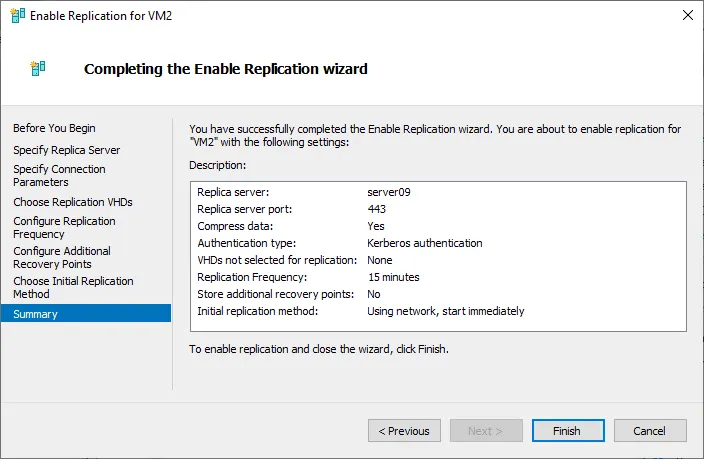 Dopo aver abilitato la replica della VM, dovrebbe apparire un messaggio di notifica che richiede di connettersi. adattatori di rete virtuali di una replica VM alla rete manualmente modificando le impostazioni VM.
Esecuzione della replica della VM
Apriamo Hyper-V Manager sul server replica (Server09). Possiamo vedere che è già stata creata una replica della VM. Il nome di questa VM è VM2, come sull’host Hyper-V di origine.Fare clic con il pulsante destro del mouse sulla replica della VM per visualizzare le opzioni disponibili. È possibile verificare lo stato di integrità della replica, eseguire un test di failover o eseguire un failover reale.La replica della nostra VM è stata completata con successo. Per maggiore comodità, è possibile aggiungere una colonna per visualizzare lo stato di replica nella finestra principale di Hyper-V Manager nell’elenco delle VM.
- Vai a Visualizza > Aggiungi/Rimuovi colonne nella finestra principale di Hyper-V Manager.
- Nel Colonne disponibili elenco, selezionare Stato della replica e clicca Aggiungi ->
- Clicca OK per salvare le impostazioni e chiudere la finestra.
È possibile vedere che lo stato di integrità della replica della nostra replica VM è Normale. È possibile controllare i file della replica della VM, come dischi virtuali, snapshot, ecc., nella cartella appropriata sul server di destinazione (replica).
Replica Hyper-V con NAKIVO Backup & Replication
Vediamo come eseguire la replica di VM Hyper-V con una soluzione dedicata alla protezione dei dati chiamata NAKIVO Backup & Replication. La configurazione della replica Hyper-V è semplice anche se gli host Hyper-V si trovano in un gruppo di lavoro e non è presente un dominio Active Directory. Non è necessario seguire il complicato flusso di lavoro per configurare i certificati come si farebbe con il metodo di replica nativo. Sono disponibili comode opzioni per l’utilizzo di una connessione crittografata.Per eseguire la replica Hyper-V, è necessario innanzitutto configurare gli host Hyper-V, sia quelli di produzione che quelli ripristino di emergenza (DR). È necessario aggiungere gli host all’inventario della soluzione NAKIVO e assicurarsi che le impostazioni del firewall non blocchino le connessioni, tra le altre cose. Nell’esempio seguente, stiamo replicando VM Hyper-V da un ambiente di produzione (HVProd) a un sito DR designato (HVDR). Vale la pena notare che, come mostrato di seguito, è possibile gestire più hypervisor dal Inventario scheda nel +NAKIVO Backup & Replication interfaccia web. Una volta configurati gli ambienti Hyper-V, è necessario avviare la procedura guidata di replica Hyper-V.Nella pagina del dashboard dei Lavori, fare clic su Crea > Replica > Lavoro di replica Microsoft Hyper-V.
 Il Nuova procedura guidata per i processi di replica per Microsoft Hyper-V si apre.
- Origine. Selezionare le VM che si desidera replicare nell’altro ambiente. Si noti che nell’esempio riportato di seguito, selezioniamo una singola VM all’interno del nostro ambiente di produzione.
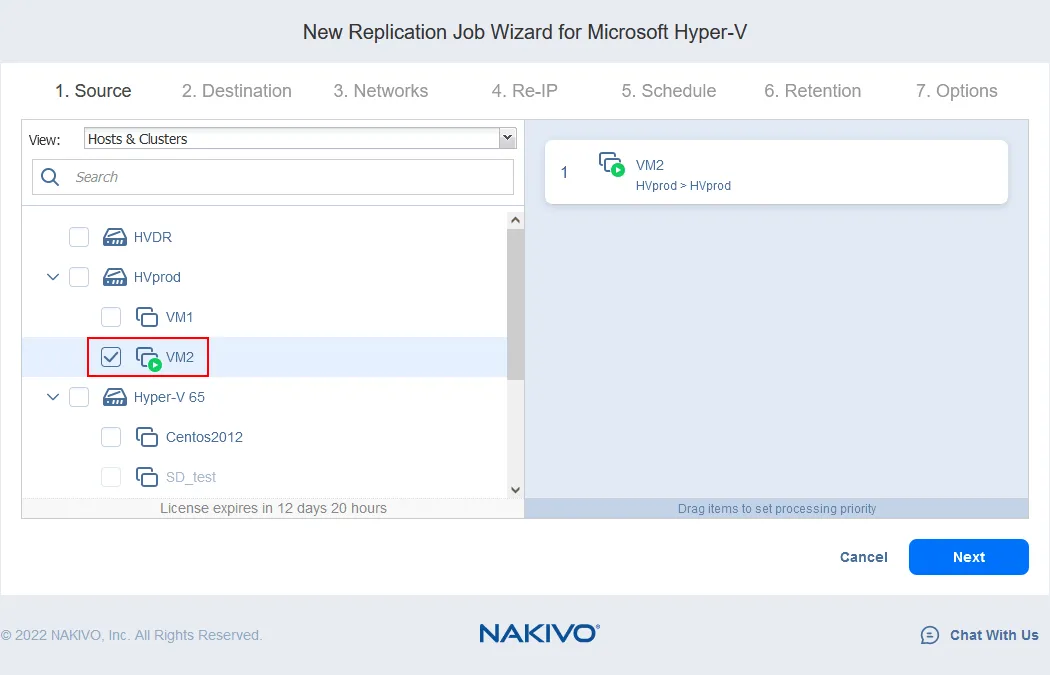 Con la procedura guidata, puoi anche scegliere di replicare le VM a livello di host selezionando la casella di controllo accanto all’host o al cluster. Quando lo fai, vedrai nel riquadro delle informazioni: I nuovi elementi creati o spostati sull’host di origine verranno automaticamente aggiunti a questo lavoro.. Questa utile funzione consente di configurare automaticamente la replica Hyper-V per tutte le nuove VM aggiunte all’ambiente di origine.Hit Avanti ad ogni passo per continuare.
- Destinazione. Identificare l’ambiente Hyper-V di destinazione, compresa la destinazione pathIl percorso selezionato nell’esempio seguente (D:NakivoReplicas) è quello che abbiamo impostato nelle nostre impostazioni Hyper-V per archiviare le repliche delle nostre VM e i file di configurazione.

- Reti. Inoltre, è necessario selezionare la rete di destinazione per la VM replicata nell’host/cluster Hyper-V di destinazione. Una replica della VM verrà connessa a questa rete.

- Ridefinisci IP. È possibile impostare l’indirizzo IP personalizzato e altre impostazioni IP per la replica della VM. Gli host Hyper-V primario e secondario possono utilizzare reti diverse con indirizzi IP, gateway e server DNS diversi. In questo caso non è necessario modificare manualmente le impostazioni della VM per connettere una replica della VM alla rete necessaria.

- Pianifica. Impostare la pianificazione in base alla quale si desidera eseguire la replica della VM Hyper-V. Notare che Aggiungi un’altra pianificazione e Mostra calendario opzioni.
 Una potente funzione di NAKIVO Backup & Replication è la possibilità di impostare il concatenamento dei lavori. Il concatenamento dei lavori consente di collegare un lavoro a un altro. Ad esempio, è possibile concatenare un lavoro di replica a un lavoro di backup. Nella schermata seguente, abbiamo il Esegui dopo un altro lavoro opzione selezionata e il relativo lavoro di backup scelto. Con queste impostazioni, dopo un lavoro di backup riuscito, la soluzione avvia immediatamente il processo di replica per la VM Hyper-V.
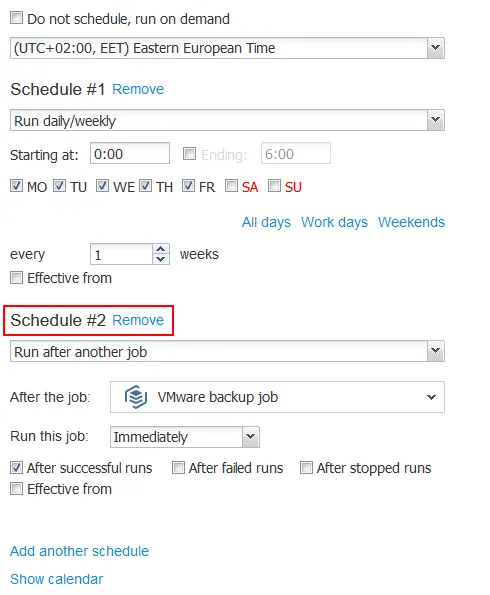 Se clicchi sul Mostra calendario link, è possibile visualizzare il dashboard di calendario, che è un ottimo modo per ottenere una panoramica visiva di tutti i lavori pianificati in NAKIVO Backup & Replication. Da questa interfaccia è anche possibile creare e modificare i lavori, compresi quelli di replica Hyper-V. Il calendario consente inoltre di evitare sovrapposizioni tra i lavori.
 Con la soluzione NAKIVO, è anche possibile impostare più pianificazioni per un processo di replica Hyper-V facendo clic su Aggiungi un’altra pianificazione link. Ciò consente di creare programmi diversi per i vari giorni della settimana, una funzione che molte aziende potrebbero apprezzare se hanno orari di lavoro e/o attività tipiche variabili. Ad esempio, è possibile impostare un programma diverso per i giorni feriali rispetto al fine settimana.
- ConservazioneÈ possibile impostare il numero di punti di ripristino che verranno conservati. Questi corrispondono ai punti di controllo in Hyper-V sulla VM replicata.
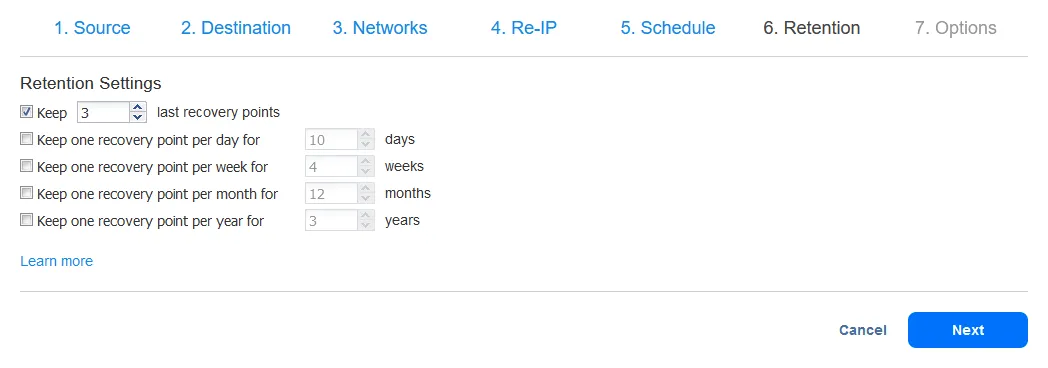
- OpzioniInfine, ti vengono offerte molte opzioni interessanti che mettono in mostra la potenza e la versatilità di NAKIVO Backup & Replication. Sul Opzioni schermata, è possibile configurare le seguenti impostazioni per il processo di replica Hyper-V:
- Modalità coerente con le applicazioni – Questa modalità consente di mantenere la coerenza dei dati sulla replica Hyper-V. È consigliabile utilizzare questa modalità se si sta replicando, ad esempio, una VM Microsoft SQL Server.
- Tracciamento delle modifiche – Hyper-V RCT è stato introdotto con Windows Server 2016 e consente di eseguire un efficiente tracciamento dei blocchi modificati, ovvero registrando solo le modifiche apportate tra ogni iterazione di backup senza utilizzare un driver di filtro. È anche possibile scegliere di utilizzare la tecnologia di tracciamento delle modifiche proprietaria di NAKIVO.
- Accelerazione di rete – Questa opzione consente di comprimere i dati e ridurre il traffico e, di conseguenza, aumentare la velocità di trasferimento dei dati fino a 2 volte.
- Crittografia – È possibile controllare se si desidera che i dati trasferiti vengano crittografati durante il trasferimento sulla rete.
- Dischi replica – È possibile replicare le impostazioni della VM di origine qui selezionando Rispetta il tipo di disco di VM originale. È anche possibile selezionare l’utilizzo di dischi dinamici, che consiste essenzialmente nell’allocazione dinamica della VM replica Hyper-V risultante.
Oltre alle opzioni sopra indicate, è possibile controllare il nome delle VM replica, scegliere di ricevere i rapporti di completamento dei lavori tramite e-mail, troncare i registri delle transazioni di Microsoft SQL Server ed Exchange Server e scegliere di eseguire script locali pre- e/o post-lavoro.Clicca Termina & Esegui. Nel tuo Hyper-V Manager del server di origine (Server02 nel nostro caso), è possibile vedere un temporaneo Punto di controllo Microsoft Hyper-V della VM sorgente che viene replicata.
 Di seguito è riportato un esempio del punto di controllo esistente sulla VM replica Hyper-V una volta creata (il nome della VM è VM2-replica). La catena di punti di controllo crescerà fino a raggiungere il valore di Conserva
Conclusione
La replica Microsoft Hyper-V consente di collocare una replica VM (una copia esatta di una VM) in una posizione diversa per proteggersi dalla perdita di dati in caso di guasto o disastro a livello di sito, con la possibilità di eseguire un failover VM rapido, ovvero il ripristino.È possibile utilizzare una soluzione di replica Hyper-V dedicata come NAKIVO Backup & Replication per semplificare il processo e accedere a opzioni più flessibili.


