Come replicare, ripristinare ed eseguire il failover utilizzando la virtualizzazione nidificata Hyper-V su Azure
Il ripristino di emergenza presuppone la presenza di almeno un sito secondario, denominato “sito di ripristino di emergenza”. Un data center remoto può essere considerato un sito di ripristino di emergenza (sito DR). Tuttavia, un sito DR “attivo” comporta costi elevati. Cosa fare se non si dispone di un data center remoto come sito di ripristino di emergenza, ma si potrebbe dover ripristinare il proprio ambiente in tempi molto brevi?
Attualmente, è possibile utilizzare gli ambienti cloud dei principali fornitori come sito di ripristino di emergenza, archiviare lì i backup e le repliche delle VM ed eseguire le VM nel cloud in caso di emergenza. È obbligatorio disporre di repliche delle VM se si desidera eseguire il failover delle VM in breve tempo e migrare i carichi di lavoro dal sito primario al sito di DR in caso di guasto. Le macchine virtuali Hyper-V non fanno eccezione.
Questo post del blog spiega come eseguire il failover delle VM Hyper-V su Azure utilizzando NAKIVO Backup & Replication.

Informazioni su Azure e Hyper-V
Hyper-V è un tipo di hypervisor sviluppato da Microsoft per eseguire macchine virtuali. Un ruolo Hyper-V può essere implementato solo in macchine Windows ed è considerato un’alternativa alle soluzioni di virtualizzazione hardware VMware e VirtualBox. Esiste anche un’edizione autonoma di Hyper-V Server.
Azure è un cloud pubblico creato da Microsoft. Azure offre diversi servizi, tra cui macchine virtuali Azure, Azure Active Directory, servizi contenitore, database, servizi di storage, servizi Web e così via. Microsoft utilizza la piattaforma di virtualizzazione Hyper-V per eseguire le macchine virtuali Azure nel cloud Azure. Le VM Azure hanno ereditato molte funzioni dalle VM Hyper-V, come l’hardware virtuale, il formato del disco virtuale e così via.
Tuttavia, le macchine virtuali Hyper-V e le macchine virtuali Azure presentano differenze per quanto riguarda il formato delle VM. Le VM Azure dispongono di dimensioni specifiche che possono essere considerate come preimpostazioni, in grado di fornire le prestazioni appropriate (processore, memoria, storage, valori di input/output). La dimensione massima di un disco virtuale che può essere collegato a una VM Azure è di 1 TB. Le VM Azure supportano solo dischi virtuali in formato VHD e in Azure possono essere implementate solo VM di generazione 1.
Come replicare una VM Hyper-V in Azure
A causa delle differenze tra le VM Hyper-V e le VM Azure, non è possibile replicare semplicemente una VM Hyper-V in Azure ed eseguire quindi la macchina virtuale Azure come replica della VM. Fortunatamente, esiste una soluzione che consente di risolvere questo problema. Con la release di Windows Server 2016, Microsoft ha presentato la nuova funzione Hyper-V Nested Virtualization, che può essere utile in questa situazione. La funzionalità virtualizzazione annidata di Azure consente di eseguire una VM all’interno di una VM: è possibile implementare in Azure una macchina virtuale Windows Server ed eseguire VM annidate in formato Hyper-V. Questo ambiente consente di replicare le VM Hyper-V locali in Azure.
L’algoritmo di failover di una VM Hyper-V in Azure è il seguente:
- Implementa una VM Azure che esegue Windows Server 2016 o Windows Server 2019 nel cloud Azure.
- Installa il ruolo Hyper-V nella VM Windows Server in esecuzione in Azure.
- Configura la rete per la VM annidata in esecuzione nell’host Hyper-V virtuale in Azure.
- Replica una VM dall’host Hyper-V fisico (locale) a un host Hyper-V virtuale in esecuzione come VM in Azure.
- Esegui il failover alla replica della VM annidata in esecuzione su un host Hyper-V in Azure in caso di emergenza.
Il post del blog di oggi spiega come creare una replica Hyper-V in Azure e come eseguire il failover su quella VM annidata in formato Hyper-V che risiede in Azure. Speriamo che la guida dettagliata passo dopo passo, corredata di schermate, vi aiuti a comprendere meglio il flusso di lavoro.
Ambiente di dimostrazione
Nell’esempio illustrato in questo post del blog, è presente un sito locale (un data center in Office 1 ) e un sito di ripristino di emergenza (l’ambiente virtuale Hyper-V distribuito nel cloud di Azure).
The environment of Office 1
- Un router fisico con uno switch integrato. Su questo router è presente un firewall. L’indirizzo IP WAN di questo router è 77.88.196.86 e l’indirizzo IP LAN è 192.168.17.1. L’indirizzo della LAN (rete locale) è 192.168.17.0/24.
- Una macchina (fisica o virtuale) con NAKIVO Backup & Replication installato (una soluzione completa composta da Director e Transporter). L’indirizzo IP è 192.168.17.63.
- Un host Hyper-V in esecuzione su un server fisico. L’indirizzo IP è 192.168.17.23. L’host Hyper-V e la macchina su cui è in esecuzione NAKIVO Backup & Replication sono collegati alla stessa rete (192.168.17.0/24). Questo host Hyper-V viene aggiunto all’inventario di NAKIVO Backup & Replication ed è protetto.
- L’host Hyper-V dispone di un adattatore di rete virtuale collegato a uno switch virtuale (192.168.117.0/24). L’indirizzo IP di questa rete virtuale sul server Hyper-V è 192.168.117.1.
- Le VM in esecuzione sull’host Hyper-V (192.168.17.23) sono collegate allo switch virtuale e alla rete (192.168.117.0/24). La macchina virtuale Hyper-V denominata WinServer2016blog è in esecuzione su questo host Hyper-V e verrà replicata su Azure. Come si può vedere, su questa macchina virtuale è installato Windows Server 2016.
Azure Cloud environment
- C’è la macchina virtuale Azure con Windows Server 2016 in esecuzione. Su questa macchina è abilitato un ruolo Hyper-V. L’indirizzo IP esterno di questo server Hyper-V in esecuzione su Azure è 55.105.221.43. Questo indirizzo IP viene utilizzato per connettersi all’host Hyper-V da Internet. Il firewall di Azure è configurato per consentire solo connessioni provenienti dagli indirizzi IP esterni di Office 1 . Su Windows Server 2016 che esegue Hyper-V in Azure è presente anche il Firewall di Windows; tale firewall è configurato in modo analogo, consentendo le connessioni da un host Hyper-V alle macchine virtuali annidate e viceversa.
- Uno switch virtuale sull’host Hyper-V è configurato per connettere le macchine virtuali annidate alla rete dietro il dispositivo NAT virtuale. Il nome di questa rete è NAT Network e il nome dello switch virtuale è InternalSwitchNAT . L’indirizzo IP del dispositivo NAT virtuale collegato a questo switch virtuale è 192.168.217.1, mentre l’indirizzo di rete è 192.168.217.0/24.
- Le macchine virtuali annidate sono collegate alla rete NAT (192.168.217.0/24) e possono accedere a Internet. Vengono create due macchine virtuali di prova sull’host Hyper-V in Azure; successivamente, viene creata una replica della macchina virtuale WinServer2016blog in esecuzione sull’host Hyper-V nell’ambiente Office 1 sull’host Hyper-V in esecuzione nel cloud di Azure.
- La macchina virtuale Windows Server 2016 che esegue Hyper-V in Azure è inoltre collegata a una rete virtuale utilizzata per collegare tra loro le macchine virtuali di Azure. L’indirizzo di questa rete è 10.0.4.0/24.
- È necessaria una connessione a Internet per collegarsi da Office 1 ad Azure, compreso l’ambiente Hyper-V distribuito nel cloud di Azure.
È possibile visualizzare tutti gli elementi menzionati nello schema riportato di seguito.

Il flusso di lavoro del failover verso una macchina virtuale Hyper-V annidata in Azure
Diamo un’occhiata a come configurare l’ambiente, che include un ambiente locale in Office 1 e un ambiente remoto nel cloud di Azure, secondo lo schema illustrato sopra. Si presume che un server Hyper-V sia già installato e configurato nel data center primario ( Office 1 ), che NAKIVO Backup & Replication sia anch’esso installato su una macchina fisica o virtuale e che almeno una macchina virtuale Hyper-V sia in esecuzione nel data center primario ( Office 1 ). Nel nostro esempio, il nome della macchina virtuale Hyper-V originale è WinServer2016blog
Creazione di una nuova macchina virtuale Azure
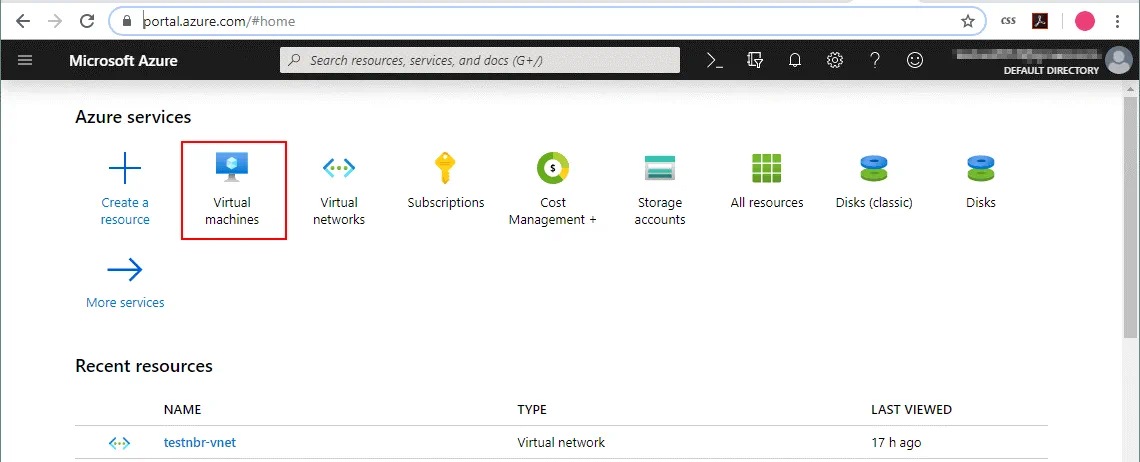
Creare una macchina virtuale con Windows Server 2016 in esecuzione su Azure. Questa macchina virtuale verrà utilizzata per installare il server Hyper-V ed eseguire macchine virtuali Hyper-V annidate. Aprire il browser Web e accedere al sito Web Microsoft Azure . Accedere a Microsoft Azure utilizzando il proprio account. È necessario disporre di un abbonamento adeguato per utilizzare i servizi cloud di Azure. Nella pagina https://portal.azure.com/ , selezionare Virtual machines nell’interfaccia web.
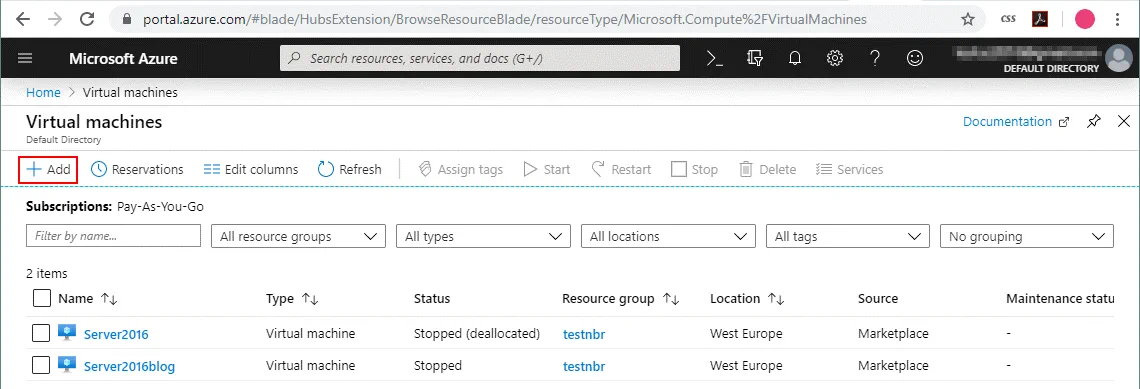
Nella pagina Macchine virtuali (Home > Virtual Machine), fare clic su Add per creare una macchina virtuale.
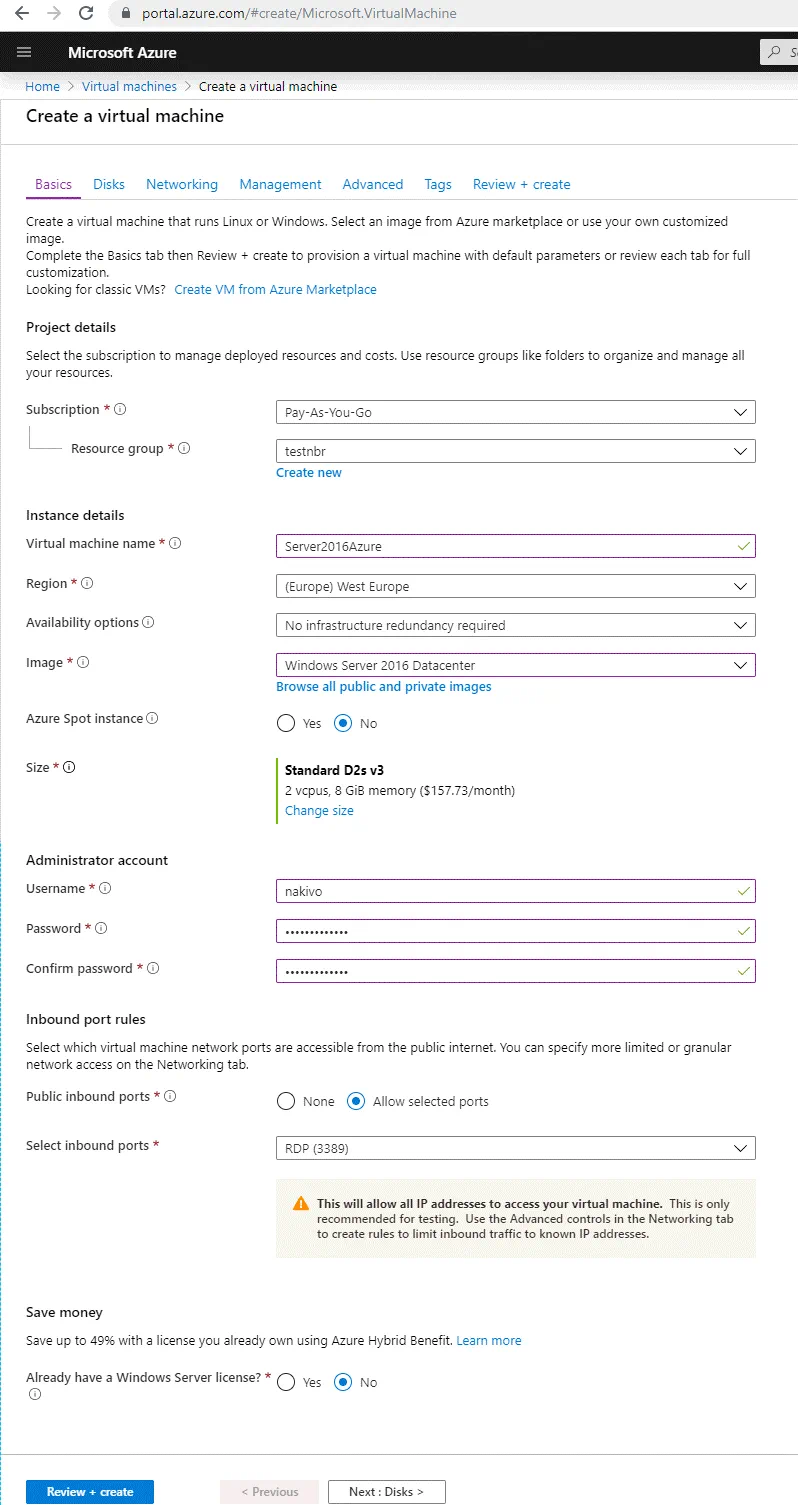
La pagina di creazione della macchina virtuale contiene diverse schede e ciascuna scheda contiene alcune sezioni.
Nozioni di base
Nella scheda Nozioni di base della procedura guidata, impostare i seguenti parametri:
Project details
Abbonamento : Pay-As-You-Go (selezionare l’abbonamento a propria disposizione).
Gruppo di risorse . Selezionare un gruppo di risorse esistente oppure crearne uno nuovo. In questo esempio, testnbr è il nome del gruppo di risorse. Instance details
Nome VM : Server2016Azure.
Regione : (Europa) Europa Occidentale. Seleziona la regione necessaria (ad esempio, una regione più vicina alla tua).
Opzioni di disponibilità : Nessuna ridondanza dell’infrastruttura necessaria (puoi lasciare questa opzione predefinita).
Immagine : Windows Server 2016 Datacenter (Windows Server 2016 è preferito perché supporta più funzioni Hyper-V rispetto a Windows Server 2012 R2 Datacenter).
Istanza Azure Spot : No.
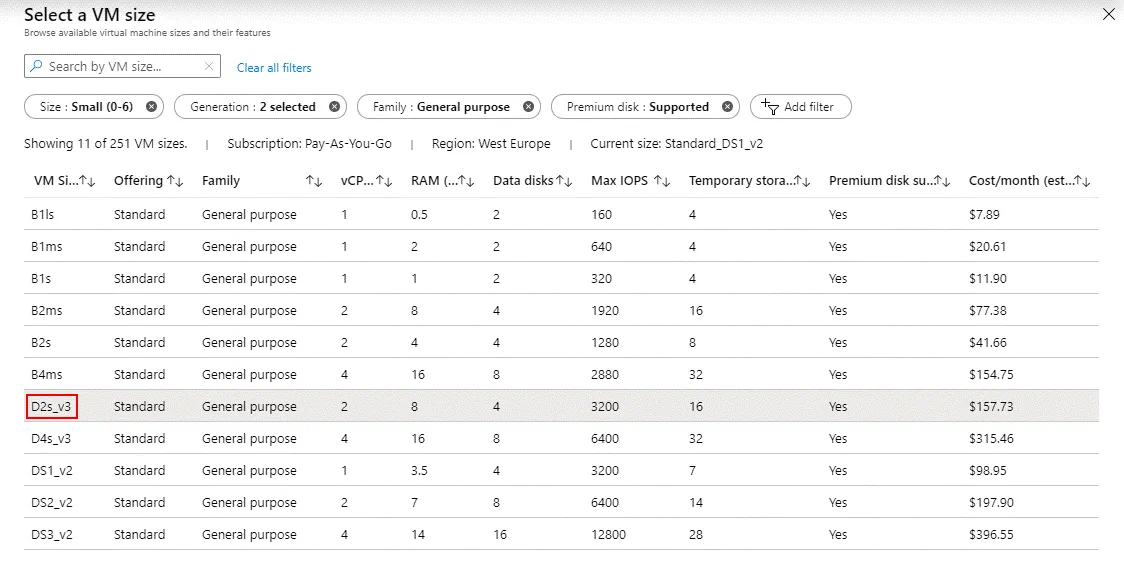
Dimensione : D2s_v3 è utilizzato in questo esempio. Puoi selezionare un’altra dimensione VM che supporta l’esecuzione di Hyper-V Server. Tutte le serie v3 delle VM Azure supportano la virtualizzazione annidata. Tieni a mente che le prestazioni della VM devono essere sufficienti per eseguire tutte le VM Hyper-V necessarie dopo il failover all’host Hyper-V in esecuzione in Azure.
Administrator account
Nome utente : nakivo (puoi inserire un tuo nome utente personalizzato)
Password : ************* (imposta una password codice)
Conferma la password : *************
Inbound port rules
Puoi selezionare le porte in ingresso che devono essere aperte per accedere alla VM Azure da Internet pubblico. Lasciamo aperta la porta RDP quando ci si collega a distanza a questa VM. RDP usa la porta TCP 3389 per le connessioni in ingresso. Quando hai finito di configurare la VM, puoi disabilitare l’accesso alla rete tramite RDP (Remote Desktop Protocol). Successivamente puoi configurare il firewall in Azure in modo più dettagliato e consentire connessioni in ingresso a porte personalizzate da indirizzi IP o reti personalizzati.
Porte pubbliche in ingresso : Consenti porte selezionate
Seleziona porte in ingresso : RDP (3389)
Save money
Seleziona se hai già una licenza per Windows Server, in quanto ciò può aiutare a ridurre i costi.
No è selezionato per impostazione predefinita.
Puoi vedere queste impostazioni nello screenshot sottostante.
Quando selezioni una dimensione VM, puoi vedere il nome della VM, il numero di processori virtuali (vCPU), la quantità di RAM (memoria), valore massimo di IOPS (operazioni di input/output al secondo), la dimensione dello storage temporaneo, il supporto per disco premium e il costo per mese.
Fai clic su Avanti quando sei pronto a continuare e passa alla fase successiva della procedura guidata.
Dischi
In questa scheda, dovresti selezionare la configurazione del disco virtuale che desideri creare.
Disk options
Tipo di disco OS : Premium SSD. La dimensione VM selezionata in precedenza supporta dischi SSD premium, e puoi lasciare questa opzione com’è in quanto è la più pratica. Altre opzioni disponibili sono HDD Standard e SSD Standard.
Puoi creare dischi aggiuntivi per una VM di Azure quando la VM viene creata, anche se la VM è attualmente in esecuzione.
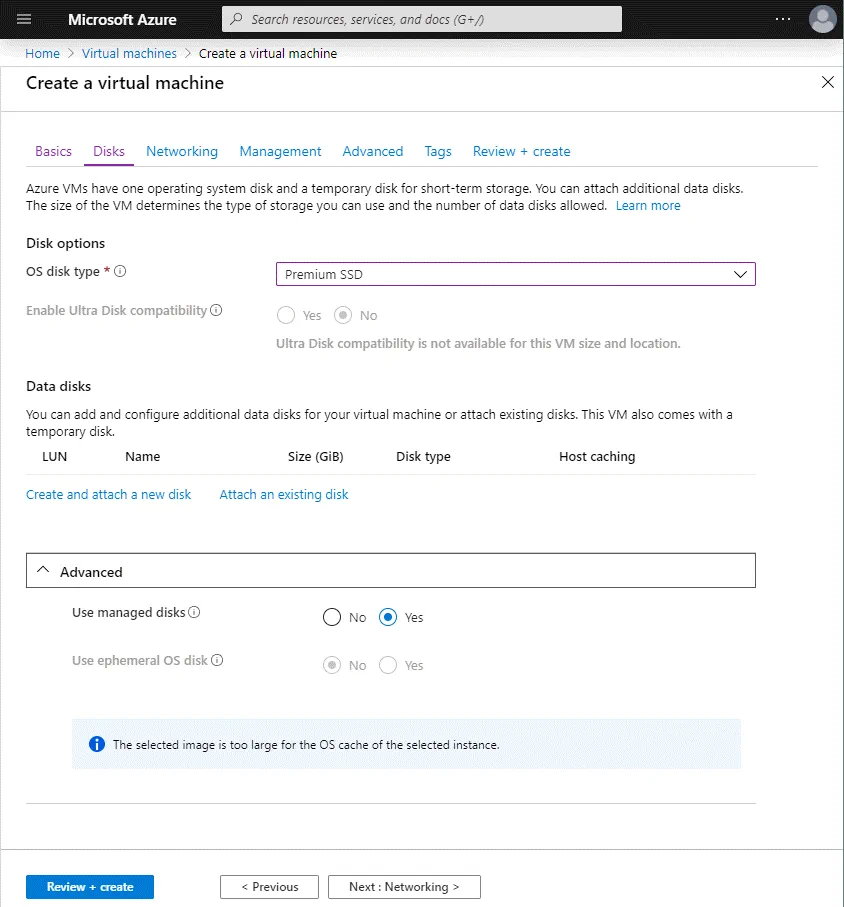
Premi Avanti per configurare la rete.
Rete
Nella scheda Rete, devi selezionare i seguenti parametri.
Network interface
Rete virtuale : seleziona una rete virtuale esistente o creane una nuova. In questo esempio, testnbr-vnet è il nome della rete virtuale.
Sottorete : predefinito (10.0.4.0/24). Seleziona la sottorete che verrà utilizzata per comunicare le macchine virtuali di Azure tra loro nella LAN virtuale in Azure Cloud. Puoi creare una nuova sottorete.
IP pubblico : puoi lasciare il valore predefinito.
Gruppo di sicurezza di rete NIC : Base
Porte di accesso pubblico : Consenti porte selezionate
Seleziona le porte di accesso : RDP (3389). Questa è l’impostazione che hai visto nella prima schermata della procedura guidata di creazione della VM.
Rete accelerata : Spento
Load balancing
Posiziona questa macchina virtuale dietro una soluzione di bilanciamento del carico esistente : No
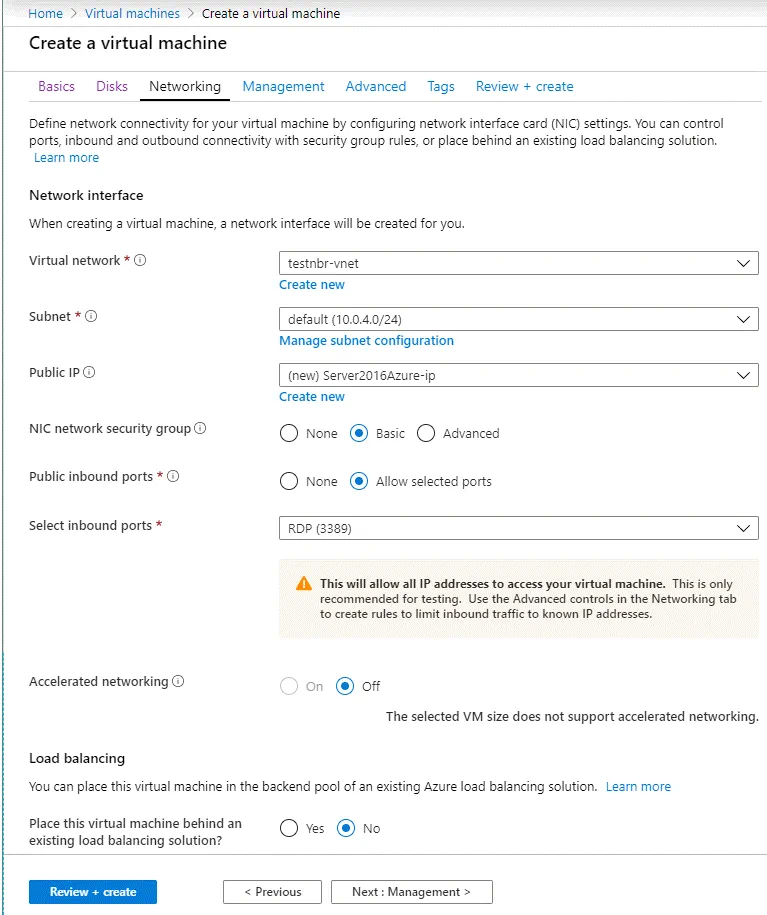
Ora puoi andare a configurare le impostazioni di gestione.
Gestione
In questa scheda, puoi configurare le opzioni di monitoraggio e gestione per la tua VM di Azure. Puoi lasciare i parametri di gestione predefiniti e creare un account di storage diagnostico se l’account non è ancora stato creato. Se non sei sicuro di quali opzioni configurare in questa scheda, lascia i parametri predefiniti.
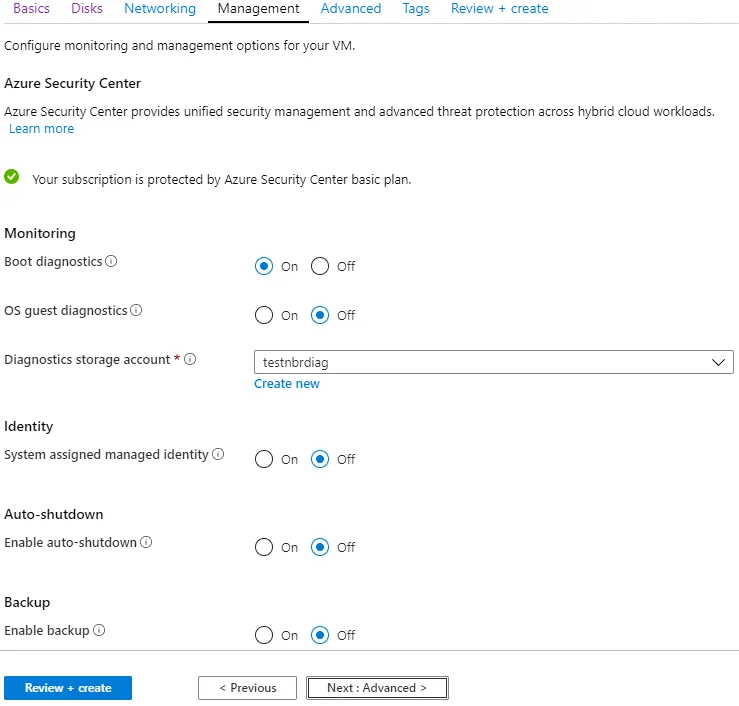
Avanzato
In questa scheda, puoi lasciare le impostazioni predefinite e selezionare la generazione della macchina virtuale (Generazione 1 o Generazione 2). Nell’esempio corrente, si sta creando una Generation 1 VM.
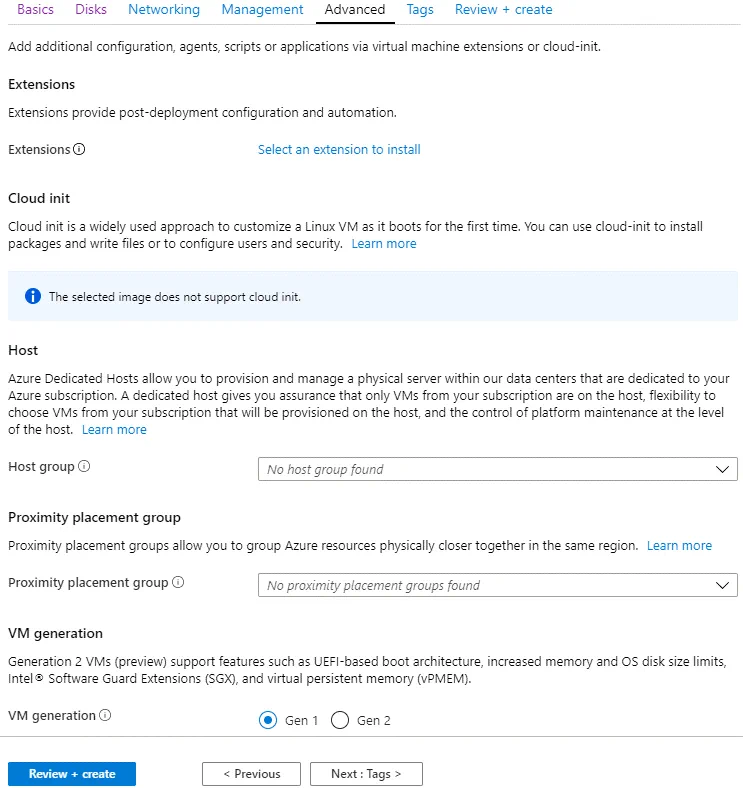
Tag
Puoi aggiungere tag personalizzati se necessario.
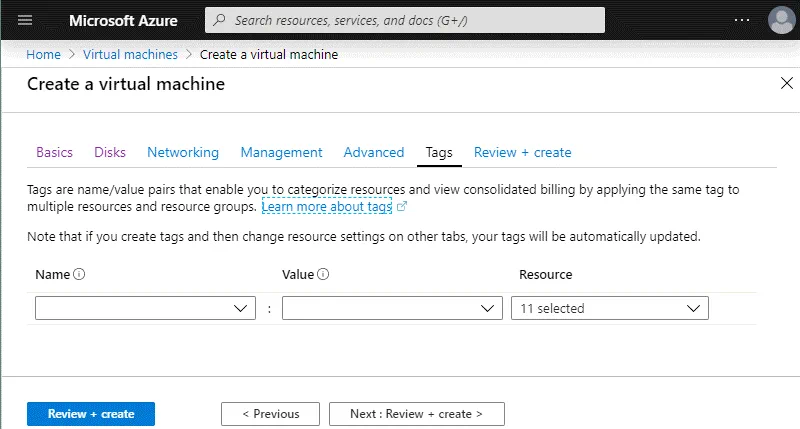
Ora puoi cliccare Review + create per verificare la configurazione della nuova VM.
Validazione superata significa che tutto è a posto e puoi creare una nuova VM.
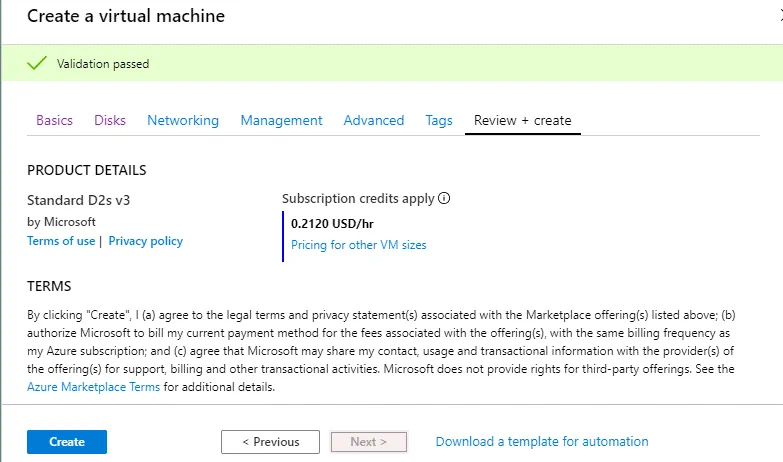
Se hai bisogno di implementare nuove VM Azure identiche o simili, puoi scaricare un modello per l’automazione.
Infine, clicca il pulsante blu Create per avviare il processo di creazione della macchina virtuale.
Attendi fino a quando la VM è stata creata.
Quando una VM è stata implementata con successo, vedrai la schermata seguente.

Installazione del Ruolo Hyper-V del Server
Una volta che hai implementato una nuova VM Azure che esegue Windows Server 2016, puoi installare il ruolo Hyper-V. La macchina virtuale creata in Azure dovrebbe avviarsi automaticamente dopo la creazione. È inoltre possibile avviare la macchina virtuale manualmente in qualsiasi momento. Per avviare una macchina virtuale nell’interfaccia web di Azure, andare su Home > Virtual machines, selezionare la macchina virtuale che è stata implementata (spuntare la casella di controllo) e fare clic su Start.
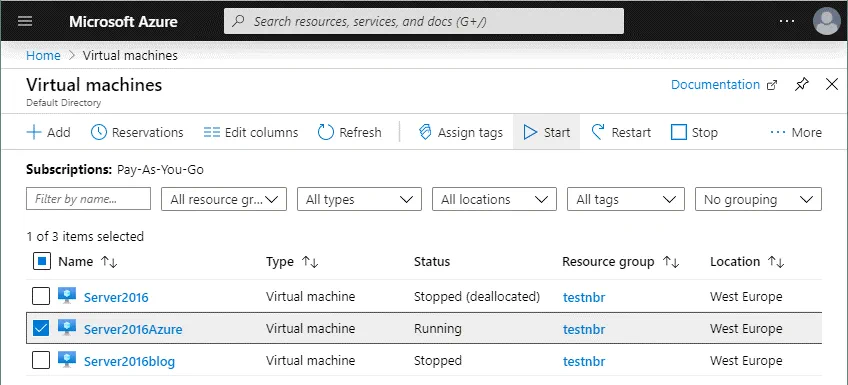
Fare clic sulla macchina virtuale per visualizzare il menu delle opzioni e le informazioni relative alla macchina virtuale. Individuare l’indirizzo IP esterno di questa VM. Utilizzare questo indirizzo IP per connettersi alla VM Windows Server 2016 in esecuzione su Azure tramite Desktop remoto. In questo esempio, l’indirizzo IP esterno della VM di Azure è 51.105.221.43.

Sul computer Windows locale, apri il client Desktop remoto e connettiti a Windows Server 2016 in esecuzione su Azure. Puoi trovare il collegamento appropriato nel menu Start di Windows ( Start > Accessori di Windows > Connessione desktop remoto ) oppure apri CMD ed esegui il comando:
mstsc -v: 51.105.221.43
Inserisci le credenziali amministrative per Windows che hai impostato durante il processo di creazione della VM di Azure.
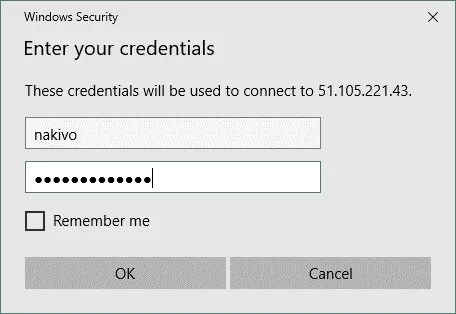
Fare clic su Sì se viene visualizzata la finestra di conferma a comparsa.
Preparazione all’installazione di Hyper-V
Dopo aver stabilito la sessione di desktop remoto e aver effettuato la connessione alla macchina virtuale Windows Server 2016 remota in esecuzione su Azure, dovrebbe apparire una finestra a comparsa blu nella parte destra dello schermo. Questa schermata appare quando l’adattatore di rete viene collegato alla rete per la prima volta. In questa finestra blu dovrebbe comparire la seguente domanda:
Vuoi consentire al tuo PC di essere rilevato da altri PC e dispositivi su questa rete?
Fare clic su Yes.
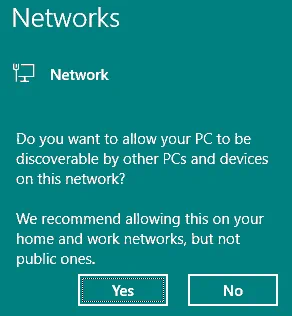
Successivamente, assicurarsi che la scheda di rete utilizzi il Profilo di rete “Privato”. In alternativa, è possibile modificare manualmente il profilo da “Pubblico” a “Privato” .
Il nome predefinito della scheda di rete è “Ethernet” .
È possibile modificare il profilo di rete in “Privato” in PowerShell:
$Profile = Get-NetConnectionProfile -InterfaceAlias Ethernet
$Profile.NetworkCategory = "Private"
Set-NetConnectionProfile -InputObject $Profile

Aprire il Centro connessioni di rete e condivisione . Fare clic con il tasto destro sull’icona di rete nella barra delle applicazioni (vicino all’orologio) e selezionare Apri Centro connessioni di rete e condivisione . Nella finestra aperta Centro connessioni di rete e condivisione , è possibile verificare il profilo di rete (deve essere Rete privata ). Fare clic su Modifica impostazioni scheda nella sezione Home del Pannello di controllo della finestra. 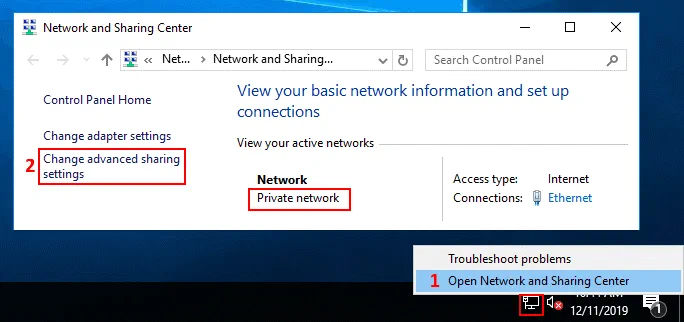
Nella finestra delle impostazioni avanzate di condivisione , seleziona il profilo Privato (che deve essere il profilo corrente) e turn on network discovery, poi turn on file and printer sharing (vedi lo screenshot qui sotto).
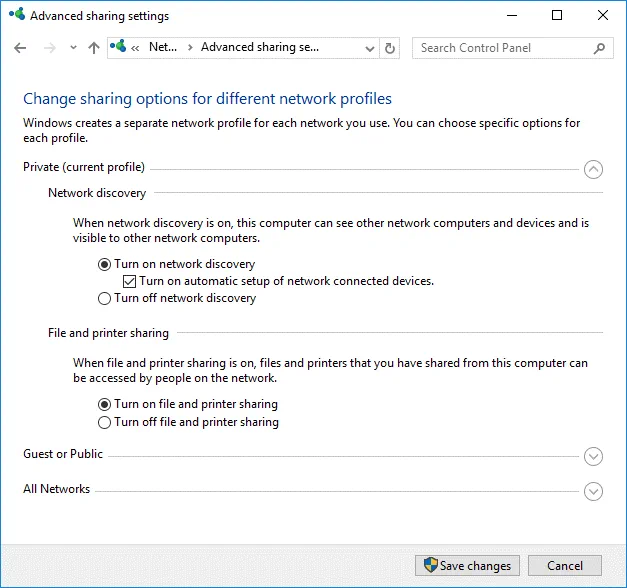
Premi Save Changes e chiudi la finestra.
Installazione di Hyper-V
Esegui PowerShell come amministratore ed esegui il comando per installare il ruolo Hyper-V sul tuo Windows Server 2016 in Azure.
Install-WindowsFeature -Name Hyper-V -IncludeManagementTools -Restart

La macchina virtuale Azure che esegue Windows Server 2016 si riavvierà automaticamente per completare l’installazione di Hyper-V. La sessione desktop remoto verrà disconnessa. Connetti alla tua macchina virtuale Azure dopo il riavvio manuale della macchina utilizzando il client Desktop Remoto.
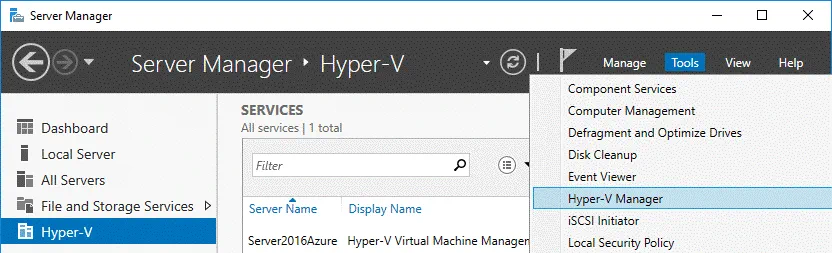
Una volta connesso alla macchina virtuale Windows Server 2016 in esecuzione su Azure tramite RDP, configura il Server Hyper-V. Nella finestra di Server Manager che viene aperta automaticamente quando Windows Server 2016 è avviato, puoi vedere l’opzione Hyper-V . Per aprire Hyper-V Manager, vai a Tools > Hyper-V Manager. Come puoi vedere nello screenshot, il nome dell’host è uguale al nome della macchina virtuale Azure che hai definito durante la creazione della macchina virtuale.
Preparazione di una rete Virtuale Hyper-V
Non ci sono switch virtuali creati in Hyper-V di default, quindi dovresti creare e configurare manualmente un nuovo switch virtuale.
Nel manager di Hyper-V, puoi fare clic destro sul tuo nome server Hyper-V e nel menu contestuale, selezionare Gestione Switch Virtuali . Nell’interfaccia grafica del gestore di switch virtuali, puoi creare uno switch virtuale di tre tipi: Esterno , Interno , e Privato .
Leggi il post del blog su Virtuelle Switches Hyper-V e crea uno dei tre switch virtuali menzionati la cui configurazione si adatta alle tue esigenze. Tuttavia, dovresti essere consapevole che la creazione della rete NAT è possibile solo nell’interfaccia a riga di comando di PowerShell.
Il switch virtuale NAT e la rete dietro il NAT saranno creati in questo post del blog per realizzare VM Hyper-V nidificate che funzionano nella loro rete isolata ma hanno accesso a internet e all’host di Hyper-V. L’host di Hyper-V sarà in grado di connettersi alle VM Hyper-V nidificate.
Apriamo PowerShell per creare e configurare un nuovo switch virtuale in modalità NAT:
New-VMSwitch -Name "InternalSwitchNAT" -SwitchType Internal
Dove InternalSwitchNAT è il nome dello switch virtuale, e Interno è il tipo di switch virtuale.
Verifica gli indici delle interfacce di rete: Get-NetAdapter
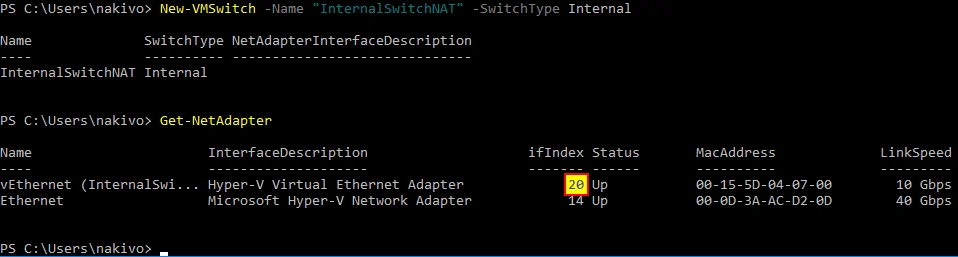
Come si può vedere, in Windows Server 2016, in esecuzione come host Hyper-V in Azure, viene creato un adattatore di rete virtuale vEthernet (InternalSwitchNAT)
Nel nostro esempio, l’indice dell’interfaccia per l’adattatore di rete richiesto è 20
Impostare l’indirizzo IP per l’adattatore di rete virtuale vEthernet (InternalSwitchNAT) creato in precedenza:
New-NetIPAddress -IPAddress 192.168.217.1 -PrefixLength 24 -InterfaceIndex 20
In questo esempio, l’indirizzo IP di questa interfaccia è 192.168.217.1
24 è la lunghezza della maschera di rete ed è pari a 255.255.255.0
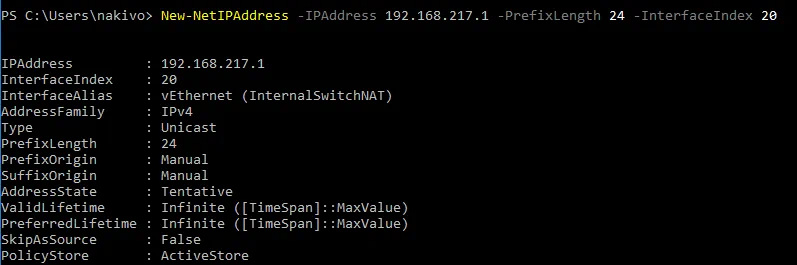
Creare una nuova rete virtuale e impostare l’indirizzo di rete per la rete creata:
New-NetNat -Name "InternalNATnet" -InternalIPInterfaceAddressPrefix 192.168.217.0/24
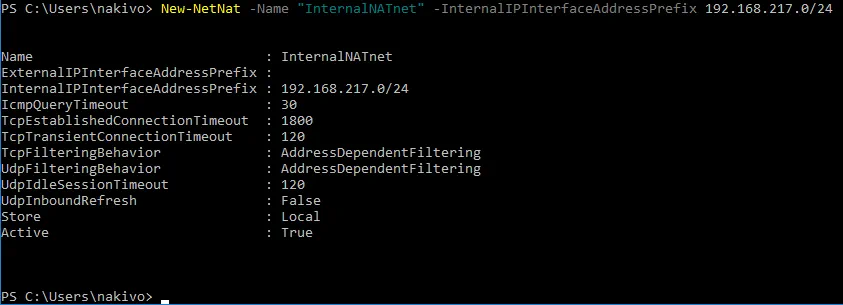
È possibile verificare che sia stato creato un nuovo switch virtuale aprendo l’interfaccia grafica di Virtual Switch Manager.

Infine, l’interfaccia di rete virtuale vEthernet (InternalSwitchNAT ) presenta la seguente configurazione:
Indirizzo IP: 192.168.217.1
Maschera di rete: 255.255.255.0
Configurazione del firewall per la rete NAT
È necessario configurare il firewall di Windows per consentire la comunicazione in rete e l’accesso dalle VM annidate all’host Hyper-V.
Creare una nuova Inbound regola nel firewall di Windows sull’host Hyper-V (è necessario consentire le connessioni in entrata dalla rete NAT interna creata in precedenza).
Nome della regola : Allow217net
Azione : Consenti la connessione
Protocolli e porte : Qualsiasi
Programmi e servizi : Qualsiasi
Ambito : 192.168.217.0/24
Profili : Dominio, Privato, Pubblico (è possibile selezionare solo il profilo Privato utilizzato nella configurazione sopra riportata)
È possibile creare questa regola con un unico comando PowerShell:
New-NetFirewallRule -RemoteAddress 192.168.217.0/24 -DisplayName "Allow217net" -Profile Any -Action Allow
È possibile aprire l’interfaccia grafica di Windows Firewall e verificare che la regola sia stata creata.
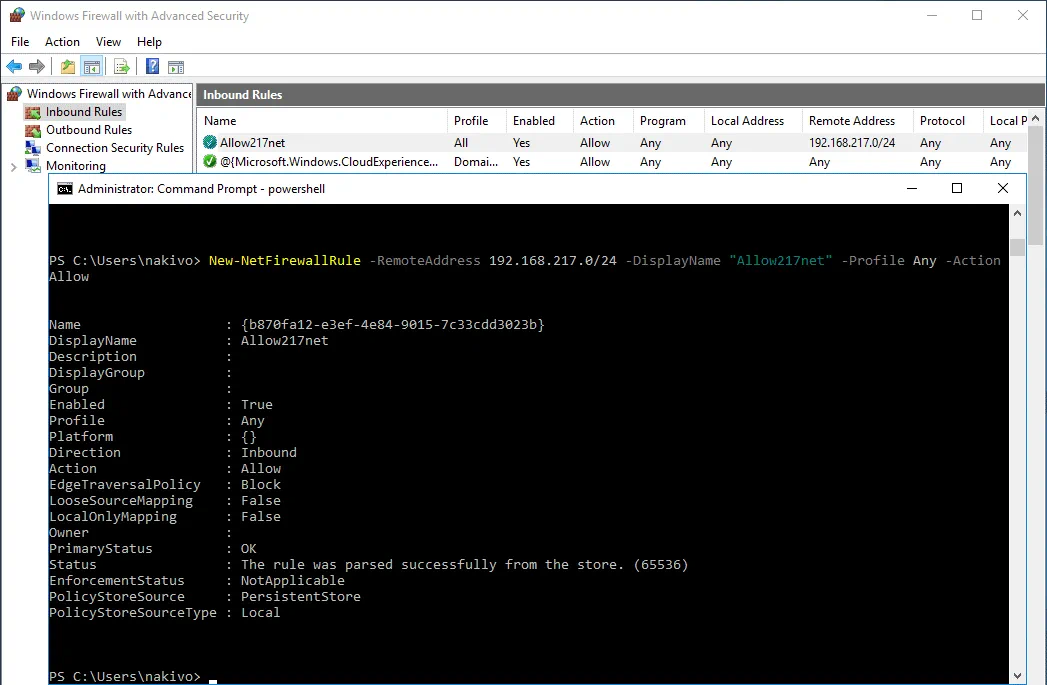
È possibile elencare tutte le regole disponibili di Windows Firewall utilizzando il cmdlet di PowerShell
Get-NetFirewallRule
Creazione di macchine virtuali annidate per il test
Si consiglia di creare due macchine virtuali Hyper-V annidate per testare la connettività di rete tra le macchine virtuali annidate, tra l’host Hyper-V e le macchine virtuali annidate, nonché per testare l’accesso a Internet dalle macchine virtuali annidate.
Ora, copiamo l’immagine ISO di installazione di Windows Server 2016 sull’host Hyper-V in esecuzione su Azure e creiamo due VM Hyper-V annidate con Windows Server 2016 (se non si dispone dell’immagine di installazione di Windows Server 2016, è necessario scaricarla o crearla manualmente). Avanti, proveremo a connettere queste due VM annidate alla rete NAT virtuale Hyper-V e verificare se la rete Hyper-V è configurata correttamente.
L’immagine ISO viene copiata nella directory temporanea ( C:temp ) in questo esempio (poiché il file ISO verrà comunque eliminato dopo aver creato due VM Hyper-V di test annidate). Si prega di non copiare alcun dato importante nello storage temporaneo delle macchine virtuali Azure (disco D: in questo caso) perché i dati possono essere eliminati automaticamente da quello storage temporaneo.
In conformità con le pratiche raccomandate, è possibile creare un secondo disco virtuale persistente per la VM Azure e archiviare VM Hyper-V annidate, comprese le repliche VM (repliche Hyper-V) su quel disco (ad esempio, E:). Come ricorderete, un nuovo disco virtuale può essere aggiunto a caldo alla VM Azure mentre la VM è in esecuzione. In questo post del blog, tutte le VM saranno archiviate sul disco C: per scopi educativi.
Un’altra raccomandazione è quella di specificare le directory per impostare i file delle VM e i dischi virtuali nelle impostazioni globali di Hyper-V. Ad esempio, è possibile impostare E:VMsHyper-V come directory per archiviare i file delle VM e E:VMsHyper-VVirtualHardDisks come directory per archiviare i dischi virtuali.
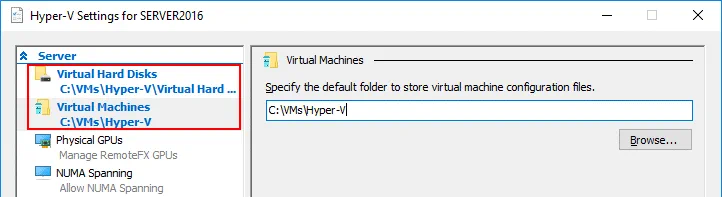
È possibile leggere come creare una nuova VM Windows in Hyper-V in questo post del blog.
Quando si creano VM Hyper-V annidate, non creare dischi virtuali di grandi dimensioni per quelle VM. Un disco virtuale dinamico da 20 GB è sufficiente per installare Windows Server 2016. Dopo il test, si possono eliminare queste VM e passare alla configurazione dell’ambiente per preparare il sito remoto nel cloud Azure per il failover della VM Hyper-V. Non dimenticare di connettere gli adattatori di rete virtuali delle VM Hyper-V annidate alla rete NAT ( InternalSwitchNAT ) recentemente creata che si sta per testare.
Altri parametri della VM possono essere:
RAM: 2 GB
CPU: 1 processore
Generazione: 1
Gli indirizzi IP degli adattatori di rete virtuali delle VM annidate sono impostati manualmente:
NestedWinTest
Indirizzo IP 192.168.217.21
Maschera 255.255.255.0
Gateway predefinito: 192.168.217.1
Server DNS1: 8.8.8.8
Server DNS 2: 192.168.217.1
NestedWinTest2
Indirizzo IP: 192.168.17.22
Maschera: 255.255.255.0
Gateway predefinito: 192.168.217.1
Server DNS1: 8.8.8.8
Server DNS 2: 192.168.217.1
È possibile configurare il server DHCP sull’host Hyper-V in esecuzione su Azure o su una VM Hyper-V annidata se necessario. Dopo aver distribuito due macchine virtuali Hyper-V annidate collegate alla rete InternalSwitchNAT e aver configurato Windows Firewall (in questo caso sono consentiti tutti i protocolli e tutte le porte), è possibile eseguire il ping di ciascun host dalle macchine virtuali annidate e dall’host Hyper-V. Come si può vedere nella schermata qui sotto, la rete virtuale dietro il NAT è configurata correttamente sul server Hyper-V in esecuzione come macchina virtuale di Azure.

Ciò significa che ora è possibile configurare l’ambiente Azure per utilizzarlo come sito remoto durante la creazione di repliche Hyper-V e il failover delle VM Hyper-V verso le repliche dal proprio sito locale. È necessario consentire le porte TCP appropriate per le connessioni in entrata e le connessioni ICMP sulla macchina virtuale Azure su cui è in esecuzione Hyper-V prima di poter procedere alla configurazione dei componenti NAKIVO Backup & Replication. NAKIVO Transporter verrà installato in seguito sull’host Hyper-V in esecuzione su Azure dopo aver configurato il firewall.
Configurazione del firewall per NAKIVO Backup & Replication
Secondo la documentazione di rete di NAKIVO Backup & Replication requisiti, è necessario aprire le seguenti porte per il traffico in entrata al fine di stabilire connessioni di rete tra Director e Transporter:
TCP: 9445, 9446, 9448-10000, 445, 137-139, 5986;
Il traffico ICMP deve essere consentito affinché NAKIVO Backup & Replication funzioni correttamente sulla rete.
NAKIVO Director è l’interfaccia di gestione centralizzata che viene installata sul computer specificato durante l’installazione della soluzione completa. Il Director viene utilizzato per gestire i Transporter, i repository di backup, l’inventario, gli ambienti VMware, gli ambienti Hyper-V, ecc. È possibile installare un solo Director durante la distribuzione di NAKIVO Backup & Replication.
NAKIVO Transporter è il componente responsabile delle operazioni di trasferimento dei dati, tra cui compressione, crittografia e deduplicazione, ed è destinato a eseguire backup, replica e ripristino. Un Transporter onboard viene installato per impostazione predefinita sul computer su cui è installato il Director, e tale Transporter onboard non può essere rimosso dal prodotto. Facoltativamente, è possibile distribuire più Transporter su altri computer per consentire la crittografia e la compressione dei dati, nonché una configurazione semplificata per il trasferimento dei dati verso reti remote e per la distribuzione dei carichi di lavoro.

È necessario configurare un firewall in Azure, oltre al firewall di Windows su un host Hyper-V in esecuzione come macchina virtuale Azure.
Configurazione di un firewall in Azure
Nell’interfaccia web di Azure, accedere a Home > Virtual machines, selezionare la propria VM ( Server2016Azure in questo caso) e fare clic sul nome della VM per aprire le impostazioni della stessa. Quindi, nel riquadro a sinistra, fare clic su Networking per aprire le impostazioni di rete. Clicca su Add inbound port rule per creare una nuova regola del firewall.

Nella parte destra dello schermo vedrai una nuova finestra in cui dovrai configurare i parametri della nuova regola del firewall. Nel nostro esempio, i parametri della prima regola del firewall creata per il corretto funzionamento di NAKIVO Backup & Replication sono elencati di seguito.
Origine : Indirizzo IP
Indirizzi IP di origine : 77.88.196.86, 77.88.196.87 (selezionare gli indirizzi IP esterni utilizzati sui router in Ufficio 1, Ufficio 2 ecc.)
Intervalli di porte di origine : *
Destinazione : Qualsiasi
Intervalli delle porte di destinazione : 9445,9446,9448-10000,445,137-139,5986
Protocollo : TCP
Azione : Consenti
Priorità : 310 (impostazione predefinita)
Nome : Allow_NAKIVO_ports
Fare clic sul pulsante Add per salvare la configurazione e aggiungere la nuova regola del firewall.

Fare clic ancora una volta su Add inbound port rule per consentire le connessioni ICMP. La seconda regola deve avere i parametri indicati di seguito.
Origine : Indirizzi IP
Indirizzi IP di origine : 77.88.196.86, 77.88.196.87 (selezionare gli indirizzi IP esterni affidabili utilizzati sui router in Office 1 )
Intervalli di porte di origine : *
Destinazione : Qualsiasi
Intervalli di porte di destinazione : *
Protocollo : ICMP
Azione : Consenti
Priorità : 320 (predefinita)
Nome : Allow_ICMP_NAKIVO

Ora sono state create le regole necessarie in Azure per l’host Hyper-V in esecuzione nel cloud di Azure come macchina virtuale Azure.

Il firewall in Azure è ora configurato. È inoltre necessario configurare un altro firewall in Windows in esecuzione sulla VM di Azure.
Configurazione del firewall di Windows sull’host Hyper-V in Azure
Tornare alla sessione RDP con cui si gestisce l’host Hyper-V in esecuzione su Azure. Se la sessione è stata chiusa, riconnettersi all’host Hyper-V in esecuzione su Azure tramite RDP. Aprire il firewall di Windows e aggiungere due regole simili in Windows Server 2016.
Rule 1 devono contenere i seguenti parametri:
Nome : Allow_NAKIVO_ports
Origine : Indirizzi IP
Indirizzi IP di origine/intervalli CIDR : 77.88.196.86, 77.88.196.87
Intervalli di porte di origine : *
Destinazione : Qualsiasi
Intervalli di porte di destinazione : TCP 9445, 9446, 445, 5986, 9448-10000, 137-139
Protocollo: TCP
Azione: Consenti
Priorità: 310 (predefinita)
È possibile creare una regola sia nell’interfaccia grafica di Windows Firewall che in PowerShell. Creiamo la regola in PowerShell. Esegui PowerShell come amministratore ed esegui il comando:
New-NetFirewallRule -DisplayName 'Allow_Nakivo_ports' -Profile @('Domain', 'Private', 'Public') -Direction Inbound -Action Allow -Protocol TCP -LocalPort @('9445', '9446', '445', '5986', '9448-10000', '137-139') -RemoteAddress @('77.88.196.86', '77.88.196.87')
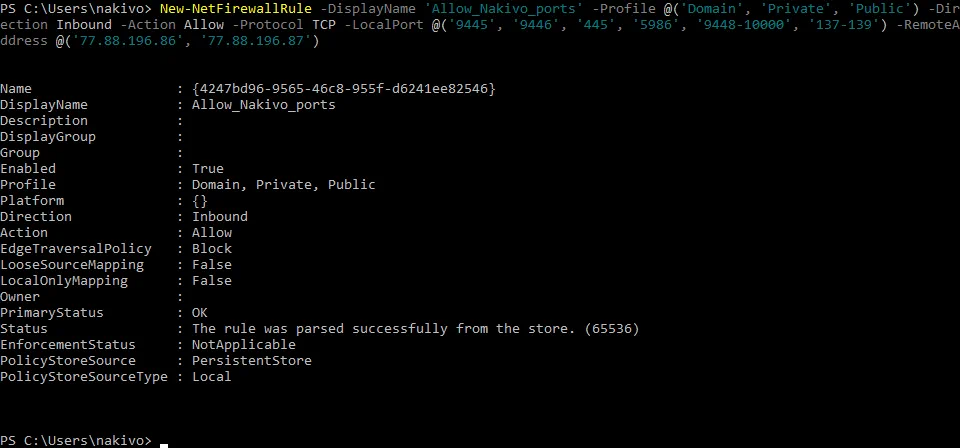
Allo stesso modo, crea la seconda regola per consentire le connessioni ICMP in entrata. È necessario utilizzare due comandi per consentire le connessioni ICMPv4 e ICMPv6 in entrata in Windows Server 2016.
New-NetFirewallRule -DisplayName "Allow_ping_NAKIVO4" -Direction Inbound -Protocol ICMPv4 -IcmpType 8 -RemoteAddress @('77.88.196.86', '77.88.196.87')
New-NetFirewallRule -DisplayName "Allow _ping_NAKIVO6" -Direction Inbound -Protocol ICMPv6 -IcmpType 8 -RemoteAddress @('77.88.196.86', '77.88.196.87')
Ora tutte le regole necessarie sono state aggiunte nel firewall di Windows dell’host Hyper-V ospitato in Azure. Puoi controllare nell’interfaccia grafica del firewall di Windows per verificare che le regole siano state create correttamente.
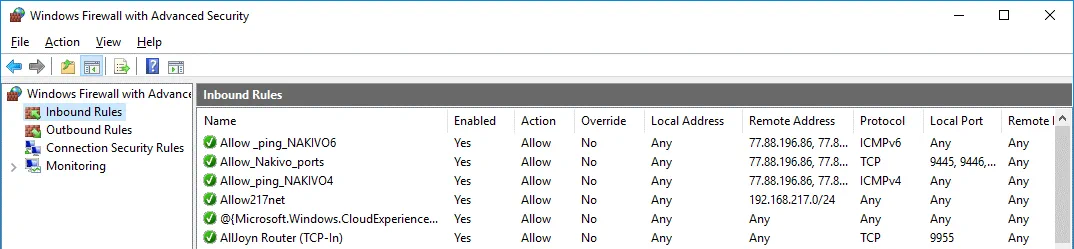
Riavviare la macchina virtuale Windows Server 2016 in Azure e procedere alla configurazione di NAKIVO Backup & Replication.
Configurazione di NAKIVO Backup & Replication
Ora si è pronti per aggiungere l’host Hyper-V in esecuzione come macchina virtuale Azure all’inventario di NAKIVO Backup & Replication. In questo esempio, NAKIVO Backup & Replication è distribuito sul computer in esecuzione nel sito primario (on-premise) denominato Office 1 . Se non avete ancora installato la soluzione completa di NAKIVO Backup & Replication, potete farlo manualmente installando il prodotto su un computer Linux, un computer Windows o un dispositivo NAS, oppure effettuando l’implementazione di un virtual appliance su un Host VMware ESXi. Per ulteriori informazioni su come installare NAKIVO Backup & Replication, consultare la pagina Help Center.
Aggiunta dell’host Hyper-V all’inventario
Si noti che quando si aggiunge un host Hyper-V all’inventario di NAKIVO Backup & Replication, Transporter viene installato automaticamente su quell’host Hyper-V. Pertanto, non è necessario effettuare l’implementazione di Transporter manualmente sull’host Hyper-V remoto in esecuzione su Azure. Verificate l’indirizzo IP esterno della vostra macchina virtuale Azure su cui è in esecuzione Hyper-V. A tal fine potete utilizzare l’interfaccia web di Azure.

L’host Hyper-V in esecuzione nel vostro ambiente fisico deve essere aggiunto all’inventario prima di aggiungere un host Hyper-V remoto in esecuzione nel cloud di Azure. In questo esempio, l’host Hyper-V locale è già aggiunto all’inventario. Aggiungiamo ora all’inventario un host Hyper-V remoto distribuito in Azure.
Aprire l’interfaccia web di NAKIVO Backup & Replication inserendo nel browser l’indirizzo IP del computer su cui è installato il prodotto. In questo caso, si utilizza il seguente indirizzo: https://192.168.17.63:4443
Andare su Configuration > Inventory e fare clic su Add New. Nel menu che si apre, selezionare Microsoft Hyper-V host or cluster.
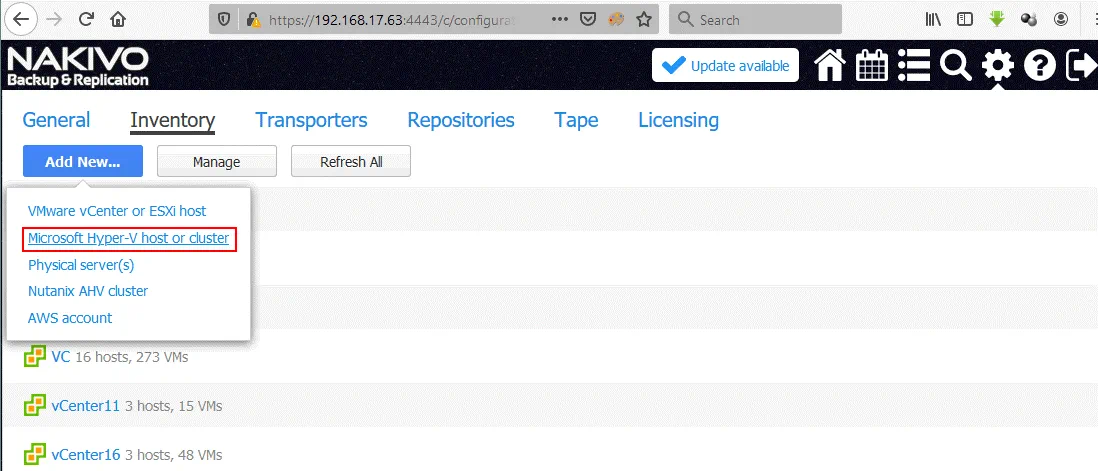
È necessario aggiungere le seguenti informazioni relative all’host Hyper-V in esecuzione su Azure.
Nome di visualizzazione : Hyper-V in Azure
Tipo : Host Hyper-V autonomo
Nome host o IP : 55.105.221.43 (inserisci l’indirizzo IP dell’host Hyper-V in esecuzione su Azure)
Nome utente : NAKIVO (inserisci il nome utente che hai impostato durante l’implementazione della VM con Windows Server 2016 e Hyper-V su Azure)
Password : ************* (Inserisci la password di Windows del tuo utente sull’host Hyper-V in Azure)
Porta WS-MAN : 5986 (puoi lasciare il valore predefinito).
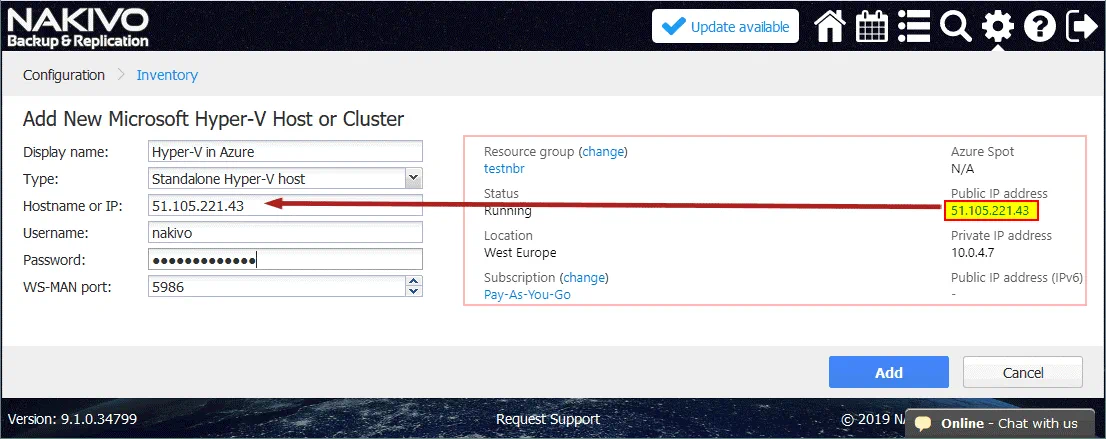
Nota: I firewall devono essere configurati correttamente come indicato sopra. Se non è possibile aggiungere un host Hyper-V all’inventario e viene visualizzato un messaggio di errore del tipo “ Impossibile connettersi alla condivisione di rete “55.105221.43C$”. Assicurarsi che le condivisioni di rete su questo host siano accessibili,” controllare le impostazioni del firewall.
È possibile accedere alla console di sistema del proprio computer NAKIVO Backup & Replication ed eseguire il ping dell’indirizzo IP esterno dell’host Hyper-V in Azure. Inoltre, assicurati di verificare l’indirizzo IP esterno del router fornito dall’ISP (Internet Service Provider). Se NAKIVO Backup & Replication è installato su Linux, puoi utilizzare questo comando per verificare l’indirizzo IP WAN:
dig +short myip.opendns.com @resolver1.opendns.com
Assicurati quindi che l’indirizzo IP visualizzato nella console dopo l’esecuzione di questo comando sia aggiunto alle regole del firewall sul lato Azure come indirizzo IP consentito per le connessioni in entrata.
Dopo aver aggiunto gli host Hyper-V, l’inventario dovrebbe apparire simile a quello mostrato nella schermata qui sotto.
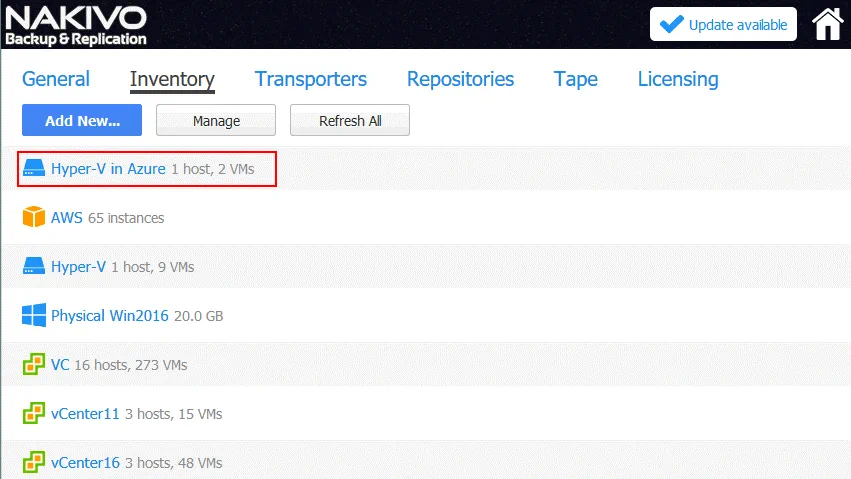
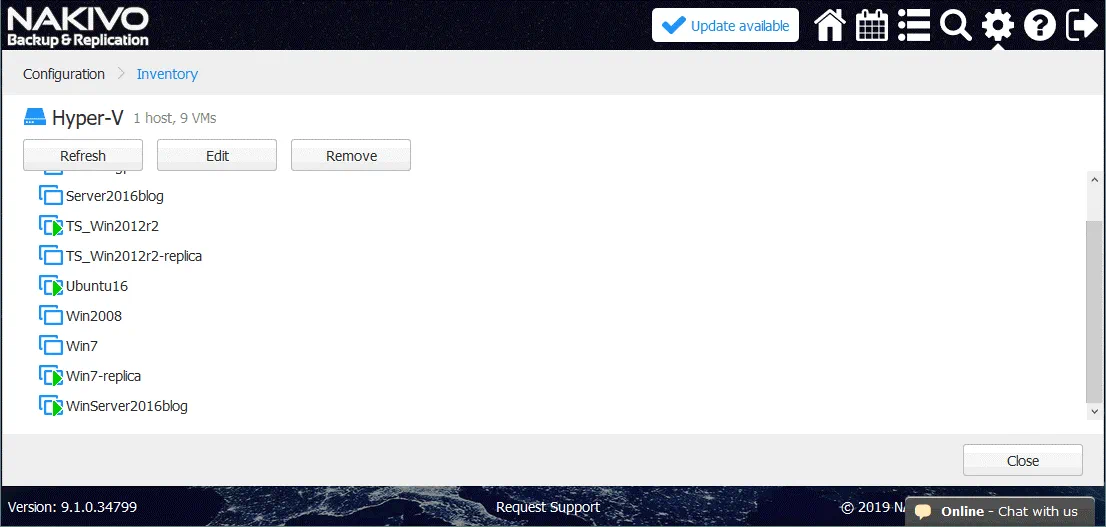
Il Transporter è stato ora installato sull’host Hyper-V remoto in esecuzione su Azure. Ciò significa che è possibile creare una replica Hyper-V di una macchina virtuale di origine in esecuzione sull’host Hyper-V primario (on-premise) situato nel sito primario (data center), denominato in questo esempio Office 1 . Nello screenshot qui sotto è possibile vedere un elenco di macchine virtuali di origine residenti su un host Hyper-V locale (in questo caso 192.168.17.63 ). Allo stesso modo, è possibile vedere due macchine virtuali annidate create per i test di rete che risiedono sull’host Hyper-V in Azure. La macchina virtuale WinServer2016blog verrà replicata nella prossima sezione di questo post del blog.
Creazione di una replica di una macchina virtuale Hyper-V
Accedere alla pagina iniziale nell’interfaccia web di NAKIVO Backup & Replication. Fare clic su Create e selezionare Microsoft Hyper-V replication job.
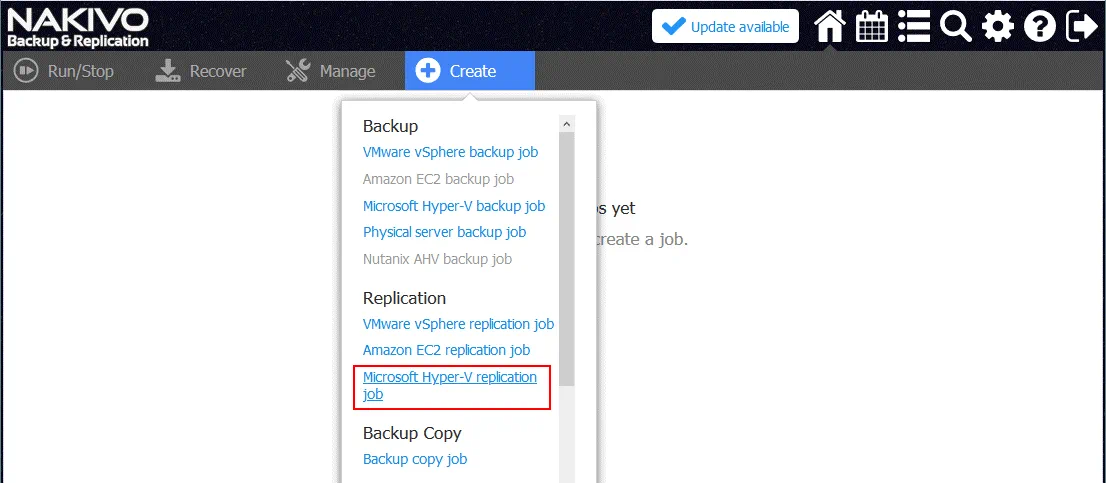
Si aprirà la procedura guidata Nuovo processo di replica per Microsoft Hyper-V.
1. Source. Selezionare la macchina virtuale che si desidera replicare. In questo esempio, WinServer2016blog è il nome della macchina virtuale che verrà replicata su Azure. È possibile vedere due macchine virtuali annidate sull’host Hyper-V in Azure che sono state create a scopo di test.
Fare clic su Avanti in ogni passaggio per continuare.

2. Destination. Selezionare Hyper-V in Azure come contenitore di destinazione. C:NakivoReplicas viene utilizzata come directory di destinazione sull’host Hyper-V in Azure per archiviare le repliche delle macchine virtuali. Se è stato aggiunto un disco virtuale aggiuntivo per l’archiviazione delle VM, è preferibile selezionare una directory su quel disco (ad esempio, disco E:NakivoReplicas ).
Fare clic sul nome della VM per espandere le impostazioni avanzate e selezionare la rete a cui sarà collegato l’adattatore di rete della VM. In questo esempio la replica della macchina virtuale sarà collegata alla rete virtuale InternalSwitchNAT (creata manualmente dopo l’implementazione dell’host Hyper-V in Azure).

3. Networks. In questa fase è possibile configurare il mapping di rete.
Il mapping di rete serve a definire a quale rete virtuale (switch virtuale) debba essere collegato l’adattatore di rete di una replica della macchina virtuale al termine del processo di replica. Questa funzione evita di dover configurare manualmente le impostazioni di rete per la replica della macchina virtuale sull’host Hyper-V di destinazione.
Nel nostro esempio, una macchina virtuale Hyper-V di origine è collegata alla rete Broadcom NetXtreme . La replica di questa macchina virtuale deve essere collegata alla rete InternalSwitchNAT (creata in precedenza in PowerShell).

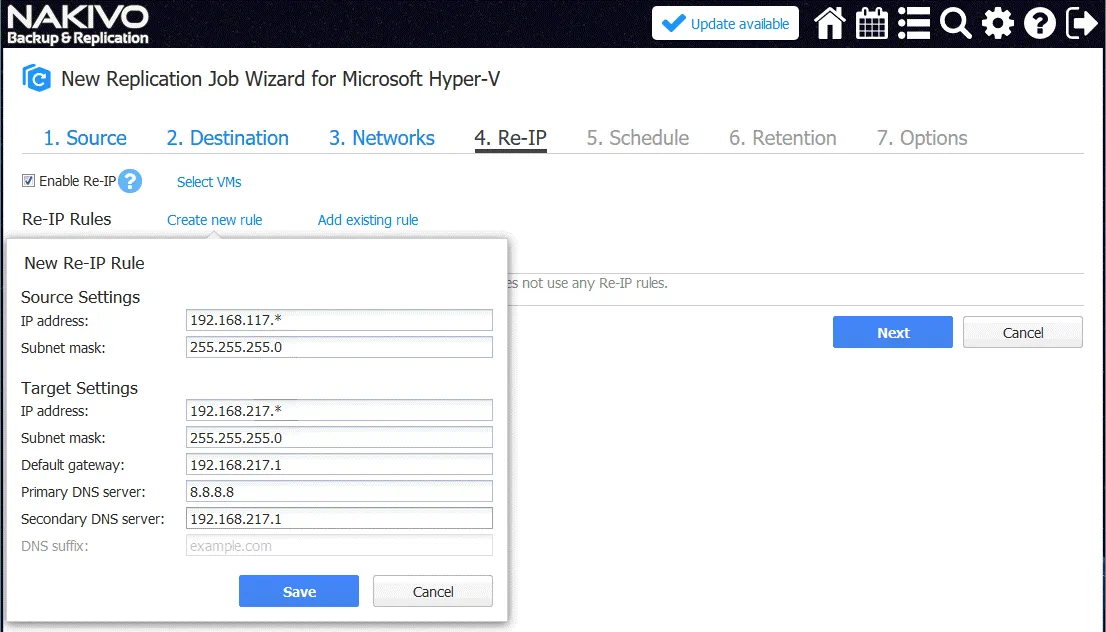
4. Re-IP. Dopo aver configurato il mapping di rete, la replica della macchina virtuale verrà collegata alla rete virtuale obbligatoria. Ora è il momento di definire l’indirizzo IP valido per la rete selezionata per la replica della VM. La funzione Re-IP consente di creare una regola applicabile a più VM e di impostare quali indirizzi IP di origine devono essere modificati in quali indirizzi IP di destinazione.
Facciamo clic su Create new rule e creiamo una nuova regola di ridefinizione IP.
In questo esempio, le source settings sono:
Indirizzo IP : 192.168.117.* (in questo caso, l’asterisco indica qualsiasi valore compreso tra 1 e 254)
Maschera di sottorete : 255.255.255.0
Le Target settings sono:
Indirizzo IP : 192.168.217.*
Maschera di sottorete : 255.255.255.0
Gateway predefinito : 192.168.217.1
Server DNS primario : 8.8.8.8
Server DNS secondario : 192.168.217.1
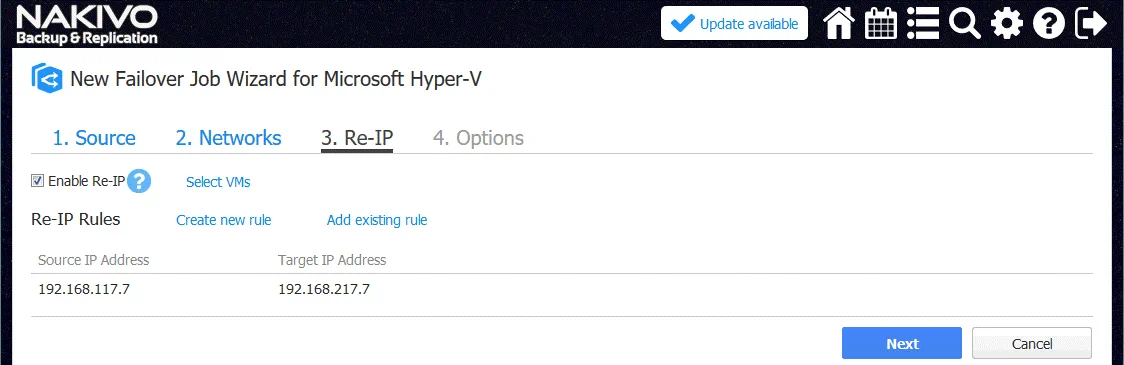
Pertanto, l’indirizzo IP della VM di origine 192.168.117.7 verrà modificato in 192.168.217.7.
Non dimenticare di selezionare le macchine virtuali a cui verrà applicata la regola (fare clic su Select VMs).
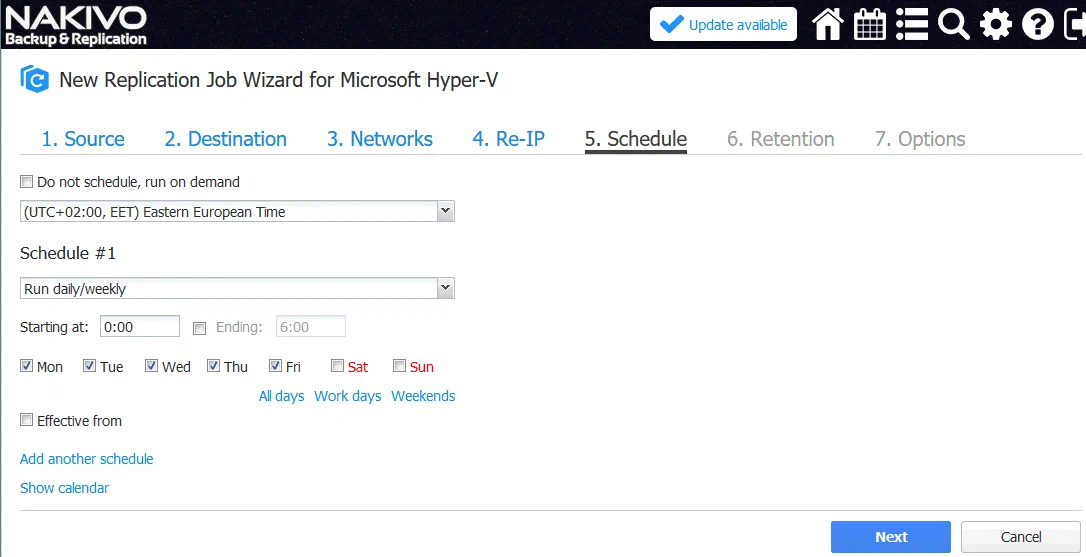
5. Schedule. Configurare le opzioni di pianificazione
6. Retention. Configurare le impostazioni di conservazione in base alle proprie esigenze.

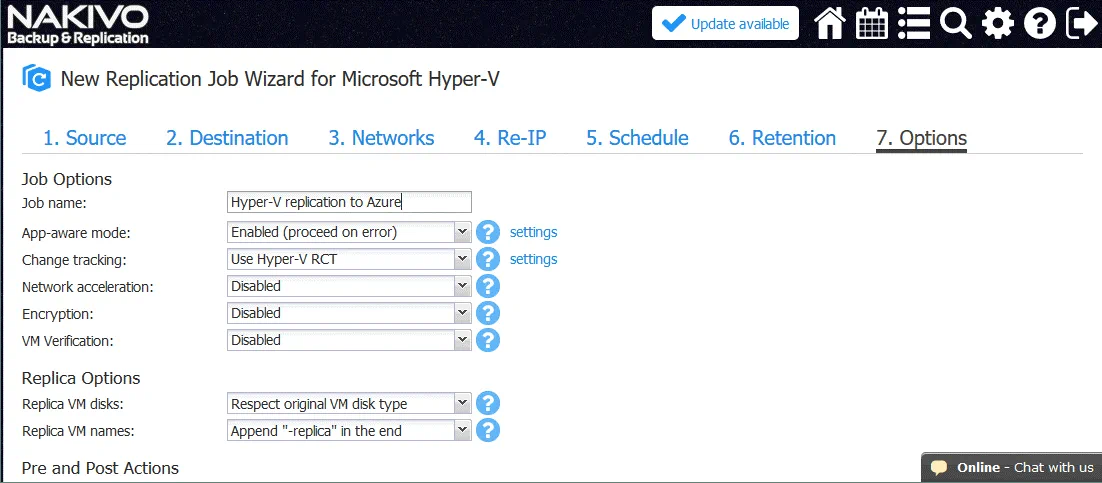
7. Options. Selezionare le opzioni richieste per le macchine virtuali. Le opzioni più importanti sono illustrate di seguito.
Nome del processo : Replica Hyper-V su Azure
Modalità App-aware . Se abilitata, fare clic su Impostazioni e definire nome utente e password.
Monitoraggio delle modifiche : Se l’host di origine esegue Windows Server 2016 o versioni successive, utilizzare RCT Hyper-V . Se Hyper-V è in esecuzione su Windows Server 2012 R2 o versioni precedenti, utilizzare il metodo proprietario .
Le altre impostazioni possono essere lasciate ai valori predefiniti.
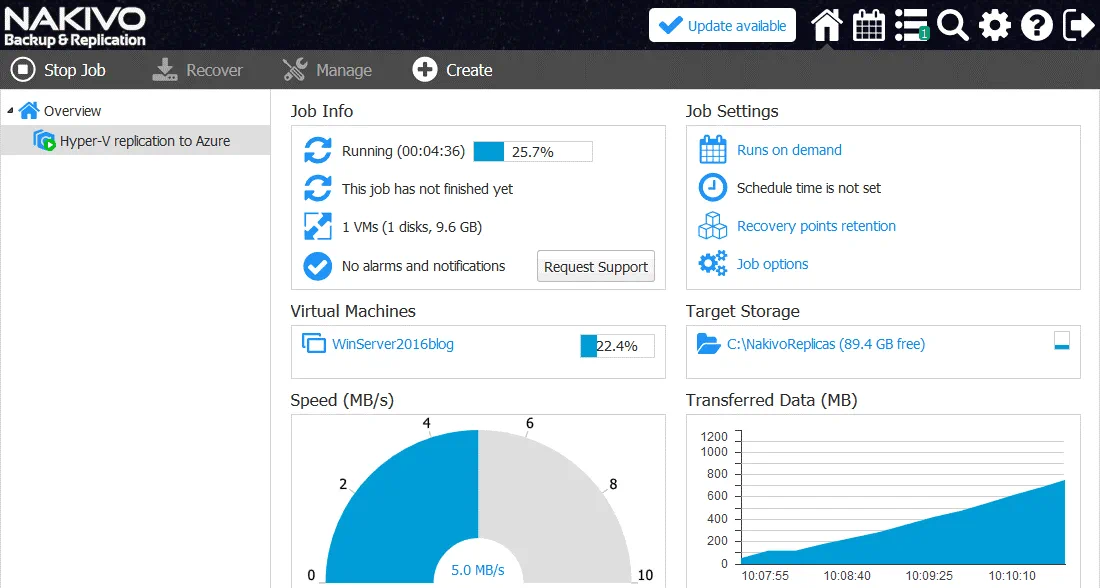
Fare clic su Finish & Run per salvare le impostazioni del lavoro di replica Hyper-V ed eseguire il lavoro.
Attendere che la macchina virtuale venga replicata sull’host Hyper-V in Azure. Il tempo necessario per completare il processo dipende dalla larghezza di banda della connessione Internet e dalle dimensioni dei dischi virtuali.
Nota: Se viene visualizzato il messaggio di errore [Replication of the “WinServer2016blog” VM cannot be started. There is no connection between all possible source and target transporters for this VM in job “Hyper-V replication to Azure”], verificare la configurazione di rete. Fare clic su Learn More per visualizzare i dettagli.

Verificare le impostazioni del firewall sia sul lato locale che su quello di Azure. Verificare Impostazioni condivise avanzate sull’host Hyper-V di origine nelle proprietà di rete. Aggiorna l’Inventario e i trasportatori nelle schede appropriate della pagina Configurazione dell’interfaccia web di NAKIVO Backup & Replication.
Una volta verificato che tutto sia stato configurato correttamente, prova ad avviare nuovamente il processo di replica Hyper-V su Azure. Ora il processo di replica Hyper-V dovrebbe funzionare correttamente.
Al termine del processo di replica, potrai vedere la replica della VM ( WinServer2016blog-replica ) sull’host Hyper-V in Azure. Questa replica Hyper-V è una macchina virtuale annidata in Azure.
Failover della macchina virtuale su Azure
Ora, una volta disponibile la replica della macchina virtuale, si è pronti per il failover della macchina virtuale con NAKIVO Backup & Replication.
Nella pagina iniziale, fare clic su Recover e nel menu visualizzato selezionare “Failover della replica della macchina virtuale”.
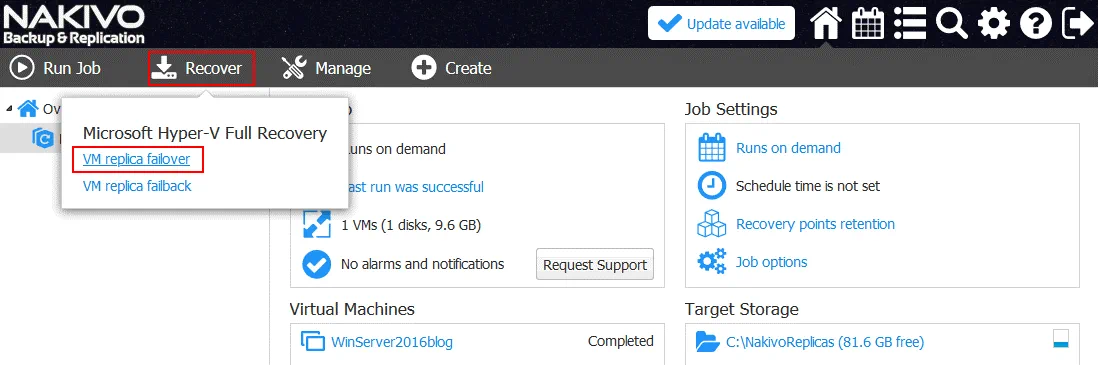
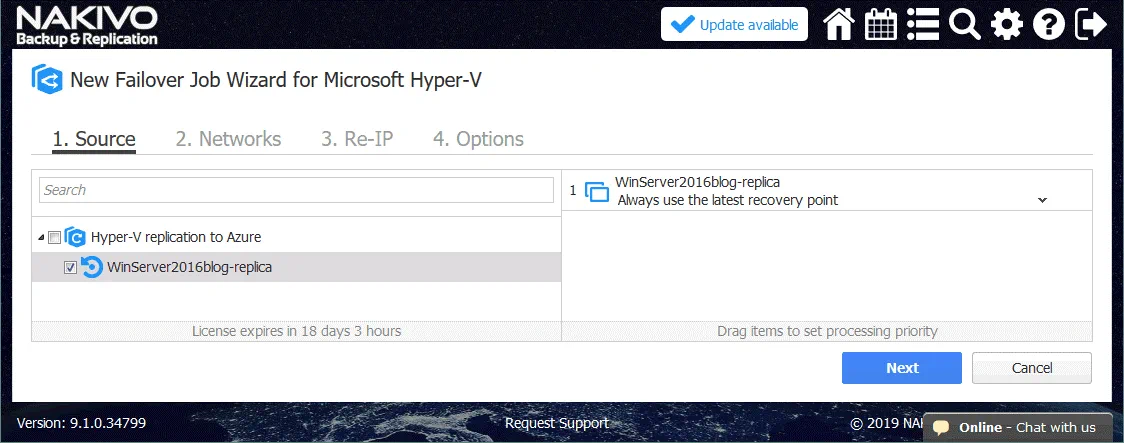
Si aprirà la nuova Procedura guidata per il processo di failover per Microsoft Hyper-V .
1. Source. Selezionare la replica della macchina virtuale che verrà utilizzata per il failover. In questo caso, WinServer2016blog-replica è il nome della replica della macchina virtuale annidata in Azure.
2. Networks. È possibile abilitare il mapping di rete per evitare di ricollegare manualmente la replica della macchina virtuale alla rete Hyper-V virtuale necessaria, come mostrato per il processo di replica.

3. Re-IP. . È possibile abilitare la ridefinizione IP per evitare di riconfigurare manualmente gli indirizzi IP sulla replica della macchina virtuale dopo il failover. Fare clic su Select VMs e selezionare la replica della VM a cui deve essere applicata la regola di ridefinizione IP.
4. Options. Immettere il nome del lavoro (ad esempio, Failover Hyper-V su Azure).
Selezionare Spegni le VM di origine per evitare conflitti e garantire che tutte le modifiche vengano apportate nella replica della VM e non nella VM di origine.
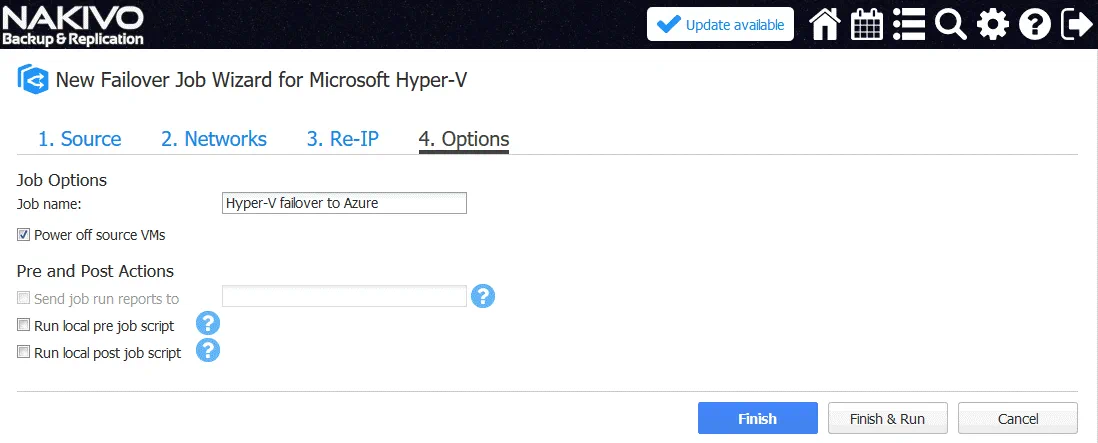
Fare clic su Finish & Run per salvare ed eseguire il lavoro di failover.
Attendere qualche istante fino al termine del lavoro di failover Hyper-V. Quando il lavoro è completato, sarai in grado di vedere che la replica VM è in esecuzione e la VM di origine è spenta.
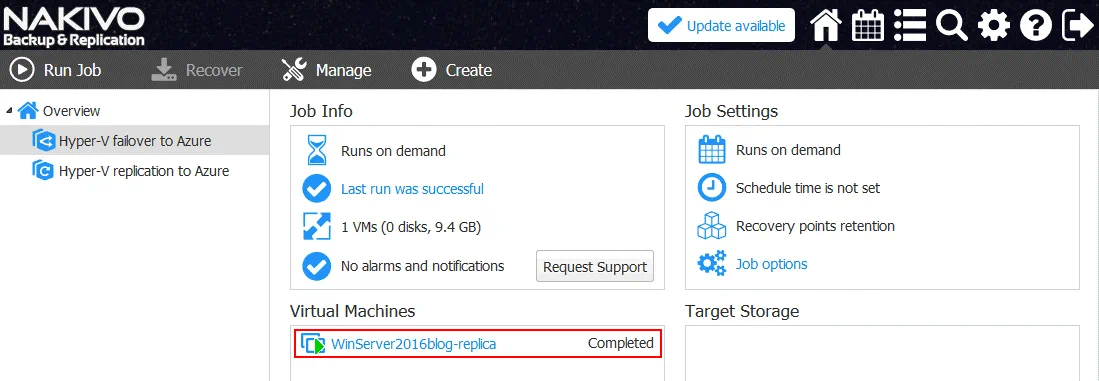
Puoi connetterti alla tua VM Azure che esegue Hyper-V tramite RDP e vedere che una replica VM nidificata è accesa. Tutte le modifiche ora sono scritte nella replica VM nidificata.

Quando la tua infrastruttura nel sito primario è ripristinata, puoi eseguire l’operazione di failback VM e riportare i carichi di lavoro al sito primario ( Ufficio 1 in questo caso) da Azure che è utilizzato come sito di ripristino remoto. Dopo aver eseguito il failback VM, le modifiche effettuate nella replica VM verranno trasferite alla VM originale. Questa operazione è chiamata failback.
Failback VM
Per eseguire il failback, nella home page dell’interfaccia web NAKIVO Backup & Replication, vai a Recover > VM replica failback.
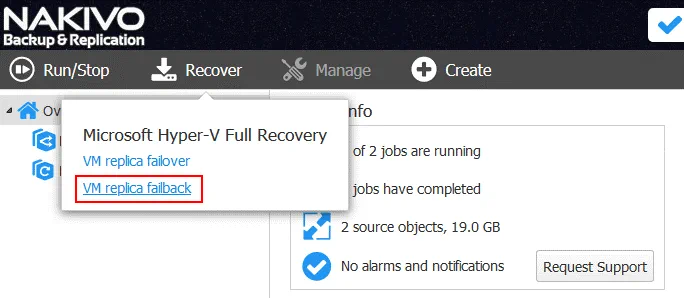
Il Failback Job Wizard verrà aperto.
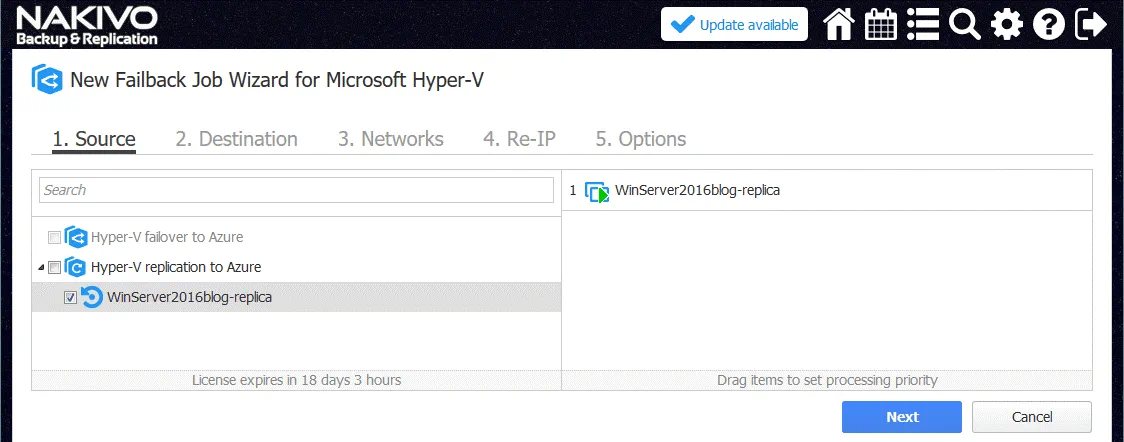
1. Source. Seleziona la replica VM che è stata utilizzata per il failover VM ( WinServer2016blog-replica nel nostro esempio). Si raccomanda di spegnere la replica VM prima di iniziare il lavoro di failback.
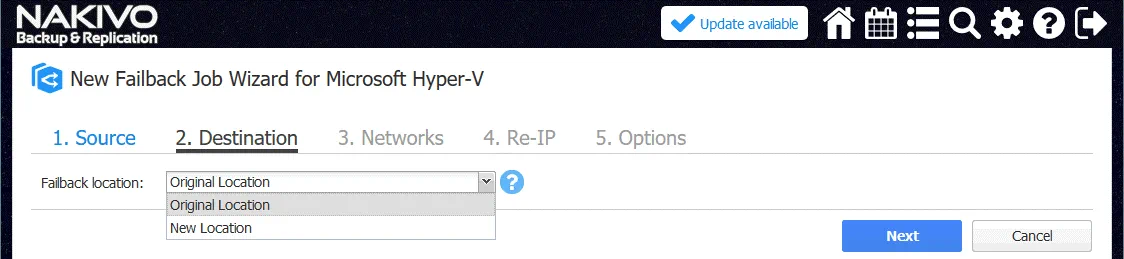
2. Destination. Seleziona Original Location nel menu a discesa. Se necessario, puoi selezionare la Nuova Ubicazione .
3. Networks. Crea la regola di mapping di rete inverso (nell’ordine opposto) rispetto alla regola precedente quando hai configurato un lavoro di failover. In questo caso, la rete di origine è InternalSwitchNAT e la rete di destinazione è Broadcom NetXtreme .
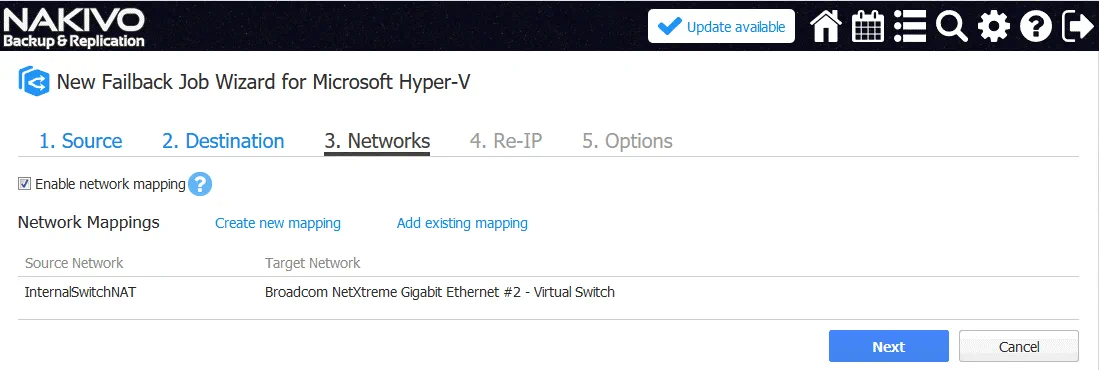
4. Re-IP. Cambia l’indirizzo IP nell’ordine inverso. Nel nostro esempio, le impostazioni di regola Re-IP sono mostrate di seguito.
Source Settings
Indirizzo IP : 192.168.217.*
Maschera di sottorete : 255.255.255.0
Target Settings
Indirizzo IP : 192.168.117.*
Maschera di sottorete : 255.255.255.0
Gateway predefinito : 192.168.117.1
Server DNS primario : 192.168.117.1
Server DNS secondario : 8.8.8.8
Clicca Select VMs e seleziona la tua replica VM ( WinServer2016blog-replica in questo caso).

5. Options. Definisci le opzioni del lavoro di failback come nome della VM, azioni pre e post.
Inserisci il nome del lavoro: Hyper-V Failback da Azure.
Seleziona la casella: Spegni VM replica.
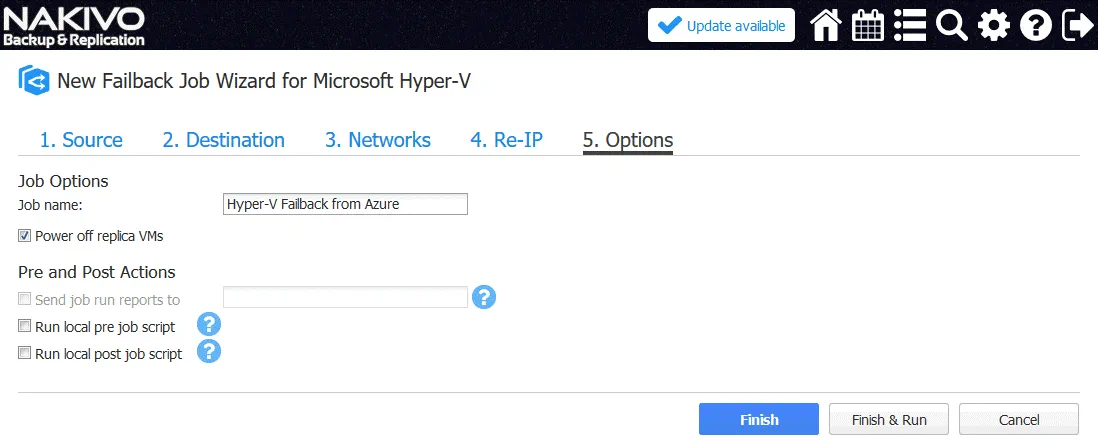
Fai clic su Finish and Run per salvare le impostazioni ed eseguire il lavoro di failback. Attendi fino a quando le modifiche sono sincronizzate con la VM di origine. Dopo di che, puoi continuare a usare la tua VM nel sito primario. Nota: Il firewall sul sito primario (denominato Office 1 in questo post del blog) deve essere configurato correttamente per consentire l’interazione di rete e il trasferimento dei dati tra i componenti di NAKIVO Backup & Replication. In caso contrario, potrebbe comparire un messaggio di errore del tipo:
La replica della VM “winServer2016blog-replica” non è riuscita. Si è verificato un errore durante la replica di uno o più dischi virtuali della macchina virtuale “WinServer2016blog-replica” .
In questo caso, controllate le impostazioni del firewall sul router e sul server Hyper-V nel vostro sito primario. Potrebbe essere necessario creare alcune regole del firewall simili a quelle che avete creato in Azure.
In questo post del blog viene spiegato un semplice esempio di configurazione di rete per illustrarne il principio di funzionamento. In alternativa, è possibile configurare una connessione VPN da sito a sito, che offrirà maggiore flessibilità e opzioni avanzate in termini di connettività di rete.
Conclusione
Disporre di repliche di macchine virtuali nel sito remoto è un’opzione consigliata per il proprio piano di ripristino di emergenza. I servizi di cloud pubblico possono essere utilizzati come sito di ripristino di emergenza se non si è in grado di effettuare l’implementazione di un proprio sito remoto per tale scopo. Microsoft Azure, che utilizza il motore Hyper-V per l’esecuzione delle VM, rappresenta una valida soluzione per l’esecuzione di VM nel cloud. Tuttavia, il formato delle VM di Azure e di Hyper-V presenta una serie di differenze che non consentono di replicare direttamente le VM Hyper-V su Azure. La virtualizzazione annidata di Hyper-V è una funzionalità utile che consente di eseguire una VM all’interno di un’altra VM; tale funzionalità può essere utilizzata per replicare le VM Hyper-V su Azure.
Questo post del blog ha illustrato come utilizzare la virtualizzazione annidata di Hyper-V in Azure e replicare le proprie VM Hyper-V nel cloud Microsoft Azure a scopo di protezione dai disastri. NAKIVO Backup & Replication è in grado di replicare le macchine virtuali Hyper-V sull’host Hyper-V in esecuzione come macchina virtuale Azure nel cloud ed eseguire il failover e il failback delle macchine virtuali nell’ambito di uno scenario di ripristino di emergenza.
Ora dovreste aver compreso come configurare l’ambiente Azure, l’ambiente Hyper-V, il firewall e NAKIVO Backup & Replication per rendere il processo di ripristino di emergenza rapido e semplice.


