Le differenze tra Hyper-V Generazione 1 e Generazione 2
Esistono due generazioni di VM Hyper-V: Generazione 1 e Generazione 2. La scelta della generazione della VM è importante quando si crea una VM; questa scelta dipende anche dal sistema operativo guest, dal sistema operativo host, dai metodi di avvio e da altri fattori. Le macchine di seconda generazione sono più recenti di quelle di prima generazione, anche se a volte l’utilizzo di macchine di prima generazione è obbligatorio.
Questo post del blog spiega le differenze tra le VM Hyper-V di prima e seconda generazione, per aiutarti a fare la scelta giusta in base ai tuoi requisiti.

Hyper-V di prima e seconda generazione: Caratteristiche delle VM Gen 1
BIOS
Il BIOS è un software di sistema di input/output di base che viene flashato su un chip della scheda madre. Il BIOS è responsabile dell’avvio della macchina e della configurazione hardware. Le VM Gen 1 supportano l’architettura legacy basata su BIOS e possono essere caricate dai dischi rigidi virtuali MBR (Master Boot Record). Hyper-V emula un BIOS digitale con hardware virtuale.
Dischi virtuali IDE
Le VM Gen 1 dispongono di un controller IDE virtuale che può essere utilizzato per avviare una VM dal disco virtuale IDE. I controller SCSI virtuali possono essere riconosciuti solo dopo aver installato Hyper-V Integration Services sul sistema operativo guest della VM. Il sistema operativo guest non può effettuare l’avvio da un disco SCSI.
Hardware emulato
Un computer fisico necessita di una serie di componenti hardware per essere attivo/i. Tutti i componenti hardware obbligatori devono essere emulati affinché la VM funzioni. Hyper-V include un software speciale in grado di imitare il comportamento dell’hardware reale; di conseguenza, la VM può funzionare con dispositivi virtuali. L’hardware emulato (identico all’hardware reale) include driver adatti alla maggior parte dei sistemi operativi, al fine di garantire un’elevata compatibilità. Tra i dispositivi virtuali della VM Gen 1 è possibile trovare:
- Un adattatore di rete legacy
- Un’unità floppy virtuale
- Porte COM virtuali
Limiti hardware delle VM Gen 1
I limiti hardware per le VM di prima generazione sono:
- 2 controller IDE, ciascuno dei quali può collegare fino a 2 unità IDE
- Un massimo di 4 controller SCSI e fino a 64 unità SCSI collegate
- Un disco MBR da 2 TB con 4 partizioni
- È possibile collegare un’unità DVD fisica a una VM
- Supporto per sistemi operativi guest x86 e x64
Hyper-V Generazione 1 vs. 2: Miglioramenti delle VM Gen2
Supporto BIOS UEFI. Supporto GPT. Avvio sicuro
UEFI (Unified Extensible Firmware Interface) è un software di basso livello che, analogamente al BIOS, si avvia dopo l’accensione del computer prima del caricamento del sistema operativo (OS). Il termine “BIOS UEFI” viene utilizzato anche per una migliore comprensione. L’UEFI non è solo un sostituto del BIOS, ma estende il supporto per dispositivi e funzioni. Alcune di queste sono il supporto per GPT (GUID Partition Table) e Secure Boot. Lo schema di partizionamento GPT consente di superare il limite dei dischi da 2 TB per i quali il numero massimo di partizioni è 4 per uno schema di partizionamento MBR. Secure Boot è una funzione che consente la protezione contro la modifica dei boot loader e dei file di sistema principali; ciò avviene confrontando le firme digitali che devono essere considerate attendibili dal produttore originale dell’apparecchiatura (OEM). Queste funzioni sono disponibili perché le VM Hyper-V Gen 2 supportano UEFI.
Avvio da disco virtuale SCSI. Supporto VMBUS nativo
Le VM Gen 2 possono essere caricate da dischi virtuali SCSI perché UEFI supporta tale comunicazione con il controller SCSI, mentre il BIOS non lo fa. Il supporto per i driver VMBUS sintetici per l’hardware sintetico durante l’avvio della VM consente l’uso dei driver SCSI all’avvio. Ad esempio, le VM Gen 1 possono utilizzare solo driver IDE legacy per i dispositivi emulati prima dell’inizializzazione del file system. Per abilitare il controller SCSI per le VM Gen 1 è necessario installare Hyper-V Integration Services.
Opzione di avvio PXE
Sia le VM Gen 1 che quelle Gen 2 supportano il PXE (pre-boot execution environment), ovvero l’avvio di rete. Tuttavia, per abilitare l’avvio PXE per le VM Gen 1 è necessario eseguire alcune operazioni manuali. Alle VM Gen 1 viene aggiunto per impostazione predefinita un adattatore di rete sintetico con prestazioni superiori, ma questo tipo di adattatore di rete non supporta l’avvio di rete per le VM Gen 1. Spegnere prima la VM, quindi aggiungere un adattatore di rete legacy emulato. Una volta fatto ciò, è possibile utilizzare l’avvio PXE per una VM Gen 1.
Le VM Gen 2 supportano l’avvio di rete con un adattatore di rete sintetica perché utilizzano UEFI, in grado di comunicare con questo tipo di adattatore di rete. Pertanto, è possibile utilizzare l’avvio PXE per le VM Hyper-V Gen 2 senza ulteriori accorgimenti.
Dischi virtuali VHDX
Le VM Gen 2 supportano solo il formato VHDX dei file di disco virtuale, mentre le VM Gen 1 supportano entrambi i formati VHD e VHDX. Il formato VHDX presenta una serie di vantaggi, tra cui:
- Supporto per blocchi da 4 KB con allineamento migliorato
- Aumento del limite massimo di dimensione del disco
- Migliore resistenza contro la perdita di alimentazione durante il tracciamento dei metadati
- Migliori prestazioni complessive del disco virtuale VHDX
Copia di file dall’host Hyper-V alle VM senza connessione di rete delle VM
Esiste una modalità di sessione avanzata per le macchine virtuali di seconda generazione che utilizza un protocollo Remote Desktop. Questa funzione consente la condivisione delle risorse locali dell’host Hyper-V con le macchine virtuali o le prestazioni di operazioni di copia/incolla tra il sistema operativo host e il sistema operativo guest senza una connessione di rete tra l’host Hyper-V e la macchina virtuale guest. Lo scambio di file può essere eseguito con un’interfaccia utente grafica (VM Connect) o PowerShell (cmdlet Copy-VMFile).
È necessario soddisfare alcuni requisiti:
- I servizi di integrazione Hyper-V devono essere installati su una macchina virtuale
- Il servizio Desktop remoto deve essere abilitato su una VM
- Il sistema operativo guest deve essere Windows Server 2012 R2 o versioni successive/Windows 8 o versioni successive di Windows
Come si può vedere, la copia dei file diventa più comoda per le VM di seconda generazione. Per le VM di prima generazione, l’unico modo per copiare file dal sistema operativo host al sistema operativo guest è copiare i file tramite la rete.
Le VM si avviano più rapidamente
Il tempo di avvio delle VM di seconda generazione è circa il 20% più veloce grazie all’avvio più rapido dell’UEFI. Anche l’installazione di un sistema operativo guest richiede fino al 50% di tempo in meno. Sebbene durante l’uso regolare questo vantaggio possa essere impercettibile, può aiutarti a risparmiare tempo quando devi installare e configurare un numero elevato di nuove VM o utilizzare l’infrastruttura desktop virtuale (VDI).
Meno dispositivi, hardware sintetico
In passato, i sistemi operativi venivano rilasciati senza la consapevolezza di funzionare su VM. Per questo motivo, viene utilizzata l’emulazione hardware. Le VM di prima generazione utilizzano l’approccio dell’emulazione hardware per garantire la massima compatibilità. I sistemi operativi più recenti sono consapevoli di funzionare su VM e utilizzano VMBus invece di cercare controller o chipset legacy. La maggior parte dei dispositivi emulati legacy è stata rimossa per le VM di seconda generazione e al loro posto viene utilizzato un nuovo hardware sintetico più veloce. Con una maggiore integrazione dell’hypervisor e un numero inferiore di dispositivi virtuali, le prestazioni delle VM potrebbero aumentare.
Limiti più elevati di CPU e RAM
La quantità massima di RAM virtuale e il numero massimo di CPU virtuali che possono essere assegnati a una VM sono stati aumentati:
1 TB di RAM per le VM di prima generazione contro 12 TB di RAM per le VM di seconda generazione;
64 processori virtuali per le VM di prima generazione contro 240 processori virtuali per le VM di seconda generazione.
Pertanto, è possibile utilizzare le VM di seconda generazione per attività che consumano più risorse. Prima di creare la VM, verificare che la versione del sistema operativo host supporti la quantità massima di memoria e il numero massimo di processori virtuali obbligatori. Windows Server 2016 ha limiti più elevati rispetto a Windows Server 2012 R2.
Hyper-V Generazione 1 vs. 2: Requisiti per le VM Gen2
Le VM di seconda generazione sono state rilasciate da Microsoft con Hyper-V per Windows Server 2012 R2 e Windows 8.1; Pertanto, per eseguire le VM Gen 2 sull’host Hyper-V sono obbligatorie queste versioni di Windows a 64 bit (o successive, incluso Hyper-V Server 2012 R2 standalone). I sistemi operativi guest per le VM Gen 2 possono essere Windows Server 2012 o versioni successive di Windows Server, Windows 8 x64 o superiori, grazie al supporto per UEFI 2.3.1 con opzione Secure Boot.
Hyper-V Generazione 1 vs. 2: Vantaggi dell’utilizzo delle VM Gen2
Riassumiamo i principali vantaggi dell’utilizzo delle VM Gen 2. Le VM Gen 2 offrono:
- Prestazioni più elevate (compresi limiti di CPU e memoria più elevati)
- Maggiore sicurezza con Secure Boot e Trusted Platform Module
- Altre opzioni di avvio, come l’avvio PXE con adattatore di rete sintetica e l’avvio da disco SCSI
- Dischi rigidi virtuali VHDX più affidabili con dimensioni massime del disco più elevate
- Nessun limite di 2 TB per il disco grazie al supporto per UEFI con GPT
Nella maggior parte dei casi, in particolare per i moderni sistemi operativi a 64 bit, si consiglia di utilizzare VM di seconda generazione.
Eccezioni
Esistono eccezioni in cui è preferibile utilizzare una VM di prima generazione rispetto a una di seconda generazione:
- L’esecuzione di sistemi operativi a 32 bit è supportata solo dalle VM di prima generazione
- Utilizzo di sistemi operativi meno recenti che non supportano UEFI o non dispongono di driver per hardware sintetico (ad esempio, Windows XP, Windows 7, Windows Server 2008 e alcune distribuzioni Linux precedenti devono essere eseguiti su VM di prima generazione)
- Se è necessario utilizzare porte COM e floppy disk virtuali nella VM, utilizzare una VM Gen 1 (non è previsto il supporto per porte COM e floppy disk per le VM Gen 2)
- Migrazione di una VM su un host Hyper-V basato su Windows Server 2012, Windows Server 2008 o cloud Azure che non supportano le VM Gen 2
Come creare una VM Gen1 e una VM Gen2?
Per creare una VM nella GUI:
- Aprire innanzitutto Hyper-V Manager
- Fare clic su Azione > Nuovo > VM
- Si aprirà la procedura guidata Nuova VM
- Specificare il nome e l’ubicazione della VM creata prima di fare clic su “Avanti”
- Ora è possibile visualizzare la schermata “Specifica generazione” in cui è possibile scegliere la generazione per la VM (vedere la schermata seguente).
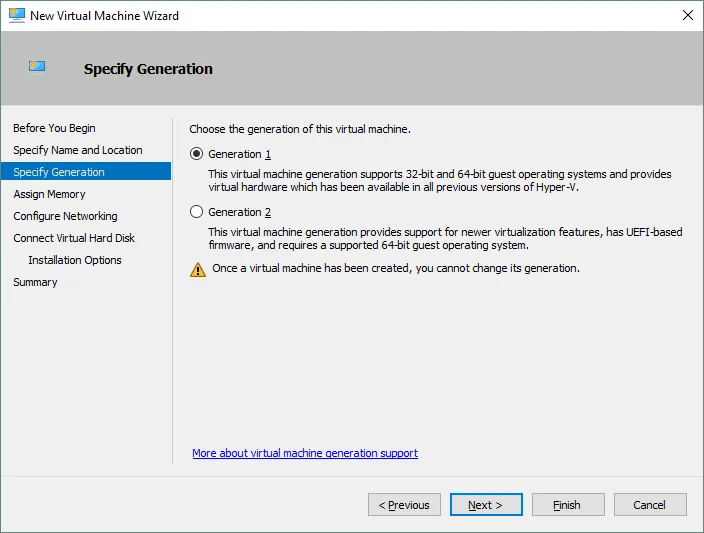
Una volta selezionata la generazione, fare clic su “Avanti” e configurare le altre opzioni nella procedura guidata per terminare la creazione della VM la creazione della VM.
Come convertire una VM Gen2 in una VM Gen1 e viceversa?
Microsoft non fornisce strumenti per convertire le VM da una generazione all’altra. A riprova di ciò, nell’immagine sopra è possibile vedere un’avvertenza: “Una volta creata una VM, non è possibile modificarne la generazione”. Cercate di prevedere tutti i possibili casi d’uso della VM prima della creazione, poiché la modifica della generazione di una VM in un secondo momento non è supportata. Tuttavia, esiste uno strumento non ufficiale per la conversione delle VM Gen 1 in VM Gen 2 chiamato Convert-VMGeneration. Questo strumento non modifica la VM Gen1 di origine. Durante il processo di conversione viene creata una nuova VM Gen 2 con un nuovo disco di avvio. È possibile utilizzare questo strumento sotto la propria responsabilità senza alcuna garanzia.
Backup delle VM Hyper-V
Indipendentemente dalla generazione delle VM, è necessario eseguire il backup per prevenire la perdita di dati. NAKIVO Backup & Replication è in grado di eseguire il backup di entrambe le generazioni di VM Hyper-V e offre le seguenti funzioni:
- Backup basati su immagini a livello di host. Le VM vengono sottoposte a backup a livello di hypervisor con tutti i dischi virtuali e i file di configurazione. Non è necessario installare agenti di backup su una VM guest né creare una VM vuota in caso di ripristino. Un backup a livello di host consuma meno risorse di calcolo rispetto a un backup a livello di guest.
- Verifica degli screenshot di Hyper-V consente di assicurarsi che il backup della VM sia stato eseguito correttamente e che il sistema operativo guest possa essere caricato dopo il ripristino della VM. L’utilizzo di questa funzione impedisce che si verifichino situazioni in cui è stato creato un backup ma la VM non può essere eseguita dopo il ripristino.
- Ripristino granulare consente di ripristinare file, directory, oggetti MS SQL, oggetti MS Exchange e oggetti Active Directory senza ripristinare l’intera VM, con un notevole risparmio di tempo. I file possono essere recuperati da macchine virtuali basate su Windows e Linux direttamente dai backup.
- Failover automatizzato della VM aiuta a ripristinare i carichi di lavoro nel minor tempo possibile se si dispone di una replica della VM creata con NAKIVO Backup & Replication & Replication. Se una VM di origine va offline dopo un possibile disastro, è possibile eseguire il failover su una replica della VM che è una copia identica della VM di origine in un momento appropriato. Non è necessario modificare manualmente le impostazioni di rete per ciascuna VM durante la migrazione a un sito di ripristino di emergenza le cui reti differiscono dal sito di origine. La mappatura di rete e il Re-IP automatizzano questo processo durante la creazione di un processo di replica o di failover.

Conclusione
Le VM Gen 2 sono più avanzate perché utilizzano dispositivi virtuali sintetici, BIOS UEFI, schema di partizionamento GPT, Secure Boot, avvio PXE senza trucchi, dischi virtuali VHDX più affidabili e hanno limiti hardware più elevati. Le VM Gen 2 sono preferibili, ma solo i sistemi operativi a 64 bit possono essere eseguiti su di esse.
Se è necessario eseguire un sistema operativo precedente o un sistema operativo a 32 bit, utilizzare le VM di prima generazione che dispongono di dispositivi virtuali emulati legacy, BIOS, supporto per le porte COM, floppy disk virtuali, controller IDE virtuali e unità DVD fisiche collegate. È importante cercare di prevedere tutti i possibili casi d’uso prima di creare la VM, poiché non è supportata la modifica della generazione della VM dopo la creazione.

