Come utilizzare Scale-Out File Server in Windows Server 2019
& Oggi l’accesso ai dati tramite una rete è una pratica comune. La condivisione di file per utenti regolari e per scopi di amministrazione è ampiamente utilizzata negli ambienti aziendali. La condivisione di file in rete viene utilizzata anche per archiviare dati di applicazioni che devono essere accessibili dai server che eseguono le applicazioni. I server Hyper-V possono essere configurati per archiviare file di VM su condivisioni file e per accedere a questi file tramite la rete. Per i file VM importanti situati su condivisioni file, esistono requisiti avanzati per queste condivisioni. Ad esempio, le condivisioni file devono garantire alta disponibilità, prestazioni elevate, ecc.
Questo post del blog spiega come configurare un server file scalabile (SOFS) per Microsoft Hyper-V.

Preparazione di un cluster
L’implementazione di un cluster di failover è un requisito obbligatorio per la configurazione di un server file scalabile (SOFS). Il SOFS può essere eseguito sullo stesso cluster Hyper-V o su un cluster separato basato su macchine Windows. Quando si utilizza lo stesso cluster per fornire più servizi, questo cluster viene chiamato cluster iperconvergente. Gli ambienti iperconvergenti vengono utilizzati nei data center virtualizzati o nei data center definiti dal software.
È possibile leggere i nostri post sul blog relativi a all’implementazione di un cluster di failover Hyper-V e consultare la guida completa sul clustering Hyper-V per informazioni sull’implementazione di cluster con macchine Windows.
In questa sede ci concentreremo sulla configurazione del server file scalabile. È necessario utilizzare volumi condivisi di cluster basati su destinazioni iSCSI o Storage Space Direct come storage collegato ai nodi del cluster. I volumi condivisi di cluster e gli spazi di archiviazione consentono a più server di connettersi contemporaneamente allo stesso disco, il che è importante per un cluster.
Quando si crea un cluster, è necessario aggiungere due nodi di cluster identici a un dominio Active Directory e installare il ruolo Failover Clustering con il ruolo File Server. È possibile utilizzare l’interfaccia utente grafica in Windows Server o l’interfaccia della riga di comando in PowerShell.
È possibile installare il ruolo File Server di Windows e il ruolo Cluster di failover su tutti i nodi del cluster con questi PowerShell comandi:
Install-WindowsFeature -Name FS-FileServer
Install-WindowsFeature -Name Failover-Clustering -IncludeManagementTools
Nota: La funzionalità del Windows Admin Center basato su browser è limitata e la creazione di un ruolo cluster e la gestione di SOFS non sono supportate. Utilizzare il tradizionale Admin Center nell’interfaccia grafica utente di Windows.
Configurazione del file server con scalabilità orizzontale
Una volta preparato l’ambiente in base ai requisiti e configurato il cluster di failover, è possibile configurare un file server con scalabilità orizzontale.
Aprire Failover Cluster Manager: Avviare > Strumento amministrativo > Failover Cluster Manager. Fare clic con il pulsante destro del mouse sul nome del cluster (cluster1 nel nostro caso) e, nel menu contestuale, fare clic su Configure Role.
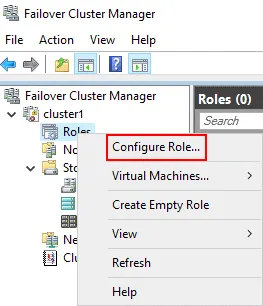
Viene avviata la procedura guidata High Availability.
Before You Begin. Salta questo passaggio e fai clic su Avanti.
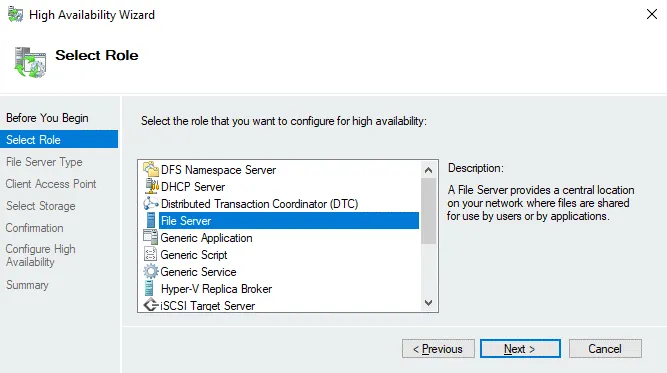
Seleziona ruolo. Seleziona File Server come ruolo necessario per l’implementazione di Scale-Out File Server. Premere Avanti ad ogni passaggio della procedura guidata per continuare. Si noti che questo ruolo File Server non è lo stesso del ruolo File Server in Add Windows Roles and Features Wizard di Windows Server.
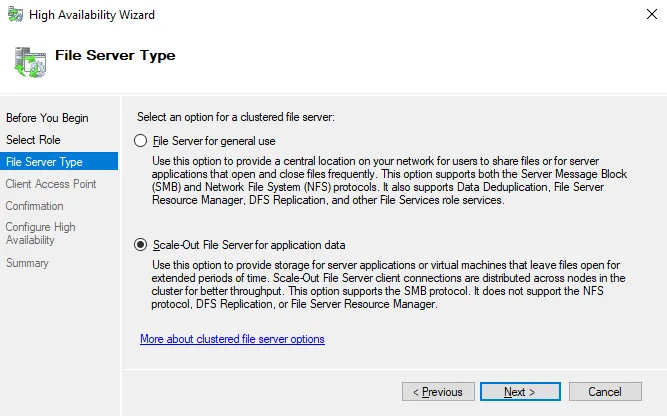
File Server Type. Selezionare File server scalabile per i dati delle applicazioni. Questa opzione è adatta per l’archiviazione Hyper-V e l’archiviazione di database. Le connessioni client sono distribuite tra i nodi del cluster per garantire prestazioni migliori. Per questa opzione è supportato il protocollo di rete SMB 3.0. SMB 3.0 è adatto per un file server scalabile in orizzontale poiché supporta SMB Transparent Failover, VSS per condivisioni SMB, crittografia SMB, SMB Multichannel e SMB Direct. SMB Multichannel viene utilizzato per fornire più connessioni simultanee sulla rete al fine di aumentare le prestazioni e aggiungere funzionalità di tolleranza ai guasti a livello di rete.
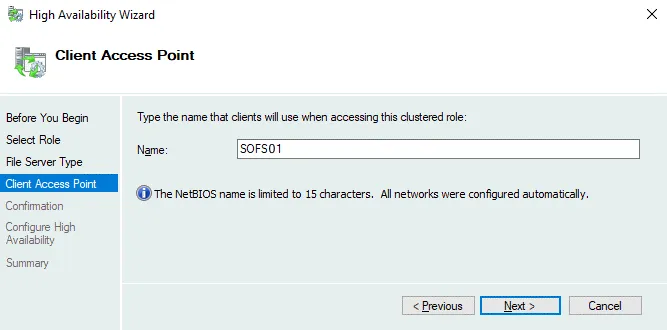
Punto di accesso client. Immettere il nome che i client devono utilizzare per accedere a questo ruolo SOFS in cluster, ad esempio SOFS01. Attenersi alle regole per l’immissione di un nome NetBIOS.
Conferma. Controllare la configurazione e continuare se la si conferma. Gli oggetti necessari vengono creati in Active Directory.
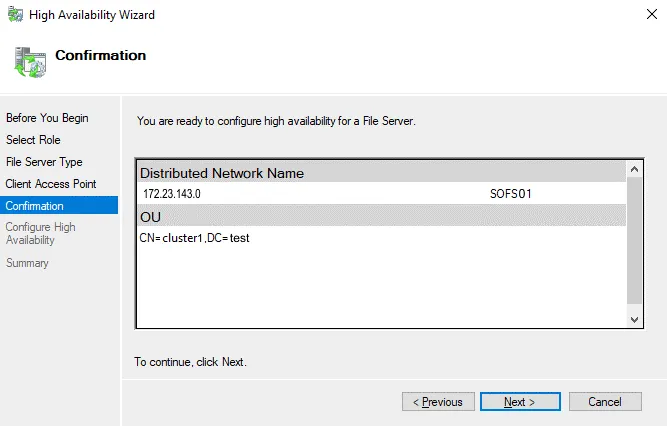
Riepilogo. Controllare il riepilogo della configurazione e fare clic su Termina per salvare le impostazioni e chiudere la procedura guidata.
Il ruolo di clustering SOFS è ora configurato. Non abbiamo immesso un indirizzo IP per accedere alla condivisione SOFS perché per risolvere il nome definito per Scale-Out File Server viene utilizzato DNS Round Robin. Il nome di rete distribuito viene utilizzato senza ricorrere a un singolo indirizzo IP clusterizzato.
Aggiunta di una condivisione file per SOFS
Ora è possibile aggiungere una condivisione file a Scale-Out File Server.
Torna a Failover Cluster Manager, seleziona il tuo cluster, seleziona i ruoli e fai clic con il pulsante destro del mouse sul ruolo SOFS (SOFS01 nel nostro caso). Nel menu contestuale, fare clic su Aggiungi condivisione file.
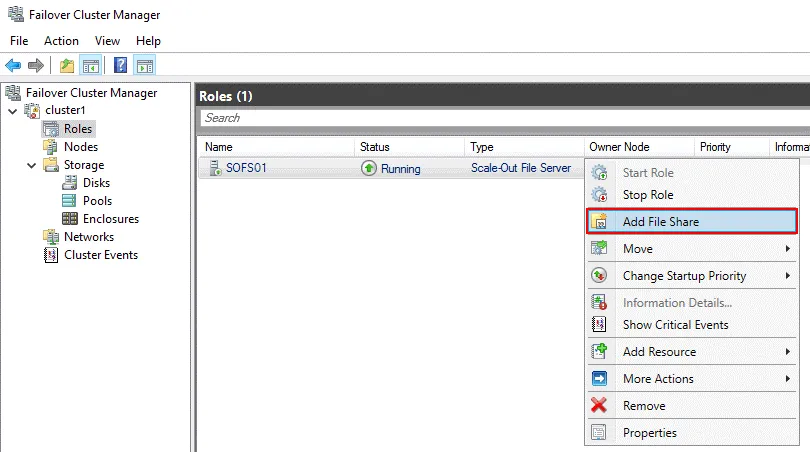
Si apre la procedura guidata Nuova condivisione .
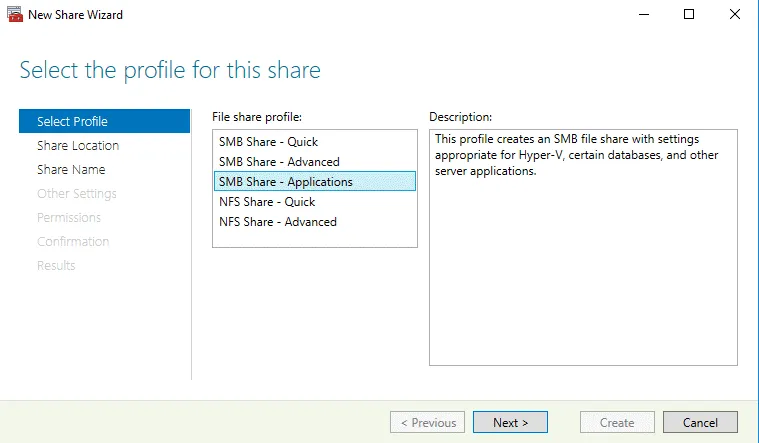
Selezionare Profilo. Il profilo è necessario per definire le impostazioni ottimizzate per il tipo di condivisione richiesto. Sono disponibili cinque profili di condivisione file:
- Condivisione SMB – Rapida
- Condivisione SMB – Avanzata
- Condivisione SMB – Applicazioni
- Condivisione NFS – Rapida
- Condivisione NFS – Avanzata
Seleziona Condivisione SMB – Applicazioni perché questo tipo di condivisione è destinato ad accedere allo storage per Hyper-V, database e altre applicazioni server con impostazioni ottimali. Fare clic su Avanti ad ogni passaggio per continuare.
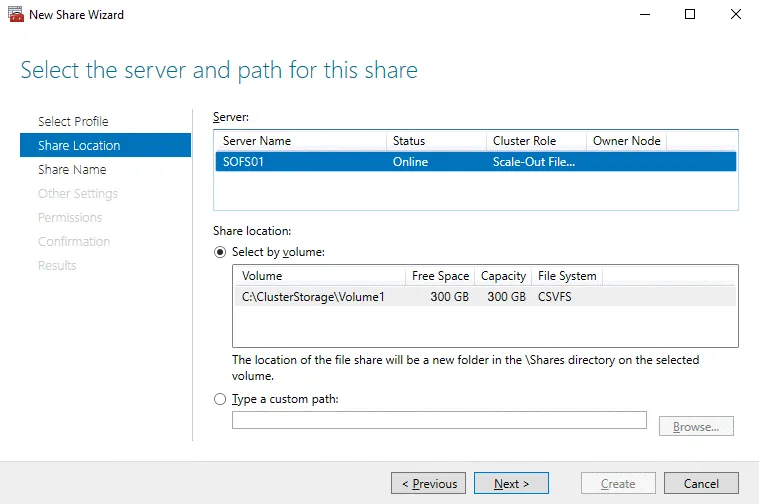
Posizione condivisione. Selezionare il file server e il percorso per la condivisione. Nel mio caso, seleziono il file server denominato SOFS01. Nella sezione Ubicazione condivisione fare clic su Seleziona per volume con il percorso appropriato alla cartella condivisa. È necessario configurare un volume condiviso del cluster per abilitare l’opzione Seleziona per volume .
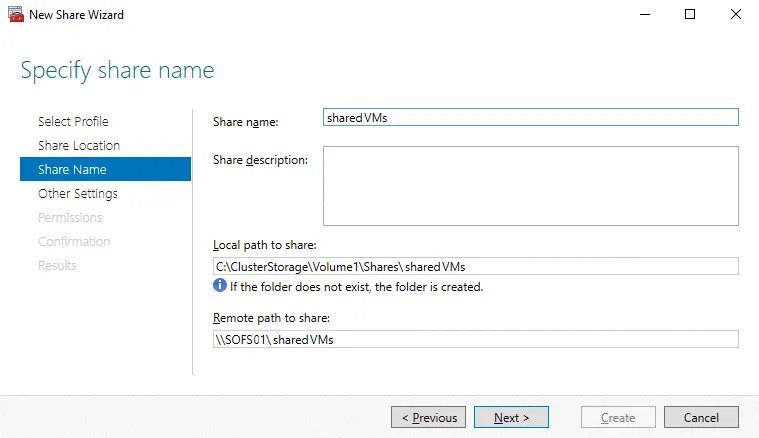
Nome condivisione. Digitare un nome condivisione SOFS, ad esempio sharedVMs. Il nome viene riportato nel percorso della condivisione. Il formato del percorso locale della condivisione è simile a C:ClusterStorageVolume1Sharessharename. Il formato del percorso remoto è simile a SOFSnamesharename.
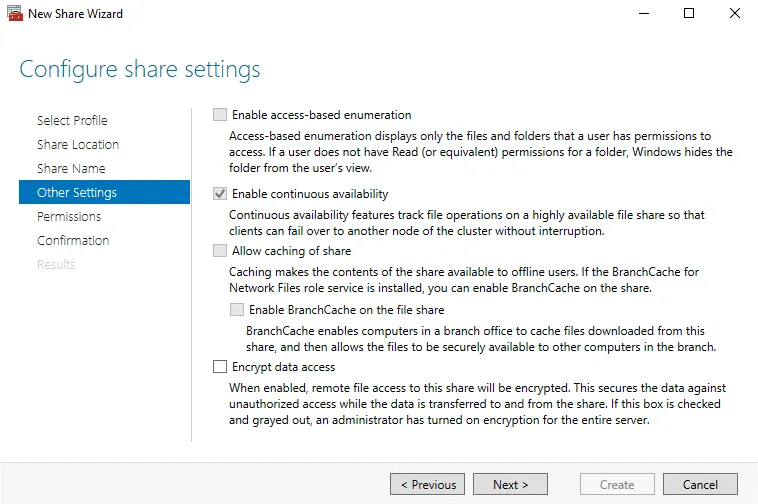
Altre impostazioni. Configurare le impostazioni di condivisione. Lasciare selezionata la casella di controllo Abilita disponibilità continua . Questa opzione è selezionata per impostazione predefinita nella fase Altre impostazioni se si seleziona il profilo “Condivisione SMB – Applicazioni” Profilo al Seleziona profilo Passaggio precedente.
È possibile lasciare le altre opzioni così come sono (vedere la schermata sottostante).
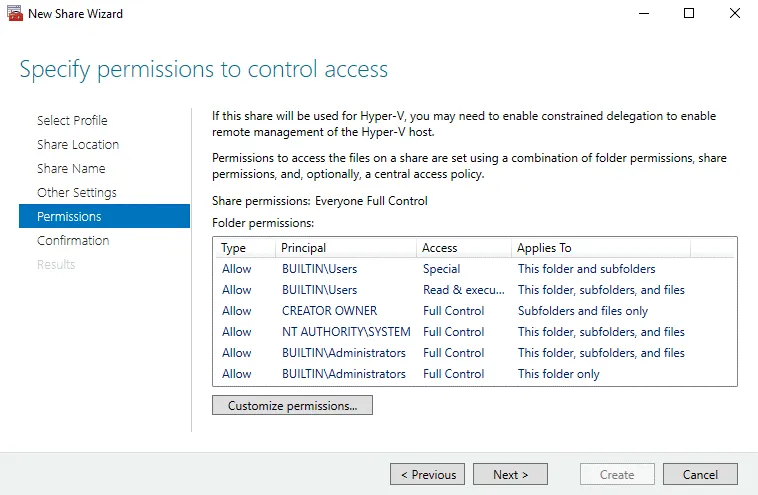
Autorizzazioni. Impostare le autorizzazioni per controllare l’accesso alla condivisione SOFS. Nella schermata è possibile vedere le autorizzazioni selezionate per impostazione predefinita. Se si sta configurando lo storage scale-out per Hyper-V, è necessario concedere il controllo completo a tutti gli account computer Hyper-V, agli account amministratori Hyper-V e all’account SYSTEM. L’accesso deve essere concesso a livello di condivisione file e file system. Se è necessario utilizzare un file server scalabile per archiviare i file di database MS SQL Server, è necessario concedere l’accesso completo all’account di servizio SQL Server a livello di file system e condivisione.
Conferma. Controllare la configurazione e fare clic su Creare.
Risultati. Attendere che la procedura guidata configuri la condivisione SOFS.
Ora è possibile aprire Failover Cluster Manager, selezionare Il nome del cluster > Ruoli > Il nome SOFS e fare clic su Condivisioni nella parte inferiore della finestra Failover Cluster Manager per visualizzare la cartella condivisa e il percorso di questa cartella.
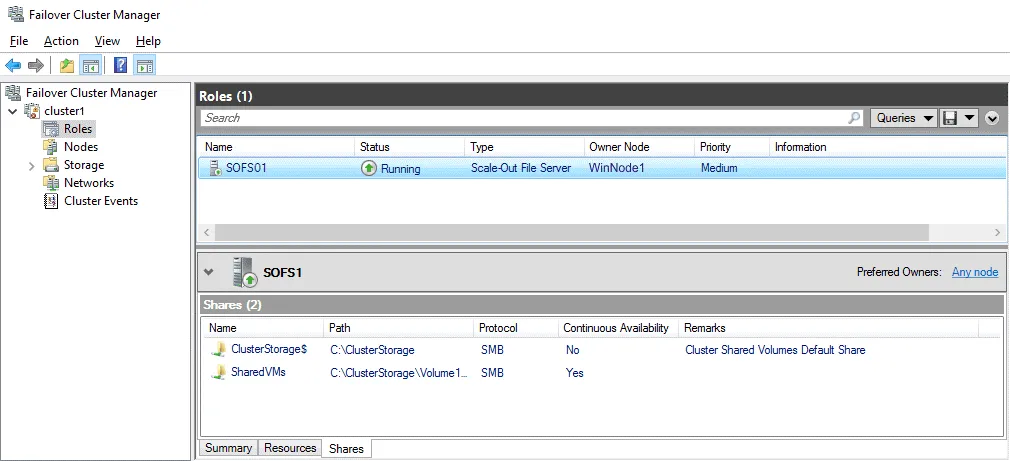
Ora è possibile inserire un percorso di rete alla cartella condivisa e accedere alla condivisione SOFS. Tutti i server di un cluster di file server gestiscono la condivisione file. Nel mio caso, utilizzo questo percorso:
SOFS01sharedVMs
Posso creare una VM Hyper-V su host Hyper-V e definire il SOFS01sharedVMs percorso della condivisione file SOFS per archiviare i file della VM, inclusi i file del disco virtuale.
Conclusione
Questo post del blog ha spiegato come effettuare l’implementazione di una condivisione file ad alta disponibilità utilizzando la funzionalità di clustering di Windows e ha trattato l’installazione di un server file scalabile in Windows Server 2019. È possibile configurare un SOFS dopo aver preparato il cluster di failover con il ruolo File Server su tutti i nodi del cluster. I passaggi principali per l’impostazione di un SOFS sono la configurazione di un ruolo file server ad alta disponibilità e la configurazione di una condivisione di rete SMB.
L’utilizzo di un server file scale-out per archiviare file VM Hyper-V con alta disponibilità riduce il rischio di guasti delle VM dal punto di vista dello storage. Tuttavia, si consiglia vivamente di eseguire il backup di Hyper-V regolarmente per tutte le VM importanti. Disporre di un backup della VM Hyper-V consente di proteggere i dati, evitare la perdita di dati e ripristinare i carichi di lavoro in breve tempo quando necessario.
NAKIVO Backup & Replication è la soluzione di protezione dei dati in grado di proteggere le VM Microsoft Hyper-V su host Hyper-V autonomi e in cluster di failover. Scarica l’edizione gratuita di NAKIVO Backup & Replication e inizia a eseguire il backup delle VM Microsoft Hyper-V.


